5 façons d'intégrer Jira avec Google Sheets pour la priorisation
Découvrez cinq méthodes pour intégrer Jira avec Google Sheets pour la priorisation du backlog. Chaque approche offre différents niveaux d'automatisation, de synchronisation et de fonctionnalités pour vous aider à prendre des décisions éclairées.
Jira est l'un des outils les plus utilisés pour la gestion de projets et de tâches. Les équipes utilisent les projets Jira pour organiser le développement de produits, suivre les projets et gérer les services d'assistance. Pour analyser les données, créer des tableaux de bord, suivre les KPI ou calculer les priorités, vous devez souvent exporter les données Jira vers Google Sheets.
L'un des principaux avantages de l'intégration de Jira avec Google Sheets est la possibilité de prioriser votre backlog en l'exportant, en attribuant des pondérations aux tâches, en créant des formules et en calculant les totaux.
Google Sheets comme outil de priorisation
Google Sheets fonctionne bien pour les petites équipes avec des volumes de données relativement faibles. À mesure que les données augmentent, des problèmes apparaissent :
- Les fichiers ralentissent à mesure que leur taille augmente
- Les formules manquent de flexibilité et nécessitent des ajustements manuels
- Pas de synchronisation en temps réel
- Duplication des données
- Maintenance manuelle des données requise
- Visualisation limitée des données
- Pas de modèles de frameworks de priorisation intégrés
- Pas de rapports ou de matrices automatiques
Tableau comparatif
| Méthode | Type de synchronisation | Temps réel | Coût | Complexité de configuration | Idéal pour |
|---|---|---|---|---|---|
| Ducalis | Bidirectionnelle | Oui | Payant | Moyenne | Équipes nécessitant une priorisation collaborative |
| Airtable | Unidirectionnelle | Non (5 min) | Payant | Élevée | Équipes techniques créant des applications personnalisées |
| Coda.io | Unidirectionnelle | Non (horaire) | Payant | Moyenne | Équipes combinant documents et tableurs |
| ProductPlan | Unidirectionnelle | Non (quotidien) | Payant | Élevée | Product managers créant des feuilles de route |
| Notion | Unidirectionnelle | Non (planifiée) | Payant | Élevée | Équipes nécessitant un espace de travail tout-en-un |
| Plugin Jira Cloud | Unidirectionnelle | Non (planifiée) | Gratuit | Faible | Petites équipes avec des besoins basiques |
| Export CSV manuel | Aucune | Non | Gratuit | Faible | Exports occasionnels avec peu de données |
Méthodes d'intégration
Nous classons les différentes méthodes selon leur efficacité pour la priorisation.
1. Ducalis — Synchronisation bidirectionnelle en temps réel
Ducalis est une plateforme de priorisation collaborative qui maintient votre équipe alignée autour des principales priorités. Utilisez Ducalis pour :
- Examiner et prioriser les fonctionnalités produit, les articles de blog, les hypothèses, les bugs et les stratégies marketing
- Minimiser le travail inutile
- Créer des frameworks de priorisation personnalisés ou choisir parmi les modèles existants comme RICE, ICE, REAN, WSJF, et plus encore
- Économiser des heures de réunions de synchronisation de statut
- Impliquer toute votre équipe dans la prise de décision et recueillir des opinions diverses
- Mettre en évidence les zones d'alignement et de désalignement avec la grille d'alignement d'équipe
- Créer des critères d'évaluation personnalisés basés sur les besoins de votre entreprise
- Poser des questions sur les tâches peu claires et repérer les malentendus tôt
- Synchroniser en temps réel avec Asana, Jira, Trello, et d'autres gestionnaires de tâches
Procédure d'intégration
Intégrez Ducalis avec Jira Cloud en 5 étapes :
Étape 1 : Connecter Jira Cloud
-
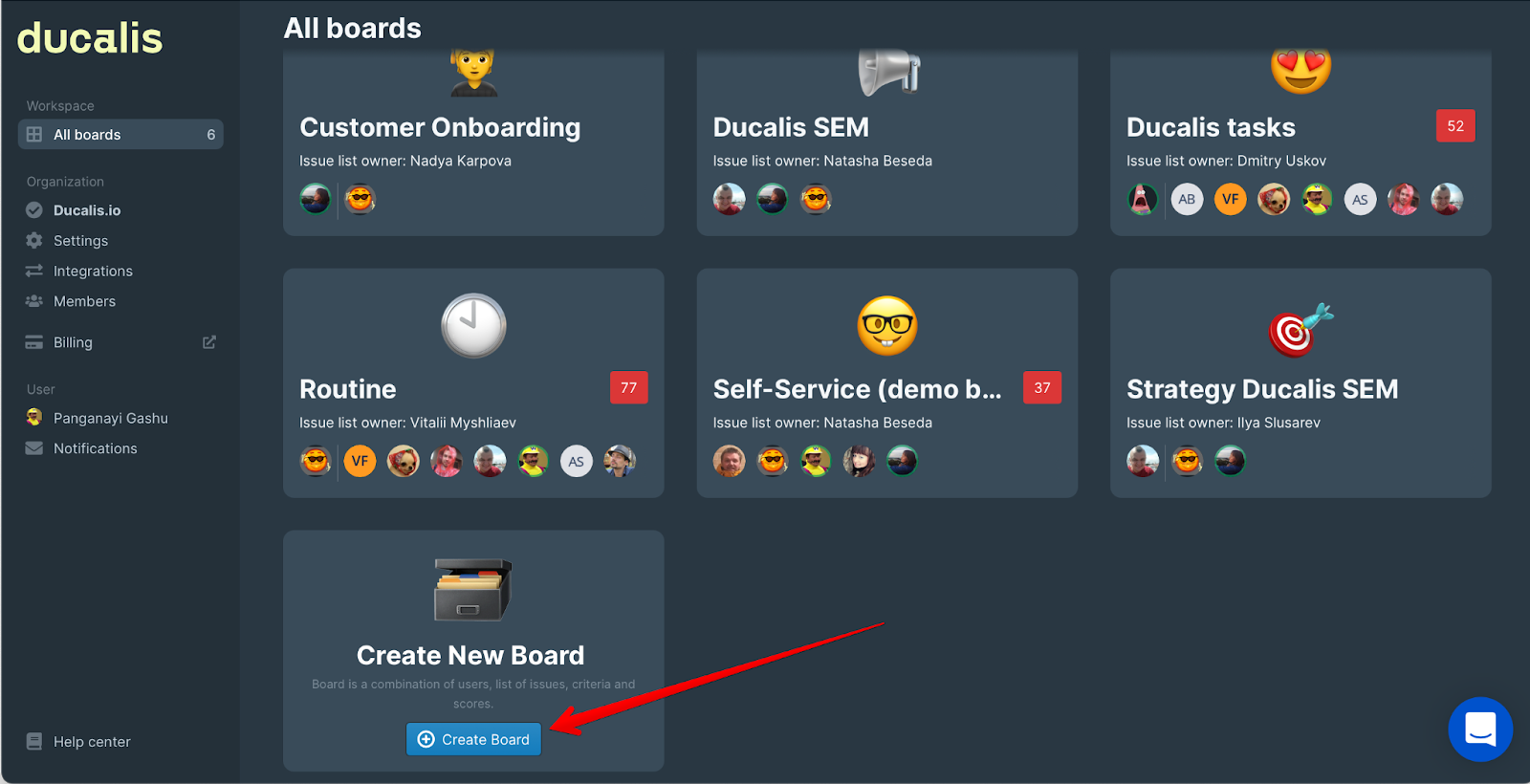
Créez un tableau en cliquant sur Create Board (Créer un tableau) dans le tableau de bord.
-
Remplissez le questionnaire et sélectionnez un framework de priorisation parmi les modèles disponibles.
-
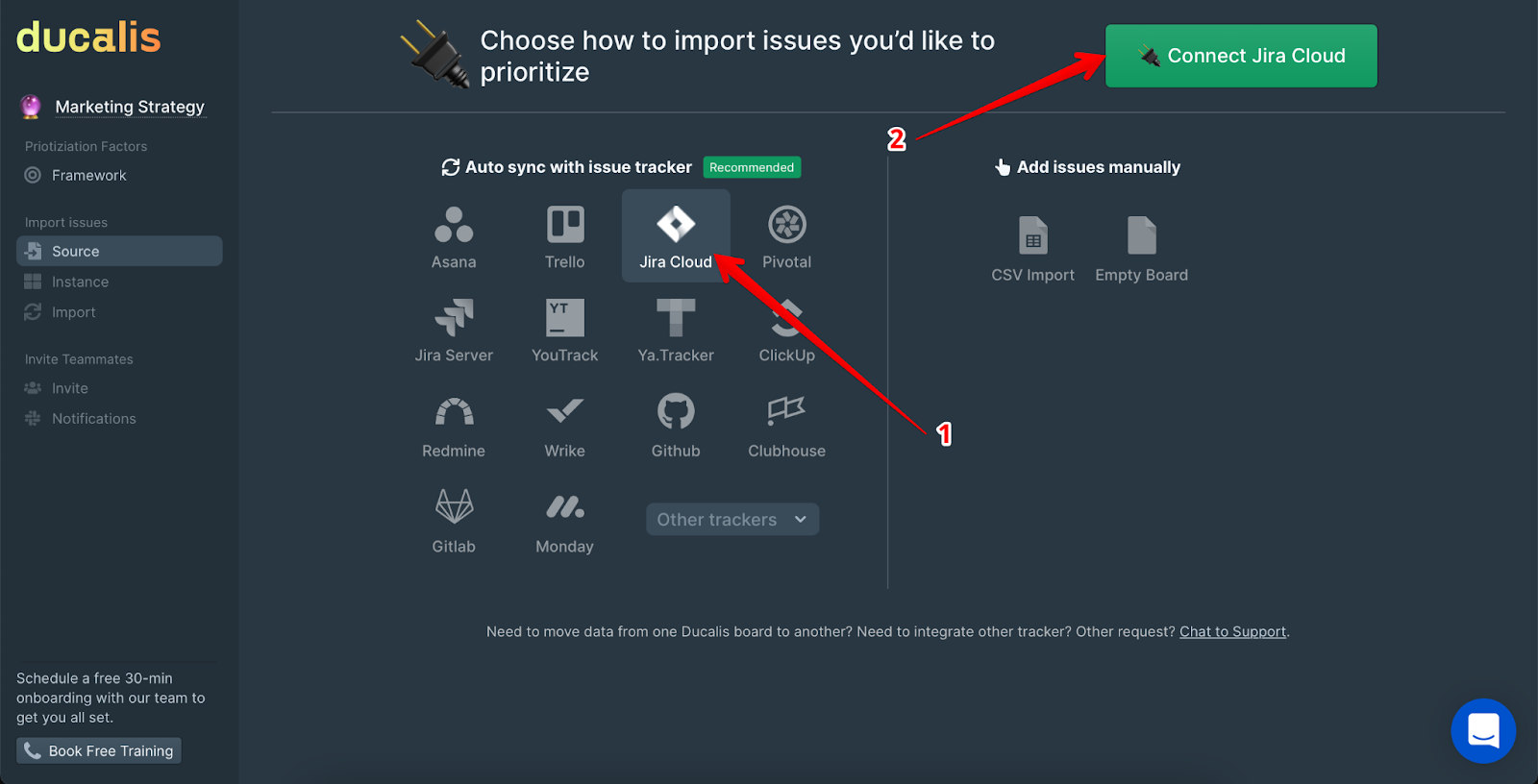
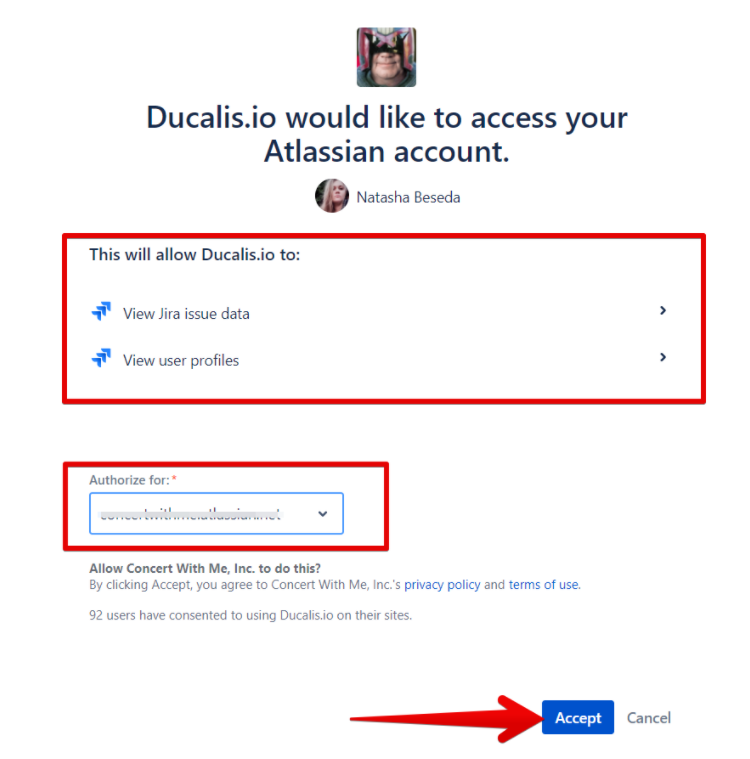
Sélectionnez Jira Cloud comme gestionnaire de tâches et cliquez sur Connect Jira Cloud (Connecter Jira Cloud).
Étape 2 : Importer les tâches depuis Jira Cloud
Dans Ducalis, un Tableau est une collection de tâches avec des paramètres d'évaluation. Les paramètres comme la formule, les équipes et les critères sont configurés séparément pour chaque Tableau. Filtrez les tâches que vous souhaitez prioriser en utilisant l'une des deux méthodes :
Méthode A : Créer un filtre dans Ducalis
-
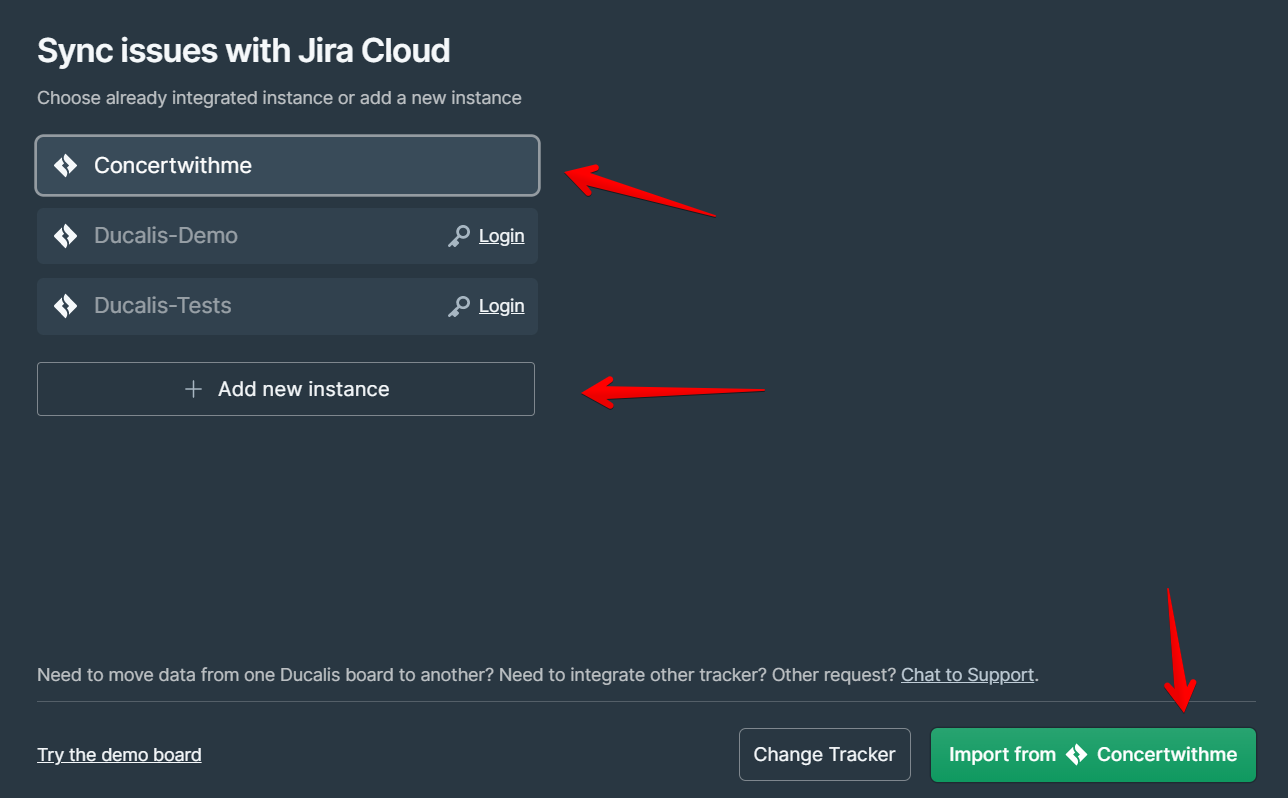
Sélectionnez une instance contenant les tâches requises.
-
Choisissez parmi Current Integrations (Intégrations actuelles) ou Add a new instance (Ajouter une nouvelle instance).
-
Cliquez sur Import from the instance (Importer depuis l'instance).
-
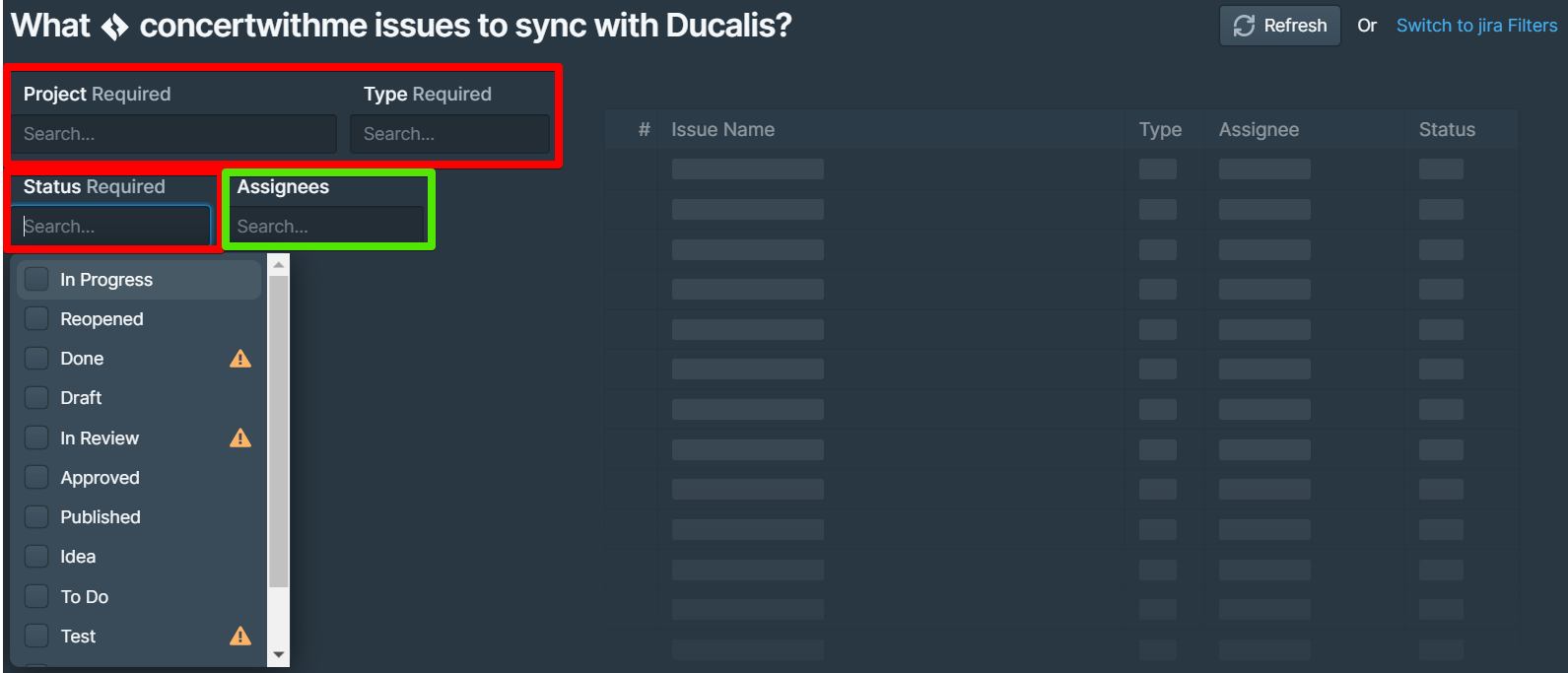
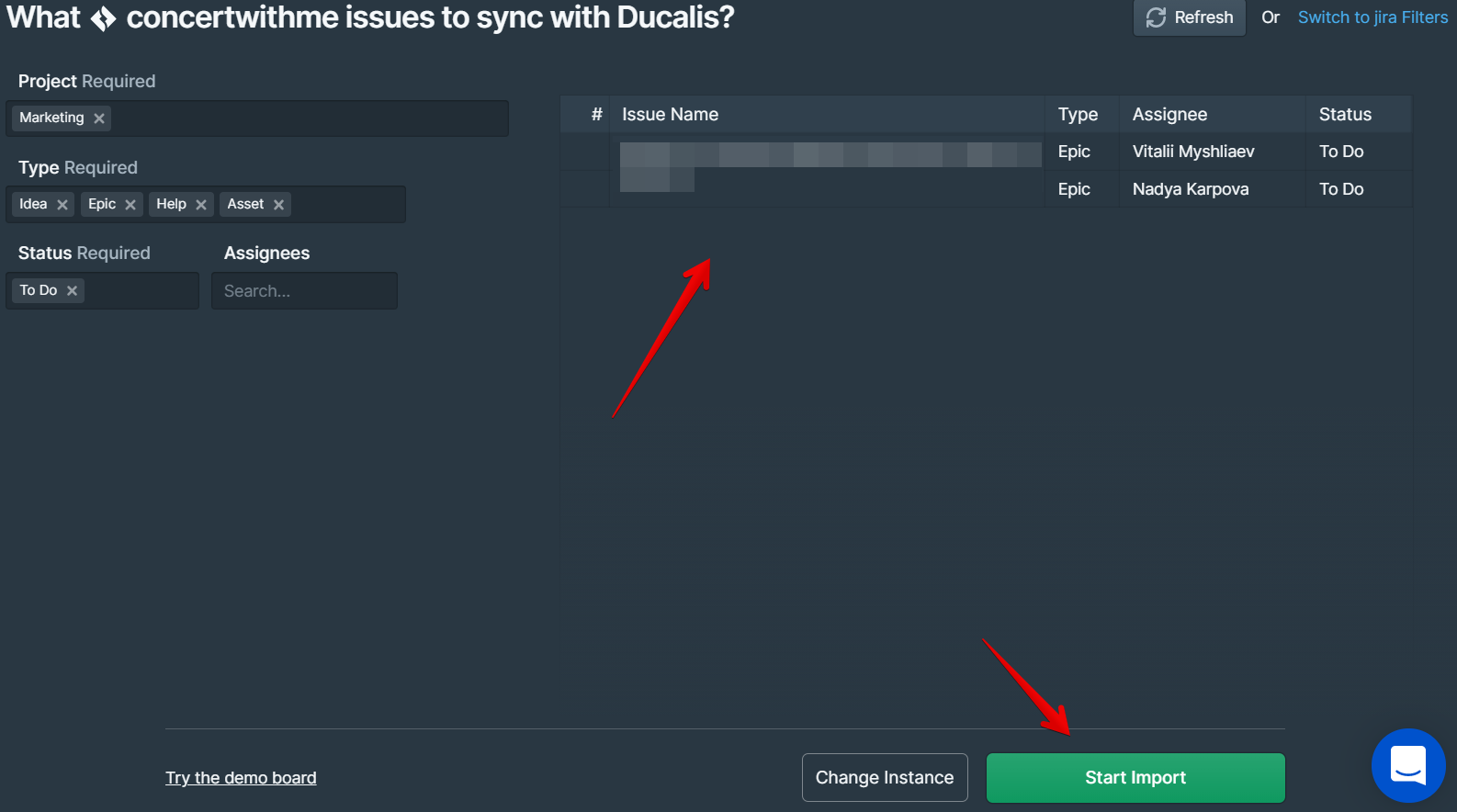
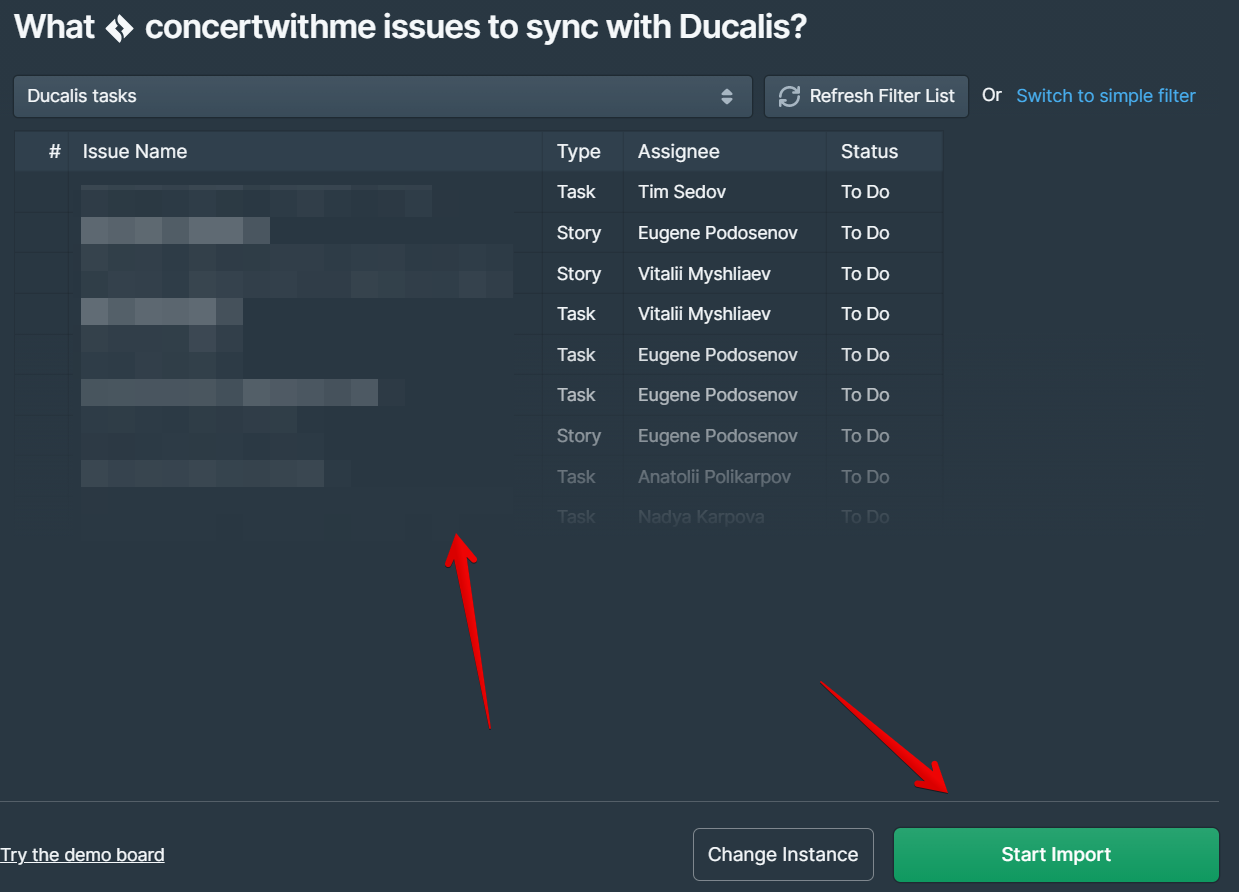
Filtrez les tâches que vous souhaitez synchroniser avec Ducalis :
- Project (Projet), Issue Type (Type de tâche) et Status (Statut) sont des filtres obligatoires
- Le filtre Assignees (Assignés) est facultatif
-
Prévisualisez vos tâches après avoir appliqué les filtres et cliquez sur Start Import (Démarrer l'import).
-
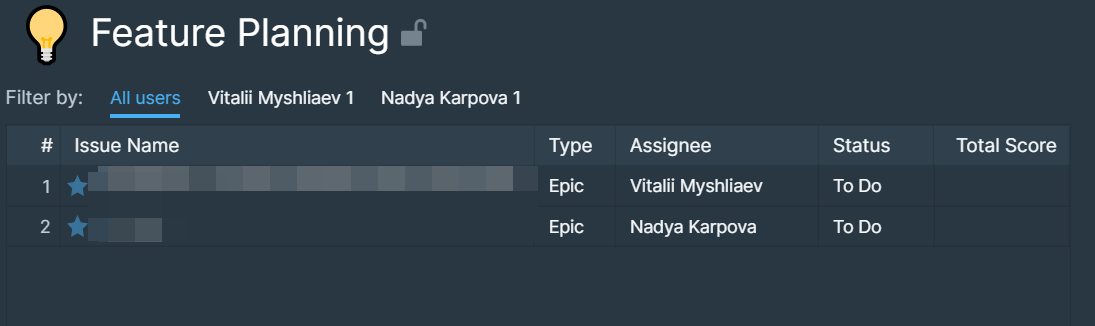
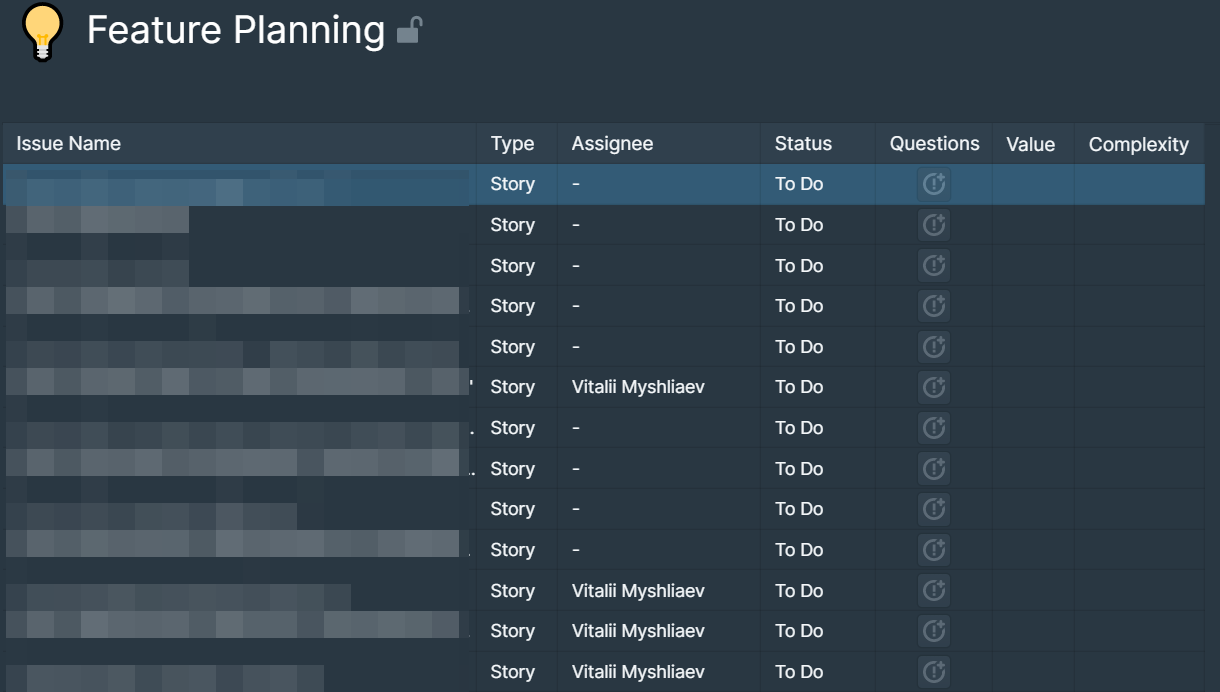
Vos tâches seront disponibles sur votre Tableau une fois l'import terminé.
Méthode B : Connecter un filtre Jira existant
-
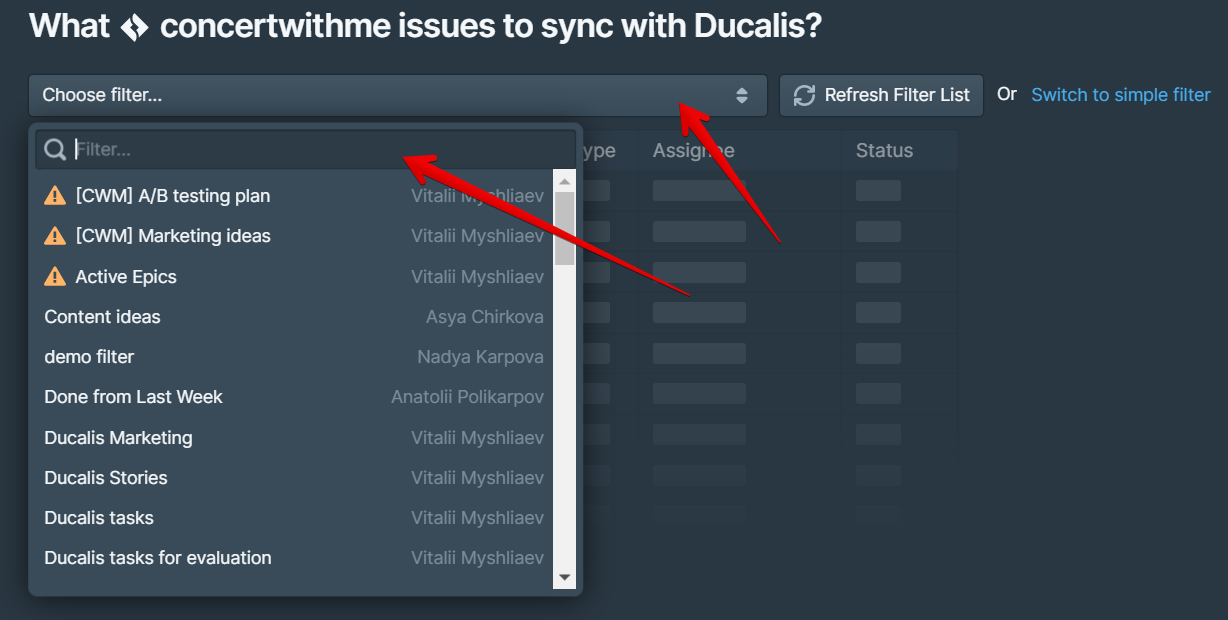
Depuis la page d'import, cliquez sur Switch to Jira Filters (Passer aux filtres Jira).

-
Sélectionnez le filtre souhaité dans le menu déroulant ou recherchez-le en tapant le nom du filtre.
-
Prévisualisez vos tâches après avoir appliqué les filtres et cliquez sur Start Import (Démarrer l'import).
-
Vos tâches seront disponibles sur votre Tableau une fois l'import terminé.
Dépannage : Aucun filtre trouvé
Si vous avez un filtre dans Jira Cloud qui n'apparaît pas, vérifiez le statut d'accès du filtre. Le statut d'accès du filtre doit être Public, Open ou My Organization.
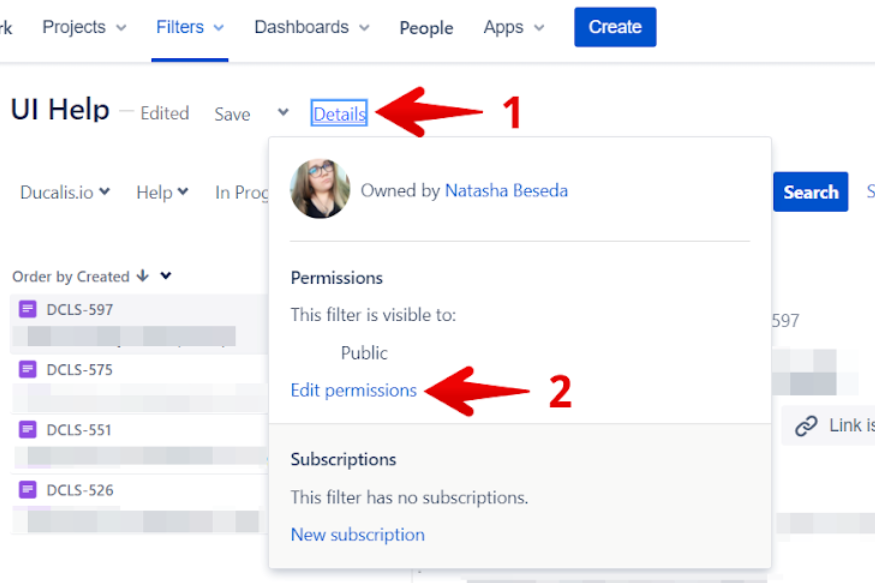
Pour vérifier ou modifier le statut d'accès du filtre dans Jira Cloud :
-
Cliquez sur Details (Détails) sur le filtre que vous souhaitez modifier.
-
Cliquez sur Edit Permissions (Modifier les permissions).
-
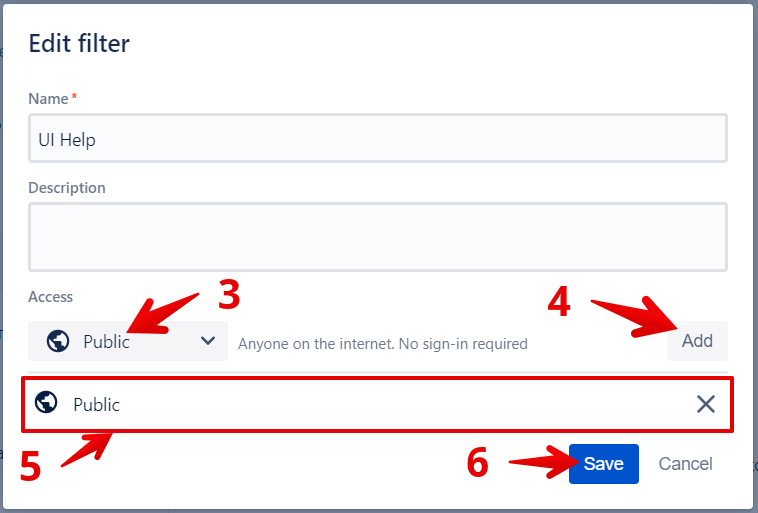
Définissez le niveau d'accès sur Public, Open ou My Organization.
-
Cliquez sur Add (Ajouter).
-
Vérifiez que le statut d'accès a été ajouté.
-
Cliquez sur Save (Enregistrer).
-
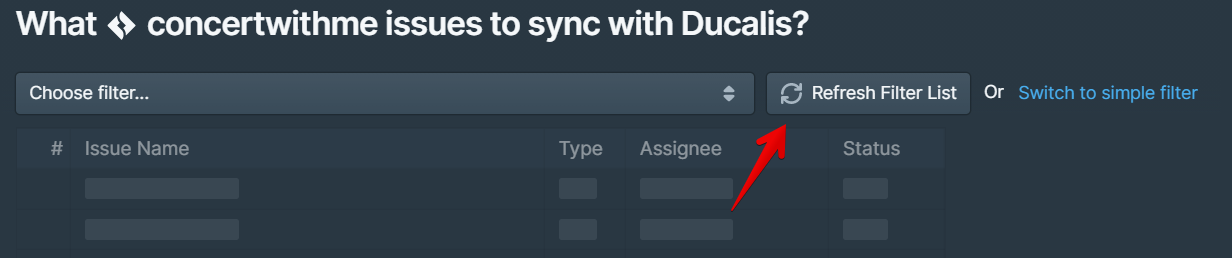
Retournez à Ducalis et actualisez la liste des filtres.
Étape 3 : Créer des champs personnalisés dans Jira Cloud
Un Tableau Ducalis peut être utilisé avec un ou plusieurs projets gérés par l'entreprise ou un projet géré par l'équipe.
Pour les projets gérés par l'entreprise :
-
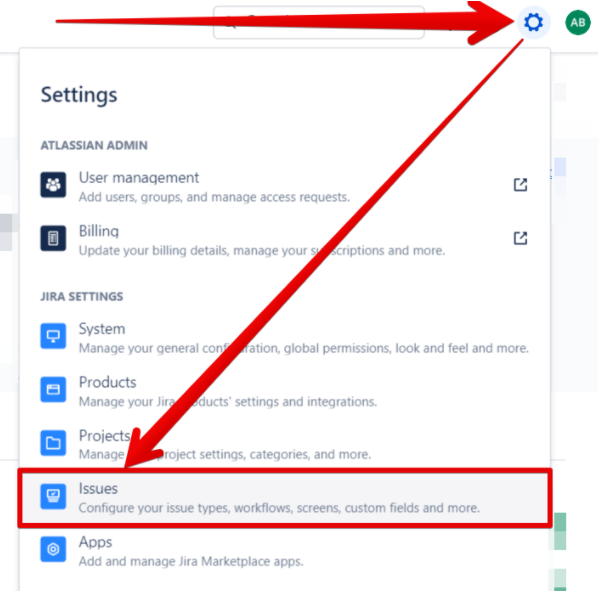
Cliquez sur Settings (Paramètres) et sélectionnez Issues (Tâches).
-
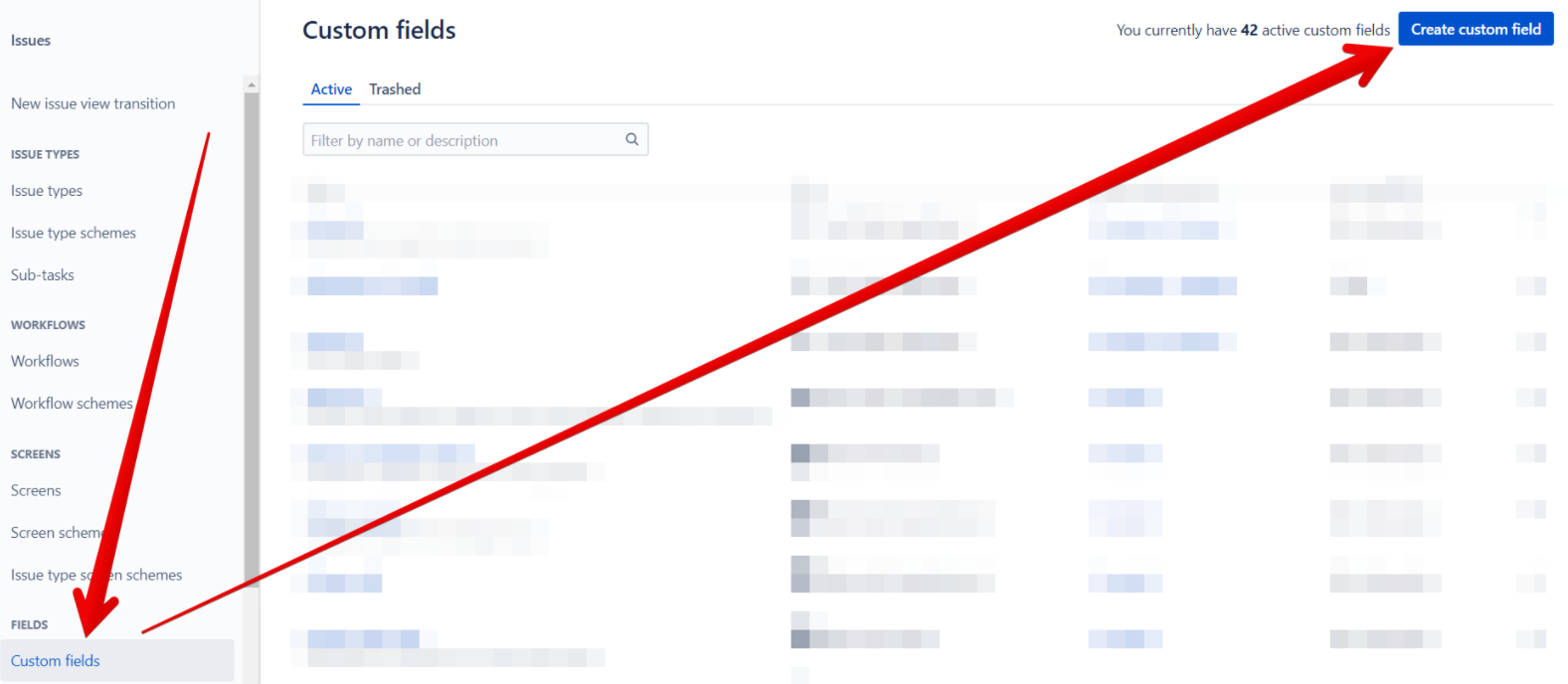
Sélectionnez Custom Fields (Champs personnalisés) dans le menu de gauche.
-
Cliquez sur Create custom field (Créer un champ personnalisé) dans le coin supérieur droit.
-
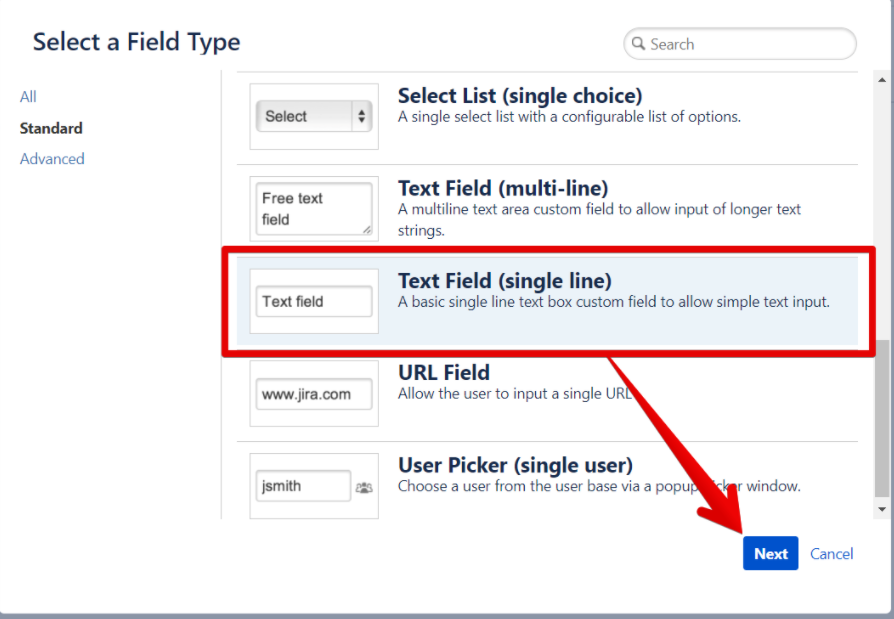
Sélectionnez Text Field (single line) (Champ de texte (une ligne)) et cliquez sur Next (Suivant).
-
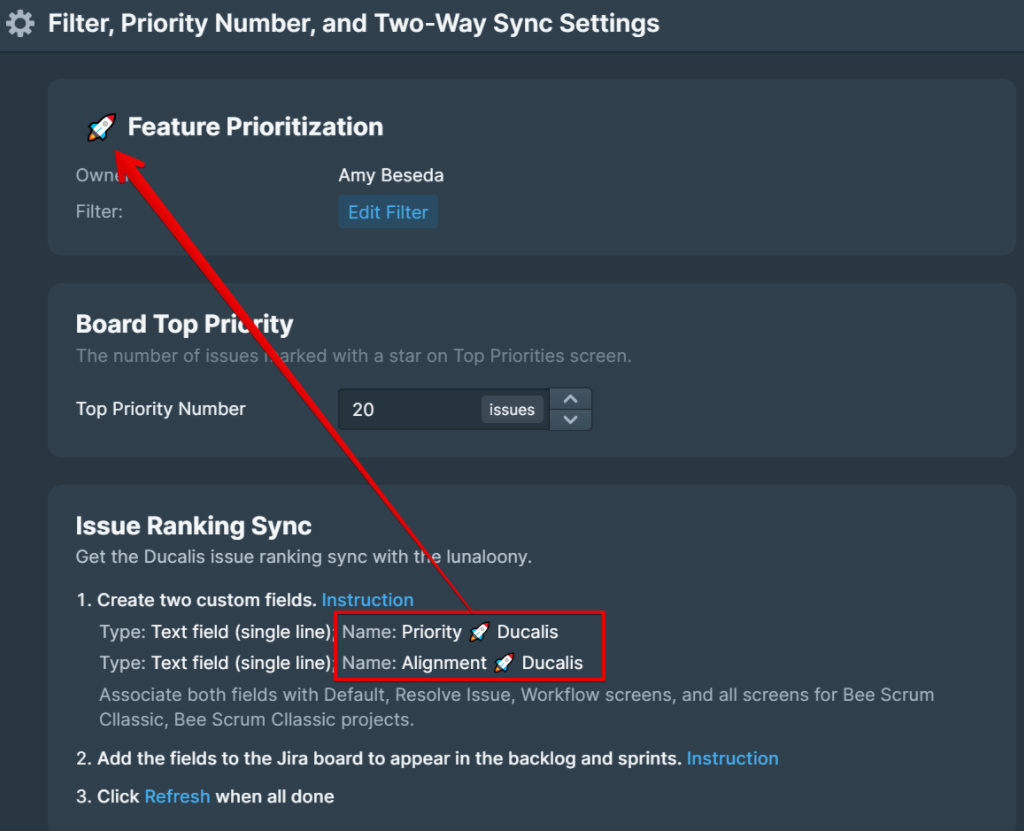
Copiez le nom du champ depuis les paramètres de Ducalis. Les noms de vos champs dépendent de l'emoji de votre tableau.
-
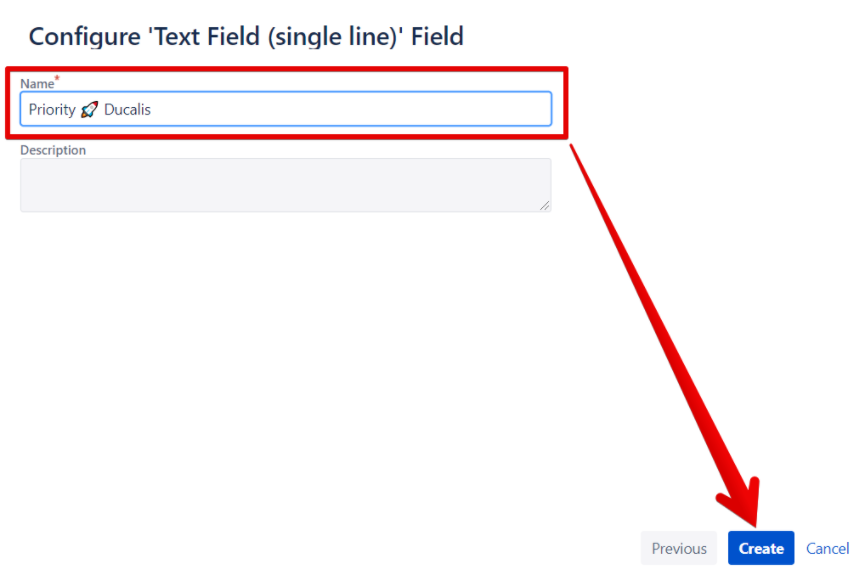
Dans Jira Cloud, collez le nom du champ et cliquez sur Create (Créer).
-
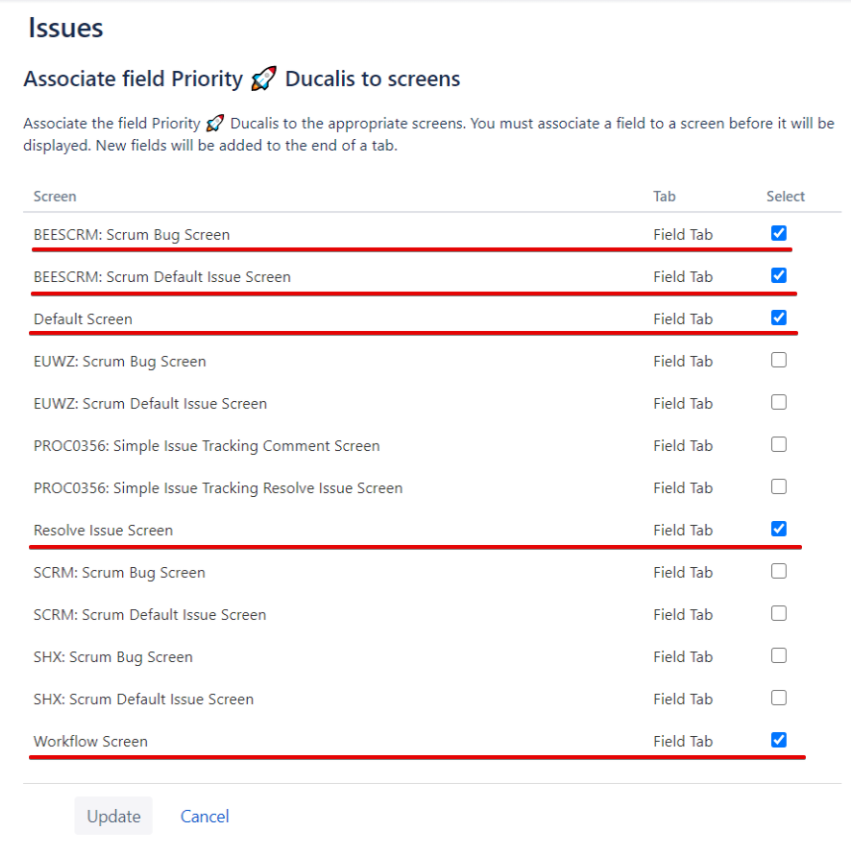
Cliquez sur Update (Mettre à jour) après avoir connecté les écrans suivants :
- Default Screen
- Resolve Issue Screen
- Workflow Screen
- Tous les écrans avec les clés de projet pour les projets dans le filtre du tableau Ducalis
-
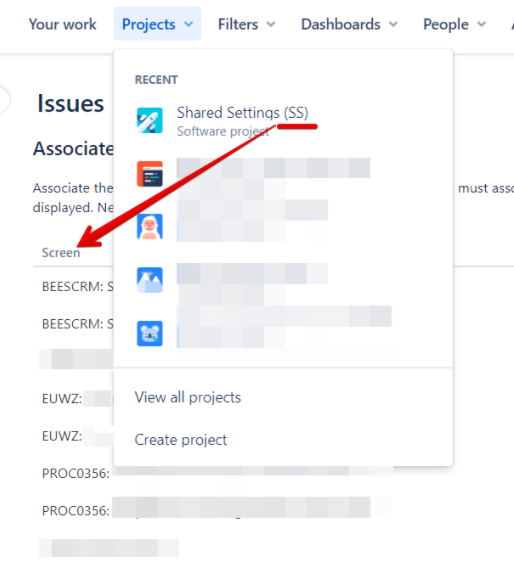
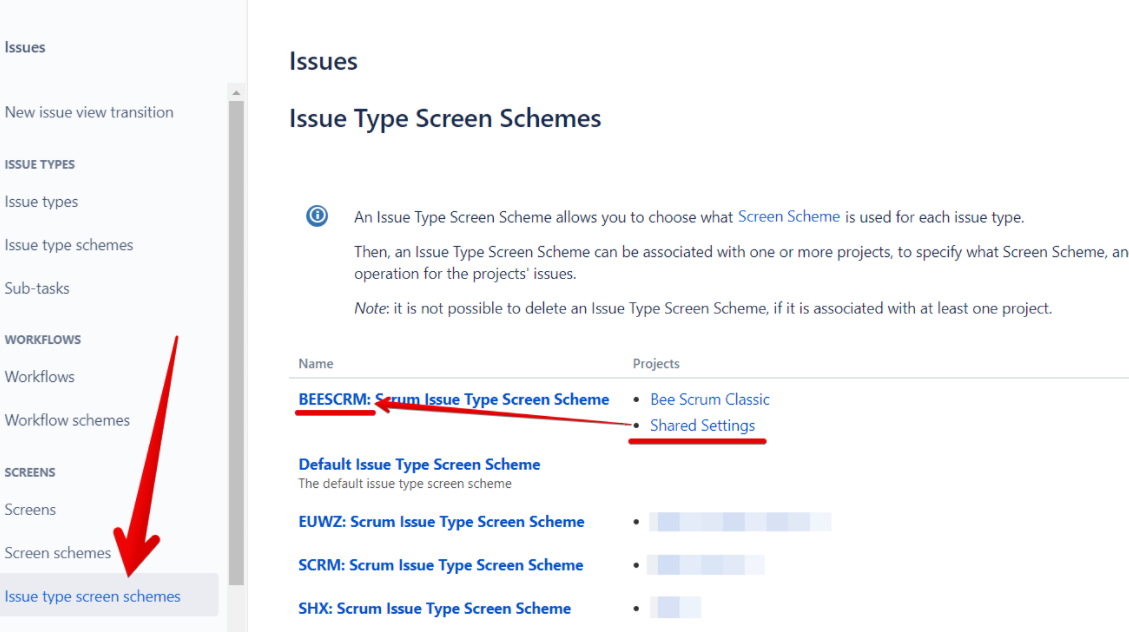
Si vous ne voyez pas votre clé de projet parce qu'elle partage des paramètres avec un autre projet, ouvrez Issue (Tâche) et tapez « screen schemes » dans un nouvel onglet pour voir quelle clé de projet se rapporte à la vôtre.
-
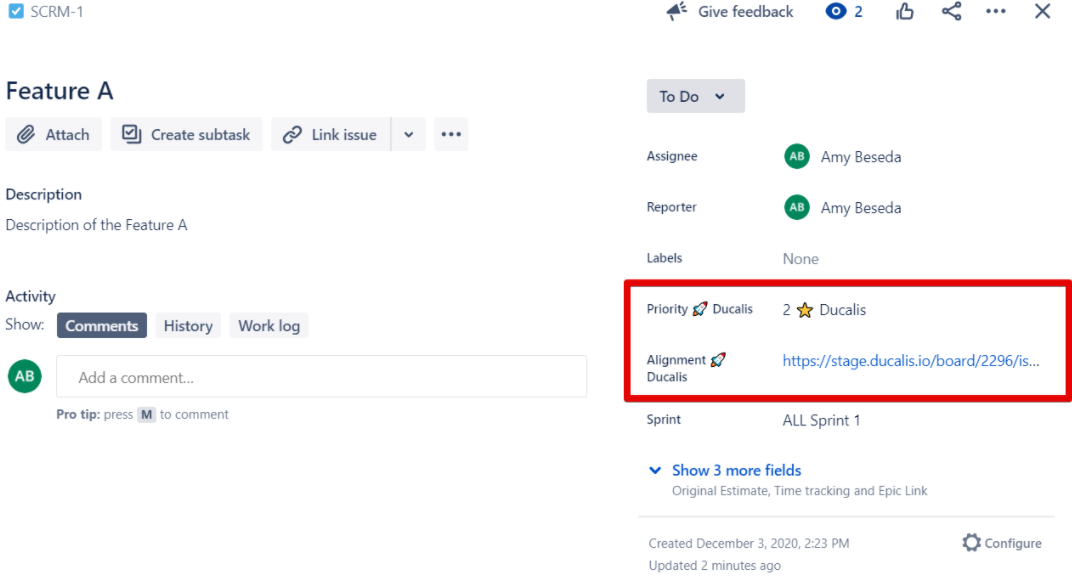
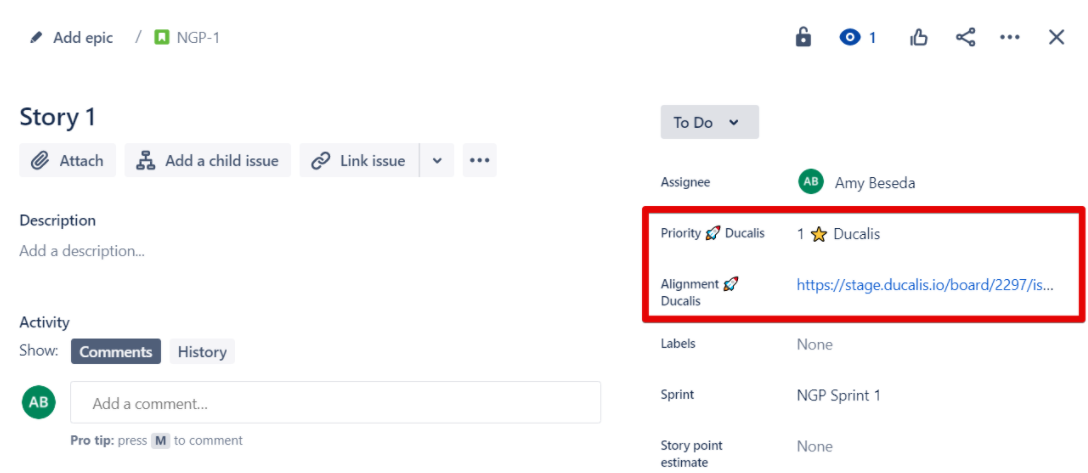
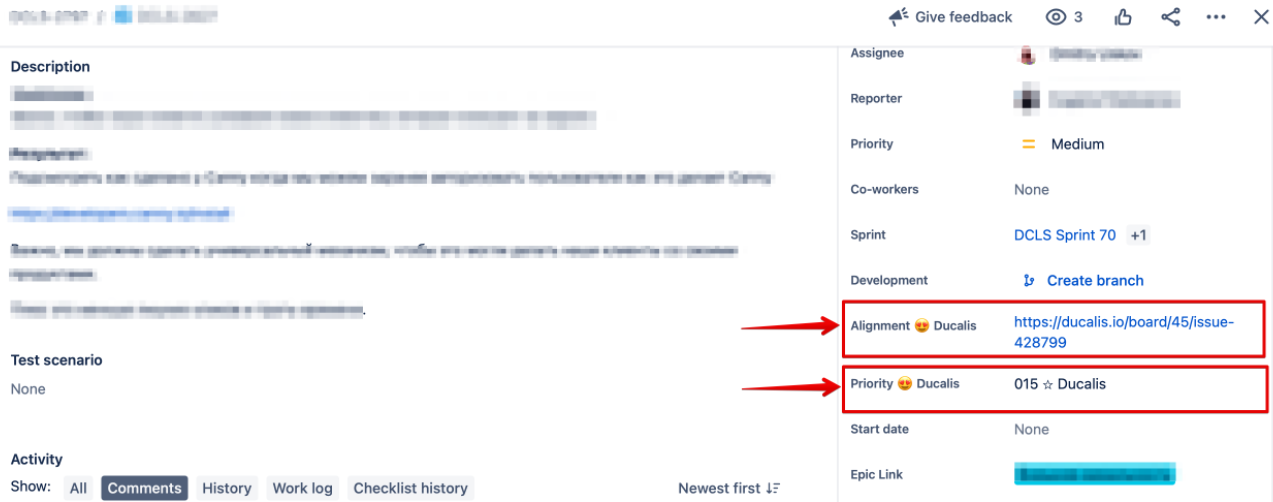
Créez deux champs pour la synchronisation du classement des tâches : Priority (Priorité) et Alignment (Alignement). Dans les tâches, vous trouverez des liens vers le classement et l'analyse d'alignement.
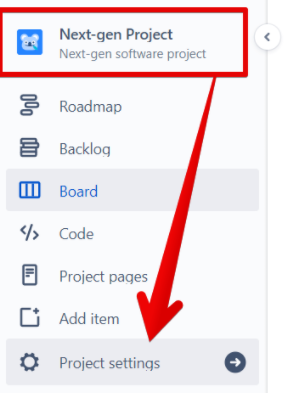
Pour les projets gérés par l'équipe :
-
Cliquez sur Project settings (Paramètres du projet).
-
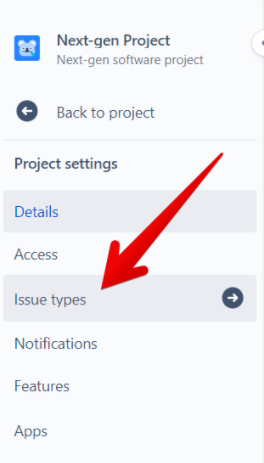
Cliquez sur Issue Types (Types de tâches).
-
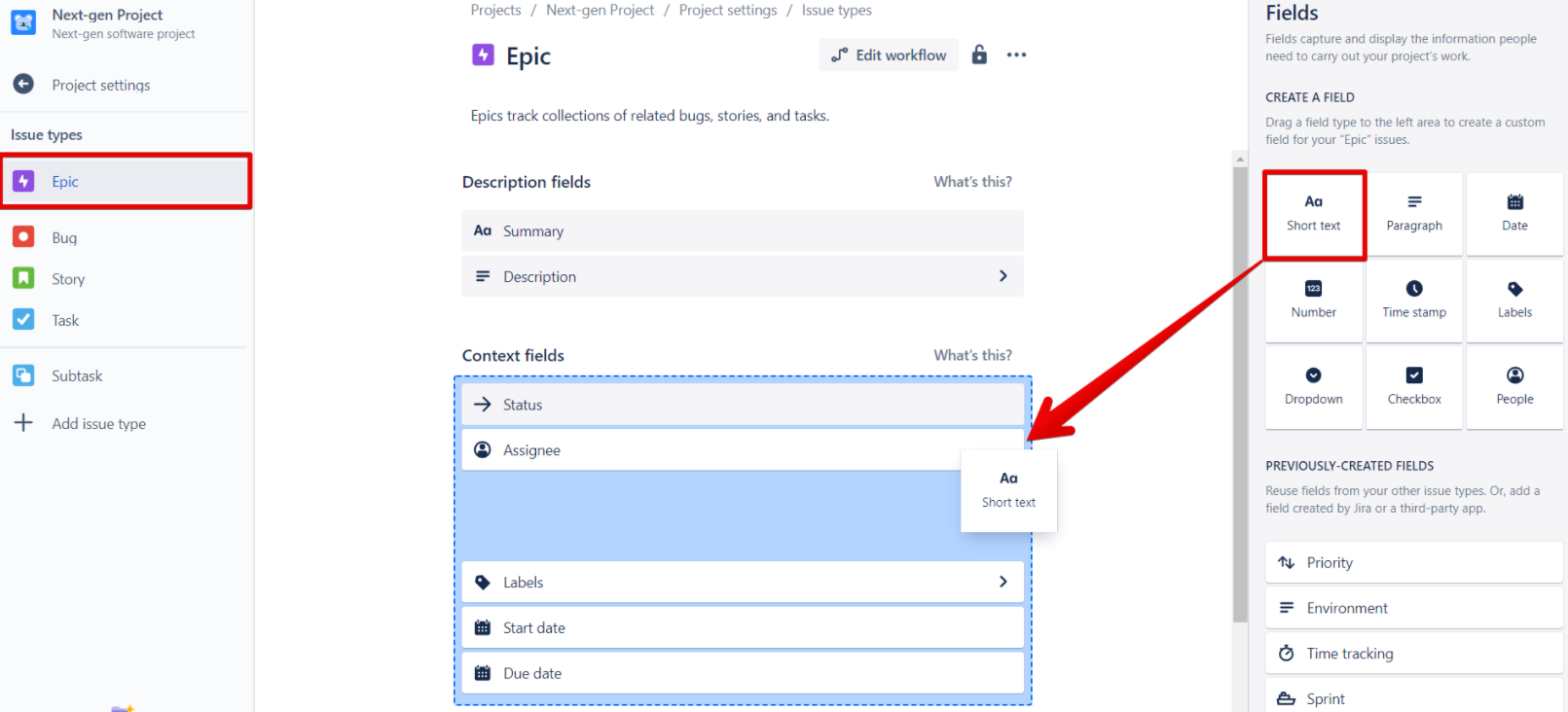
Choisissez un type de tâche que vous souhaitez prioriser.
-
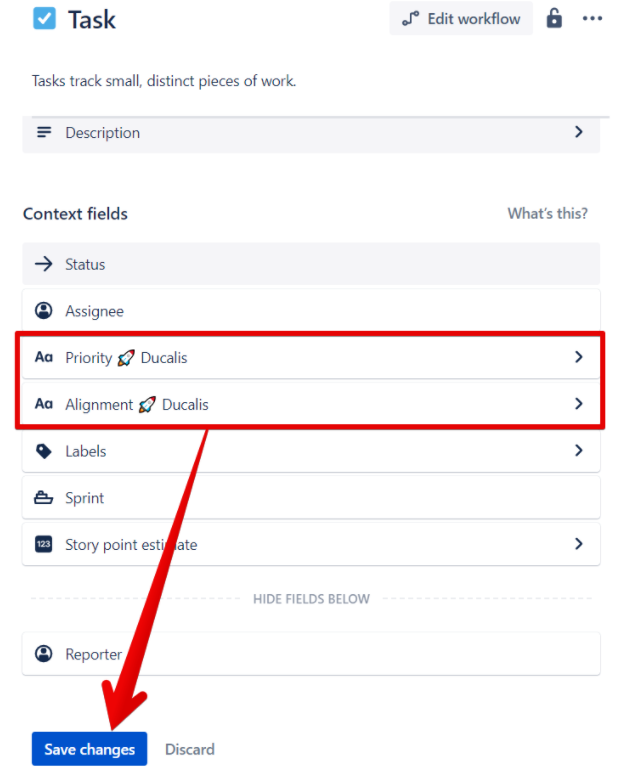
Glissez-déposez le champ Short Text (Texte court) de la section Create A Field (Créer un champ) à droite et déposez-le parmi les Context fields (Champs de contexte).
-
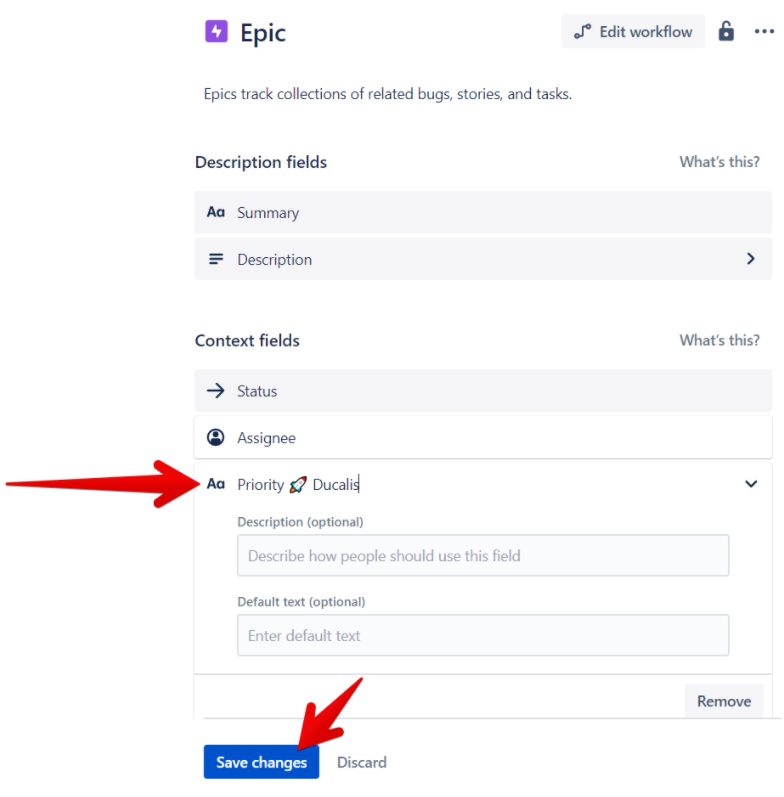
Tapez le nom du champ Priority Ducalis et cliquez sur Save Changes (Enregistrer les modifications).
-
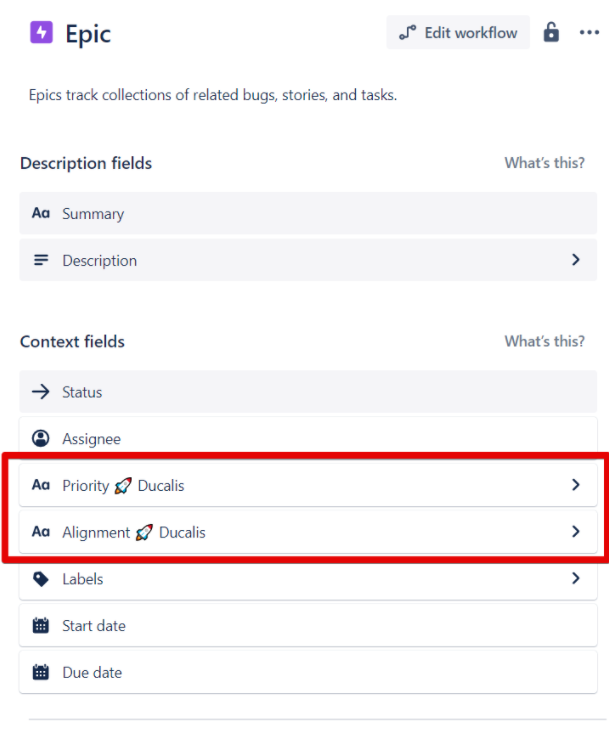
Créez un autre champ de la même manière et appelez-le Alignment Ducalis.
-
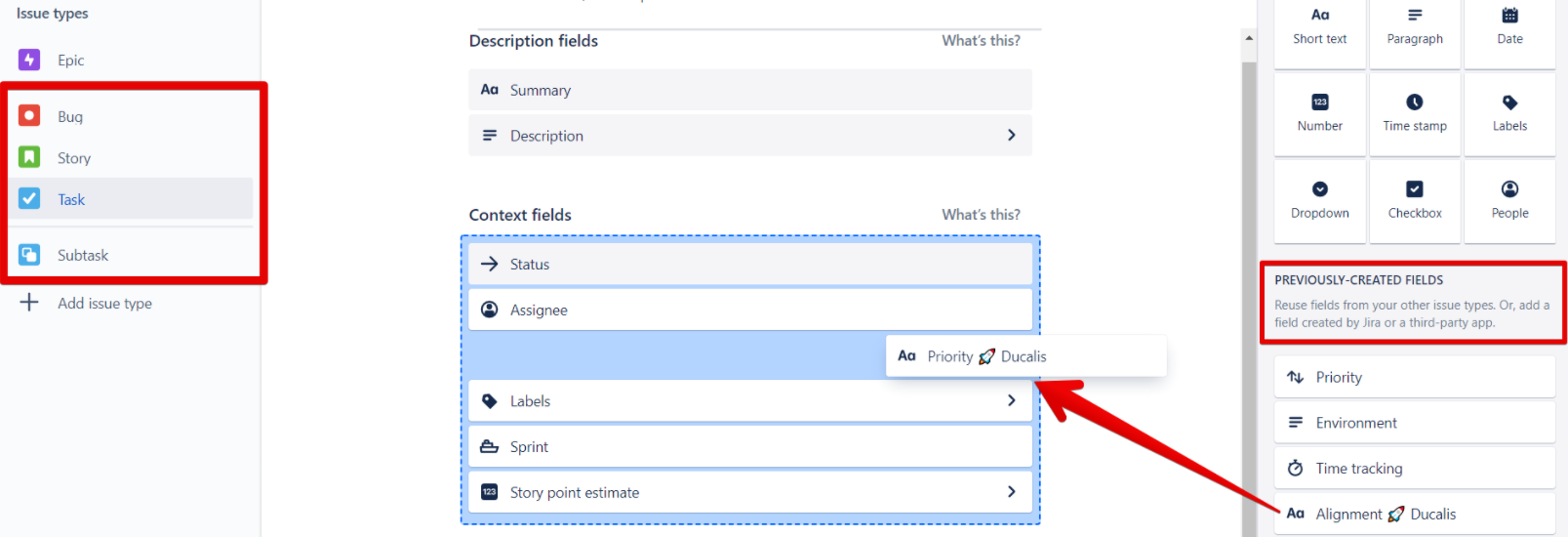
Pour tous les autres types de tâches que vous priorisez, glissez-déposez les deux champs depuis Previously Created Fields (Champs créés précédemment) dans Context fields (Champs de contexte).
-
Enregistrez les modifications pour chaque type de tâche.
-
Dans les tâches, vous trouverez des liens vers le classement et l'analyse d'alignement.
Étape 4 : Configurer le tableau Jira pour afficher les classements
Configurez votre tableau Jira Cloud pour voir le classement Ducalis dans le backlog et le sprint actif, et définissez l'ordre des tâches par priorité.
Configurer l'ordre des tâches :
-
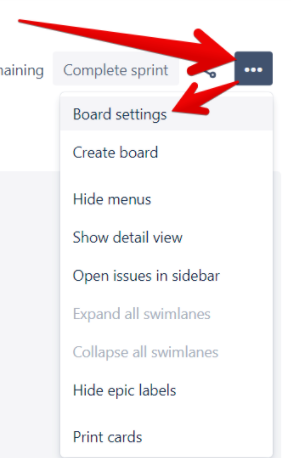
Cliquez sur le bouton trois points pour accéder aux paramètres du tableau.
-
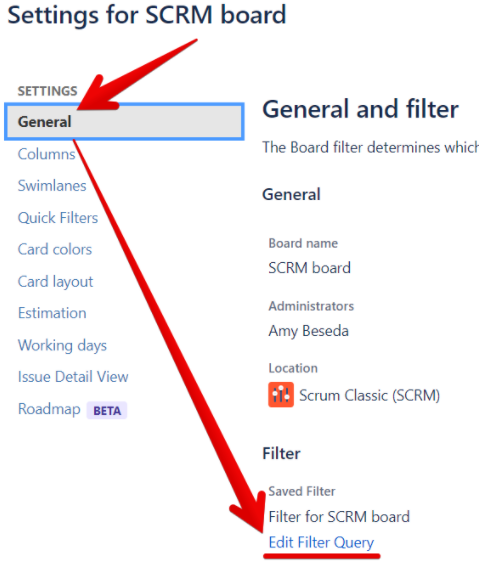
Sélectionnez Edit Filter Query (Modifier la requête du filtre) dans le menu General (Général).
-
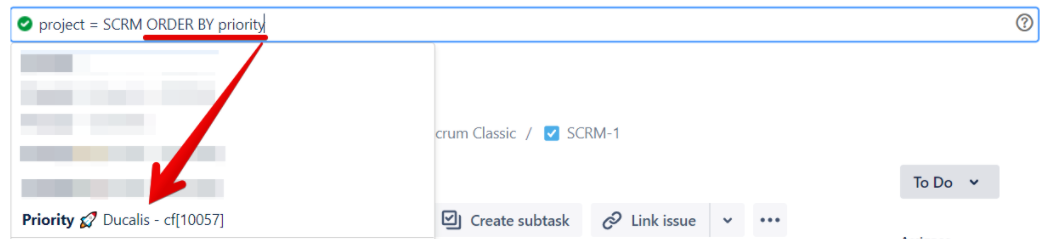
Tapez ORDER BY priority dans la requête et choisissez le champ personnalisé Priority (your emoji) Ducalis dans le menu.
-
Ajoutez un espace, tapez ASC pour l'ordre croissant, cliquez sur Search (Rechercher), puis sur Save (Enregistrer).

-
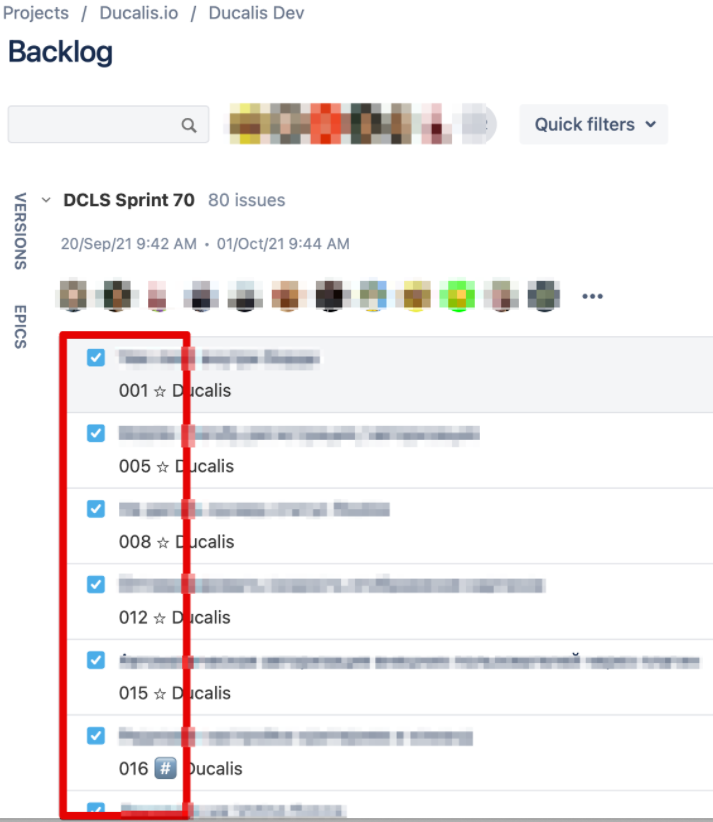
Toutes vos tâches seront maintenant priorisées.
Configurer l'affichage du backlog et du sprint actif :
-
Cliquez sur le bouton trois points pour accéder aux paramètres du tableau.
-
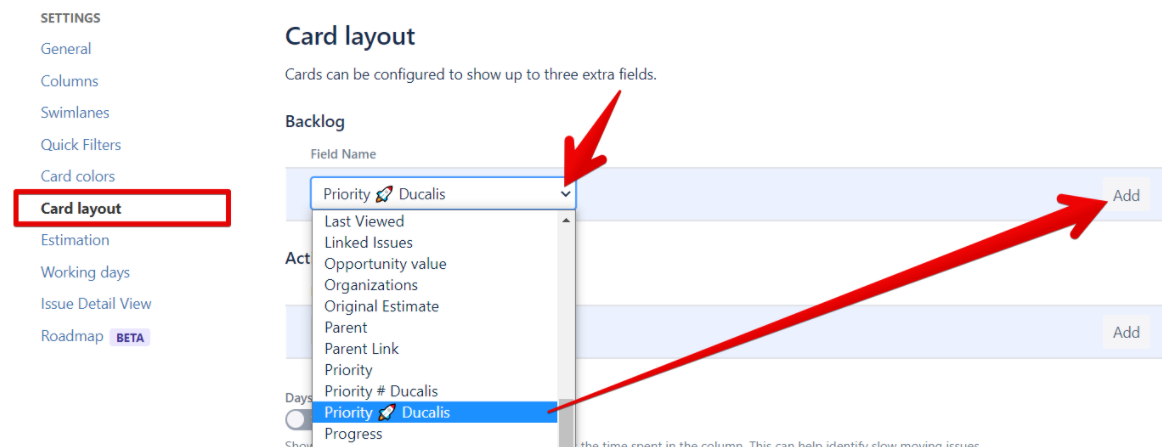
Dans le menu Card Layout (Disposition de carte), accédez à la section Backlog.
-
Dans le menu déroulant Field Name (Nom du champ), sélectionnez Priority Ducalis et cliquez sur Add (Ajouter).
-
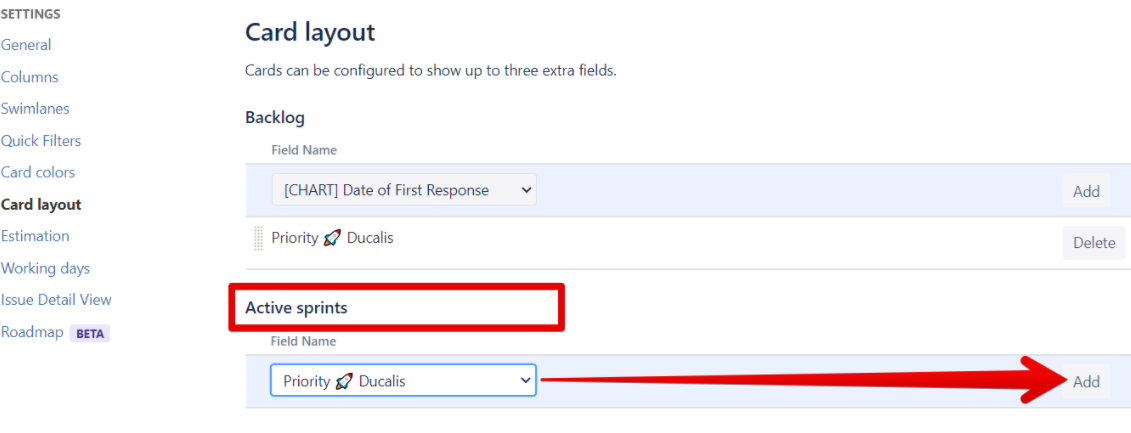
Accédez à la section Active Sprints (Sprints actifs), sélectionnez Priority Ducalis dans le menu déroulant Field Name (Nom du champ) et cliquez sur Add (Ajouter).
-
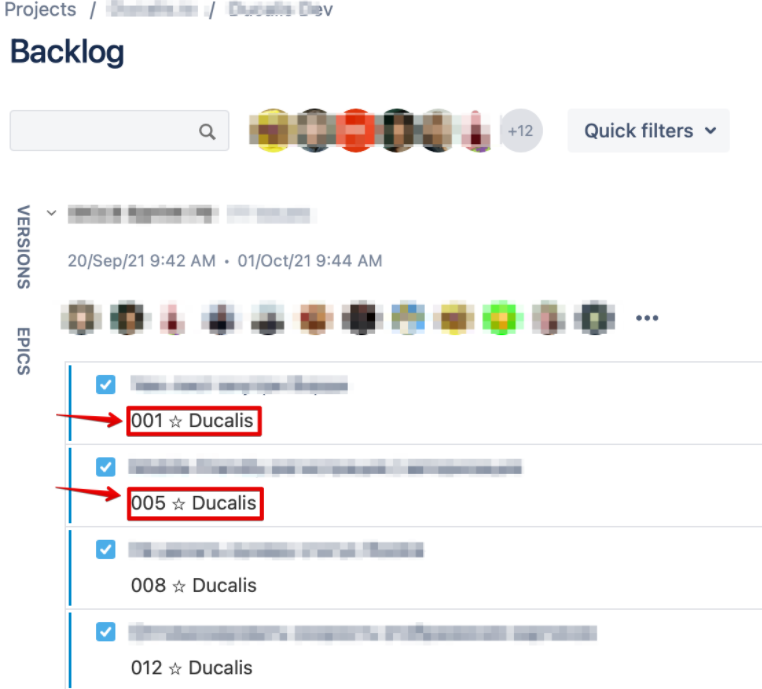
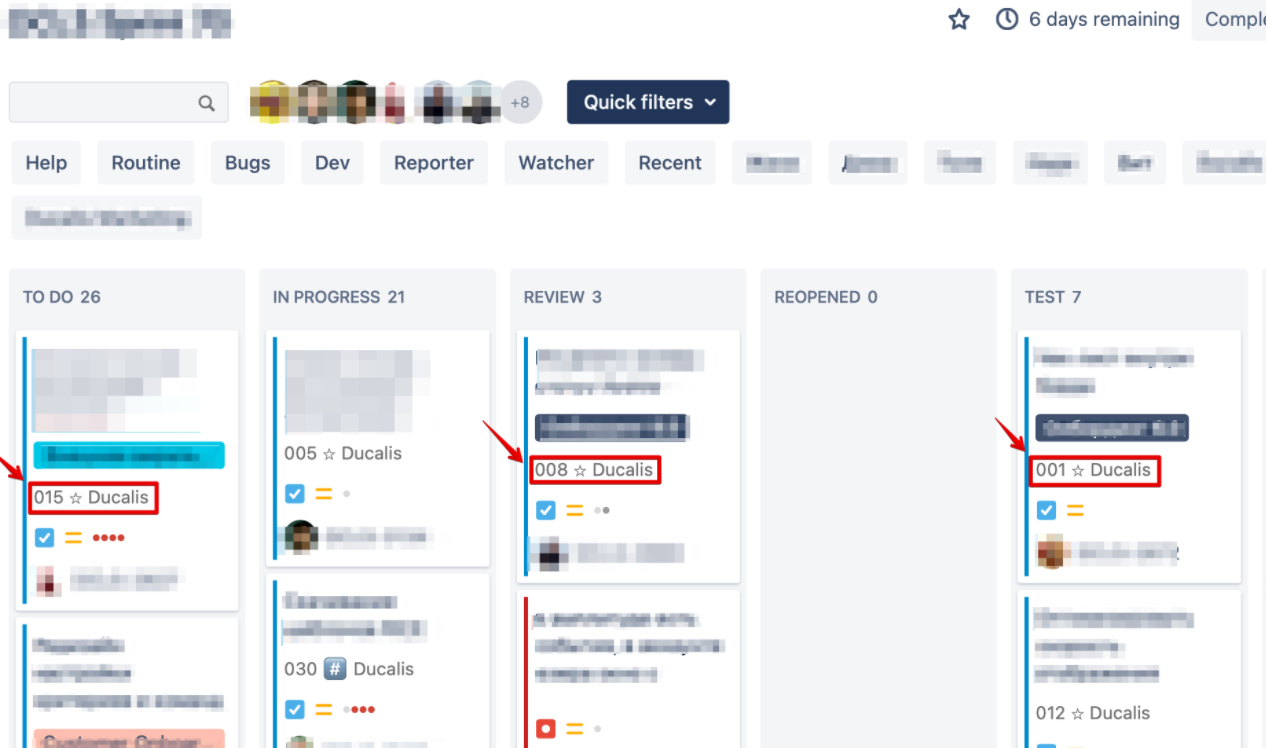
Le classement des tâches est maintenant visible dans la carte de tâche, le backlog et le sprint actif :
- Backlog :
- Sprint actif :
- Carte de tâche :
Étape 5 : Créer un webhook pour la synchronisation en temps réel
-
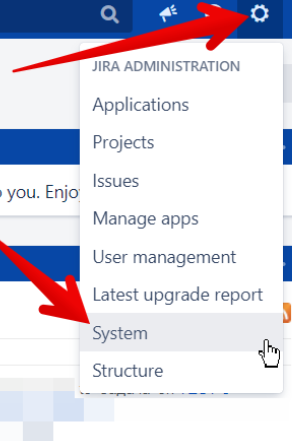
Ouvrez votre compte Jira Cloud et sélectionnez System (Système) dans l'icône d'engrenage. (Accès administrateur requis)
-
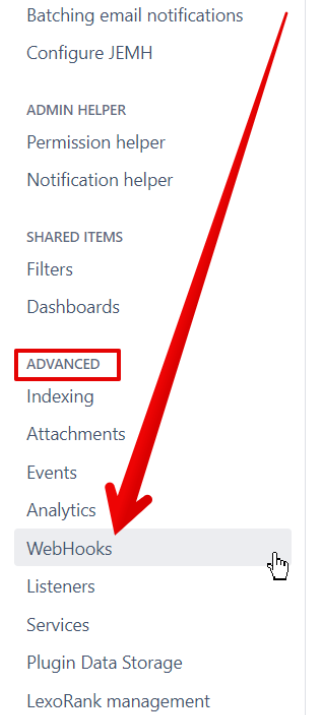
Sous l'onglet Advanced (Avancé), sélectionnez Webhooks.
-
Cliquez sur Create a Webhook (Créer un webhook).

-
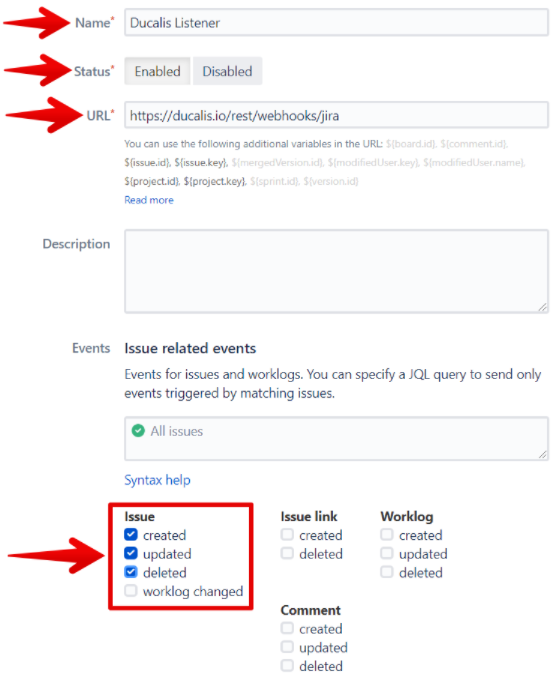
Saisissez les informations suivantes :
- Name (Nom) : N'importe quel nom (par exemple, Ducalis)
- Status (Statut) : Enabled (Activé)
- URL : https://hi.ducalis.io/rest/webhooks/jira
- Issue (Tâche) : Cochez Created, Updated et Deleted
-
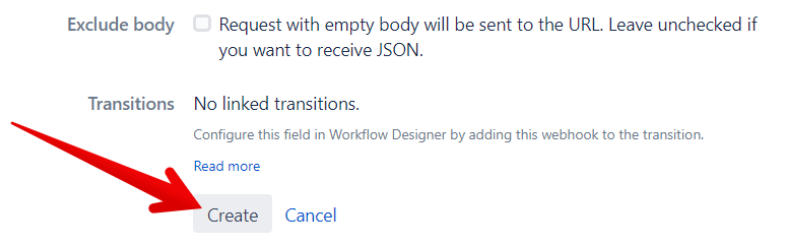
Cliquez sur Create (Créer).
-
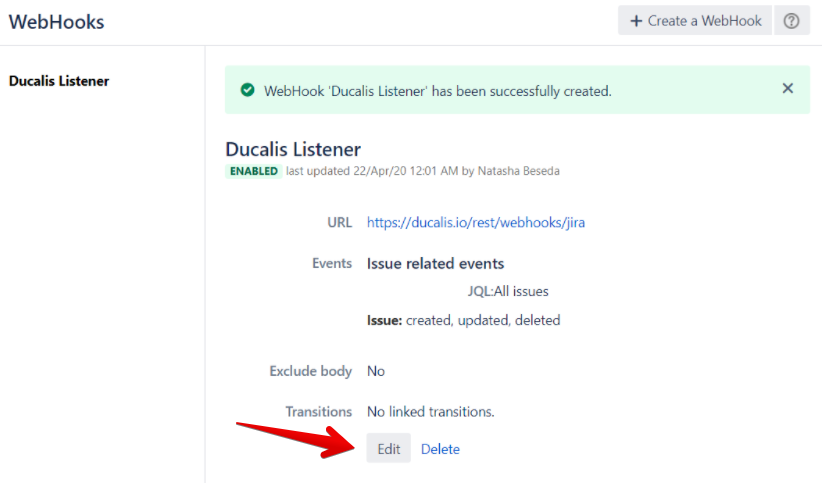
Le webhook est maintenant actif. Vous pouvez le modifier à tout moment si nécessaire.
Avantages et inconvénients
Avantages :
- Processus automatisé après la configuration initiale
- Synchronisation bidirectionnelle en temps réel
- Interface rapide
- Haute fiabilité et pas de duplication de données
- Maintenance facile des données
Inconvénients :
- Configuration initiale complexe
- Courbe d'apprentissage pour le nouvel outil et le workflow
Fonctionnalités spéciales :
- Différents systèmes de priorisation pour chaque équipe
- Nombreux frameworks de priorisation disponibles
- Frameworks personnalisés avec critères adaptés
- Critères et formules hautement personnalisables
- Évaluation et priorisation collaboratives
- Poser des questions sur les tâches peu claires
2. Alternatives à Google Sheets
Outils alternatifs à Google Sheets qui offrent des fonctionnalités supplémentaires.
Airtable
Airtable est un hybride tableur-base de données qui combine les capacités de base de données avec la fonctionnalité de tableur. Vous pouvez créer des bases de données, configurer des types de colonnes, ajouter des entrées, lier des tables entre elles, collaborer, trier des enregistrements et publier des vues.
Déterminer votre version de Jira
Vérifiez l'URL que vous utilisez pour accéder à Jira :
- Si votre URL est .jira.com ou .atlassian.net, vous utilisez Jira Cloud
- Si votre URL est jira.monentreprise.com, vous utilisez Jira Server
Intégration Jira Server
Prérequis :
- Compréhension de base de JavaScript
- Accès à Jira Server
- Clé API Airtable
- Référentiel GitHub d'intégration Jira Server
- Node.js v8 ou supérieur
Procédure :
Créez une application node.js qui :
- Envoie une requête GET pour obtenir toutes les tâches d'un tableau Jira Server après connexion à Airtable et Jira Server
- Ajoute les nouveaux enregistrements à votre base de données Airtable
Processus :
-
Sélectionnez la base, la table et les champs à synchroniser : Votre table doit avoir un identifiant unique. Terminez le schéma de votre base avant d'extraire les données. Chaque élément Jira aura un ID unique enregistré dans votre base pour référence.
-
Authentifiez vos identifiants :
- Airtable : Générer une clé API
- Jira Server : Choisissez une méthode d'authentification :
-
Installez Jira Server sur votre machine locale :
-
Connectez Jira Server à Airtable :
- Forkez le référentiel GitHub.
- Accédez à l'emplacement du référentiel à l'aide du Terminal ou de l'invite de commandes.
- Exécutez
npm -ipour installer les modules NPM nécessaires. - Définissez les variables d'environnement suivantes :
- AIRTABLE_BASE_ID
- AIRTABLE_APIKEY
- JIRA_COOKIE
- JIRA_AUTH
- JIRA_ENDPOINT
- Mettez à jour les noms de table et de champ dans
index.jssi vous personnalisez votre base. - Exécutez
node index.jsdans le terminal pour récupérer toutes les tâches et créer de nouveaux enregistrements dans votre base de données Airtable.
Intégration Jira Cloud
Prérequis :
-
Générez un jeton API pour votre instance Jira Cloud et stockez-le en toute sécurité.
-
Activez les champs d'assigné : En raison des restrictions de confidentialité de l'API Jira, activez la visibilité des e-mails des utilisateurs pour importer les informations d'assigné.
Option administrateur : Modifiez la visibilité des e-mails des utilisateurs de Hidden à Public dans les paramètres système de Jira. Public est la seule option prise en charge.
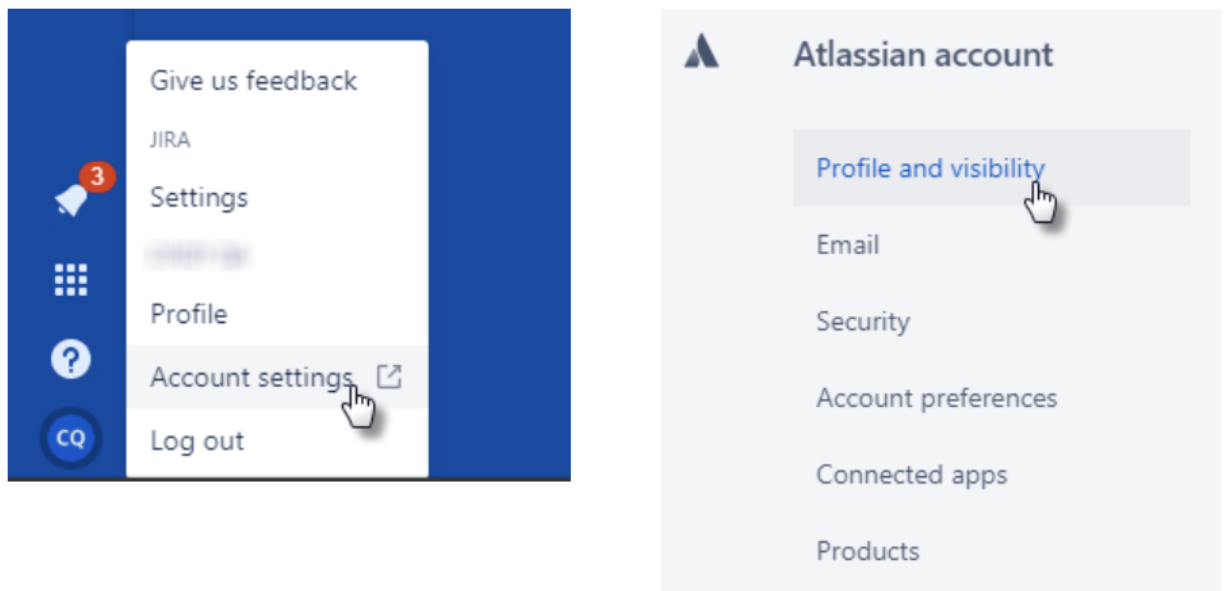
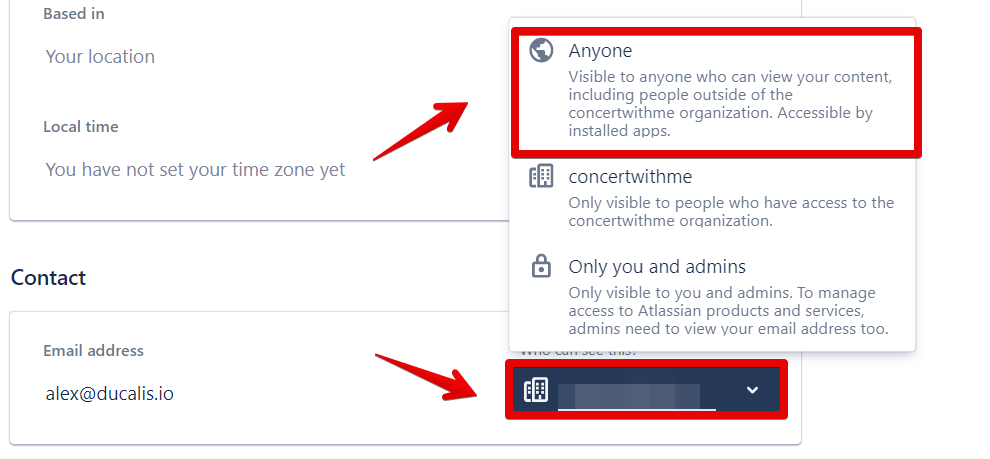
Option individuelle : Les utilisateurs doivent mettre à jour manuellement la visibilité de leur e-mail sur la page Profil et visibilité. Instructions détaillées.
- Cliquez sur l'icône Profile (Profil) et sélectionnez Account Settings (Paramètres du compte)
- Faites défiler jusqu'à la zone Contact en bas de la page Profil et visibilité
- Remplacez « Only you and admins » par « Anyone »
Procédure de configuration :
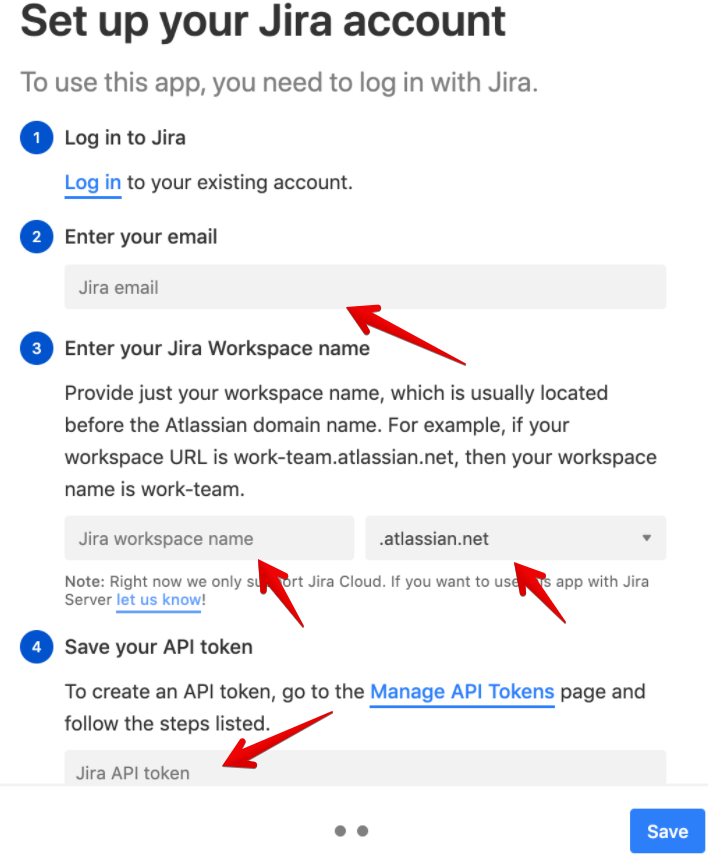
L'application Jira Cloud vous invite à vous connecter à un compte Jira lorsque vous l'ajoutez pour la première fois à votre tableau de bord. Suivez les instructions à l'écran :
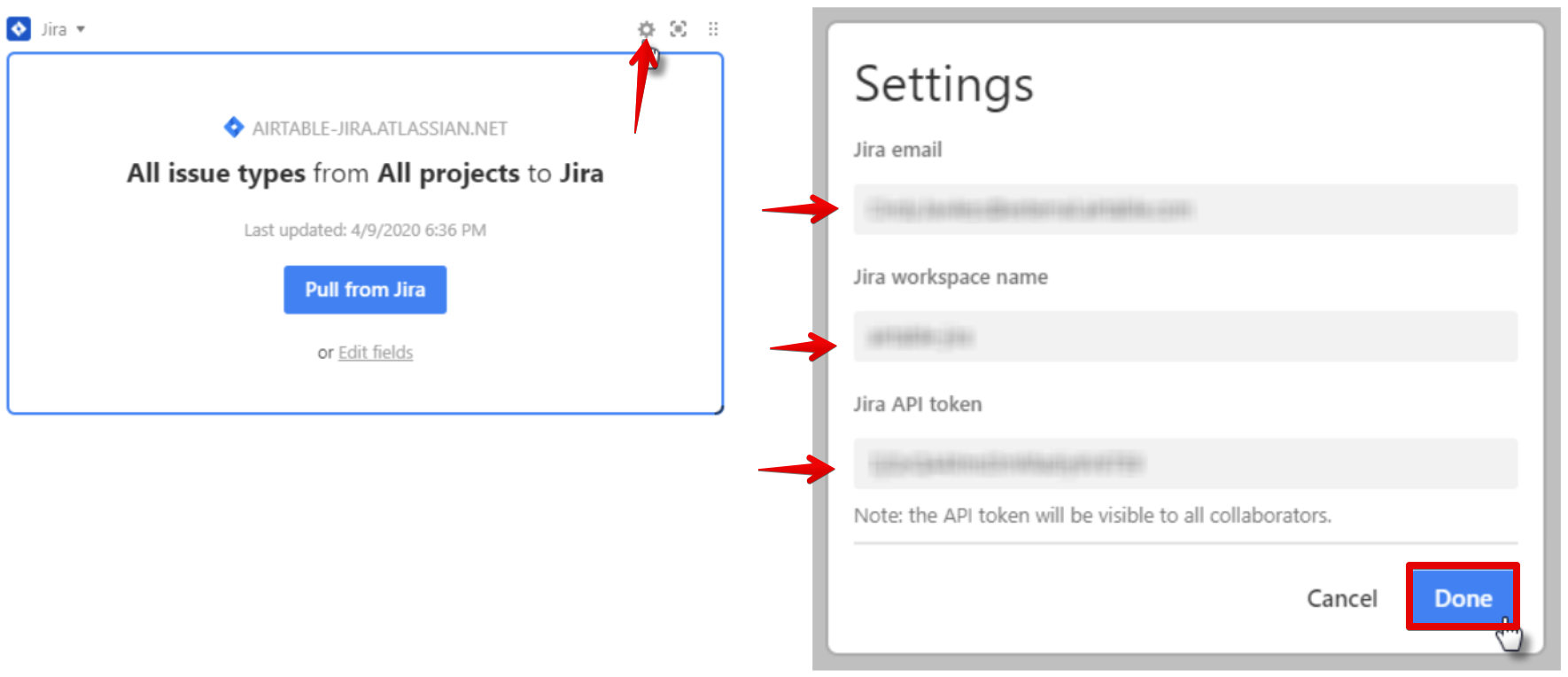
- Saisissez votre e-mail : Utilisez l'adresse e-mail associée au jeton API que vous avez généré
- Saisissez le nom de votre espace de travail Jira : Choisissez .atlassian.net ou .jira.com dans le menu déroulant
- Conservez votre jeton API en sécurité : Générez une nouvelle clé si elle est perdue
Processus :
Étape 1 : Importer les tâches
Vous pouvez importer des tâches de deux manières :
Onglet Issues :
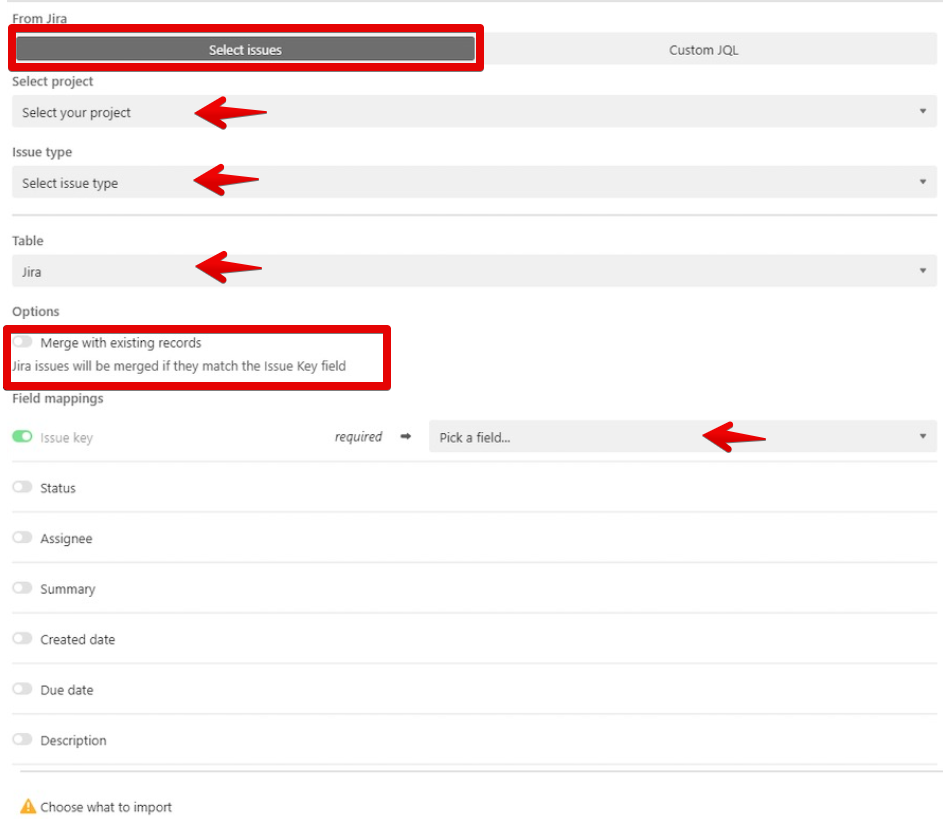
- Sélectionnez un projet : Choisissez le projet que vous souhaitez importer depuis Jira Cloud vers Airtable
- Type de tâche : Choisissez le type de tâche que vous souhaitez importer
- Choisissez une table : La table active est sélectionnée par défaut mais peut être modifiée
- Fusionner les enregistrements :
- Si vous fusionnez les enregistrements, seuls les nouveaux enregistrements sont ajoutés à chaque exécution de l'import
- Si vous ne fusionnez pas les enregistrements, un nouvel enregistrement est ajouté à chaque exécution de l'import
- Un enregistrement Jira ne sera pas mis à jour ni supprimé de la table s'il ne correspond plus aux critères d'import
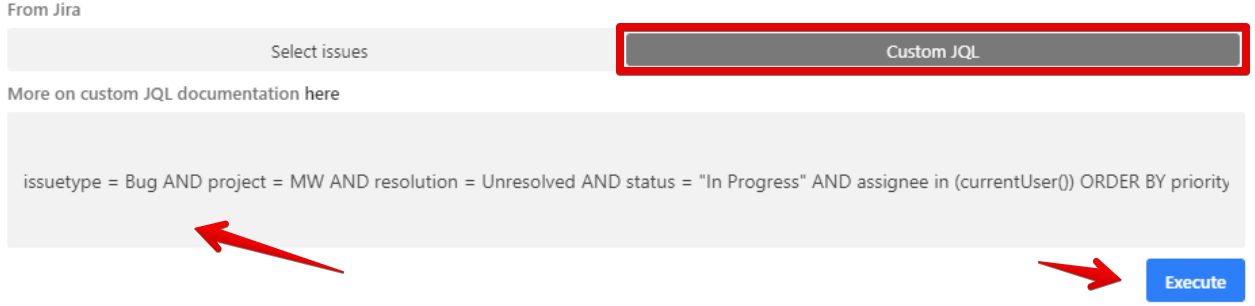
Onglet Custom JQL :
- L'application Jira Cloud prend en charge JQL (Jira Query Language). Copiez et collez des requêtes personnalisées depuis Jira dans cet onglet.
- L'application ne supprimera ni ne mettra à jour un enregistrement Jira s'il n'apparaît plus dans les résultats JQL.
Étape 2 : Mappage des champs
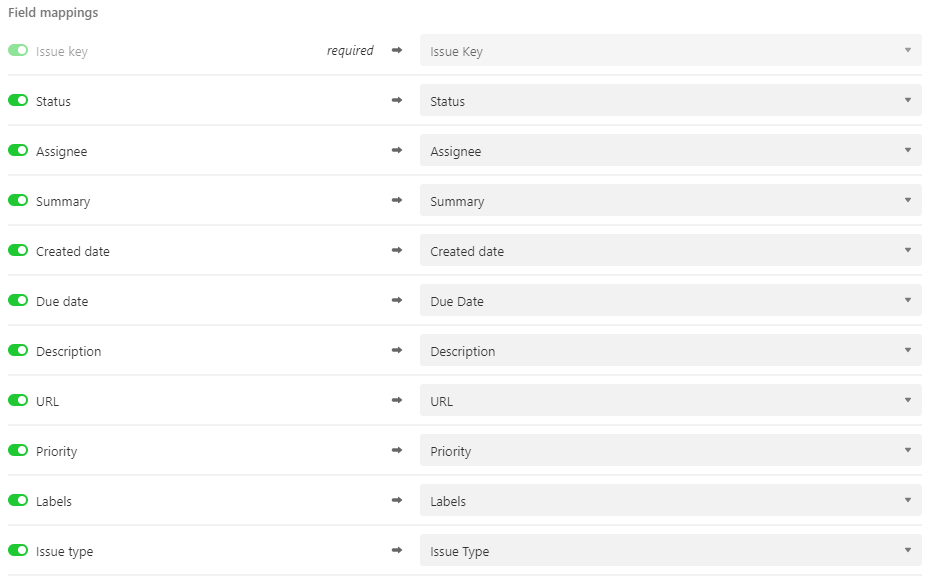
Types de champs pris en charge pour l'intégration entre Jira et Airtable (types recommandés en gras) :
- Issue Key : Single Line, Long Text
- Status : Single Line, Long Text, Single Select
- Assignee : Single Line, Long Text, Collaborator
- Summary : Single Line, Long Text
- Created Date : Single Line, Long Text, Date
- Due Date : Single Line, Long Text, Date
- Labels : Single Line, Long Text, Multiple Select
- Description : Single Line, Long Text
- URL : Single Line, Long Text, URL, Link to another record
- Priority : Single Line, Long Text, Single Select
- Issue Type : Single Line, Long Text, Single Select
Éléments à garder à l'esprit :
- Le texte formaté, le code, les emojis, les pièces jointes intégrées et les utilisateurs tagués s'afficheront en texte brut non formaté
- Lors de l'import de champs Jira dans les champs Multiple Select et Single Select d'Airtable, spécifiez les options dans Airtable avant l'import
- Si la visibilité des e-mails utilisateur n'est pas définie sur Public dans les paramètres Jira Cloud, les assignés seront vides
Étape 3 : Mettre à jour votre projet

- Actualisez les enregistrements Airtable manuellement à l'aide de l'application Jira Cloud depuis le tableau de bord de l'application. Vous pouvez vérifier l'heure du dernier import et mettre à jour les enregistrements.
- Mettez à jour manuellement les champs Multiple Select et Single Select pour inclure toutes les nouvelles sélections correspondant à Jira avant les imports ultérieurs.
Étape 4 : Recommandations
- Créez une table différente pour chaque projet en utilisant l'onglet Select Issues
- Chaque projet Jira devrait avoir sa propre application Jira Cloud. Ajoutez plus de tableaux de bord d'application et renommez-les pour l'organisation
- Sélectionnez All Issue Types et Merge Records pour garantir que les enregistrements importés sont correctement mis à jour
- Configurez tous les champs Multi-Select, Single Select et Collaborators dans Airtable avant l'import
- Ajoutez un champ Last Modified Time pour suivre quand les enregistrements ont été modifiés pour la dernière fois
- Mettez à jour les sélections dans tout champ Multi-Select ou Single Select avant d'apporter des modifications dans Jira Cloud
- Vérifiez que le formatage de date dans le champ Date correspond à Jira Cloud pour éviter les problèmes
Étape 5 : Mettre à jour les identifiants API Jira
Pour ajouter de nouveaux identifiants, cliquez sur la roue des paramètres dans le coin supérieur droit de votre application.
Avantages et inconvénients
Avantages :
- Synchronisation automatique unidirectionnelle toutes les 5 minutes ou à la demande
- Processus automatisé après la configuration initiale
- Interface visuelle agréable
Inconvénients :
- Grande courbe d'apprentissage pour les débutants
- Configuration initiale complexe
- Pas de synchronisation en temps réel
- Personnalisation limitée des intégrations et des automatisations
- Manque de générateur de formules
- Le coût augmente avec le nombre d'utilisateurs et de lignes
Fonctionnalités spéciales :
- Nombreuses applications disponibles
- Créer des applications personnalisées
- Nombreuses automatisations
- Collaboration d'équipe
Coda.io
Coda.io est un éditeur de documents basé sur le cloud qui inclut le traitement de texte, les tableurs et les bases de données. C'est un canevas où vous pouvez combiner tableurs, présentations, applications et documents. Des services tiers comme Slack et Gmail peuvent être intégrés.
Procédure
-
Connectez votre compte Jira : Cliquez sur « Explore » dans le coin supérieur droit, sélectionnez Packs, puis Jira. Connectez-vous pour authentifier la connexion.
-
Ajoutez une table pack : Tapez
/dans le canevas de votre document pour afficher le menu d'insertion rapide. Tapez « Jira » et sélectionnez la table Pack dans la liste. -
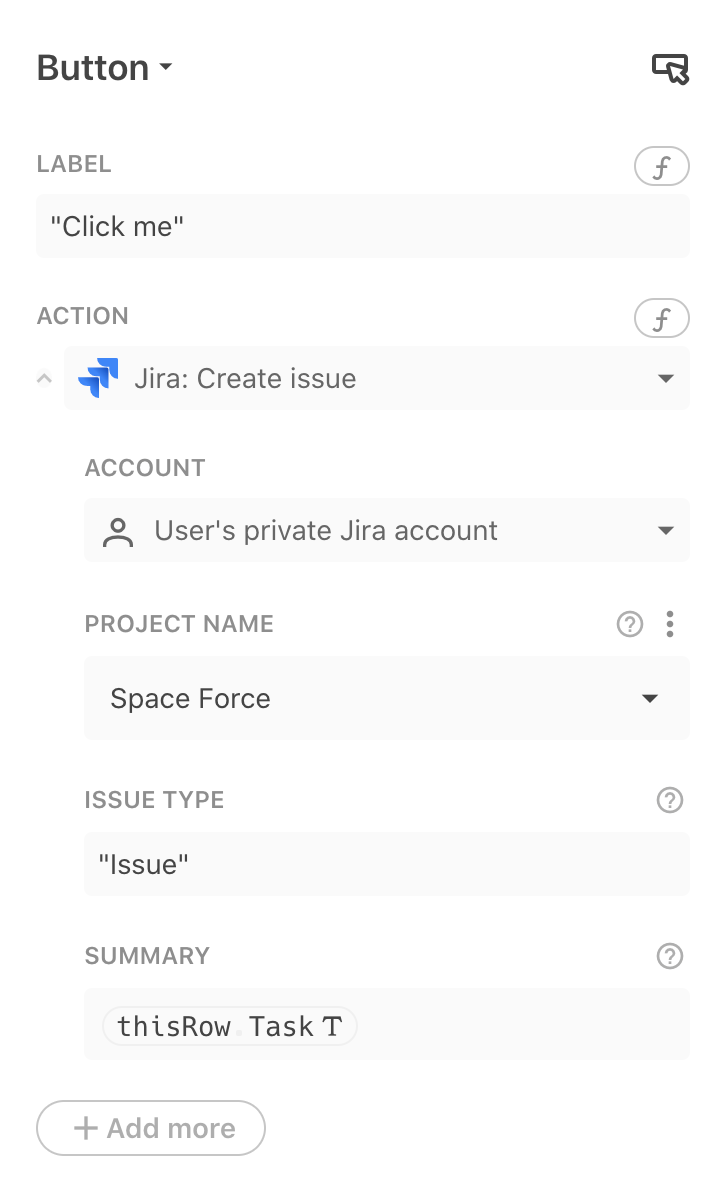
Créez des tâches dans Coda : Utilisez un bouton pour créer de nouvelles tâches dans vos projets Jira. Placez ce bouton dans une table ou sur le canevas du document. Spécifiez le type de tâche et le résumé en fonction de la configuration de votre projet.
-
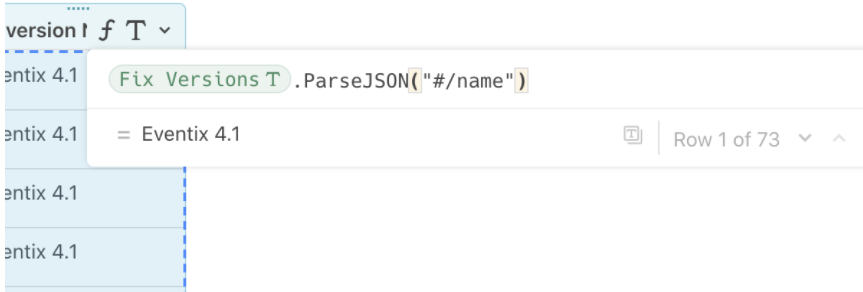
Extrayez les données de tâche à l'aide de JSONParse() : Utilisez une formule pour extraire les champs personnalisés dans Jira qui sont renvoyés en JSON imbriqué. Cet exemple extrait le champ « Name » de « Fix Versions ». Plus d'informations sur la formule ParseJSON.
Avantages et inconvénients
Avantages :
- Synchronisation automatique unidirectionnelle toutes les heures sur les plans team et enterprise ou synchronisation manuelle
- Processus automatisé après la configuration initiale
Inconvénients :
- Les documents fortement chargés peuvent affecter les performances et la stabilité pour les clients de niveau entreprise
- Pas de synchronisation en temps réel
- Synchronisation manuelle pour les plans pro et gratuits
- Vingt synchronisations par mois pour les plans gratuits et pro
- La complexité est difficile à gérer sans stratégie d'organisation claire
Fonctionnalités spéciales :
- Nombreuses applications disponibles
- Créer toutes sortes de dossiers, projets ou documents au même endroit
- Supprimer, partager, exporter, insérer des graphiques, tableaux, cartes, médias
- Documents individuels illimités au sein d'un projet
- Grande flexibilité avec les formules et la personnalisation
- Structuration en diagramme de Gantt, calendrier, tableau Kanban ou autres visualisations
- De nombreux modèles différents à importer et utiliser
ProductPlan
ProductPlan est un outil de feuille de route pour les product managers permettant de planifier, visualiser et expliquer la stratégie produit. Il dispose d'une interface glisser-déposer pour créer et partager des feuilles de route produit en quelques minutes.
Procédure
Étape 1 : Configuration de ProductPlan
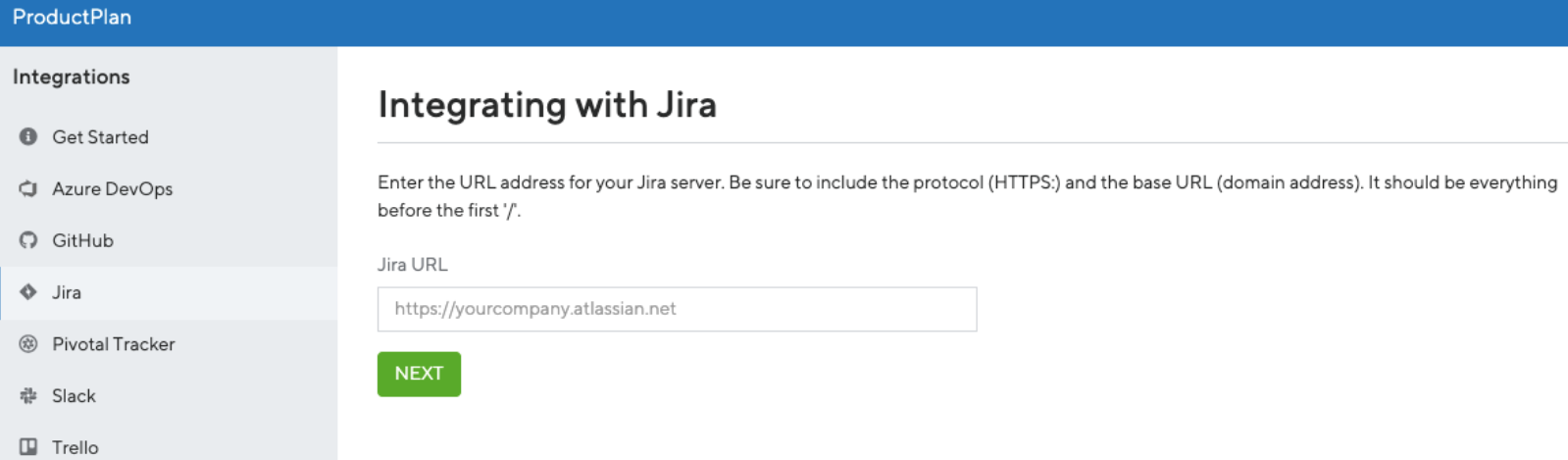
Accédez à la page d'intégrations de ProductPlan, sélectionnez « Begin Jira Integration » et saisissez votre URL de base Jira. Vous recevrez les clés Consumer et Public nécessaires pour terminer la configuration.
Étape 2 : Configuration de Jira Cloud
- Accédez aux Jira Settings (Paramètres Jira) depuis le menu à gauche de votre page Dashboards
- Sélectionnez Products (Produits) dans le menu Jira Settings
- Sous Integrations, choisissez Application Links (Liens d'application)
- Dans la zone URL, tapez https://app.productplan.com
- Choisissez Create new link (Créer un nouveau lien). Si vous voyez « No response was received from the URL you entered », cliquez sur Continue (Continuer)
- Saisissez ProductPlan dans le champ Application Name
- Choisissez Generic Application comme type d'application
- Laissez tous les autres champs vides. Ne les remplissez PAS. Cliquez sur Continue (Continuer)
- Dans la colonne Actions, cliquez sur l'icône Edit (Modifier) pour votre application ProductPlan
- Sélectionnez Incoming Authentication (faites défiler jusqu'en bas pour voir tous les champs)
- Remplissez les valeurs suivantes depuis votre page d'intégrations ProductPlan :
- Consumer Key : (fournie par ProductPlan)
- Consumer Name : ProductPlan
- Public Key : (fournie par ProductPlan – copiez tout, y compris les lignes de début et de fin du certificat)
- Consumer Callback URL : https://app.productplan.com/auth/jira/callback
- Cliquez sur Save (Enregistrer)
- Retournez à ProductPlan et appuyez sur Next Step (Étape suivante) en bas. Cliquez sur Allow (Autoriser) pour authentifier votre compte
Étape 3 : Configuration de Jira Server
Pour vous connecter à votre Jira Server, ajoutez les adresses IP de ProductPlan à la liste blanche dans votre pare-feu. Connectez-vous au serveur en utilisant le port 443 avec ces adresses IP :
- [52.5.38.201]
- [52.7.247.138]
Mappage de champs personnalisés pour Jira :
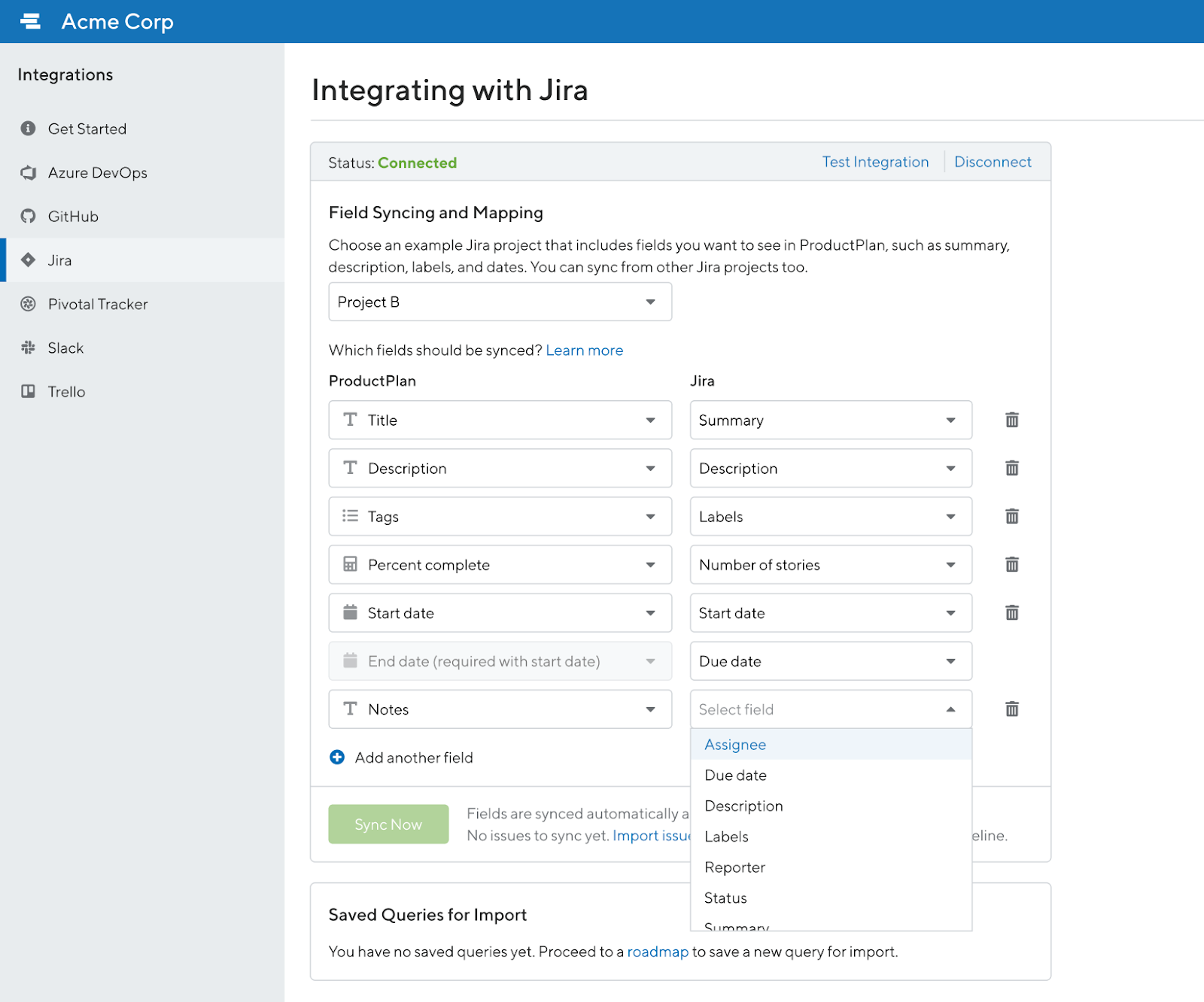
- Choisissez un projet Jira contenant tous les champs que vous souhaitez synchroniser avec ProductPlan (résumé, description, étiquettes, dates)
- Les champs de mappage par défaut pour les plans de base sont fixes : Title, Description, Tags, Percent Complete, Start Date, End Date et Notes
- Les utilisateurs des plans Professional et Enterprise peuvent personnaliser le mappage des champs Jira et ajouter de nouveaux champs, y compris des champs de texte personnalisés
Connecter Jira aux barres ProductPlan :
-
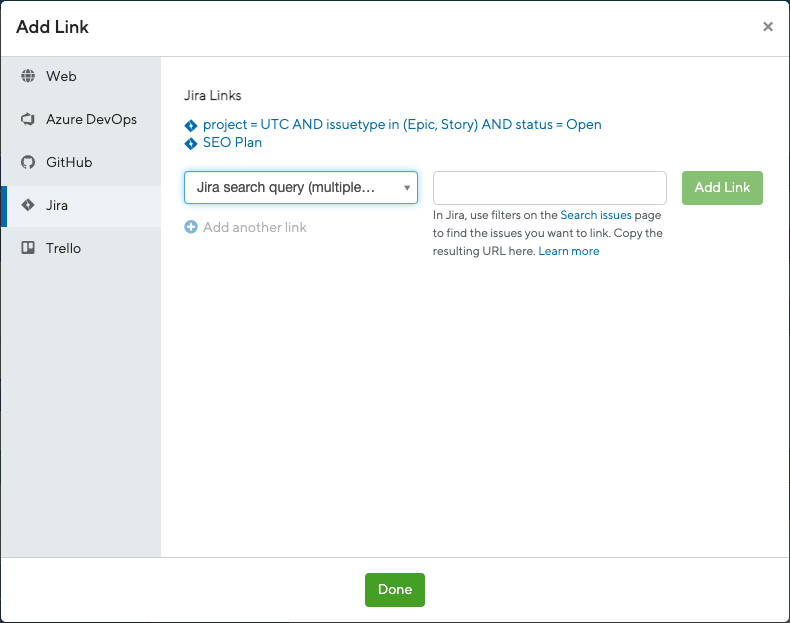
Cliquez sur une barre ou un conteneur, puis sur « Links » en bas pour lier à un Epic ou une tâche existant
-
Cliquez sur l'onglet Jira :
- Recherchez des tâches Jira par ID ou texte de résumé
- Copiez et collez une requête Jira depuis votre page Search issues
-
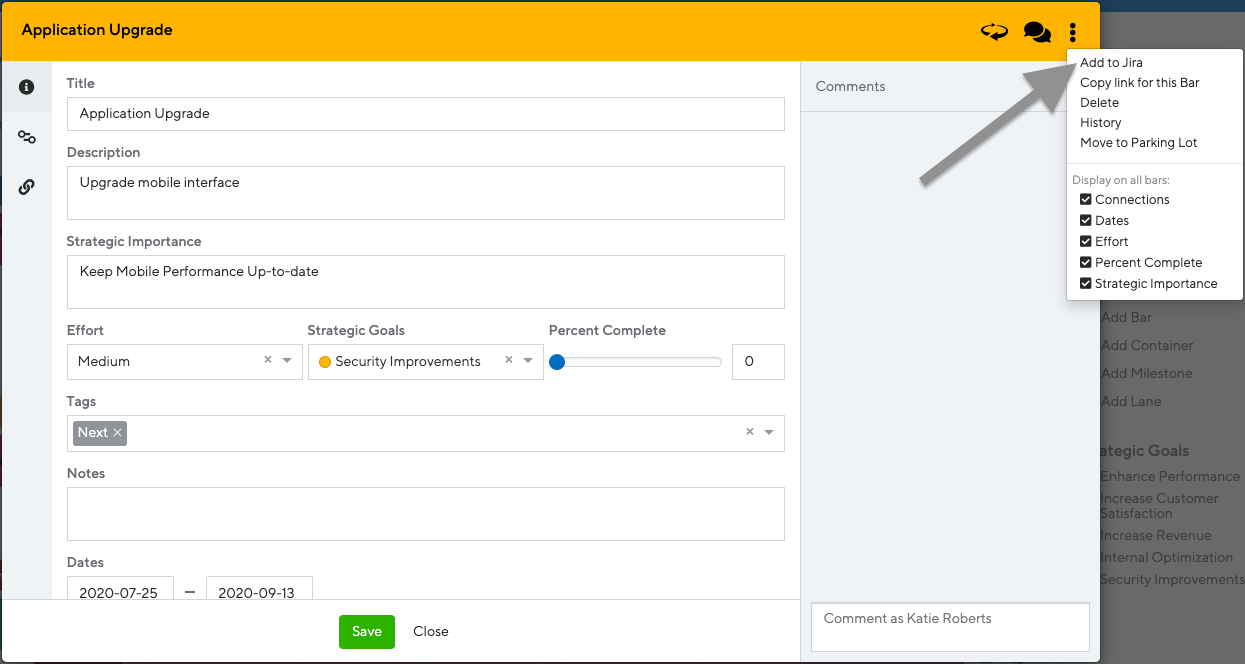
Pour créer une nouvelle tâche et la pousser vers Jira :
- Cliquez sur les points de suspension en haut à droite
- Sélectionnez « Add to Jira »
Synchronisation Jira :
ProductPlan peut automatiquement mettre à jour les données Jira vers une barre ou un conteneur. Synchronisez le pourcentage d'achèvement en fonction de :
- Nombre de stories dans un Epic qui ont été complétées
- Story points de toutes les stories dans un Epic ou une tâche
Configurez ces options sur votre page d'intégrations. La feuille de route se synchronise automatiquement tous les jours à 5h00 UTC, ou synchronisez manuellement en cliquant sur Sync Now. Plus d'informations sur la synchronisation des champs.
Importer des tâches Jira dans ProductPlan :
Option 1 : Disposition tableau
- Cliquez sur la section Parked
- Sélectionnez le bouton Import en haut
- Sélectionnez l'onglet Jira
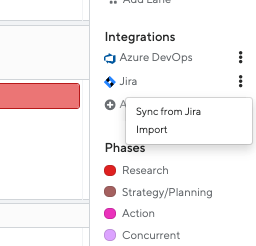
Option 2 : Vue Timeline ou List
- Cliquez sur les trois points de suspension à droite de Jira sous Integrations
- Cliquez sur Import (vous amène à la section Parked de la disposition tableau)
Procédure d'import :
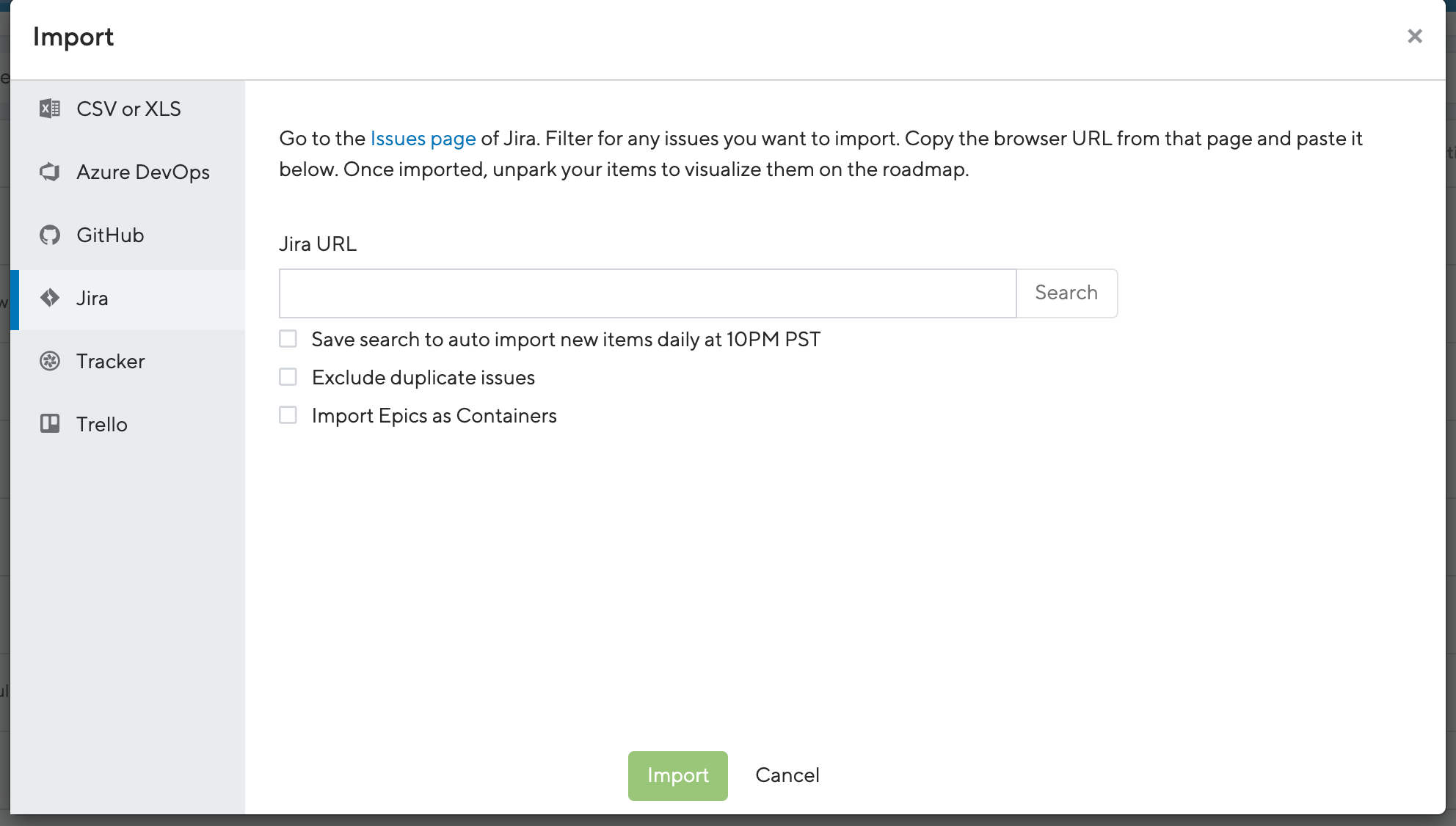
-
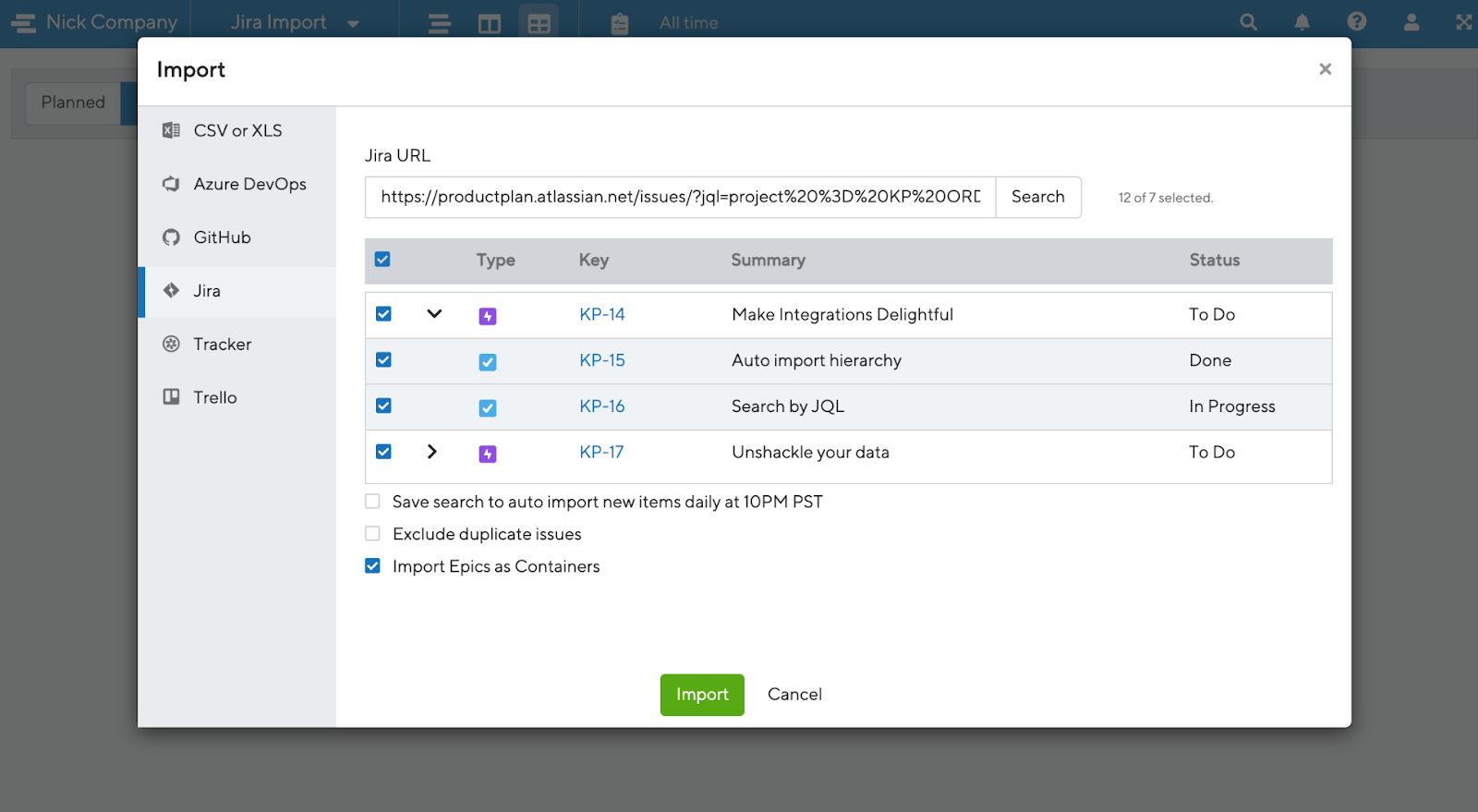
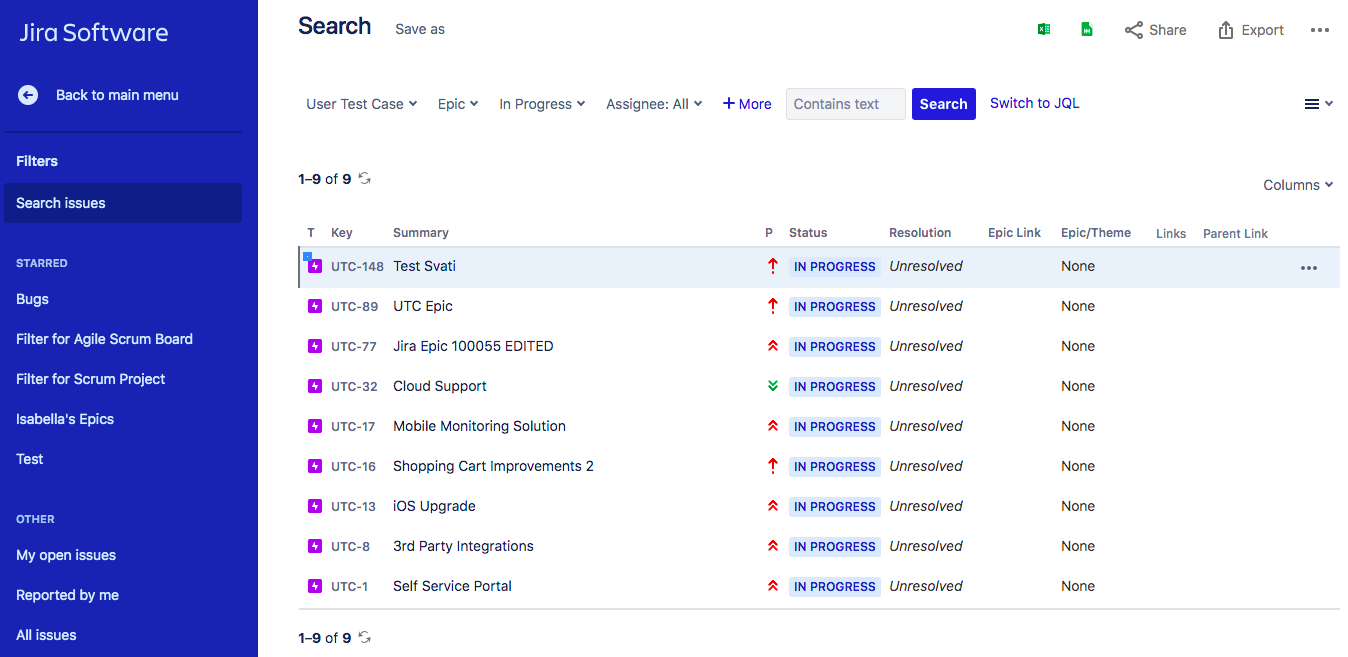
Recherchez les tâches Jira que vous souhaitez importer. Filtrez différentes tâches sur votre page de tâches Jira ou choisissez parmi les filtres favoris
-
Sélectionnez « Import Epics as Containers » pour importer les stories enfants et maintenir la hiérarchie Jira
-
Les filtres prédéfinis de Jira ne sont pas pris en charge (identifiés par des valeurs négatives dans l'URL du filtre)
-
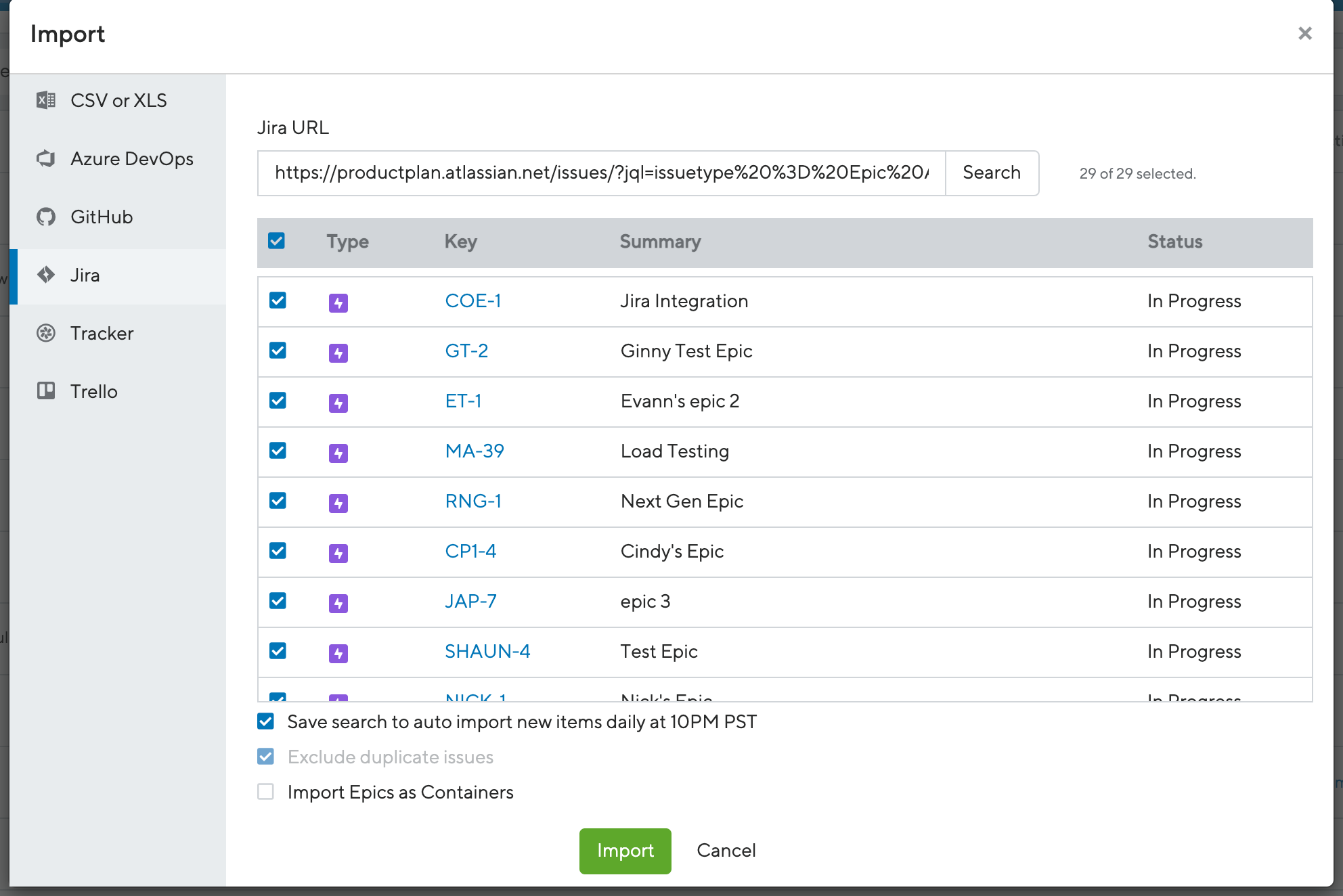
Copiez et collez l'URL du navigateur depuis votre page de tâches Jira dans l'écran d'import de ProductPlan
-
Activez « Save search to auto-import new items daily at 10 a.m. PST » pour les imports quotidiens automatiques
-
Les tâches sont importées en tant que barres dans la section Parked de la disposition tableau, se connectant aux champs que vous avez choisis sur votre page d'intégrations et générant des liens vers les tâches Jira
-
Toutes les étiquettes que l'élément a dans Jira sont importées en tant que tags dans ProductPlan. Si les étiquettes correspondent aux tags existants de la feuille de route, elles sont ajoutées immédiatement
-
Glissez-déposez des idées dans la zone Parked ou « dégarez » les éléments pour les transférer vers la section Planned, où ils apparaissent comme des barres sur votre feuille de route
-
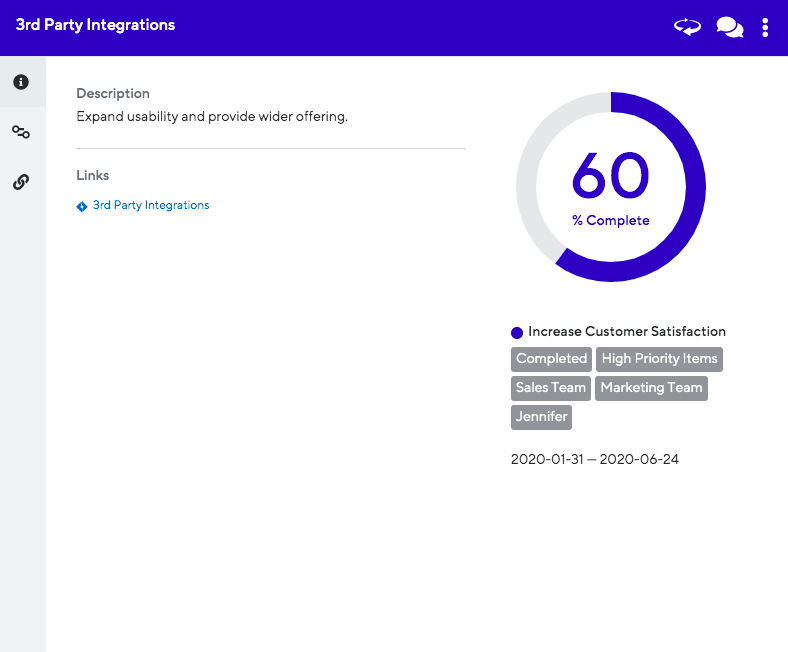
Synchronisez le pourcentage d'achèvement avec les tâches liées dans Jira :
-
Pour importer les dates :
- Choisissez un projet avec les mappages de date que vous souhaitez utiliser
- Dans les menus déroulants Start et End date, sélectionnez les champs de date de ce projet
Synchronisation des barres :
Toutes les nouvelles barres ou conteneurs ProductPlan connectés à Jira se lieront automatiquement après la configuration de la synchronisation. Pour les barres ou conteneurs déjà liés, configurez manuellement la synchronisation :
- Sur l'écran Details, cliquez sur l'icône de lien pour désactiver la synchronisation. Définissez manuellement le pourcentage d'achèvement.
- Cliquez sur l'icône de lien pour activer la synchronisation. Le pourcentage d'achèvement se met à jour lors de la prochaine synchronisation quotidienne ou lorsque vous cliquez sur Sync Now sur la page Integrations.
Avantages et inconvénients
Avantages :
- Synchronisation automatique unidirectionnelle une fois par jour ou synchronisation manuelle
- Processus automatisé après la configuration initiale
Inconvénients :
- Pas de synchronisation en temps réel
- Configuration initiale complexe
- Pas de plan gratuit
- Nécessite un compte payant pour la collaboration
- Trop d'outils et de fonctionnalités nécessitent une courbe d'apprentissage
Fonctionnalités spéciales :
- Créer des feuilles de route avec une visualisation claire
- Nombreux modèles disponibles
- Construction de feuilles de route par glisser-déposer
- Mises en page personnalisables
- Partage facile de feuilles de route pour la collaboration
- Comptes de visualisation illimités pour les retours des parties prenantes
- Modèle de priorisation bénéfice versus coût
Notion
Notion est un outil qui combine des applications de travail courantes en une seule. Vous pouvez gérer des notes, des bases de données, des tableaux kanban, des wikis, des calendriers et des rappels. Les utilisateurs peuvent lier des composants pour développer des systèmes de gestion des connaissances, de prise de notes, de gestion de données et de gestion de projet.
Procédure
Prérequis :
L'intégration de Notion avec Jira n'est pas prise en charge nativement. Utilisez un outil d'automatisation tiers comme Automate.io pour connecter votre compte Notion avec Jira.
Processus :
-
Connectez-vous à vos comptes Notion, Jira et Automate.io
-
Connectez Notion :
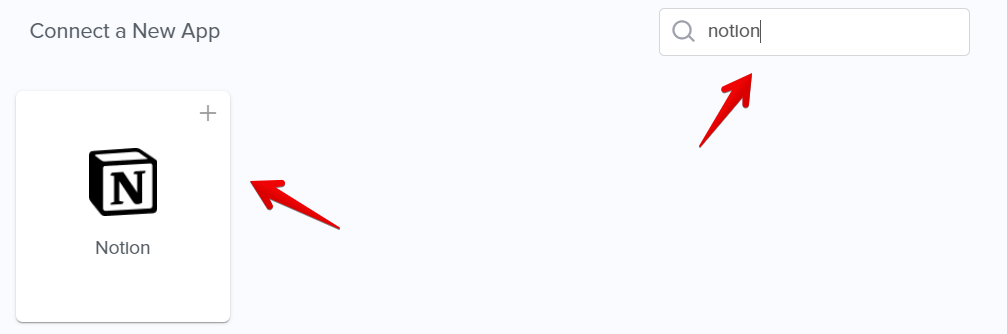
- Dans Automate.io, sélectionnez l'onglet Apps et cliquez sur Add a New App

- Recherchez Notion et sélectionnez-le
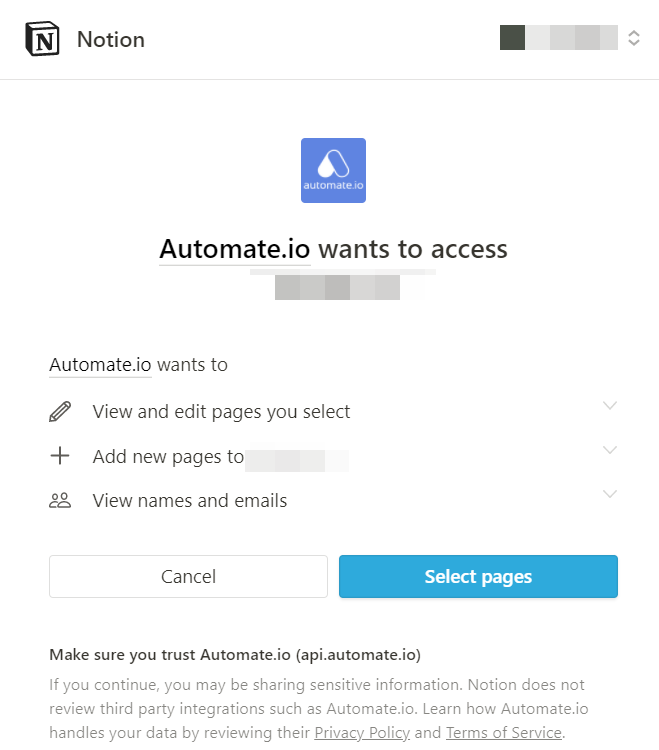
- Dans la fenêtre contextuelle, autorisez Automate.io à accéder à votre compte Notion
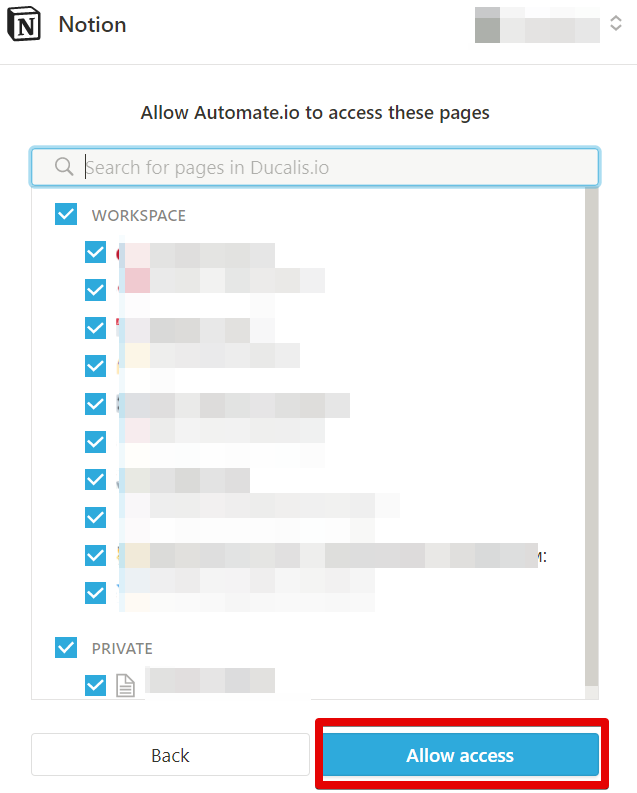
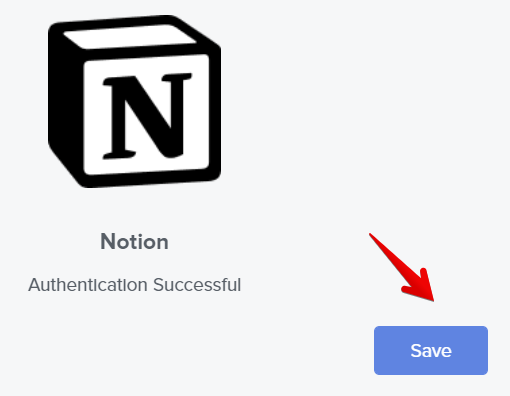
- Cliquez sur Save
- Dans Automate.io, sélectionnez l'onglet Apps et cliquez sur Add a New App
-
Connectez Jira :
- Dans Automate.io, sélectionnez l'onglet Apps et cliquez sur Add a New App
- Recherchez Jira et sélectionnez-le
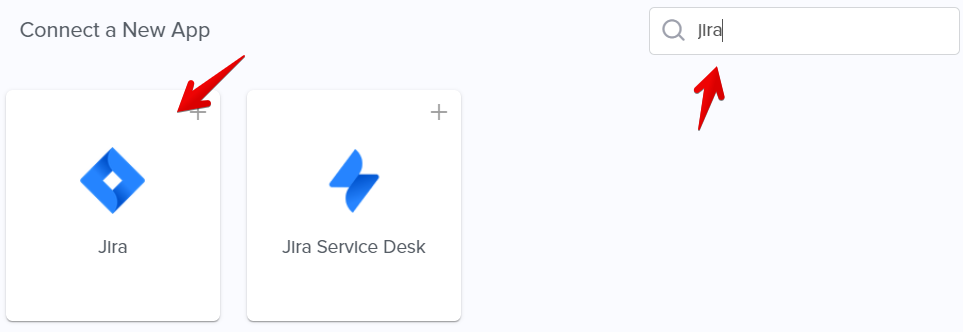
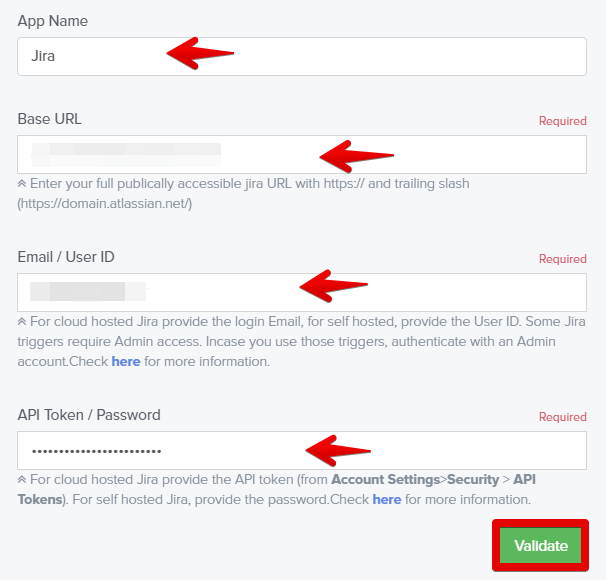
- Dans la fenêtre contextuelle, autorisez Automate.io à accéder à votre compte Jira. Vous devrez créer un jeton API dans Jira. En savoir plus.
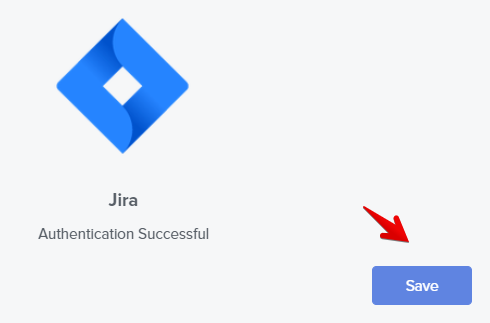
- Cliquez sur Save
-
Créez votre intégration :
Option 1 : Utiliser un bot d'intégration pré-construit
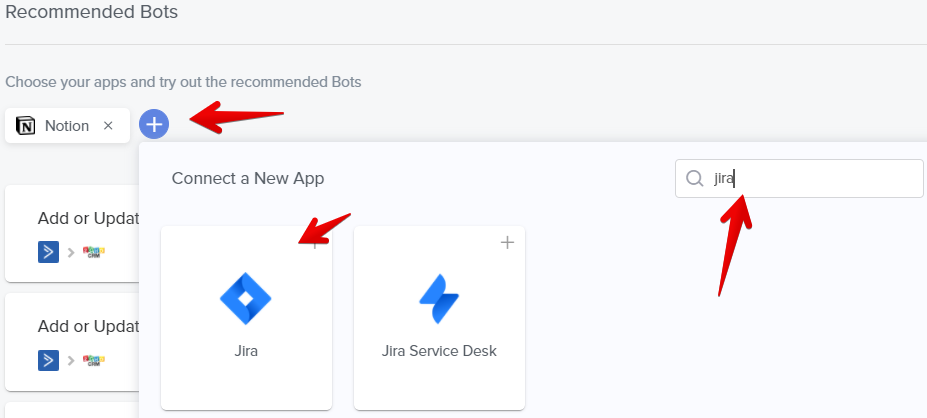
- Accédez à votre tableau de bord
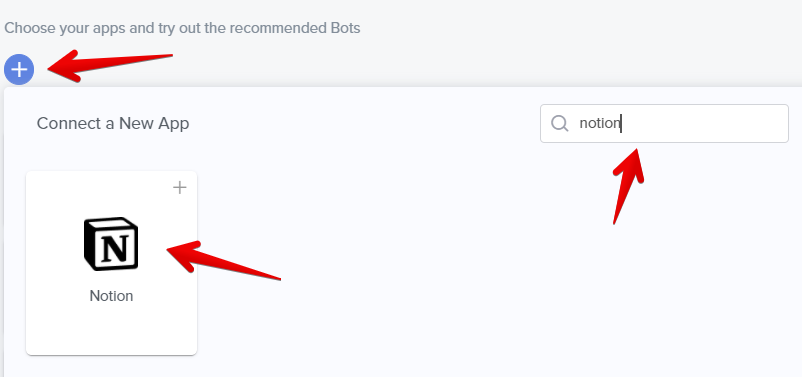
- Cliquez sur le signe plus
- Recherchez Notion et cliquez pour l'ajouter
- Cliquez sur le signe plus
- Recherchez Jira et cliquez pour l'ajouter
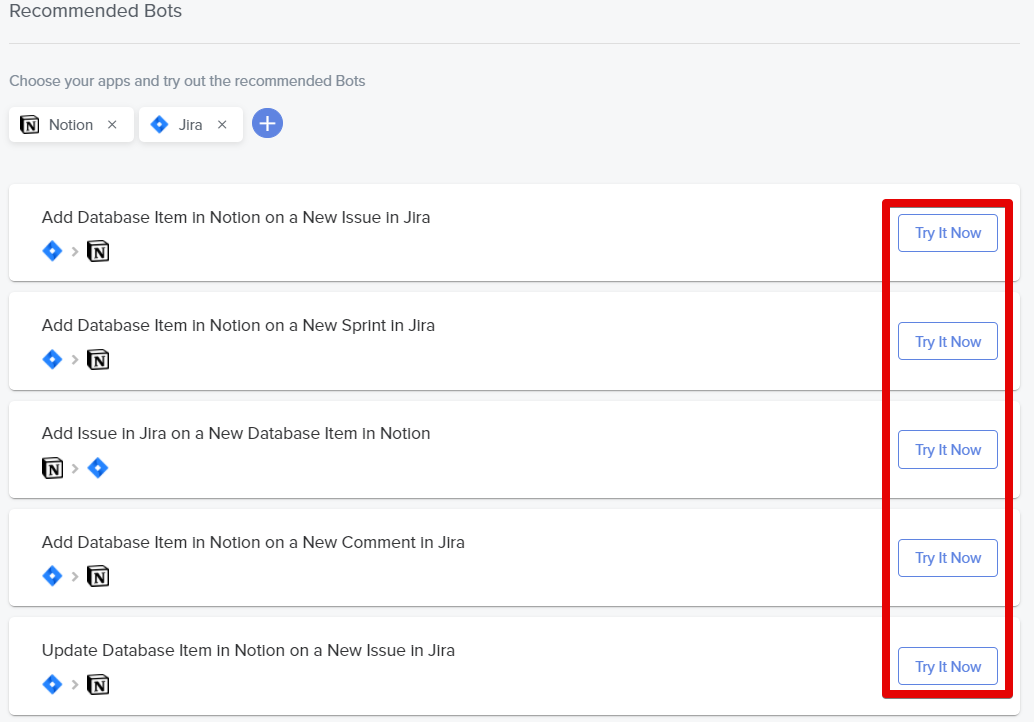
- Une liste de bots pré-construits sera générée. Cliquez sur Try It Now pour utiliser l'intégration souhaitée
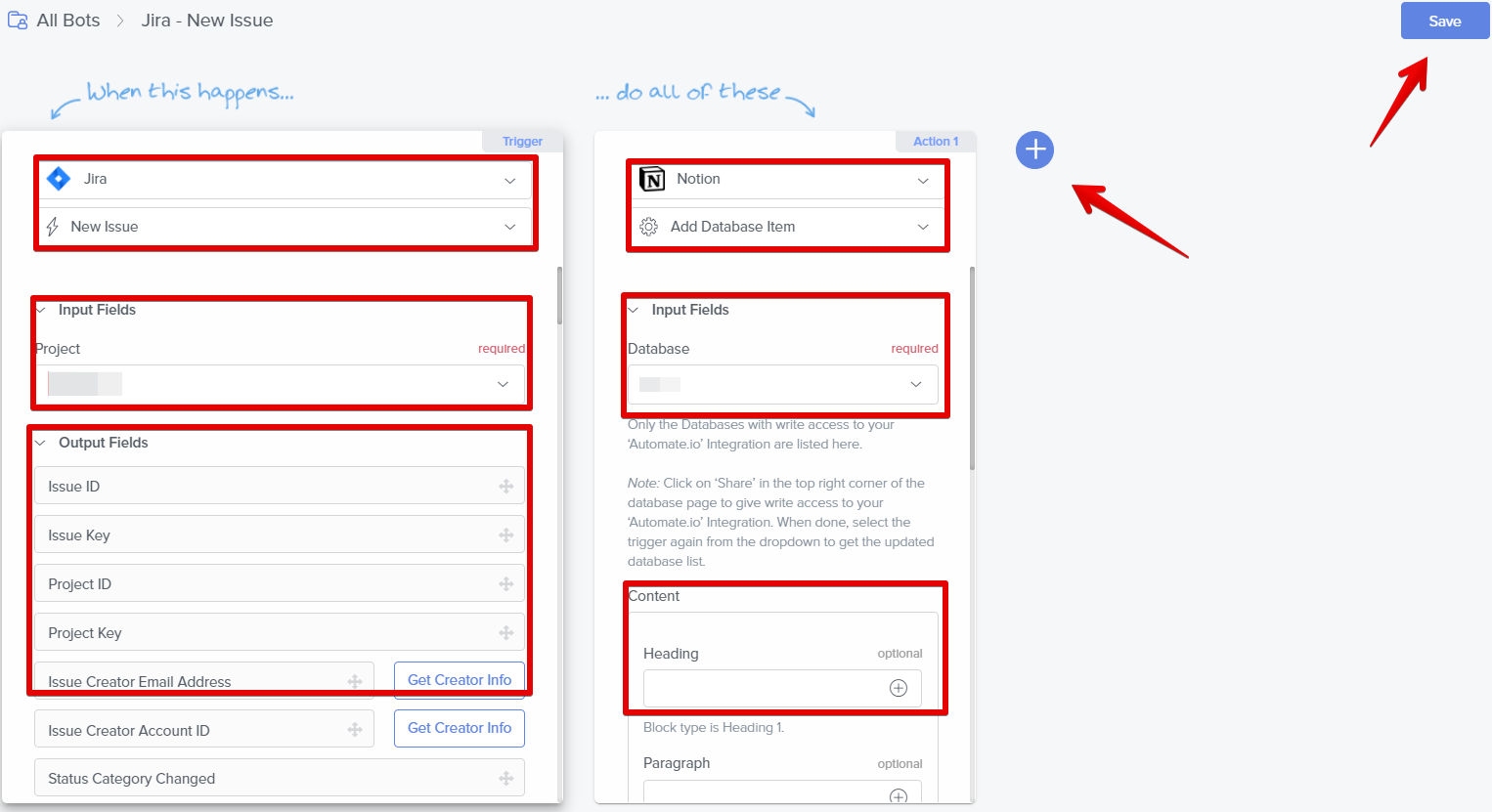
- Définissez le déclencheur et l'action résultante souhaités
- Remplissez les champs d'entrée requis
- Remplissez les champs de sortie requis
- Cliquez sur le signe plus pour ajouter des actions ou des applications supplémentaires
- Cliquez sur Save une fois que vous avez terminé de configurer votre bot
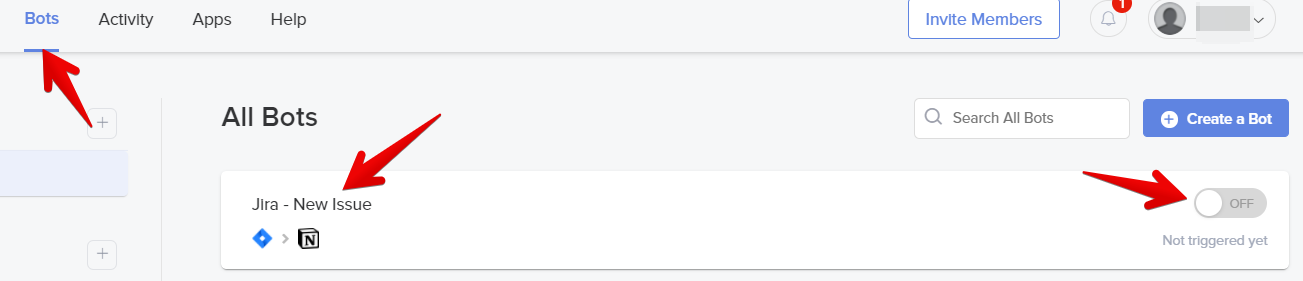
- Votre bot est disponible sous l'onglet Bots. Cliquez sur l'interrupteur pour l'activer ou le désactiver, ou cliquez sur le bot pour le modifier
Option 2 : Créer un bot d'intégration personnalisé
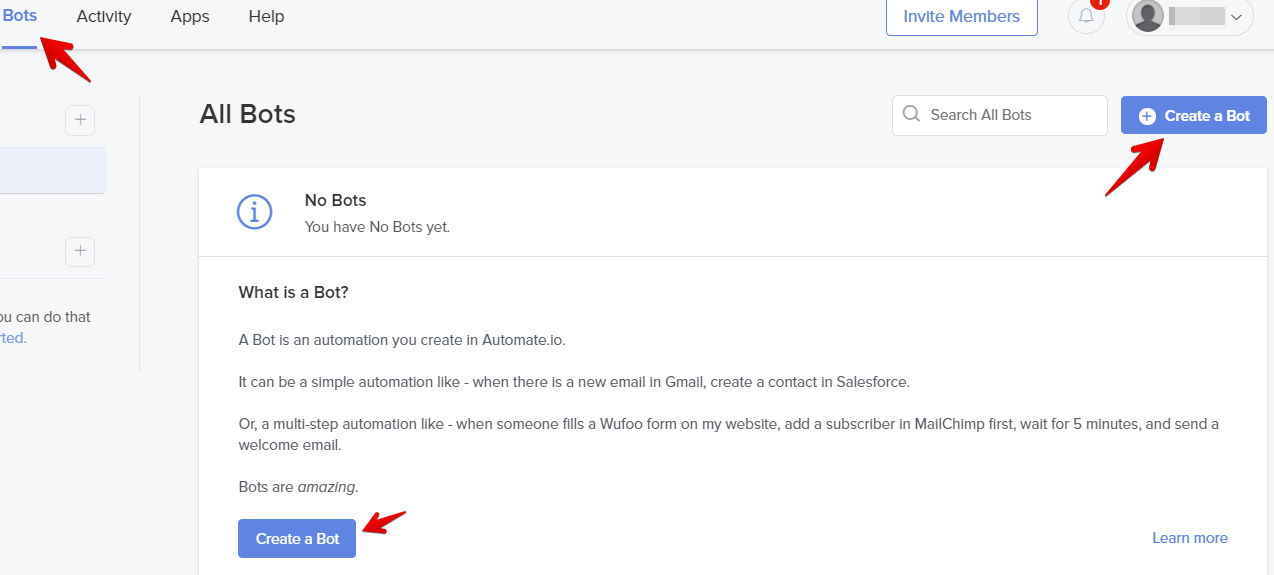
- Sélectionnez l'onglet Bots et cliquez sur Create a Bot
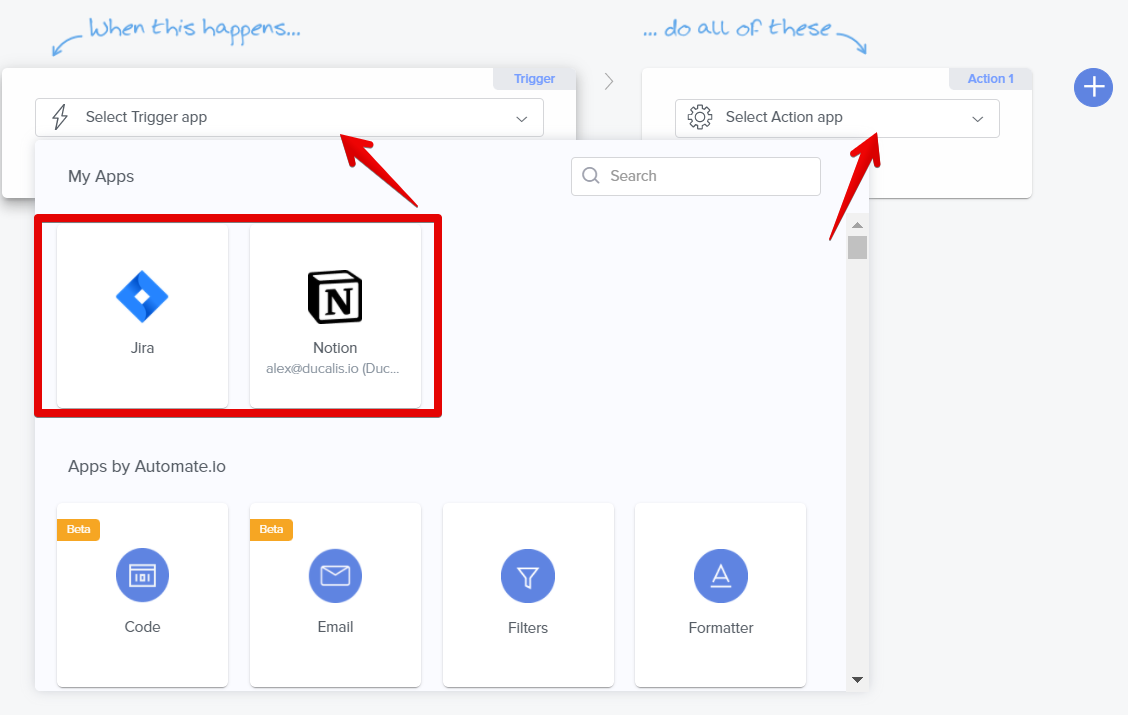
- Sélectionnez Jira ou Notion pour les applications de déclenchement et d'action
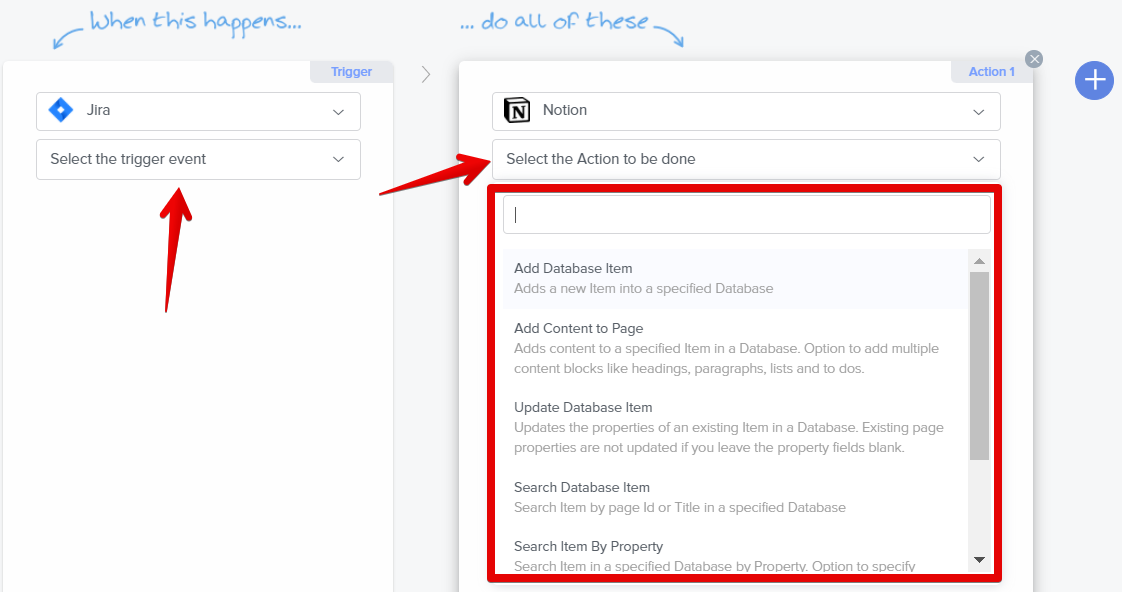
- Sélectionnez les événements de déclenchement et d'action souhaités
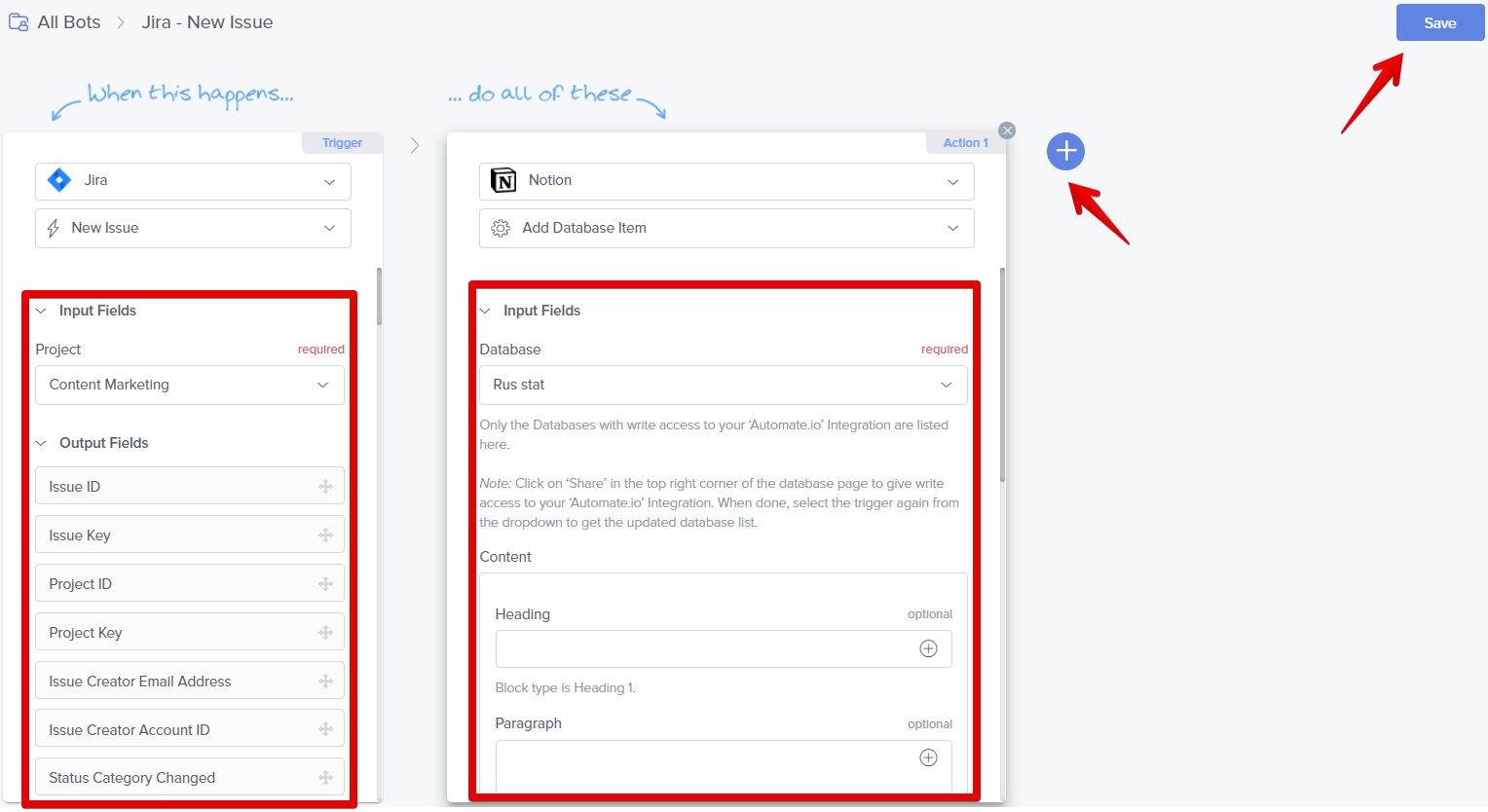
- Remplissez les champs d'entrée requis
- Remplissez les champs de sortie requis
- Cliquez sur le signe plus pour ajouter des actions ou des applications supplémentaires
- Cliquez sur Save une fois que vous avez terminé de configurer votre bot
- Votre bot est disponible sous l'onglet Bots. Cliquez sur l'interrupteur pour l'activer ou le désactiver, ou cliquez sur le bot pour le modifier
Avantages et inconvénients
Avantages :
- Interface conviviale
- Flexibilité
- Configuration une fois et fonctionne selon les besoins
Inconvénients :
- Pas d'intégration native avec Jira
- Nécessite un outil d'automatisation tiers
- Coût supplémentaire pour l'outil d'automatisation
- Peut être difficile à configurer pour les utilisateurs non techniques
- Vous pouvez planifier des mises à jour automatiques mais pas de synchronisation en temps réel
- Le modèle de paiement est par action/tâche et peut devenir coûteux pour les grandes équipes ou les gros backlogs
- Prend du temps à configurer, en particulier pour les équipes
- La recherche et la navigation manquent de clarté
- Le formatage du texte copier/coller ne fonctionne pas bien
Fonctionnalités spéciales :
- Interface claire avec personnalisation intégrée pour organiser le travail, les tâches et les projets
- Fonctionne sur différents appareils : application web, application de bureau (Mac et Windows), applications mobiles (iOS et Android)
- Solution tout-en-un offrant plus que la simple prise de notes
- Mises en page personnalisables
- Partage facile de feuilles de route pour la collaboration
- Comptes de visualisation illimités pour les retours des parties prenantes
- Grande bibliothèque de modèles
3. Plugin Jira Cloud for Sheets
Le module complémentaire Jira Cloud combine la fonctionnalité de Jira avec la flexibilité de Google Sheets. Utilisez ce module complémentaire pour :
- Importer rapidement des tâches à l'aide de filtres enregistrés favoris ou intégrés
- Écrire des requêtes JQL directement dans votre tableur à l'aide d'une fonction personnalisée
- Combiner des données de divers projets et sites Jira
- Planifier des mises à jour automatiques des données
Procédure
-
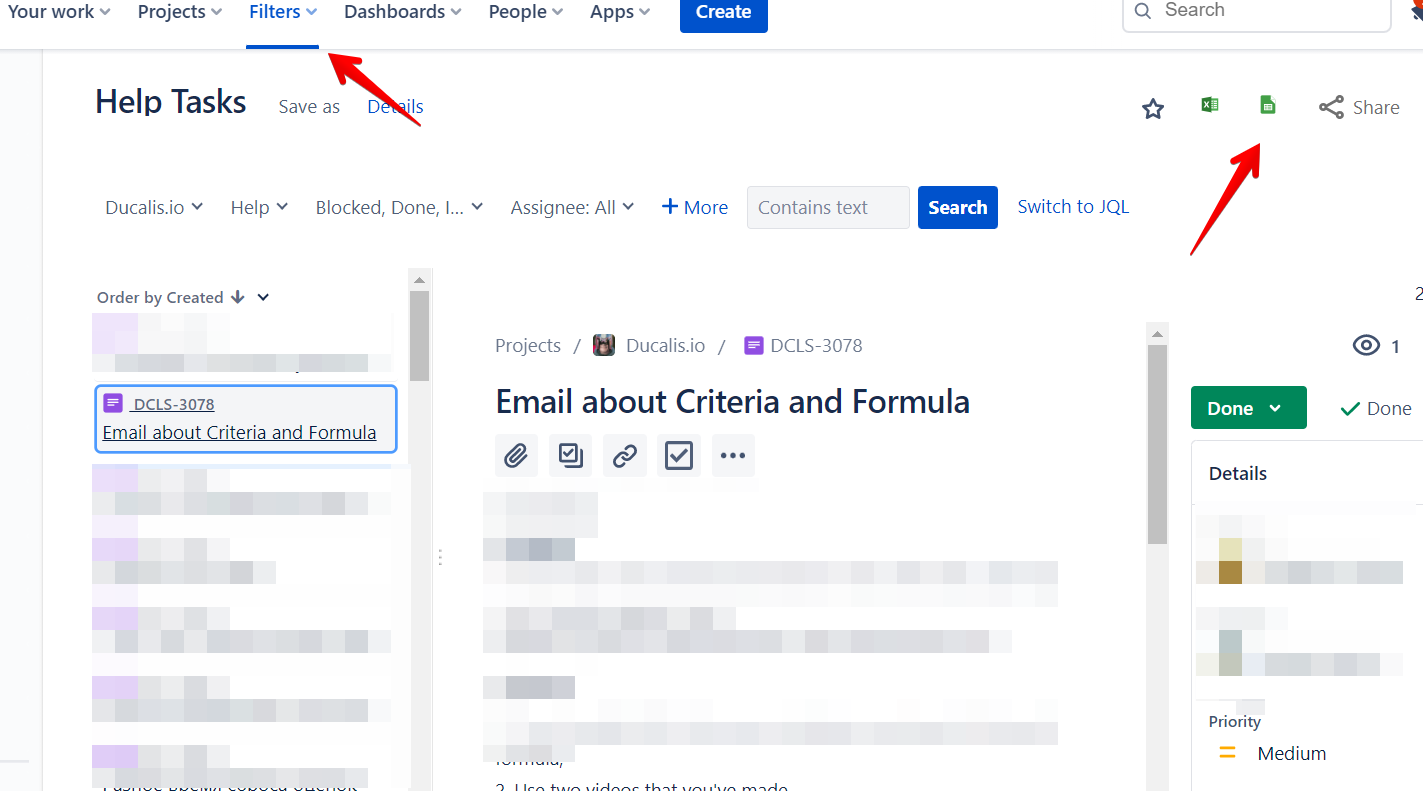
Utilisez des filtres pour trouver les tâches dont vous avez besoin
-
Cliquez sur l'icône Google Sheets
-
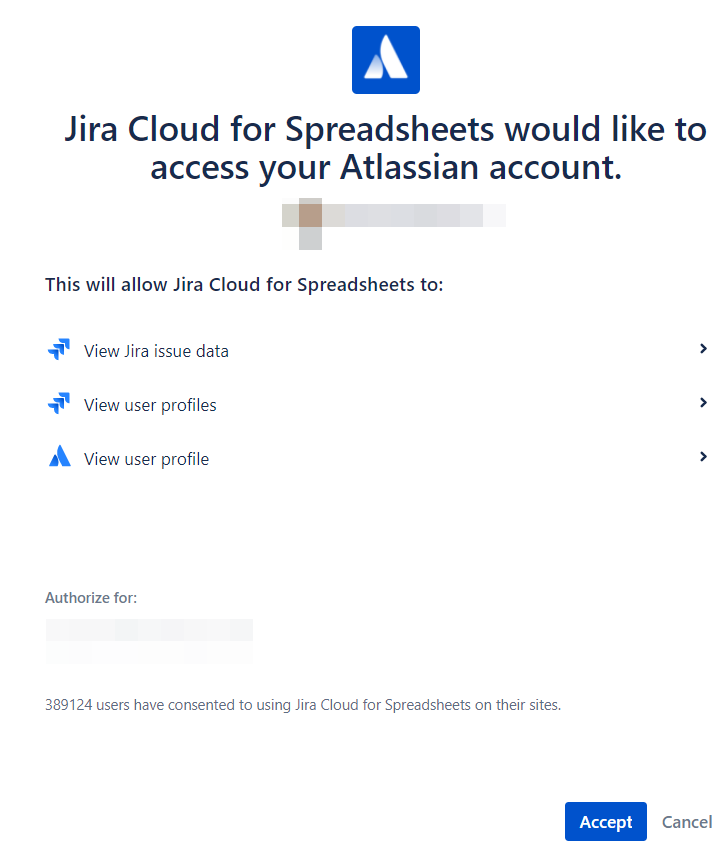
Si c'est la première fois que vous utilisez le plugin, autorisez Jira Cloud for Spreadsheets à accéder à votre compte Atlassian
-
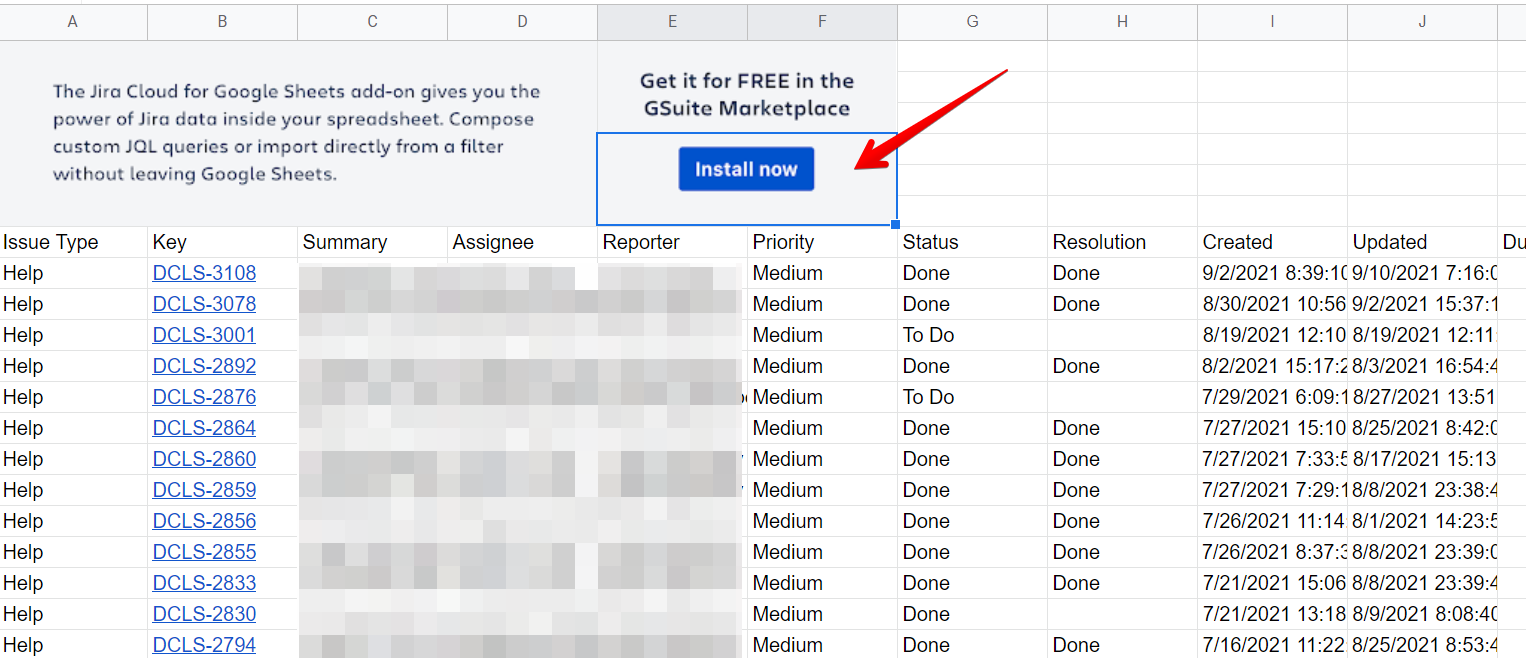
Cela ouvre les tâches exportées dans Google Sheets
-
Cliquez sur Install Now (Installer maintenant) pour accéder à GSuite Marketplace et télécharger le module complémentaire Jira Cloud for Google Sheets

-
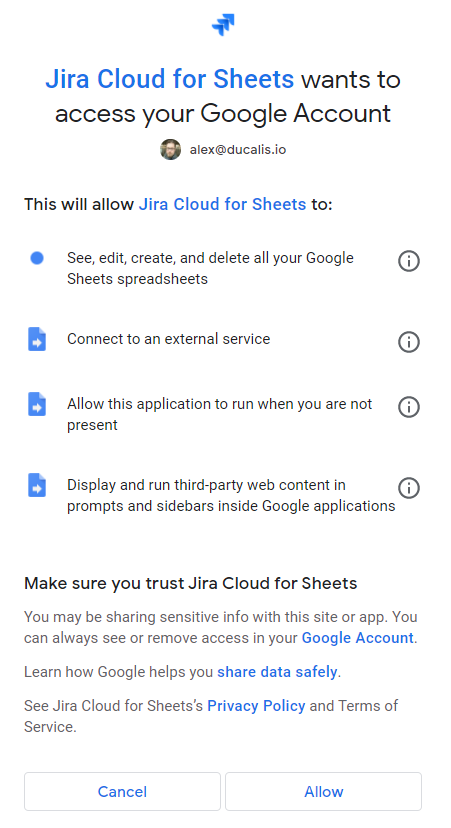
Connectez-vous avec votre compte Google et acceptez les autorisations
-
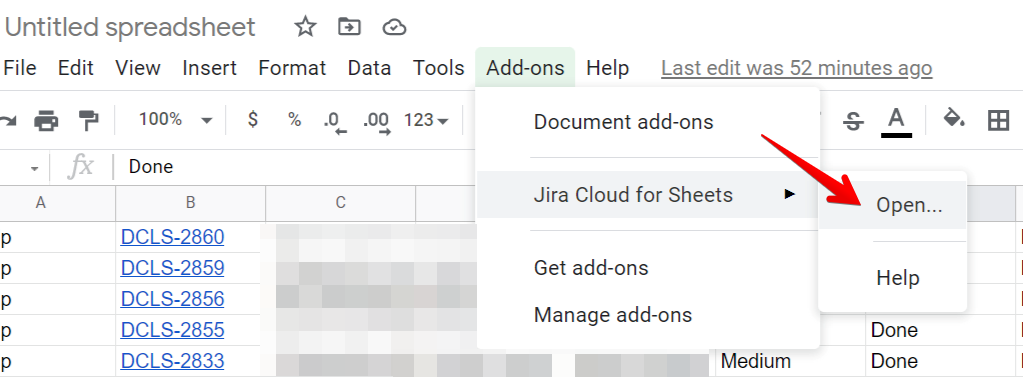
Retournez à votre tableur Google, choisissez Add-ons (Modules complémentaires), sélectionnez Jira Cloud for Sheets et cliquez sur Open (Ouvrir). L'intégration Jira s'ouvre immédiatement dans le tableur
-
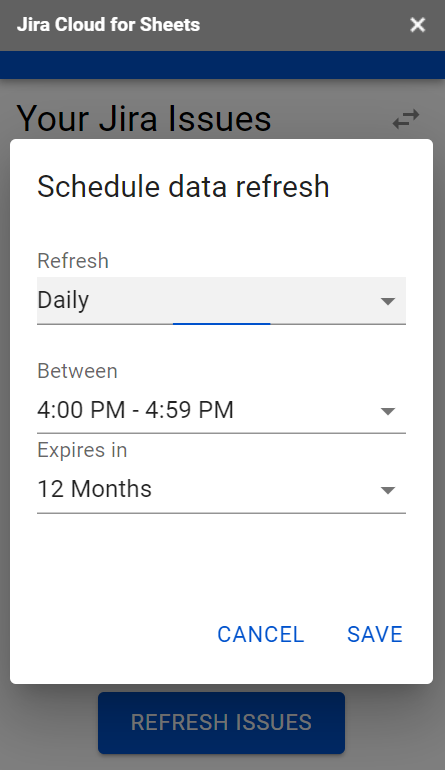
L'intégration Jira apparaît dans le panneau de droite. Après avoir cliqué sur Get problems from Jira (Obtenir les tâches depuis Jira), accédez à Schedule data refresh (Planifier l'actualisation des données). Choisissez la fréquence à laquelle vous souhaitez mettre à jour vos données
-
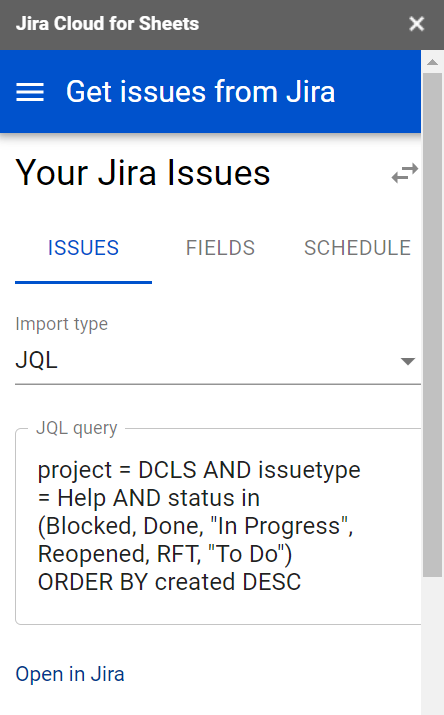
Importez les tâches depuis Jira via le plugin et utilisez JQL (Jira Query Language) pour personnaliser vos requêtes
Avantages et inconvénients
Avantages :
- Gratuit
- Rapide
- Peut importer des tâches depuis Google Sheets
- Peut ajuster les requêtes depuis Google Sheets
- Peut définir un calendrier pour les mises à jour automatiques des données
Inconvénients :
- Difficile à maintenir à mesure que les données augmentent
- Vous pouvez planifier des mises à jour automatiques mais pas de synchronisation en temps réel
- Pas de fonctionnalités ou de fonctionnalités supplémentaires
4. Export manuel en CSV
Exportez manuellement les données depuis Jira et importez-les dans Google Sheets.
Procédure
-
Utilisez des filtres pour trouver les tâches dont vous avez besoin
-
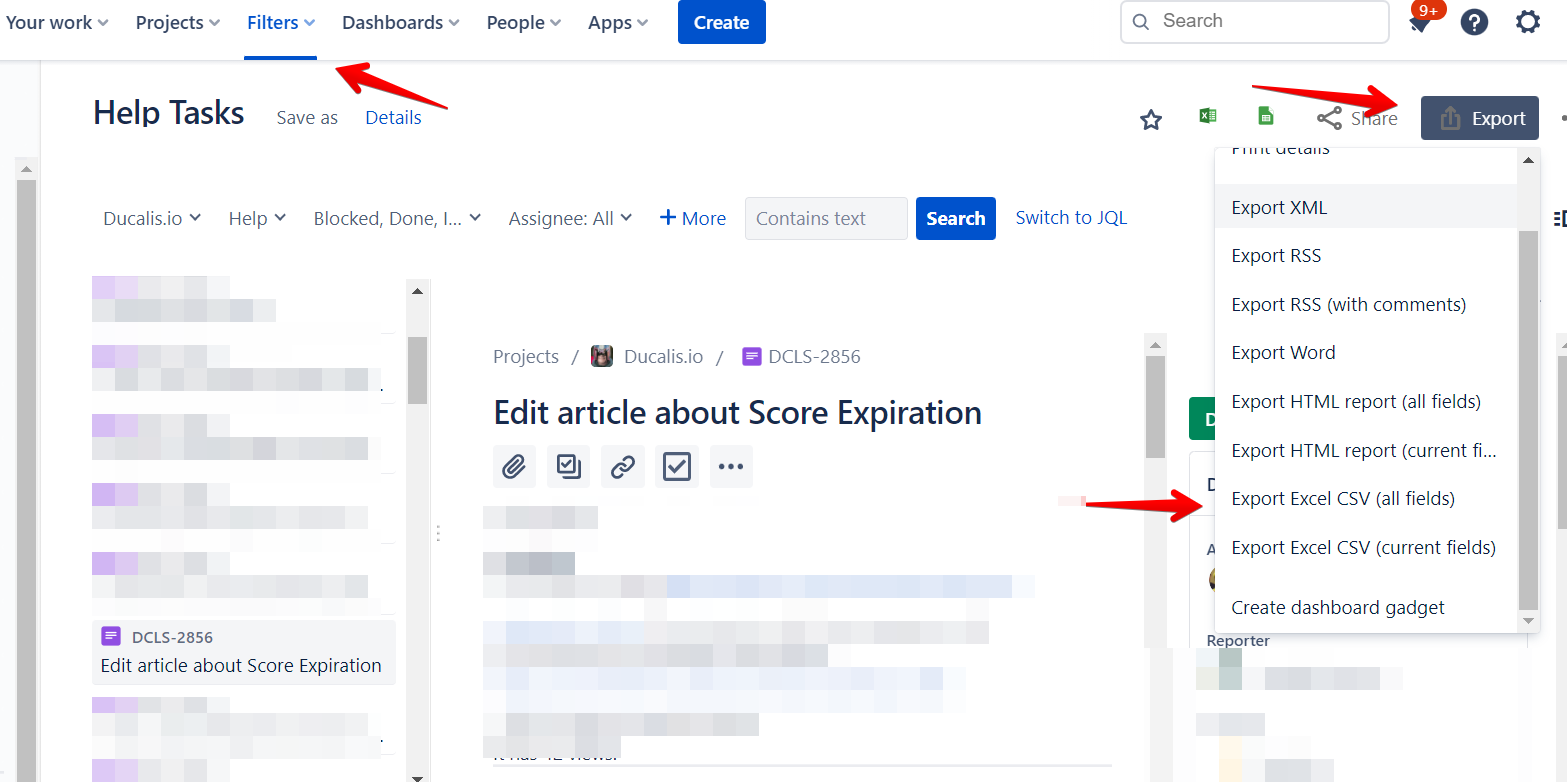
Cliquez sur le bouton Export pour voir toutes les options d'export
-
Téléchargez le fichier CSV sur votre ordinateur
-
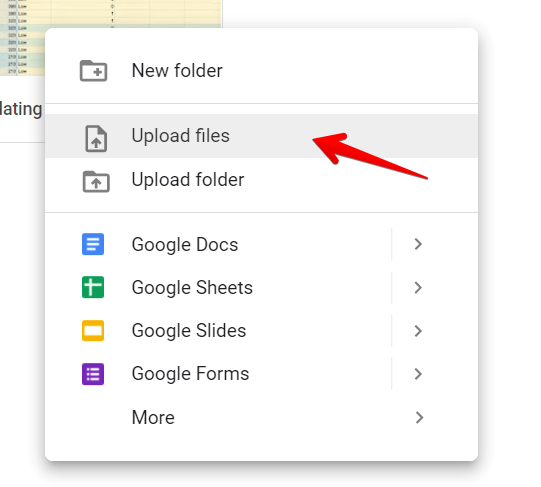
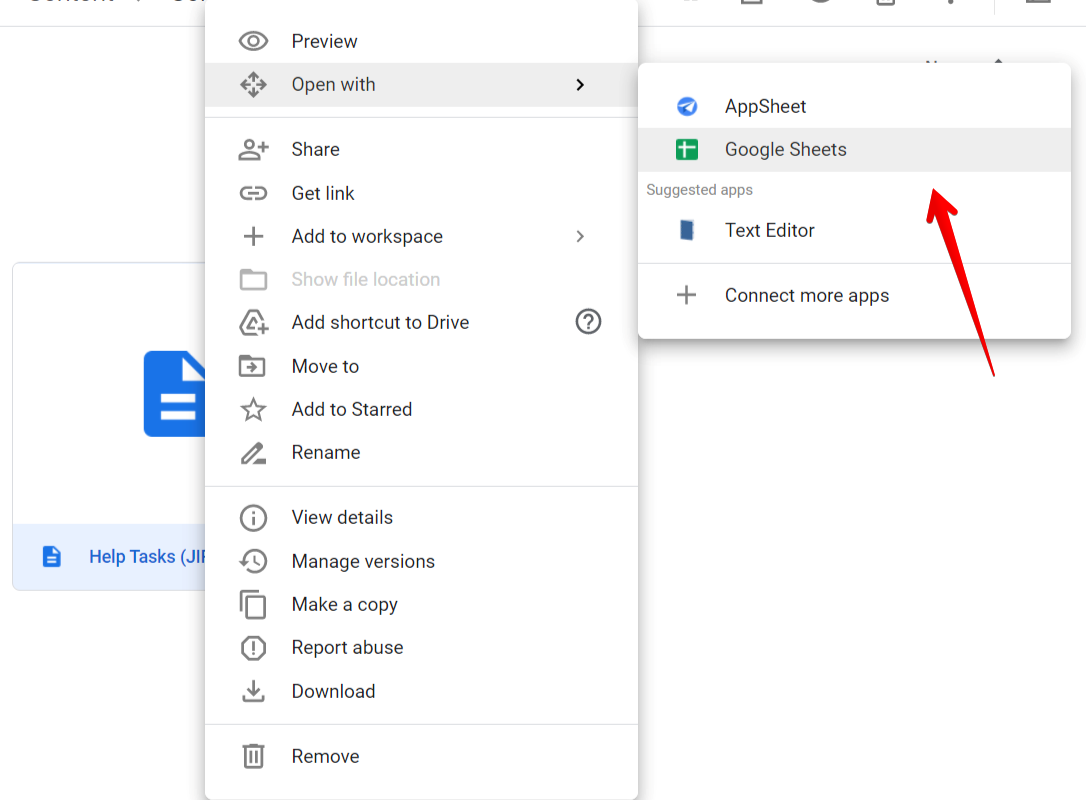
Importez le fichier CSV dans votre Google Drive et ouvrez-le avec Google Sheets
Avantages et inconvénients
Avantages :
- Gratuit
- Rapide
Inconvénients :
- Difficile à maintenir à mesure que les données augmentent
- Pas de synchronisation en temps réel – les données nécessitent des mises à jour manuelles, ce qui prend du temps
- Pas de fonctionnalités ou de fonctionnalités supplémentaires
Recommandations
Ducalis
Meilleure option si vous :
- Voulez gagner du temps et vous concentrer sur ce qui est important
- Avez besoin d'une synchronisation bidirectionnelle en temps réel avec votre gestionnaire de tâches favori
- Voulez donner à votre équipe les moyens d'évaluer et de prioriser de manière collaborative
- Voulez créer des frameworks de priorisation personnalisés avec des critères et des formules adaptés à vos objectifs
- Voulez une grande variété de modèles de priorisation comme RICE, ICE, REAN, WSJF, et plus encore
- Voulez un outil pour aligner votre équipe et repérer les zones problématiques grâce à la fonctionnalité de grille d'alignement d'équipe
Prochaine étape : Après avoir connecté Ducalis avec votre compte Jira, choisissez l'un des frameworks de priorisation existants les plus adaptés à vos besoins ou créez le vôtre.
Airtable
Meilleure option si vous :
- Voulez combiner les capacités de base de données avec la fonctionnalité de tableur
- Êtes techniquement compétent et voulez créer et personnaliser vos propres applications
- Voulez créer et personnaliser des automatisations
- Voulez un outil pour gérer les projets
- Voulez une grande bibliothèque de modèles pour différents projets
Prochaine étape : Une fois que vous avez lié votre compte Jira avec Airtable, priorisez votre backlog en fonction de la matrice Valeur-Complexité, de la matrice Valeur-Risque ou de la méthode MoSCoW.
Coda.io
Meilleure option si vous :
- Voulez combiner traitement de texte, tableurs et bases de données
- Voulez différents dossiers, projets ou documents au même endroit
- Voulez utiliser différents types de médias visuels, graphiques, tableaux, cartes
- Voulez une grande flexibilité et personnalisation des documents
- Voulez une grande galerie de modèles pour différents projets
Prochaine étape : Après avoir intégré votre compte Jira avec Coda.io, consultez leur galerie pour un modèle de priorisation. Si vous ne trouvez pas ce dont vous avez besoin, créez le vôtre.
ProductPlan
Meilleure option si vous :
- Voulez construire facilement des feuilles de route claires et visuelles
- Avez besoin de feuilles de route hautement personnalisables et flexibles que vous pouvez créer à partir de zéro ou de modèles
- Voulez partager facilement vos feuilles de route avec les collaborateurs et les parties prenantes
- Avez besoin d'un outil pour la gestion de produit et la stratégie
Prochaine étape : Une fois que vous avez intégré votre compte Jira avec ProductPlan, utilisez le modèle de priorisation bénéfice versus coût pour prioriser votre feuille de route et votre backlog.
Notion
Meilleure option si vous :
- Avez un logiciel d'automatisation pour intégrer avec Jira
- Recherchez un logiciel avec une interface conviviale pour organiser votre travail, vos tâches, vos wikis et vos projets
- Recherchez une solution tout-en-un pour avoir tout au même endroit
- Voulez accéder à votre travail depuis n'importe où via une application web, une application de bureau ou une application mobile
Prochaine étape : Après avoir configuré l'intégration Notion-Jira, utilisez les formules de Notion pour créer votre propre système de priorisation.
Plugin Jira Cloud for Sheets
Meilleure option si vous :
- Recherchez un moyen gratuit et rapide d'automatiser l'intégration entre Google Sheets et Jira
- Voulez écrire et ajuster des requêtes Jira personnalisées depuis Google Sheets
- Avez de petites à moyennes quantités de données
Prochaine étape : Priorisez votre backlog avec un modèle gratuit de matrice de décision pondérée Google Sheets.
Export CSV manuel
Meilleure option si vous :
- Exportez occasionnellement des données Jira vers Google Sheets
- Avez de petites à moyennes quantités de données
- N'avez pas besoin de mises à jour automatiques
- Recherchez un moyen gratuit, rapide et simple
Prochaine étape : Maintenant que vous avez intégré votre backlog Jira avec Google Sheets, créez votre propre priorisation personnalisée ou trouvez un modèle approprié en ligne. Obtenez un modèle gratuit de matrice de décision pondérée Google Sheets.