Ordre du Backlog Jira par priorité
L'ordre du Backlog Jira par priorité a été l'une des fonctionnalités les plus demandées depuis 2008, avec des centaines d'utilisateurs réclamant un tri natif par priorité pour Jira Cloud et Server. Ce guide propose 8 solutions utilisant les outils intégrés de Jira et Ducalis pour résoudre les problèmes de tri des priorités du Backlog Jira.
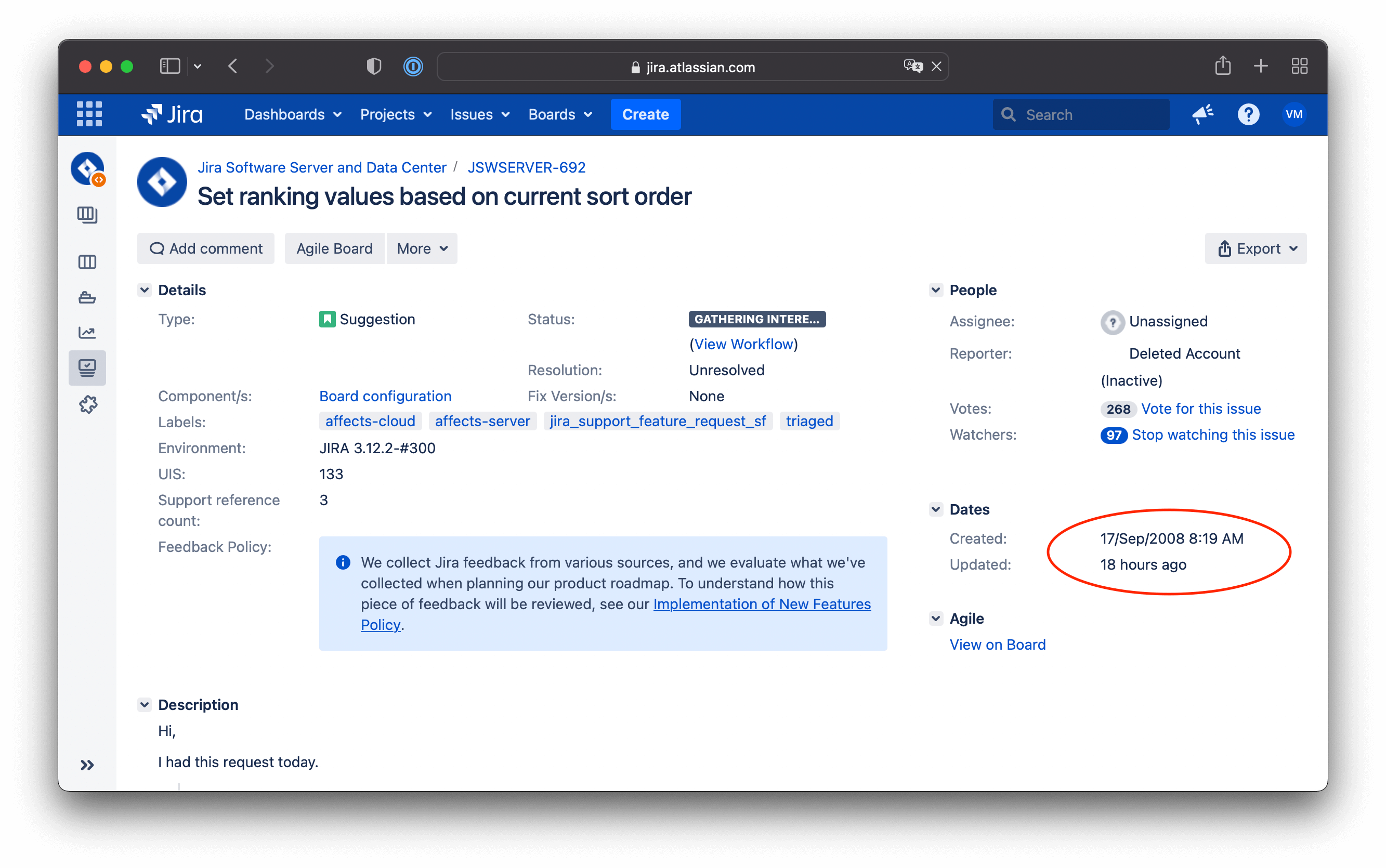
Problèmes avec le champ Priorité par défaut de Jira
1. Options limitées de tri des priorités
Par défaut, vous pouvez glisser-déposer manuellement les Tâches Jira. Cependant, si vous définissez une règle de tri particulière pour le Backlog Jira, cela verrouille l'option de tri — vous ne pourrez plus ajuster manuellement les priorités une fois qu'un filtre est appliqué.
2. Nombre insuffisant d'options pour le champ Priorité
Jira ne fournit que trois niveaux de priorité par défaut. Lorsque votre Backlog contient des centaines ou des milliers d'éléments mais seulement quelques dizaines de tâches critiques, trois niveaux sont insuffisants. La priorité est relative, pas absolue.
3. La priorité moyenne est le niveau par défaut
Lorsque vous créez une nouvelle Tâche Jira, elle reçoit automatiquement un niveau de priorité moyen. Cela rend difficile de savoir si quelqu'un l'a intentionnellement priorisée ou si elle a simplement été définie par défaut.
4. Absence de framework de priorisation (prise de décision biaisée)
Si vous demandez à vos parties prenantes et responsables quelle est la chose la plus importante à faire, vous obtiendrez des réponses différentes. La priorisation implique des arbitrages entre de nombreuses dimensions — techniques, commerciales, concurrentielles — ce qui facilite les biais lors de la définition des priorités sans framework.
5. Scores de priorité obsolètes
La priorité et l'urgence changent constamment dans un environnement dynamique. Vous pourriez recevoir la demande client la plus importante aujourd'hui, des données critiques de maintenance de base de données la semaine prochaine, et un bug critique la semaine suivante. Toutes les tâches seront marquées comme haute priorité, créant un Backlog rempli de Tâches haute priorité avec des scores obsolètes.
6. Un seul modèle de priorisation pour tout
Votre Backlog Jira contient des bugs, de nouvelles fonctionnalités, des améliorations, des Tâches de dette technique et des Idées agréables à avoir. Chaque groupe de Tâches nécessite son propre processus de prise de décision.
7. Contexte de priorité peu clair
Comment vos coéquipiers comprendront-ils pourquoi une tâche particulière a la priorité la plus élevée ? Sans expliquer comment la décision de priorisation a été prise, vous désengagez vos coéquipiers et ils perdent le sentiment d'unité autour d'objectifs partagés, ce qui conduit à un moral plus faible.
8. Absence de priorisation d'équipe
Jira a le champ Priorité activé pour tous les projets et écrans avec trois états, et chaque membre de l'équipe peut définir la priorité — il n'y a pas de processus de priorisation d'équipe structuré.
Cet article explique comment résoudre les problèmes de tri du Backlog Jira en utilisant Ducalis et les outils intégrés de Jira.
Ordre du Backlog Jira avec Ducalis
Ducalis fournit le moyen le plus simple de trier les Tâches Jira. Cet outil a été conçu pour gérer les tâches en fonction des priorités avec des paramètres applicables pour résoudre tous les problèmes de priorisation manquants dans Jira en une seule fois.
Découvrez comment établir une connexion entre Jira et Ducalis en tant que synchronisation bidirectionnelle en temps réel.
[Résolu] Options limitées de tri des priorités Jira
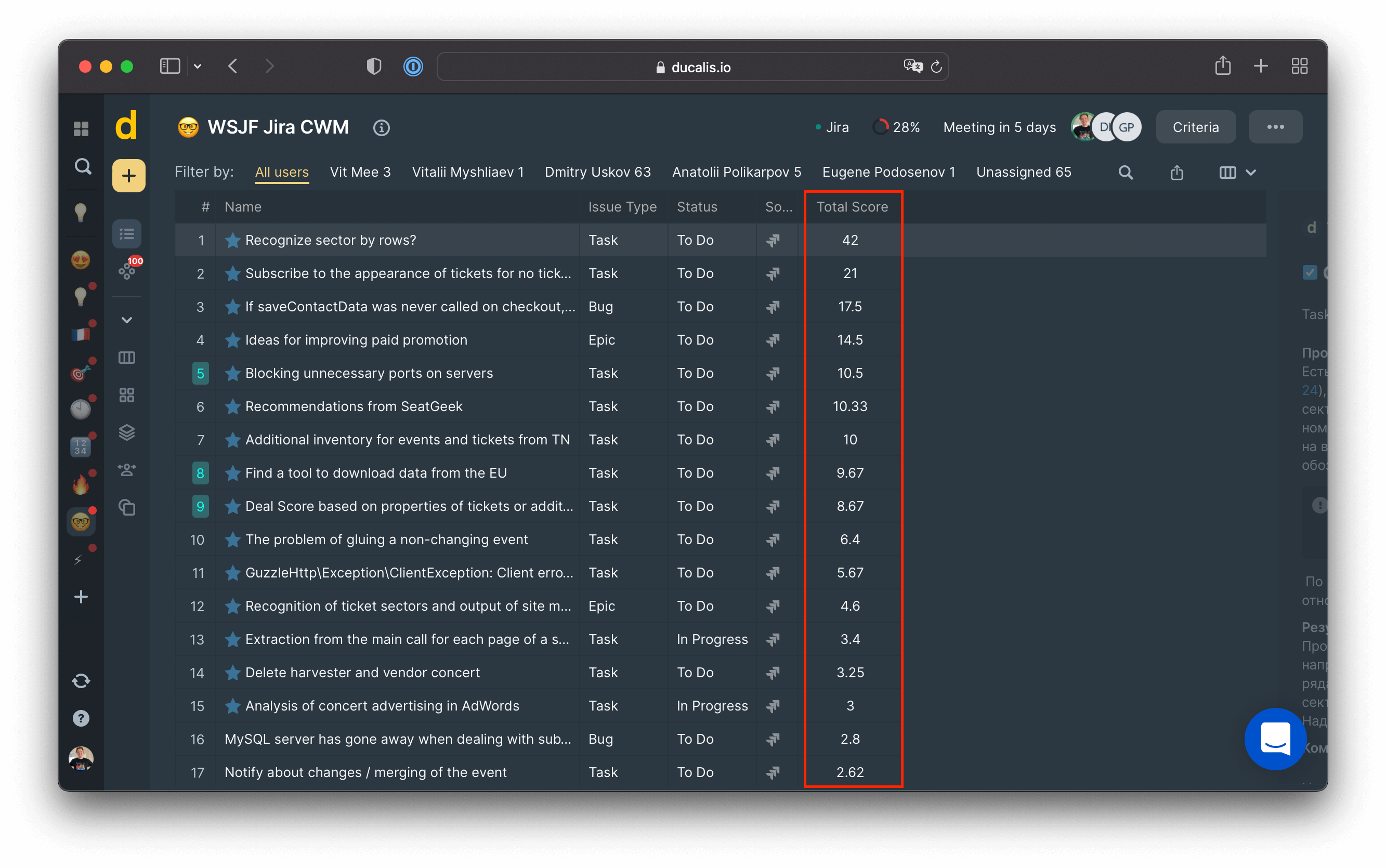
Par défaut, toutes les Tâches dans Ducalis sont triées par Score de priorité. Il se met à jour en temps réel au fur et à mesure que vos coéquipiers évaluent les tâches.
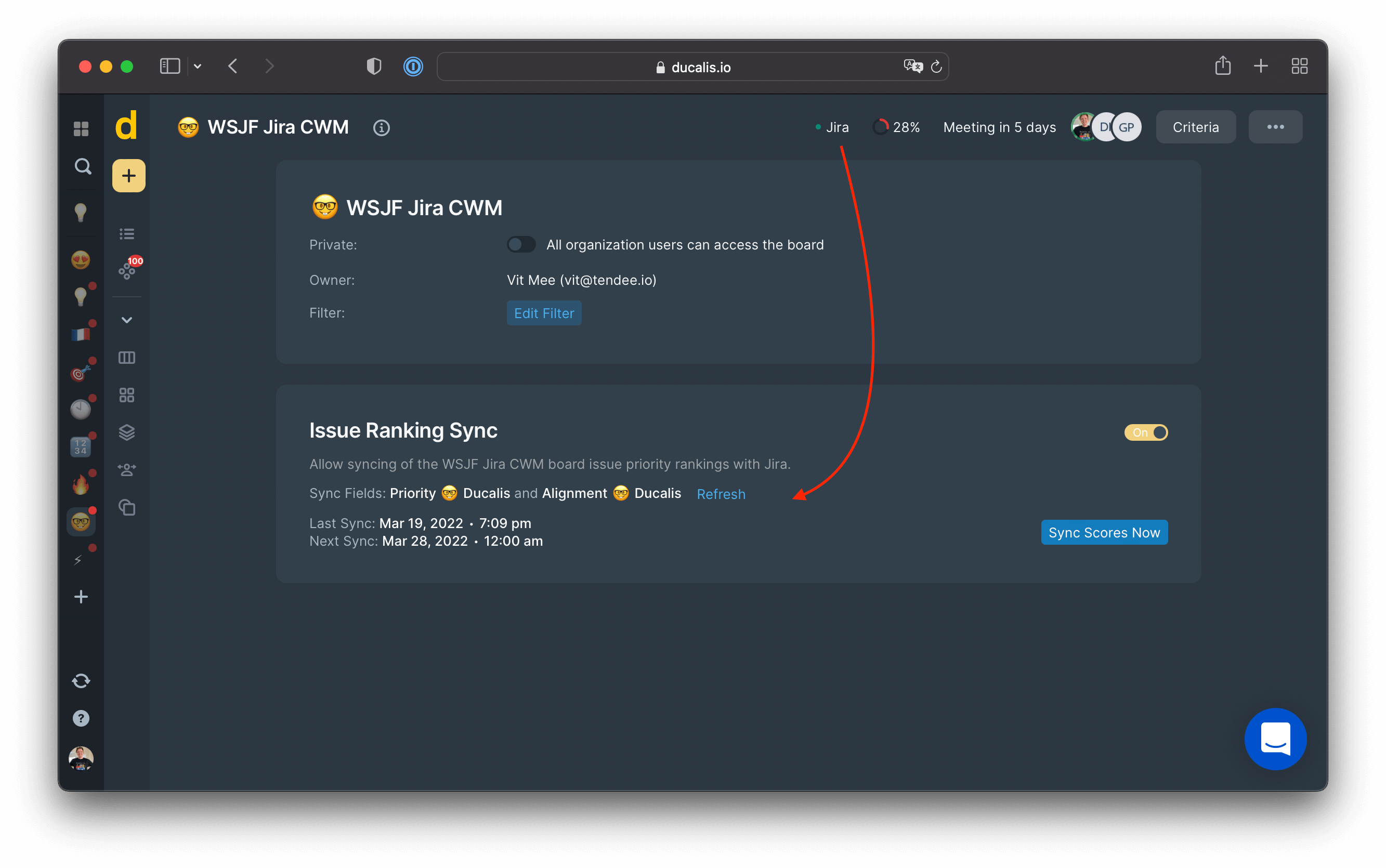
Vous pouvez activer la Synchronisation inverse pour exporter votre Score de priorité vers un champ personnalisé Jira.
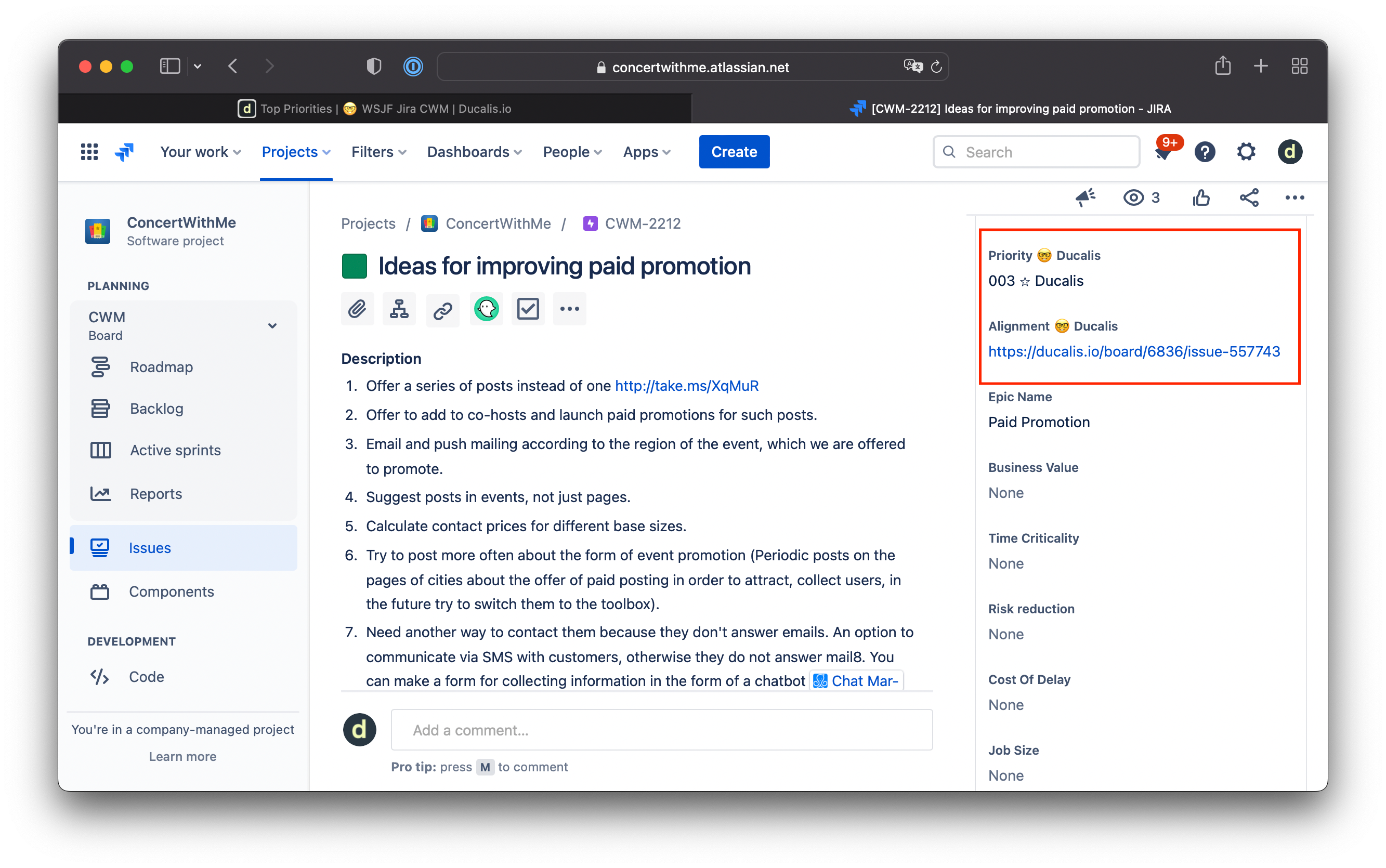
Vous pouvez maintenant classer vos Tâches dans Jira en utilisant le rang de priorité de Ducalis.
[Résolu] Nombre insuffisant d'options pour le champ Priorité
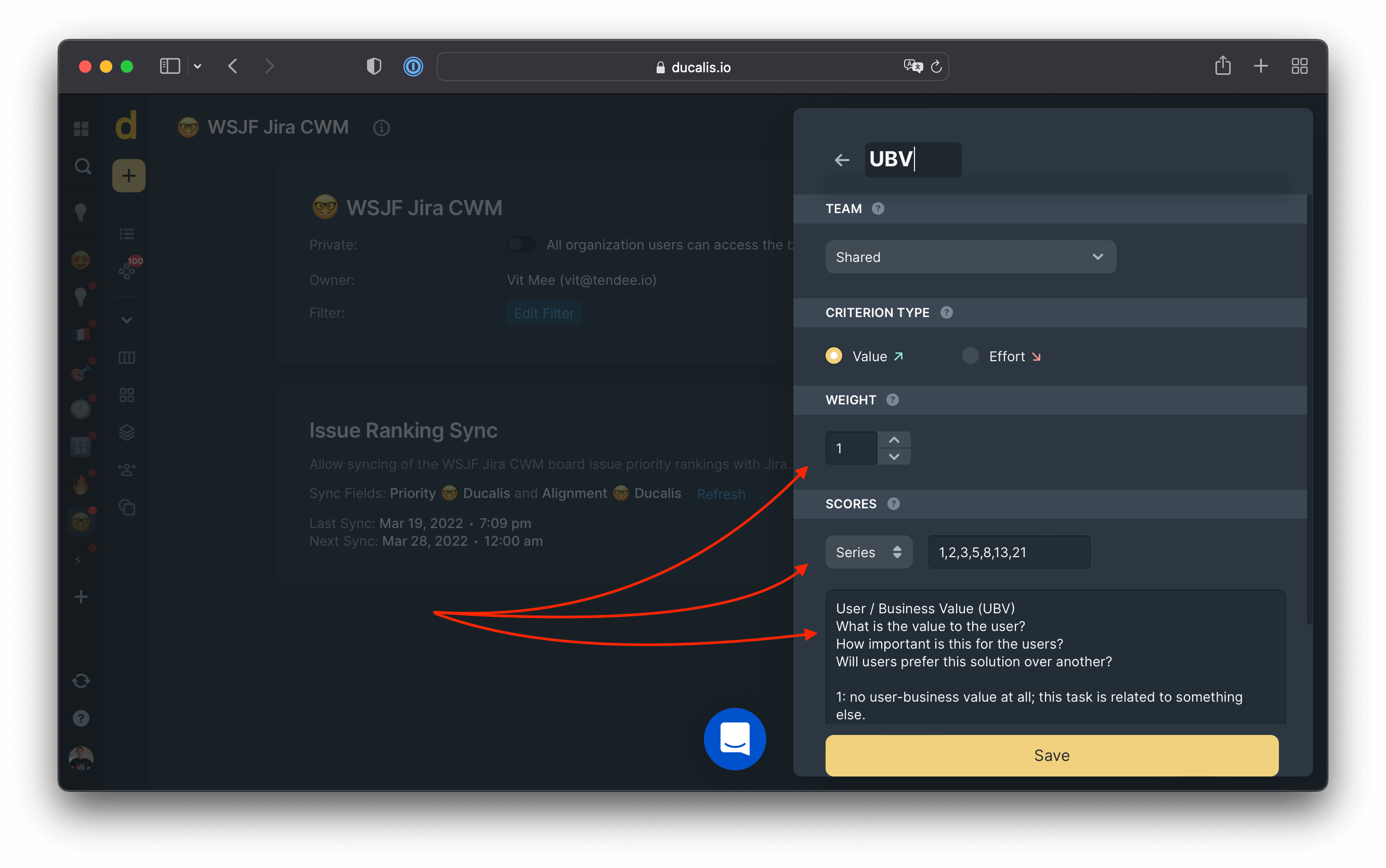
Ducalis fournit des options flexibles pour définir vos priorités.
Pour chaque Critère, ajoutez des descriptions, une pondération et une échelle pour vous aider, vous et votre équipe, à comprendre le contexte.
[Résolu] La priorité moyenne est le niveau par défaut
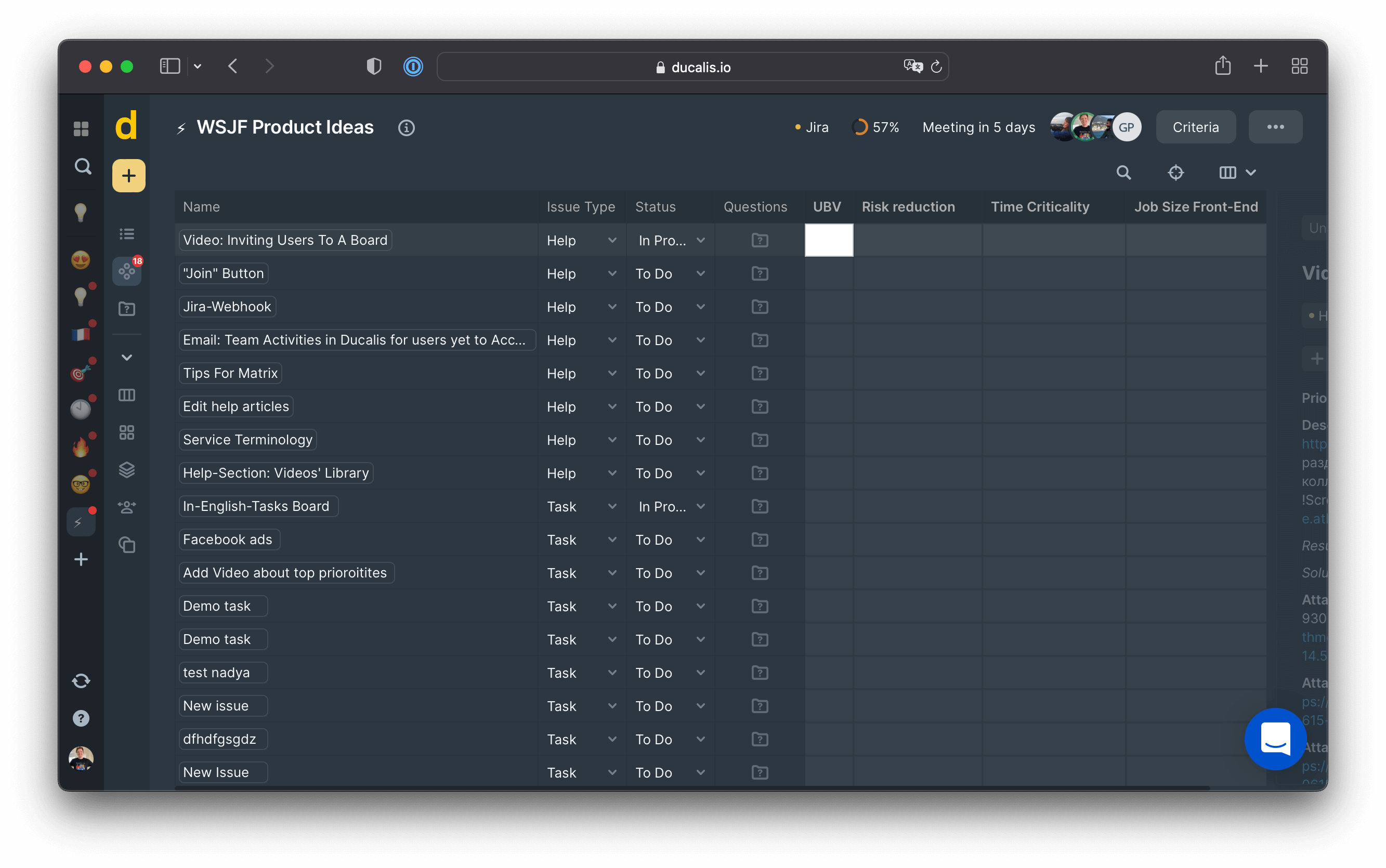
Aucune valeur de priorité par défaut n'existe dans Ducalis. L'évaluation réfléchie est au cœur de l'approche de Ducalis.
[Résolu] Absence de framework de priorisation
Combinez les Critères dans un framework de priorisation. Ducalis prend en charge tous les frameworks de priorisation populaires : RICE, WSJF, ICE, et plus encore.
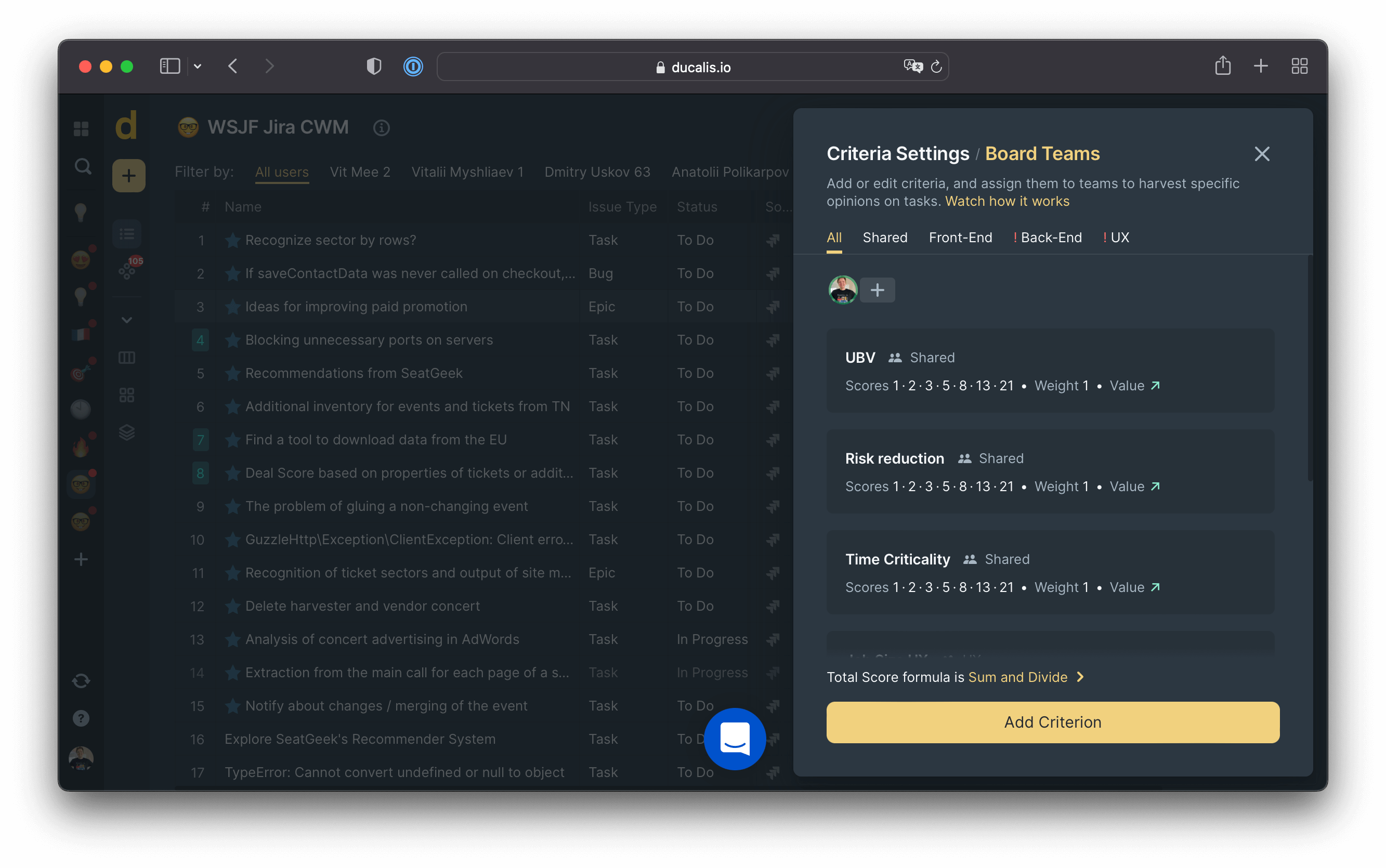
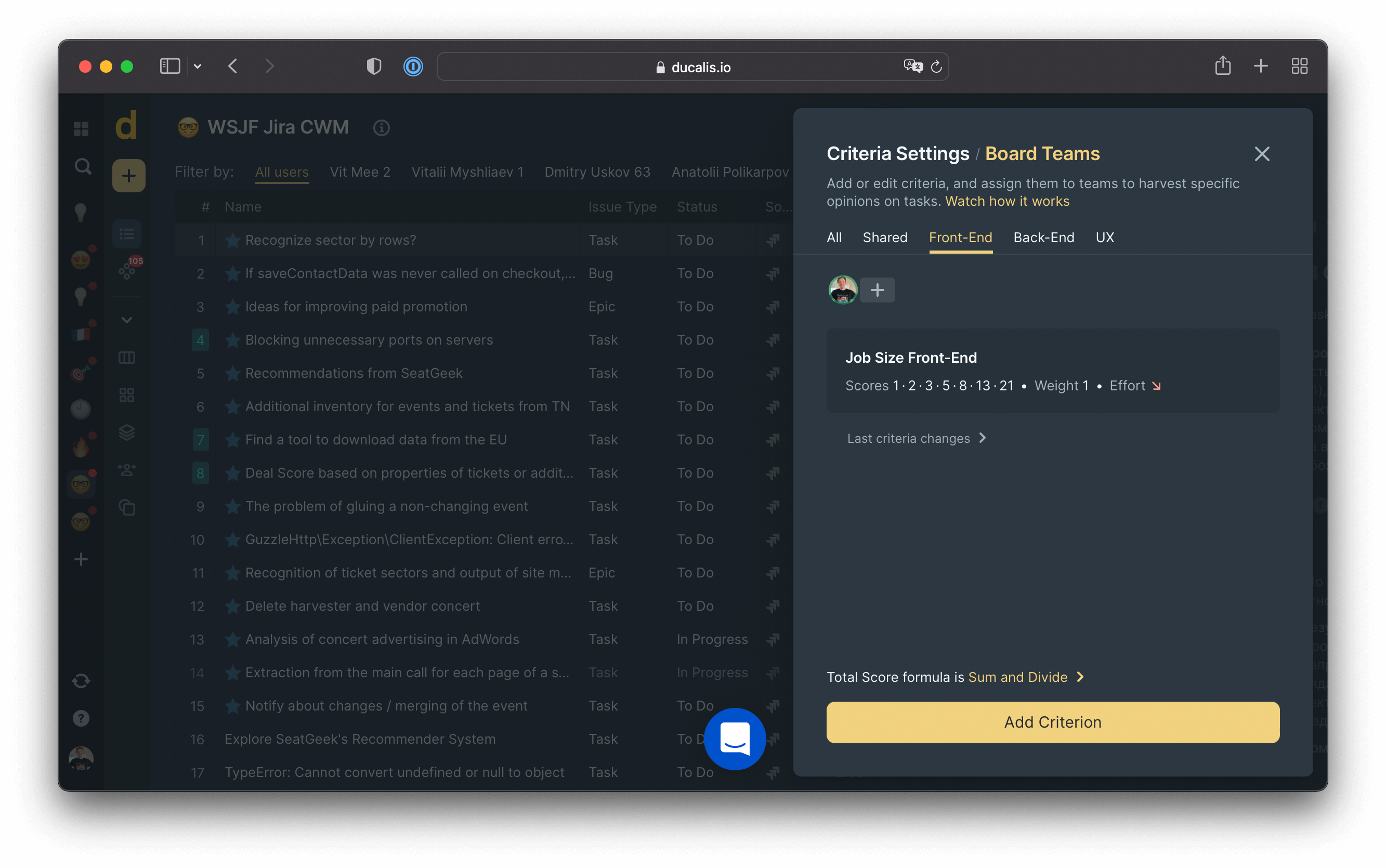
Créez des Critères de priorisation spécifiques aux rôles. Pour réduire les biais lors de la définition des priorités, vous avez besoin de différents points de vue. Invitez vos départements commercial, design et support au processus d'évaluation pour fournir les contextes que seuls ils peuvent donner.
[Résolu] Scores de priorité obsolètes
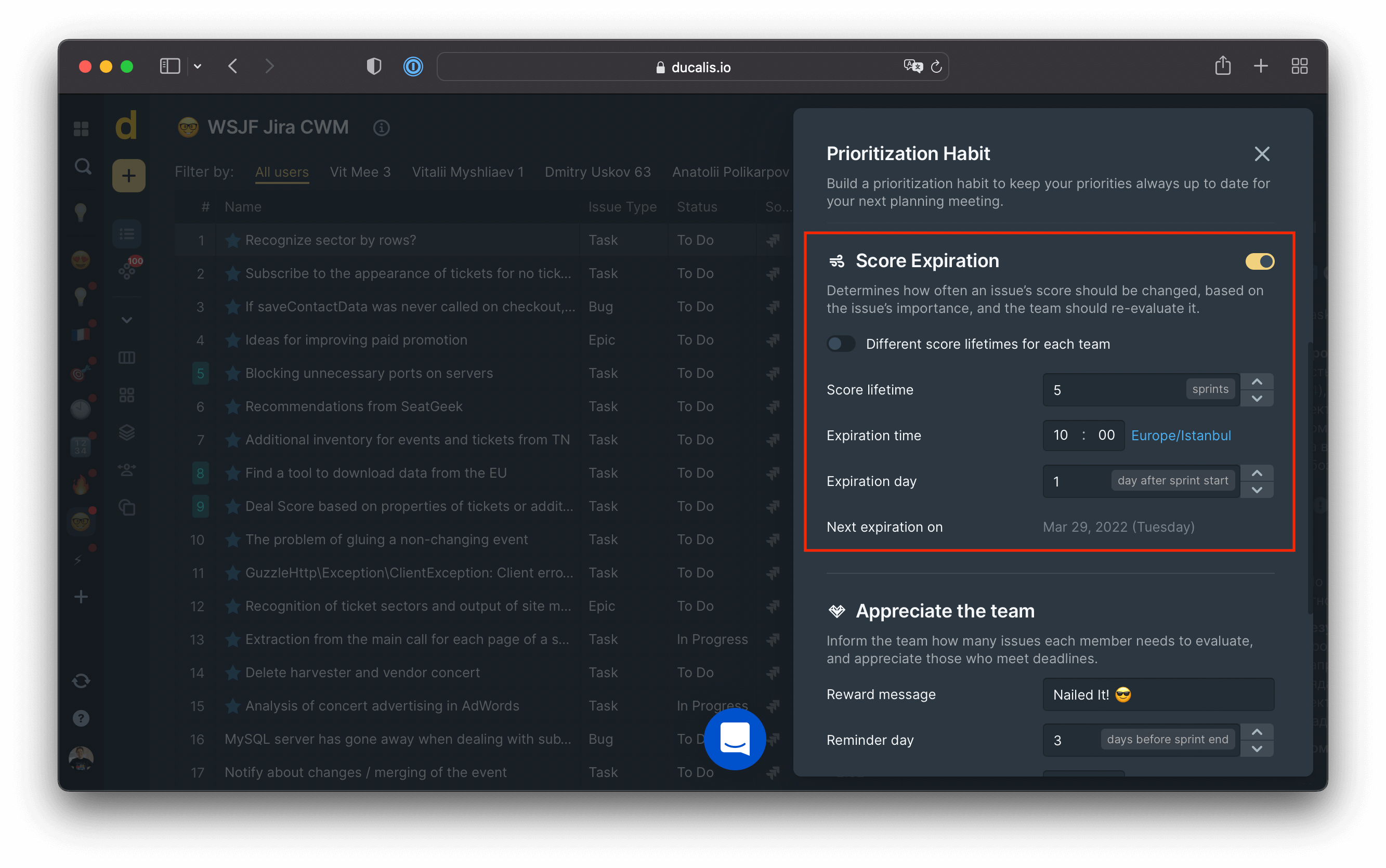
Les priorités doivent être réévaluées périodiquement dans notre monde en évolution rapide. Avec Ducalis, vous pouvez configurer l'expiration du Score après plusieurs Sprints pour vous assurer que toutes les priorités restent à jour.
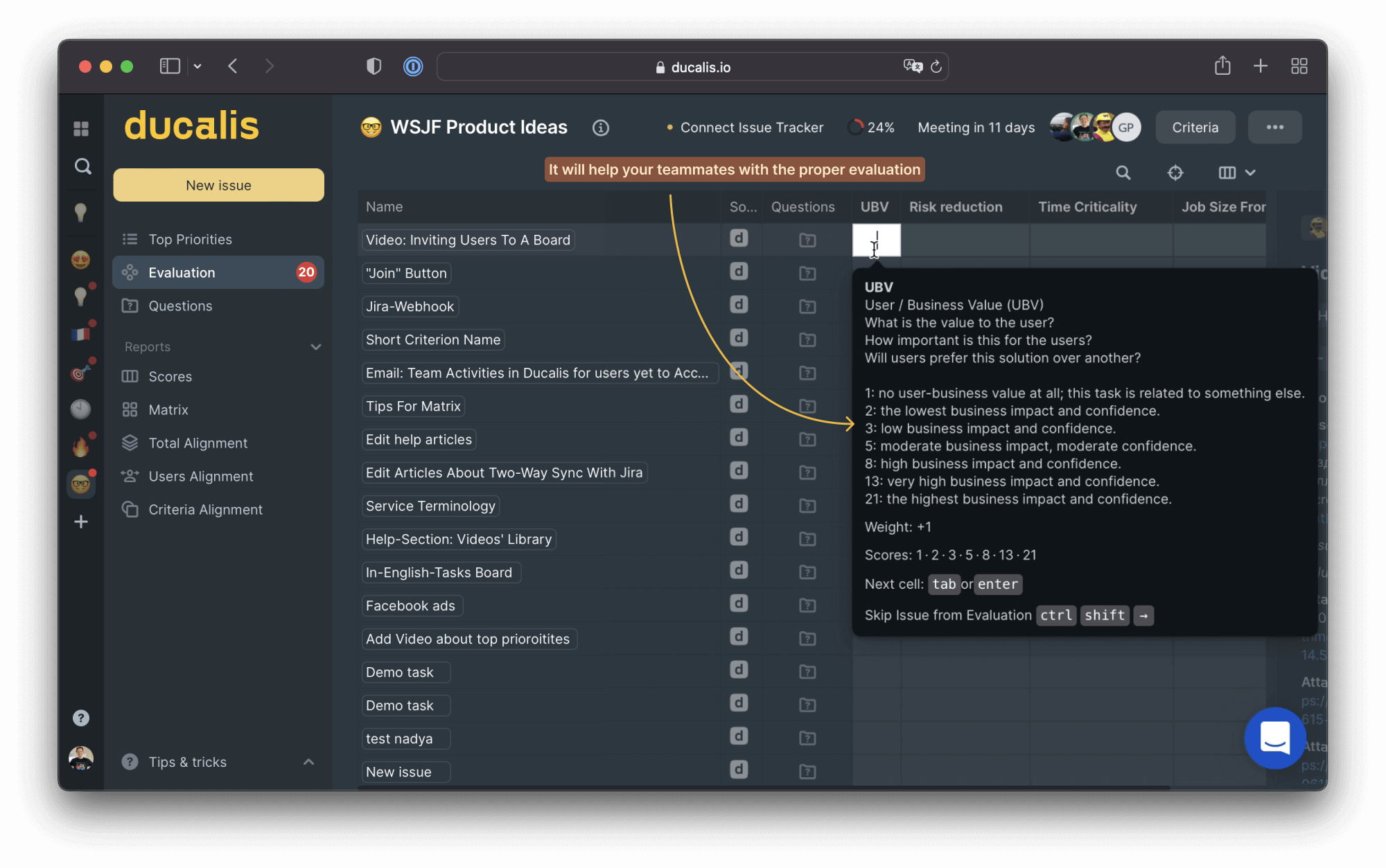
[Résolu] Contexte de priorité peu clair
Consultez les indices pour une échelle d'évaluation guidée avec contexte pendant le processus d'évaluation.
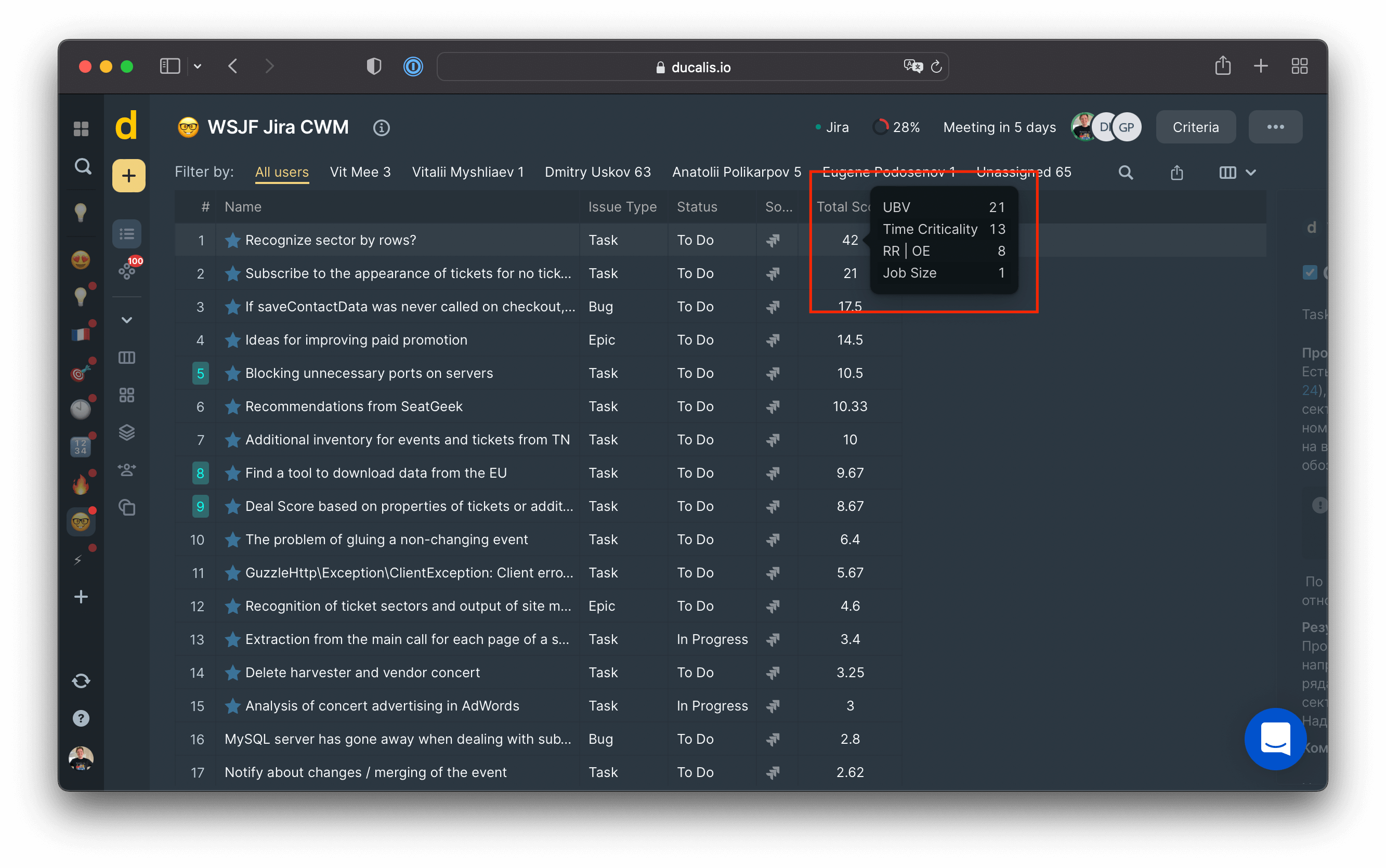
Après l'évaluation, il est facile de comprendre comment une tâche particulière a été priorisée.
[Résolu] Un seul modèle de priorisation pour tout
Vous pouvez décider quelle partie de votre Backlog prioriser. Avec Ducalis, vous pouvez créer plusieurs Tableaux de priorisation avec différentes parties de votre Backlog, frameworks de priorité et personnes.
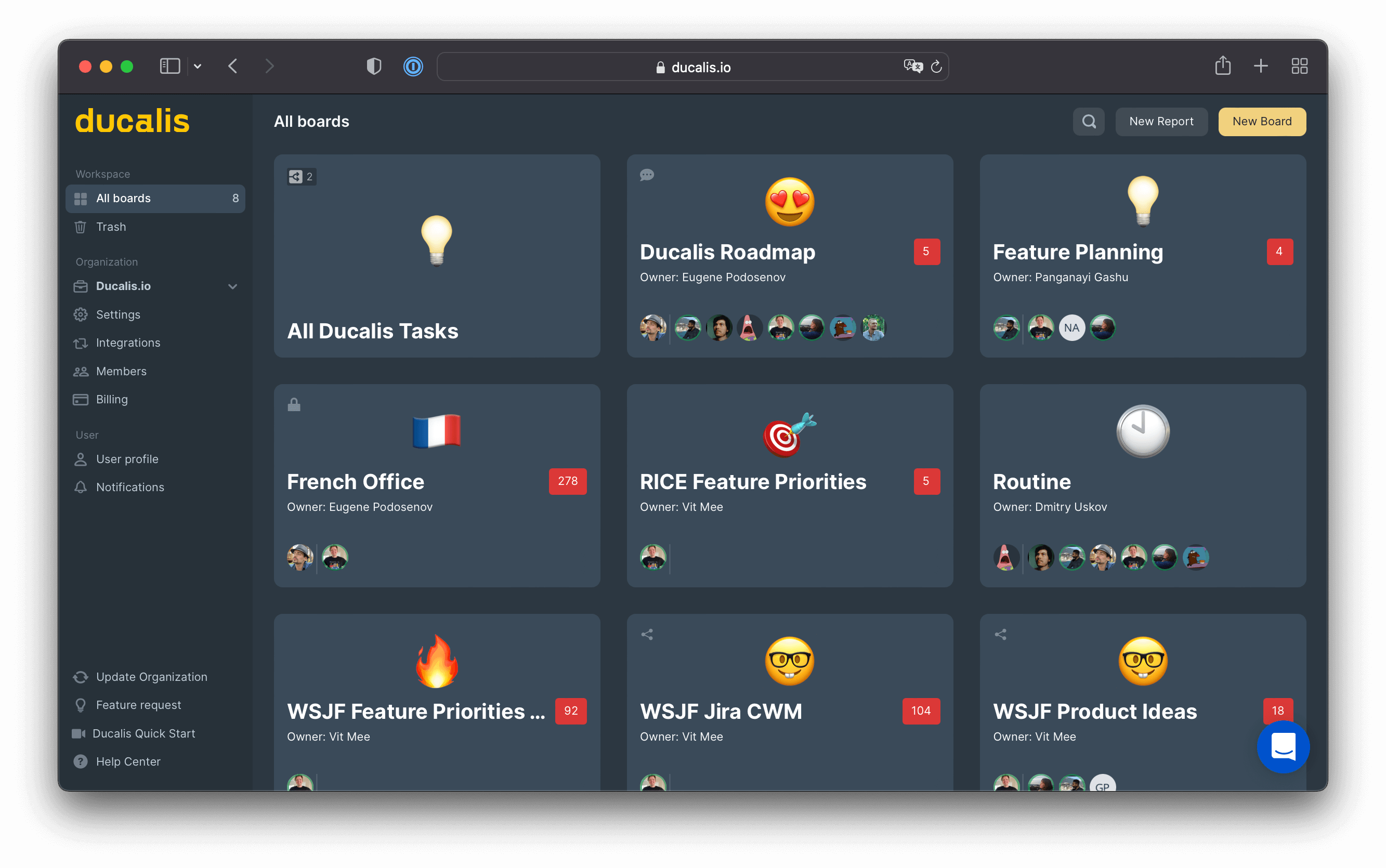
Chaque Tableau Ducalis se compose de trois composants :
- Liste de Tâches. Synchronisez n'importe quelle partie de votre Backlog.
- Framework de priorisation. Priorisez les nouvelles fonctionnalités avec le framework WSJF, les activités marketing avec REAN, les demandes utilisateur avec RICE, et plus encore.
- Coéquipiers. Pour chaque Tableau de priorisation, différentes personnes peuvent faire leurs estimations de priorisation.
La deuxième option de Tableau est un Tableau de rapport pour une priorisation de bout en bout. Combinez plusieurs Tableaux pour changer de contexte : zoomez sur un projet particulier ou prenez du recul pour une vue d'ensemble de vos initiatives priorisées de bout en bout.
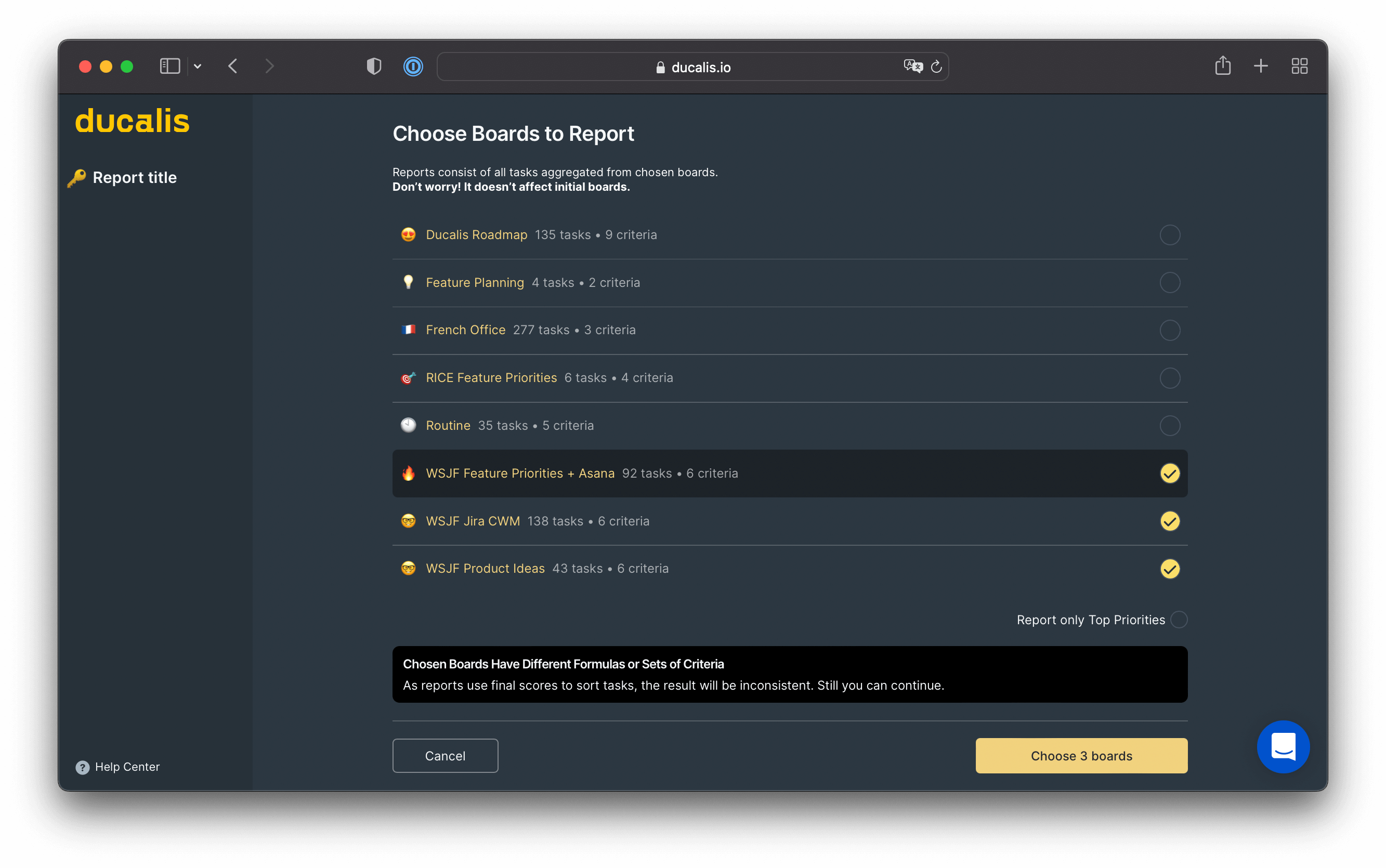
[Résolu] Absence de priorisation d'équipe
La priorisation d'équipe est essentielle pour collecter différents points de vue et l'engagement de l'équipe. L'habitude de priorisation éduque votre équipe à toujours penser à l'importance de chaque élément du Backlog.
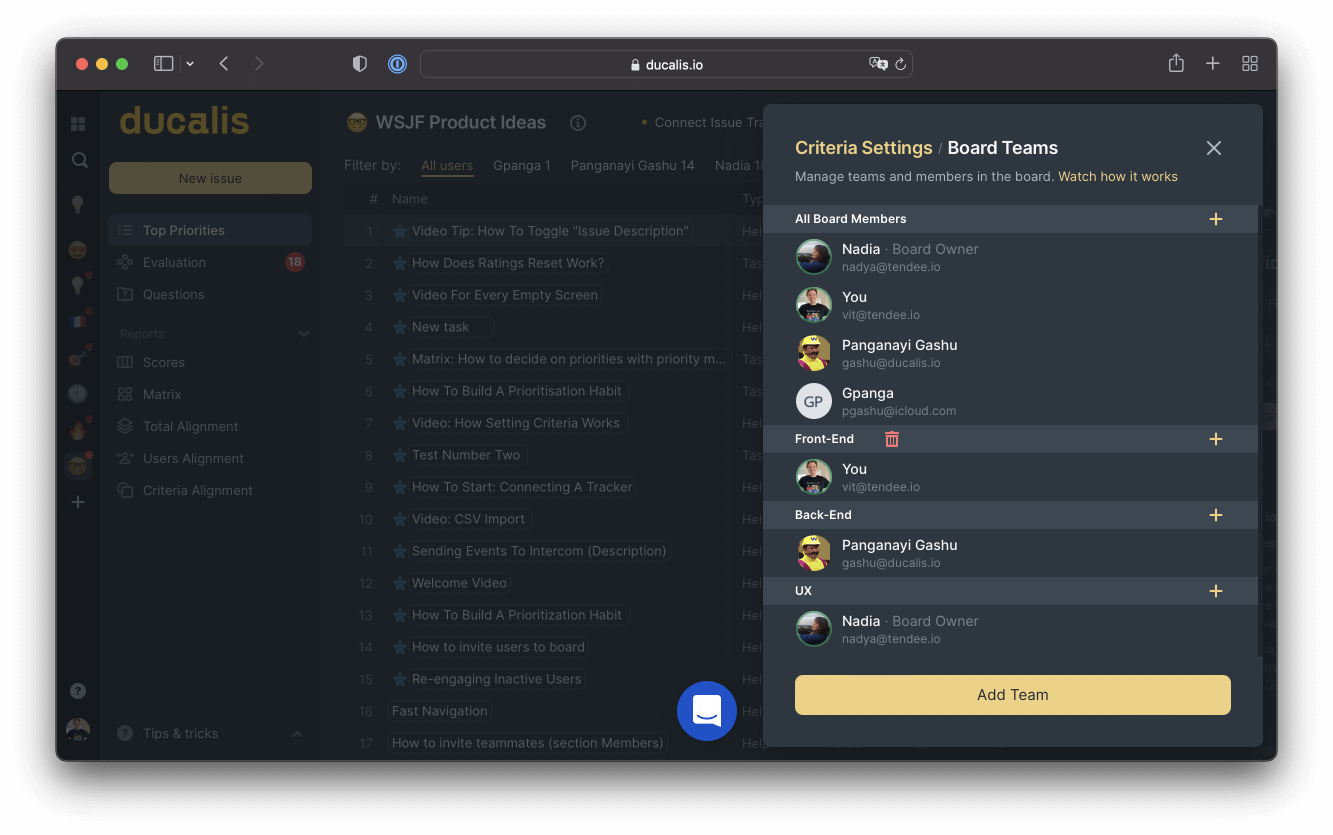
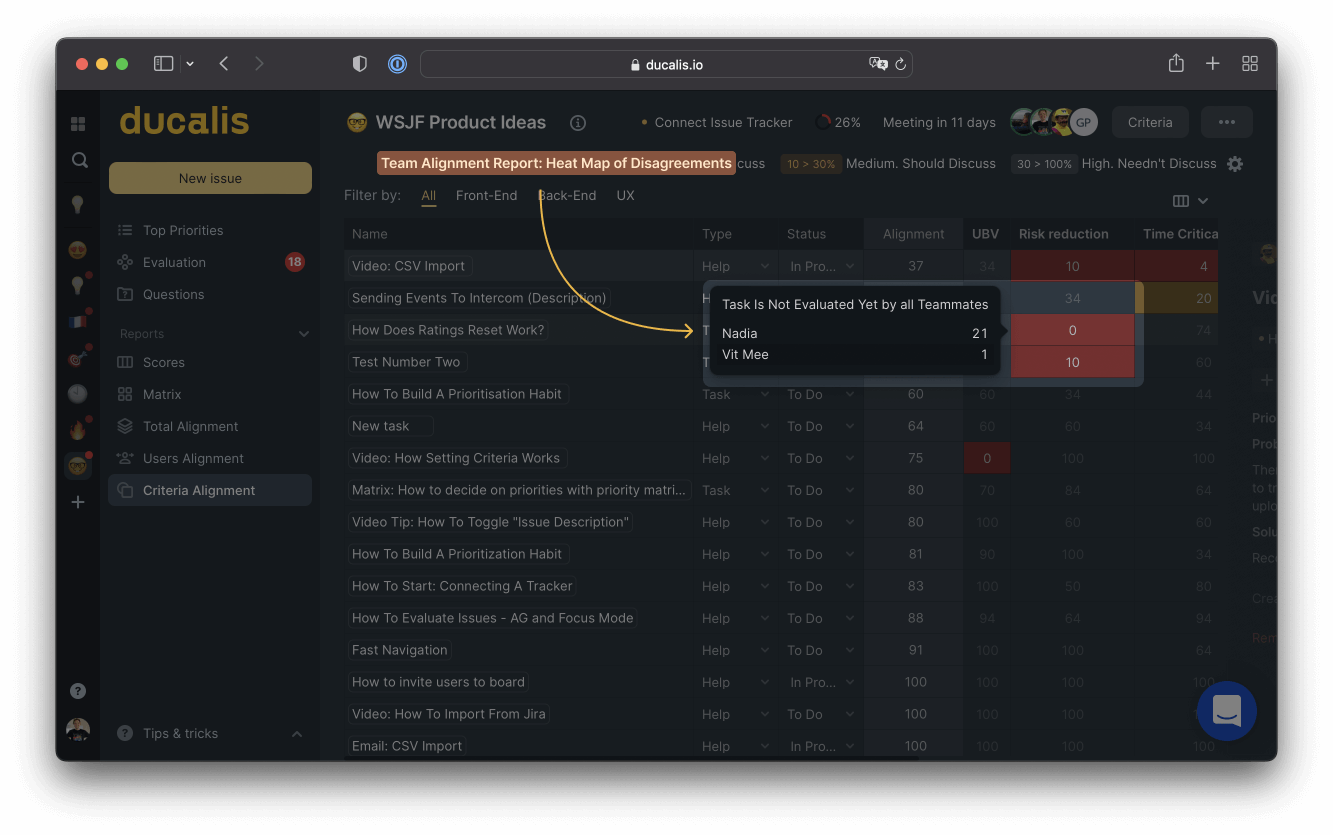
Après avoir collecté les Scores des coéquipiers, vous verrez que leurs opinions diffèrent, ce qui vous aide à identifier les domaines à améliorer pour l'engagement de votre équipe.
Résolution des problèmes de Jira : ordre de tri par priorité avec les outils intégrés de Jira
Cette section explique comment résoudre tous les problèmes de priorisation et de tri définis en utilisant les outils intégrés de Jira.
[Résolu] Options limitées de tri des priorités Jira
Comme mentionné précédemment, Jira n'a que deux options de tri : manuel ou par règles strictes. Voici comment trier votre Backlog par le champ Priorité par défaut.
-
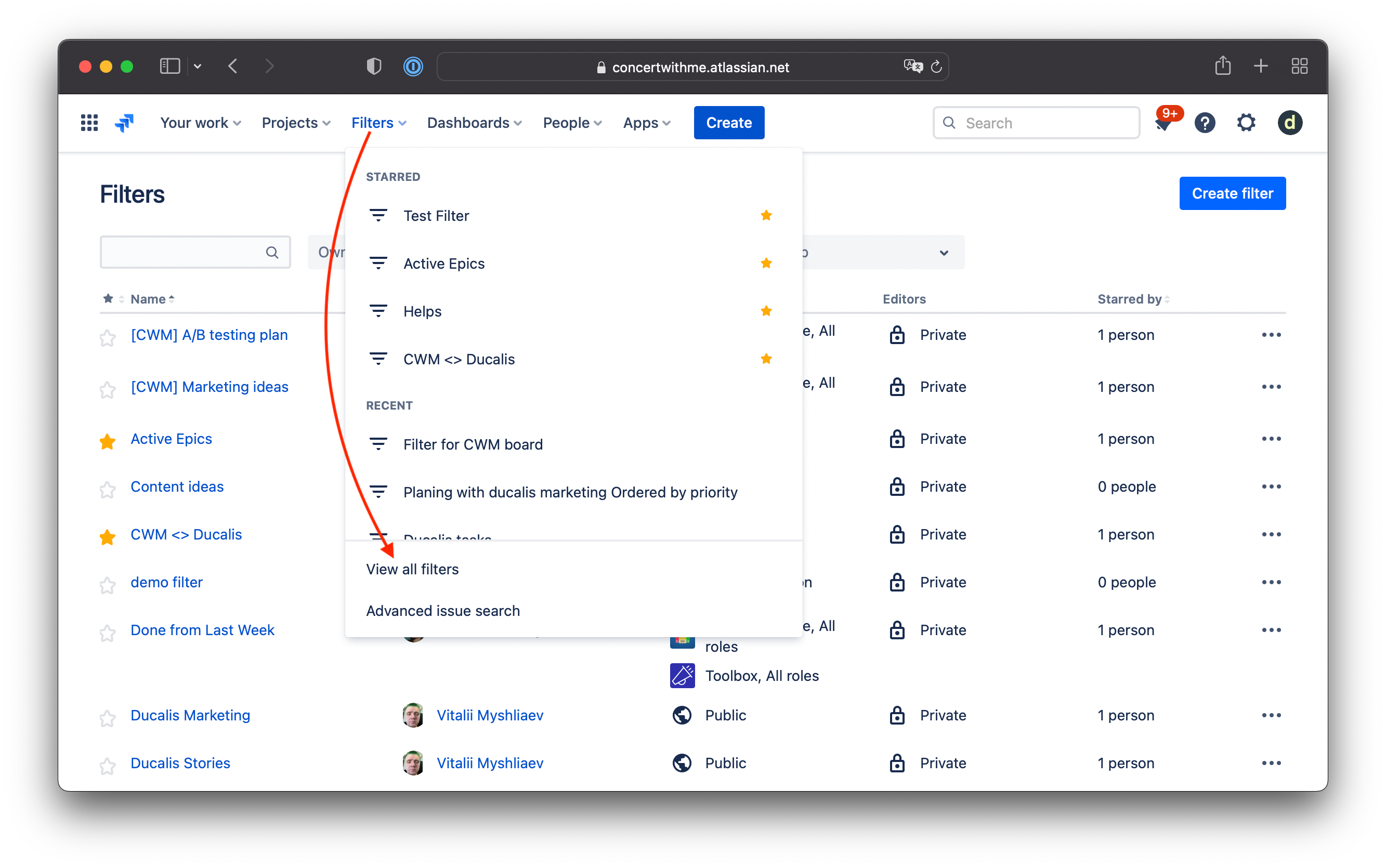
Créez un nouveau filtre. Allez dans Filters (Filtres) > View all filters (Voir tous les filtres) > Create filter (Créer un filtre).
-
Choisissez toutes les Tâches. Pour inclure toutes les Tâches du projet, choisissez uniquement le nom de votre projet. Définissez les autres champs sur « All » (« Tous »). Cliquez sur Columns (Colonnes) et sélectionnez au moins Key, Summary, Type et Priority pour vérifier le tri.
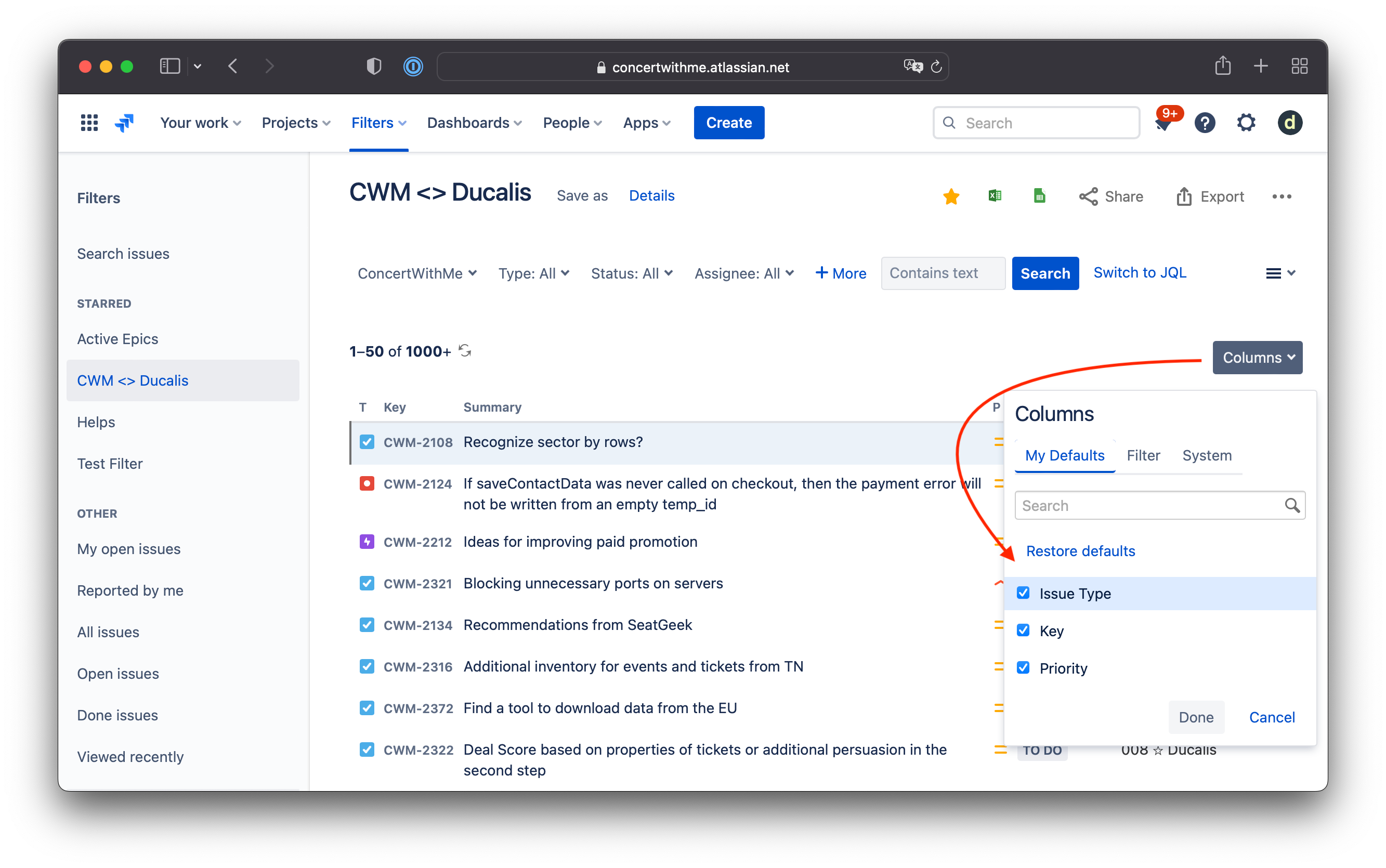
-
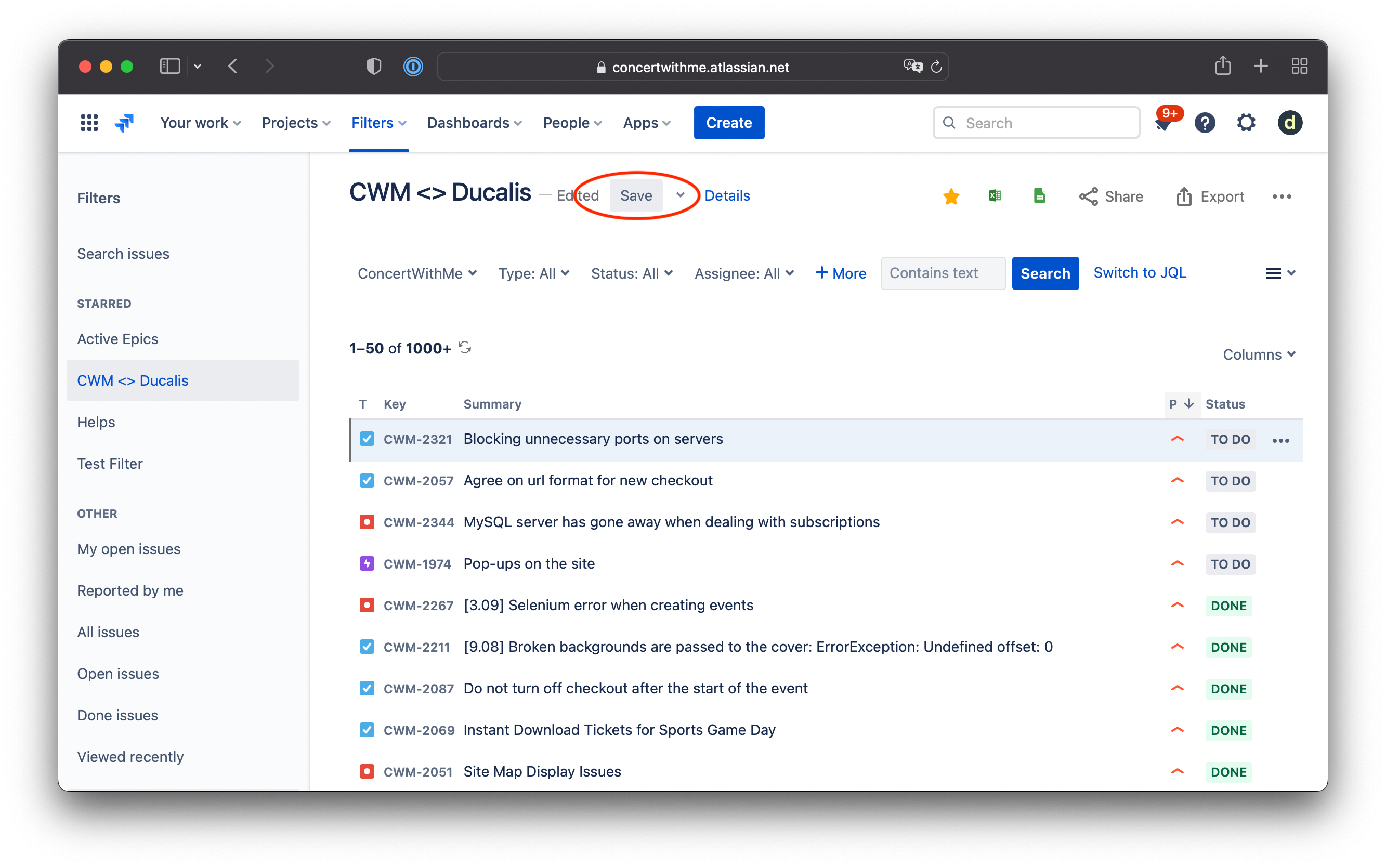
Triez par Priorité. Cliquez sur la flèche vers le bas ↓ du titre de colonne « P » pour trier les Tâches par priorité de la plus élevée à la plus faible.
-
Enregistrez le filtre. Vérifiez que le bouton « Save » (« Enregistrer ») n'est plus actif — cela confirme que le filtre a été enregistré.
-
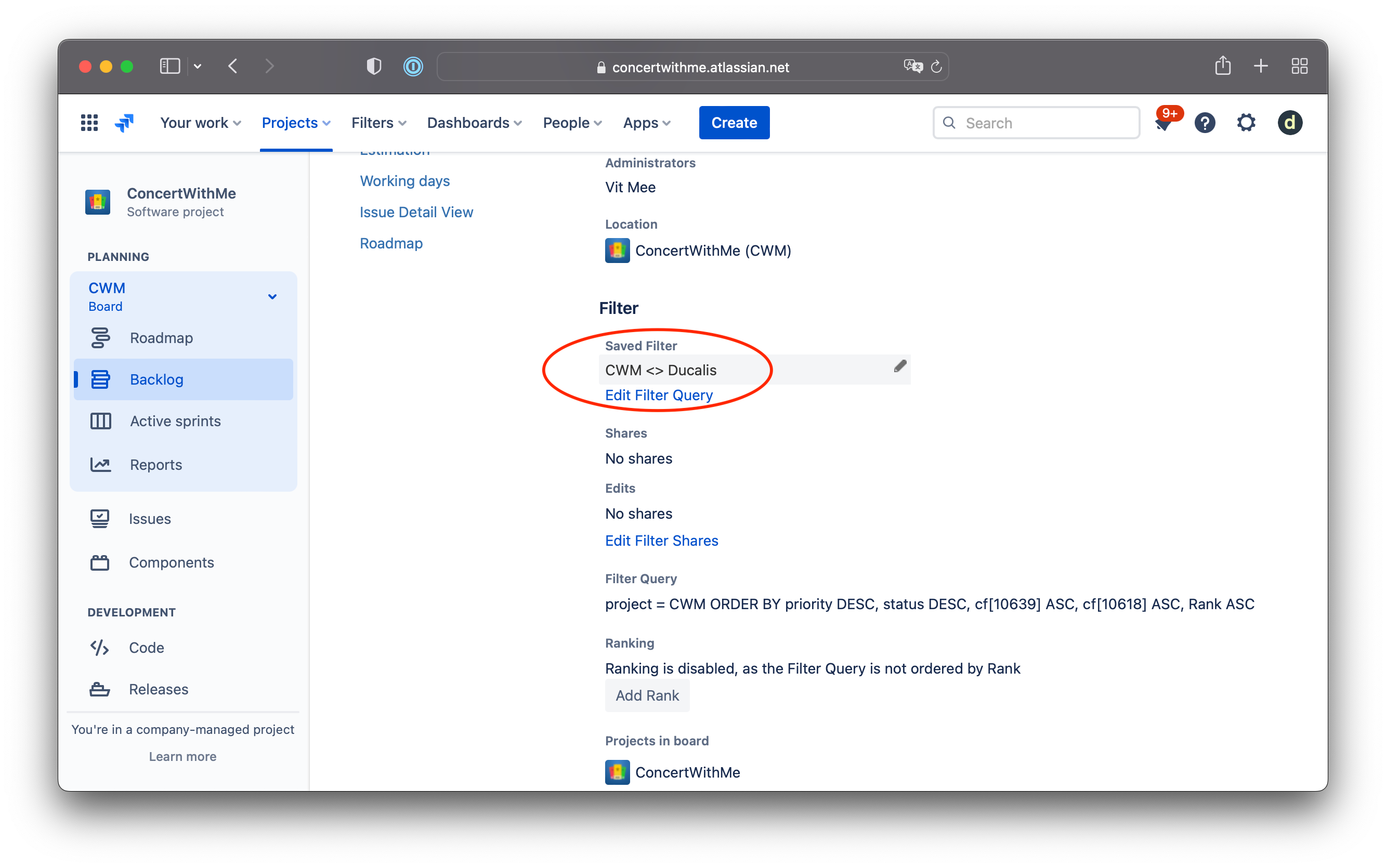
Appliquez le filtre au Tableau. Allez dans Board Settings (Paramètres du Tableau) pour le Tableau où vous souhaitez appliquer le nouvel ordre basé sur le niveau de priorité. Faites défiler jusqu'à la section « Filter » (« Filtre ») et choisissez le filtre que vous venez de créer.
-
Vérifiez le nouvel ordre du Backlog. Tous vos éléments de Backlog seront maintenant triés par le champ Priorité à la fois dans la vue Backlog Jira et la vue Sprint/Kanban.
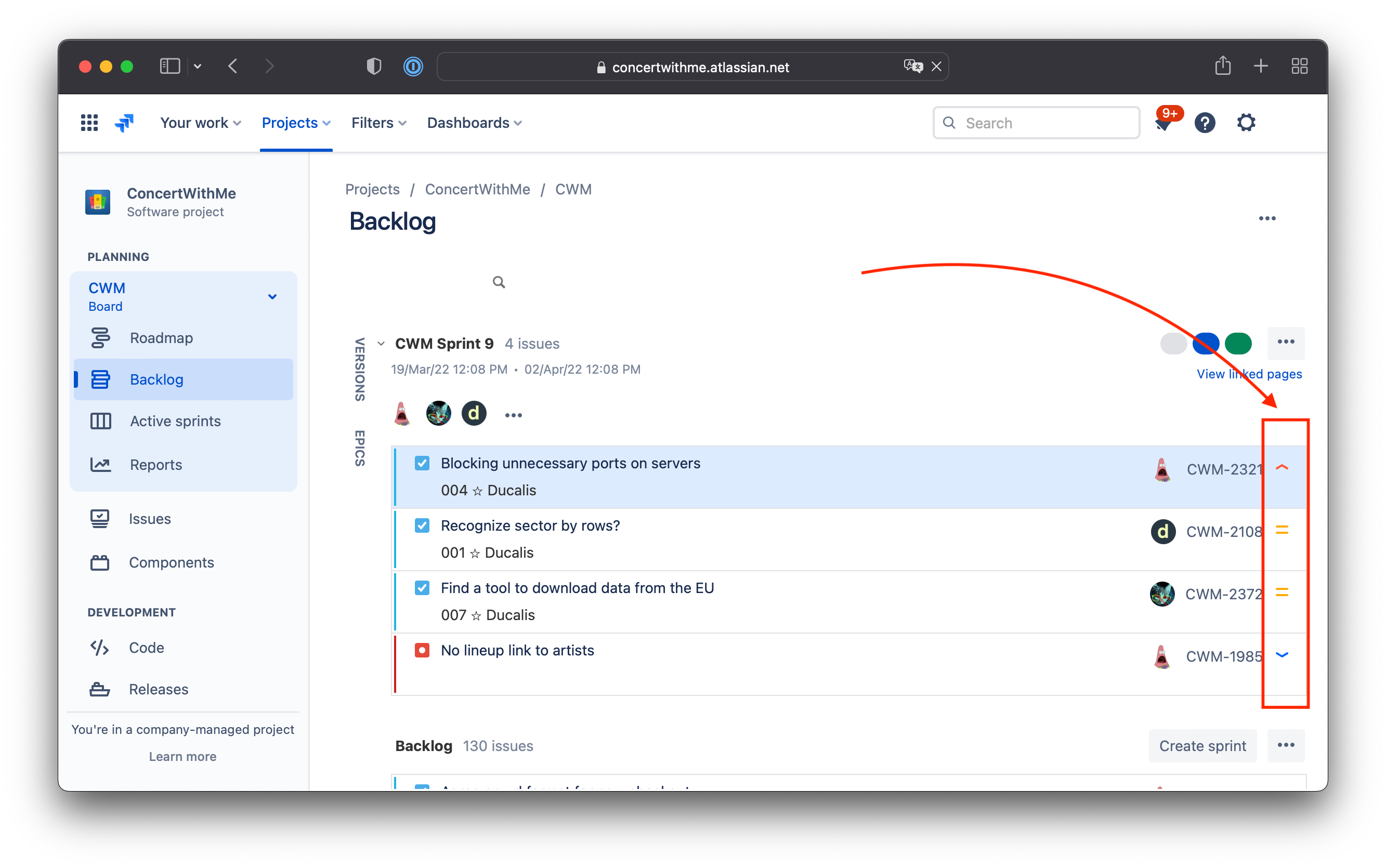
Chaque fois que vous essaierez de glisser-déposer une carte de Tâche Jira, vous verrez une notification indiquant qu'il est impossible de modifier l'ordre.
[Résolu] La priorité moyenne est le niveau par défaut pour les nouvelles Tâches Jira
Évitez les statuts de priorité par défaut. Le processus de priorisation doit toujours être réfléchi, et chaque niveau de priorité doit être défini explicitement.
-
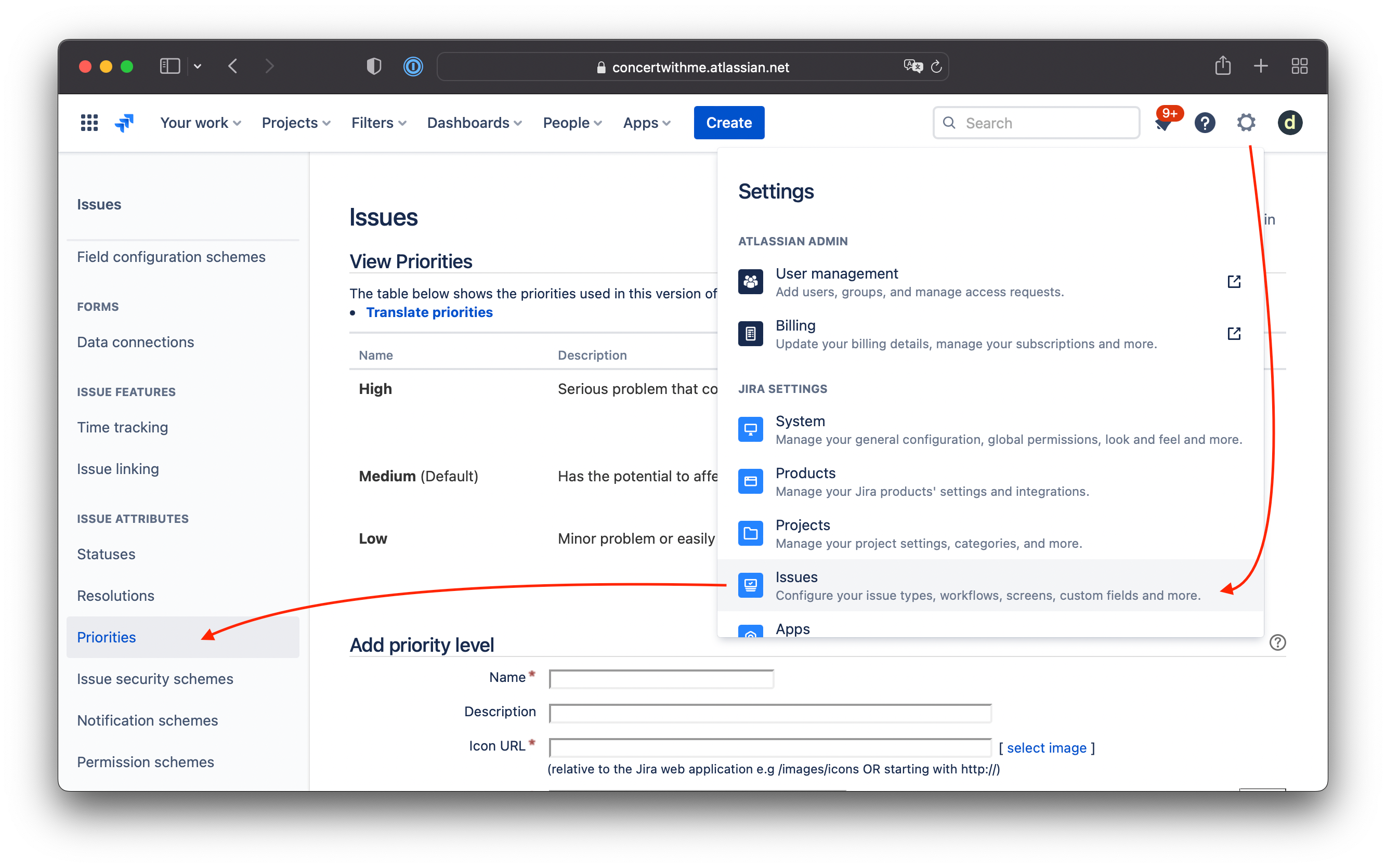
Ouvrez les Settings (Paramètres) du projet Jira > Issues (Tâches) > Priorities (Priorités).
-
Faites défiler jusqu'à la section « Add priority level » (« Ajouter un niveau de priorité »).
-
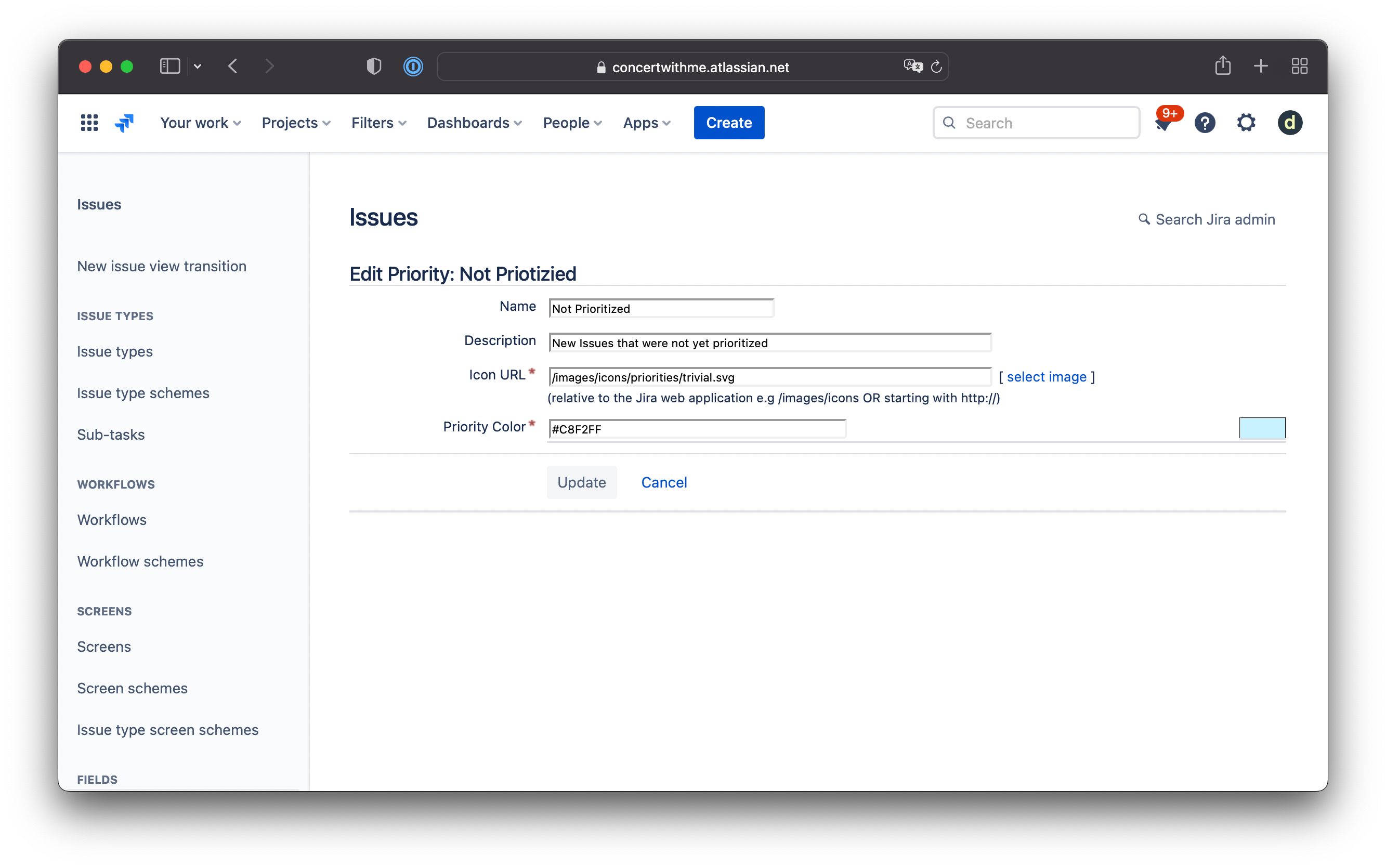
Créez le statut de niveau « Not Prioritized » (« Non priorisé ») :
-
Saisissez les valeurs suivantes :
- Name (Nom) : Not Prioritized
- Icon URL (URL de l'icône) : /images/icons/priorities/trivial.svg
- Priority Color (Couleur de priorité) : #C8F2FF
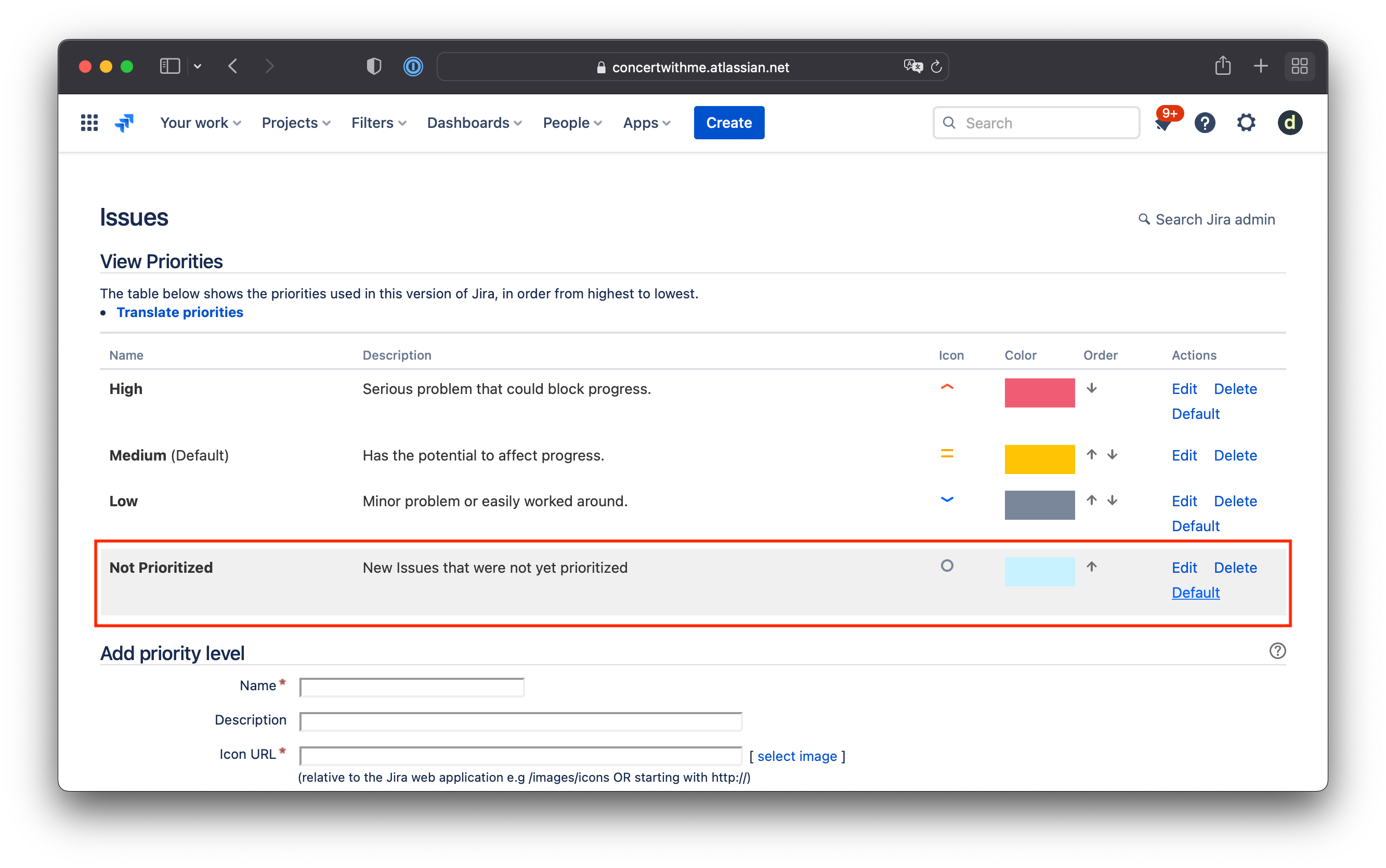
Vérifiez qu'il a été créé avec succès :
-
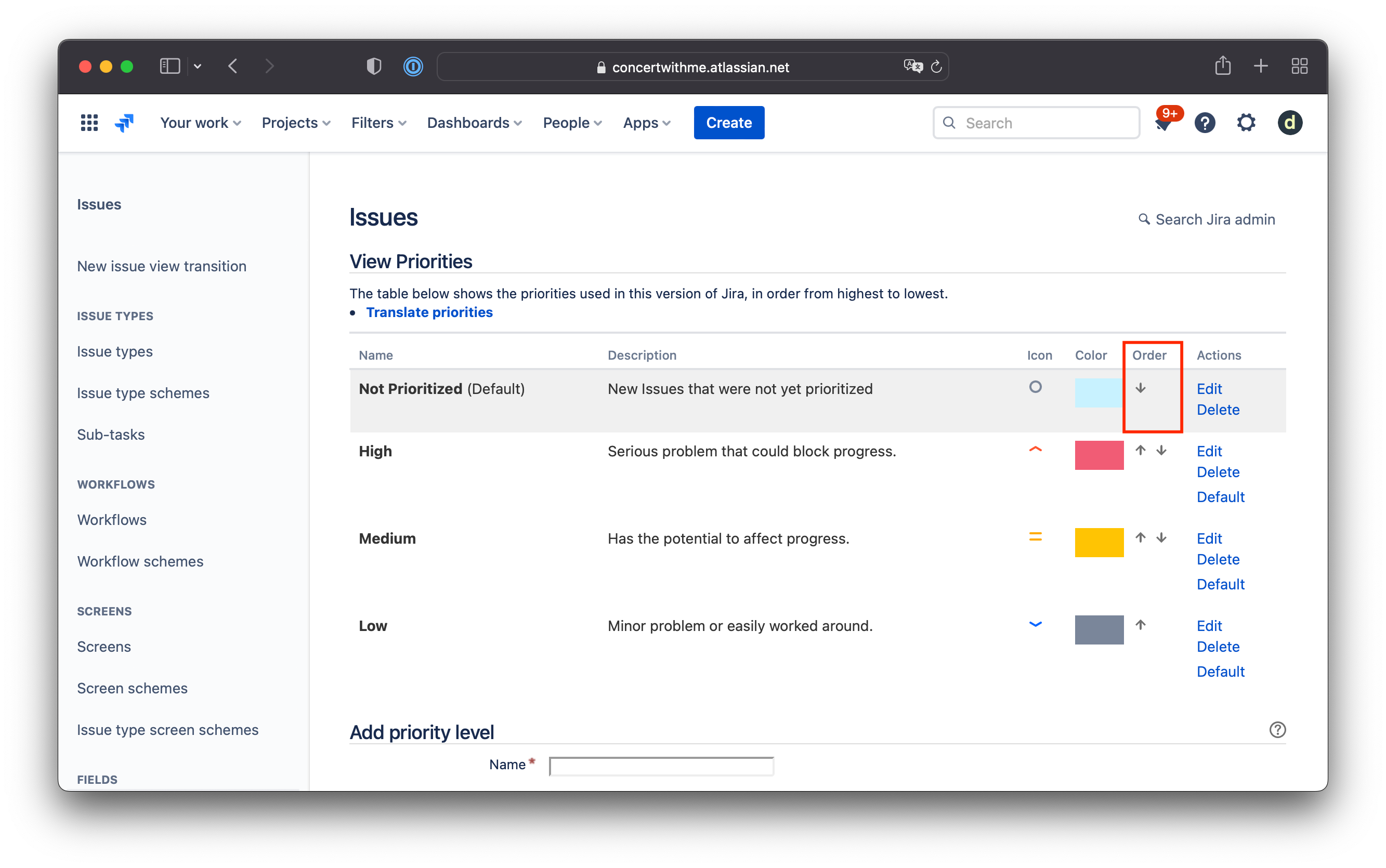
Déplacez le statut « Not Prioritized » en première place et définissez-le comme valeur par défaut.
Chaque nouvelle Tâche Jira créée sera placée au-dessus de toutes les Tâches priorisées, vous rappelant d'évaluer les nouveaux problèmes avant de planifier votre prochain Sprint.
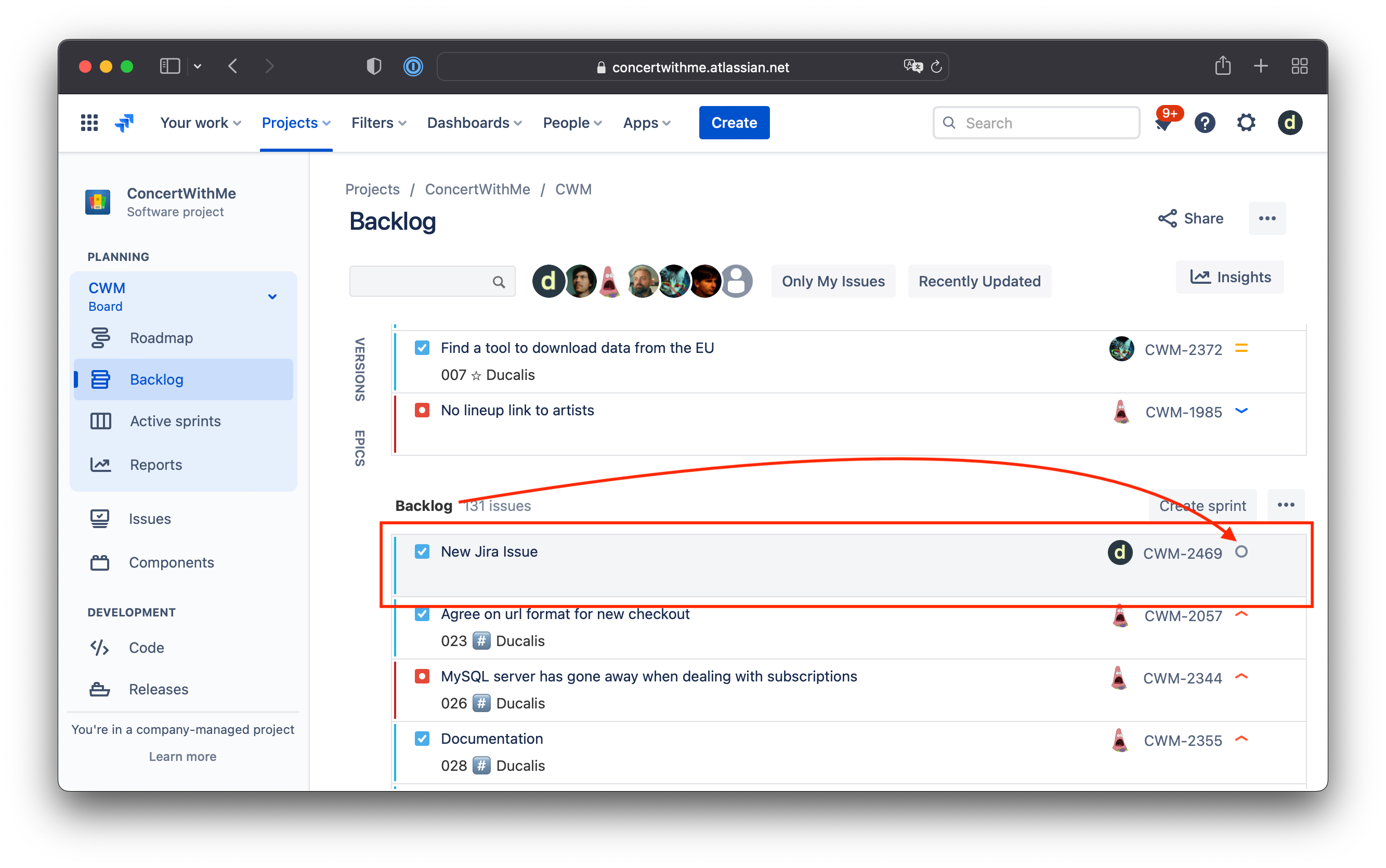
Si vous mettez à jour la priorité pour une Tâche particulière dans votre Backlog, elle apparaîtra au même endroit dans la liste jusqu'à ce que vous actualisiez la page.
[Résolu] Nombre insuffisant d'options pour le champ « Priorité »
Trois niveaux de priorité ne suffisent pas pour évaluer quelques dizaines d'éléments de Backlog. La bonne nouvelle est que vous pouvez créer autant de niveaux de priorité que nécessaire.
-
Allez dans les paramètres Priorities (Priorités). Cliquez sur l'icône d'engrenage > Issues (Tâches) > Priorities (Priorités).
-
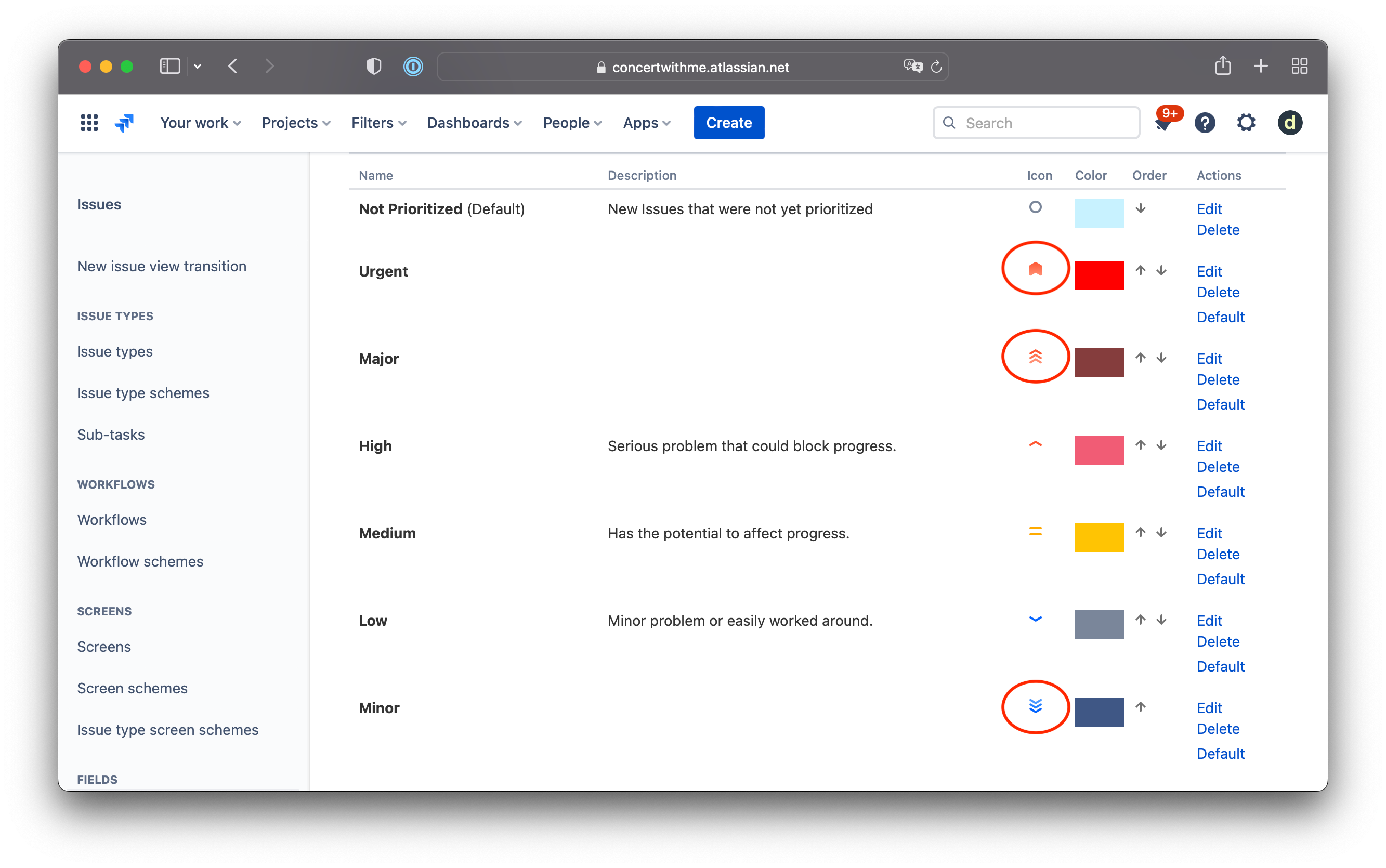
Créez autant de nouveaux niveaux de priorité que votre équipe en a besoin. Voici les paramètres recommandés :
Urgent
- Name (Nom) : Urgent
- Icon URL (URL de l'icône) : /images/icons/priorities/critical.svg
- Priority Color (Couleur de priorité) : #FF0000
Minor
- Name (Nom) : Minor
- Icon URL (URL de l'icône) : /images/icons/priorities/minor.svg
- Priority Color (Couleur de priorité) : #3F5785
Major
- Name (Nom) : Major
- Icon URL (URL de l'icône) : /images/icons/priorities/major.svg
- Priority Color (Couleur de priorité) : #853D3D
-
Triez chaque niveau dans l'ordre approprié pour affecter vos vues Backlog et Sprint.
-
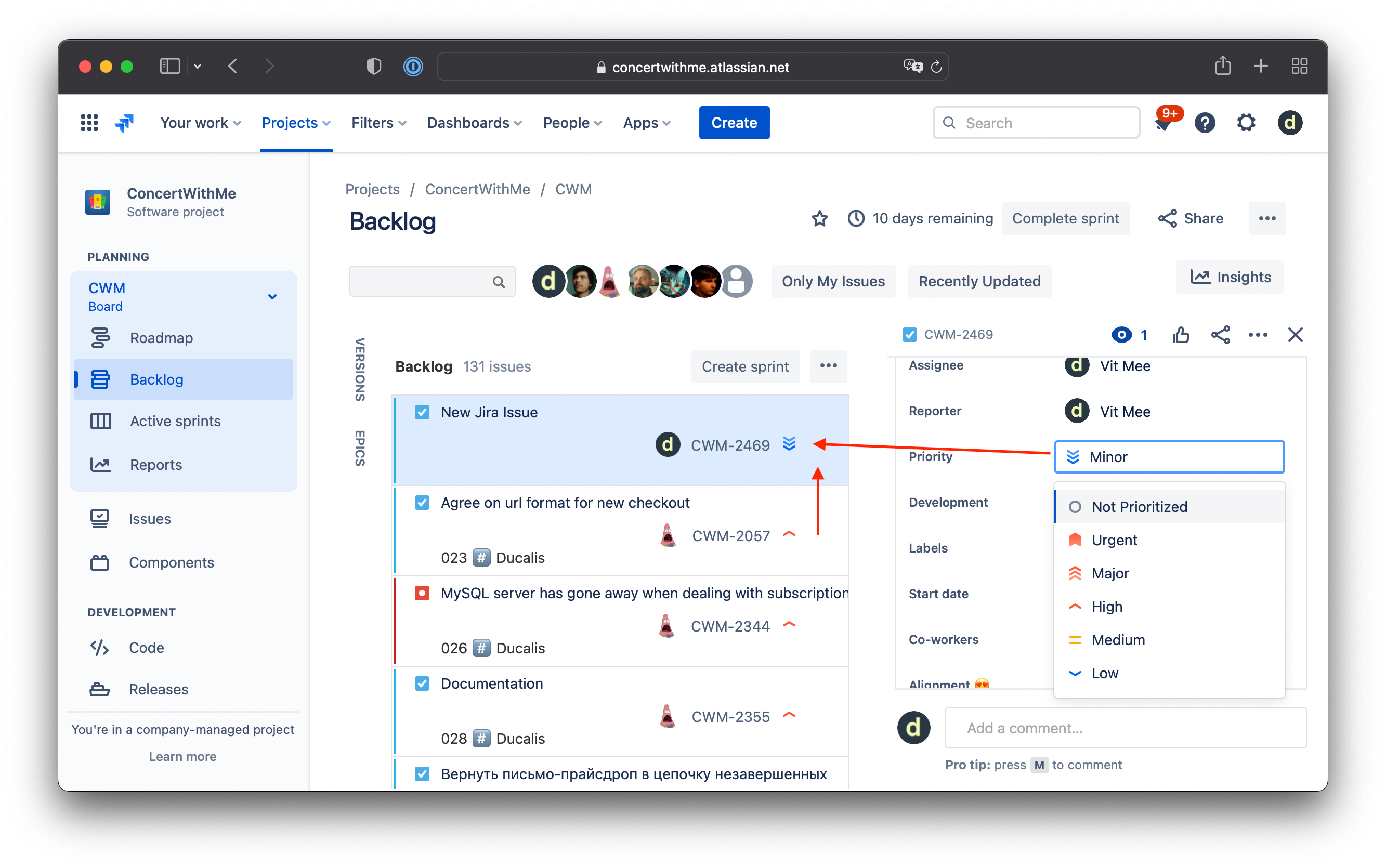
Vous verrez maintenant beaucoup plus d'options pour évaluer vos nouveaux éléments de Backlog.
[Résolu] Absence de framework de priorisation
Pour une prise de décision impartiale, appliquez l'un des frameworks de priorisation comme WSJF, RICE, ICE, Urgence / Importance, et autres. Consultez notre bibliothèque de frameworks de priorisation populaires.
Consultez notre guide étape par étape sur la configuration de la priorisation WSJF dans Jira avec calculs du coût du délai, notation WSJF utilisant les champs personnalisés Jira et l'automatisation Jira.
[Non résolu] Scores de priorité obsolètes
Lorsque vous avez une équipe avec une douzaine de membres ou plus où tout le monde peut modifier le champ Priorité à tout moment, le champ personnalisé de Jira est insuffisant pour définir des valeurs de priorité dynamiques. Les priorités peuvent rapidement devenir obsolètes.
[Non résolu] Contexte de priorité peu clair
Comme mentionné plusieurs fois dans cet article, Jira ne peut créer que des champs personnalisés pour stocker des nombres. Cependant, le contexte de priorité est beaucoup plus compliqué qu'un simple nombre.
[Non résolu] Absence de priorisation d'équipe
Si vous souhaitez collecter les opinions de priorité de différentes parties prenantes, la plupart des utilisateurs Jira essaient d'utiliser des exports de feuilles de calcul, mais cela prend du temps et n'est pas fiable. Essayez Ducalis pour une priorisation d'équipe structurée.