Calcul de la formule du score WSJF dans Jira avec exemples
Configurez la priorisation WSJF dans Jira avec calculs du coût du délai et score WSJF automatisé en utilisant des champs personnalisés et Jira Automation.
Ajouter le score WSJF au Backlog Jira avec hi.ducalis.io
Implémentez le score WSJF pour votre Backlog Jira en moins de 2 minutes.
-
Appliquez le framework WSJF depuis notre bibliothèque. Il inclut tous les paramètres prédéfinis décrits dans le guide WSJF.
-
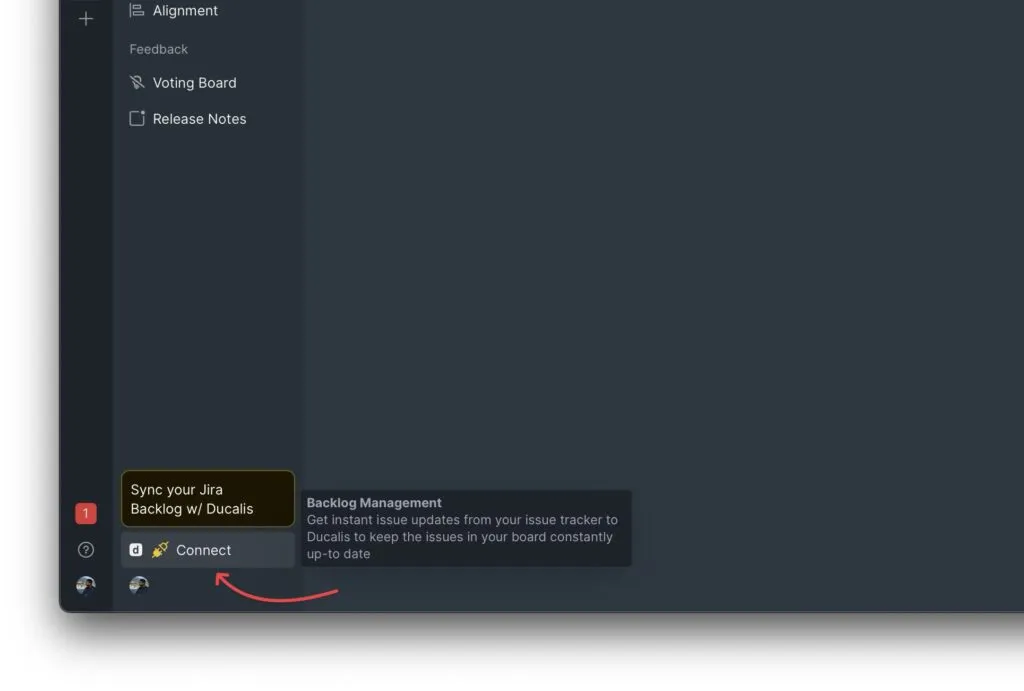
Connectez Jira pour synchroniser votre Backlog.
-
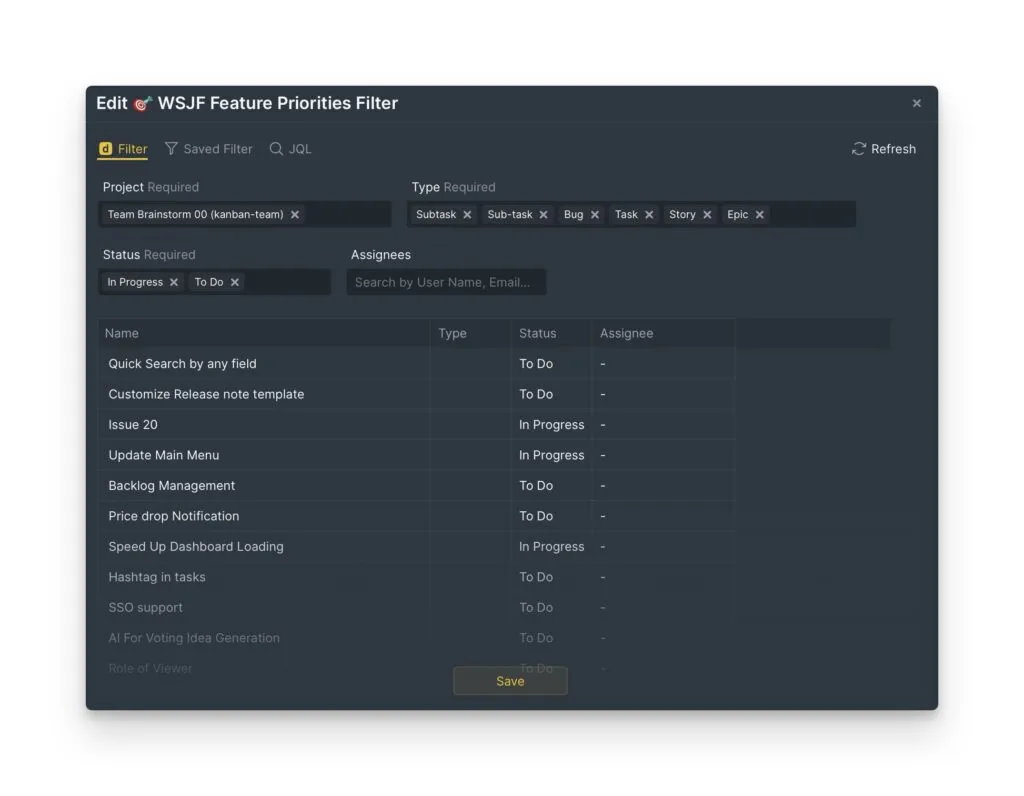
Modifiez le filtre de synchronisation pour choisir quelle partie de votre Backlog évaluer. Les tâches correspondant au filtre apparaîtront immédiatement dans Ducalis.
-
Évaluez votre Backlog.
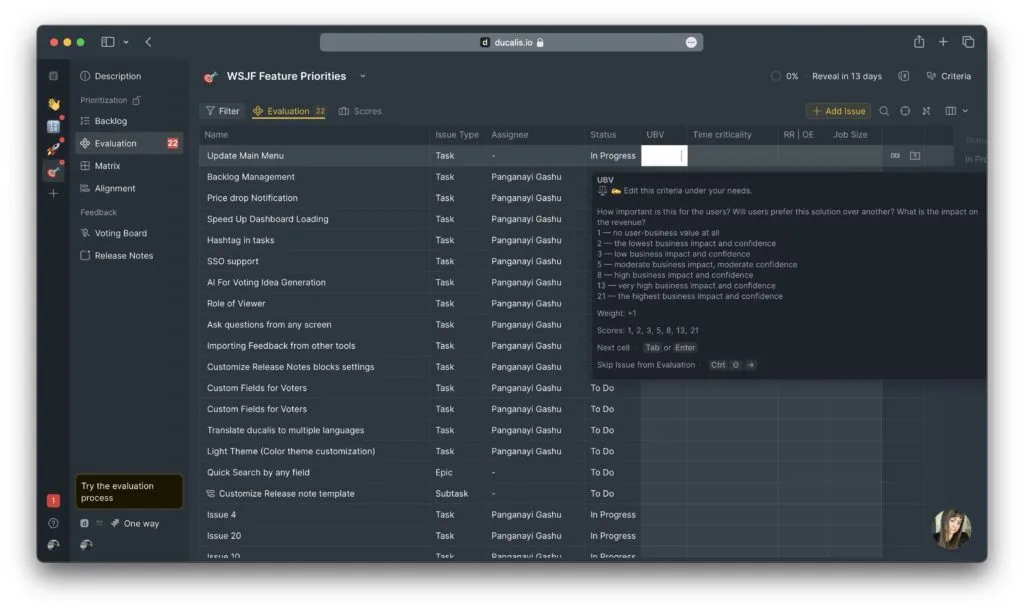
Résultats en moins de 2 minutes
Regardez la vidéo montrant la configuration du score de priorisation WSJF pour le Backlog Jira en 1 minute et 58 secondes (non éditée) :
Configuration supplémentaire :
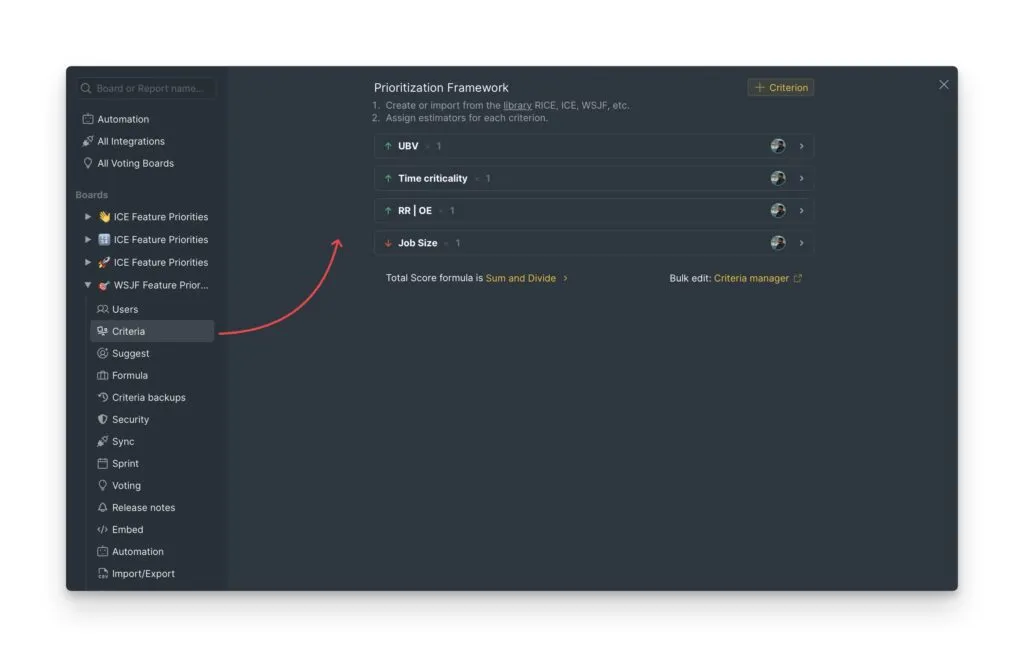
Vérifiez les paramètres des critères pour modifier les descriptions, formules ou autres paramètres :
Configurez la synchronisation bidirectionnelle pour renvoyer les scores de priorité de Ducalis vers Jira :
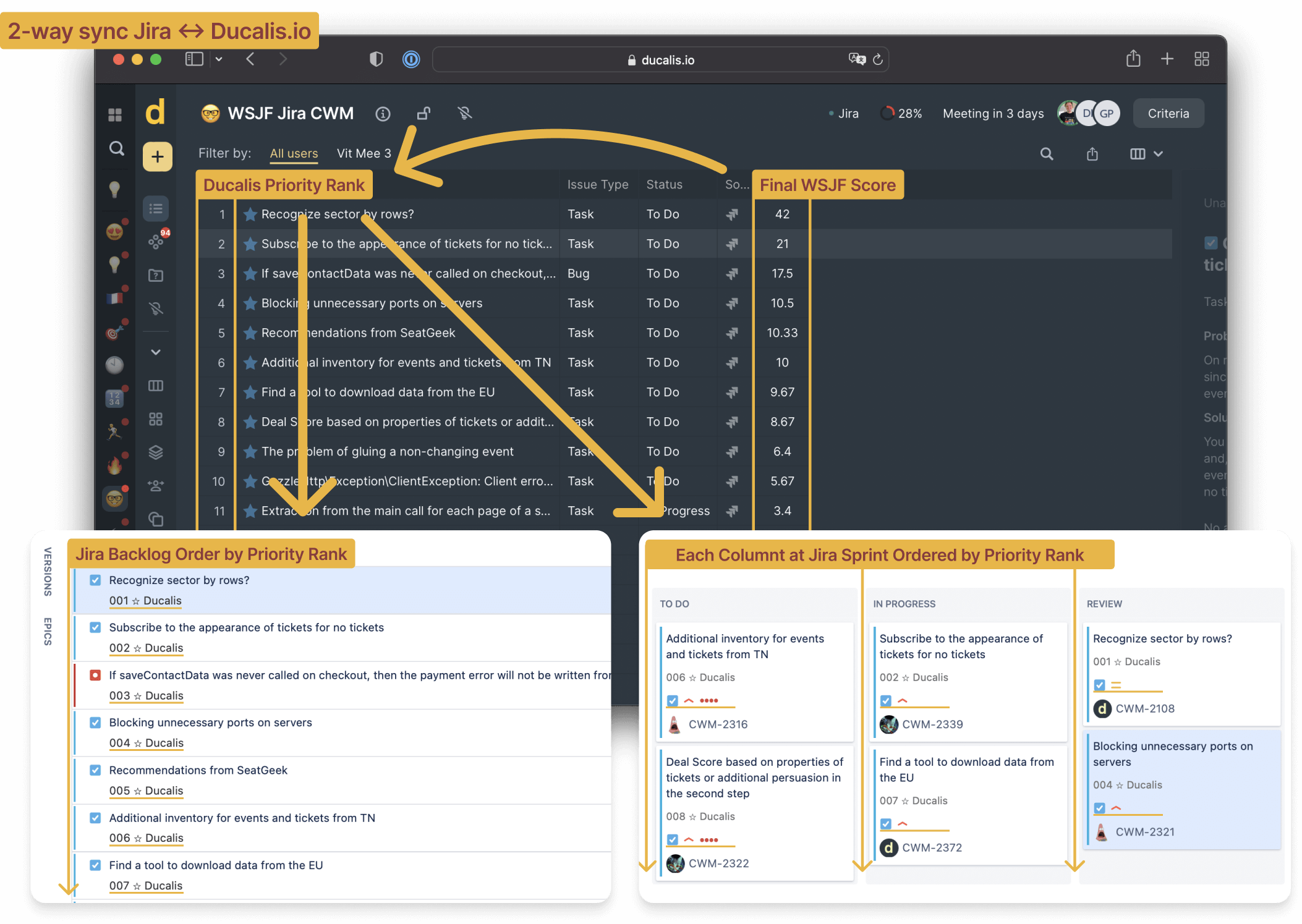
Ajouter le score WSJF au Backlog Jira avec les outils intégrés
Configurez des champs personnalisés calculés Jira et des règles d'automatisation pour calculer les scores de priorité.
Temps d'implémentation approximatif : 1 heure
Avantages :
- Outils Jira intégrés (pas de coût supplémentaire)
Inconvénients :
- Configuration complexe et difficile à maintenir
- Calcul manuel de formules (pas un processus complet de priorisation)
- Configuration fragile
En savoir plus : 8 façons d'améliorer l'ordre du Backlog Jira par priorité
Objectifs du guide
- Afficher le score WSJF dans le panneau droit de Jira
- Ajouter le score WSJF aux vues de Backlog et Sprint
- Trier les éléments du Backlog par score WSJF
Comprendre le calcul WSJF
Le score WSJF nécessite deux étapes :
Coût du délai (CoD) :
CoD = Valeur métier + Criticité temporelle + Réduction des risques
Score WSJF :
Score WSJF = CoD / Taille de la tâche
Créer des champs personnalisés pour les critères WSJF
Créez 6 champs personnalisés :
Champs modifiables :
- Criticité temporelle
- Valeur métier
- Réduction des risques
- Taille de la tâche
Champs calculés :
- Coût du délai
- Score WSJF
Créer des champs personnalisés modifiables
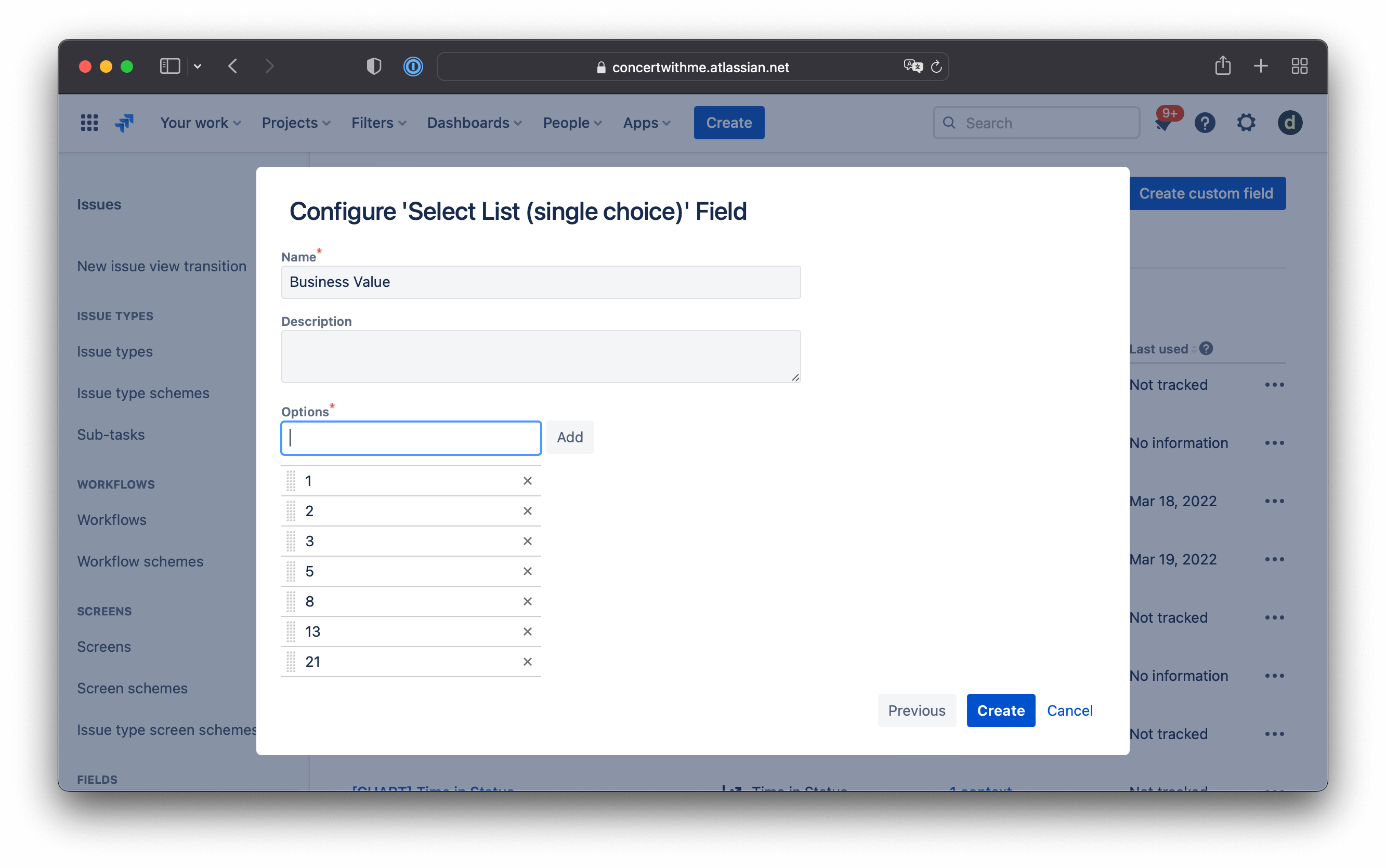
Utilisez la séquence de Fibonacci avec des valeurs prédéfinies pour empêcher toute modification accidentelle.
-
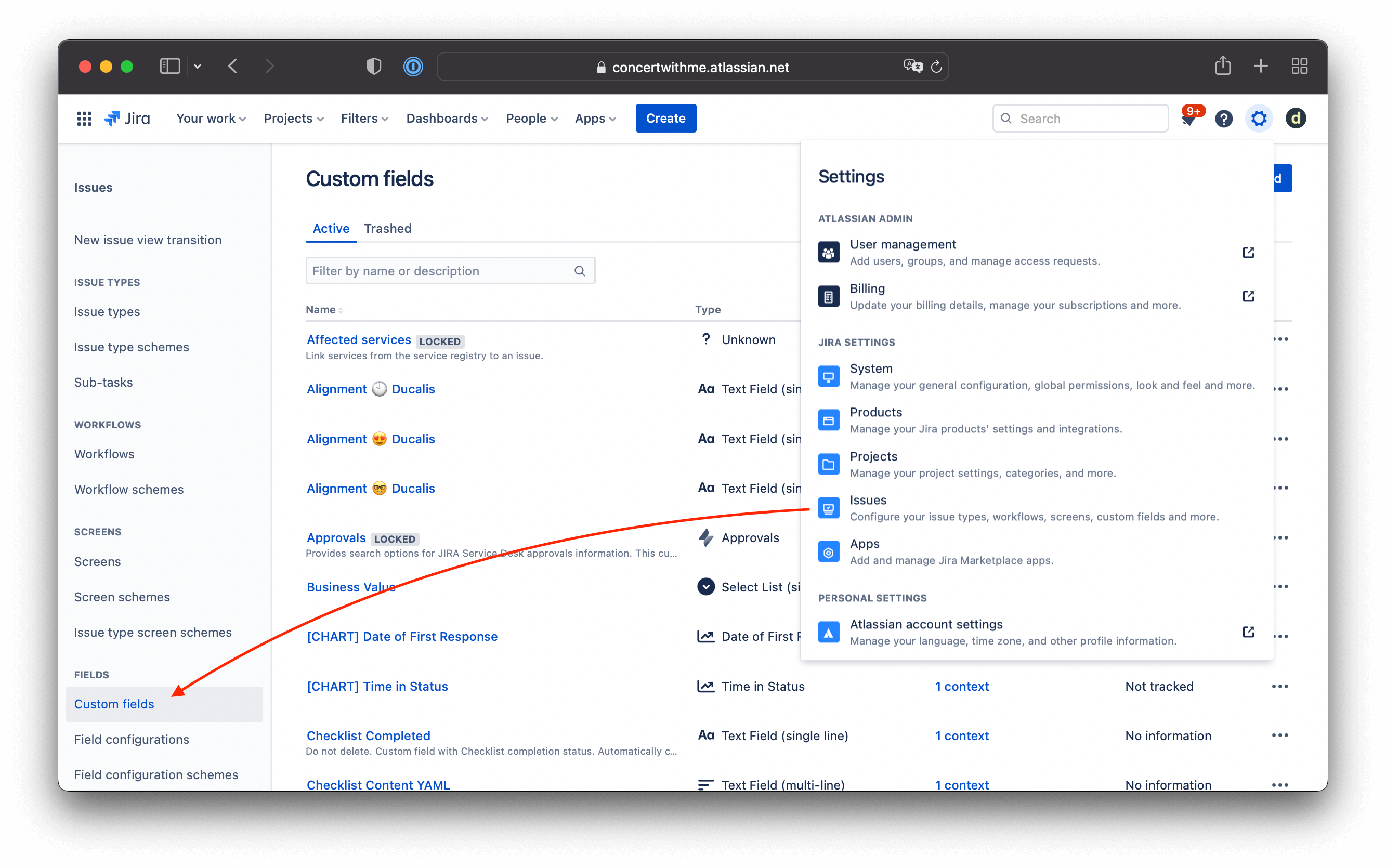
Accédez aux paramètres des champs personnalisés (Custom fields settings).
-
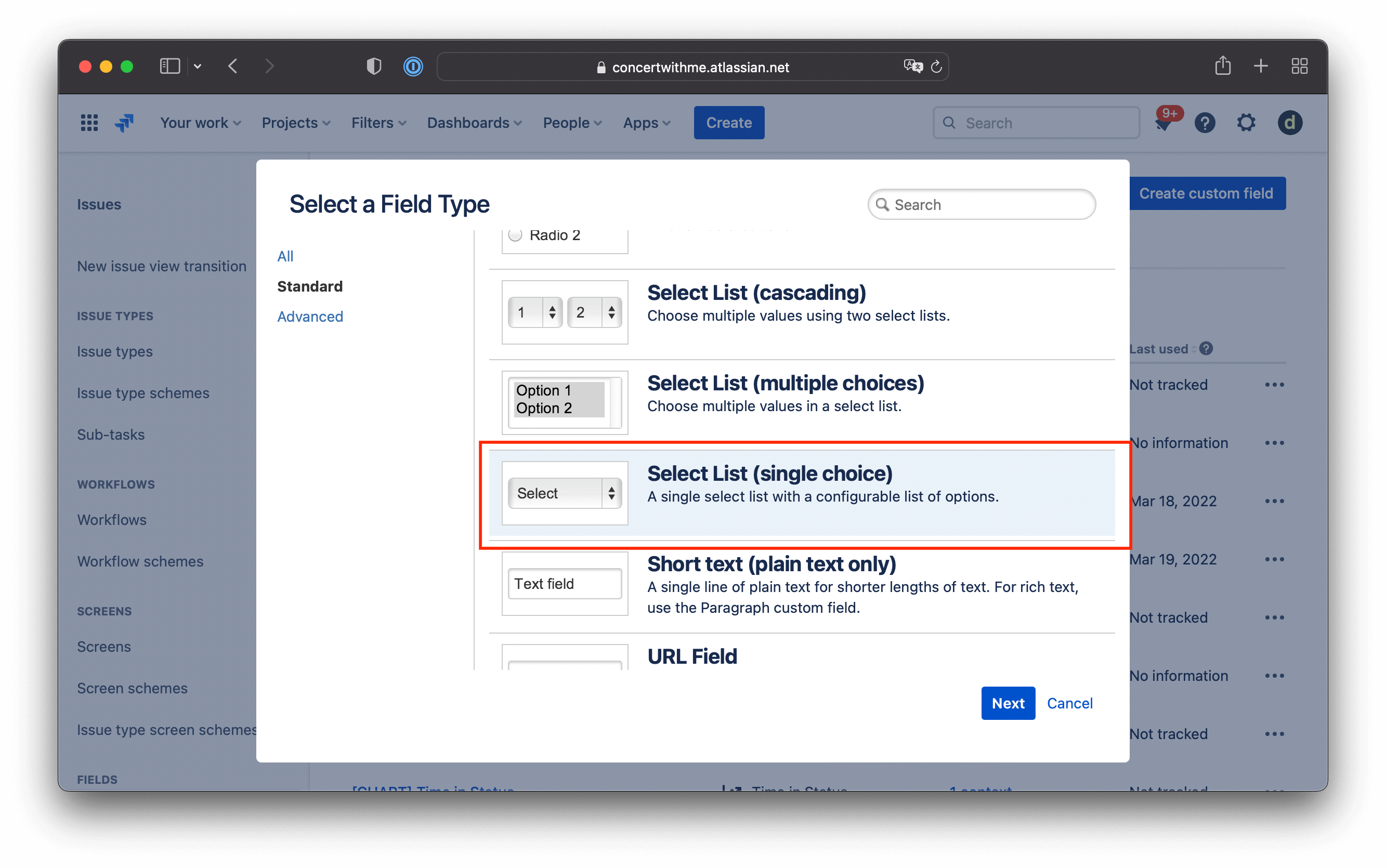
Choisissez le type de champ Select List (single choice) (Liste de sélection (choix unique)).
-
Définissez le nom du champ et ajoutez les valeurs de la séquence de Fibonacci pour l'évaluation.
-
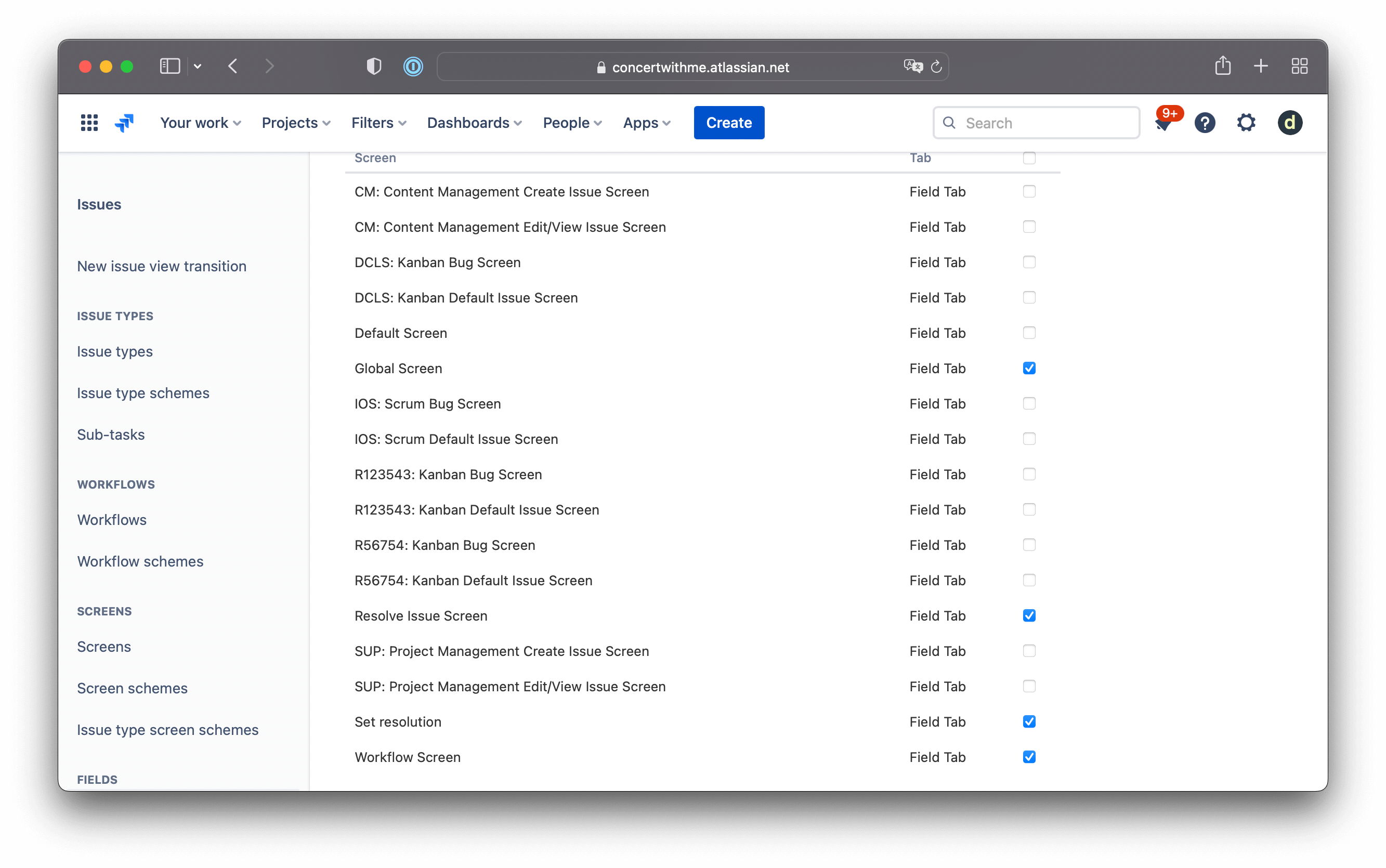
Ajoutez les champs à vos écrans Jira. Les écrans courants incluent :
- Écran par défaut (Default Screen)
- Écran de workflow (Workflow Screen)
- Tous les écrans avec clés de projet issues du filtre de votre tableau
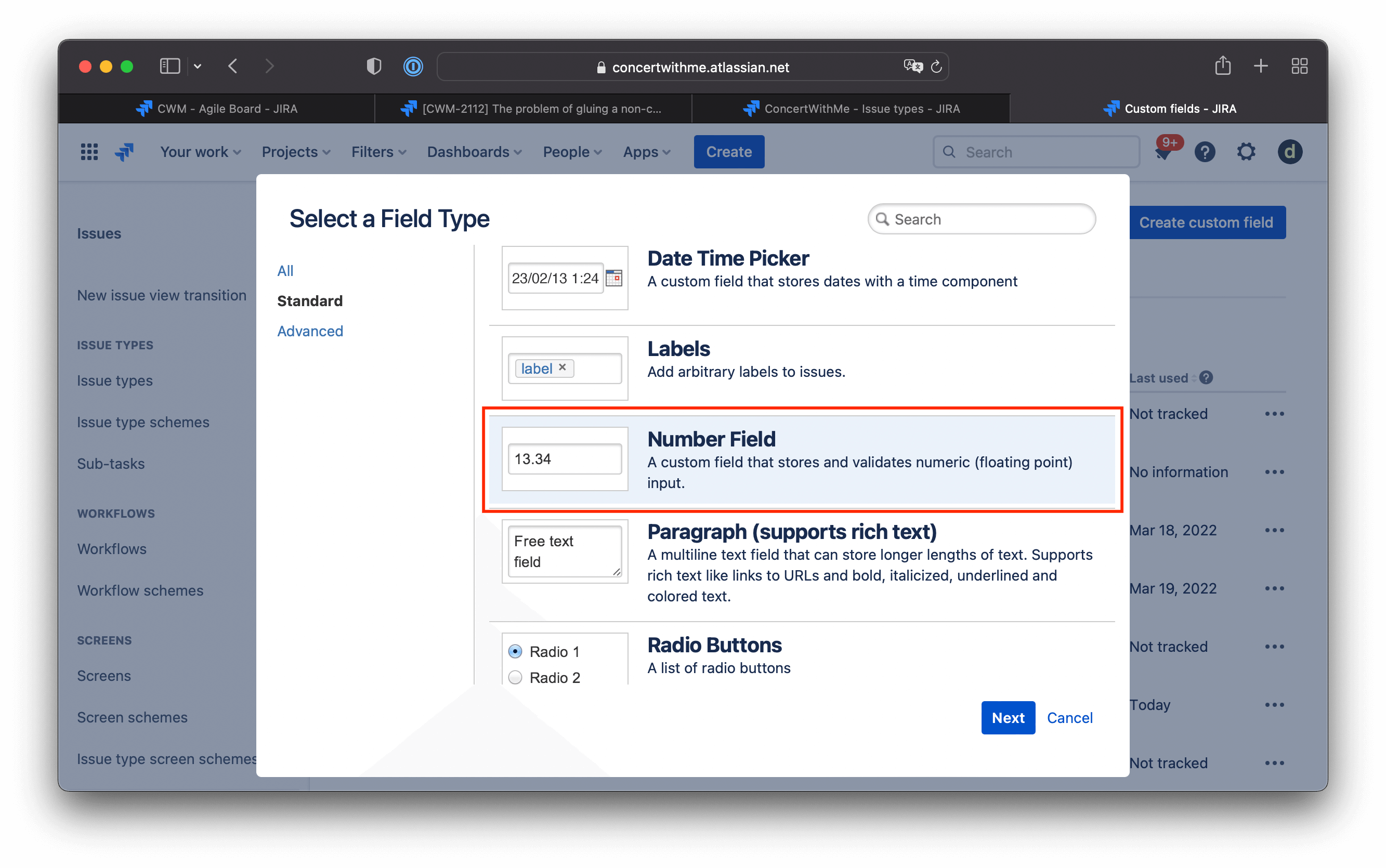
Créer des champs personnalisés calculés
Créez des champs numériques pour stocker les valeurs calculées du coût du délai et du score WSJF.
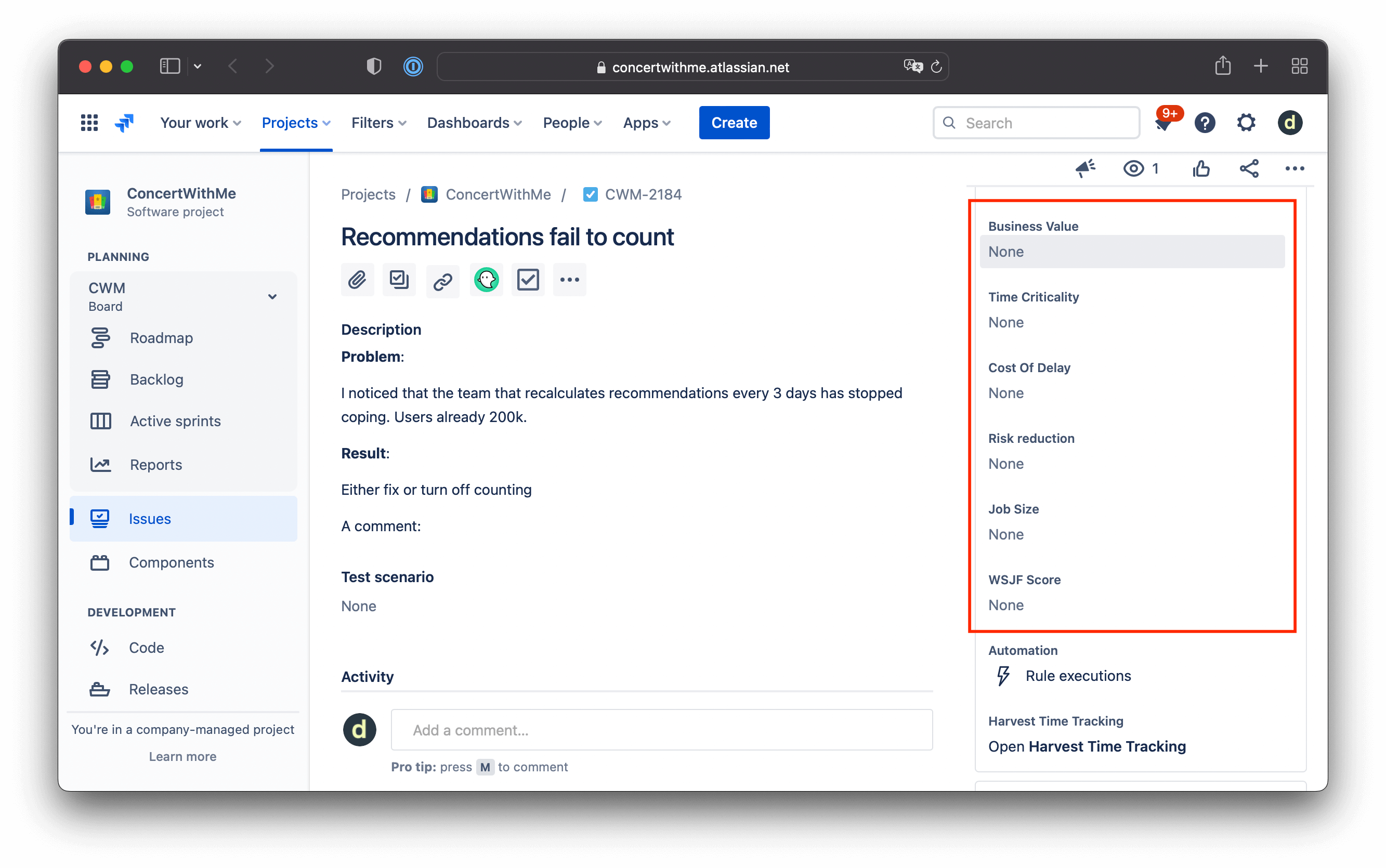
Vérifiez que les champs apparaissent dans le panneau droit de la tâche :
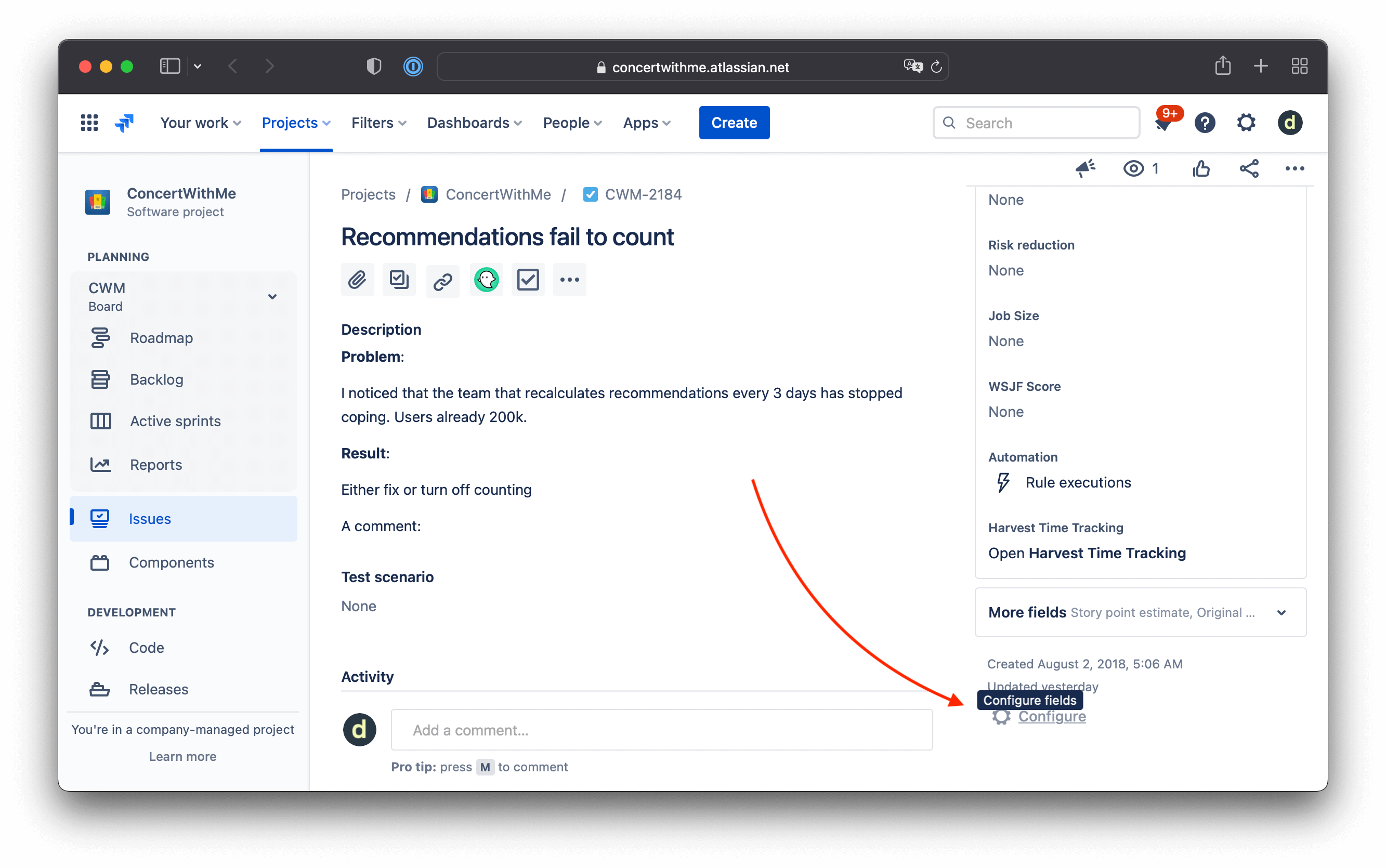
Ajuster l'ordre des champs :
-
Cliquez sur Configure Fields (Configurer les champs) pour modifier l'ordre.
-
Réorganisez les champs selon vos besoins.
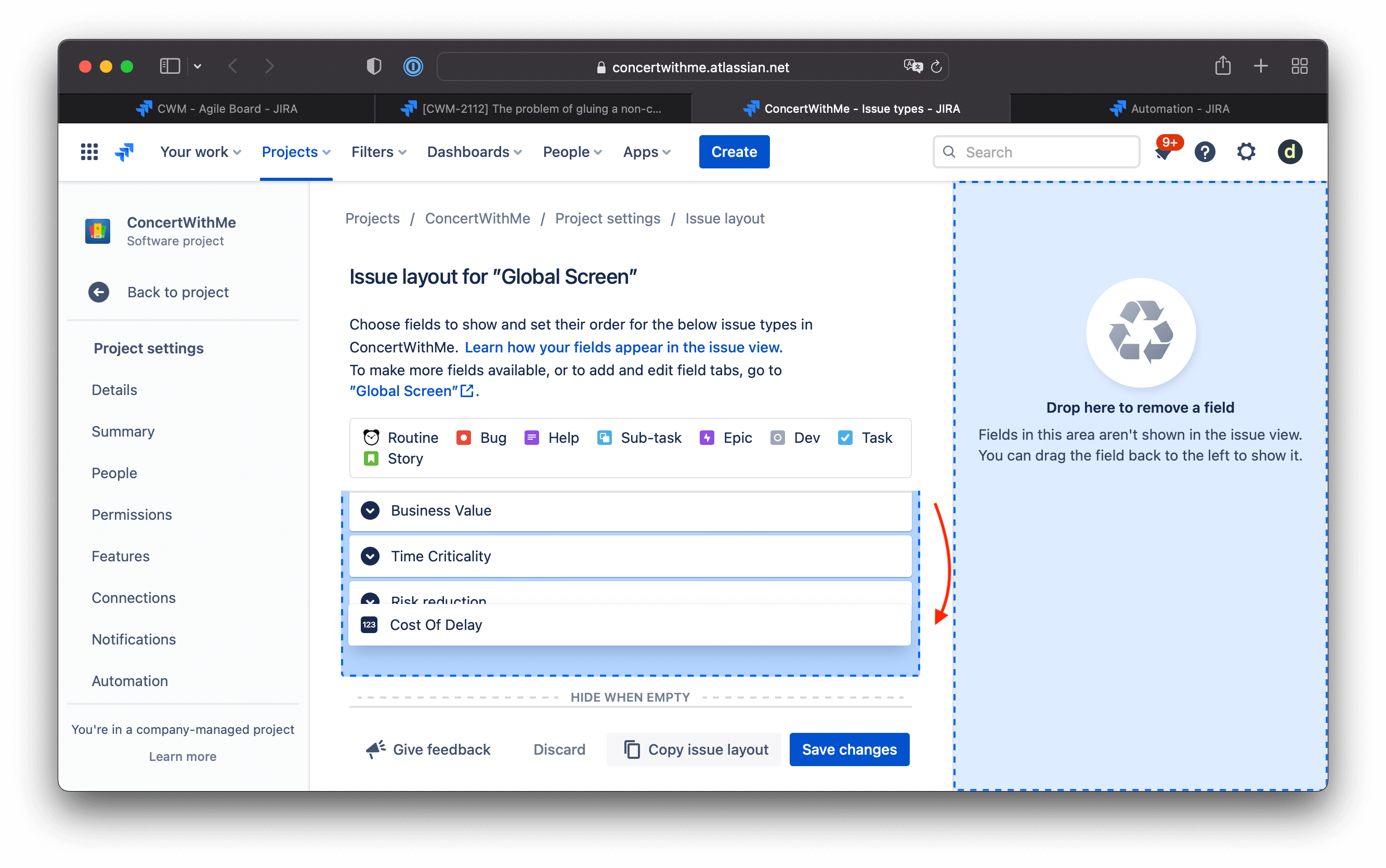
Calculer le coût du délai avec Jira Automation
Utilisez Jira Automation pour calculer automatiquement le coût du délai.
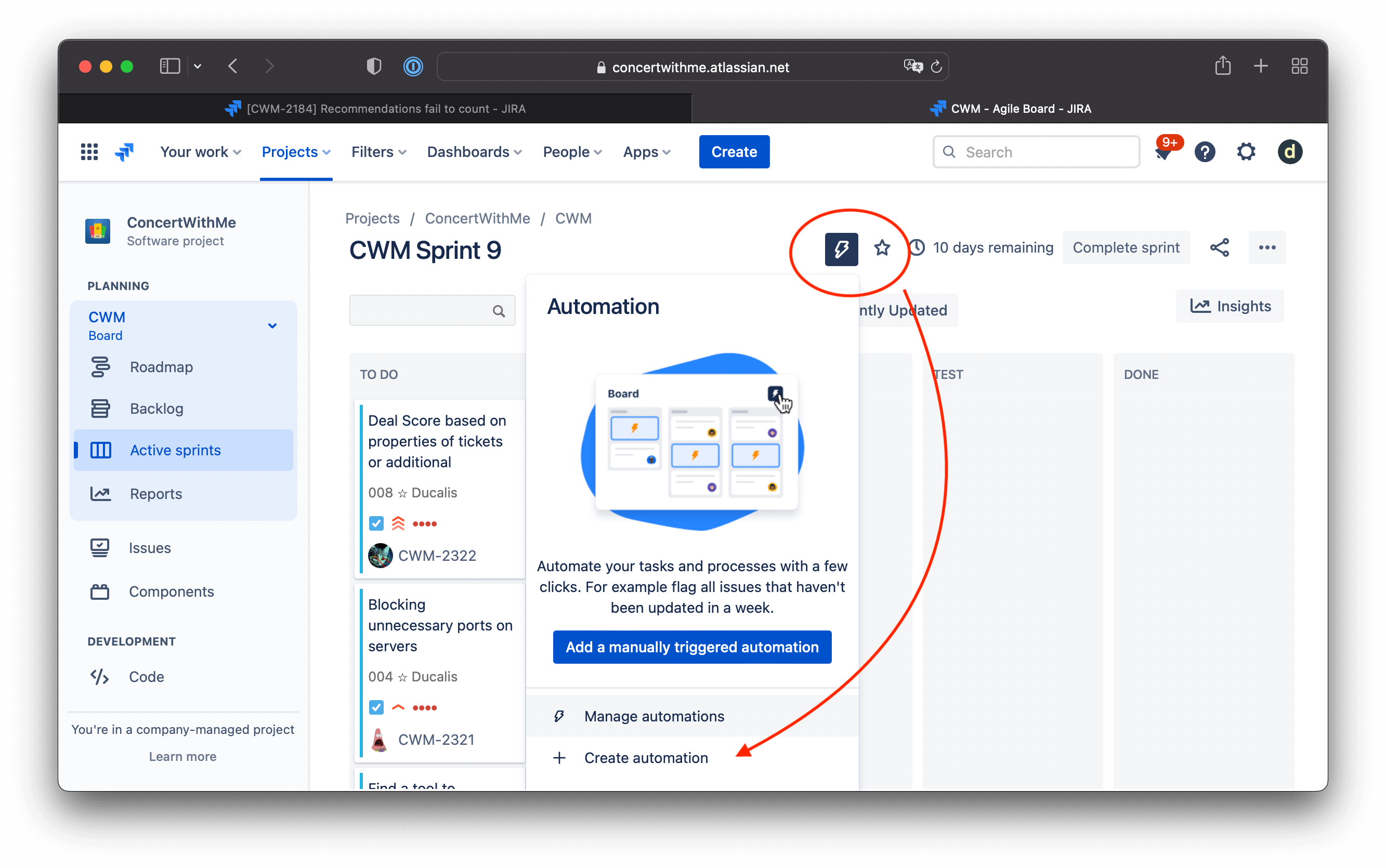
-
Créez une nouvelle règle d'automatisation.
-
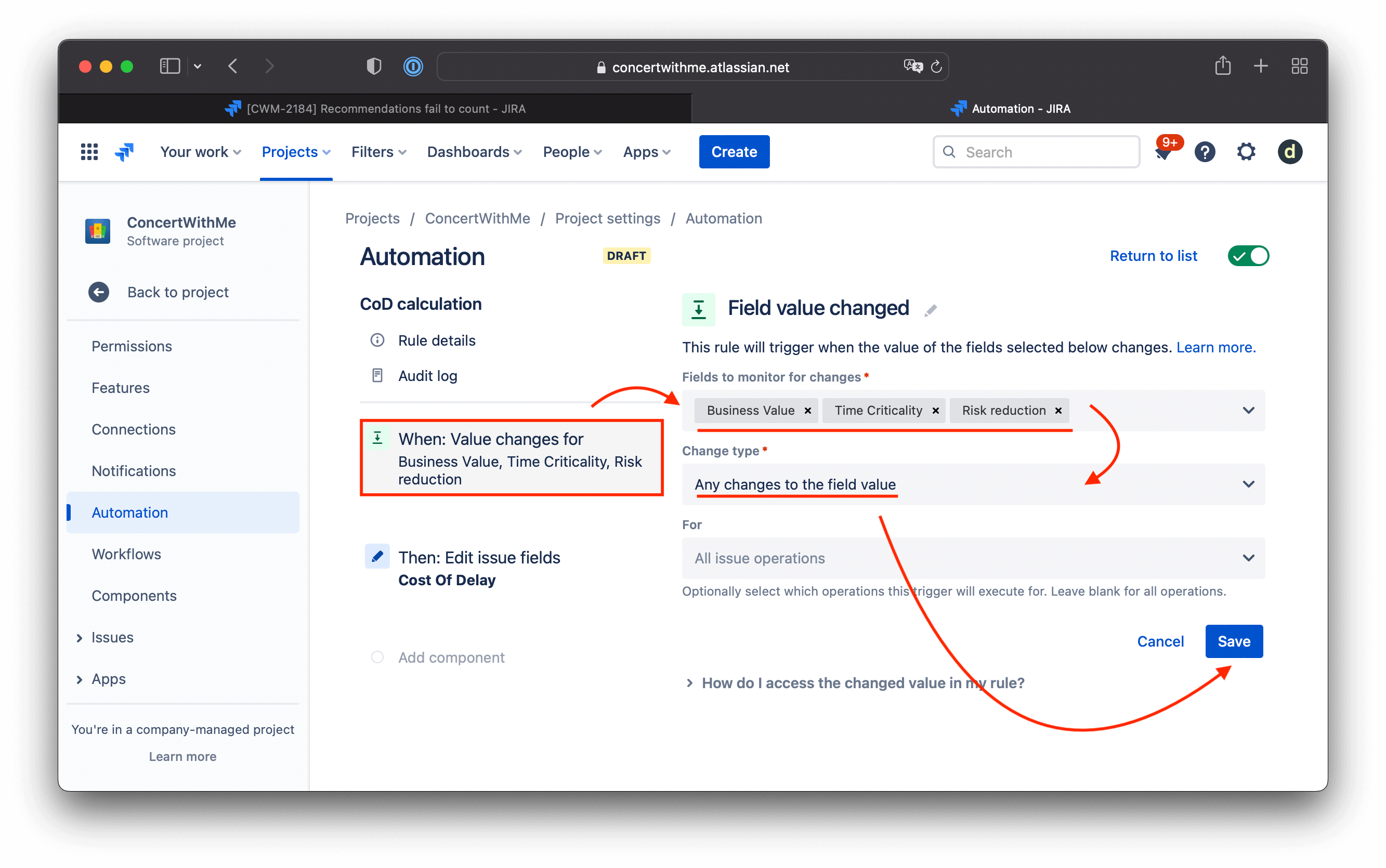
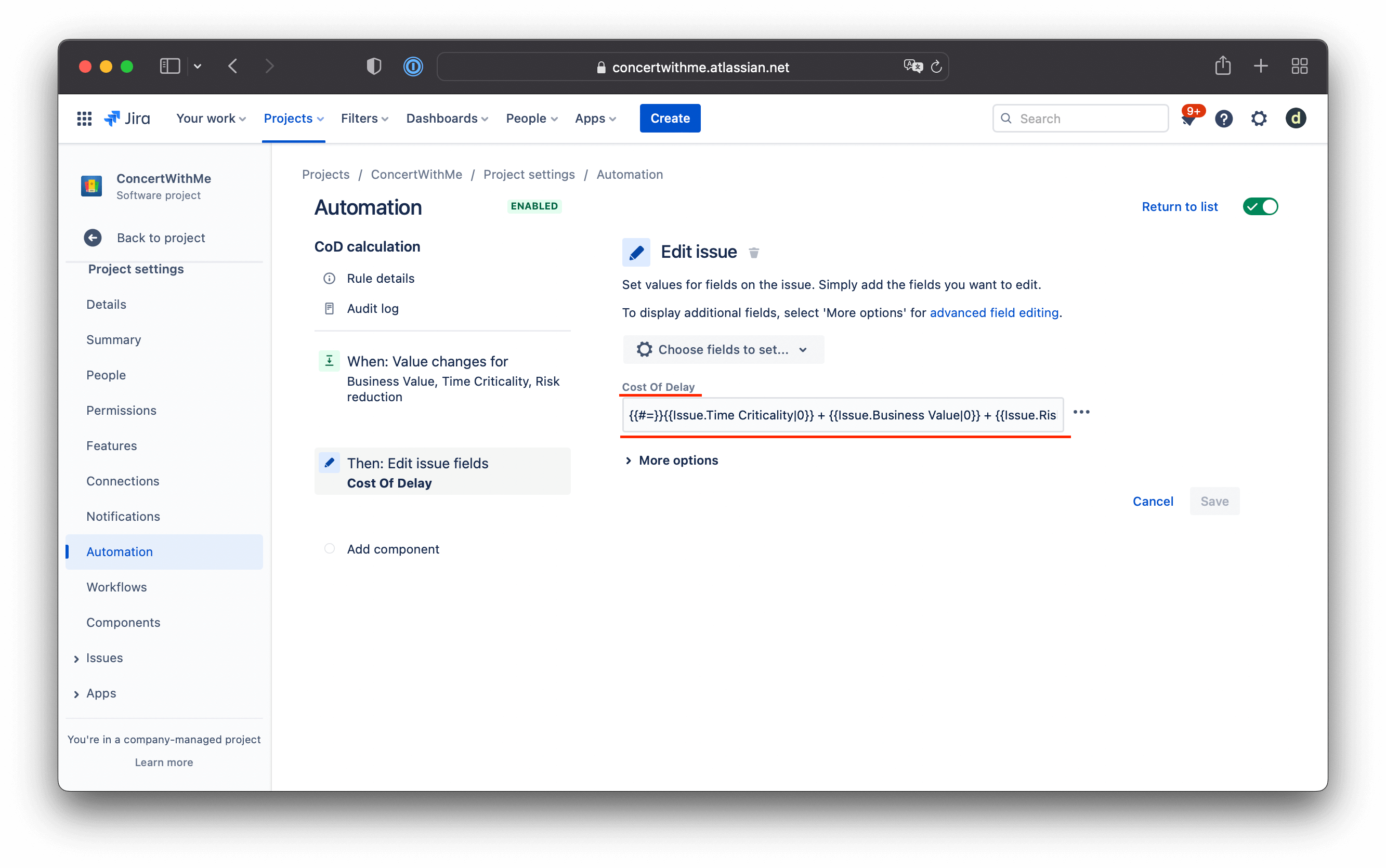
Créez un déclencheur :
- Champs à surveiller (Fields to monitor) : Valeur métier, Criticité temporelle, Réduction des risques
- Type de modification (Change type) : Toute modification de la valeur du champ
-
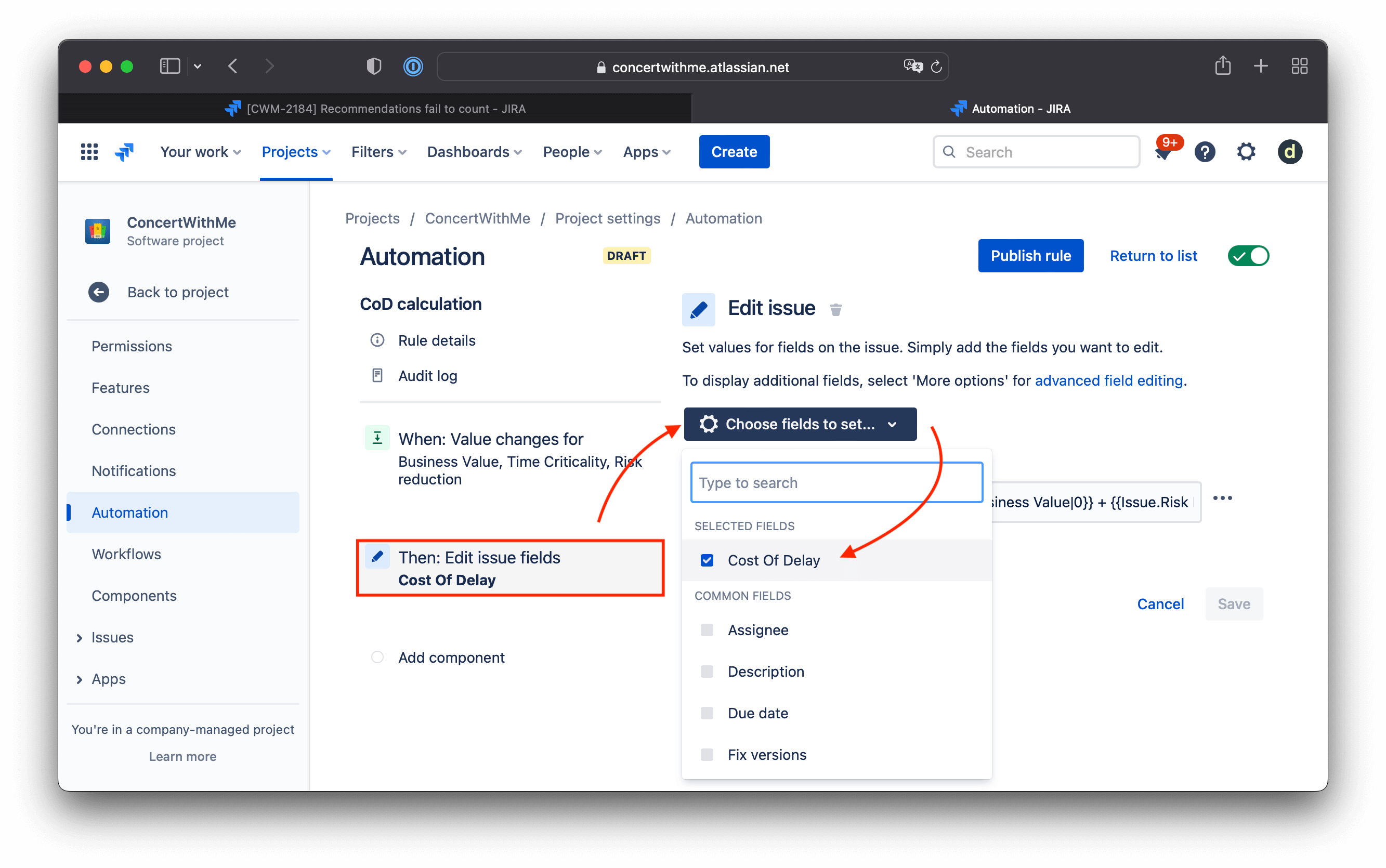
Ajoutez une action : Edit issue (Modifier la tâche).
- Choisir les champs à définir (Choose fields to set) : Coût du délai
-
Ajoutez la formule :
{{#=}}{{Issue.Time Criticality|0}} + {{Issue.Business Value|0}} + {{Issue.Risk Reduction|0}}{{/}}Cette formule additionne les trois valeurs. Si une valeur est vide, elle compte pour zéro.
-
Cliquez sur Publish rule (Publier la règle).
Calculer le score WSJF avec Jira Automation
Répétez le processus pour calculer le score WSJF final.
-
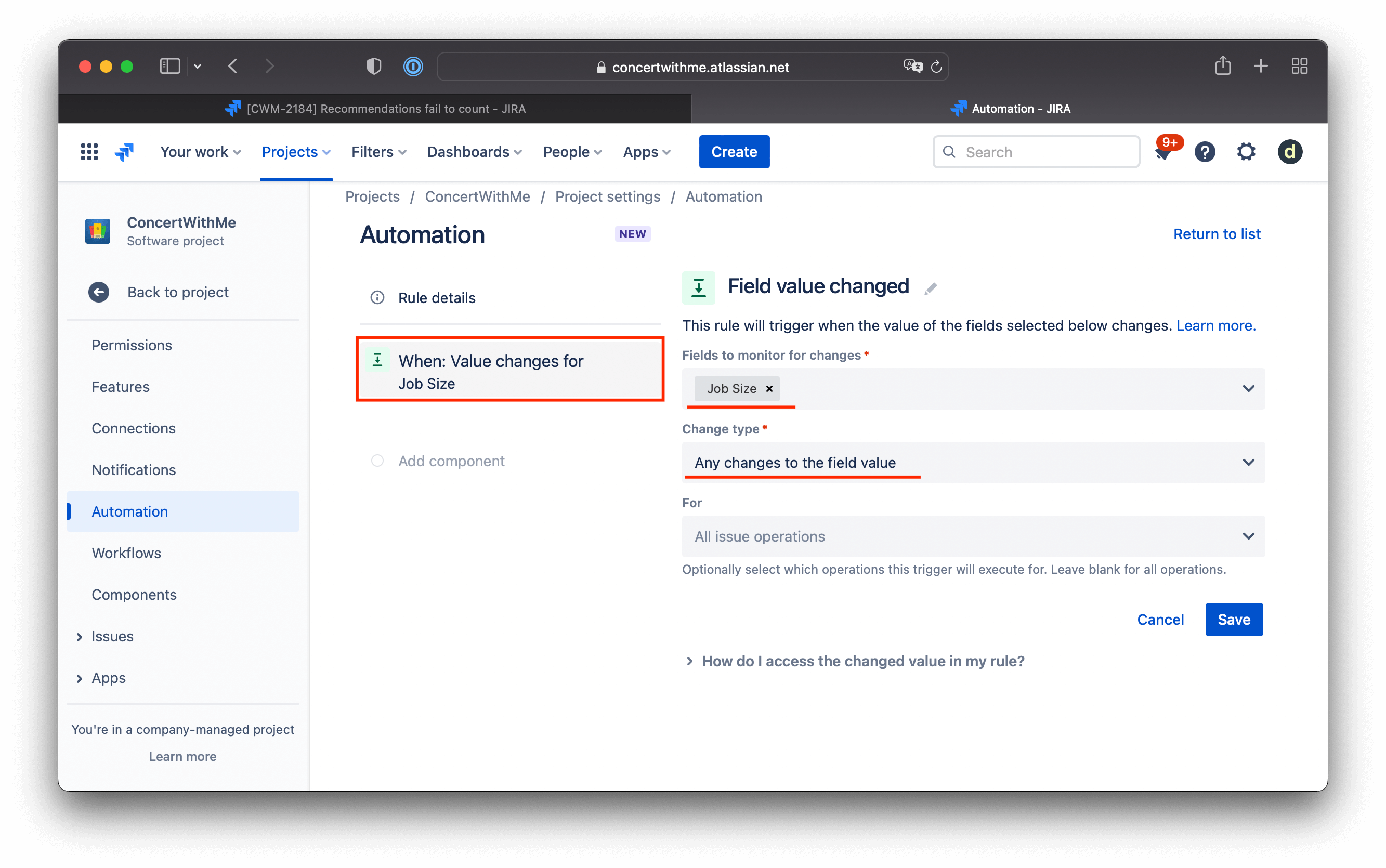
Créez une nouvelle règle d'automatisation déclenchée par les modifications du champ Job Size (Taille de la tâche).
-
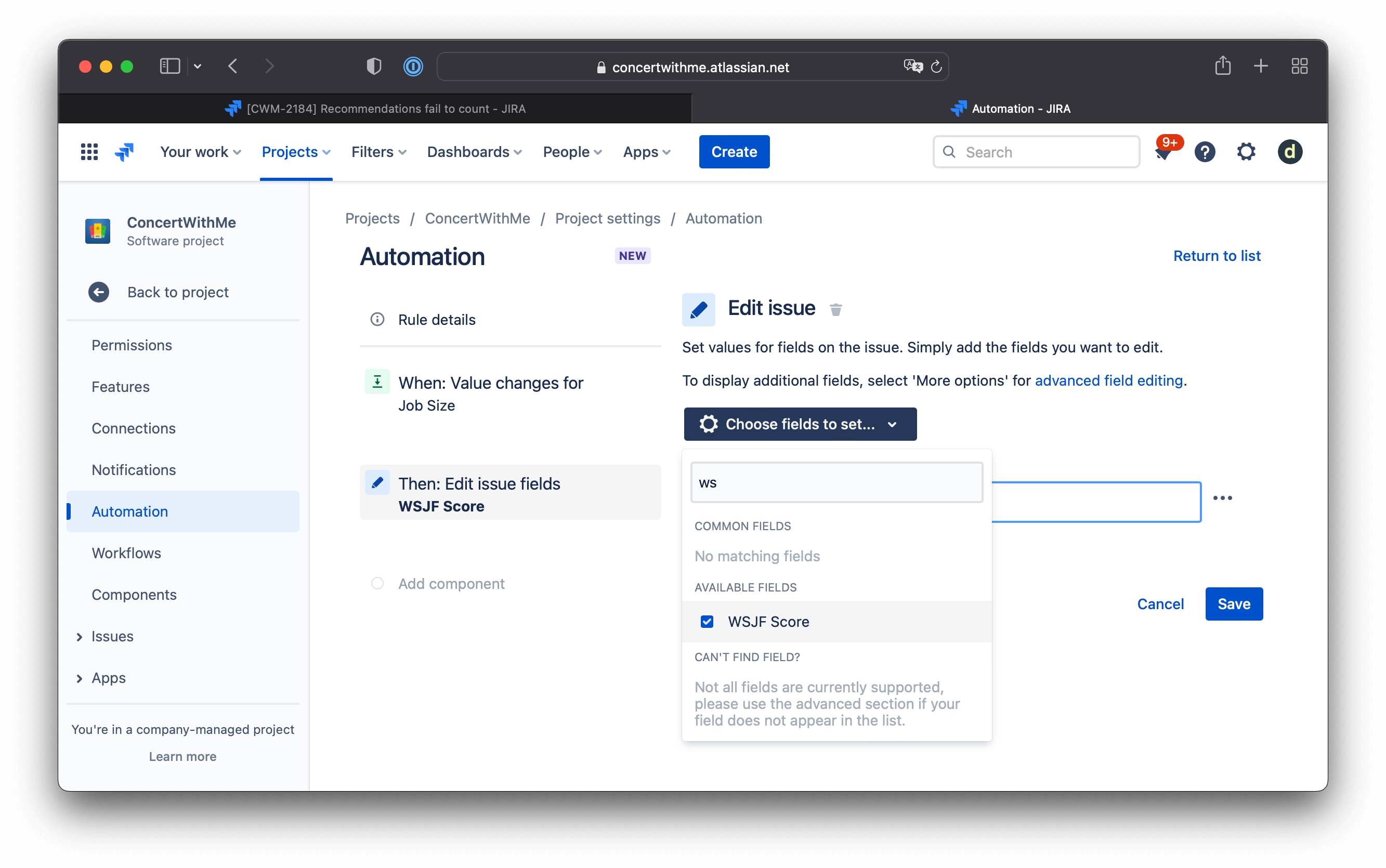
Créez une action : Edit issue (Modifier la tâche) pour le champ Score WSJF.
-
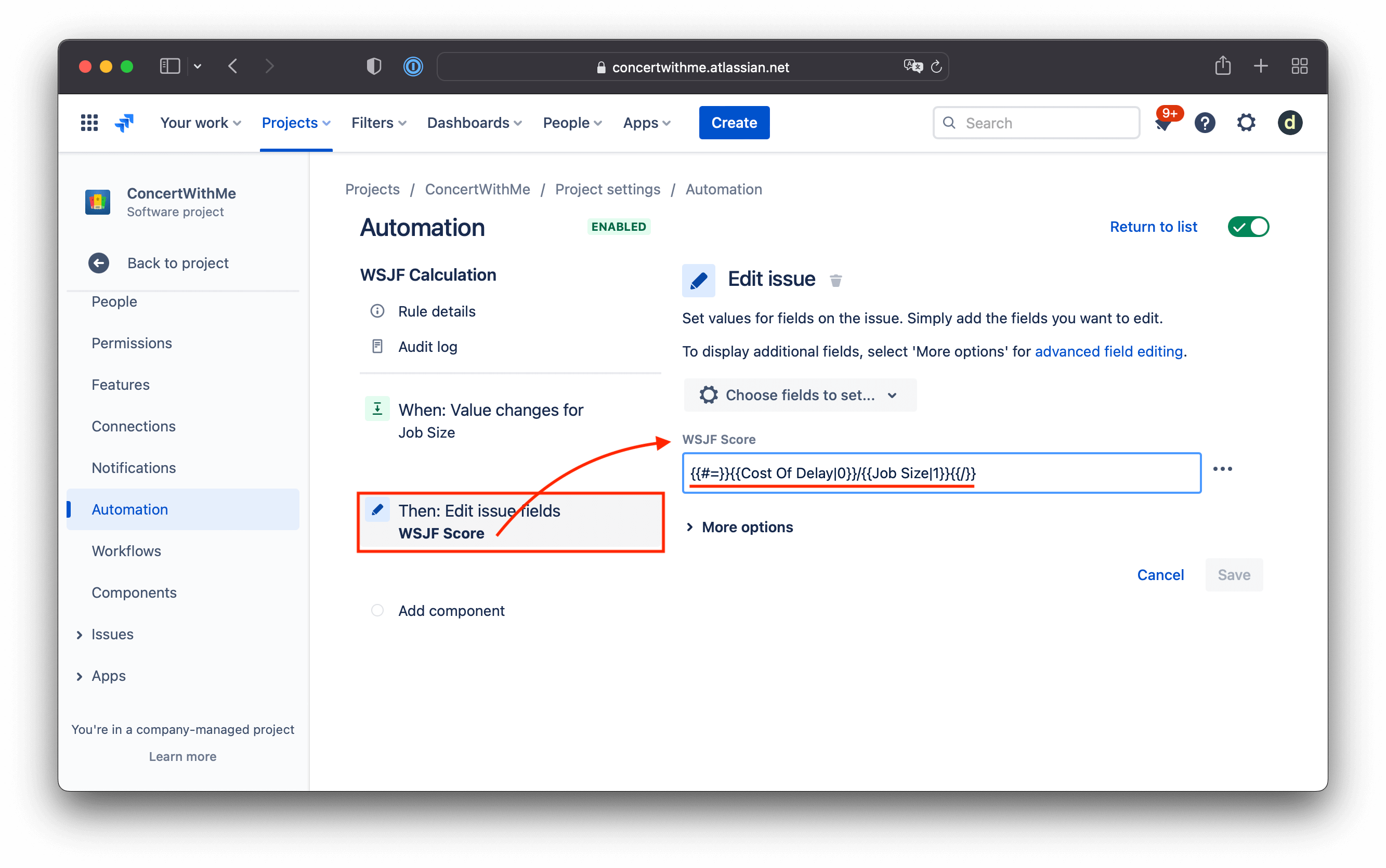
Ajoutez la formule de calcul :
{{#=}}{{Cost Of Delay|0}}/{{Job Size|1}}{{/}}Cette formule divise le coût du délai par la taille de la tâche. Si la taille de la tâche est vide, elle utilise 1.
Tester les calculs WSJF
Testez l'automatisation en remplissant les champs des critères sur une tâche. Après actualisation de la fenêtre, vous verrez le résultat calculé.
Exemple : Score WSJF : (2 + 5 + 21) / 2 = 14