ステータス
パブリックアイデアの進捗ステータスは、作業中のアイデアの進行状況と完了までの距離を顧客に知らせるのに役立ちます。アイデアをあるステータスから別のステータスに移動することで、そのアイデアに投票した顧客にワークフロー内のどの段階にあるかを簡単に示すことができます。
投票ボードを作成すると、以下の 4 つのデフォルトステータスがあります:
-
Inbox – 通常、Start column(開始列)として設定されます — 投票ボードの「受信トレイ」です。投票ボードに追加された新しいアイデアはこの列に入ります。検討中のアイデアです。
-
For Prioritization – バックログに追加された(課題がリンクされた)が、まだ評価されていないアイデアです。
-
Prioritized – バックログに追加され、リンクされたバックログ課題が評価されたが、トップ優先度には配置されていないアイデアです。
-
Top Priority – バックログに追加され、リンクされたバックログ課題が評価されてトップ優先度に配置されたアイデアです。
-
In progress – 現在積極的に作業中のアイデアです。
-
Done – 通常、Final column(最終列)として設定されます — 投票ボードの「送信トレイ」です。作業が完了したアイデアをこの列に追加します。このステータスに移動すると、チェンジログページに公開されます。作業が完了したアイデアです。
-
Postponed – 現在の期間では実装されないアイデアです。
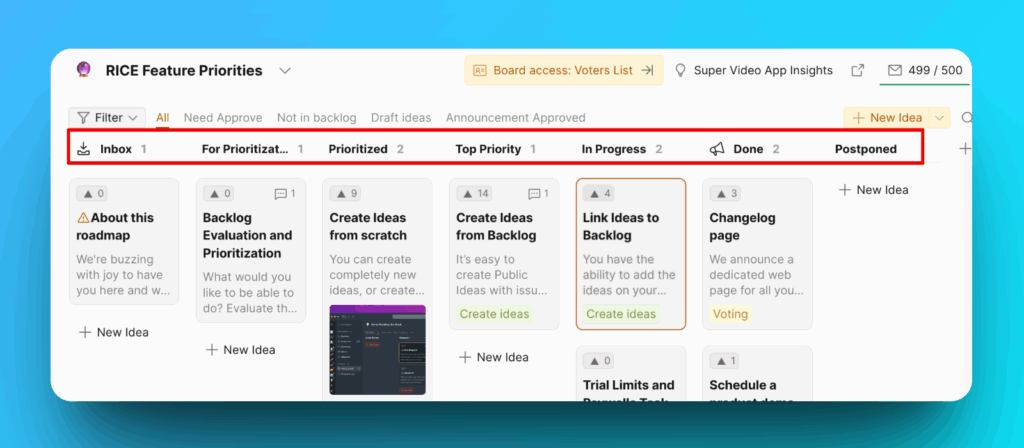
投票ボード上のアイデアのワークフローを最もよく反映するステータスを持つために、ステータスをカスタマイズできます。つまり、新しいステータスを作成したり、デフォルトステータスから不要なものを削除したりできます。
ステータスの作成
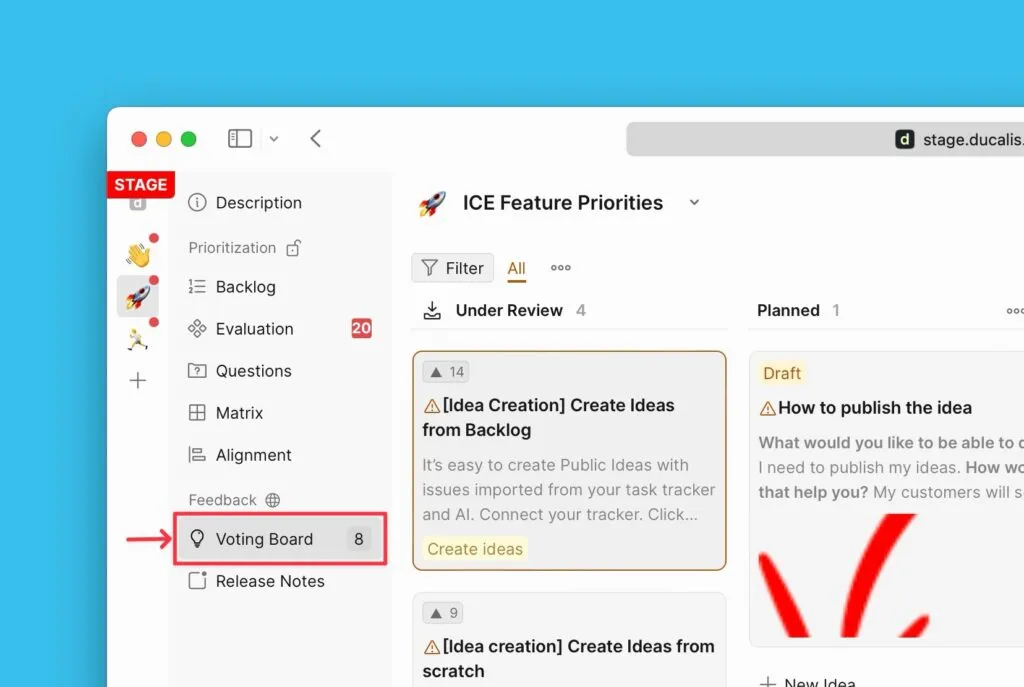
- 投票ボードの管理ビューに移動します。
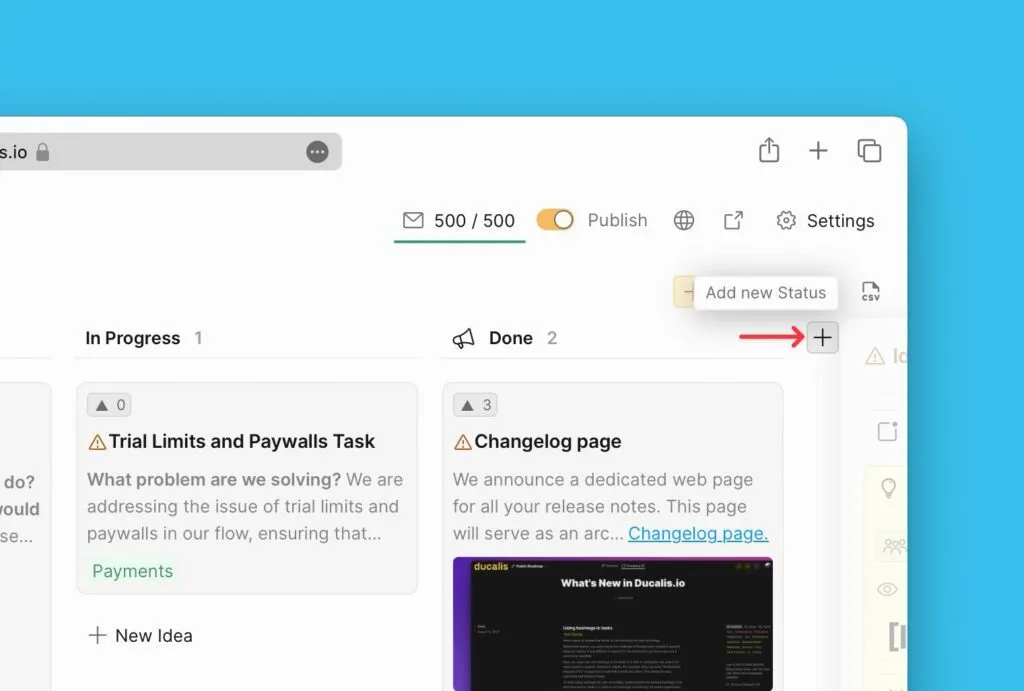
- カンバンビューの右上にカーソルを合わせて、+ アイコンをクリックします。
- ステータスの名前を入力して、Enter を押します。
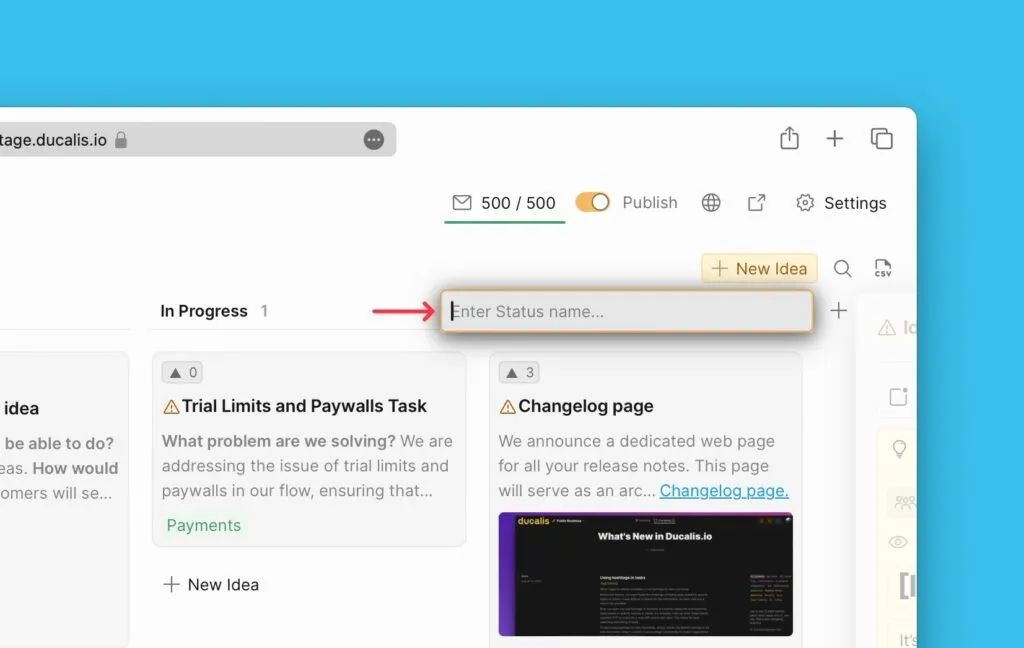
- 作成したステータスの新しい列が生成されます。
ステータスの名前変更
-
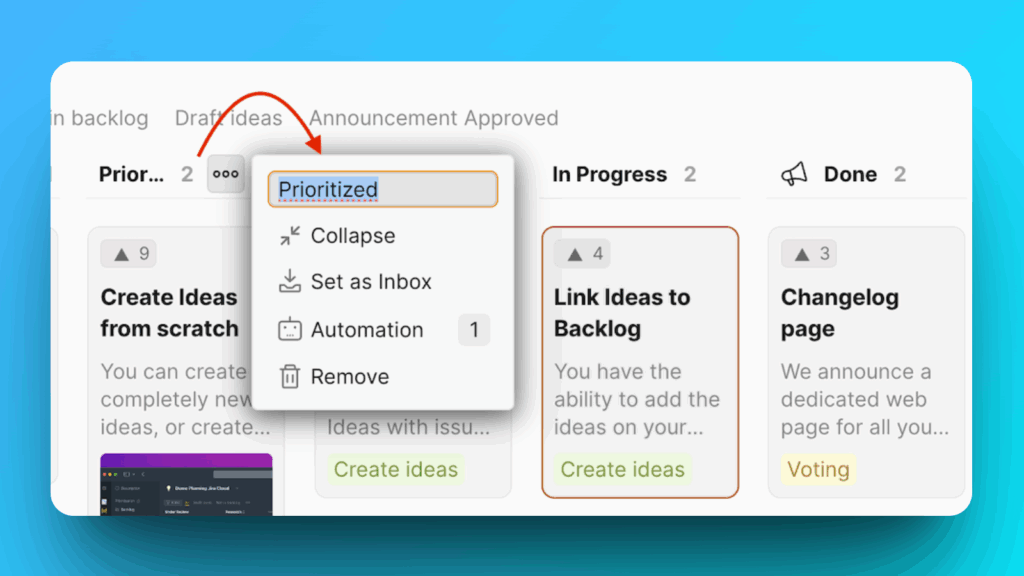
既存のステータスを編集するには、ステータスの横にある省略記号ボタンをクリックします。
-
ステータスの名前を変更するオプションが表示されます。
ステータスの削除
ステータスは削除することもできます。ステータスを削除するには:
-
削除したいステータスにカーソルを合わせます。
-
ステータス名の横にある省略記号をクリックします。
-
ドロップダウンから Remove(削除)をクリックします。
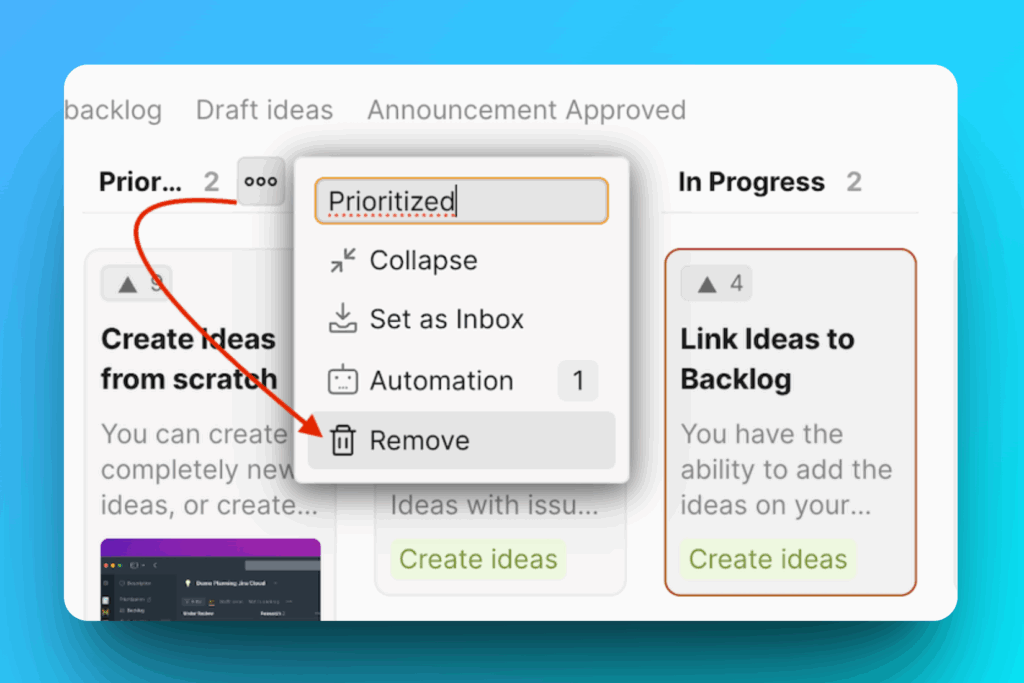
- ただし、削除する前に、削除するステータス配下のアイデアを移動するステータスを選択する必要があります。その後、削除できます。
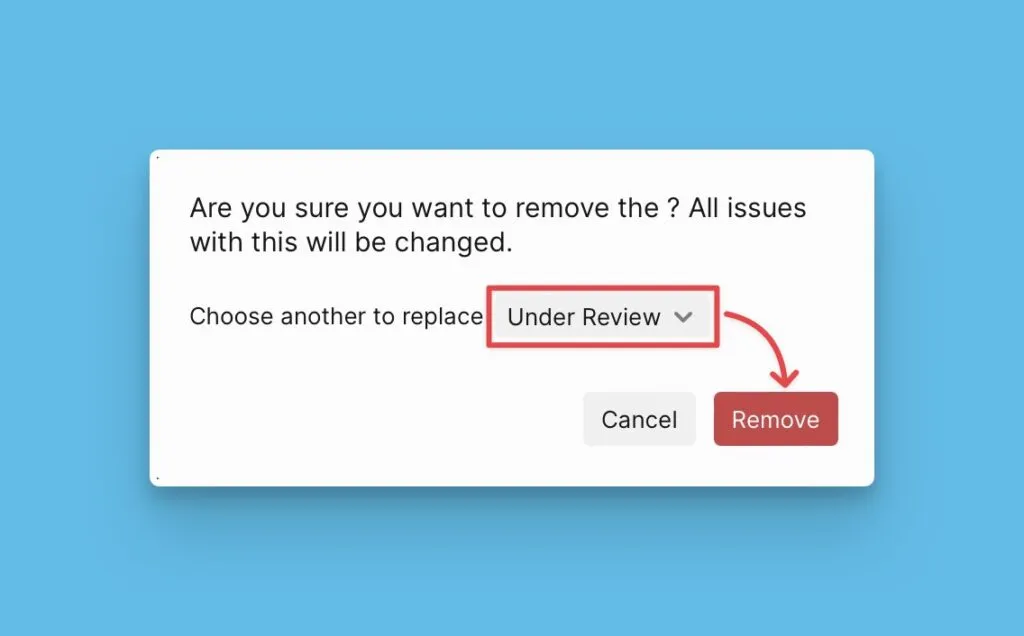
ただし、2 つのデフォルト列は削除できません。
-
Start column(開始列)– 投票ボードに追加されたすべての新しいアイデアはこの列に入ります。パブリックアイデアワークフローの開始を示します。
-
Done – パブリックアイデアワークフローの終了を示します。作業が完了したすべてのアイデアを追加する列です。この列に追加されたアイデアは、自動的にチェンジログページに追加されます。
ステータスの並べ替え
ステータスを任意の順序に並べ替えることもできます。
ステータスをある位置から別の位置に移動するには、移動したいステータスの左側にあるグリッドをクリックしてドラッグします。

開始列の変更
デフォルトでは、「Inbox」が開始列として設定されています — 投票ボードの「受信トレイ」です。投票ボードに追加された新しいアイデアはこの列に配置され、受信トレイアイコンでマークされています。
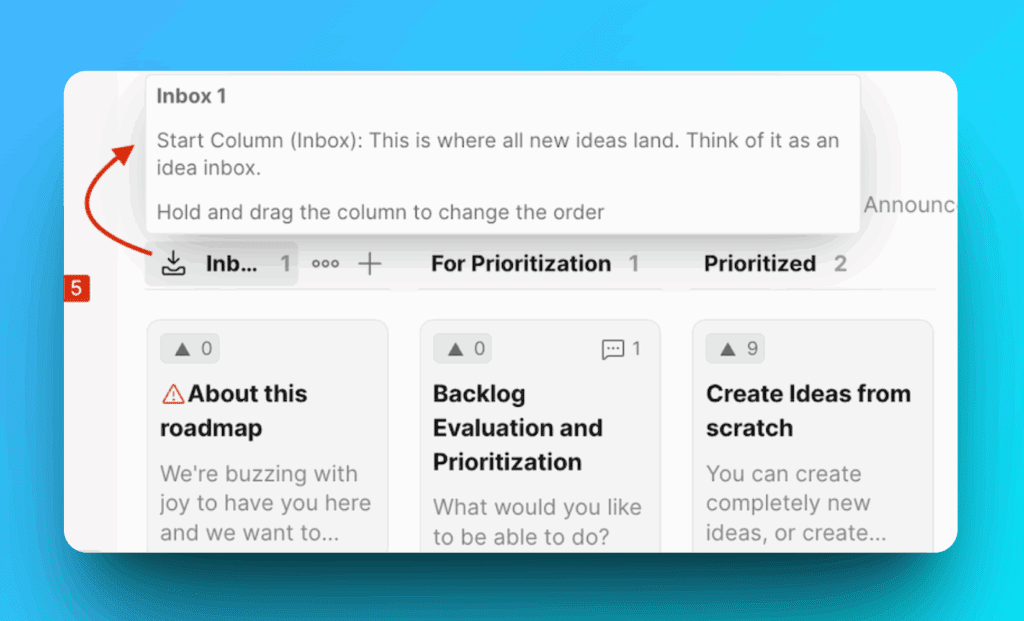
ただし、開始列を変更することができます。たとえば、「Inbox」ではなく「Prioritized」に多くのアイデアがある場合、「Prioritized」を開始列として設定できます。「Prioritized」から「Inbox」へアイデアを手動で移動する必要はありません(メール通知がトリガーされる可能性があります)。代わりに、開始列を変更するだけです。これにより、すべての新しいアイデアは自動的に「Prioritized」に配置されます。
新しい開始列を設定するには:
-
受信トレイにしたい列を選択します。
-
その横にある 3 つのドットをクリックします。
-
Set as Start Column(開始列として設定)を選択します。
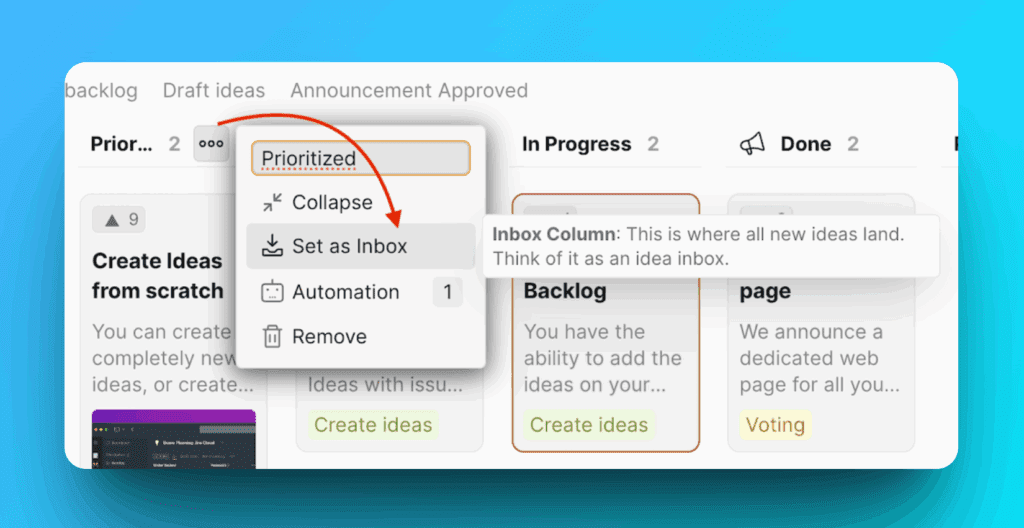
また、受信トレイ内のアイデアに関するリマインダーを受け取り、それらを確認するよう促されます。
ステータスの自動化
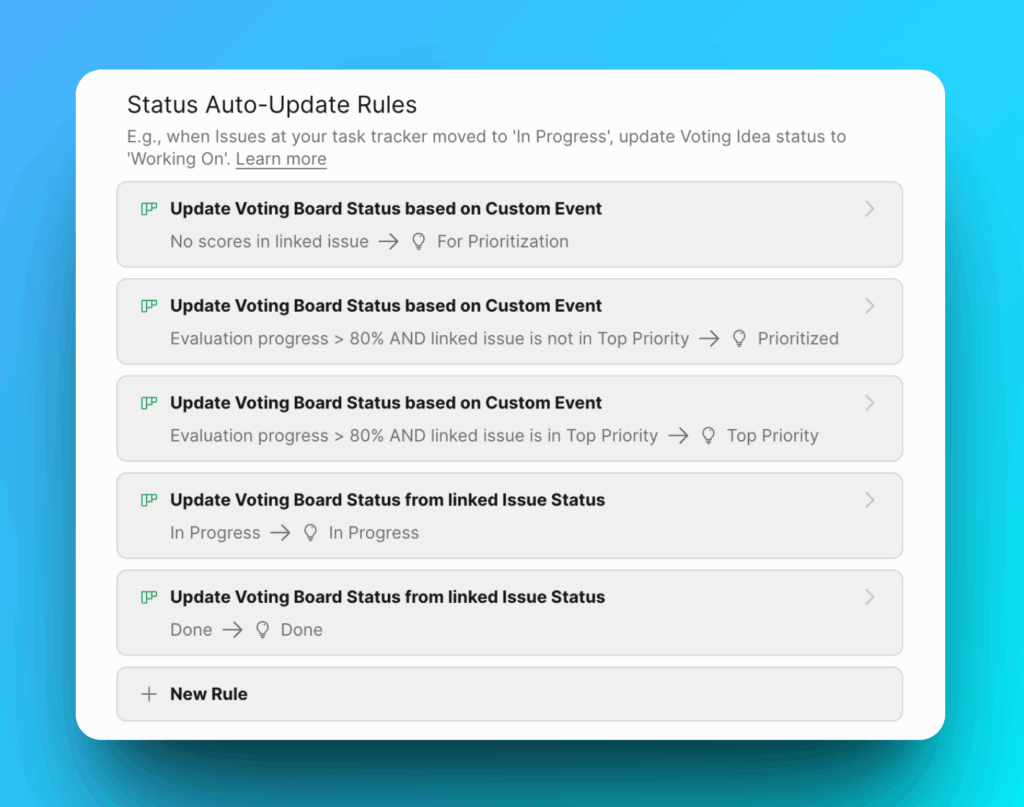
列に自動化ルールがあるかどうかを簡単に確認できます。これらのルールにより、内部課題のステータスが変更されると、リンクされたパブリックアイデアのステータスも自動的に更新されます。ステータス自動更新ルールの設定について読んでください。
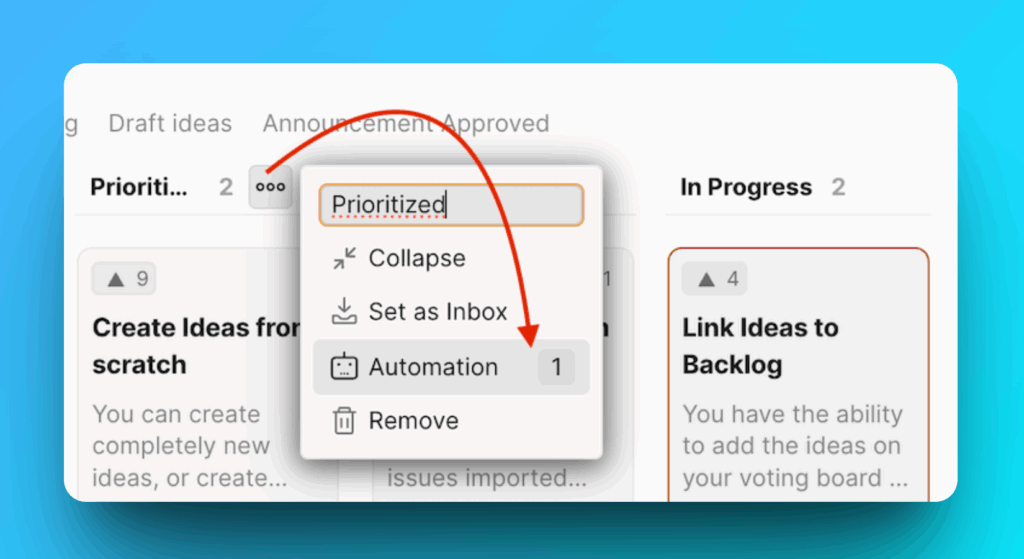
数字がある場合、ルールが既に設定されていることを意味します。Automation(自動化)をクリックして、ステータス自動更新ルールを表示、編集、または作成します。
自動化ルールにさらに条件が必要な場合は、チャットでメッセージをお送りください。
次のステップ
ステータス自動更新ルールを設定して、リンクされた内部課題のステータスが変更されたときに、パブリックアイデアのステータスが自動的に更新されるようにします。
ステータス自動更新ルールの設定について読んでください。