Google Tag Manager
Google Tag Manager を Ducalis と連携して、投票ボードのアナリティクスを追跡できます。GTM を設定していない場合は、Google のスタートガイドまたはよくある質問をご覧ください。
Google Tag Manager を追加する
Google Tag Manager を連携すると、すべての Ducalis 投票ボードで実行されます。
-
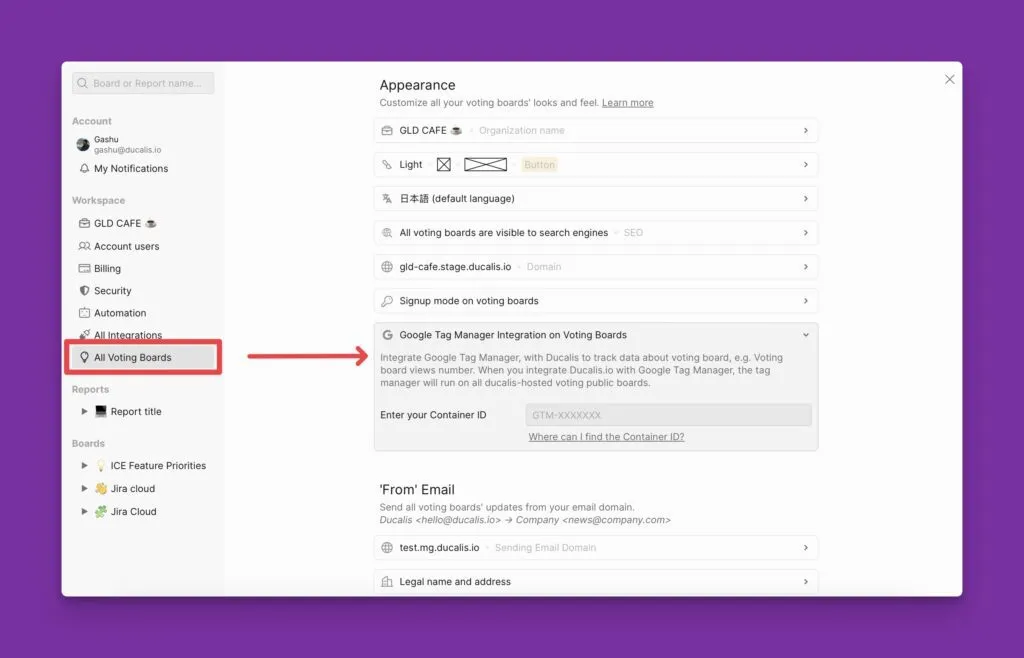
左サイドバーメニューで All Voting Board(全投票ボード)設定に移動します。
-
Google Tag Manager までスクロールします。
-
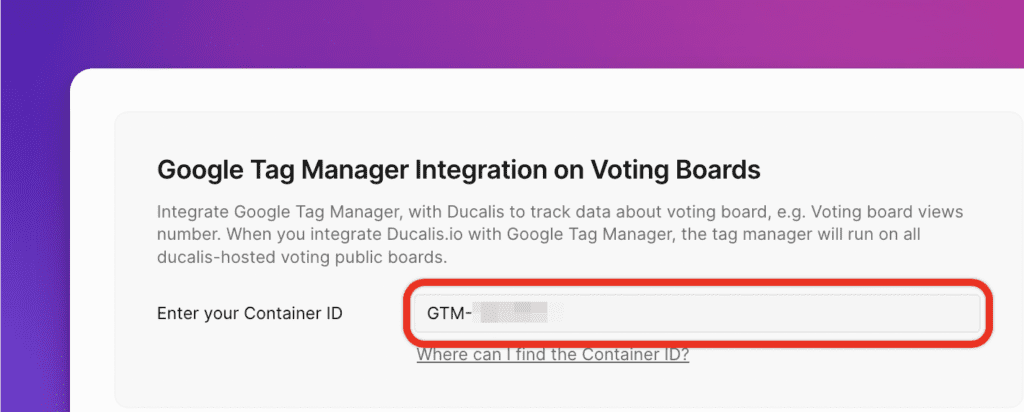
テキストフィールドに Container ID(コンテナ ID)を入力します。
コンテナ ID を確認する
-
Google Tag Manager アカウントにアクセスします。
-
Tag Manager のホームページを開きます。
-
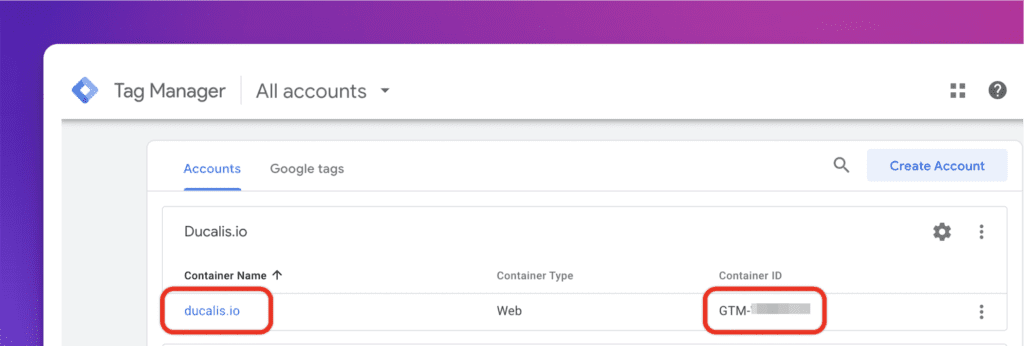
アカウントとコンテナを選択します。
-
右側に「GTM-XXXXXX」形式のコンテナ ID が表示されます。
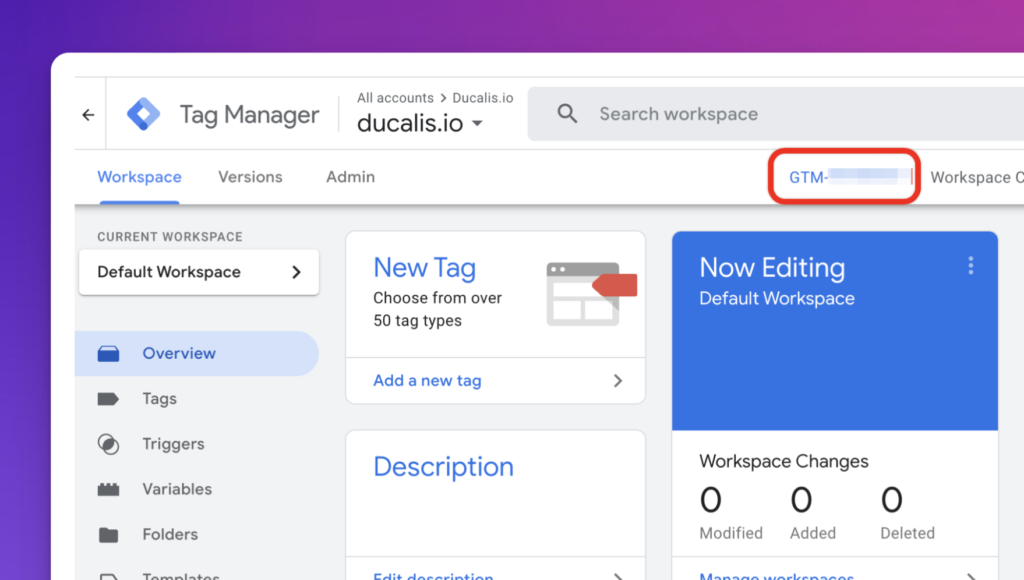
コンテナ ID は現在のワークスペースウィンドウの上部にも表示されています。
-
コンテナ ID をコピーして、Ducalis のテキストフィールドに貼り付けます。
-
任意の場所をクリックして変更を適用します。
連携が成功したことを確認するメッセージが表示されます。
連携を確認する
タグ設定が正しく動作していることを確認します。
-
Google Tag Manager アカウントにアクセスします。
-
ワークスペースに移動します。
-
ワークスペースの右上にある Preview(プレビュー)をクリックします。
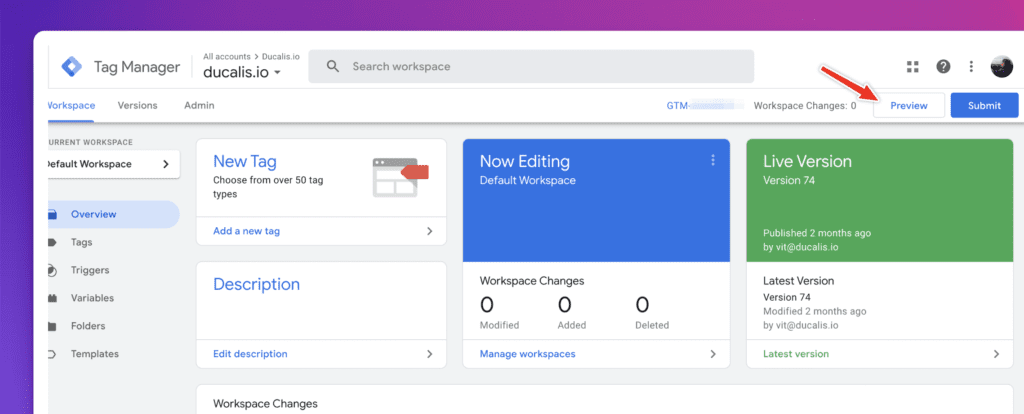
-
サイト URL フィールドに投票ボードの公開リンクを入力します。
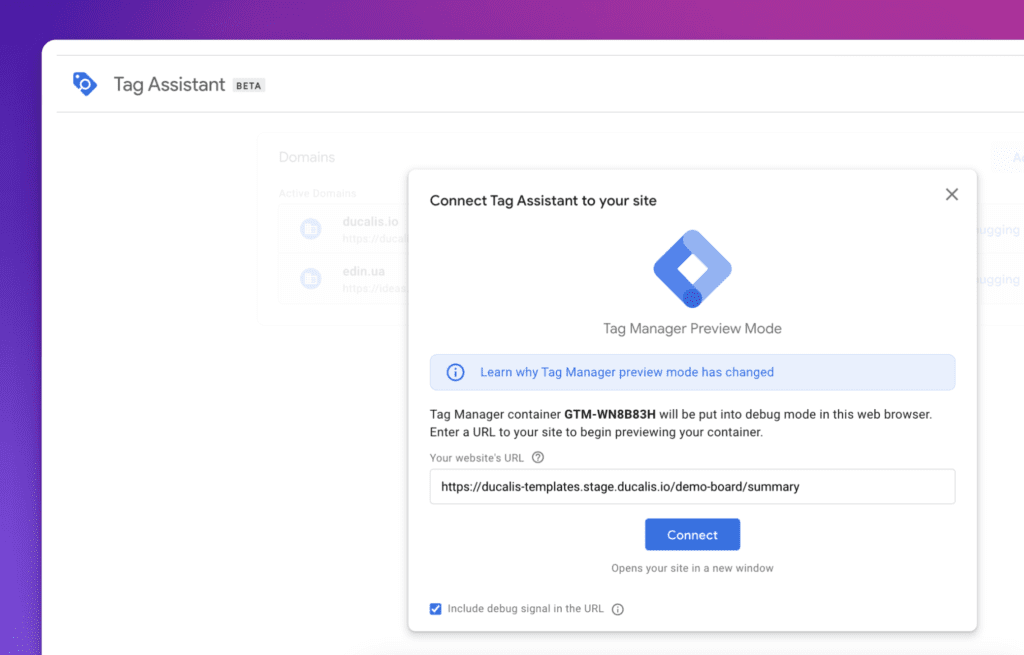
-
Connect(接続)をクリックします。
サイトが新しいウィンドウで開き、右下に Connected と表示されます。
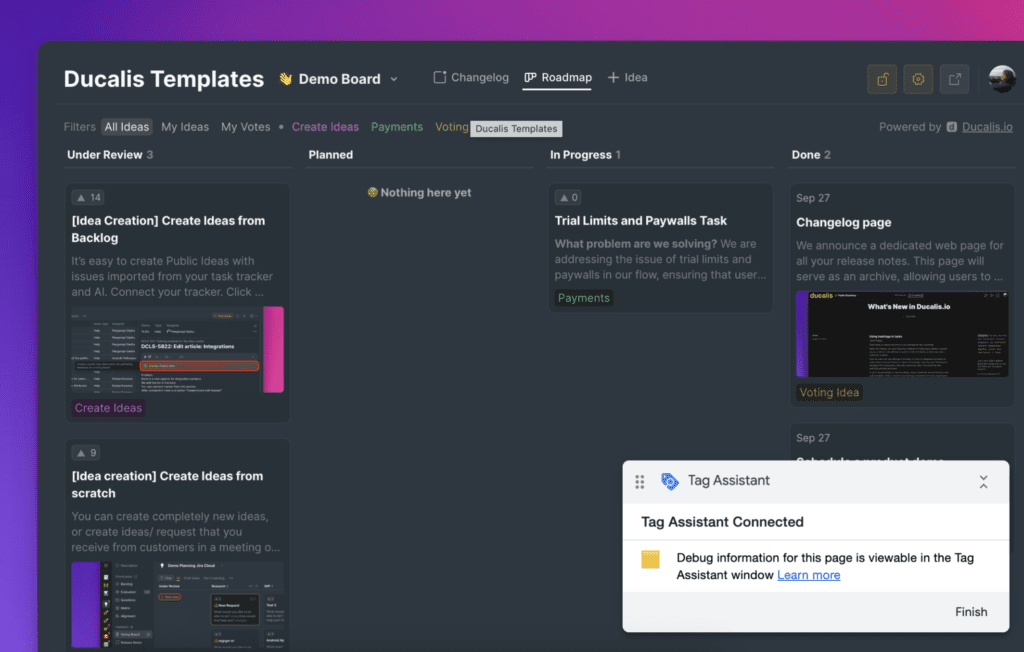
- Tag Assistant タブに戻り、Continue(続行)をクリックしてデバッグインターフェースにアクセスします。
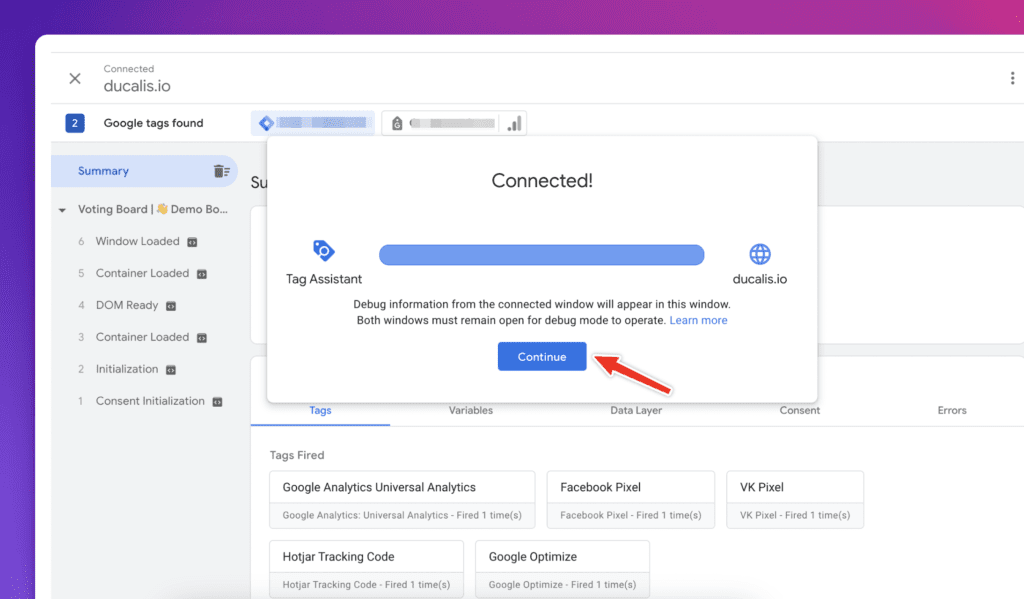
連携を削除する
Google Tag Manager の連携を削除するには、テキストフィールドからコンテナ ID を消去するか、別の ID に置き換えます。