外観
投票ボードの外観をブランドに合わせてカスタマイズできます。ロゴを追加し、ブランドカラーを設定し、言語を選択して、顧客に一貫性のある体験を提供しましょう。
すべての投票ボードの共通設定
オーガニゼーション内のすべての投票ボードに適用されるグローバル設定を構成します。
-
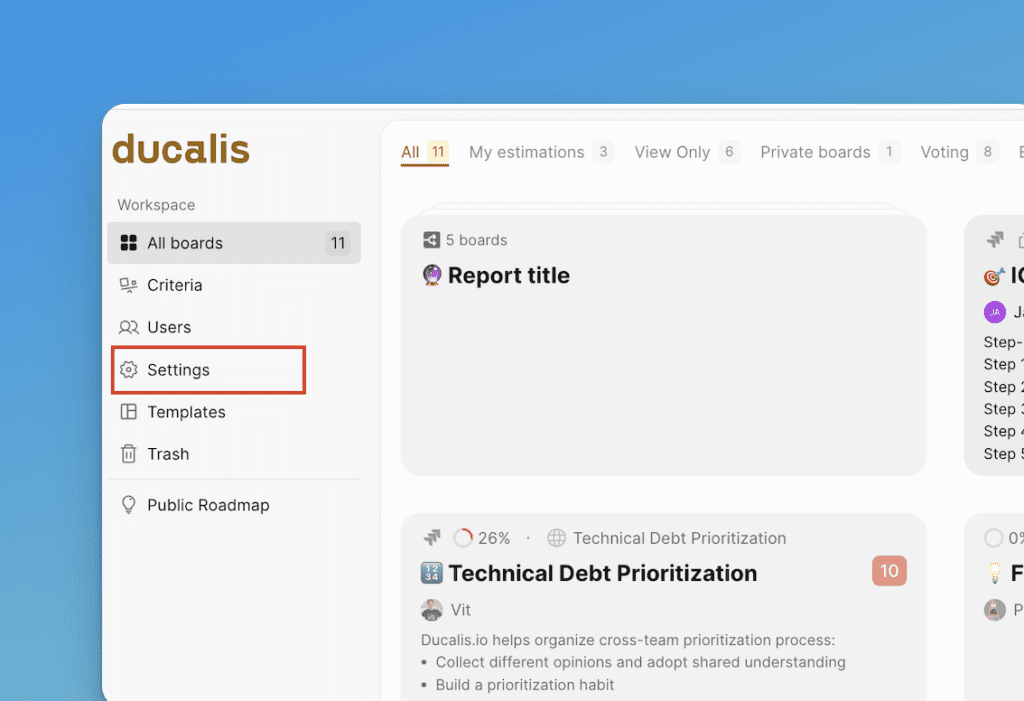
ダッシュボードで Settings (設定) に移動します。
-
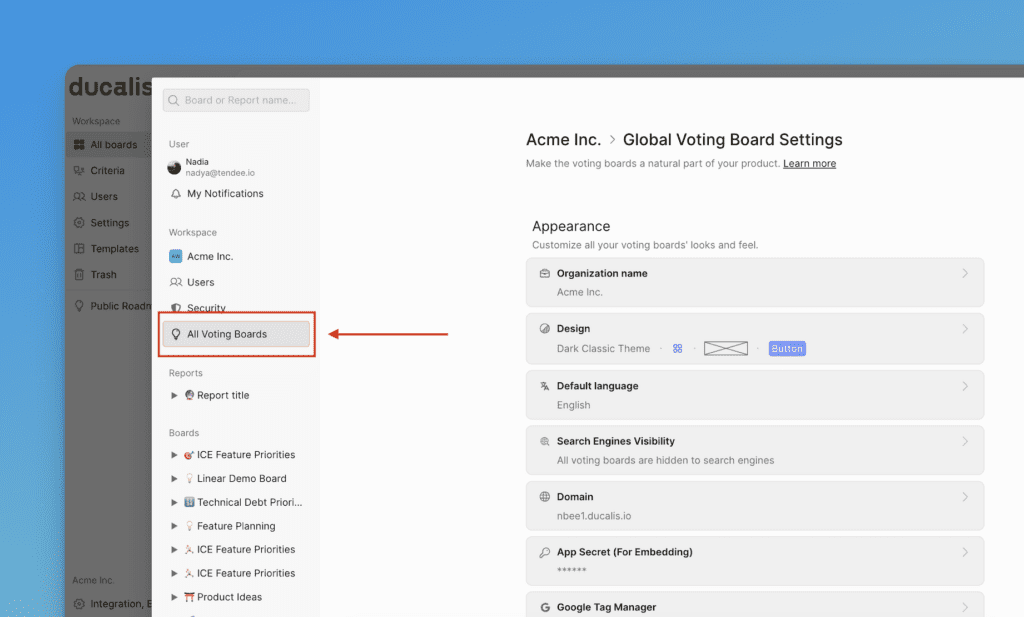
左サイドバーから All Voting Boards (すべての投票ボード) を選択します。
オーガニゼーション名
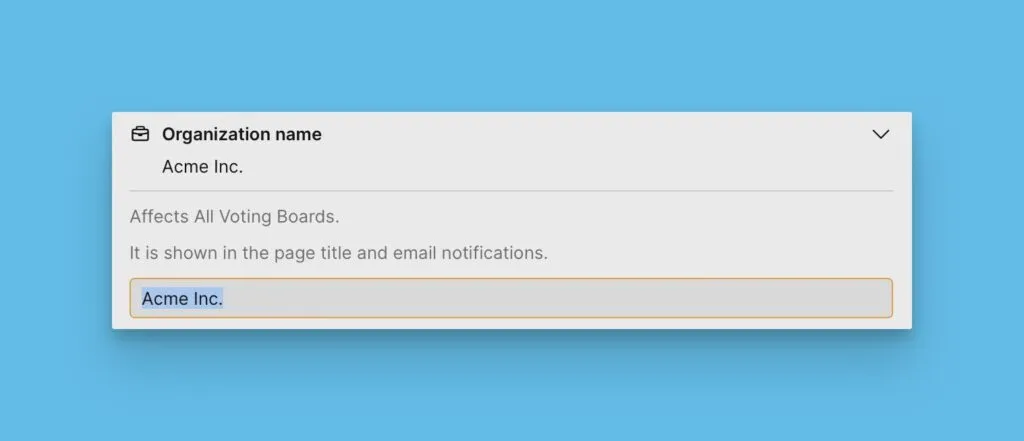
オーガニゼーション名を入力します。この名前は顧客に送信されるすべてのメールに表示されます。
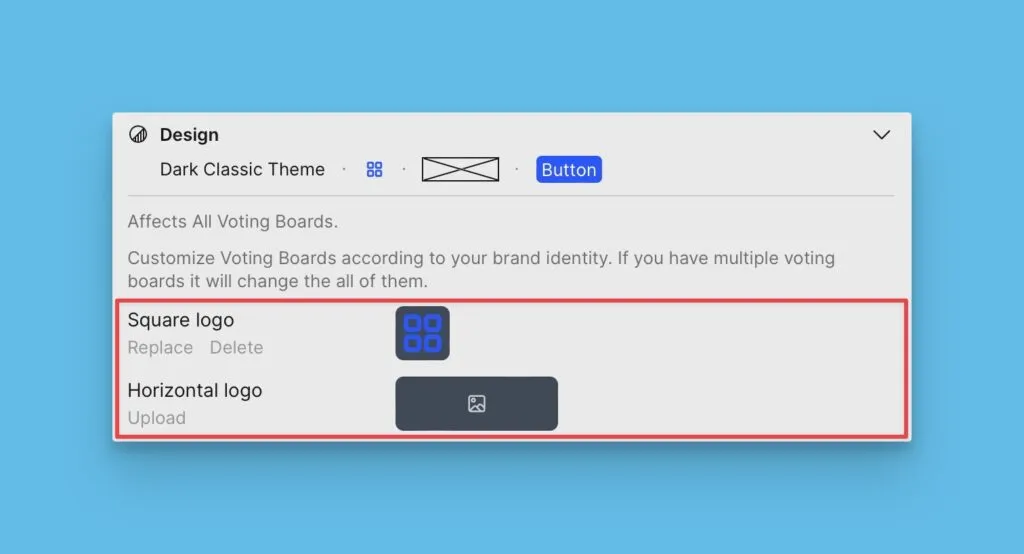
ロゴ
投票ボードに表示するロゴをアップロードします。ロゴのサイズに応じて、square logo (正方形ロゴ) または horizontal logo (横長ロゴ) を選択してください。
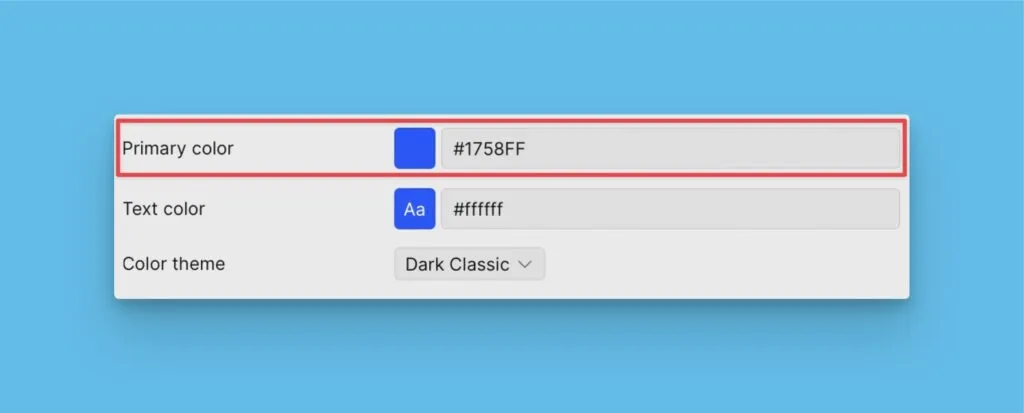
プライマリカラー
カラーボックスをクリックしてパレットを開き、プライマリカラーを設定するか、カラーコードを直接貼り付けます。
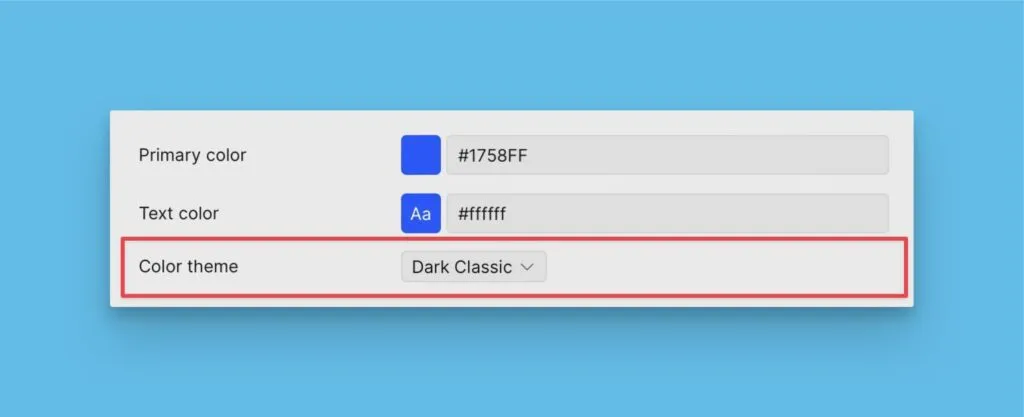
カラーテーマ
投票ボードのダークテーマまたはライトテーマを選択します。
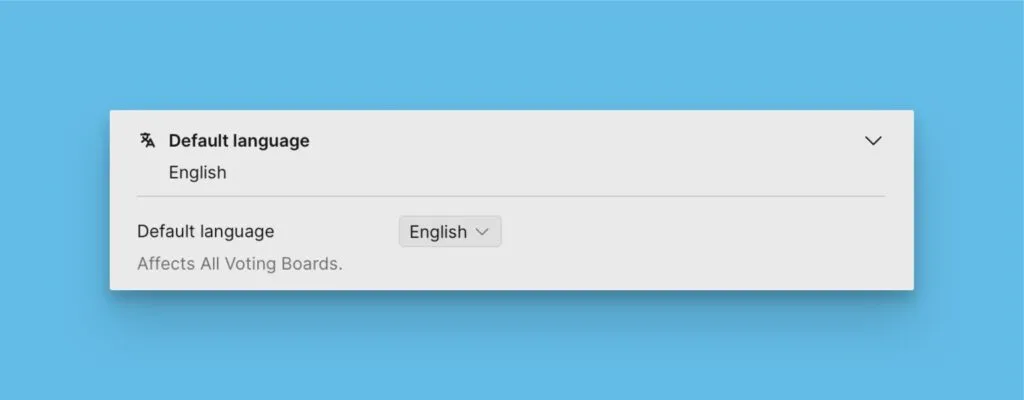
デフォルト言語
すべての新規投票ボードのデフォルト言語を選択します。この言語は、ボード作成後に個別のボードごとに上書きできます。
単一の投票ボードのカスタム設定
個別の投票ボードの設定には、以下のいずれかの方法でアクセスできます:
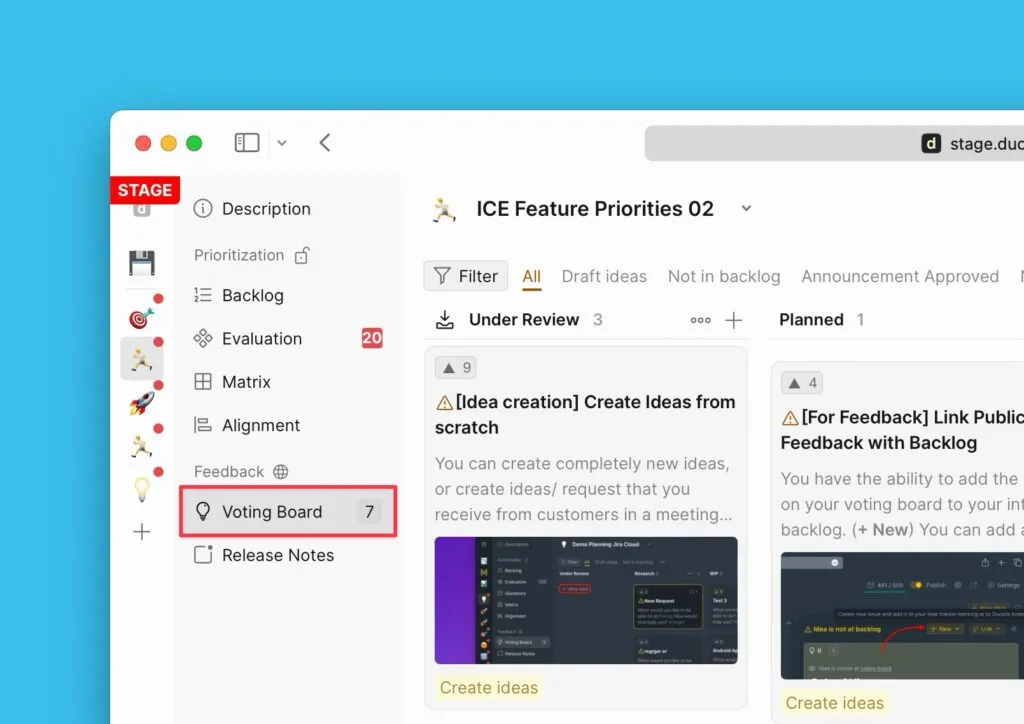
オプション 1: 投票ボードの管理画面から
-
投票ボードの管理画面を開きます。
-
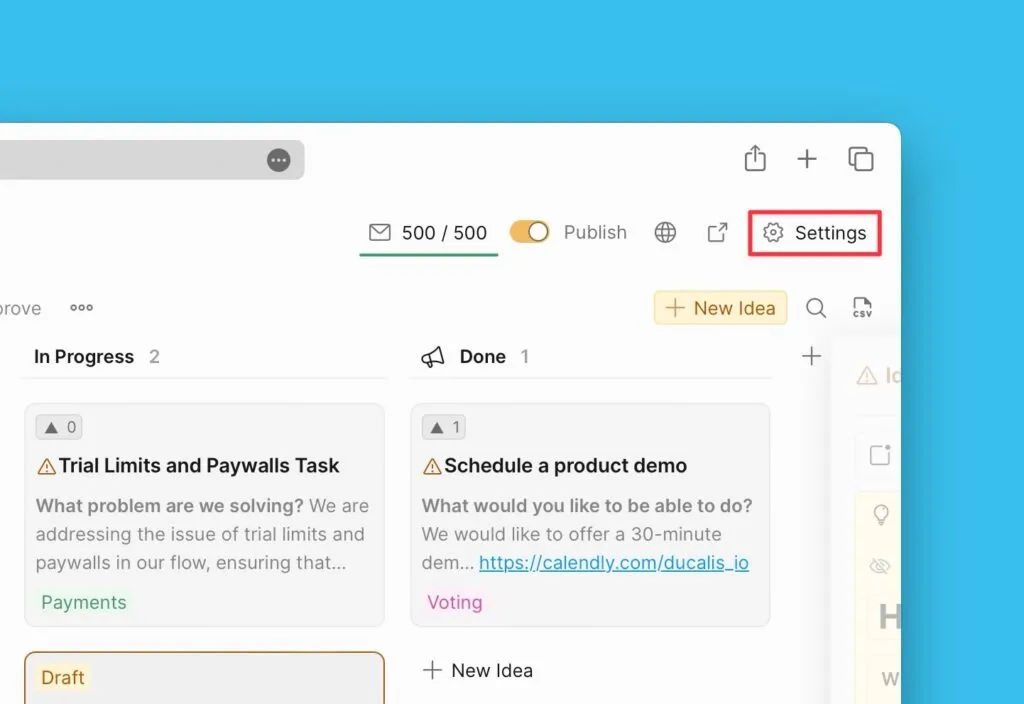
Settings (設定) をクリックします。
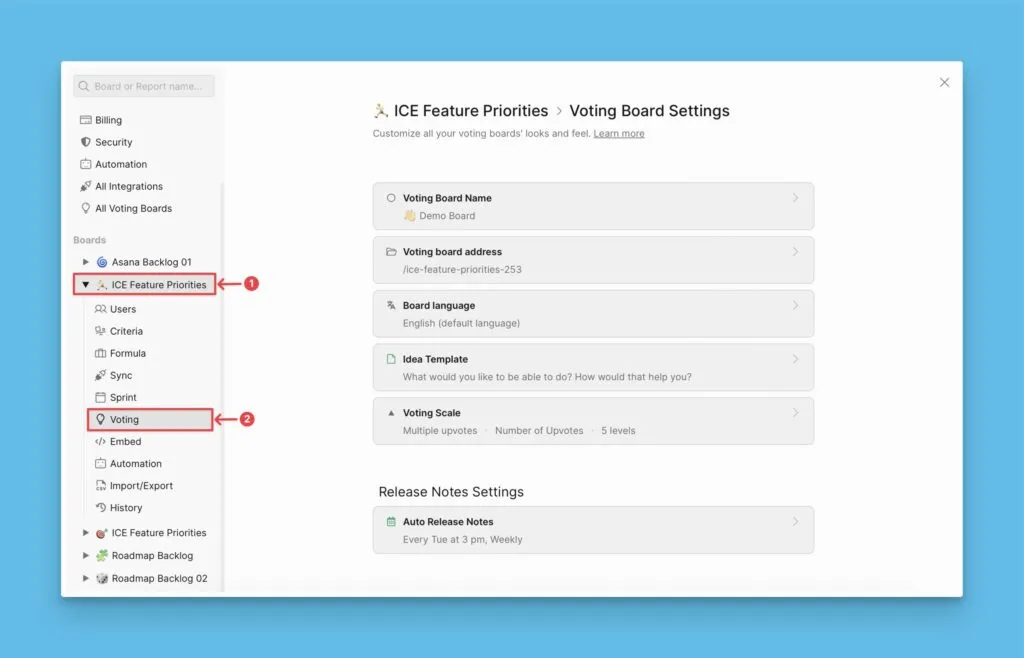
オプション 2: 優先度ボードの設定から
投票ボードに関連付けられた優先度ボードの設定を開きます。
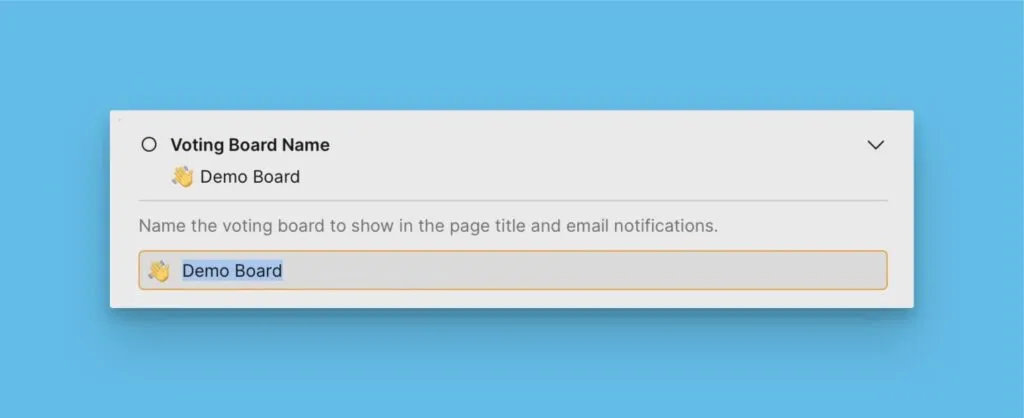
投票ボード名
投票ボードの名前を入力します。デフォルトでは、関連付けられた優先度ボードの名前が使用されます。
ボード言語
この投票ボード専用の言語を設定します。この設定は、このボードのみデフォルト言語を上書きします。
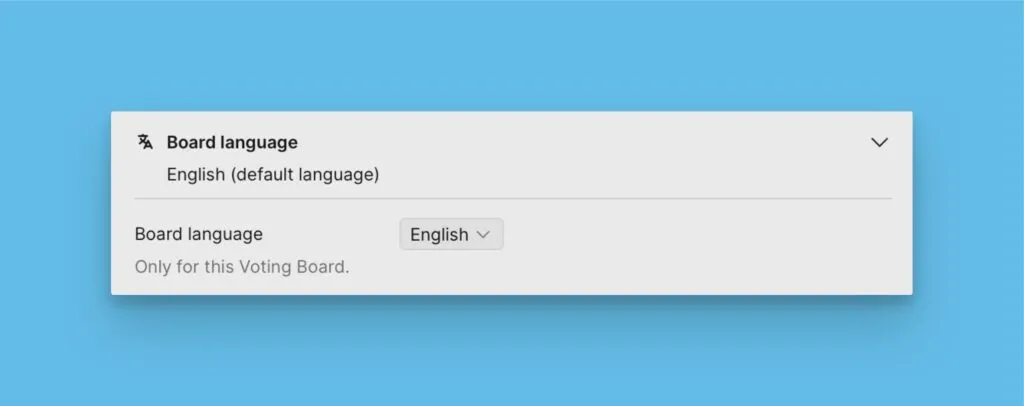
各投票ボードは一度に 1 つの言語のみをサポートします。複数の言語でフィードバックを収集するには、言語ごとに別々のボードを作成してください。詳細は異なる投票ボードで異なる言語を提供するを参照してください。
Slack 連携
Slack を接続して、顧客が投票ボードで新しいアイデアを投稿したときに通知を受け取ります。通知は専用の Slack チャンネルに表示されます。
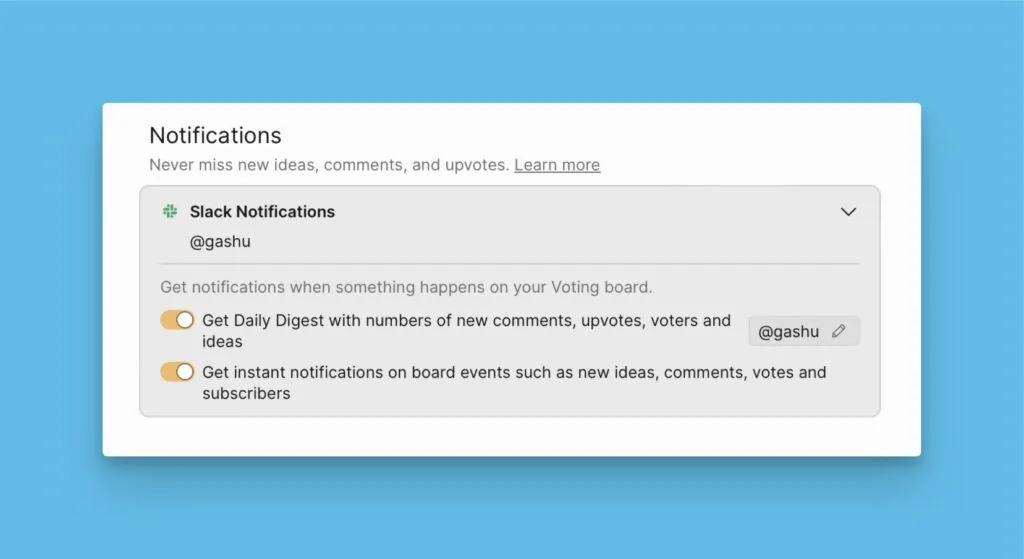
投票ボード URL
投票ボードの URL をカスタマイズします。デフォルトでは、URL にはボード名が使用されます。この設定には優先度ボードの設定からアクセスします。
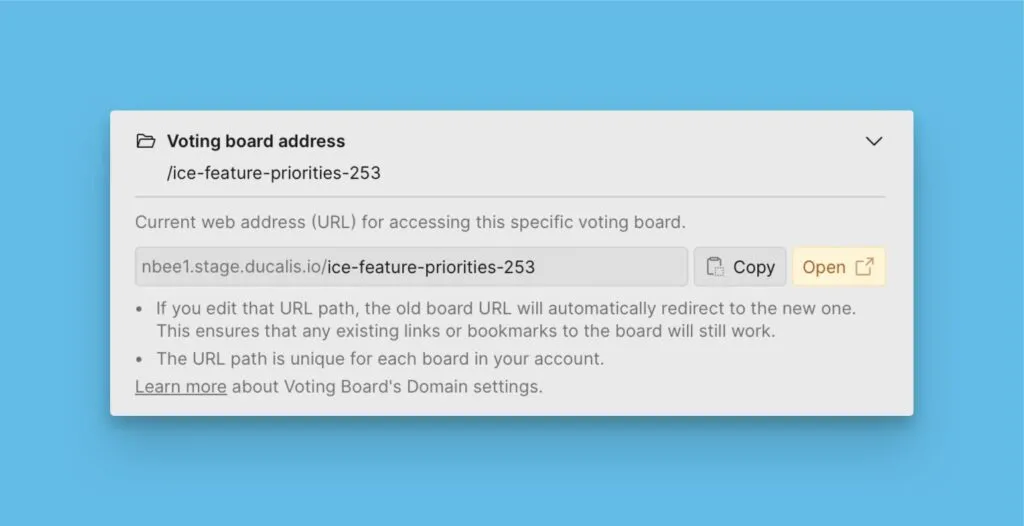
オーガニゼーション内のすべての投票ボードにカスタムドメインを作成することもできます。
すべての投票ボード設定へのアクセス
オーガニゼーション内のすべての投票ボードに影響するグローバル設定を表示および管理します。
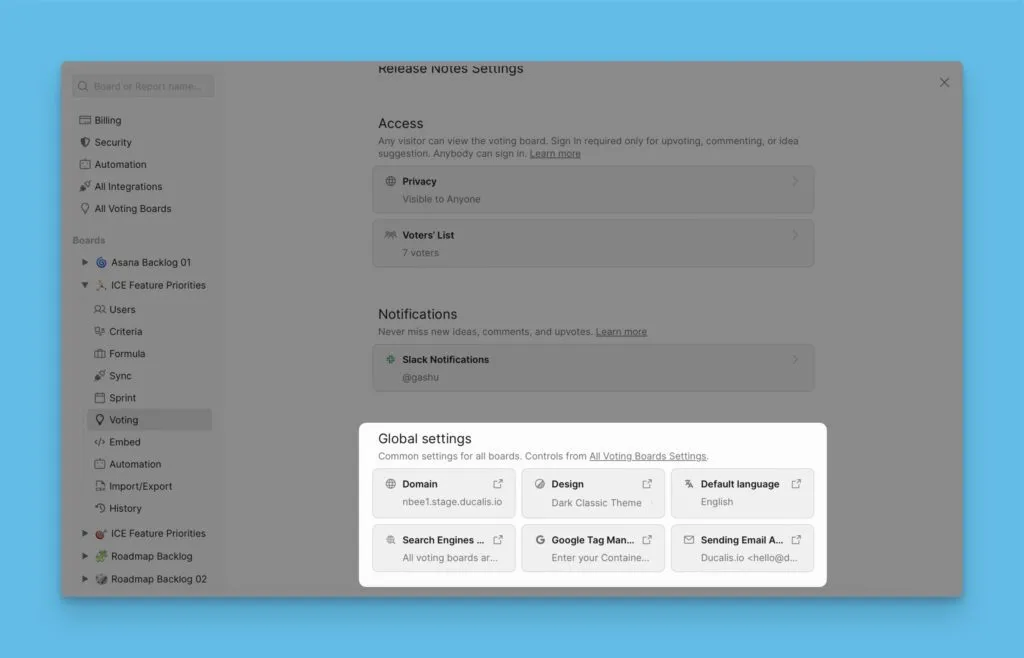
次のステップ
- カスタムドメインを設定して、顧客がサイトをすぐに認識できるようにします
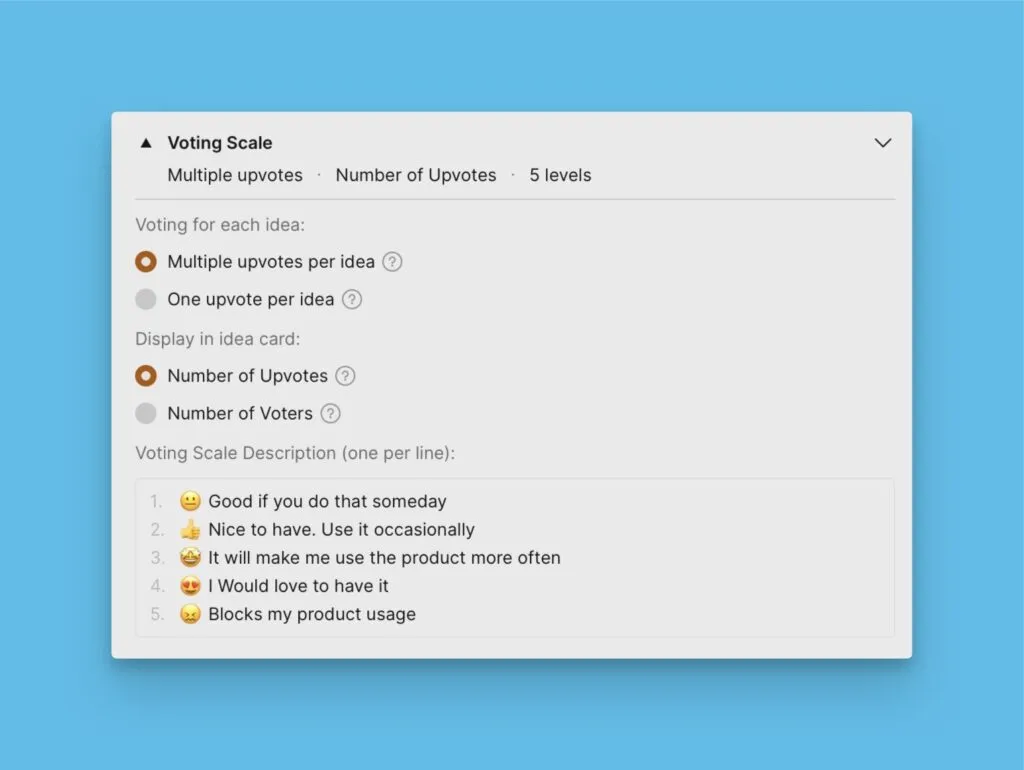
- 投票と票数表示を設定して、ユーザーの投票方法とアイデアカードでの票数表示を制御します