優先順位付けフレームワークを追加
このガイドでは、Asana に RICE、ICE、WSJF、またはカスタム優先順位付けスコアリングシステムを追加する方法を説明します。無料・有料 Asana アカウントで動作し、完全な連携セットアップは約 2 分で完了します。
Asana の優先度機能の課題
Asana は優れたプロジェクト管理ツールです。高速で見た目が良く、充実した機能セットを持っています。しかし、外部ツールなしで優先順位付けスコアリングシステムを構築することはほぼ不可能です。
Asana のサポートフォーラムには、優先順位付けに関するリクエストが溢れています。
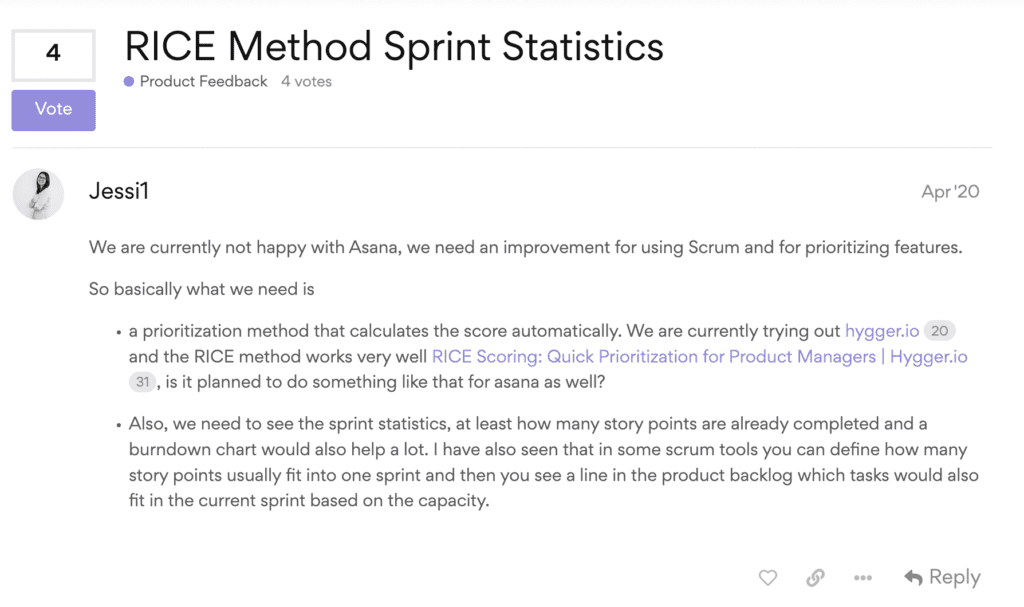
Asana では、組み込みの 3 つのオプションのみでタスクの優先度を手動で変更することしかできません。
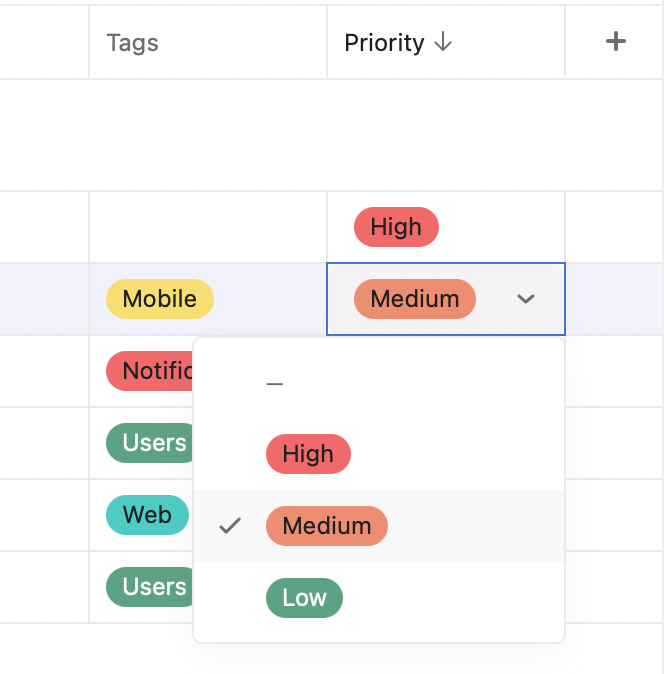
この手動優先順位付けのアプローチでは、3 つのオプションしかなく、タスクが優先される「理由」についてのコンテキストがありません。計算された優先度スコアでバックログをソートすることができません。
計算カスタムフィールドがない
すべての優先順位付けフレームワークは、価値と工数のバランスを取ります。シンプルな優先順位付けスコアリングを構築するには、フィールドの評価と計算が必要です。残念ながら、Asana は計算フィールドをサポートしていません。これは優先順位付けワークフローの基本要件です。そのため、Asana ユーザーは多くの回避策を編み出してきました。
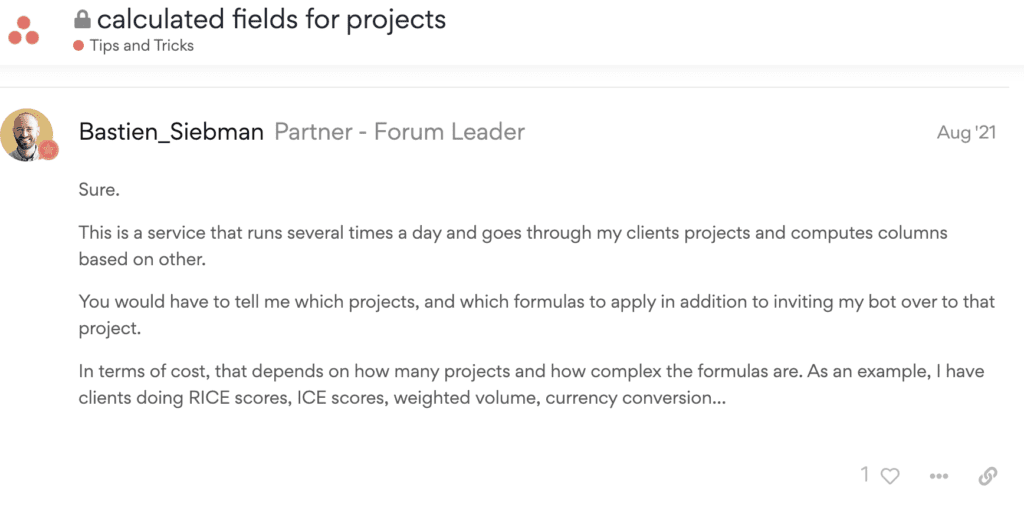
Bastien Siebman のような Asana パートナーは、外部計算スクリプトでこの制限を回避する追加ツールを提供しています。
ワークフロールール自動化がない
Asana は、ルールや自動化に計算オプションを提供していません。(比較として、Jira がこれをどのように処理するかについては、Jira 向け WSJF チュートリアルをご覧ください。)
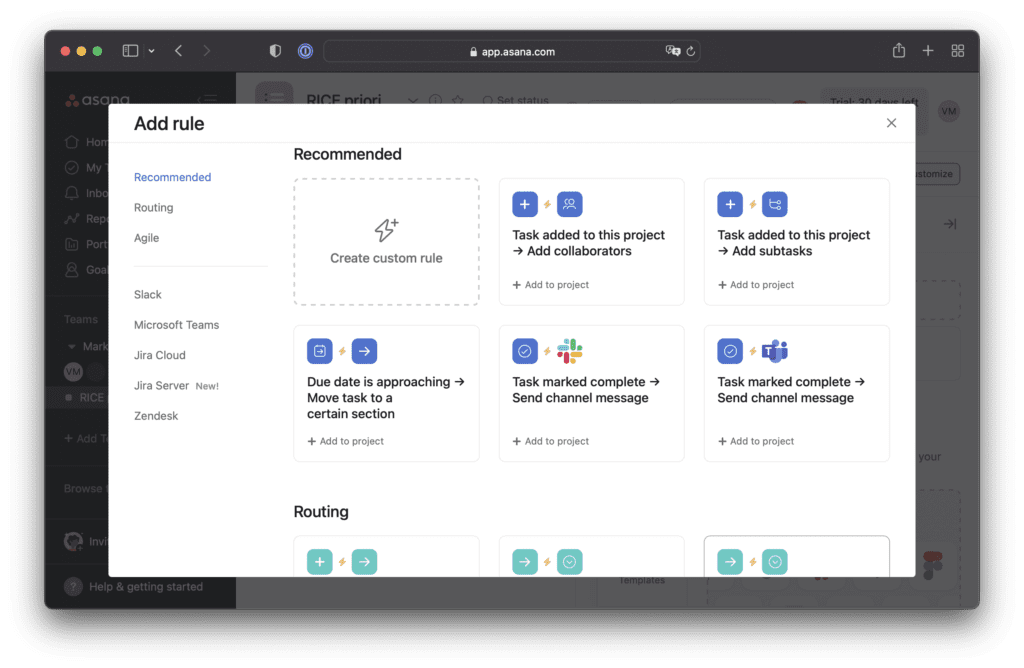
優先順位付け用のカスタムフィールドを追加しても、Asana には最終的な優先度スコアを計算する組み込み機能がありません。
Ducalis で Asana の優先順位付けをセットアップ
ステップ 1:優先順位付けフレームワーク付きの新規ボードを作成
-
Ducalis のアカウントダッシュボードに移動するか、無料でアカウントを作成してください。
-
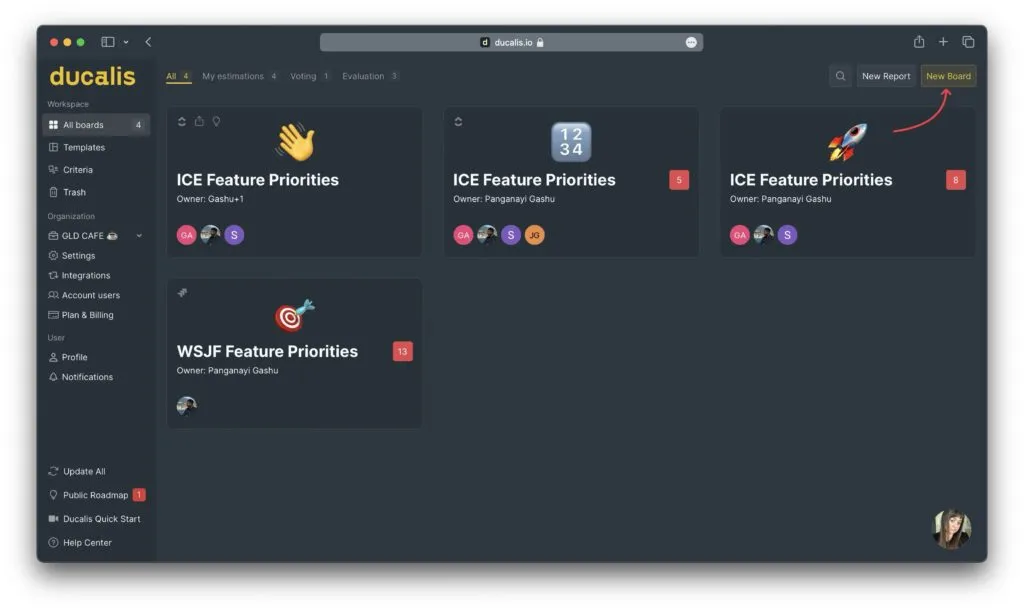
New Board (新規ボード) をクリックします。
-
事前に組み込まれた優先順位付けフレームワーク(RICE、ICE、WSJF、またはカスタム)を持つボードを選択します。
ステップ 2:Asana アカウントを接続
-
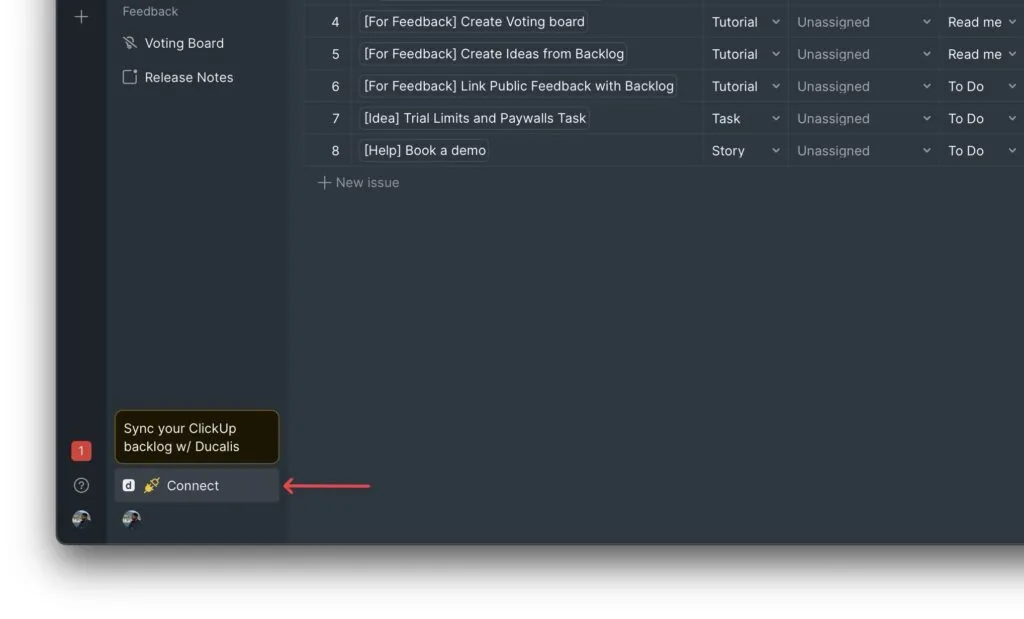
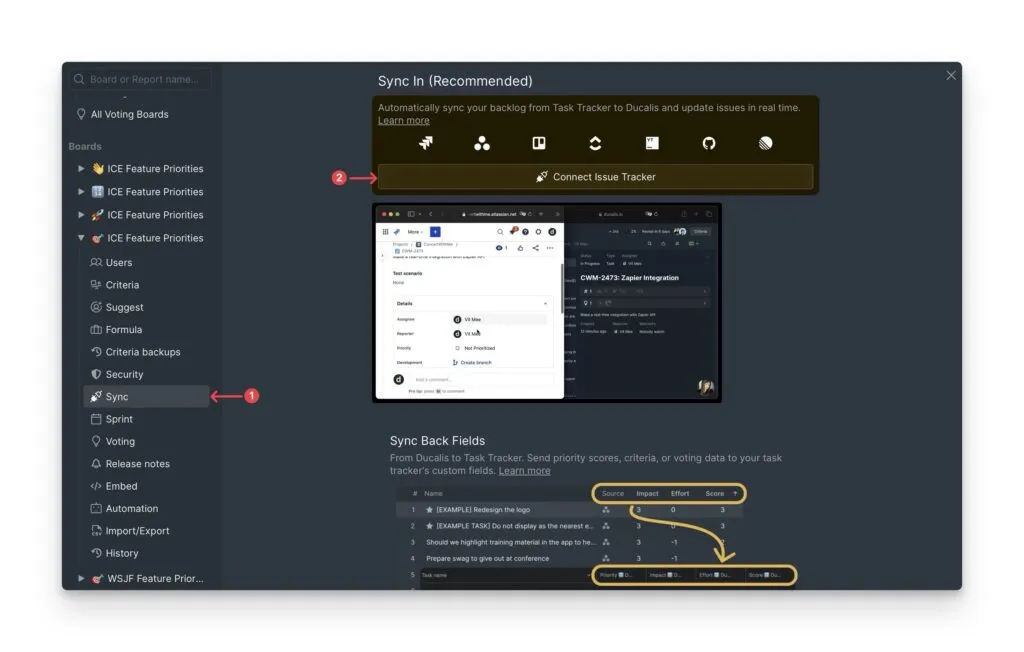
Connect (接続) をクリックして同期設定を開きます。
-
Connect Issue Tracker (課題トラッカーを接続) をクリックします。
-
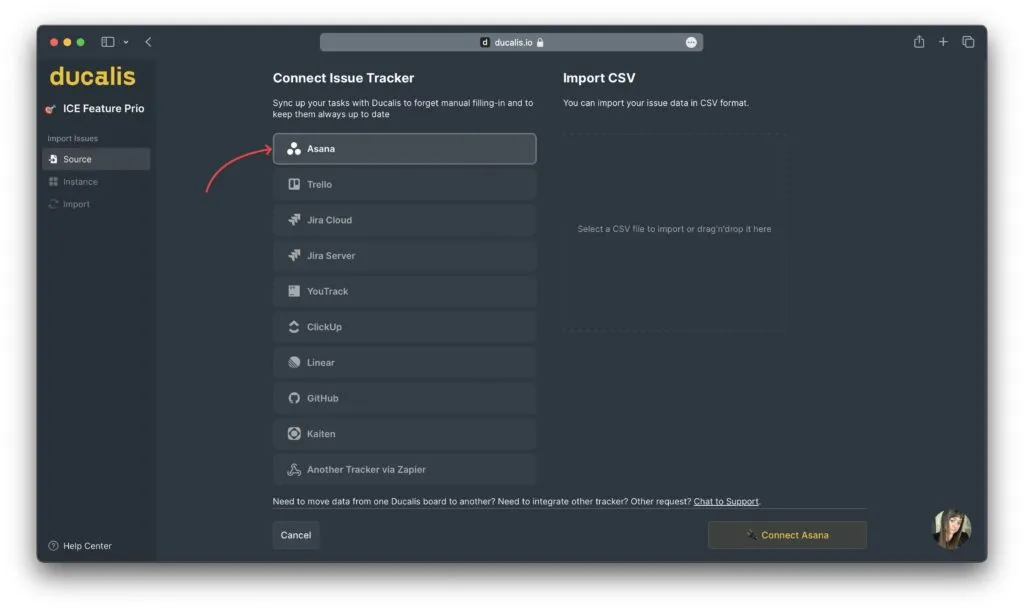
連携一覧から Asana を選択します。
-
バックログを含むワークスペースを選択します(名前が一致している必要があります)。
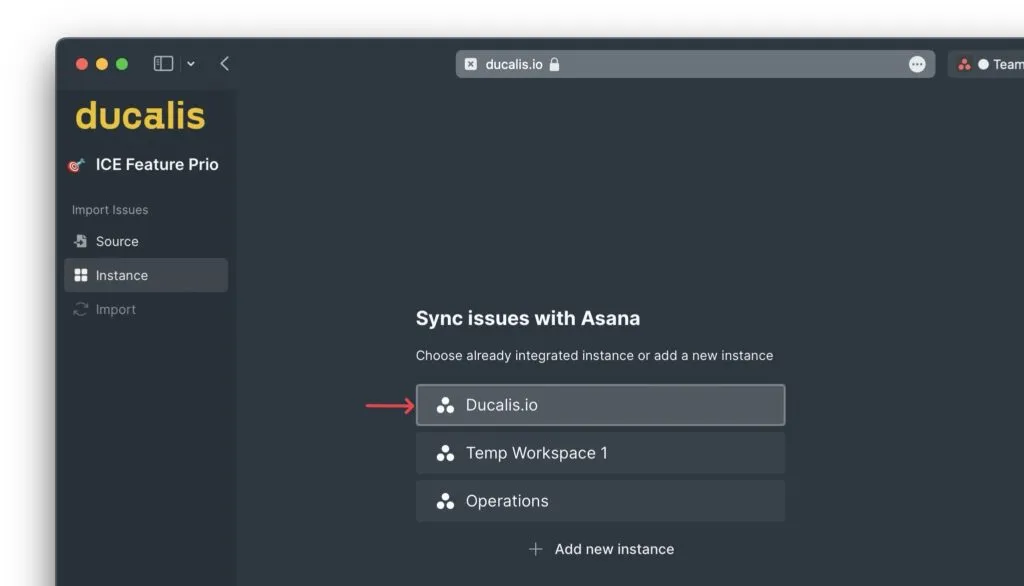
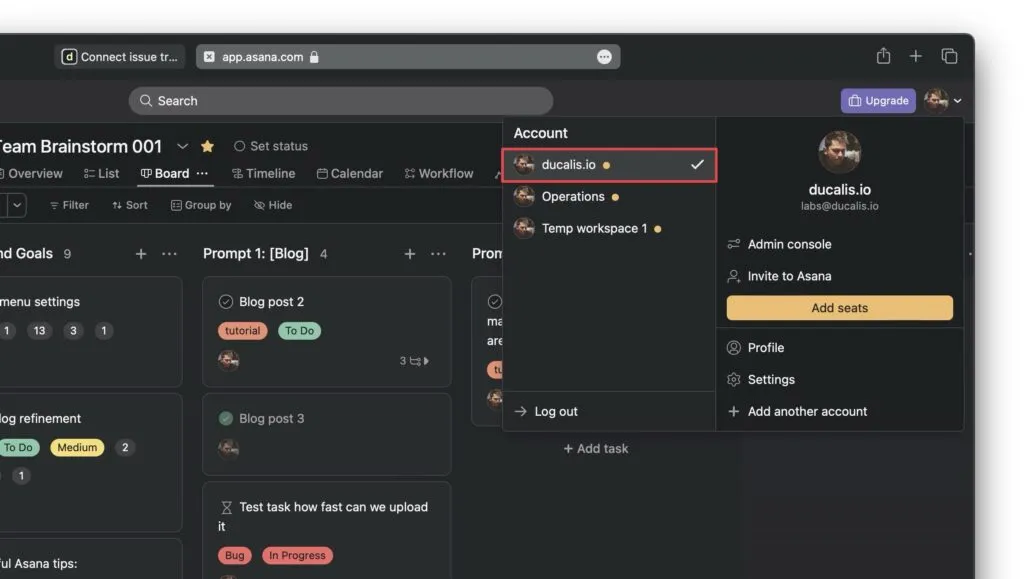
-
Asana から Ducalis への同期ルールを設定します。
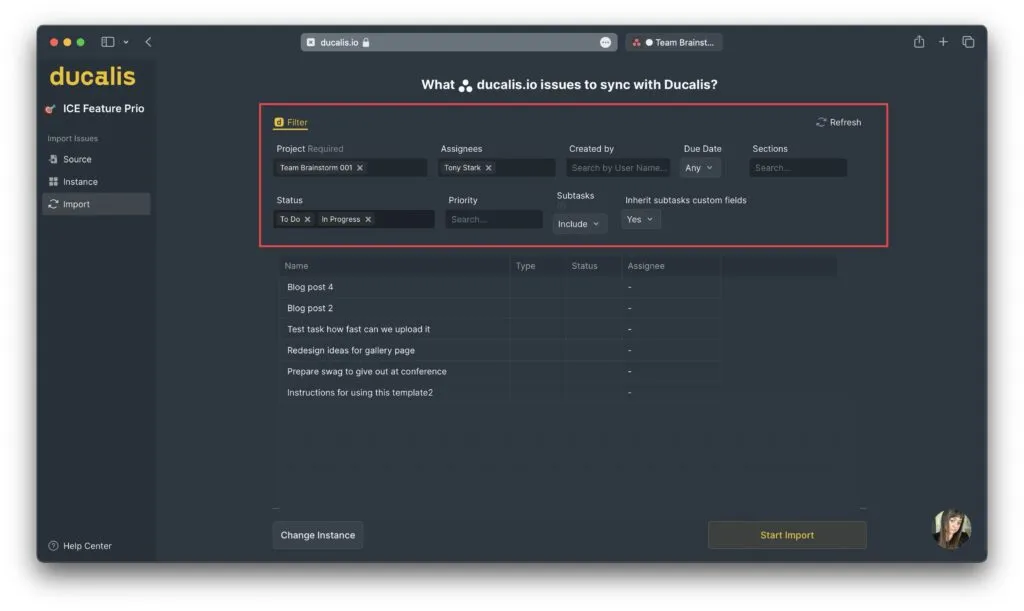
同期ルールの仕組み:
- ルールに一致する Asana タスクは自動的に Ducalis に表示され、評価できます(例:特定のプロジェクトでタスクを作成したり、別のプロジェクトから移動した場合)
- 同期されたタスクがルールに一致しなくなると、Ducalis から自動的に消えます(例:クローズされたり、別のセクションに移動された場合)
- すべてがページ更新なしでリアルタイムに動作します
バックログが Asana と同期され、評価の準備が整いました。
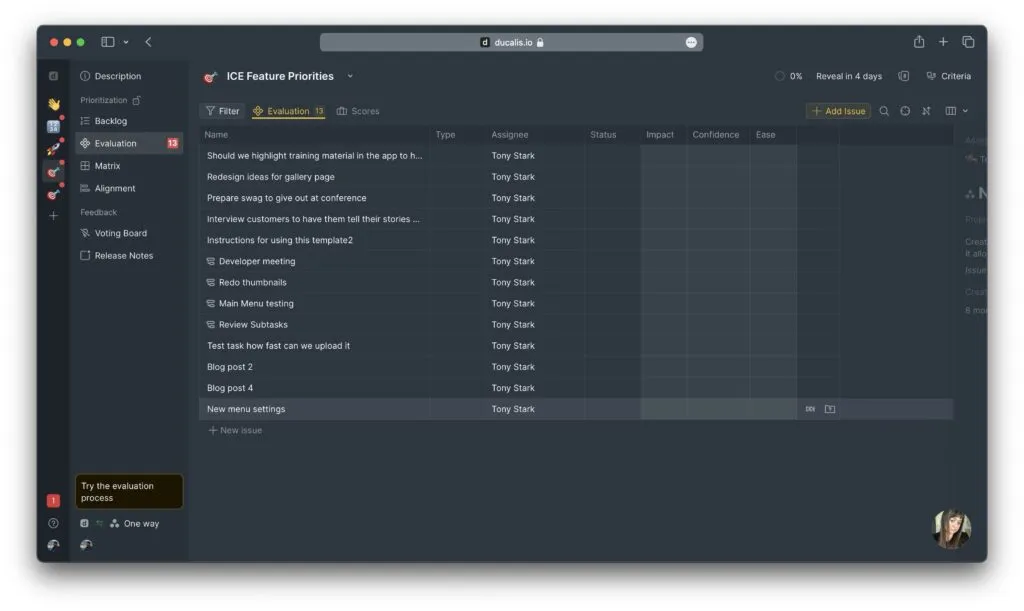
ステップ 3:タスクを評価
-
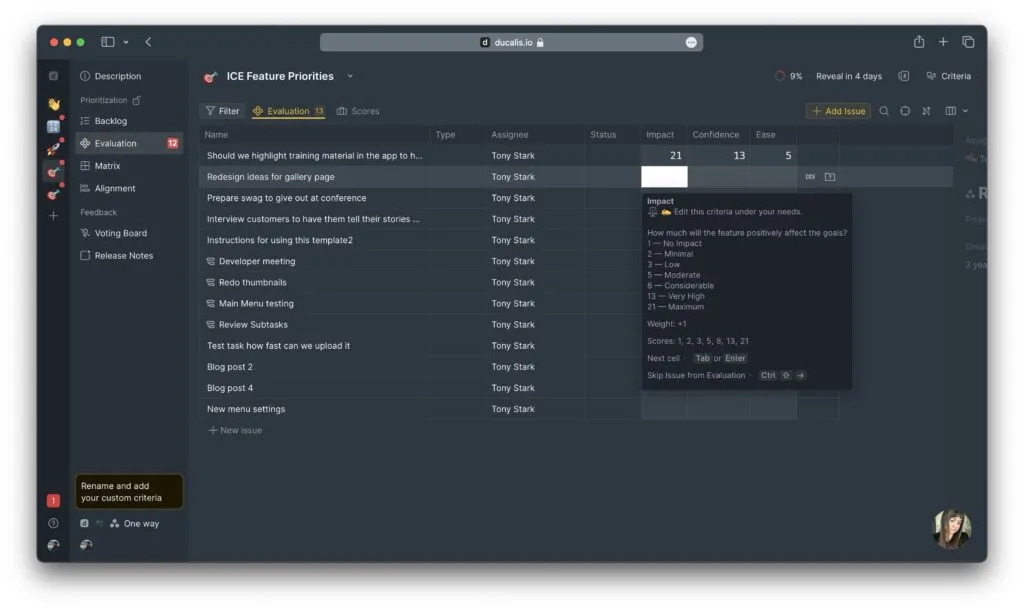
Evaluation (評価) セクションに移動します。
-
優先順位付け基準に対してタスクをスコアリングします。
-
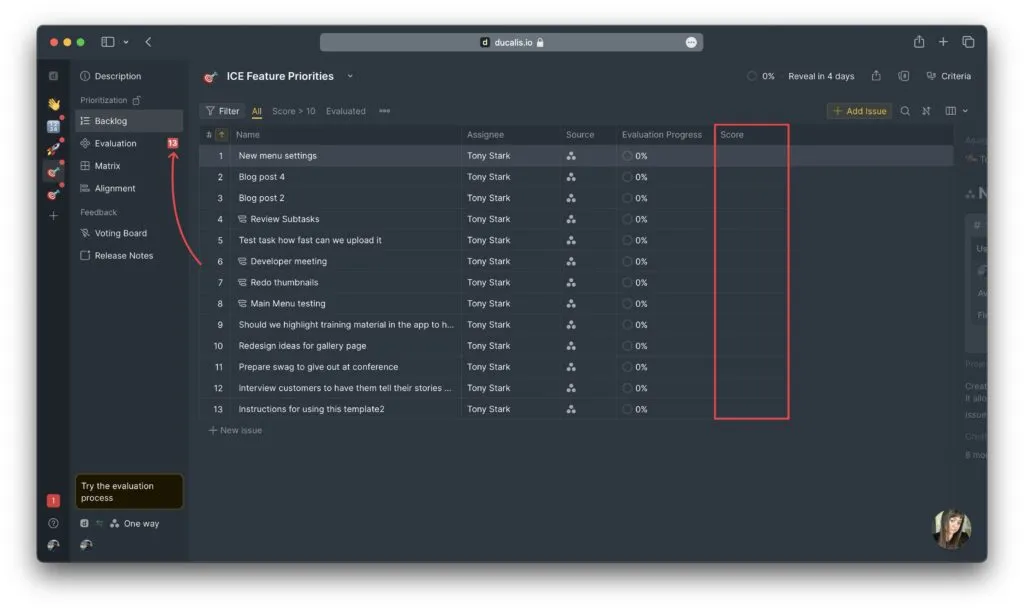
Backlog (バックログ) セクションを表示して、優先度スコアでソートされたタスクを確認します。
ステップ 4:Asana への優先度逆同期をセットアップ(有料 Asana プラン)
逆同期機能には Asana のカスタムフィールドが必要です。これは有料サブスクリプションでのみ利用可能です。
-
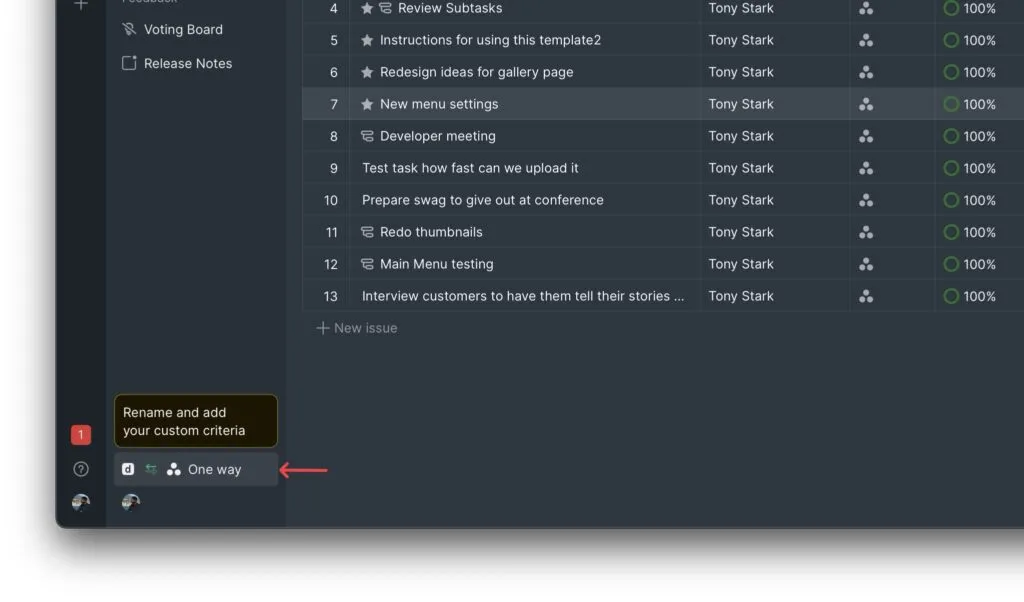
Sync Settings (同期設定) に移動します。
-
Sync Back (逆同期) を有効にします。
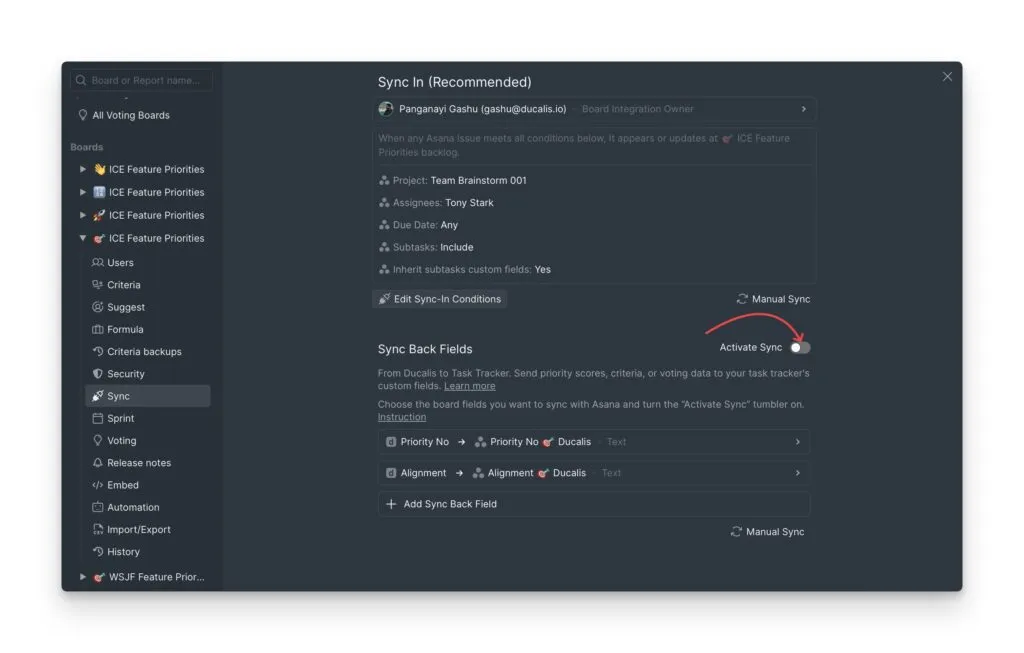
これにより、Asana プロジェクトに 2 つのカスタムフィールドが作成されます。任意のビューで計算された優先度スコアで Asana タスクをソートおよびフィルタできるようになります。
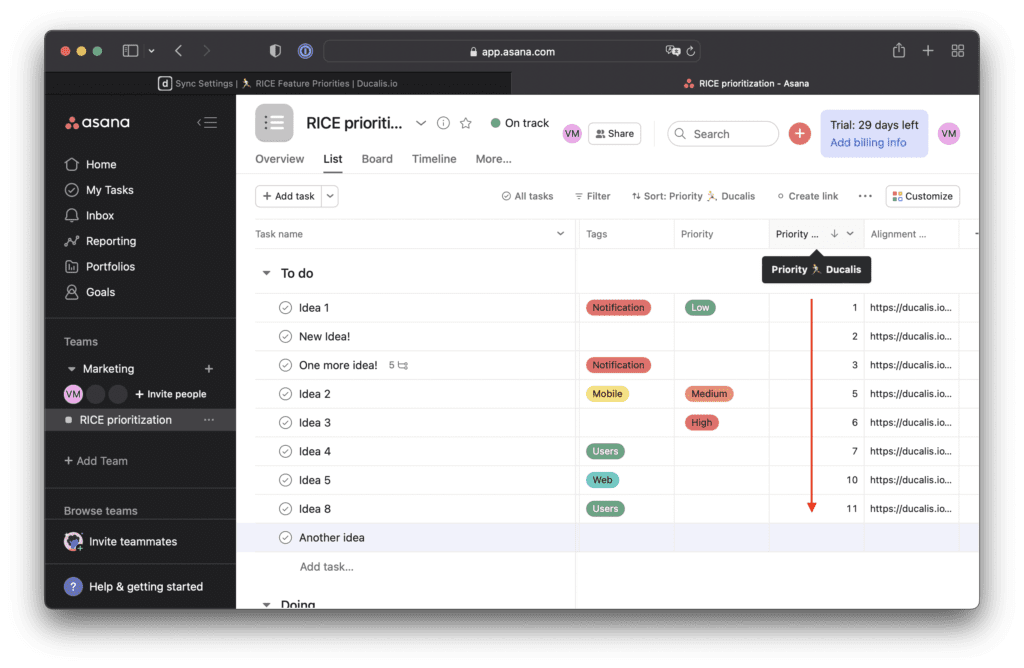
ステップ 5:優先ランク更新をスケジュール
優先度を最新の状態に保ち、チームメイトがバックログを評価するたびに「ジャンプ」するのを防ぎます。
-
Sprint Planning (スプリント計画) 設定を開きます。
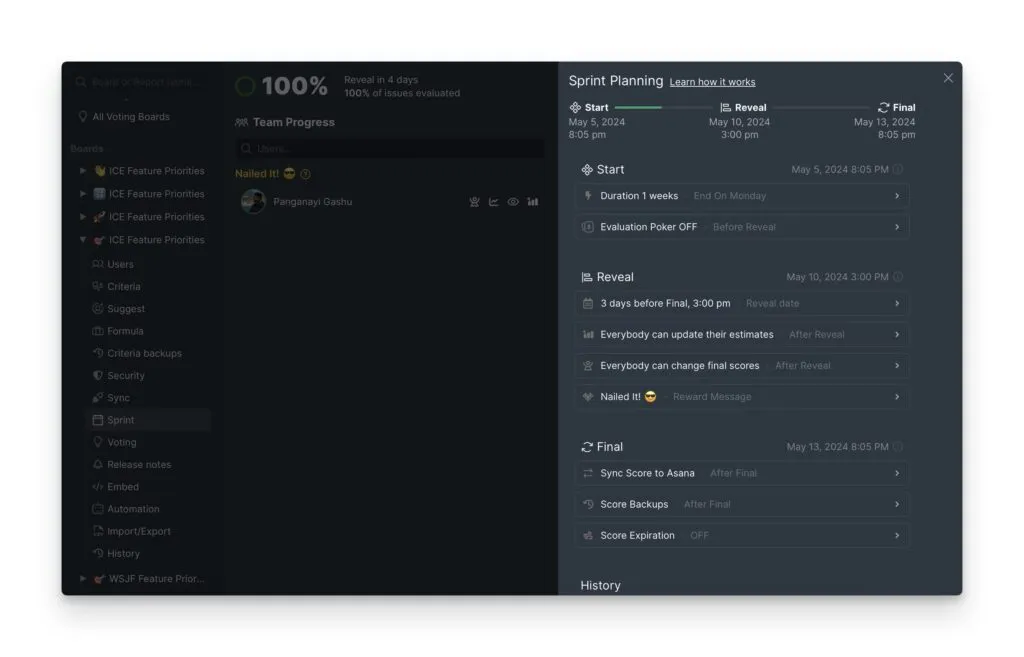
-
Start (開始) セクションで計画会議のスケジュールを設定します。
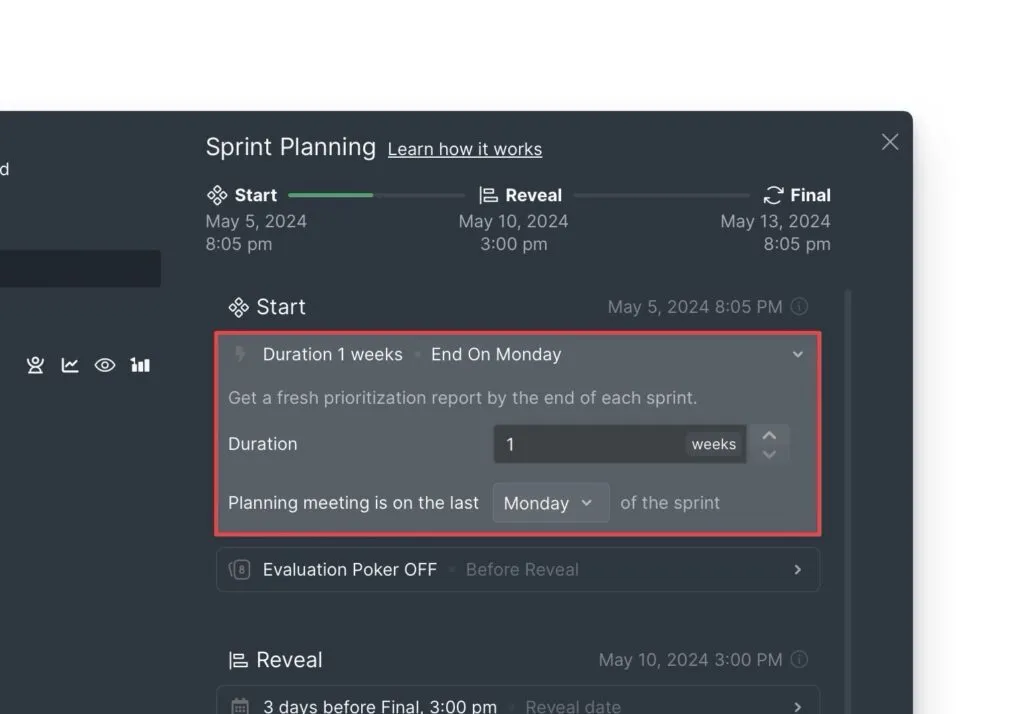
これにより、Ducalis から Asana への優先度スコアの同期頻度が制御されます。
ステップ 6:Ducalis から Asana の優先度を共有(無料 Asana プラン)
無料 Asana アカウントを使用している場合、カスタムフィールドがないため、優先度を Asana に逆同期できません。ただし、Ducalis のトップ優先度レポートを共有できます:
-
すべてのチームメイトを Ducalis に招待します。無料アカウントにはユーザー数の制限がありません。
-
バックログレポートからリンクを共有します。
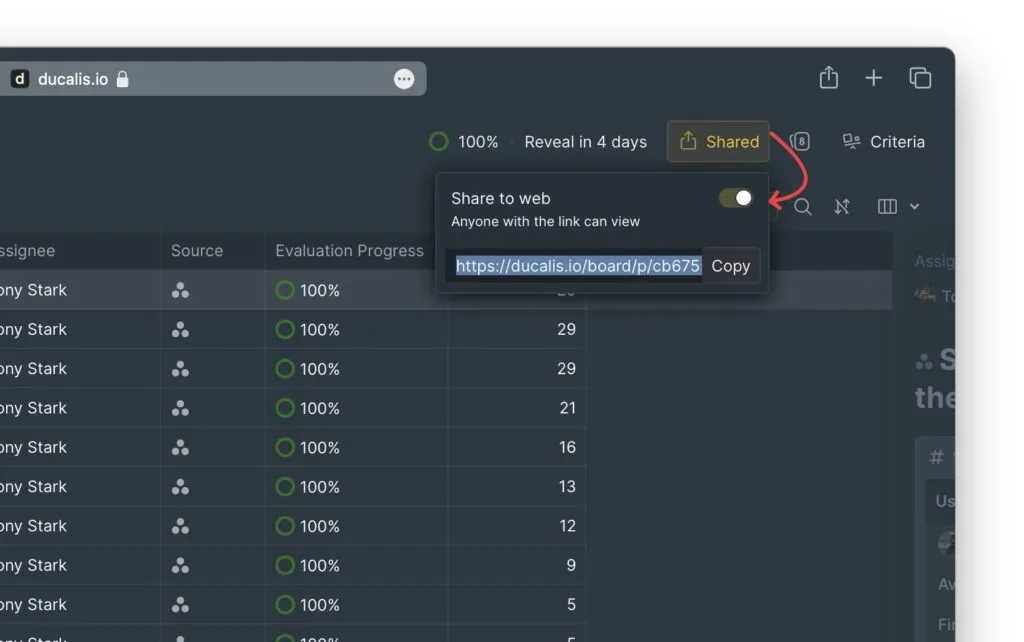
優先度を評価した後、チームの次の計画会議のためにこのリンクを共有できます。