課題をプッシュ
Ducalis で作成した課題を Asana プロジェクトに直接プッシュできます。これにより、プラットフォームを切り替えることなく、優先順位付けされたタスクを Asana のバックログに素早く追加できます。
バックログからプッシュ
数クリックでボードから Asana に課題を送信できます。
-
Asana に接続されたボードを開きます。
-
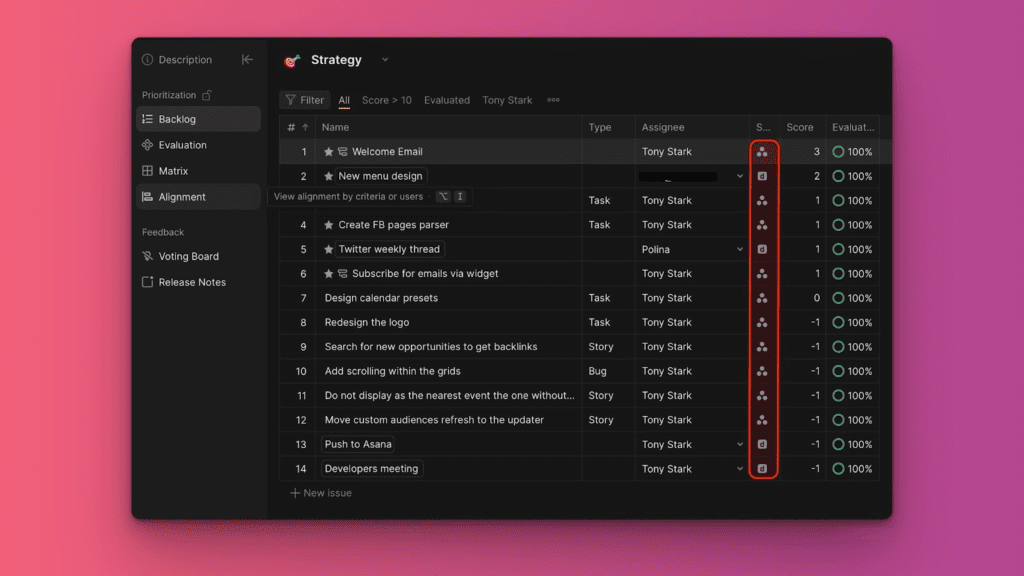
プッシュしたい課題を特定します:
- インポートされた課題には Asana アイコンが表示されます
- Ducalis で作成された課題には Ducalis アイコンが表示されます
-
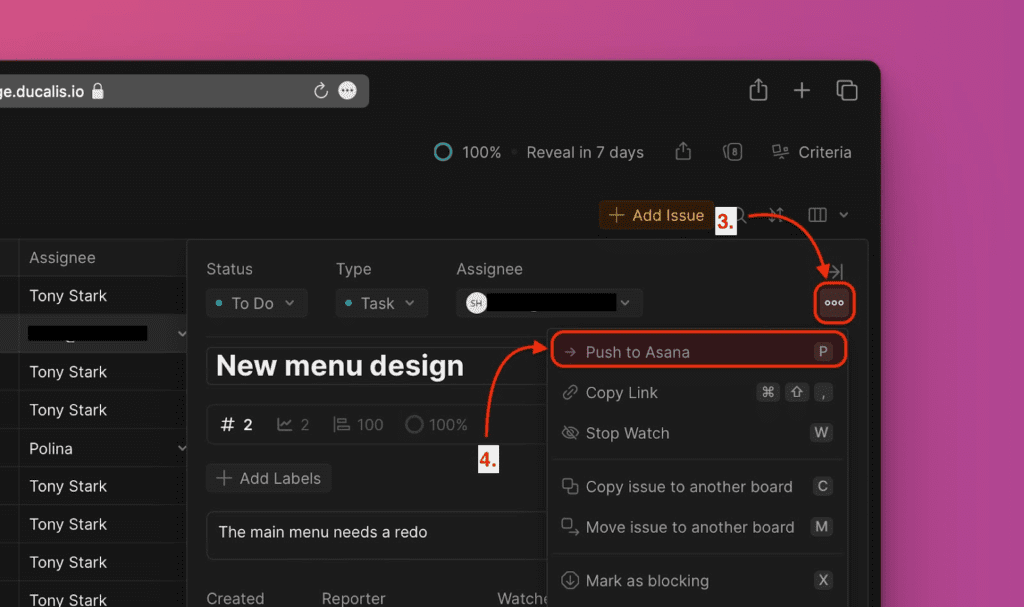
課題をクリックしてカードを開きます。
-
右上の省略記号メニュー(⋯)をクリックします。
-
Push to Asana(Asana にプッシュ)を選択します。
-
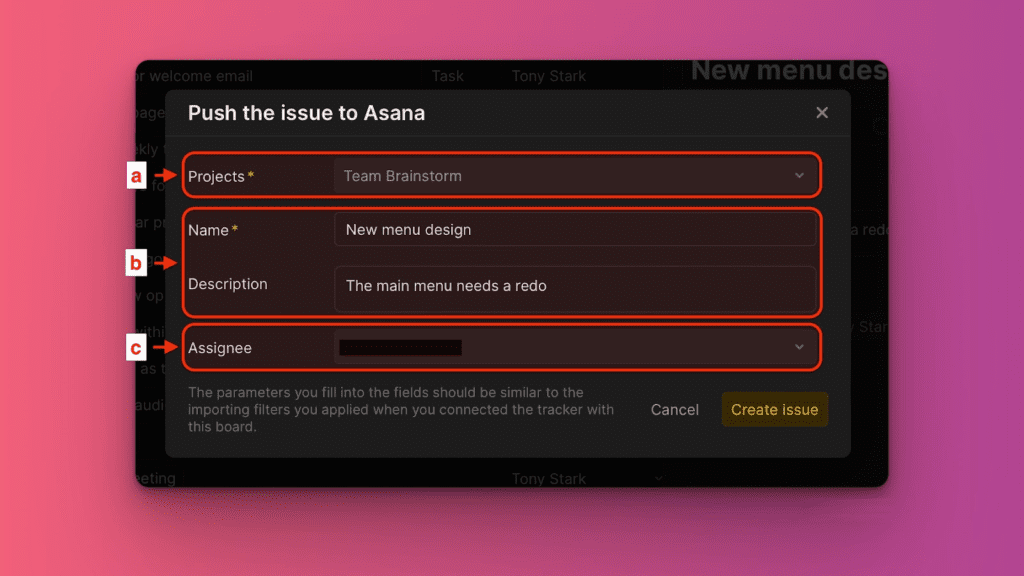
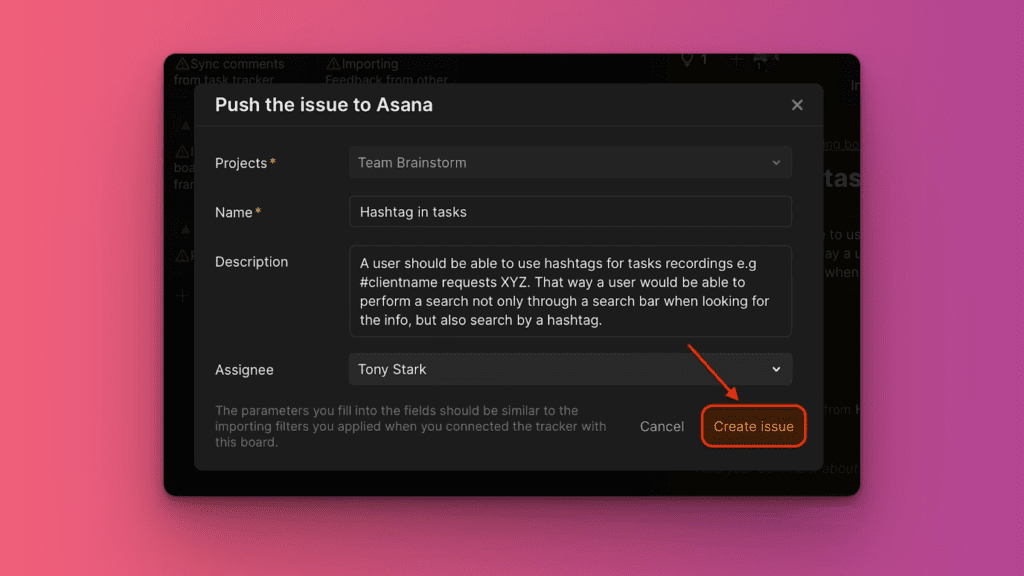
課題の詳細を設定します:
- Project(プロジェクト):連携設定時に構成したプロジェクトから選択
- Name(名前):必要に応じて課題のタイトルを編集
- Description(説明):必要に応じて説明を編集
- Assignees(担当者):Asana チームメンバーから選択
-
Create issue(課題を作成)をクリックします。
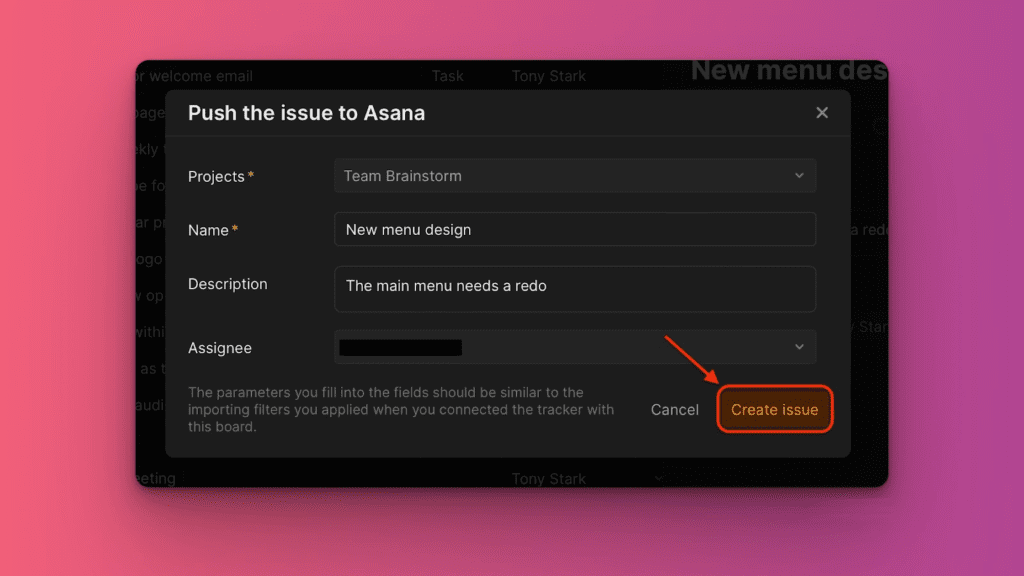
これで課題は Ducalis と Asana の両方に存在し、更新が同期されます。
投票ボードからプッシュ
投票ボードの顧客フィードバックを直接 Asana タスクに変換できます。
-
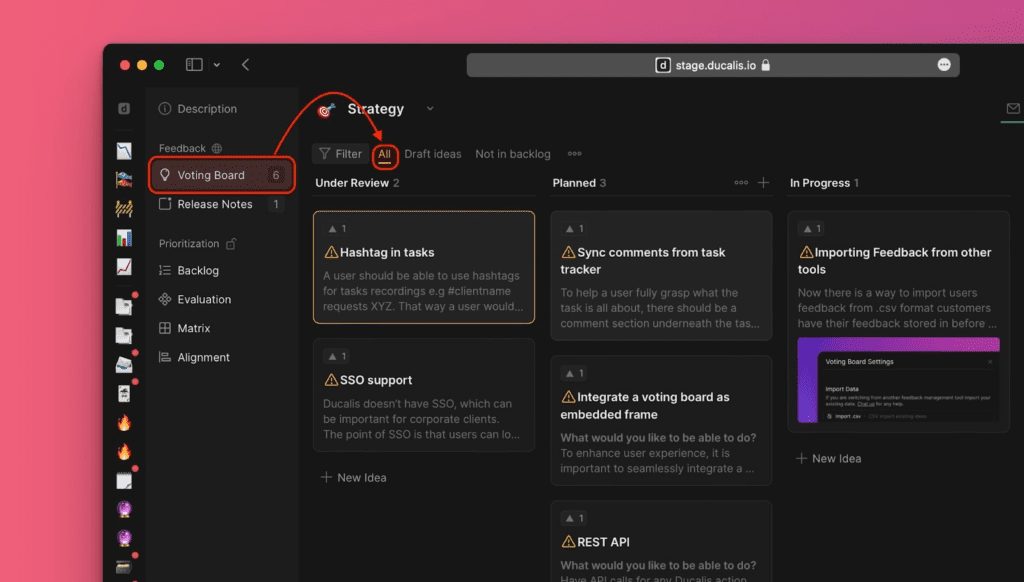
Voting Board(投票ボード)に移動します。
-
All(すべて)で、変換したいアイデアを選択します。
内部バックログにまだ追加されていないアイデアには警告アイコンが表示されます。
-
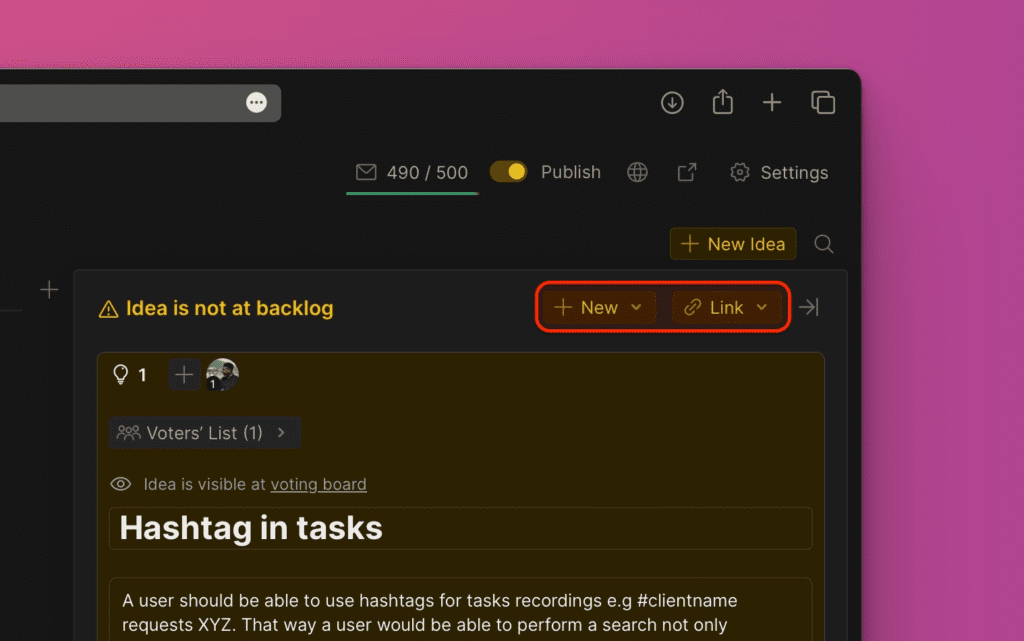
アイデアカードで、右上のオプションをクリックします。
-
Add as new issue(新しい課題として追加)を選択します。
-
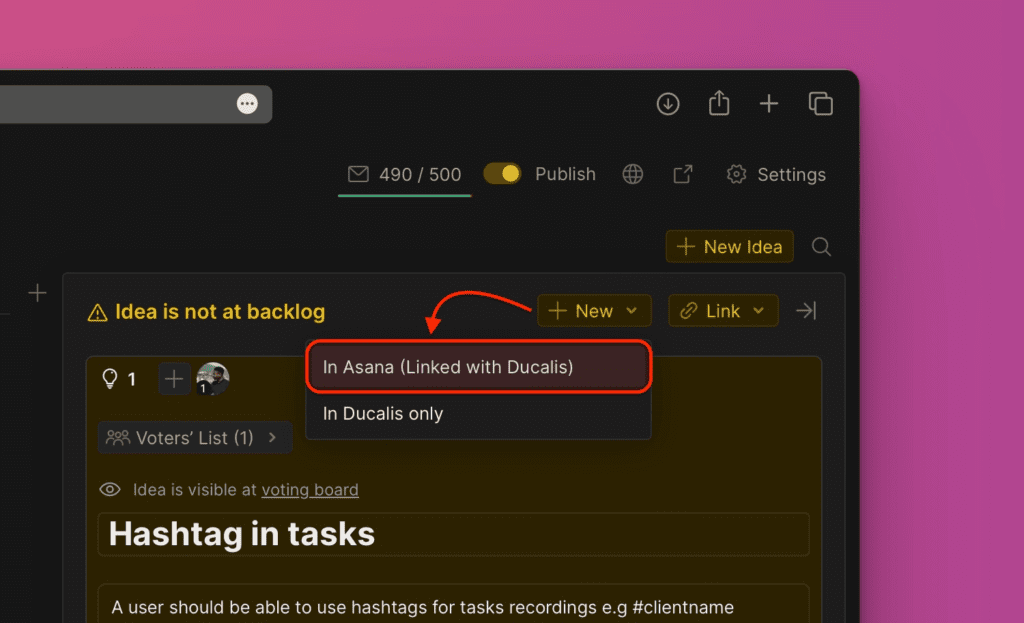
ドロップダウンから In Asana (linked with Ducalis)(Asana 内(Ducalis と連携))を選択します。
-
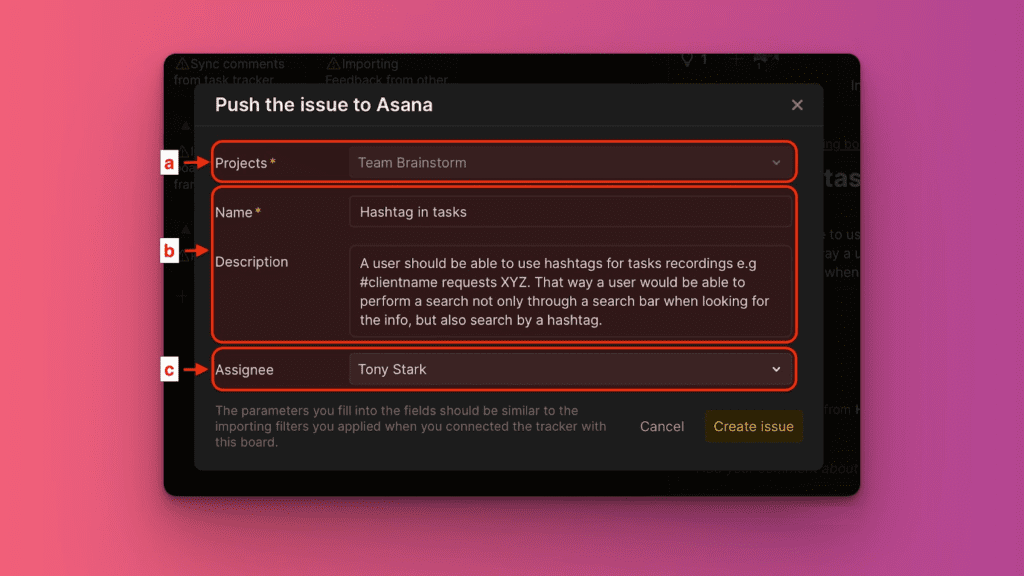
課題の詳細を設定します:
- Project(プロジェクト):連携設定時に構成したプロジェクトから選択
- Name(名前):必要に応じてアイデアのタイトルを編集
- Description(説明):必要に応じて説明を編集
- Assignees(担当者):Asana チームメンバーから選択
-
Create issue(課題を作成)をクリックします。
課題は Ducalis と Asana の両方に作成され、顧客フィードバックとバックログ間のリンクが維持されます。