逆同期
逆同期は、Ducalis でチームが行った優先順位付けの結果を Asana のカスタムフィールドに送信します。Asana を使用しているチームメンバーは、どのタスクが最も重要か、そしてどの順序で取り組む予定かを確認できます。
前提条件
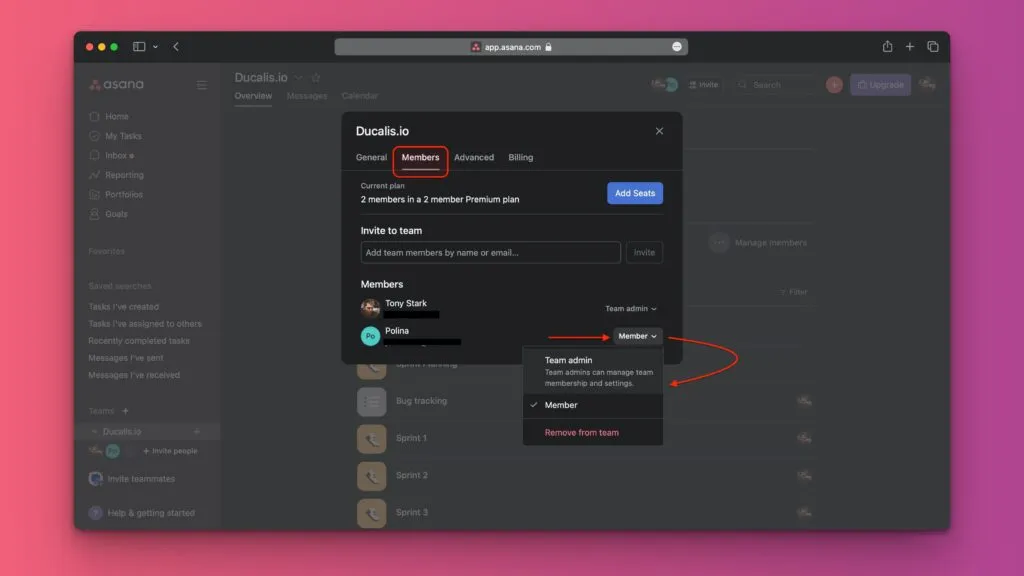
Asana の制限付きアクセスメンバーは同期を有効化できません。
ユーザーのアクセスレベルを変更するには、Asana Admin (Asana 管理者) → Members (メンバー) に移動してください。
逆同期を有効化する
-
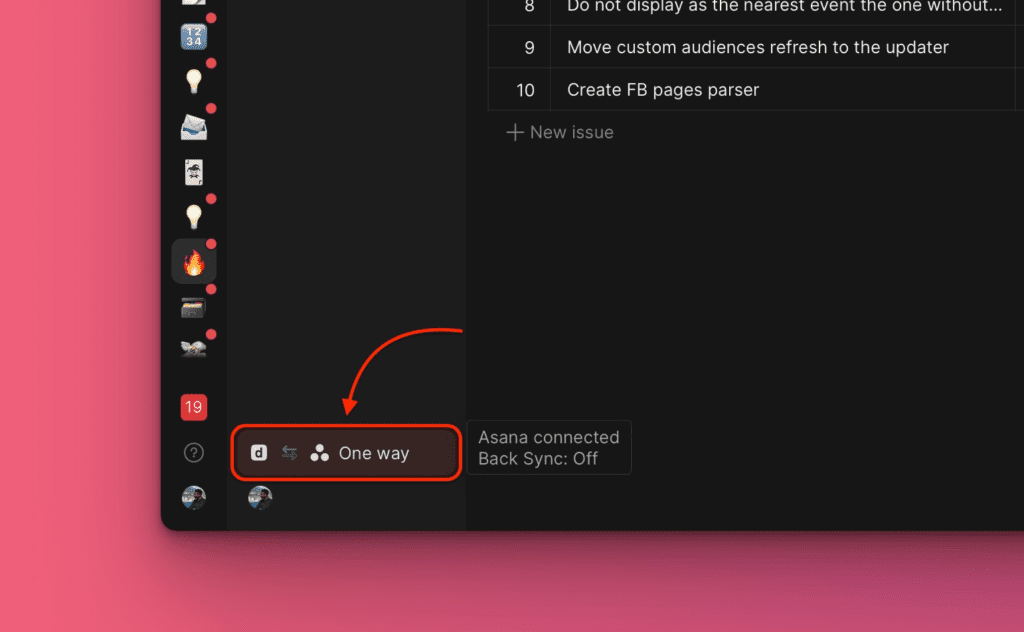
右下隅にある Asana ↔ Ducalis 接続アイコンをクリックします。
-
メニューから Sync (同期) を選択します。
-
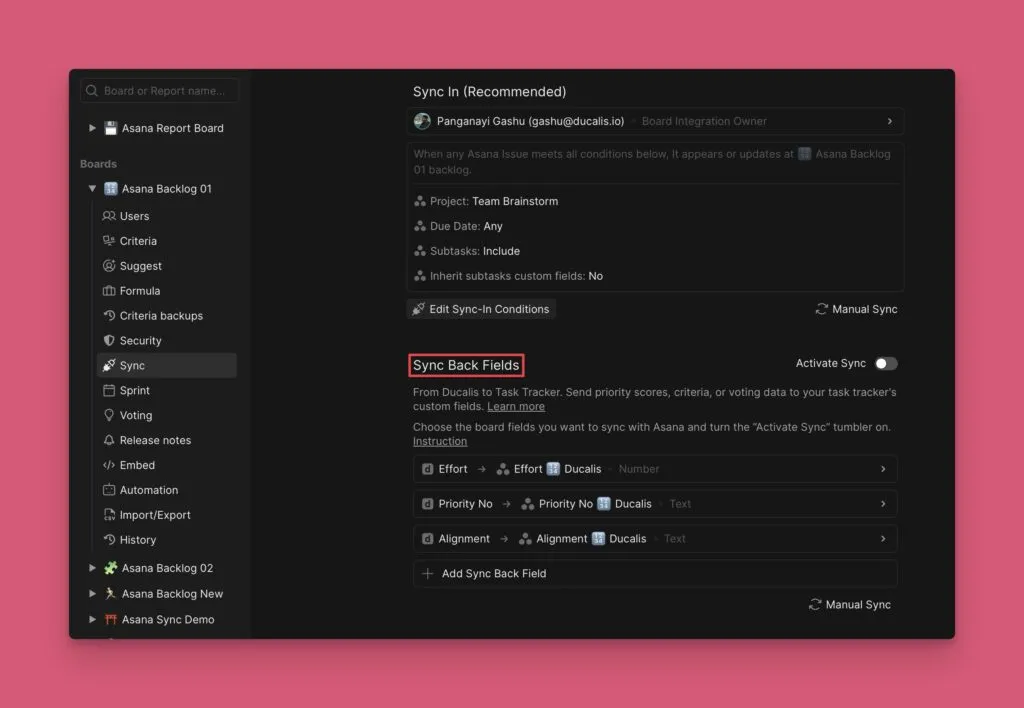
Sync Back Fields (逆同期フィールド) までスクロールします。
同期するフィールドを選択する
同期を有効化する前に、Asana に同期する Ducalis フィールドを選択します。
-
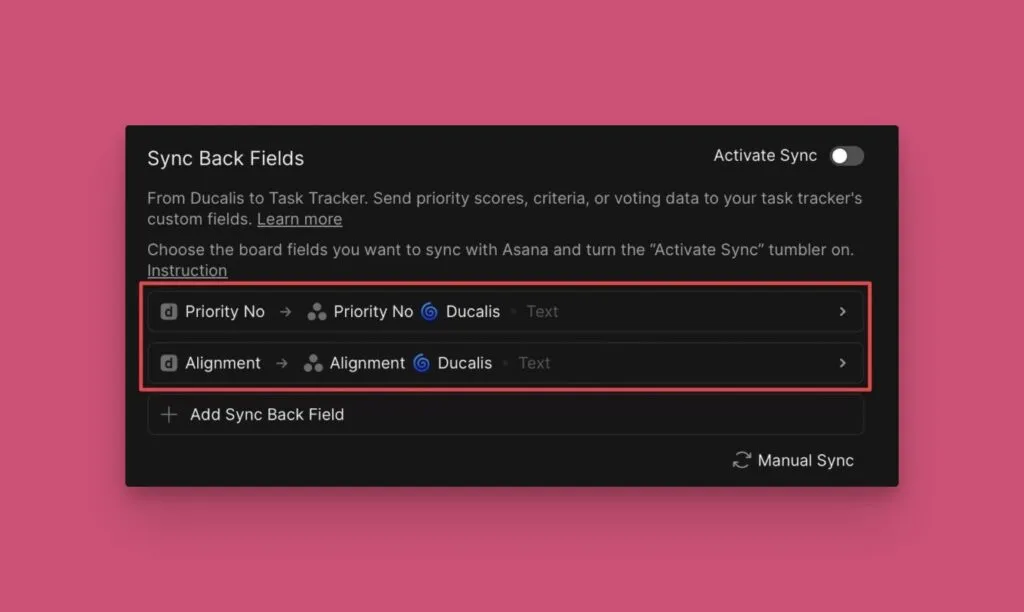
デフォルトのフィールドを確認します: Priority {emoji} Ducalis と Alignment {emoji} Ducalis。
-
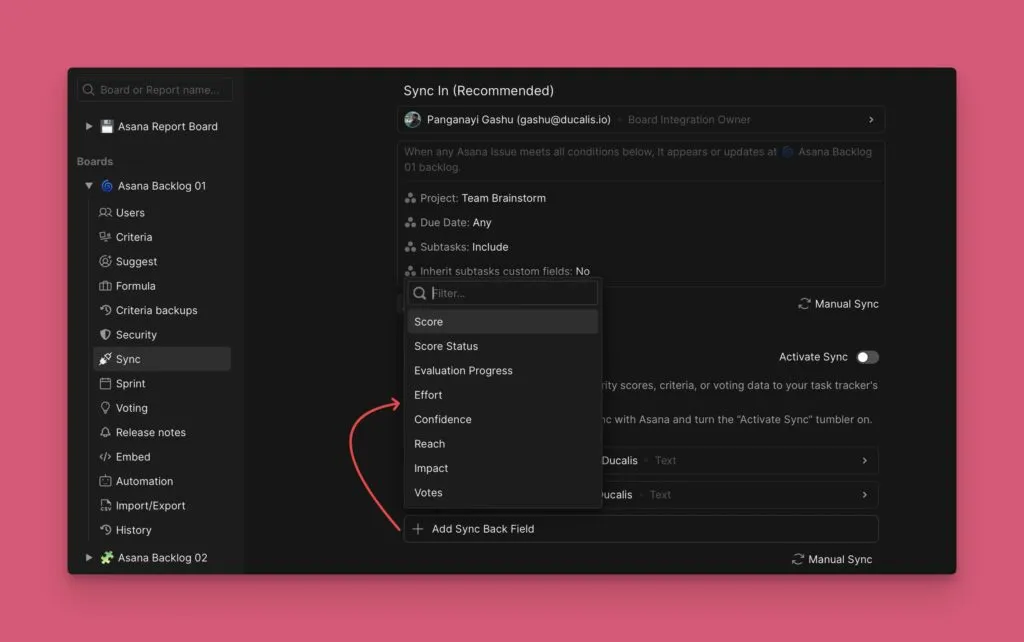
フィールドを追加するには、Add Sync Back field (逆同期フィールドを追加) をクリックしてリストから選択します。
-
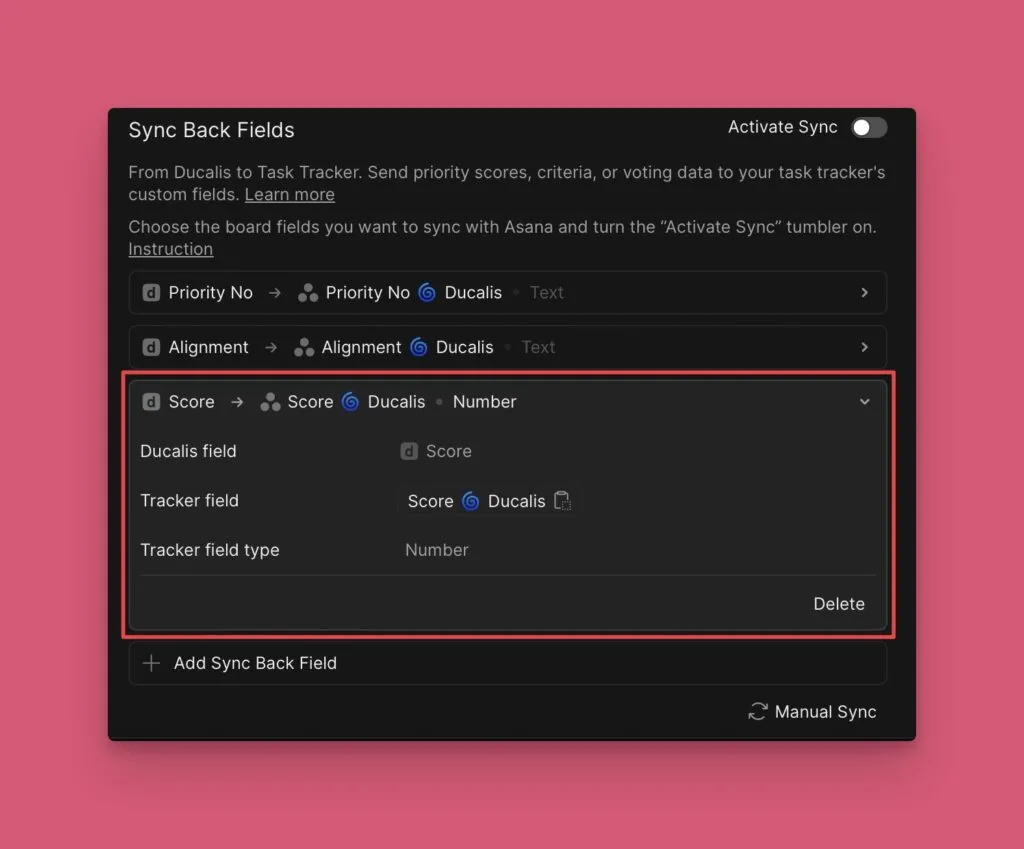
追加されたフィールドはデフォルトフィールドの下に表示されます。
-
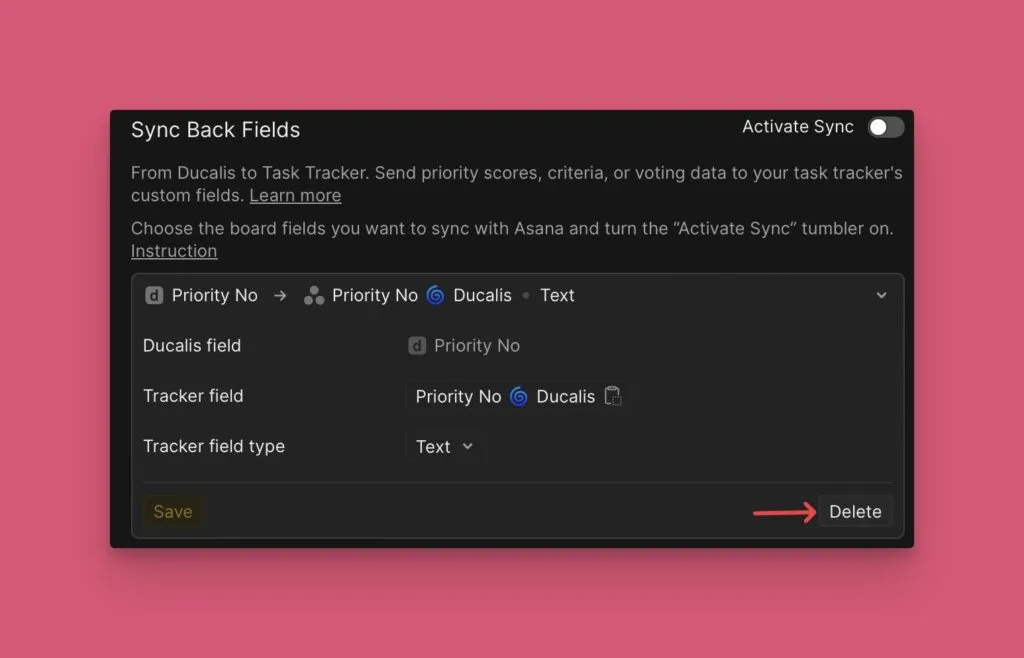
フィールドを削除するには、その横にある削除アイコンをクリックします。
同期をオンにする
-
フィールドを選択したら、Refresh (更新) をクリックします。
-
Activate Sync Back (逆同期を有効化) をオンに切り替えます。
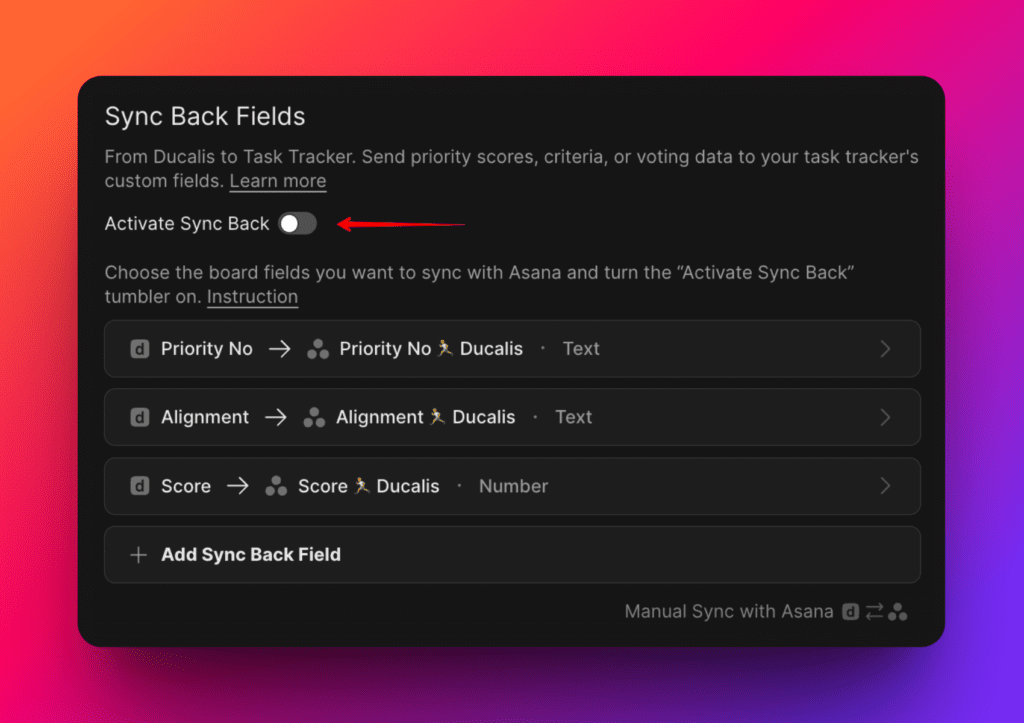
同期を有効化した後は、フィールドを追加できません。フィールドを追加するには、同期をオフにしてからフィールドを追加し、再度同期をオンにしてください。
- Ducalis が Asana プロジェクトにカスタムフィールドを自動的に作成します。
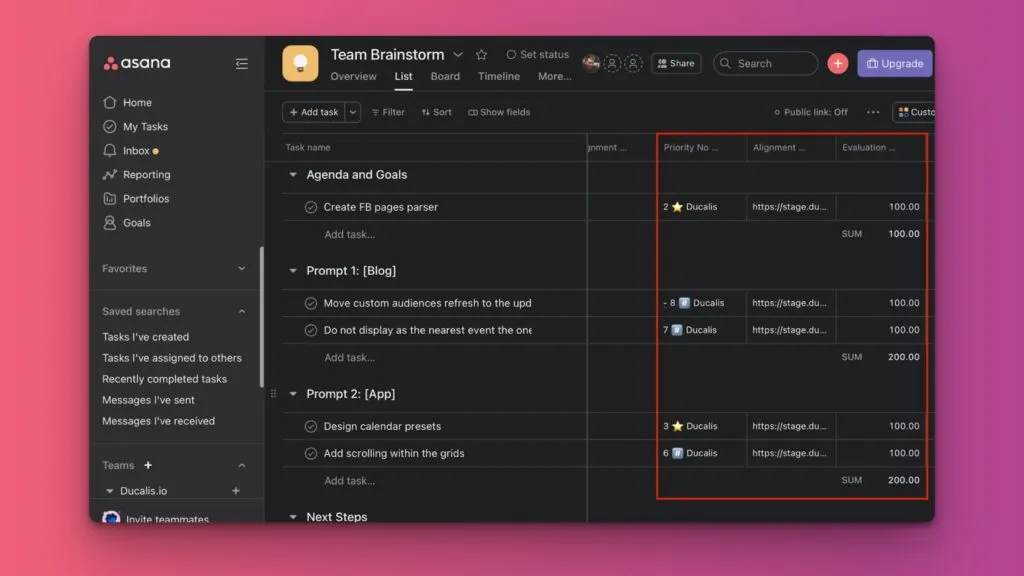
フィールド名をカスタマイズする
カスタムフィールド名の絵文字は、Ducalis のボード ID です。ボード設定で変更できます。
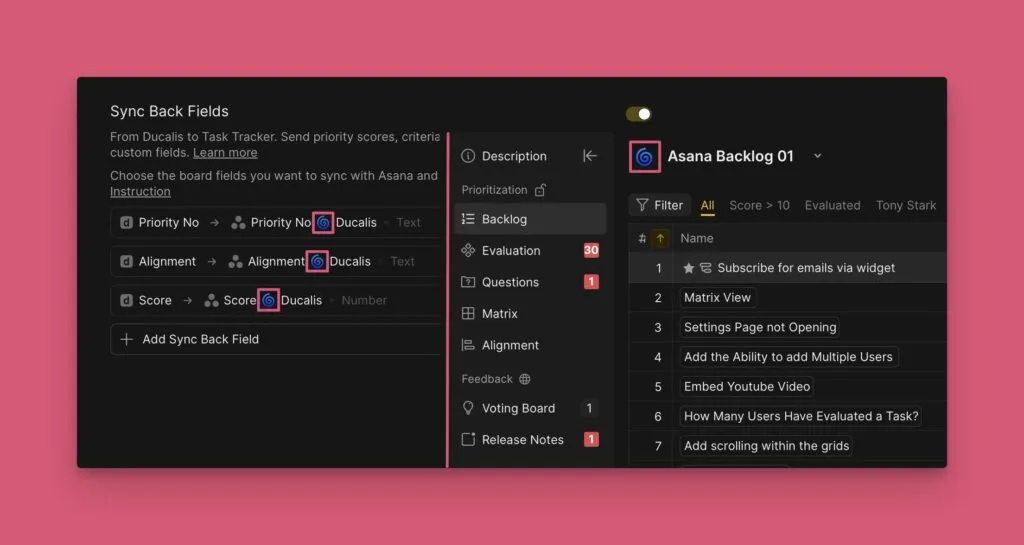
ボードの絵文字を変更した後は、同期をオフにしてから再度オンにして、Asana のフィールド名に変更を適用してください。
自動同期のスケジュール設定
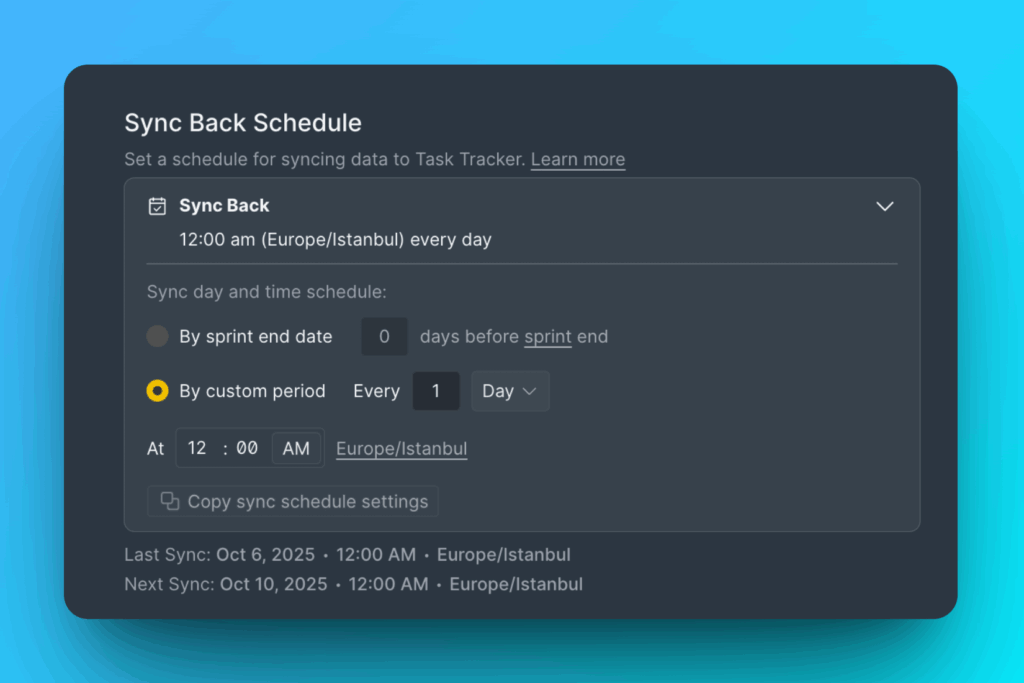
優先度ランキングを Asana に同期するタイミングを選択します。
-
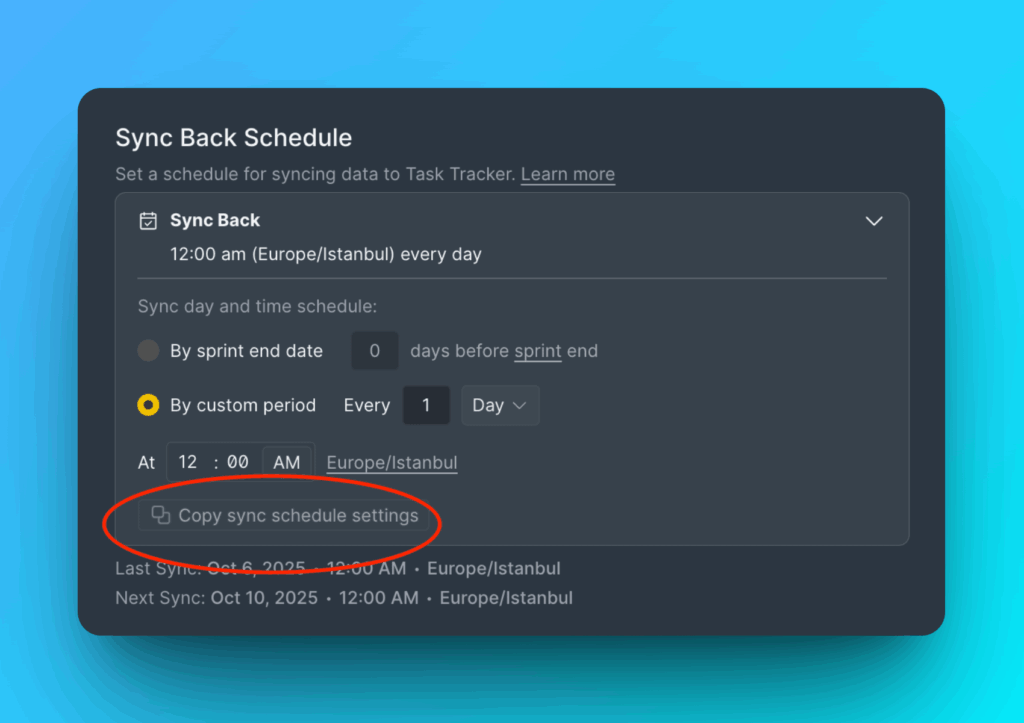
Sync Back Schedule (逆同期スケジュール) で以下を選択します:
- By sprint end date (スプリント終了日まで) - スプリント終了前に同期します
- By custom period (カスタム期間) - 特定の曜日と時間に同期します
-
すぐに同期するには、Manual Sync-Back (手動逆同期) をクリックします。
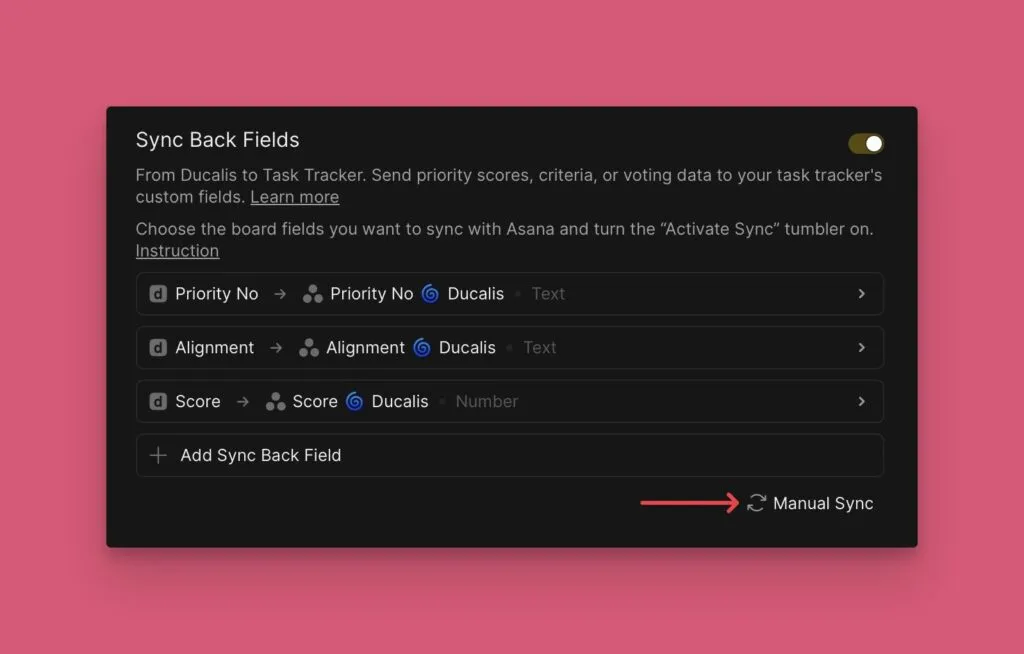
同期をオフにすると、Asana ライブラリから Ducalis のカスタムフィールドが削除されます。
設定を他のボードにコピーする
同じ同期スケジュールを複数のボードに一度に適用します。
-
Copy sync schedule settings (同期スケジュール設定をコピー) をクリックします。
-
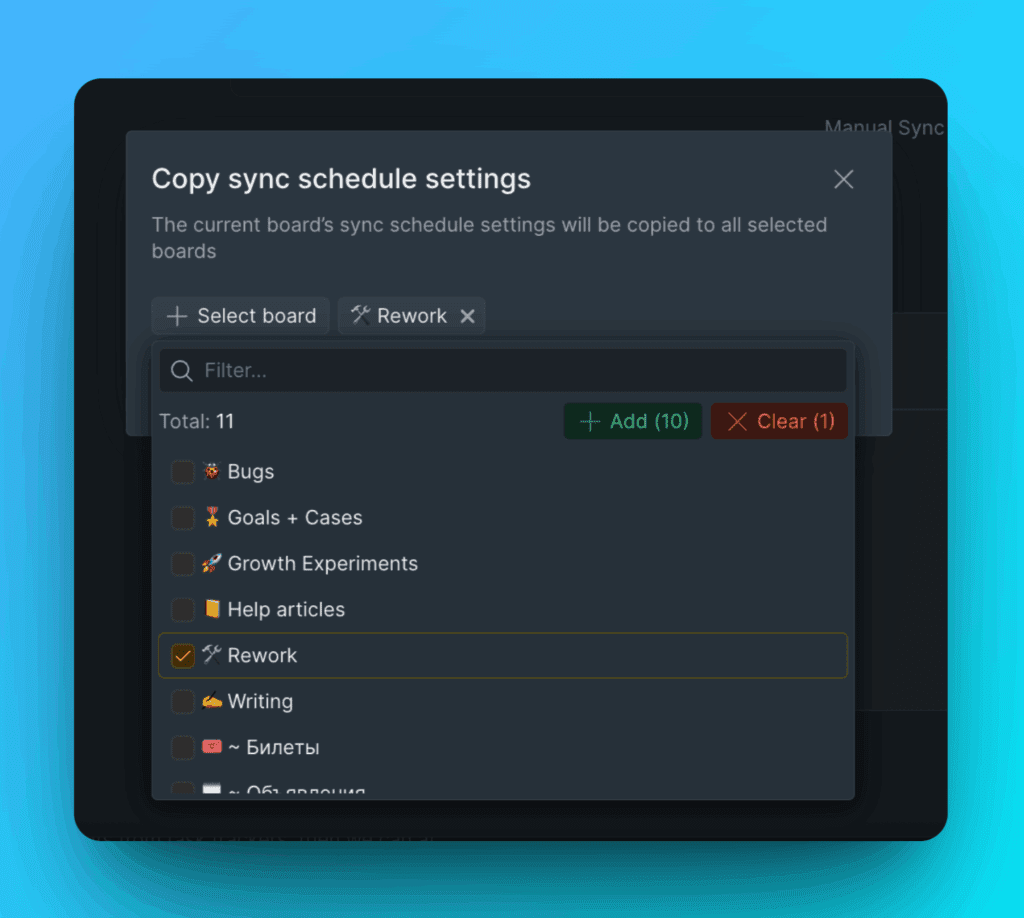
この設定を適用するボードを選択します。
-
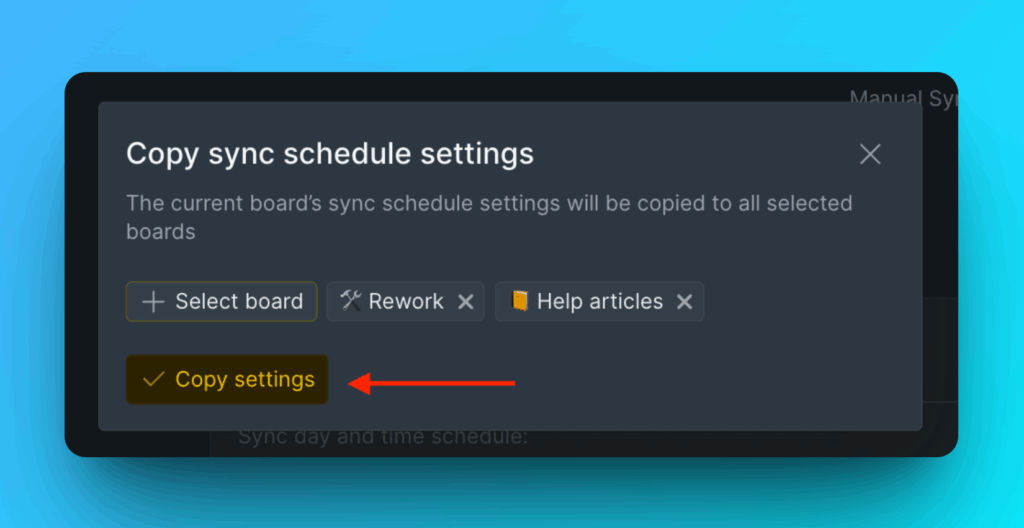
Copy Settings (設定をコピー) をクリックして確定します。
関連記事
- 合意度 - チームの合意度がどのように計算されるかを理解する
- Asana を接続する - Asana との初期連携を設定する