接続
ClickUp を Ducalis に接続して、優先順位付け用のタスクをインポートします。接続すると、どのタスクを自動的に同期するかをフィルタで設定し、ボードをリアルタイムで最新の状態に保つことができます。
ClickUp を接続する
-
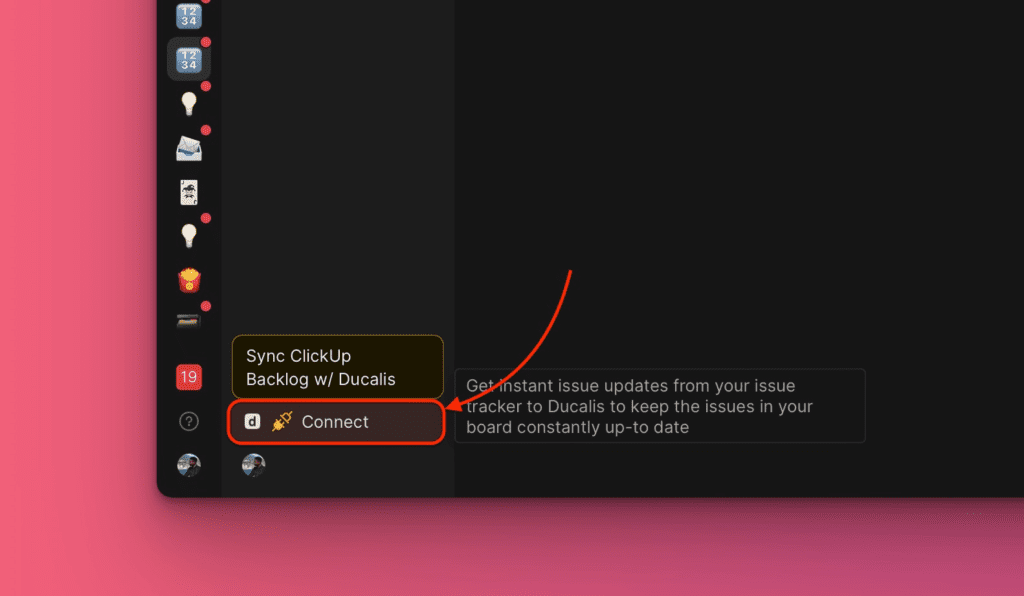
左下の Connect (接続) をクリックして、Sync (同期) 設定を開きます。
-
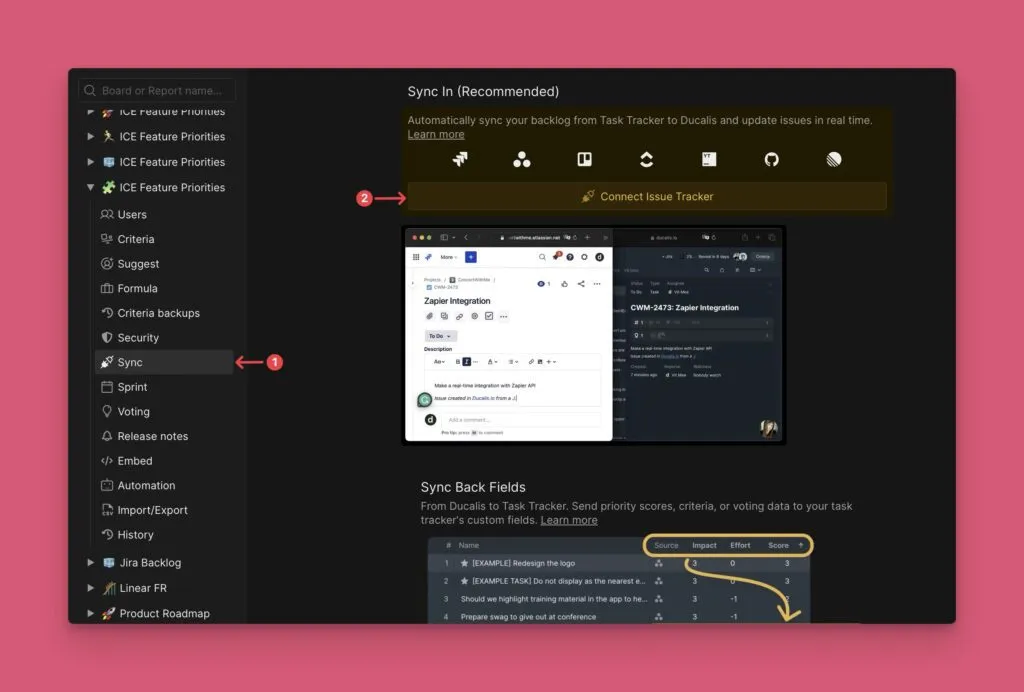
Sync settings (同期設定) で、Sync (同期) に移動し、Connect Issue Tracker (課題トラッカーを接続) をクリックします。
-
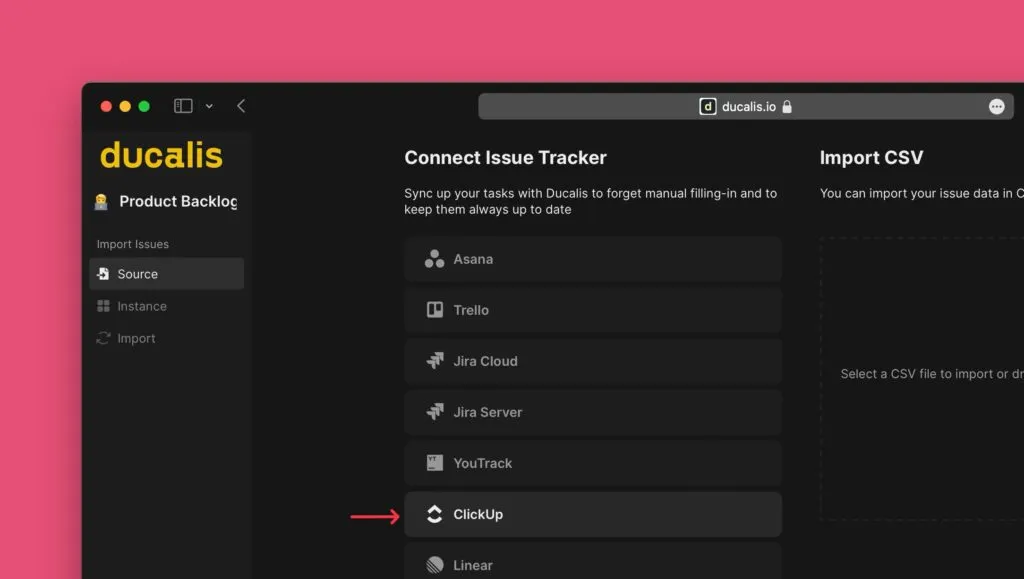
Source (ソース) で、タスクトラッカーのリストから ClickUp を選択します。
-
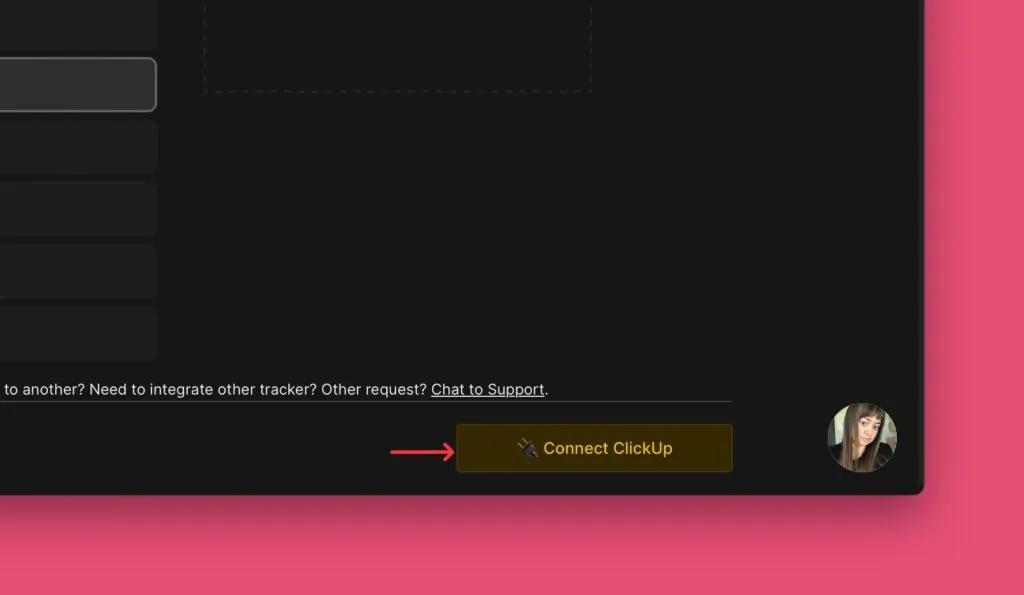
右下の Connect ClickUp (ClickUp を接続) をクリックします。
-
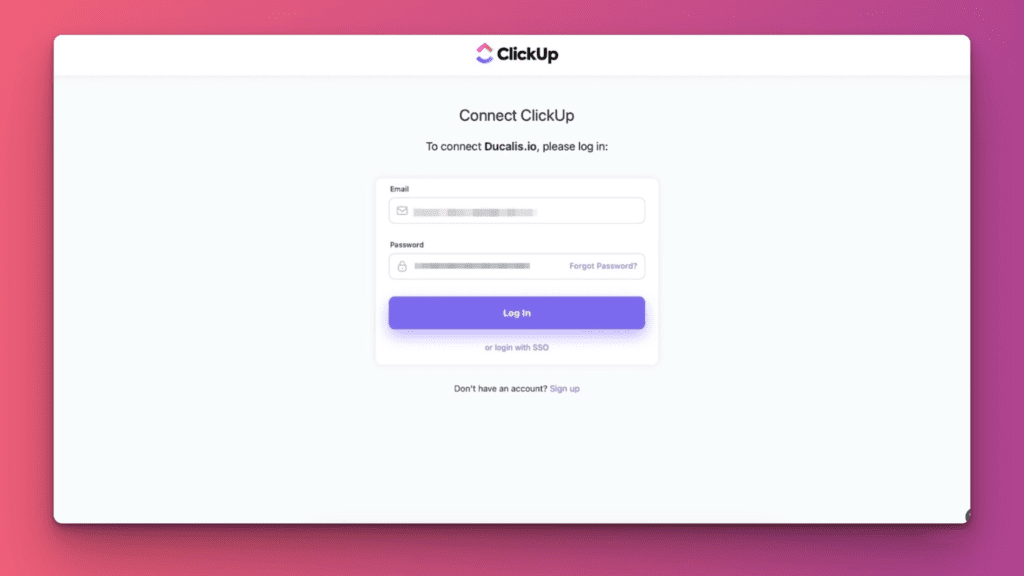
認証のためにリダイレクトされたら、ClickUp アカウントにログインします。
-
課題をインポートするワークスペースを選択し、Connect Workspace (ワークスペースを接続) をクリックします。
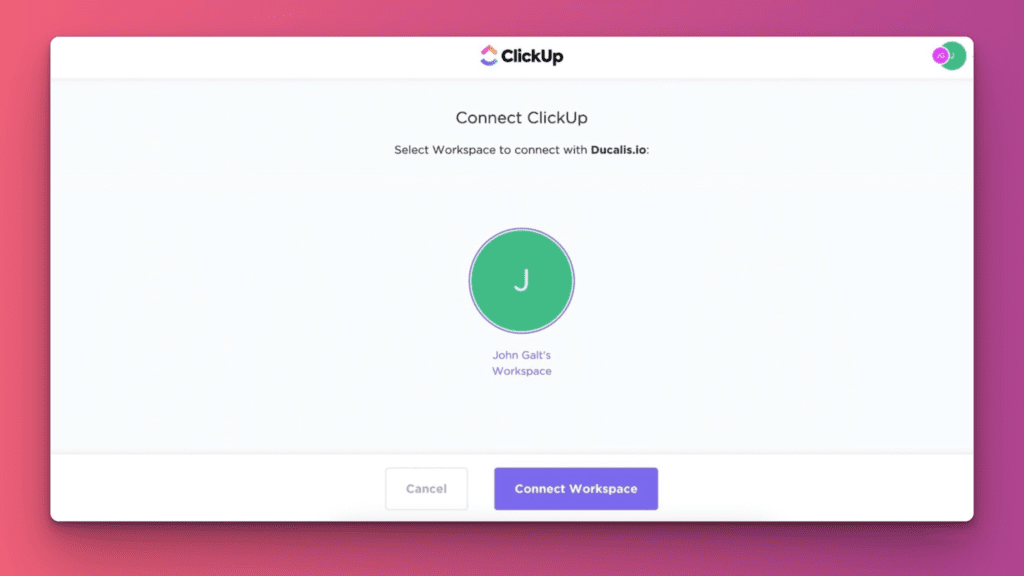
これで課題をインポートする準備ができました。
課題をインポートする
-
Instance (インスタンス) で、接続したワークスペースを選択します。
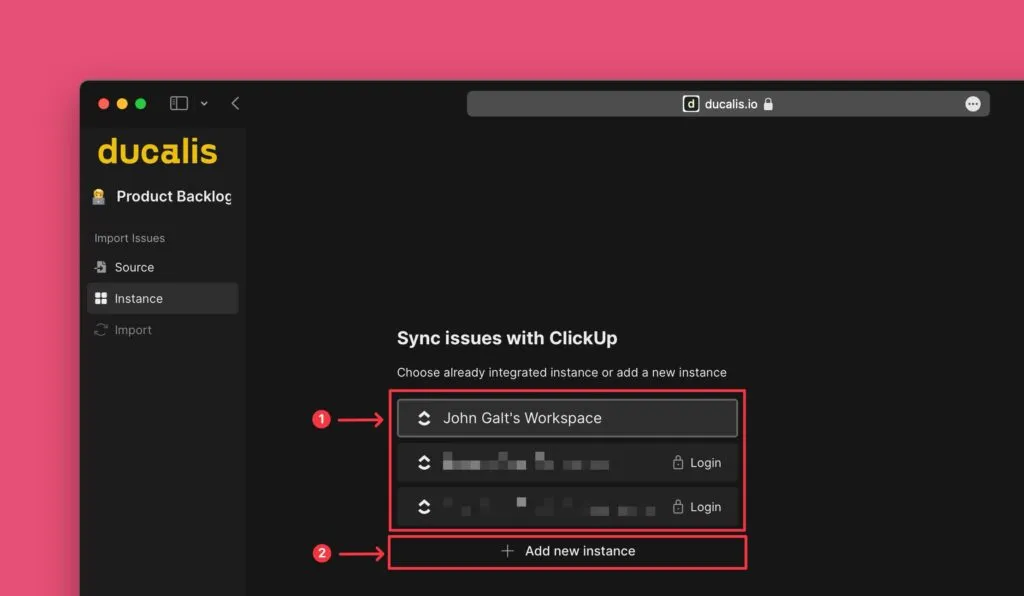
別のワークスペースを追加するには、Add new instance (新しいインスタンスを追加) をクリックします。
-
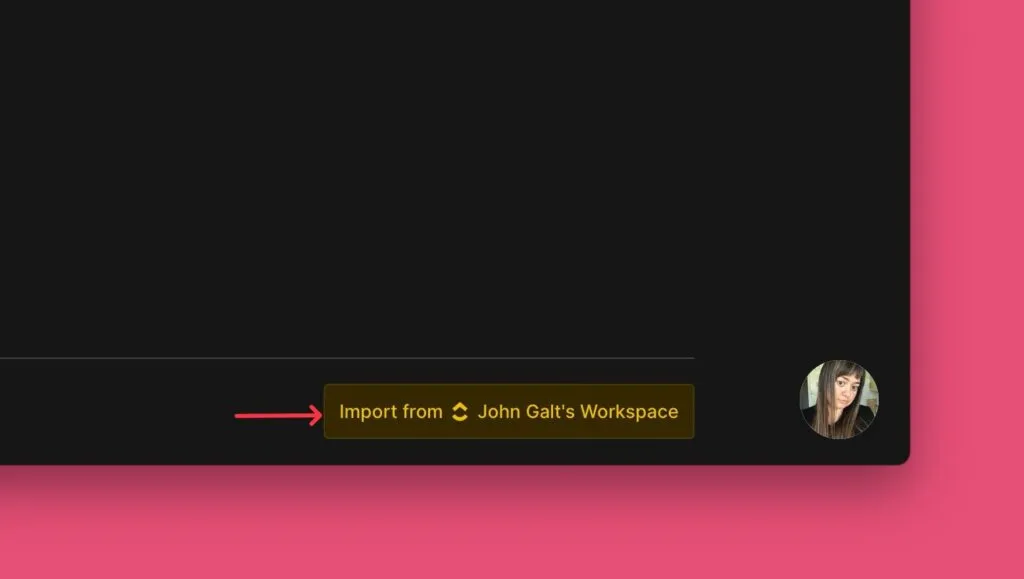
Import from [Workspace] ([ワークスペース] からインポート) をクリックします。
-
フィルタを適用して、優先順位付けのためにインポートする課題を選択します。
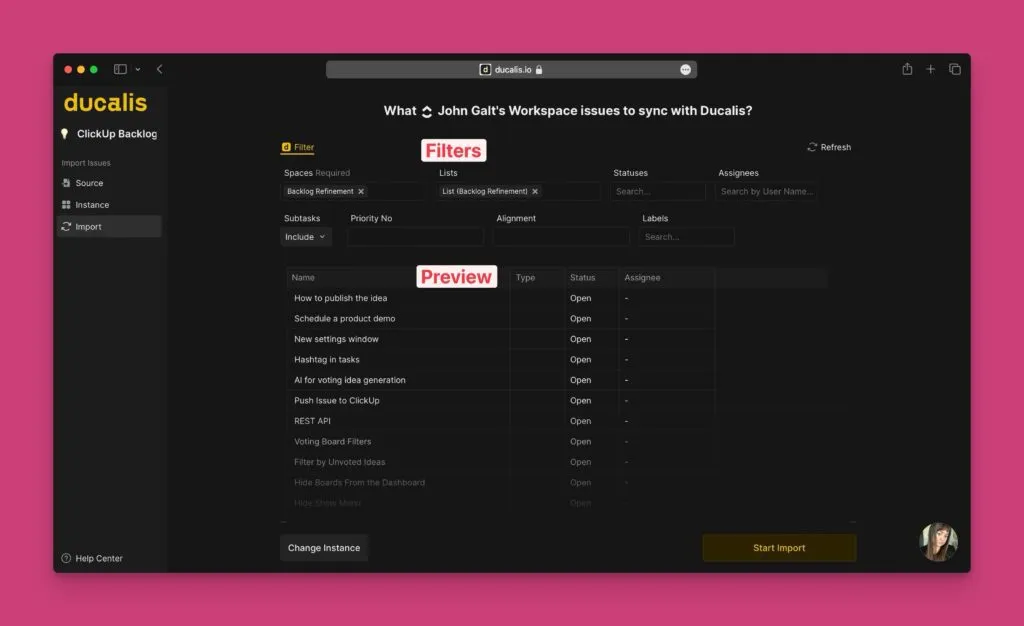
プレビューを確認して、フィルタされた課題が期待どおりかを確認します。
-
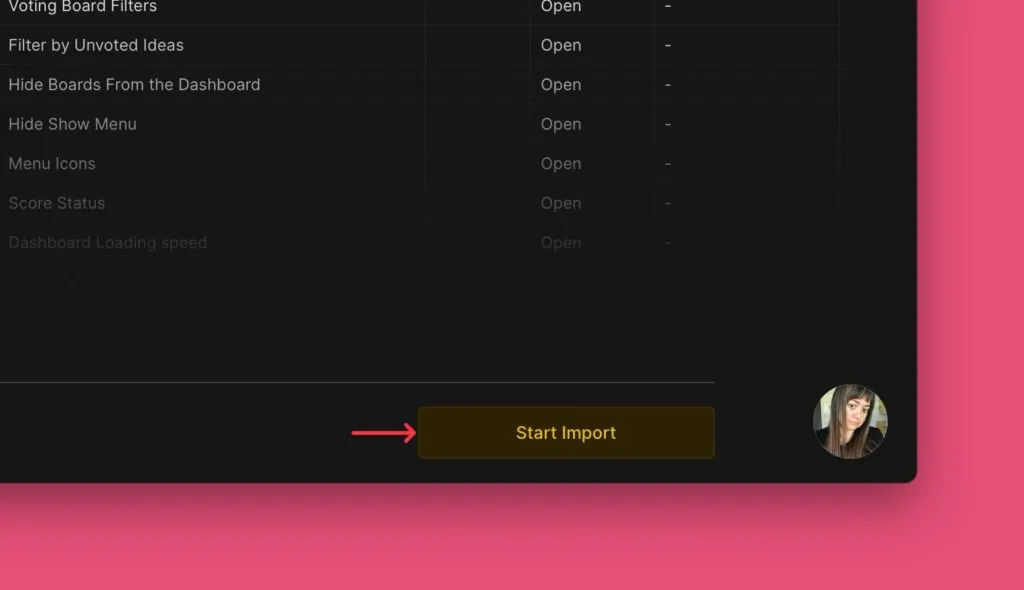
Start Import (インポートを開始) をクリックします。
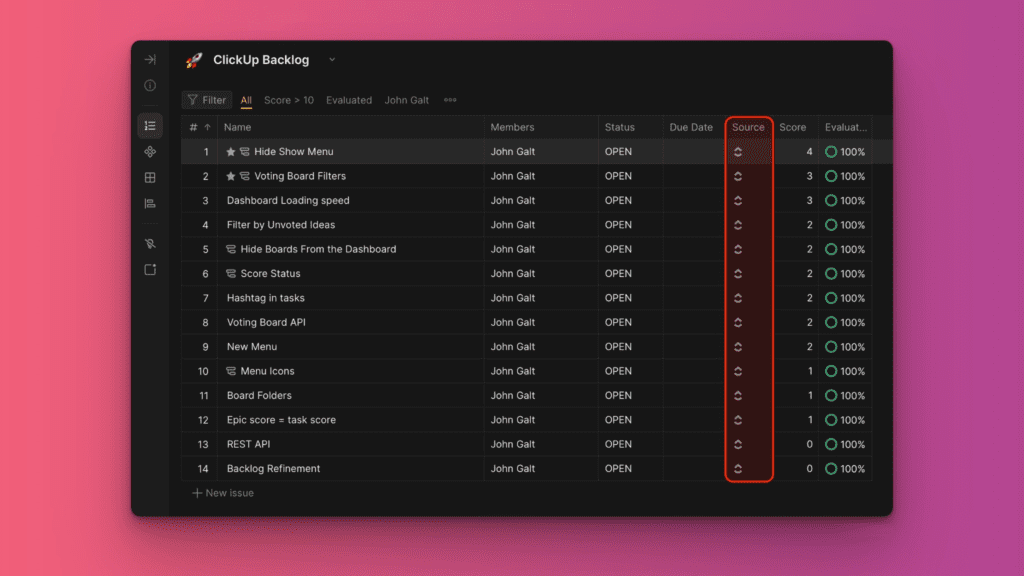
インポートされた課題は、ClickUp アイコン付きでボードに表示されます。フィルタに一致する新しい ClickUp タスクは、リアルタイムでボードに自動的に同期されます。
インポートフィルタを編集する
フィルタを変更して、ボードに課題を追加または削除します。
-
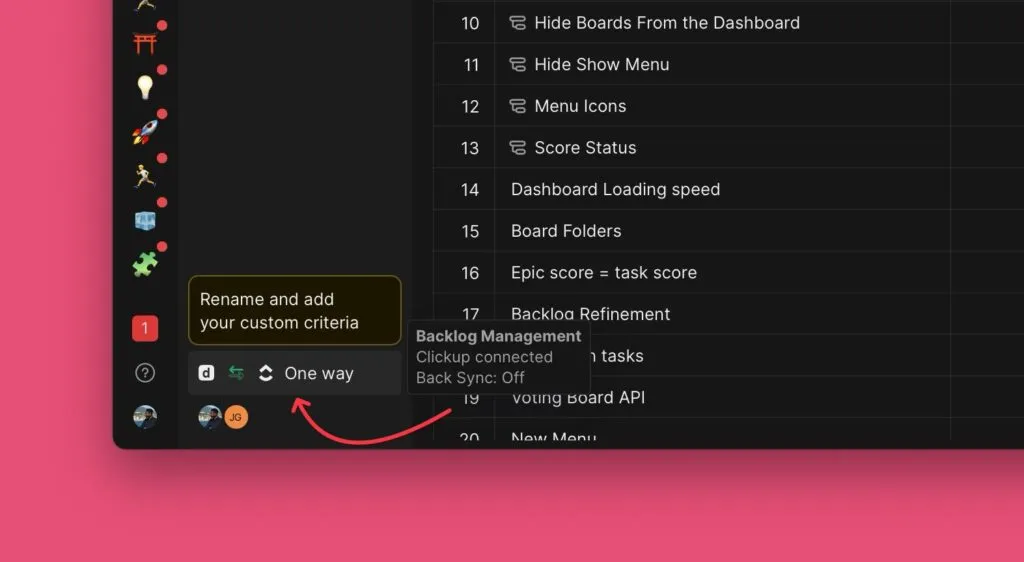
左下の同期アイコンをクリックします。
-
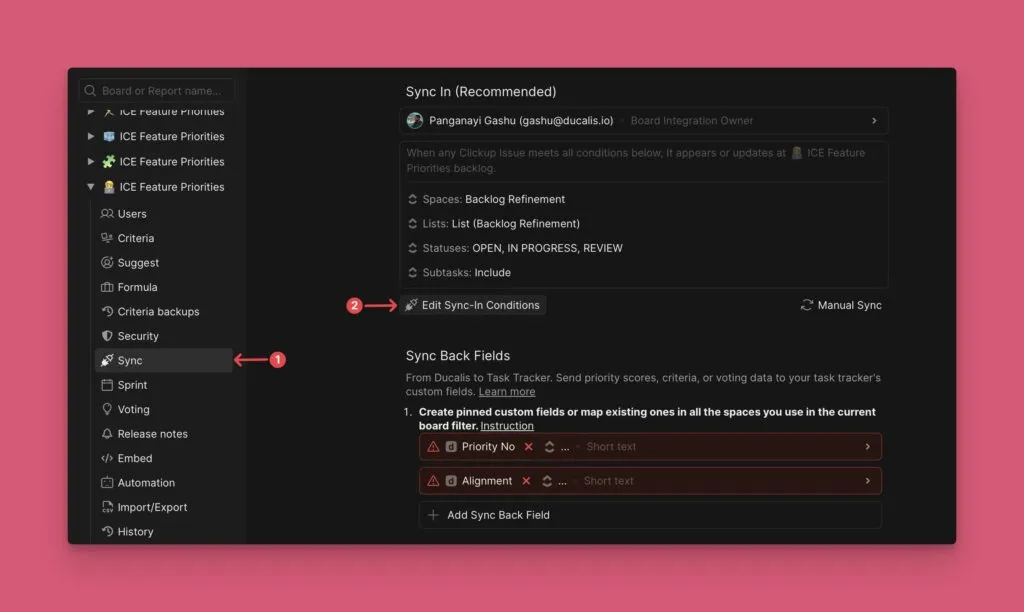
Edit Sync-In Conditions (同期条件を編集) をクリックします。
-
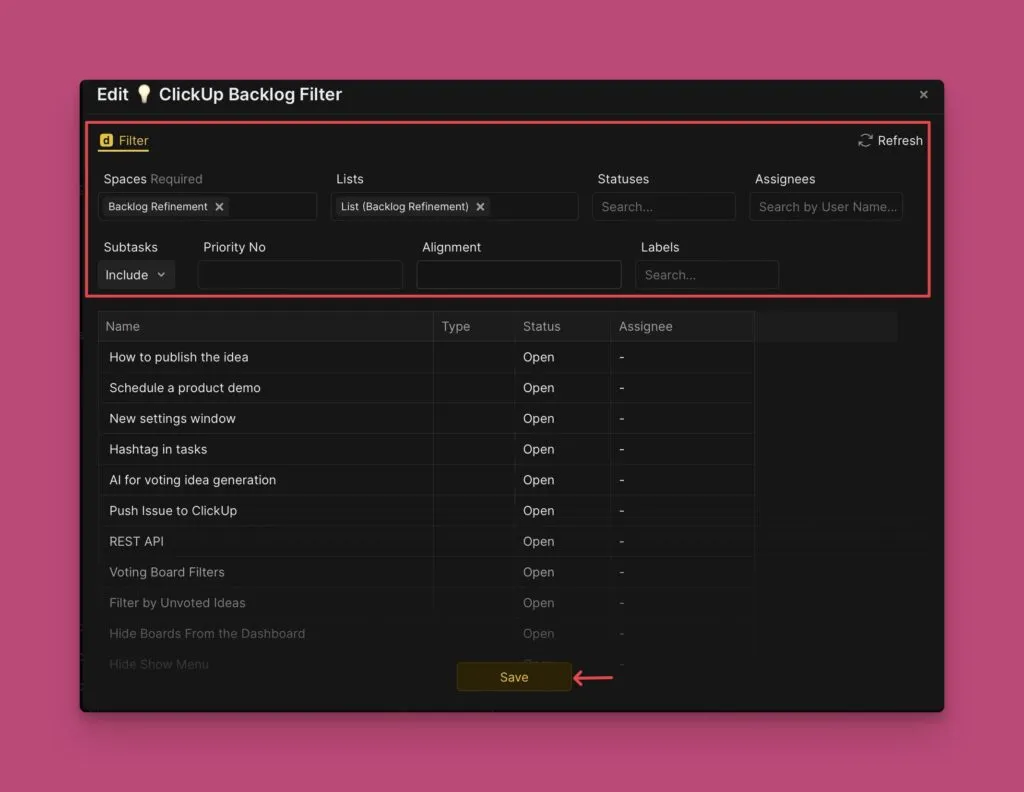
フィルタを追加または削除します。
-
Save (保存) をクリックします。
ボードが更新され、新しいフィルタ条件が反映されます。
連携を解除する
ClickUp の接続解除については、タスクトラッカー連携の解除をご覧ください。
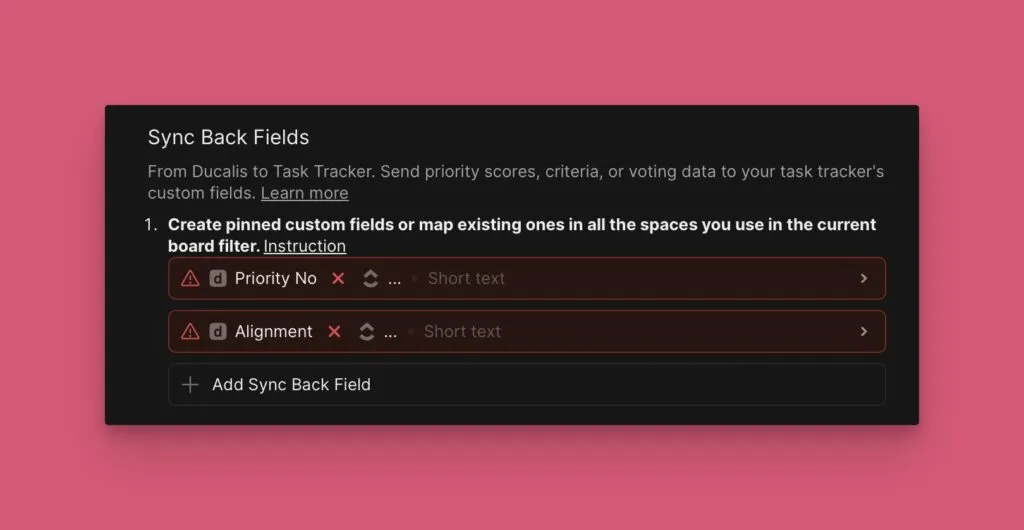
次のステップ
逆同期を有効にして、優先順位付けの結果を ClickUp に反映します。詳細については、ClickUp との逆同期をご覧ください。