個人アカウントを接続
GitHub 個人アカウントを連携して、課題をインポートし、タスクトラッカーと同期します。Ducalis で行った変更は、自動的に GitHub に同期されます。
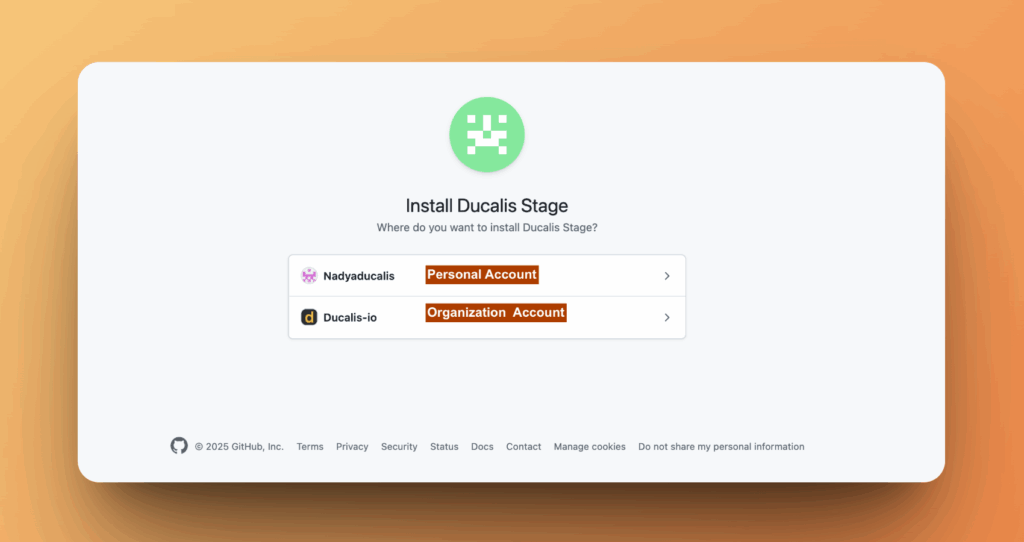
GitHub 個人アカウントを接続
-
ボードの左下にある Connect (接続) をクリックします。
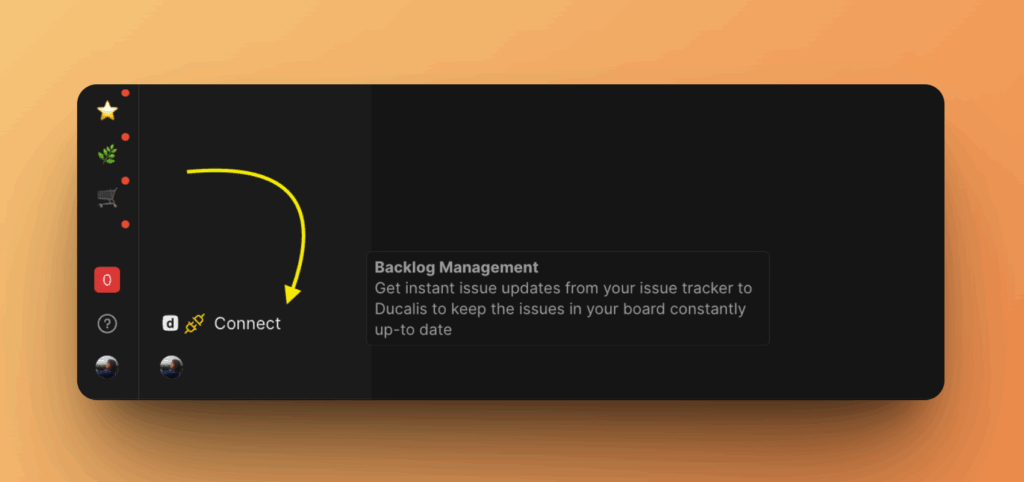
-
Connect Issue Tracker (課題トラッカーを接続) をクリックします。
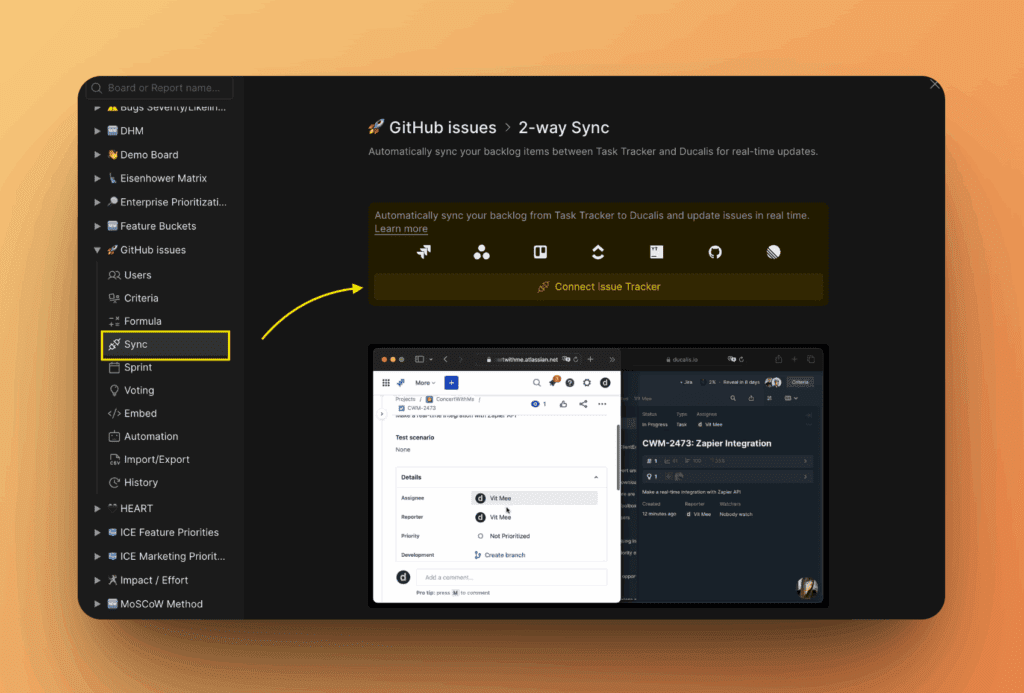
-
タスクトラッカー一覧から GitHub を選択します。
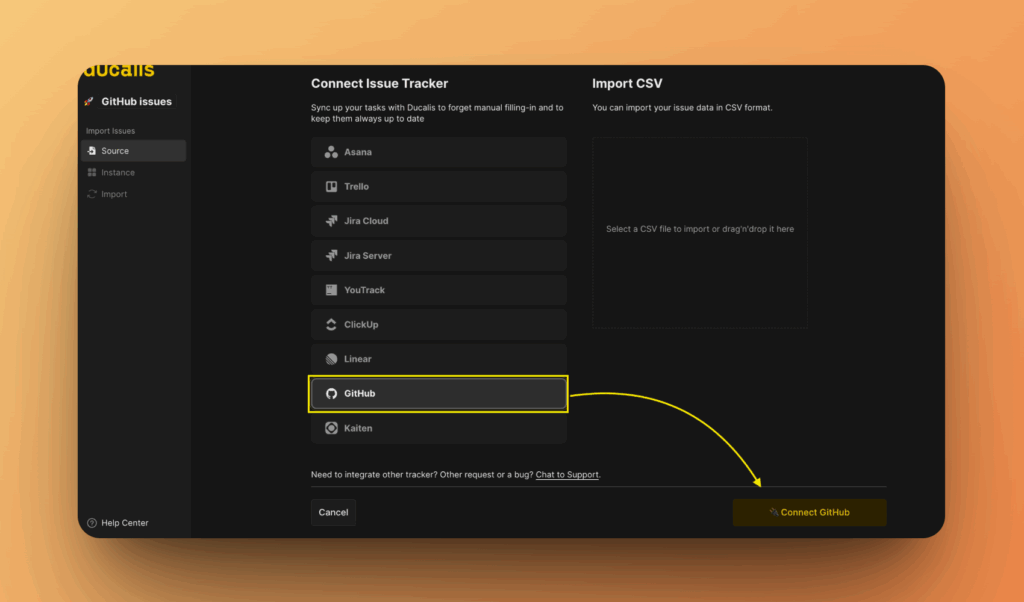
-
Connect GitHub (GitHub を接続) をクリックします。
-
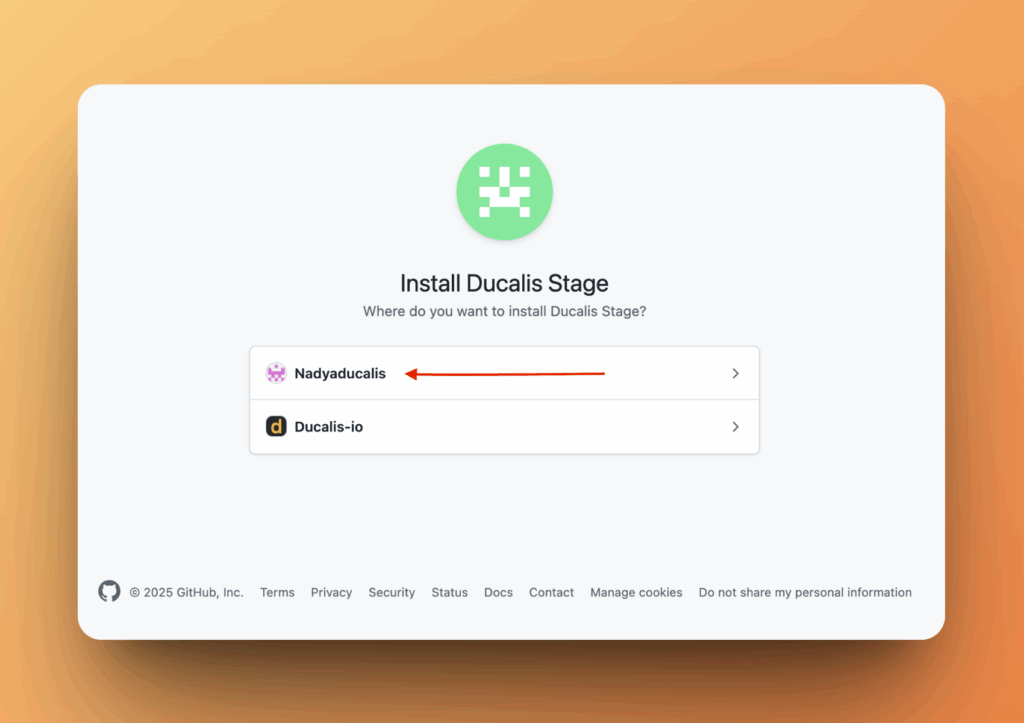
接続する個人アカウントを選択します。
-
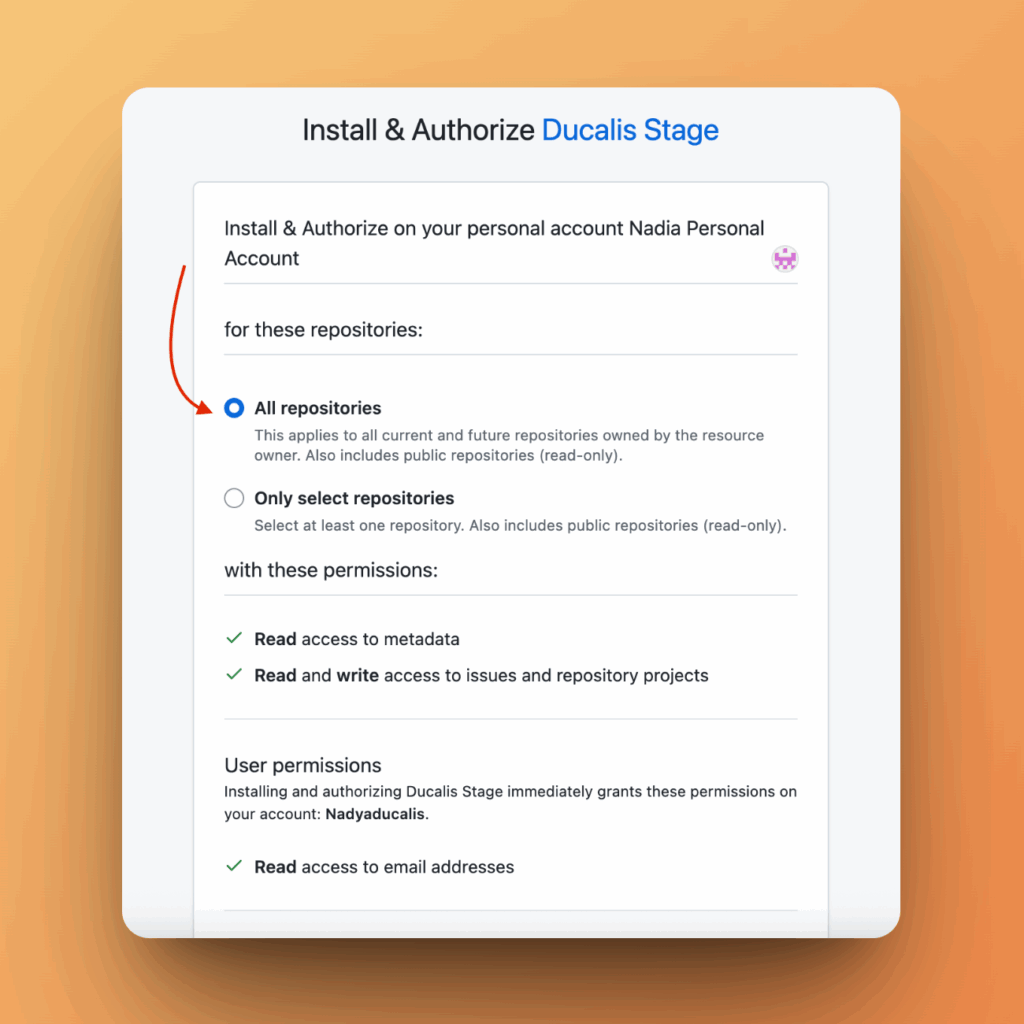
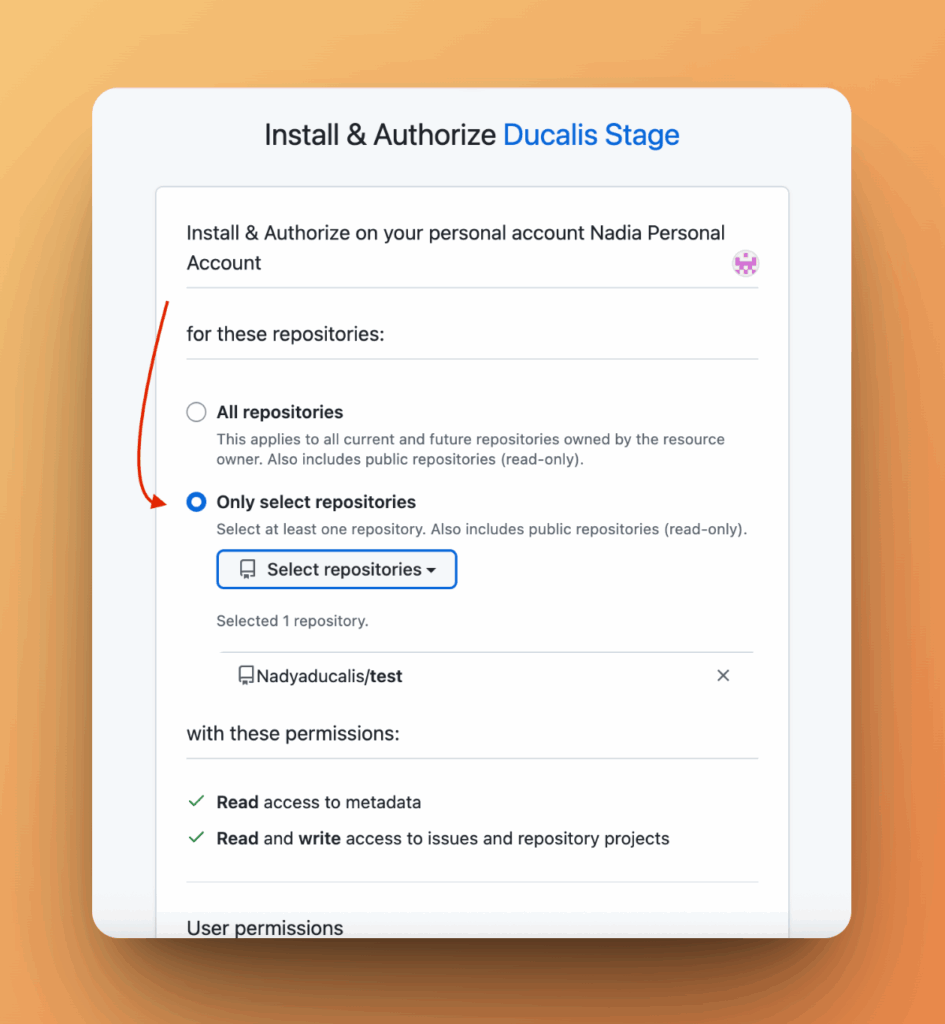
リポジトリを選択して Ducalis アプリをインストールします:
- All repositories (すべてのリポジトリ) - 現在および将来のすべてのリポジトリにインストール
- Only select repositories (リポジトリを選択) - 接続する特定のリポジトリを選択
-
Install (インストール) をクリックします。
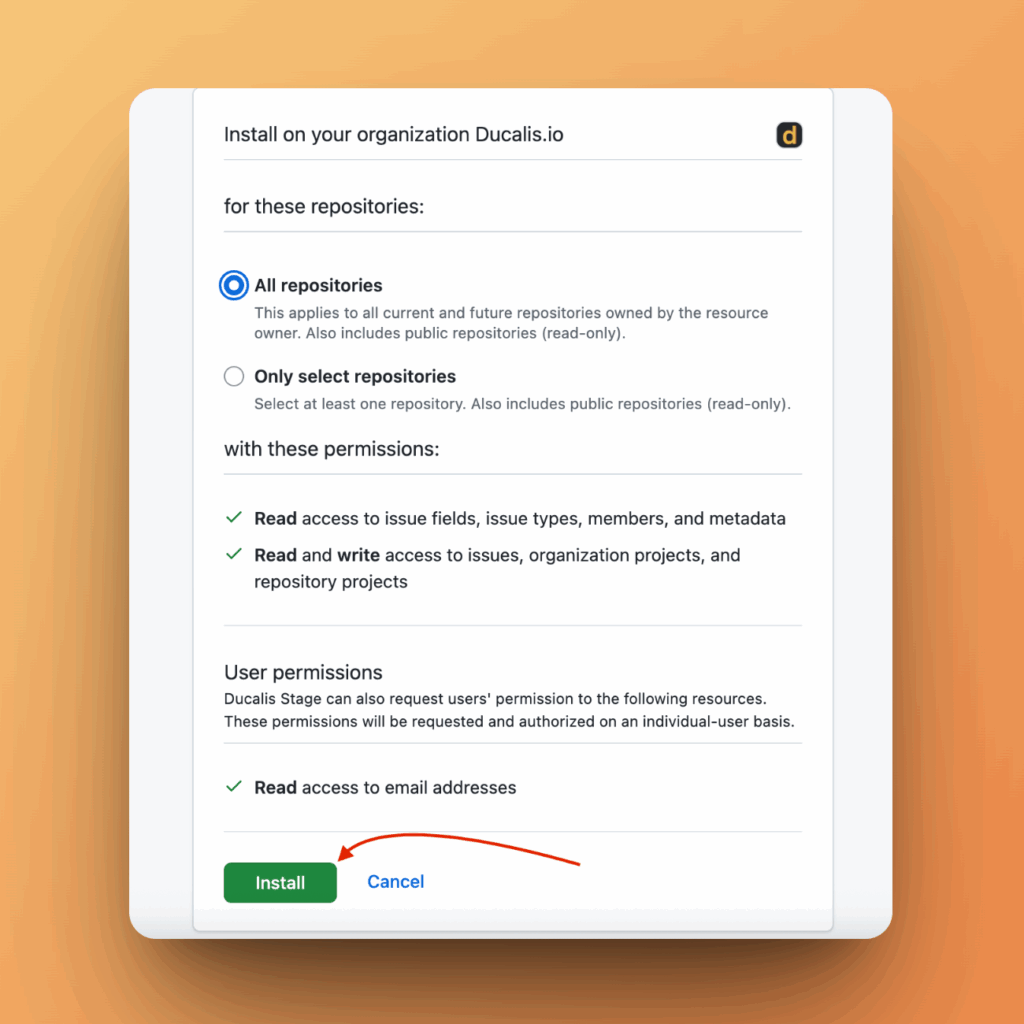
インストール後、課題をインポートするために Ducalis にリダイレクトされます。
課題をインポート
-
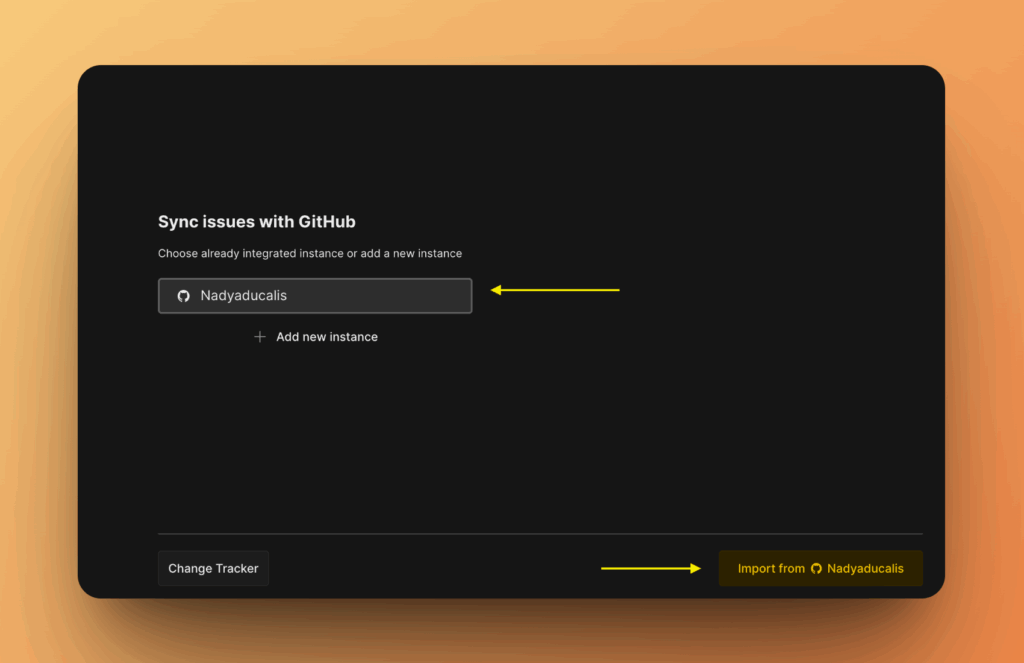
課題をインポートするインスタンスを選択します。
-
Connect [Instance] ([インスタンス] を接続) をクリックします。
-
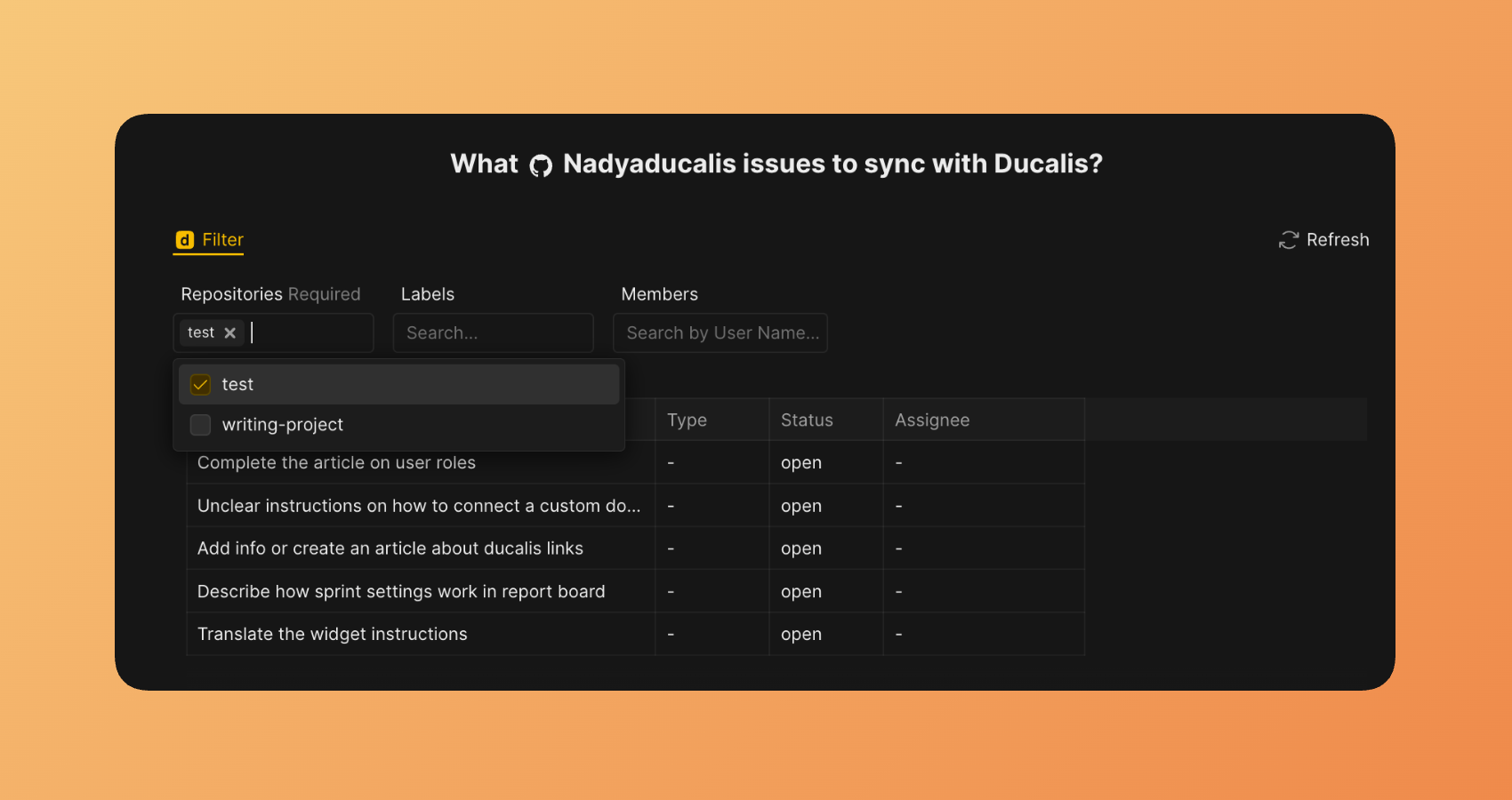
インポートする課題をフィルタリングします。
-
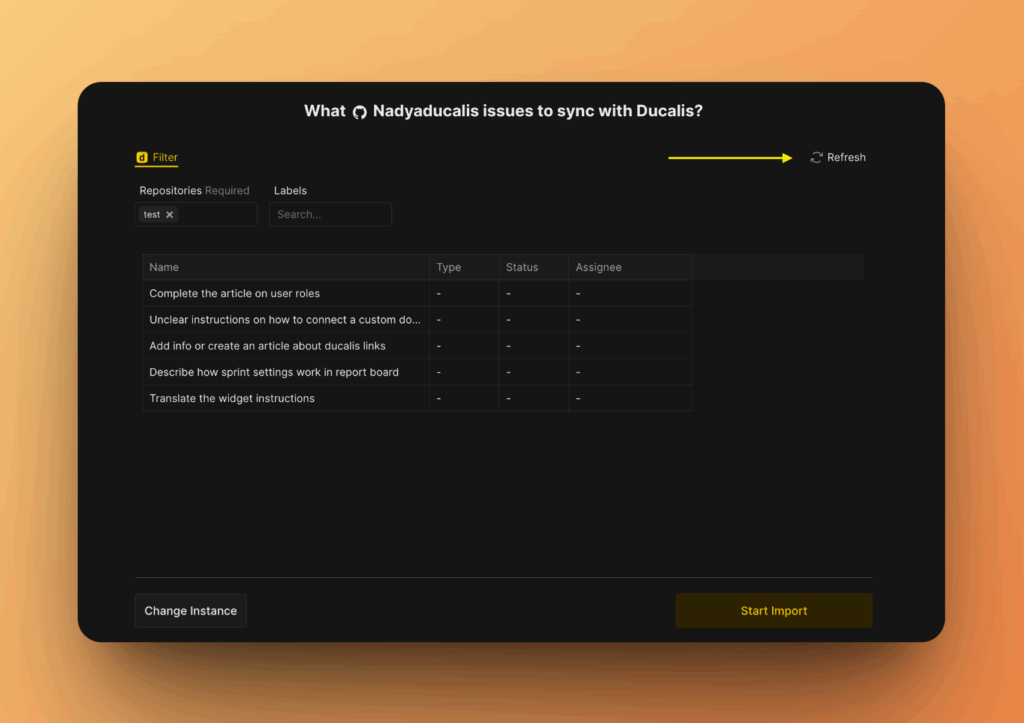
フィルターが表示されない場合は、Refresh (更新) をクリックして再読み込みします。
-
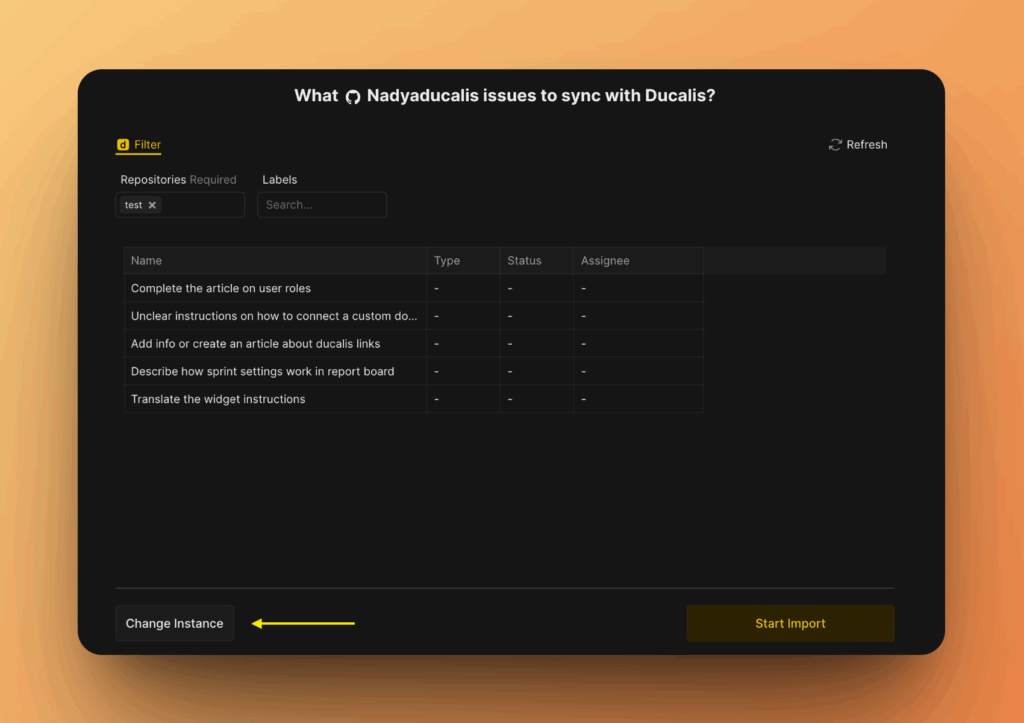
インスタンスを変更するには、Change Instance (インスタンスを変更) をクリックします。
-
Start import (インポートを開始) をクリックします。
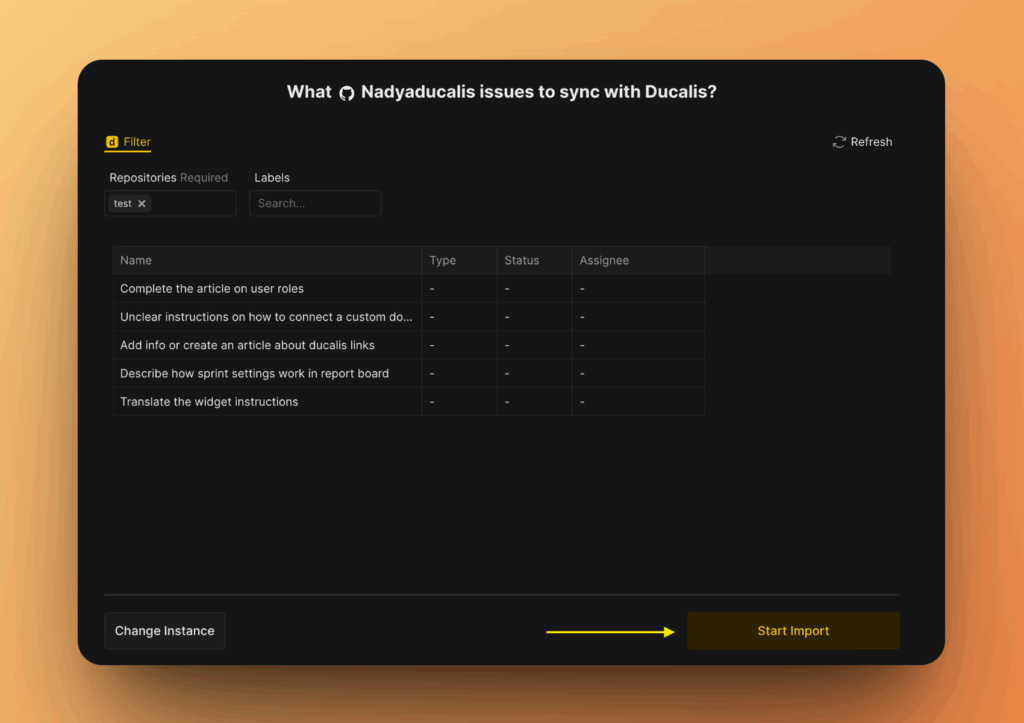
GitHub の課題がボードに表示され、優先順位付けの準備が整います。
インポートフィルターを編集
連携を解除せずに、インポートフィルターを変更して課題を追加したり、ボードから課題を削除したりできます。
-
Backlog Management (バックログ管理) 設定を開きます。
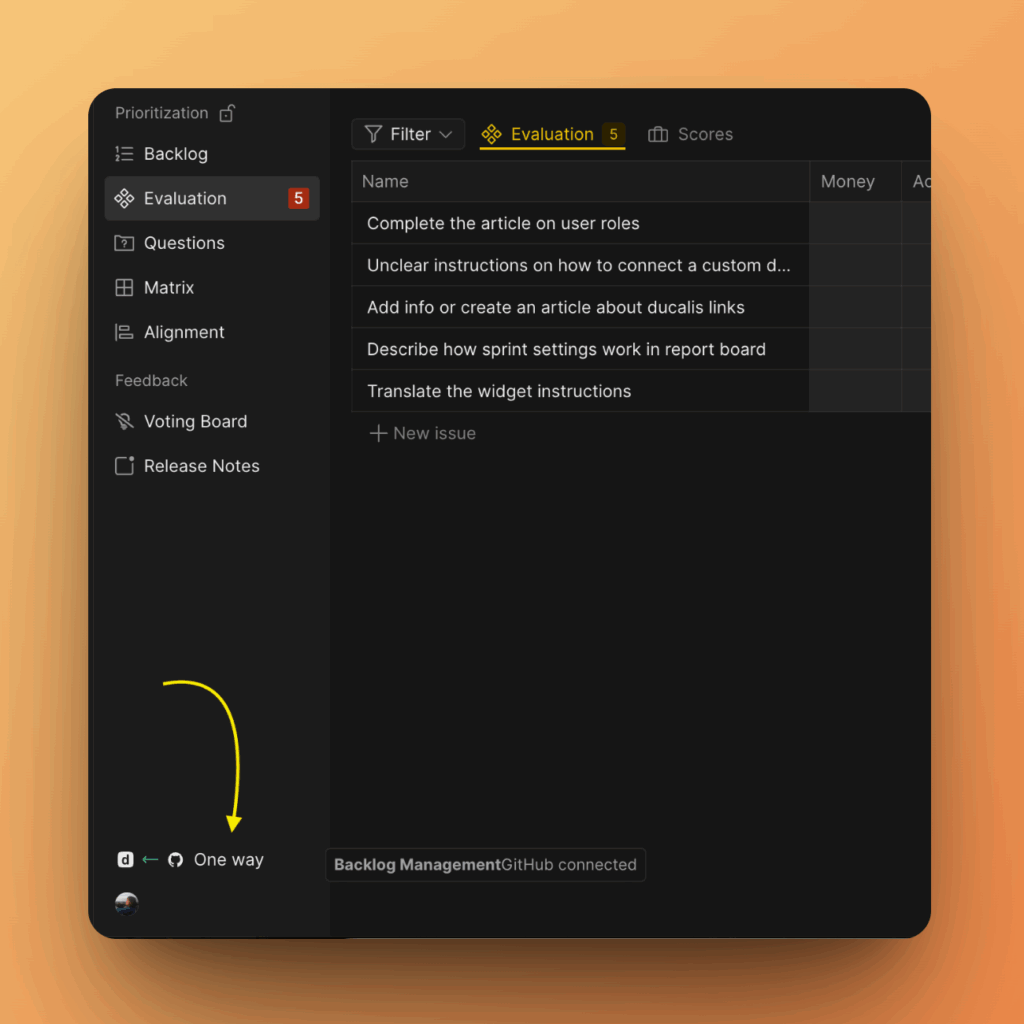
-
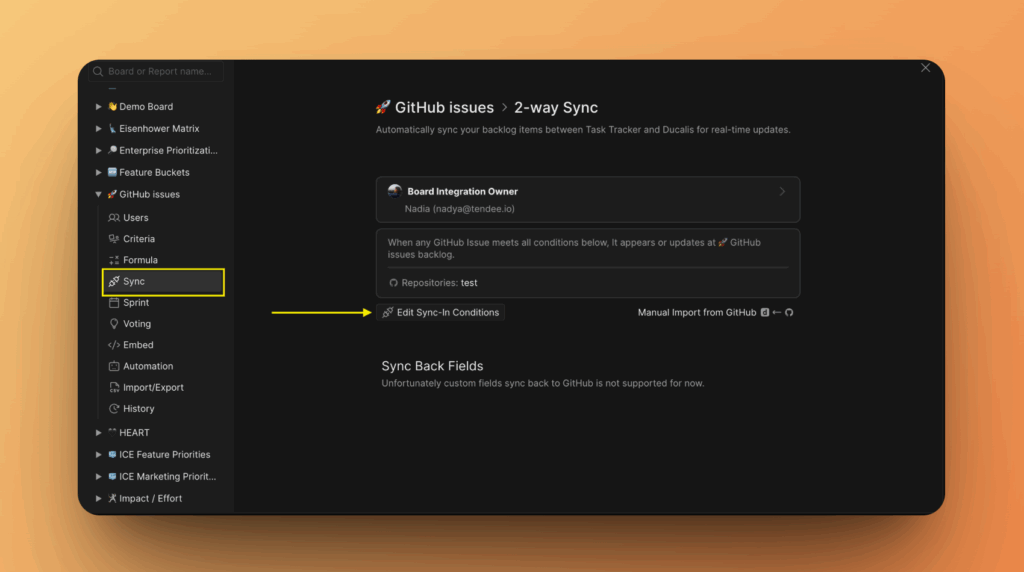
Sync (同期) に移動し、Edit Sync-In Conditions (同期条件を編集) をクリックします。
-
フィルターを変更します:
- フィルターを追加してより多くの課題をインポート
- フィルターを削除してボードから課題を除外
-
Save (保存) をクリックします。
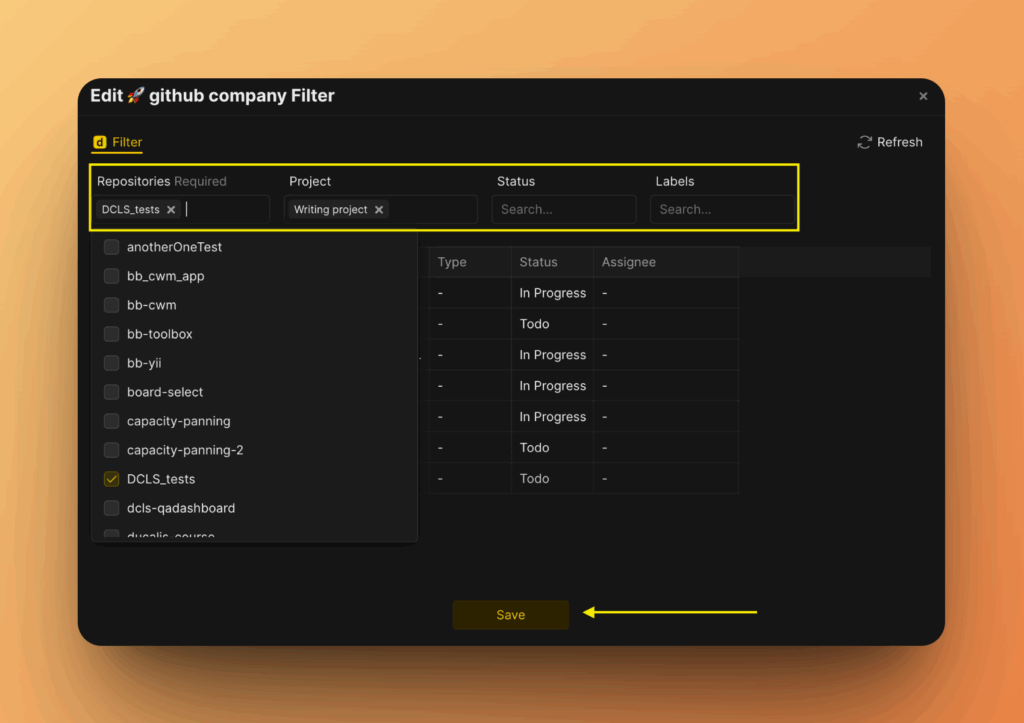
ボードが新しいフィルター条件を反映して更新されます。
連携を削除
ボードから GitHub を切断するには、タスクトラッカー連携を削除を参照してください。
関連記事
- GitHub にプッシュ - Ducalis から直接 GitHub の課題を作成
- GitHub オーガニゼーションを接続 - オーガニゼーションリポジトリからインポート