フィルタを使用してインポート
Ducalis を Jira Cloud と連携した後、3 種類のフィルタを使用して課題をインポートできます:
- Jira の保存済みフィルタ – Jira で作成・保存したフィルタを使用
- JQL フィルタ – 高度なフィルタリング用にカスタム Jira Query Language クエリを作成
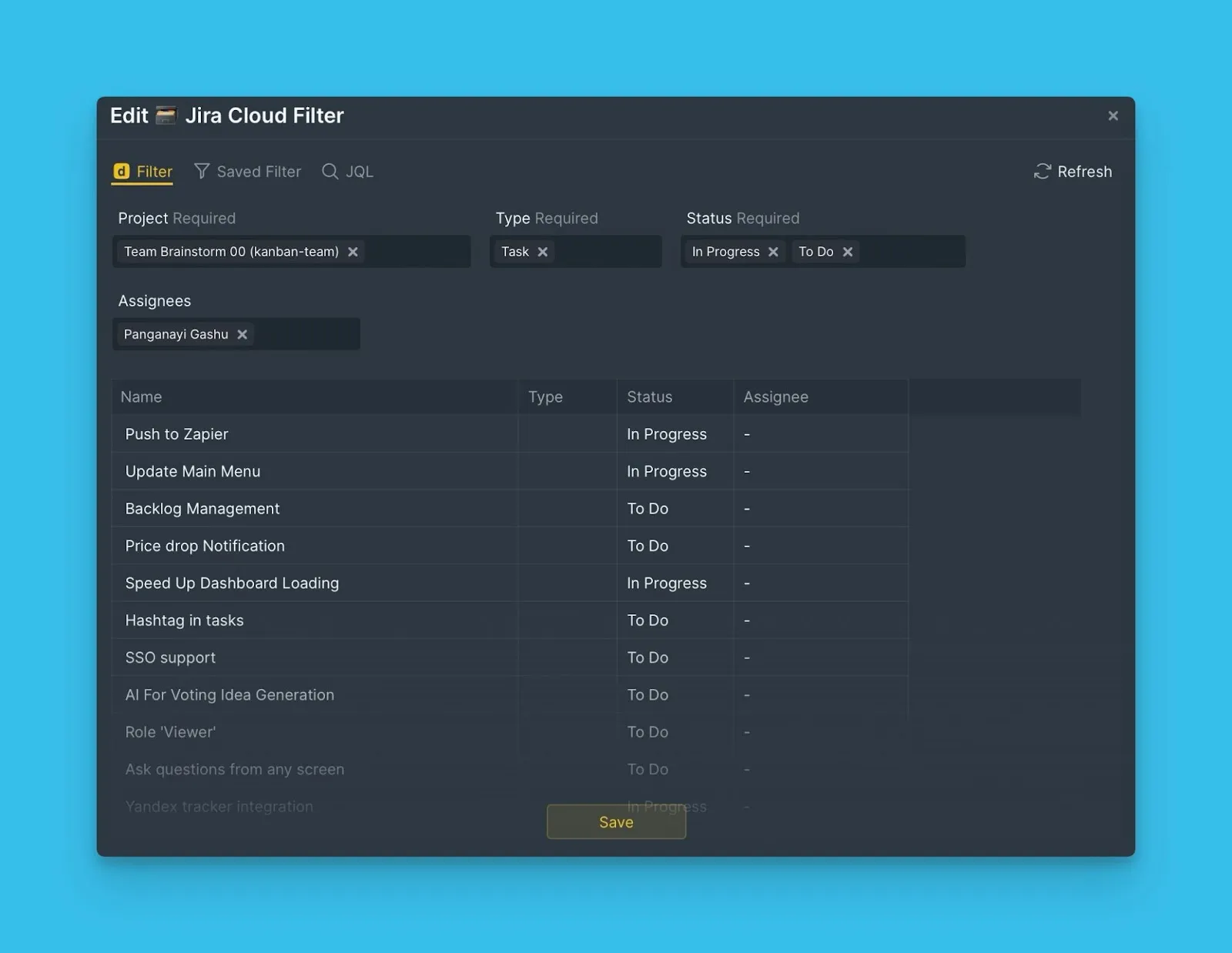
- Ducalis フィルタ – プロジェクト、ステータス、担当者、その他のフィールドで課題を選択
この記事では、各フィルタタイプを使用して必要な課題をインポートする方法を説明します。
Jira の保存済みフィルタを使用する
Jira の保存済みフィルタを使用すると、Jira Cloud で既に作成したフィルタを使って課題をインポートできます。
-
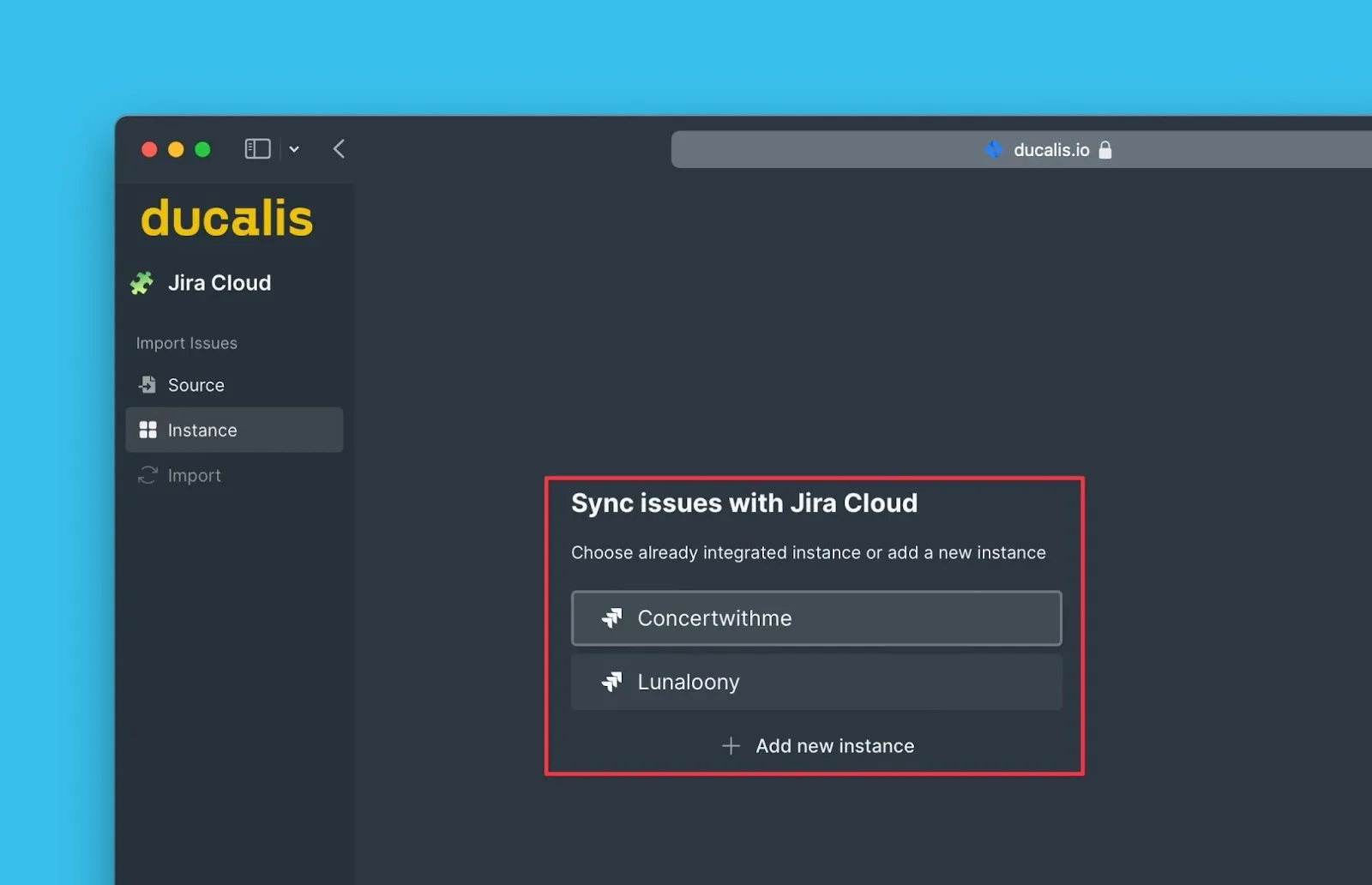
インポート元のインスタンスを選択します。
-
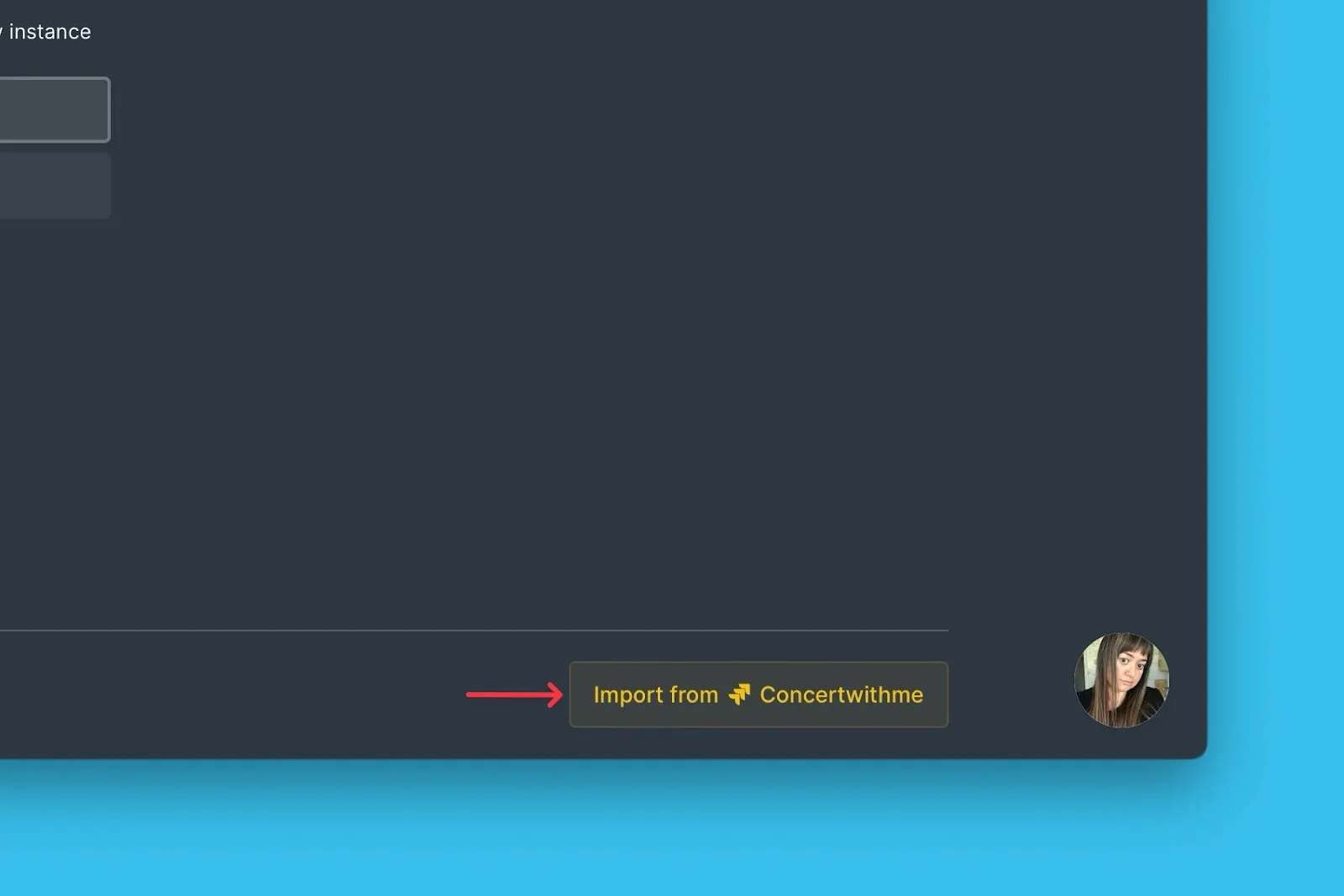
Import from [instance] ([インスタンス] からインポート) をクリックします。
-
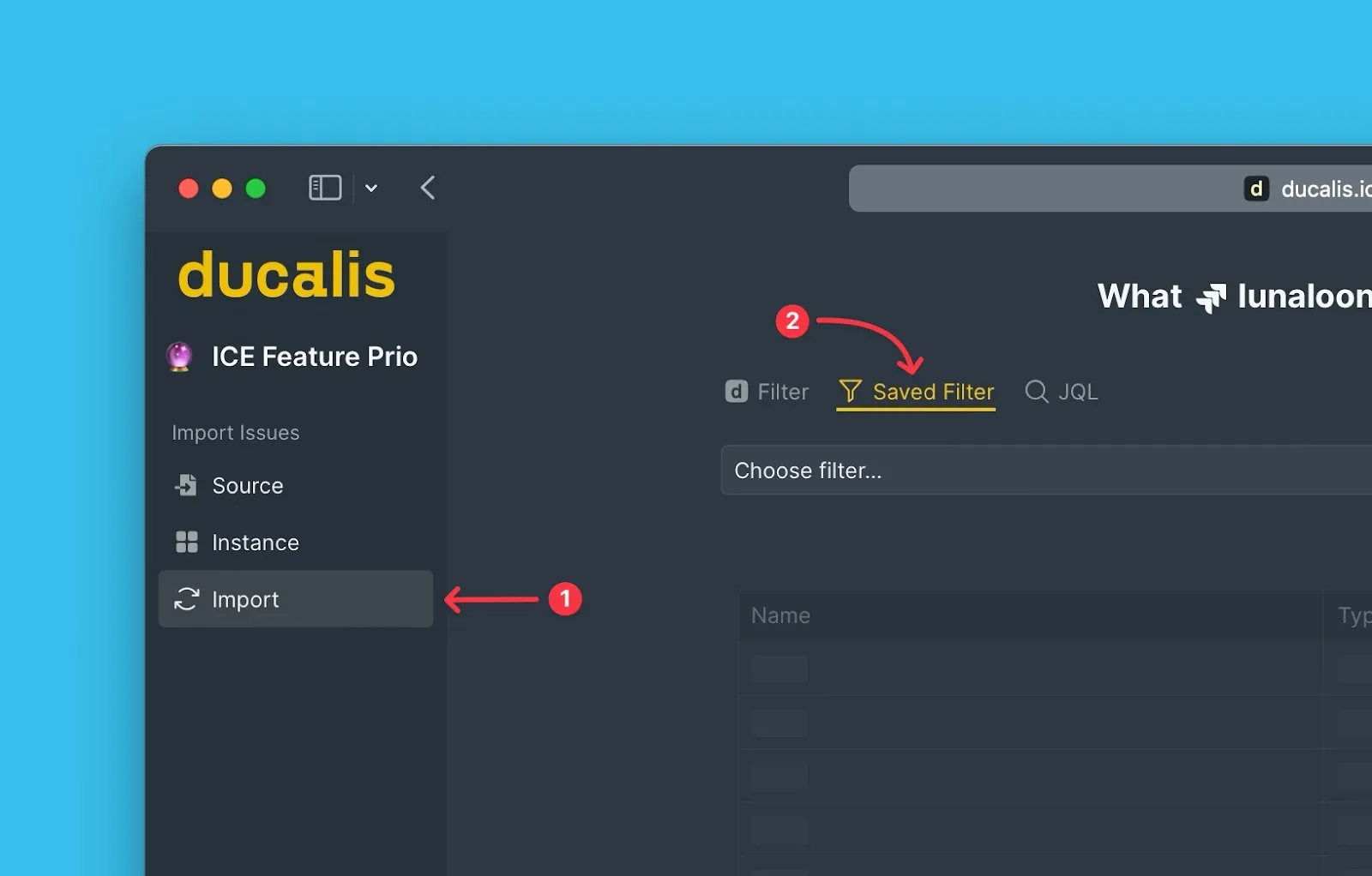
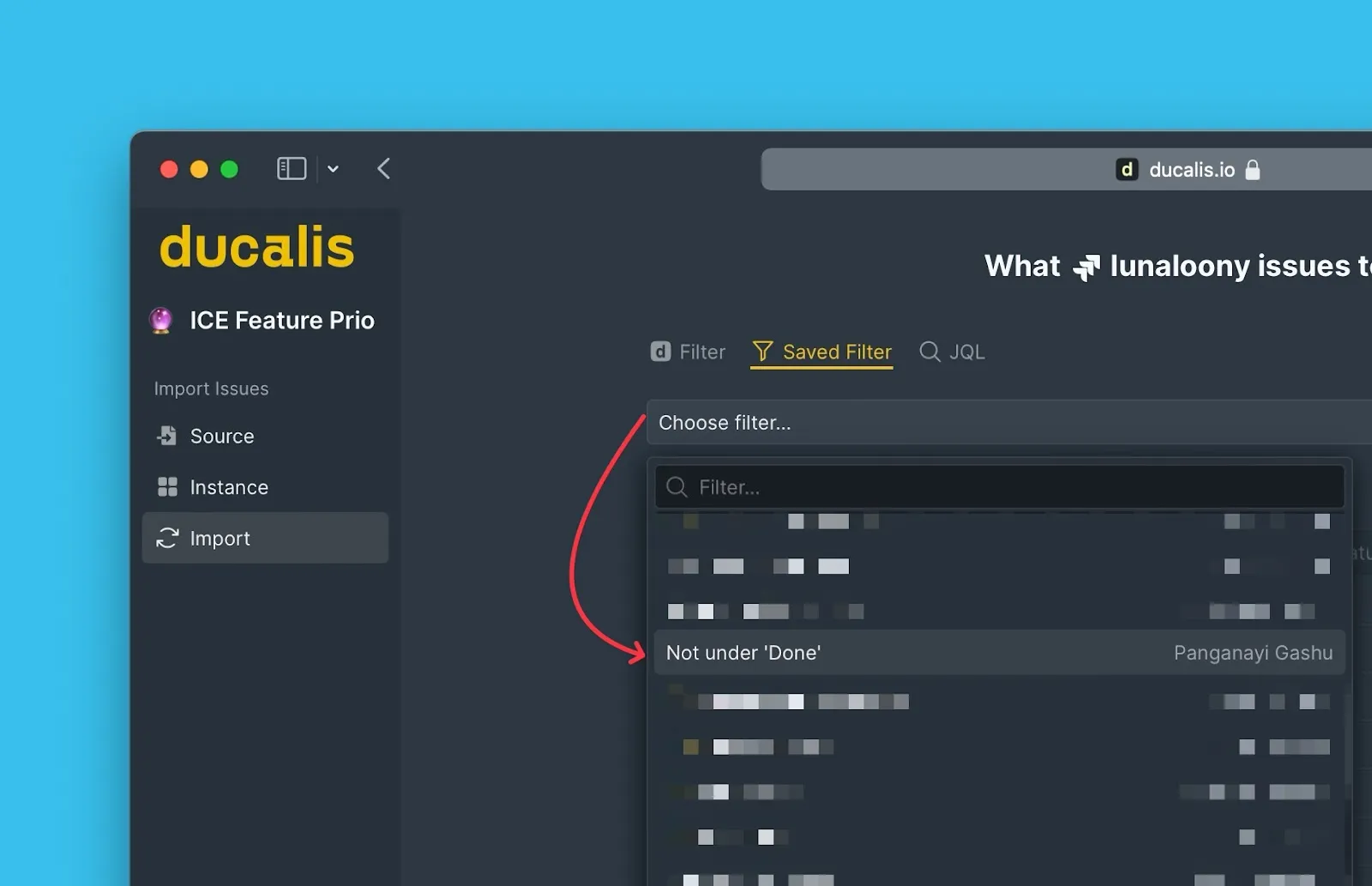
Import (インポート) ステップで、Saved Filters (保存済みフィルタ) を選択します。
-
ドロップダウンリストから、インポートしたい課題を含むフィルタを選択します。
-
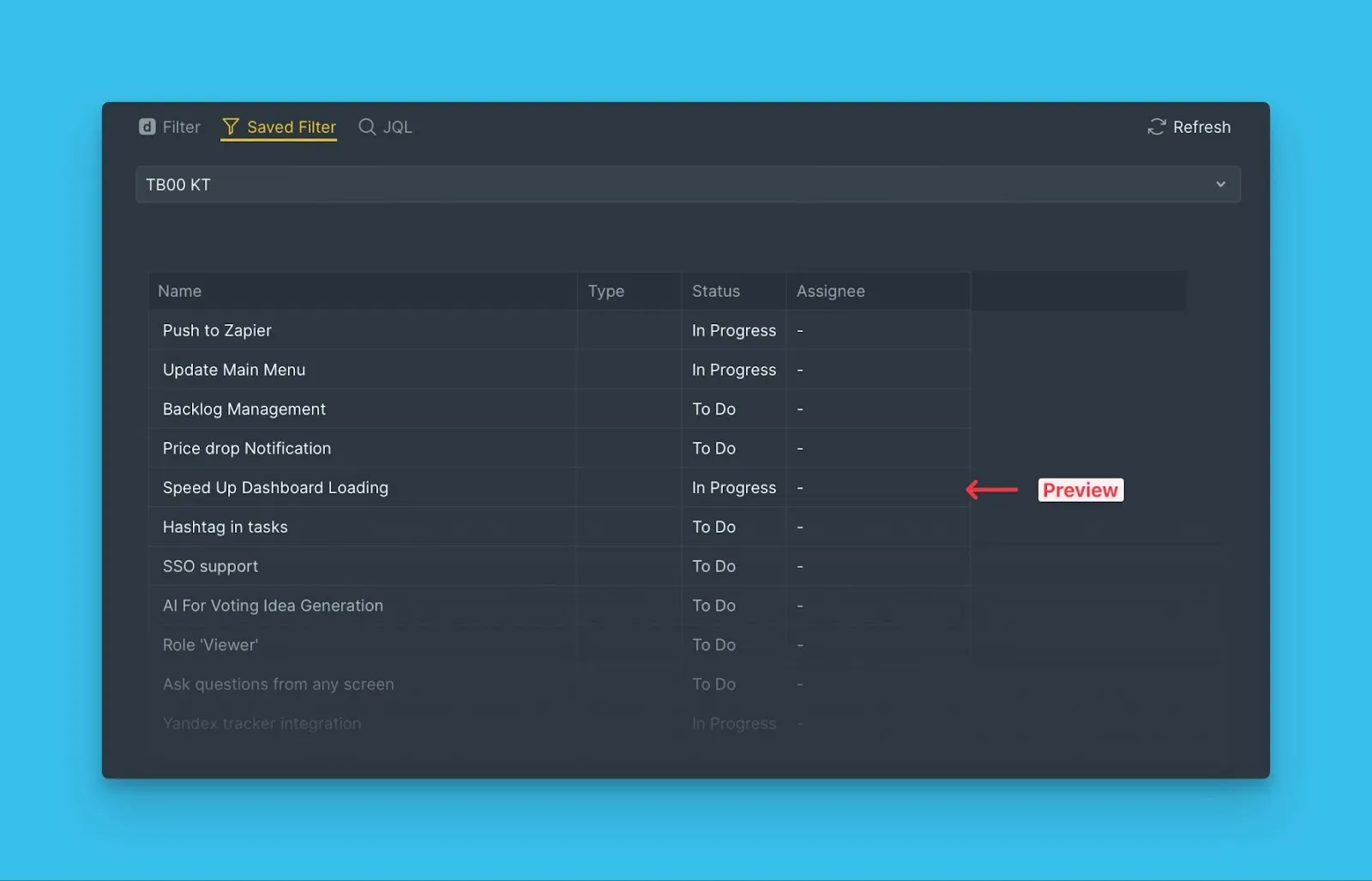
フィルタに一致する課題のリアルタイムプレビューを確認します。
-
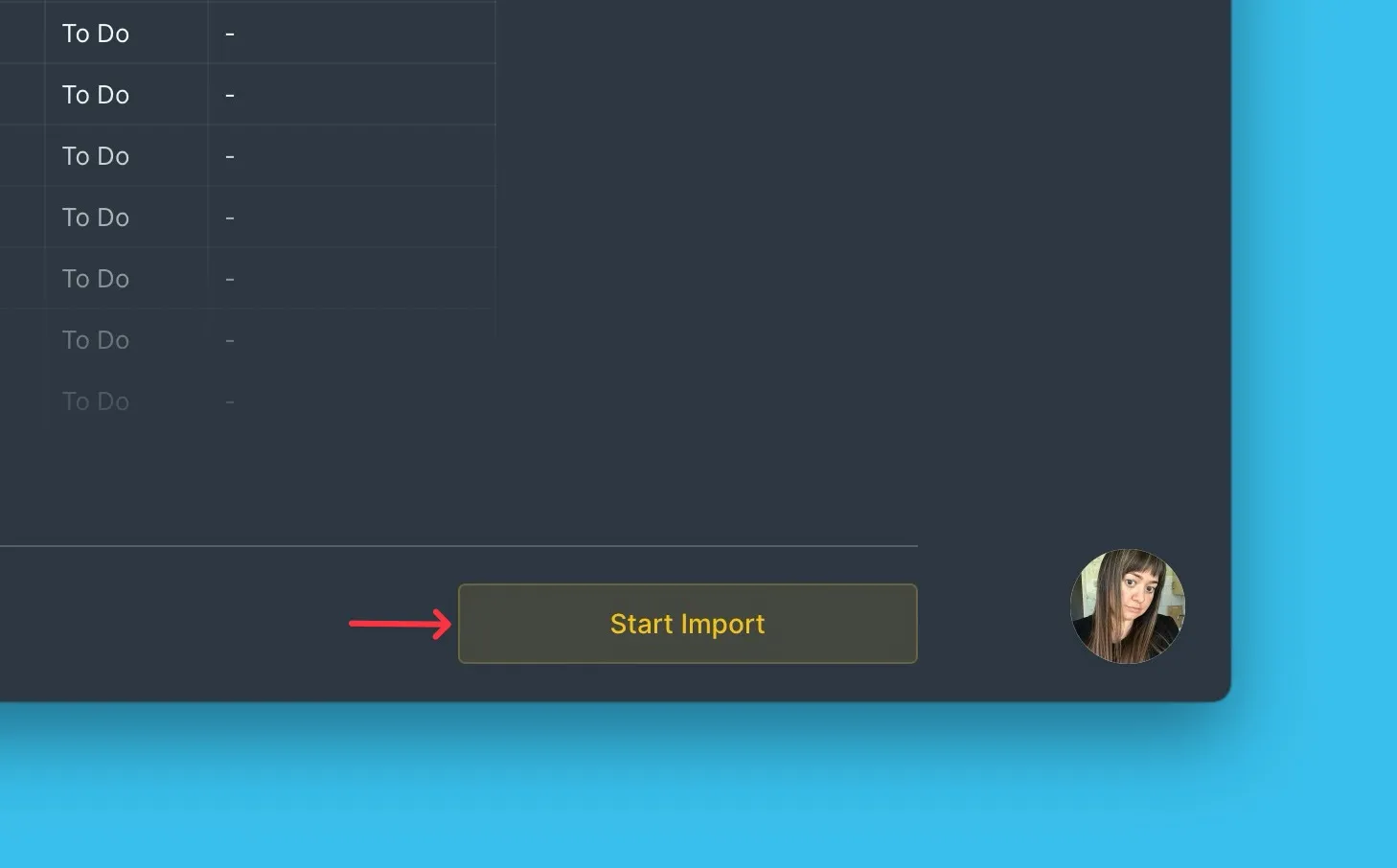
Start Import (インポート開始) をクリックします。
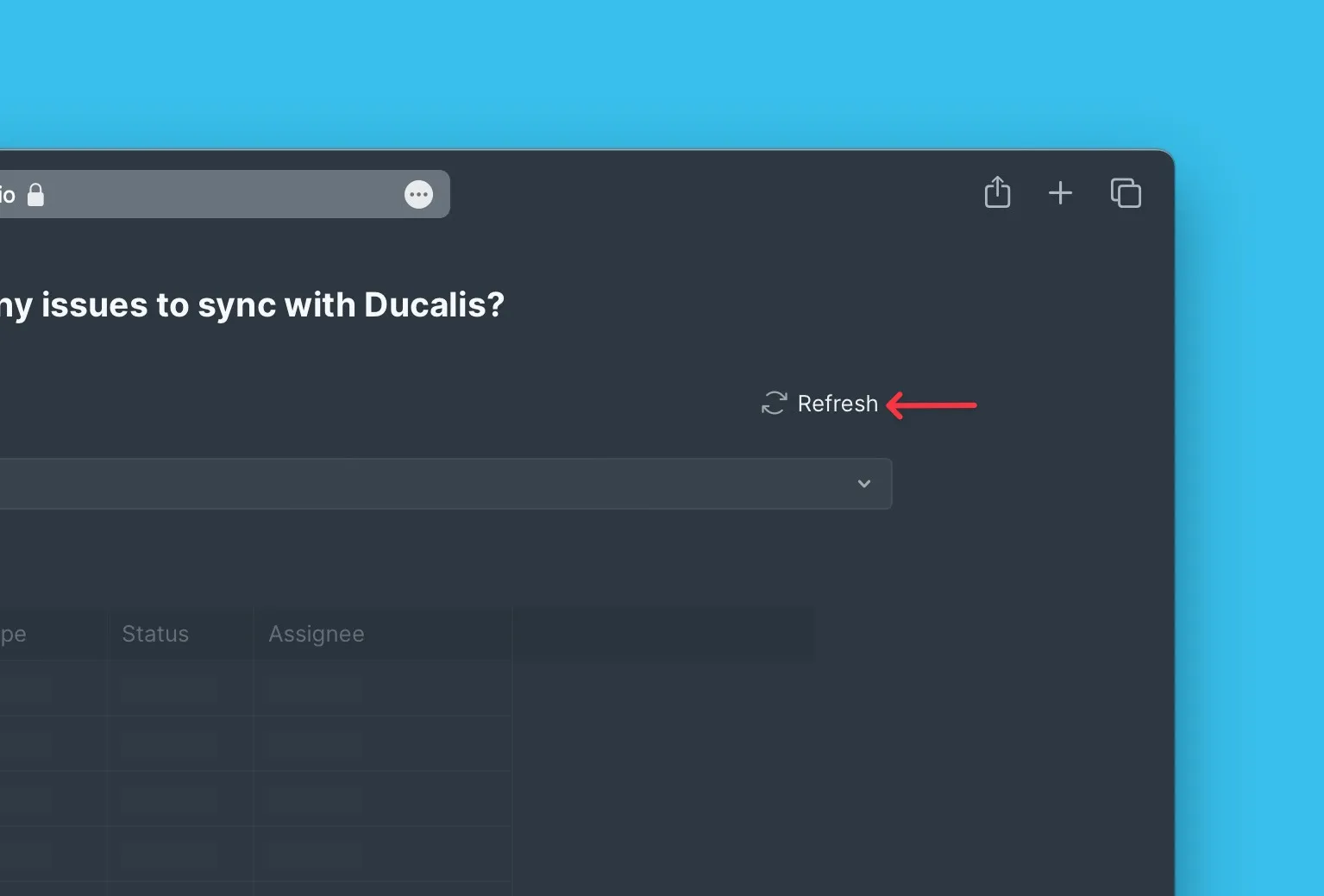
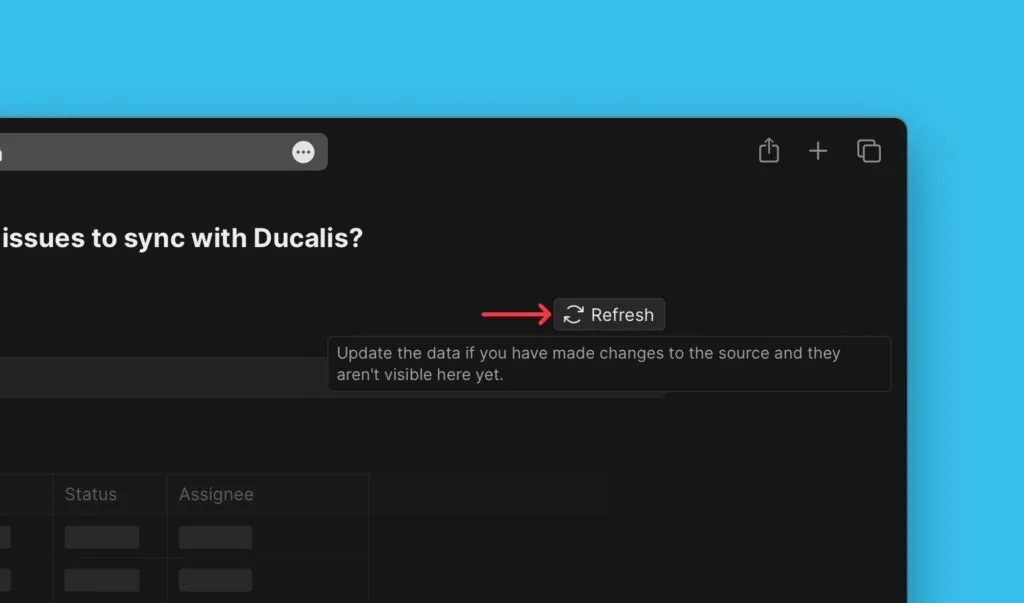
Jira で変更を行った後にフィルタが表示されない場合は、Refresh (更新) をクリックしてフィルタリストを更新してください。
見つからないフィルタを修正する
フィルタが Jira Cloud に存在するにもかかわらず Ducalis に表示されない場合は、フィルタの権限がプライベートに設定されている可能性があります。
Jira Cloud のフィルタが Ducalis に表示されるには、Public (公開)、Open (オープン)、または My Organization (自分の組織) のアクセス権限が必要です。
フィルタの権限を変更するには:
-
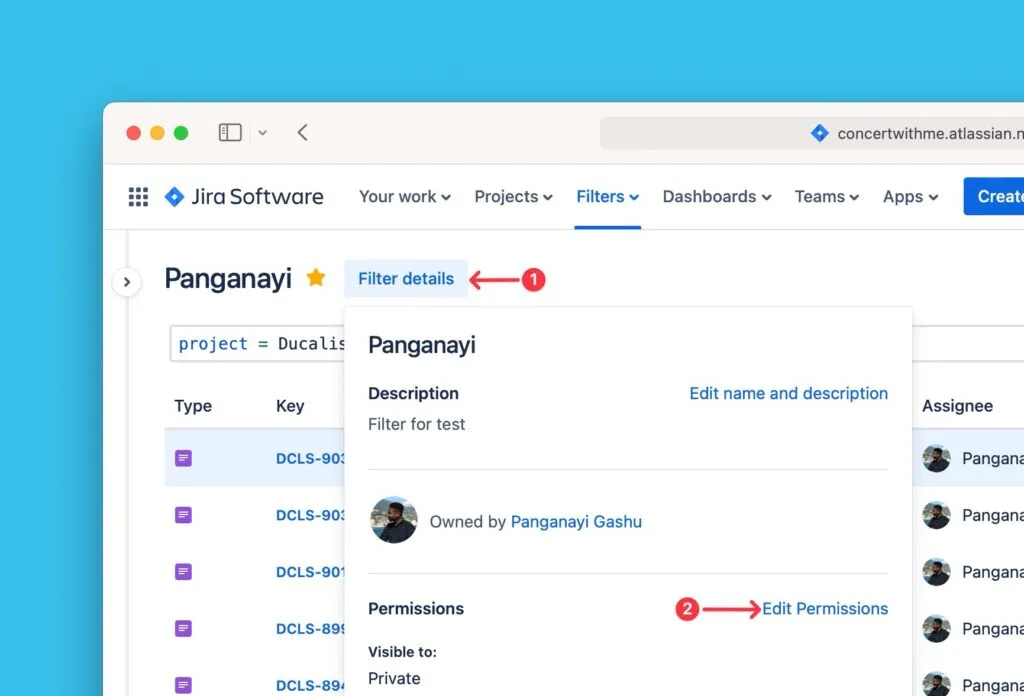
Jira Cloud でフィルタを開き、Details (詳細) をクリックします。
-
Edit permissions (権限を編集) をクリックします。
-
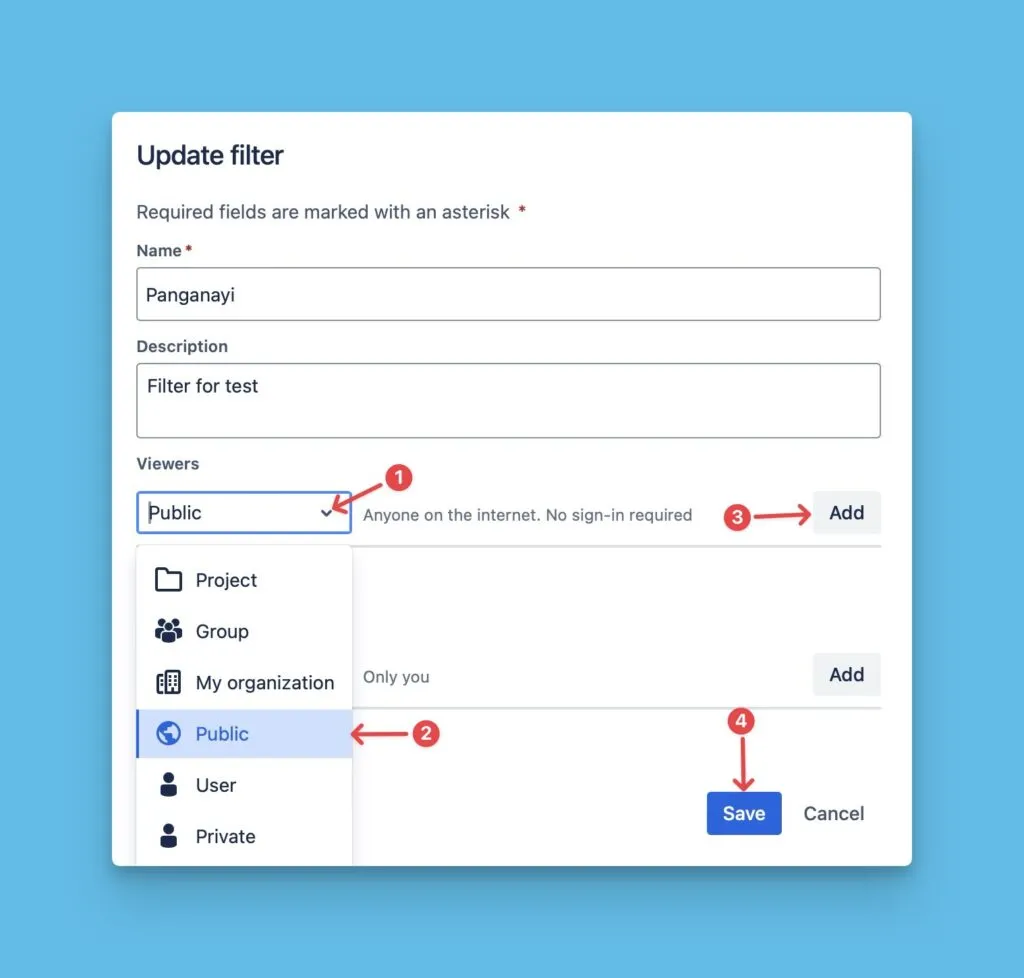
アクセス権を Public (公開)、Open (オープン)、または My Organization (自分の組織) に変更します。
-
Add (追加) をクリックします。
-
権限リストにアクセスステータスが表示されていることを確認します。
-
Save (保存) をクリックします。
-
Ducalis に戻り、Refresh Filter List (フィルタリストを更新) をクリックします。
-
フィルタ名で検索します。フィルタが表示されるはずです。
それでも問題が解決しない場合は、右下のチャットからサポートにお問い合わせください。
Jira の保存済みフィルタを編集する
連携を変更せずに、Jira の保存済みフィルタを編集してボードの課題を追加・削除できます。
-
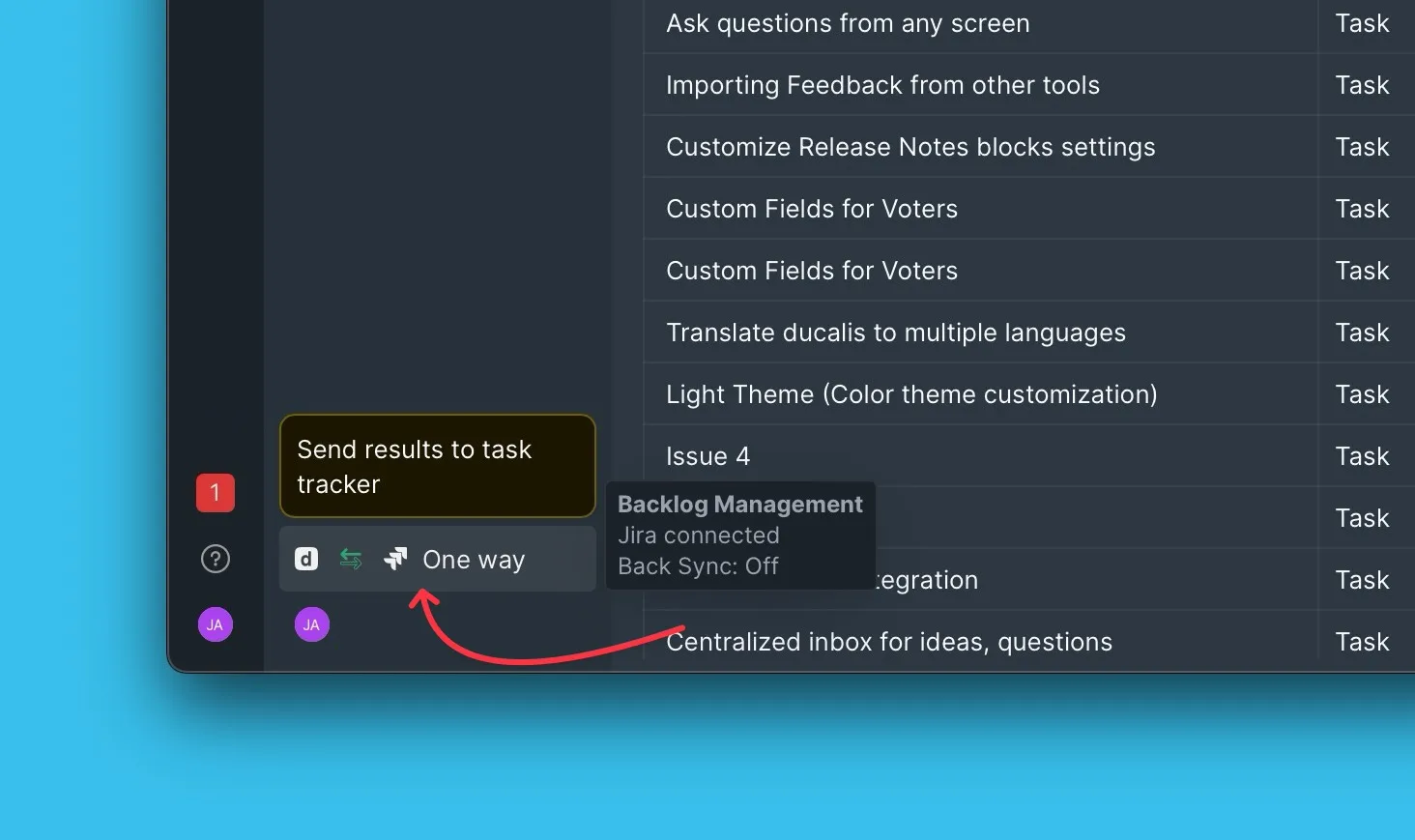
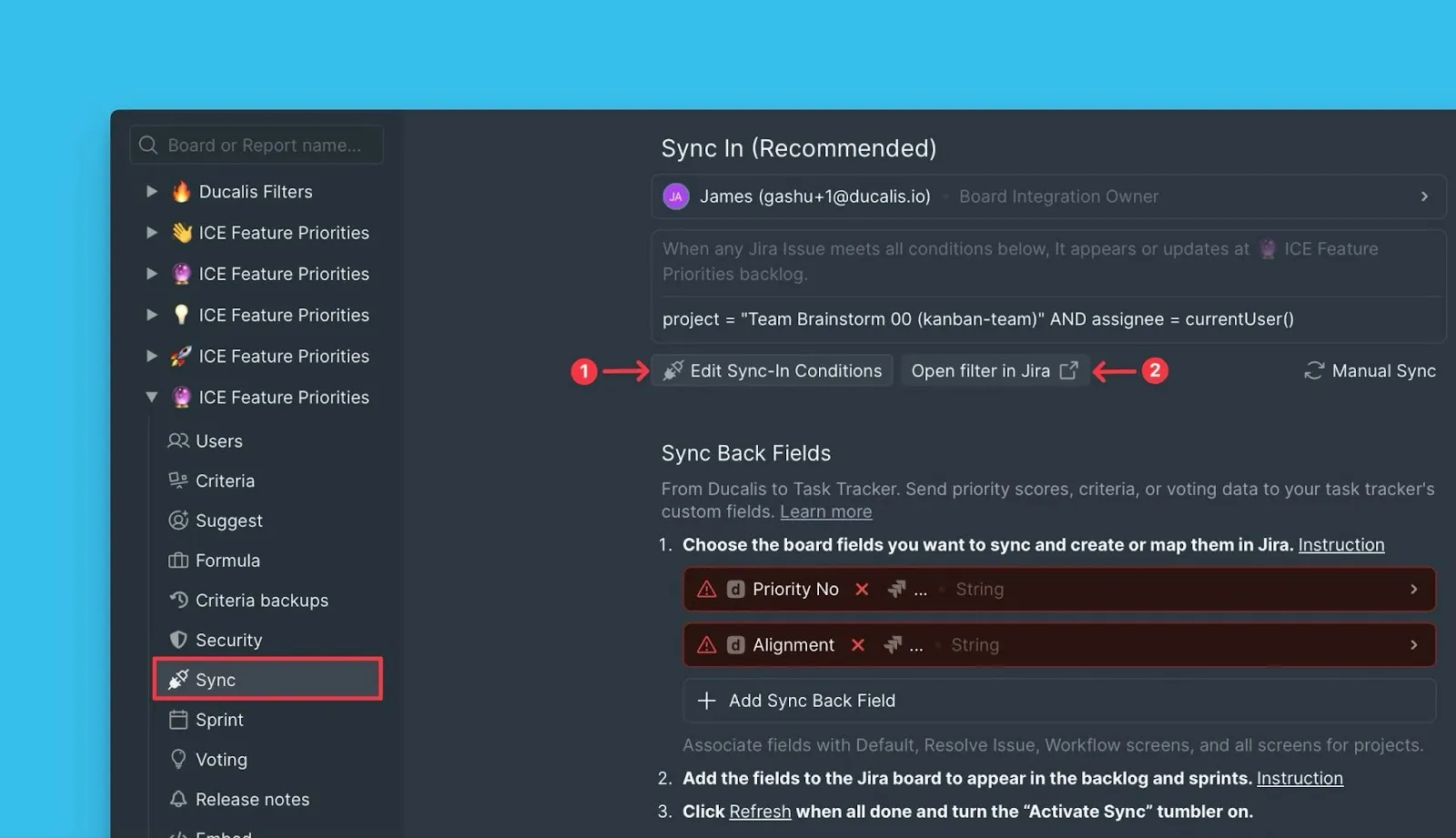
ボードメニューから Sync settings (同期設定) を開きます。
-
Sync (同期) の下にある Edit Sync-In Conditions (同期条件を編集) をクリックします。
-
Open filter in Jira (Jira でフィルタを開く) をクリックして、Jira Cloud でフィルタを編集します。
-
Jira Cloud でフィルタ条件を編集して、必要な課題に一致させます。
-
Jira で Save (保存) をクリックします。
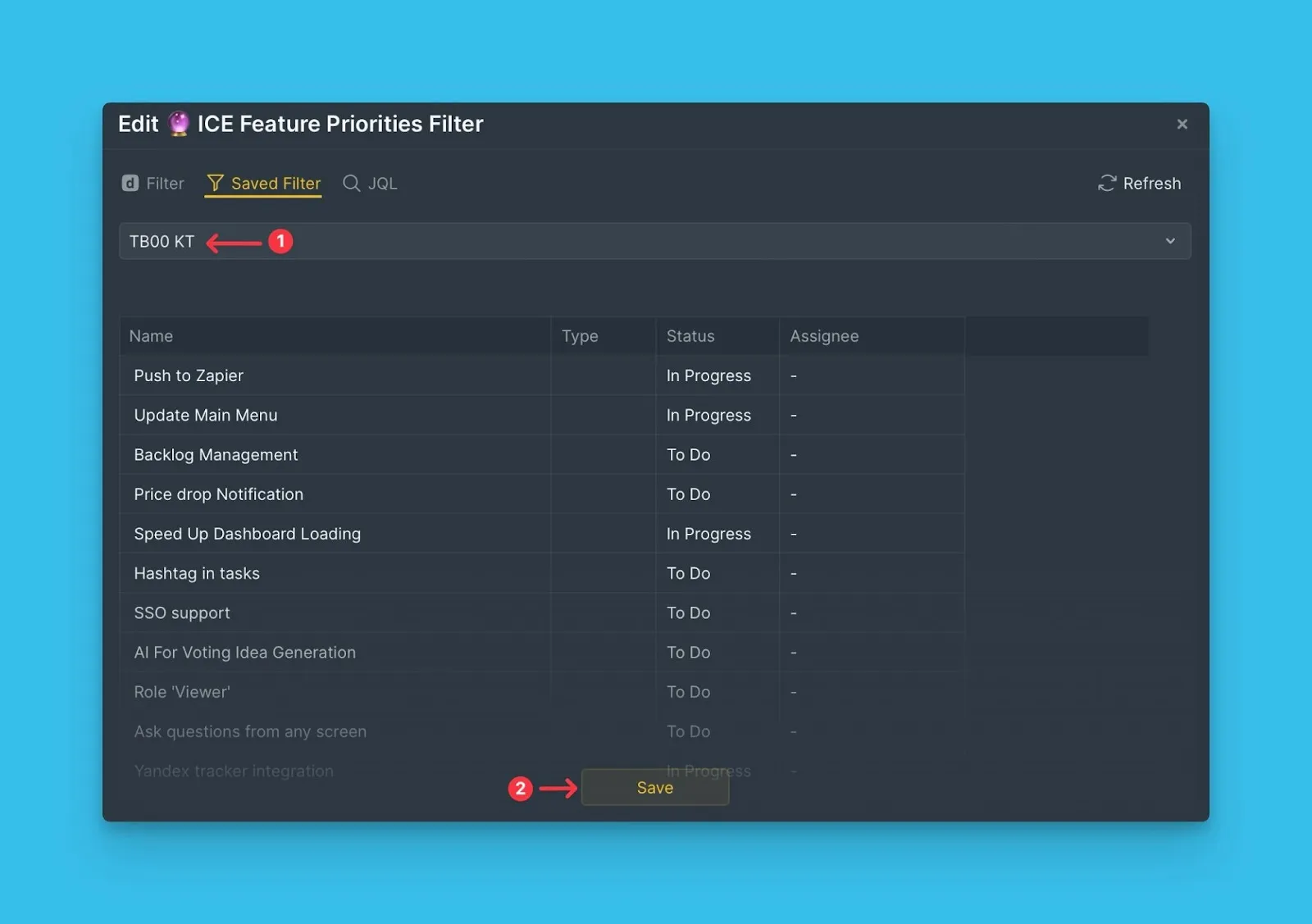
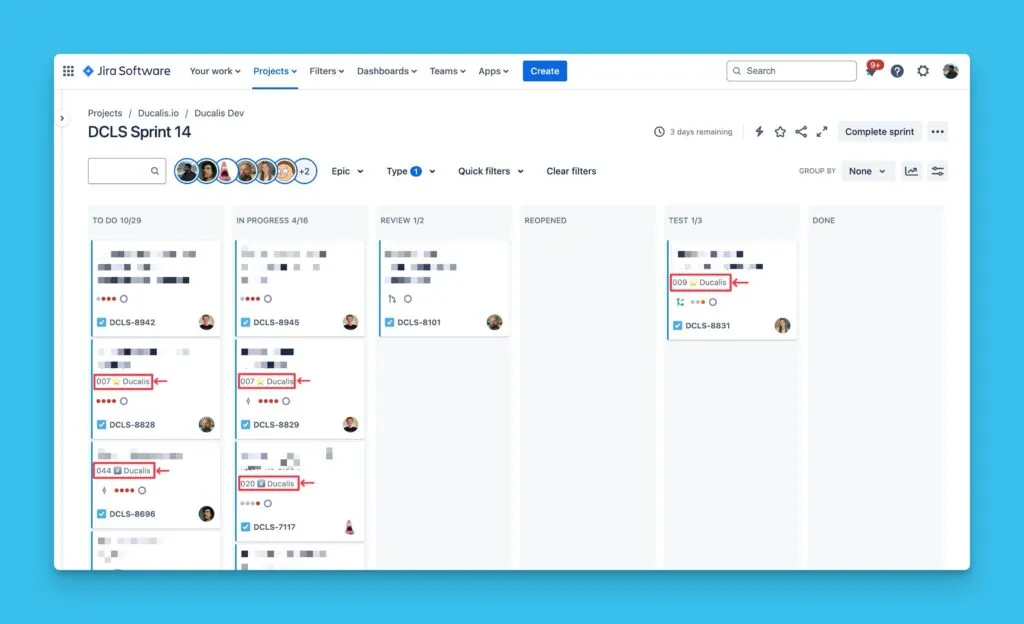
更新されたフィルタ条件が Ducalis に同期されます。
JQL フィルタを使用する
JQL (Jira Query Language) フィルタを使用すると、Jira での構造に関係なく、カスタムクエリを作成して課題を検索できます。
-
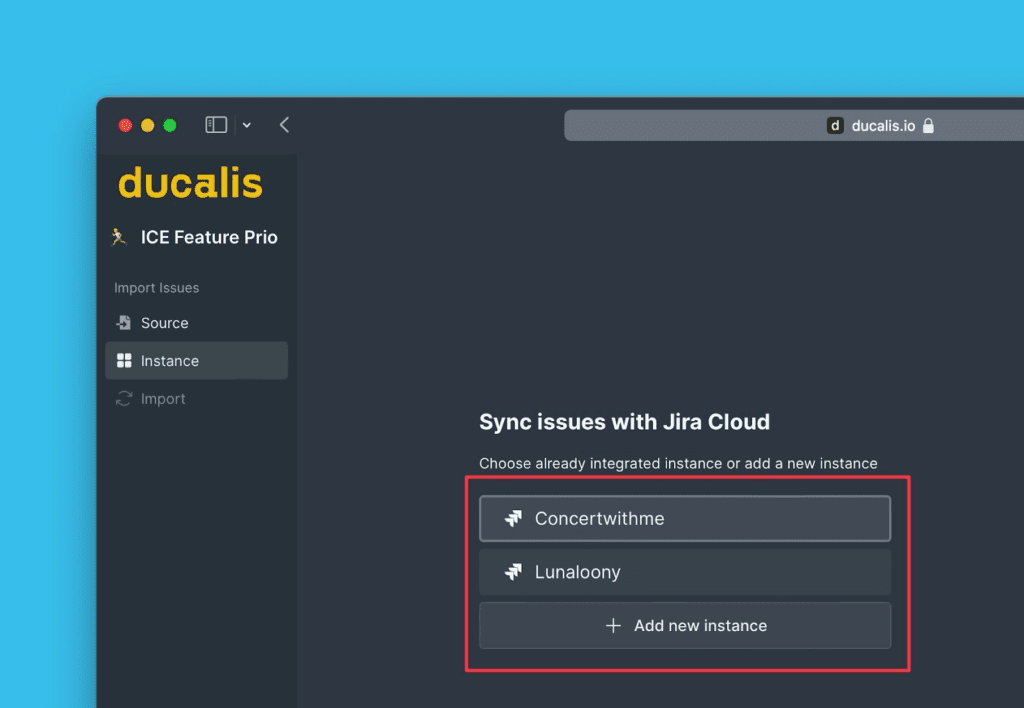
インポート元のインスタンスを選択します。
-
Import from [instance] ([インスタンス] からインポート) をクリックします。
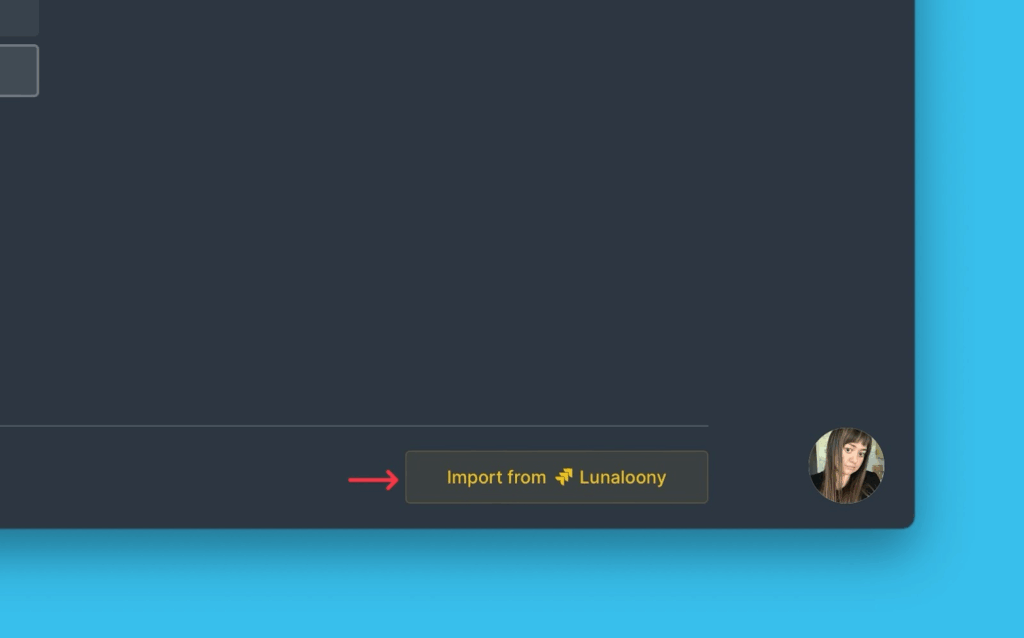
-
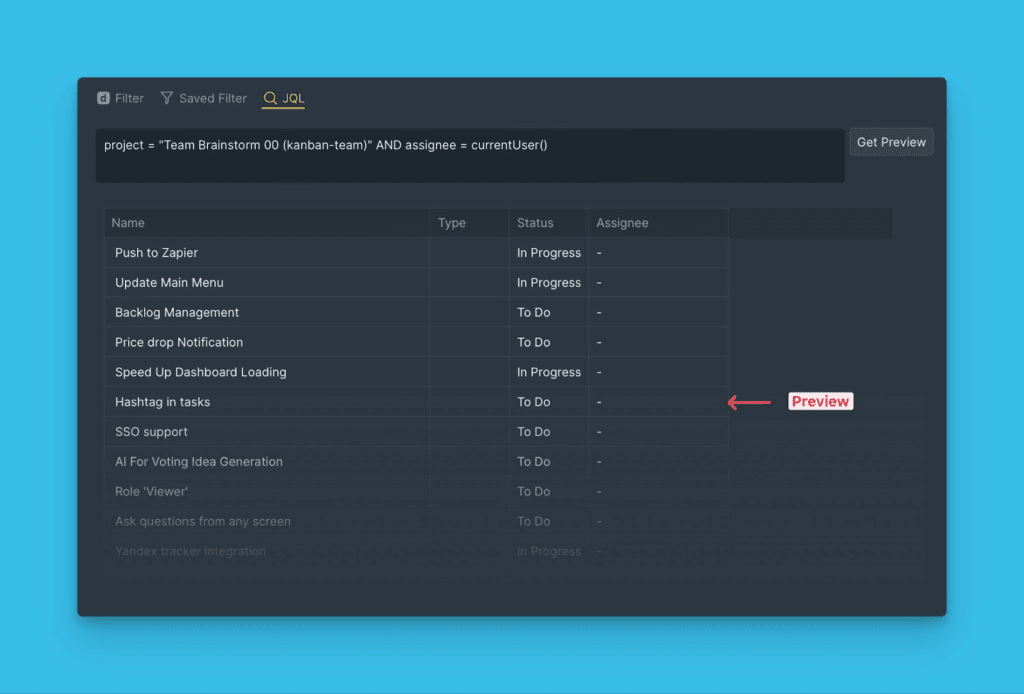
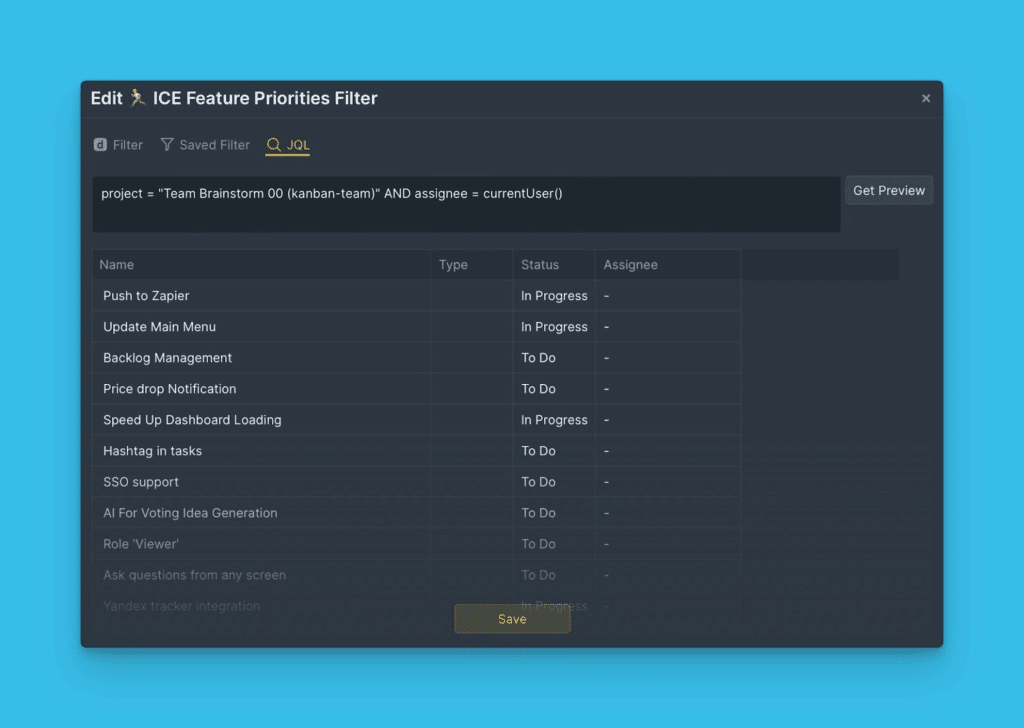
Import (インポート) ステップで、JQL filters (JQL フィルタ) を選択します。
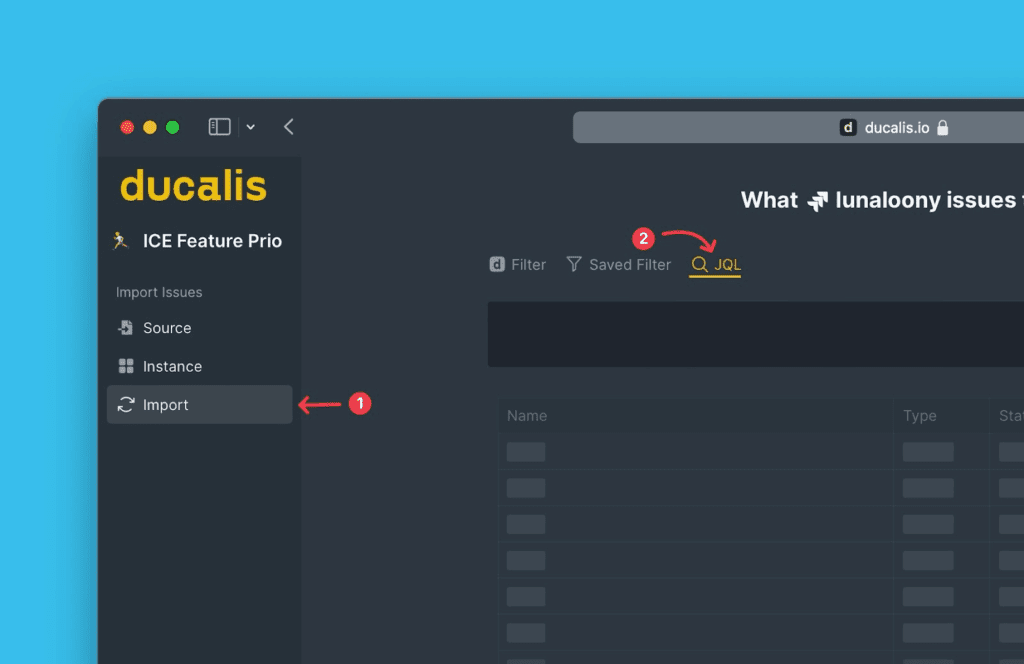
-
Jira Cloud からカスタム JQL クエリをコピーします。
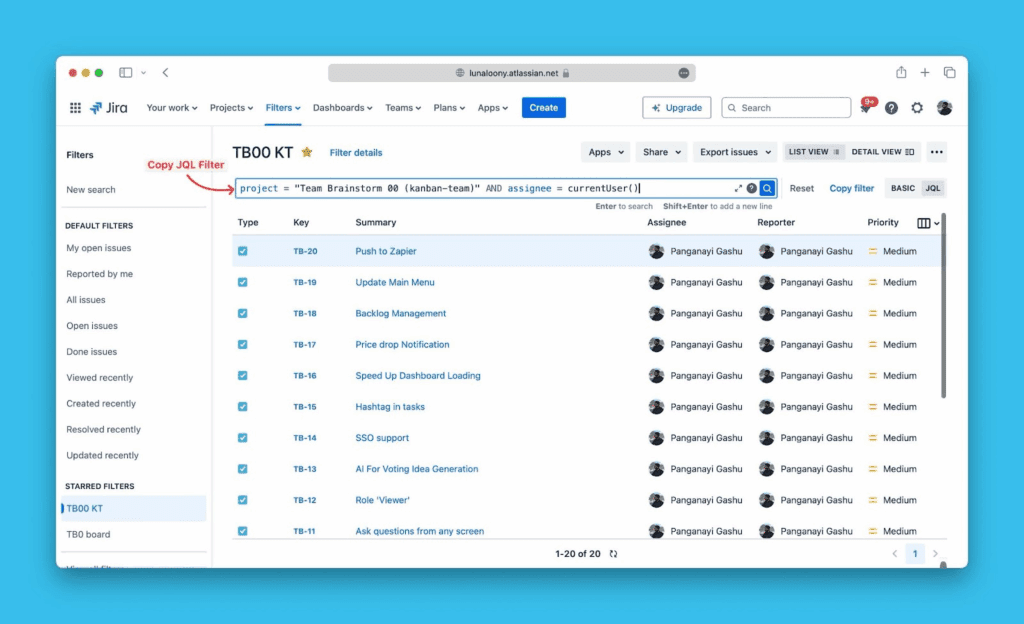
-
クエリを Ducalis に貼り付け、Get Preview (プレビューを取得) をクリックして一致する課題を確認します。
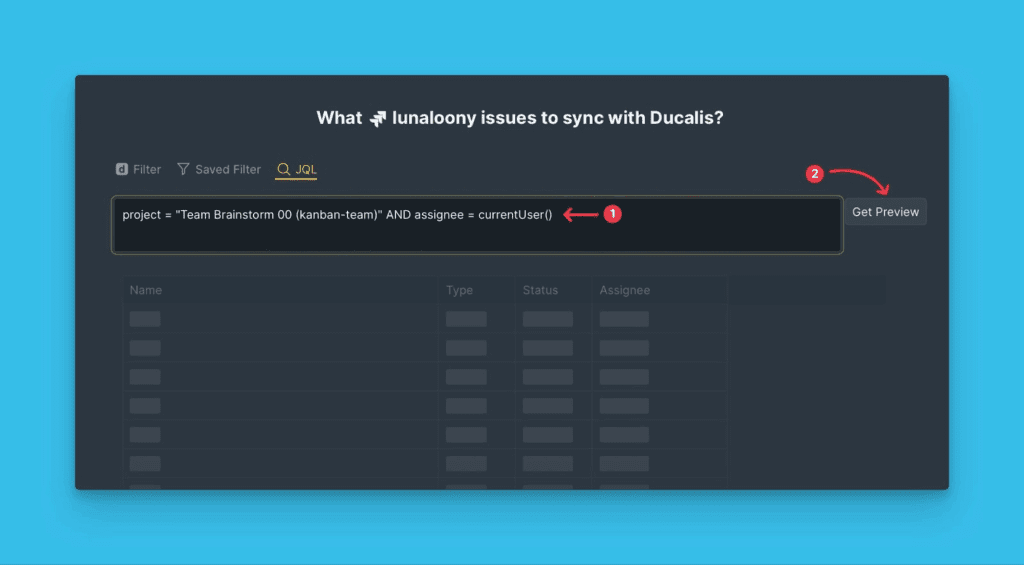
-
JQL クエリに一致する課題のプレビューを確認します。
-
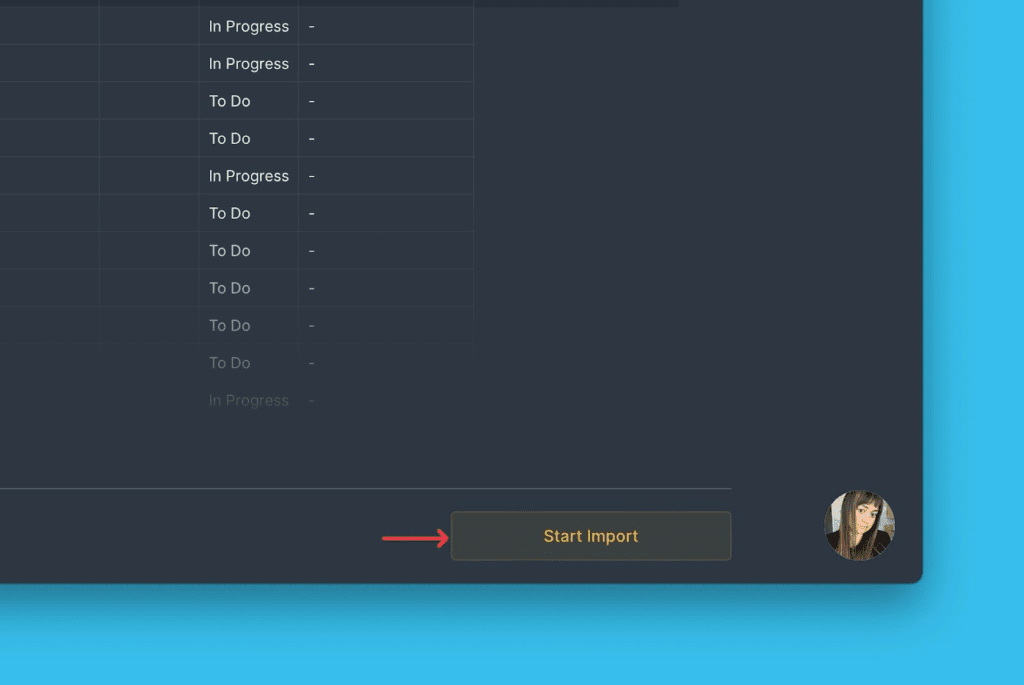
Start import (インポート開始) をクリックします。
JQL フィルタを編集する
連携を変更せずに、JQL フィルタを編集してボードの課題を追加・削除できます。
-
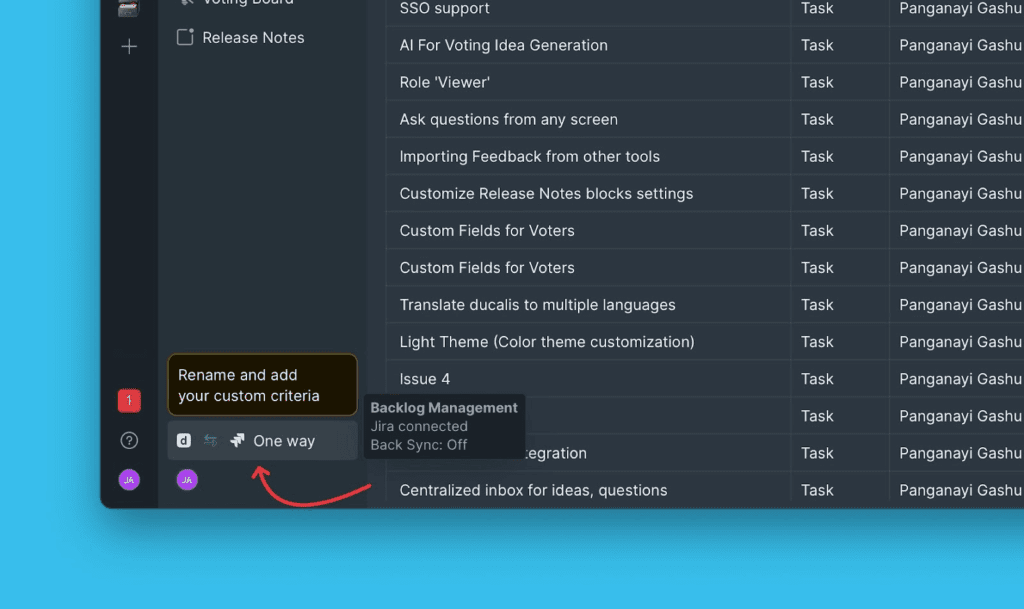
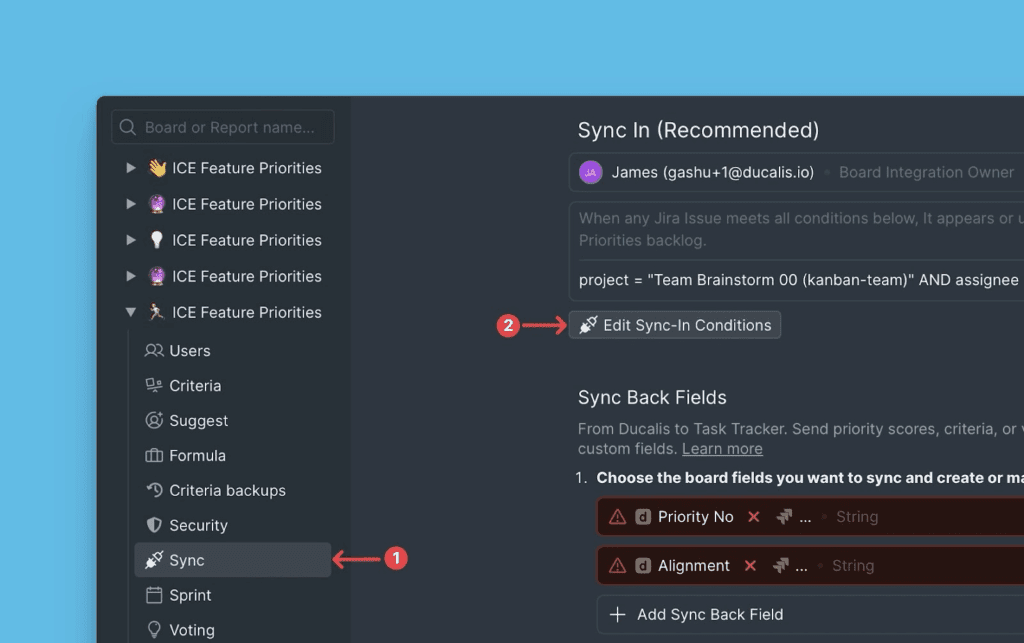
ボードメニューから Sync settings (同期設定) を開きます。
-
Sync settings (同期設定) の下にある Edit Sync-In Conditions (同期条件を編集) をクリックします。
-
JQL クエリを編集し、Save (保存) をクリックして変更を適用します。
Ducalis フィルタを使用する
Ducalis フィルタを使用すると、JQL クエリを書かずに、プロジェクト、ステータス、担当者、その他の Jira フィールドで課題を選択できます。
-
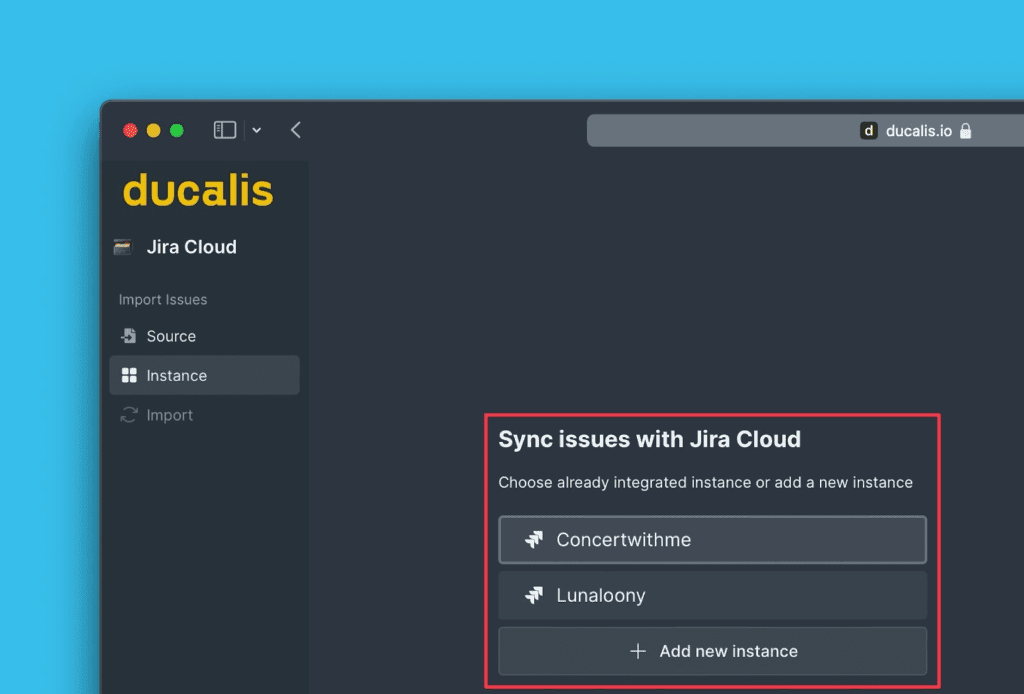
インポート元のインスタンスを選択します。
-
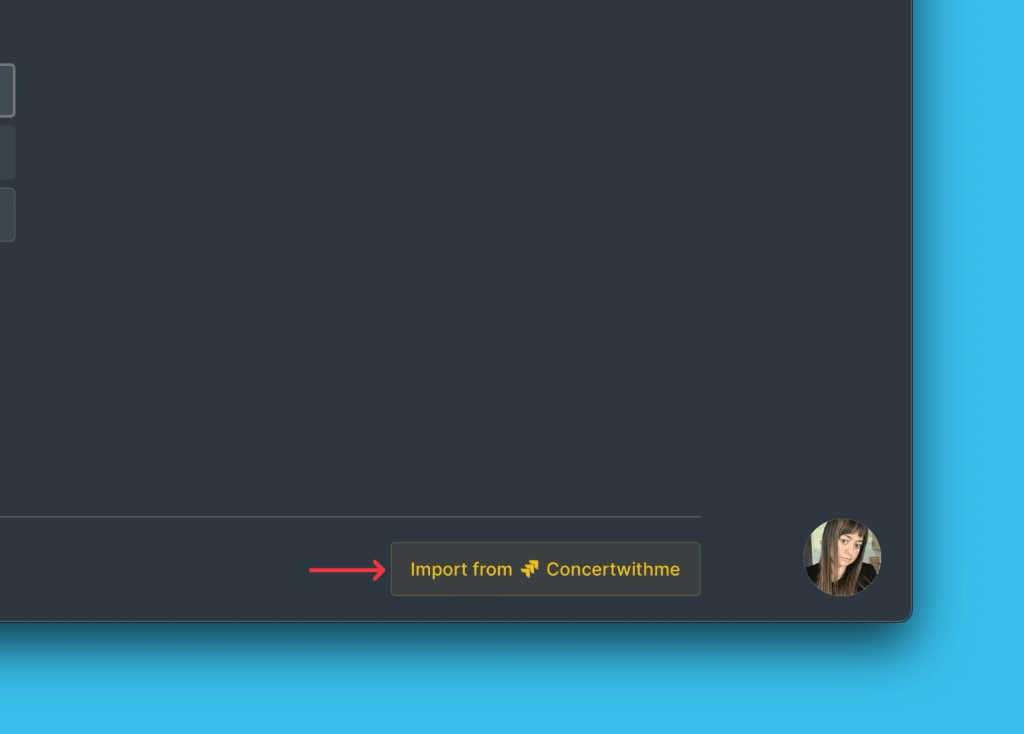
Import from [instance] ([インスタンス] からインポート) をクリックします。
-
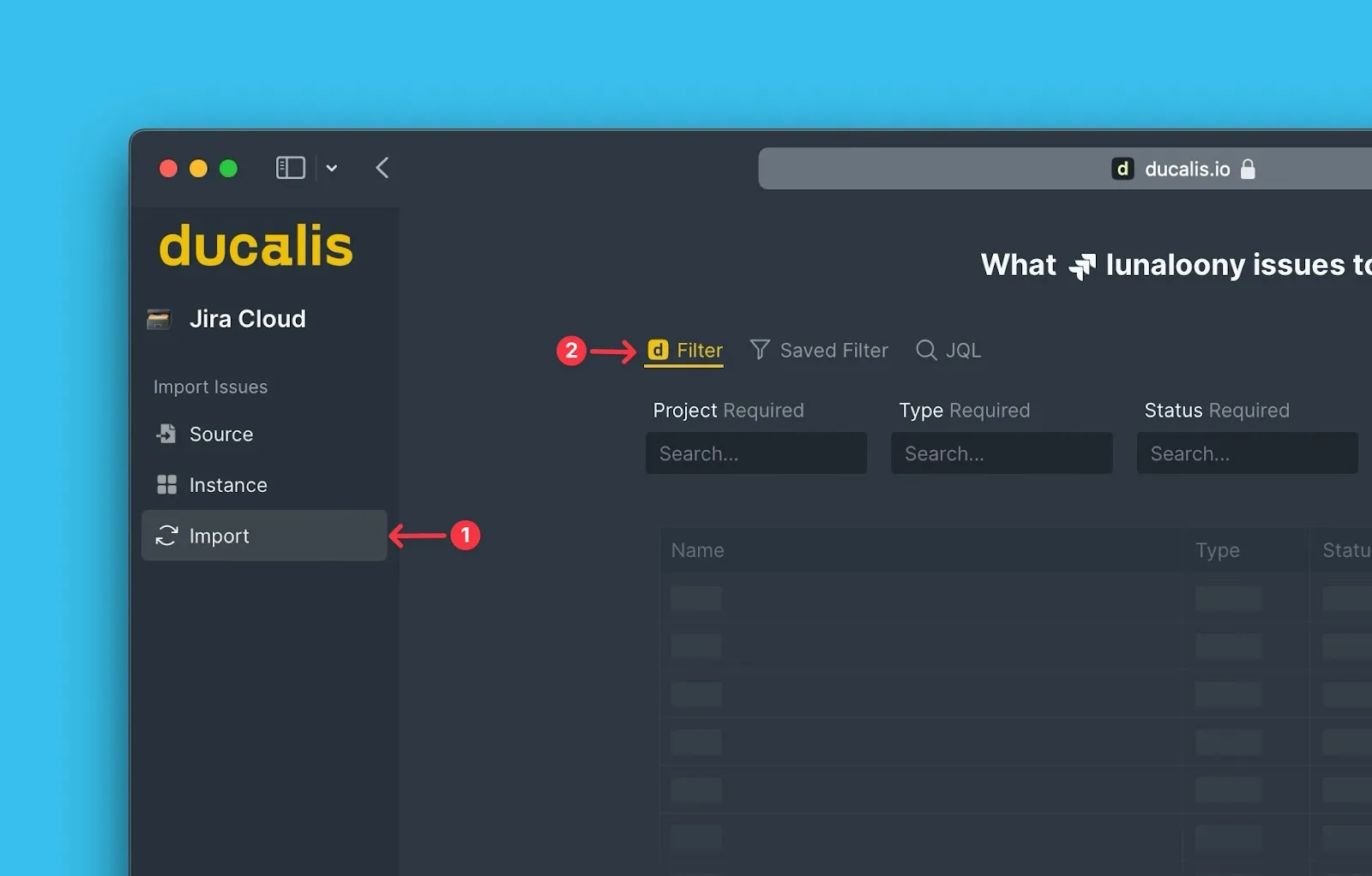
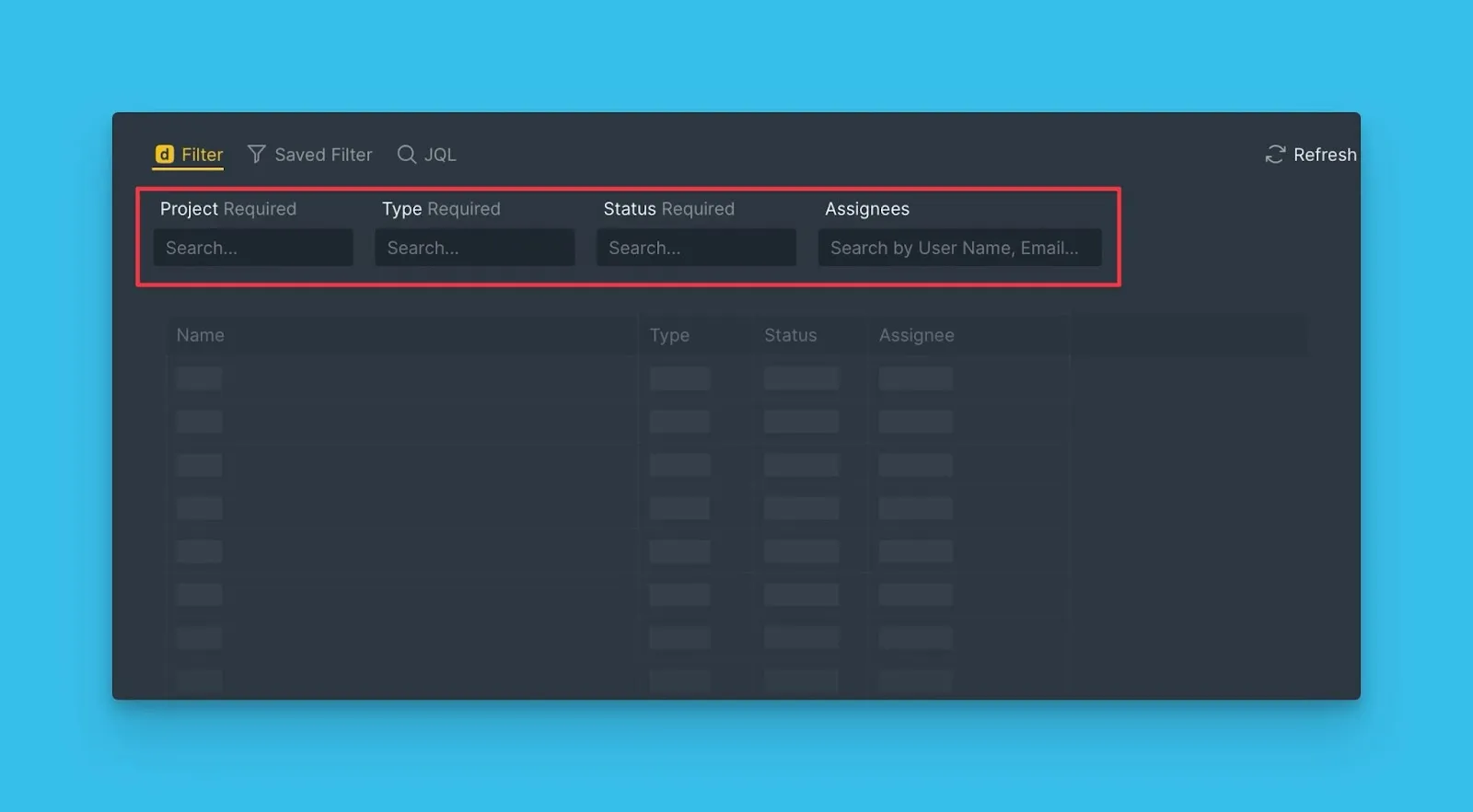
Import (インポート) ステップで、Ducalis filters (Ducalis フィルタ) を選択します。
-
インポートしたい課題のフィルタパラメータを選択します。必須パラメータにはマークが付いています。
-
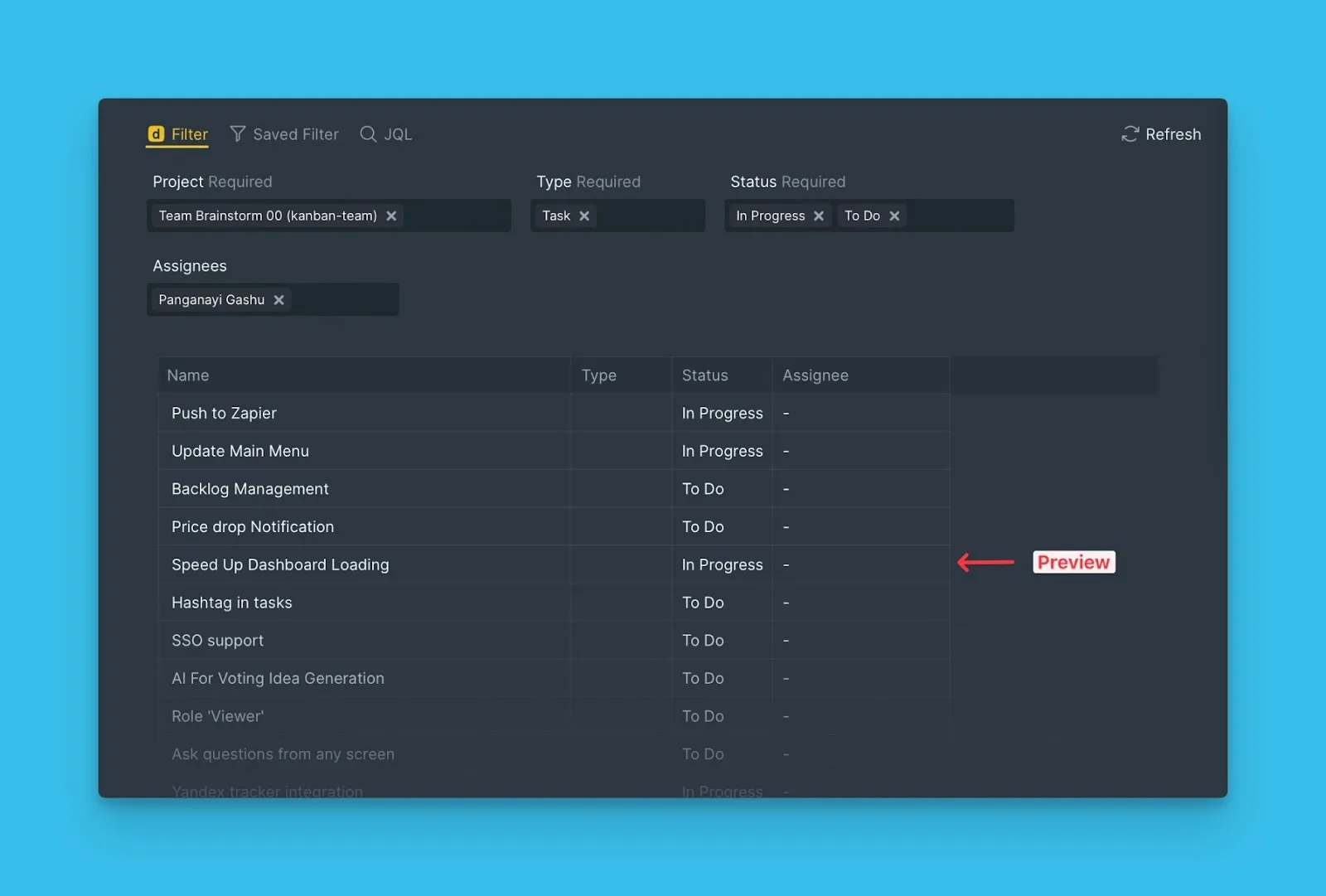
フィルタに一致する課題のリアルタイムプレビューを確認します。
-
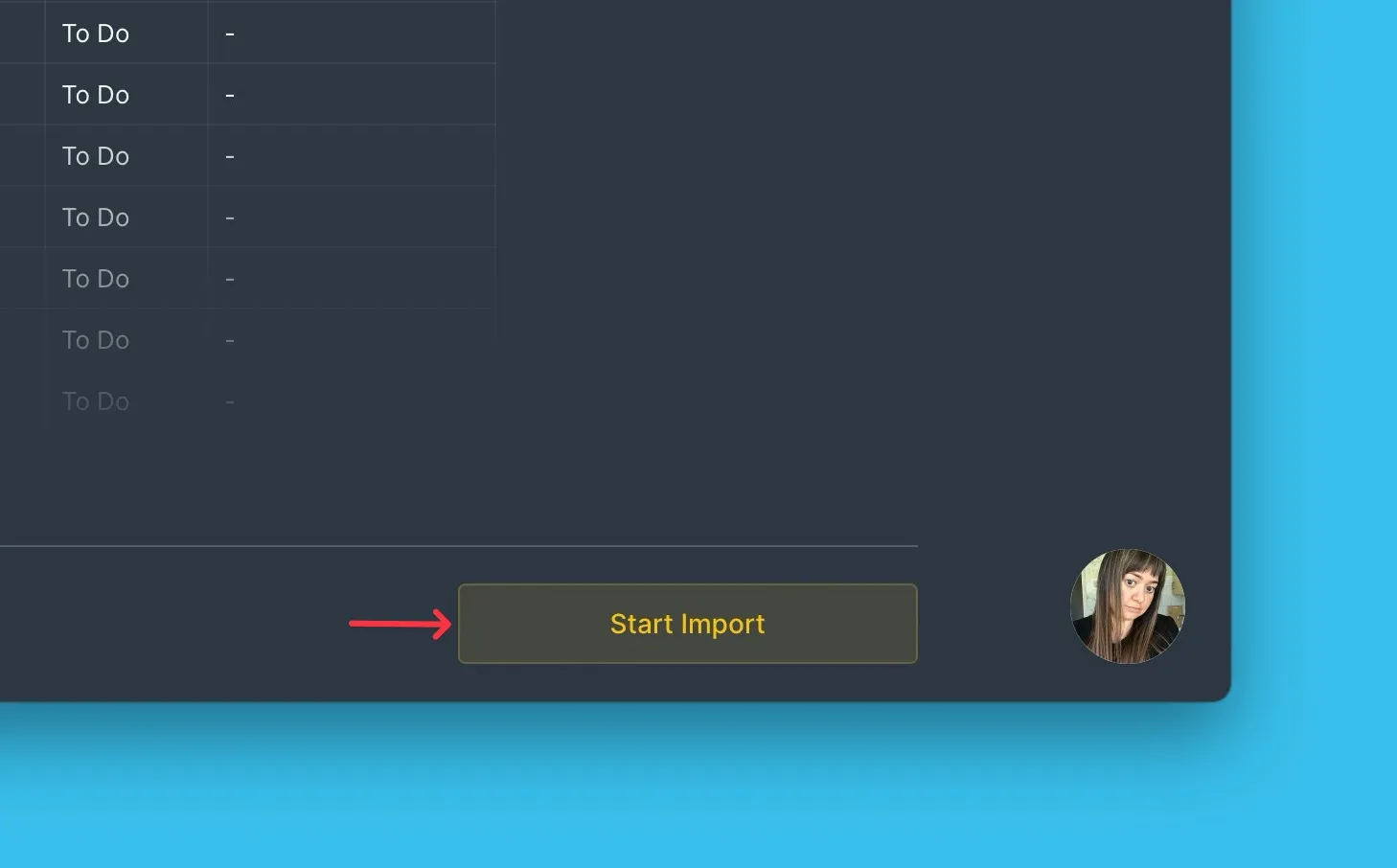
Start Import (インポート開始) をクリックします。

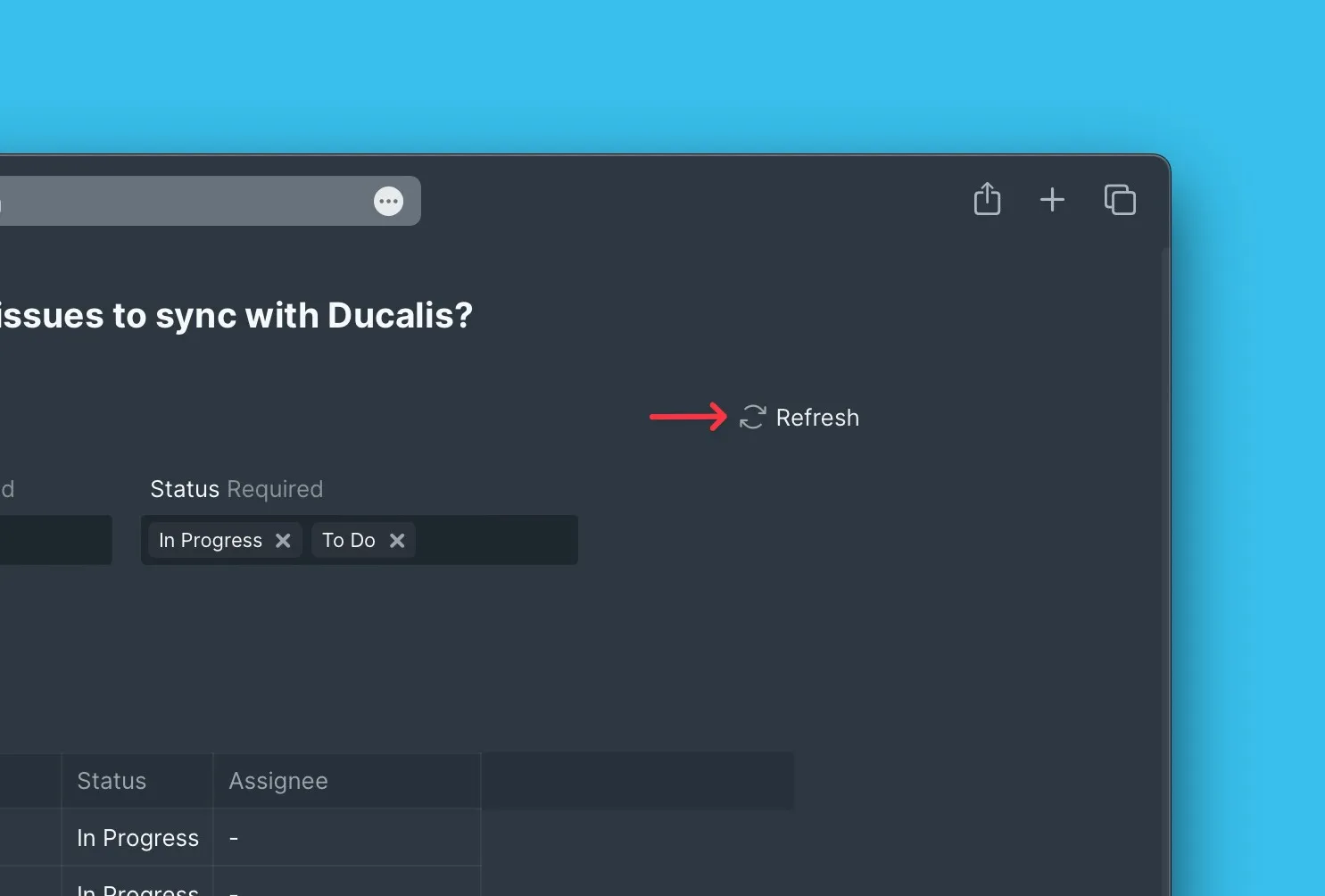
Jira で変更を行った後に特定のパラメータが表示されない場合は、Refresh (更新) をクリックしてリストを更新してください。
ボードに Jira Cloud からインポートした課題が表示されます。
サブタスクをインポートする
Jira Cloud から親タスクと一緒にサブタスクをインポートできます。
-
インポートフィルタを選択する際、親タスクを含むプロジェクトを選択します。
-
Issue type (課題タイプ) で Sub-tasks (サブタスク) を選択します。
-
その他の必須または任意のフィルタを選択します。
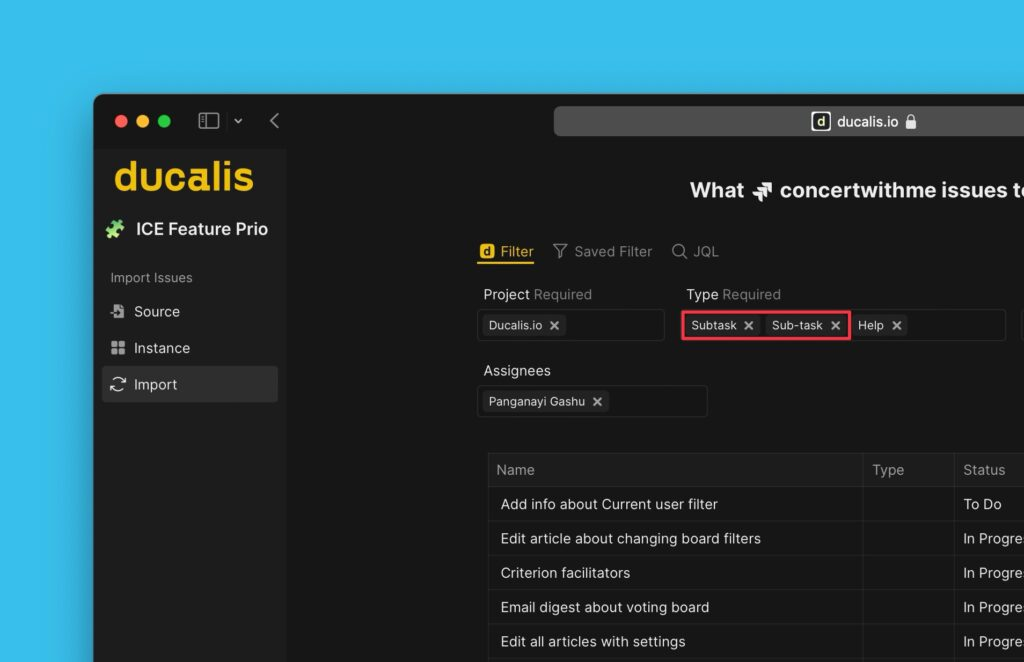
-
フィルタに一致するサブタスクのプレビューを確認します。
-
Start import (インポート開始) をクリックします。
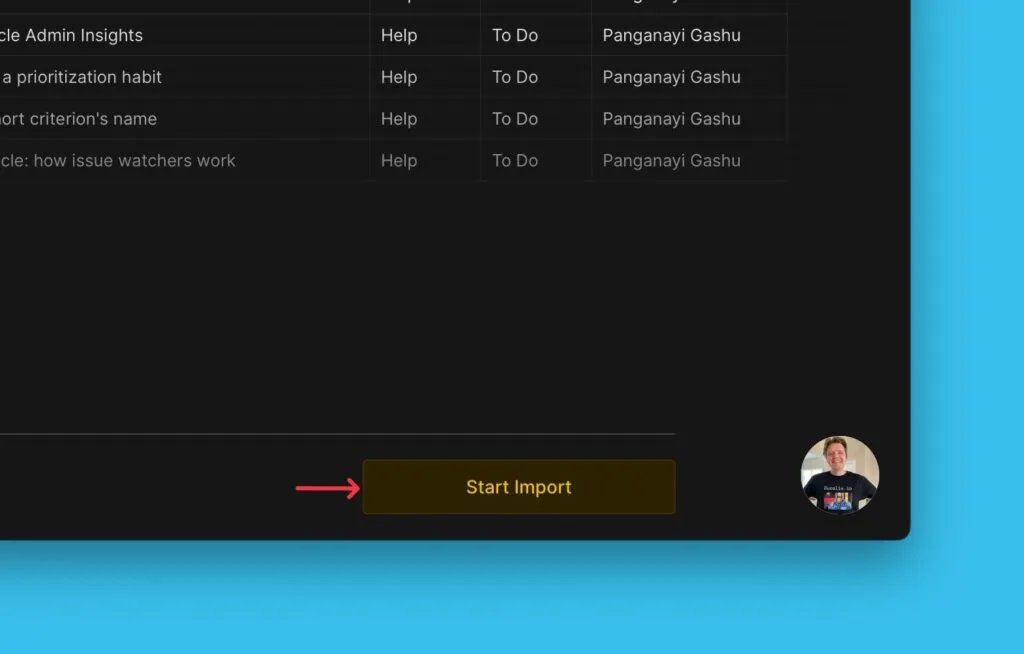
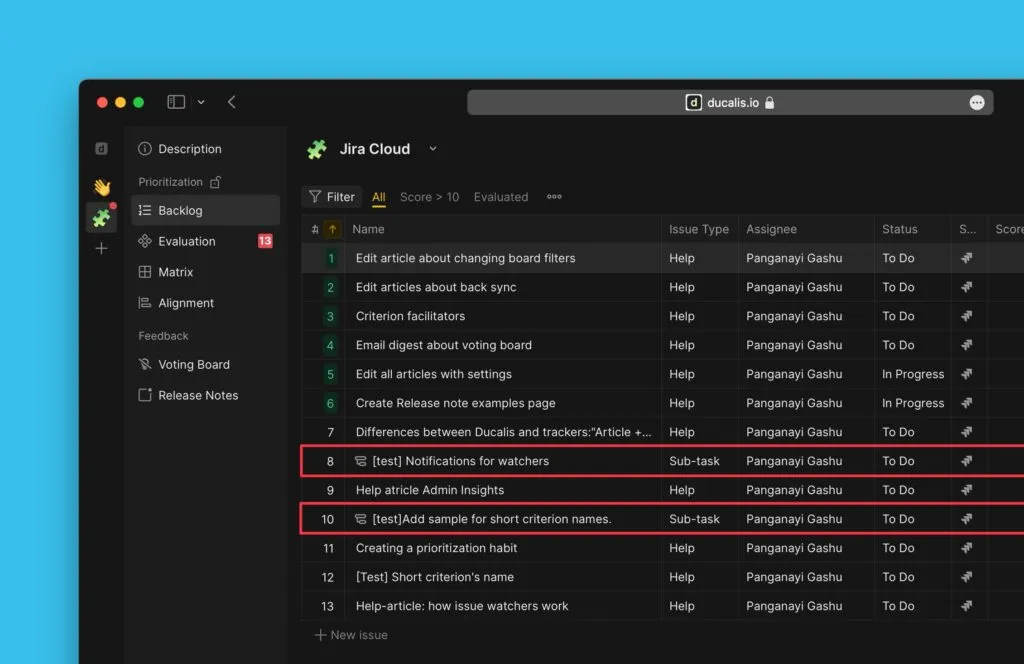
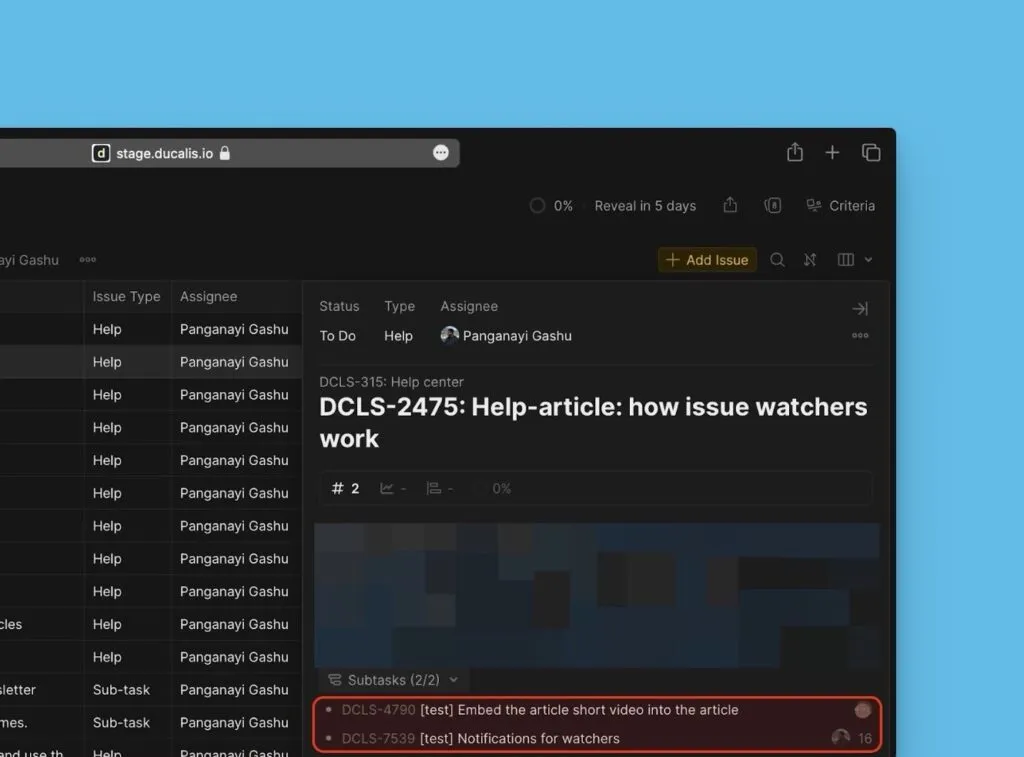
すべての親タスクとそのサブタスクがインポートされます。サブタスクには課題リストでサブタスクアイコンが表示されます。
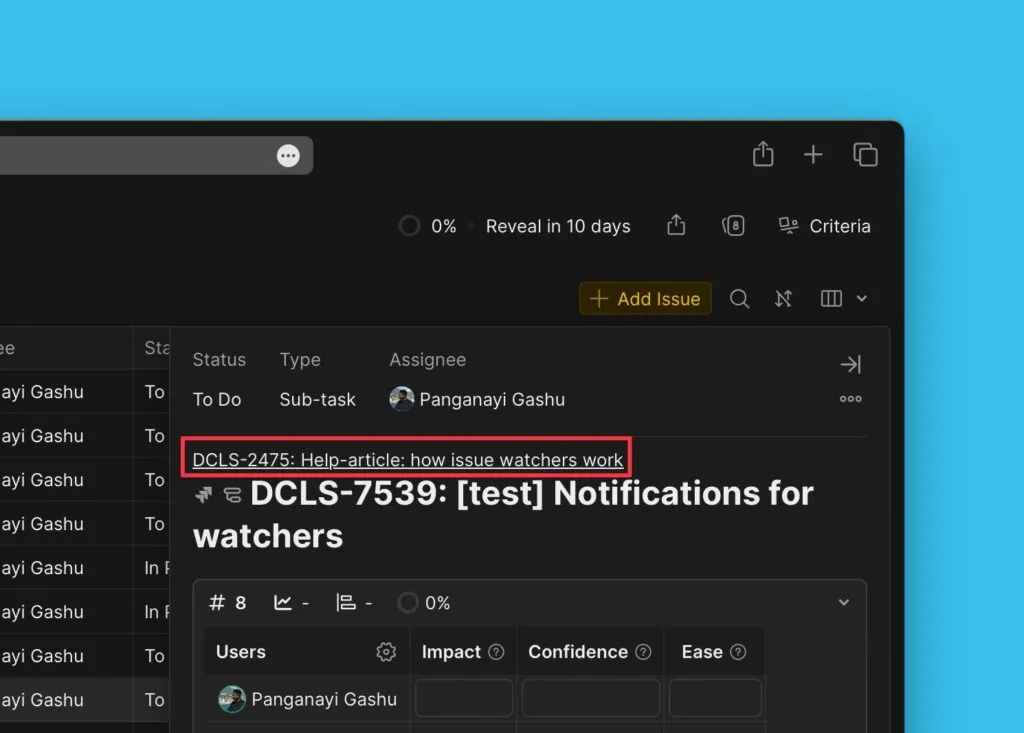
サブタスクを開くと、上部に親タスクが表示されます。クリックすると Jira Cloud で親タスクが開きます。
親タスクを開くと、インポートして評価された場合、すべてのサブタスク (完了したものを含む) とそのスコアを確認できます。
Ducalis フィルタを編集する
連携を変更せずに、Ducalis フィルタを編集してボードの課題を追加・削除できます。
-
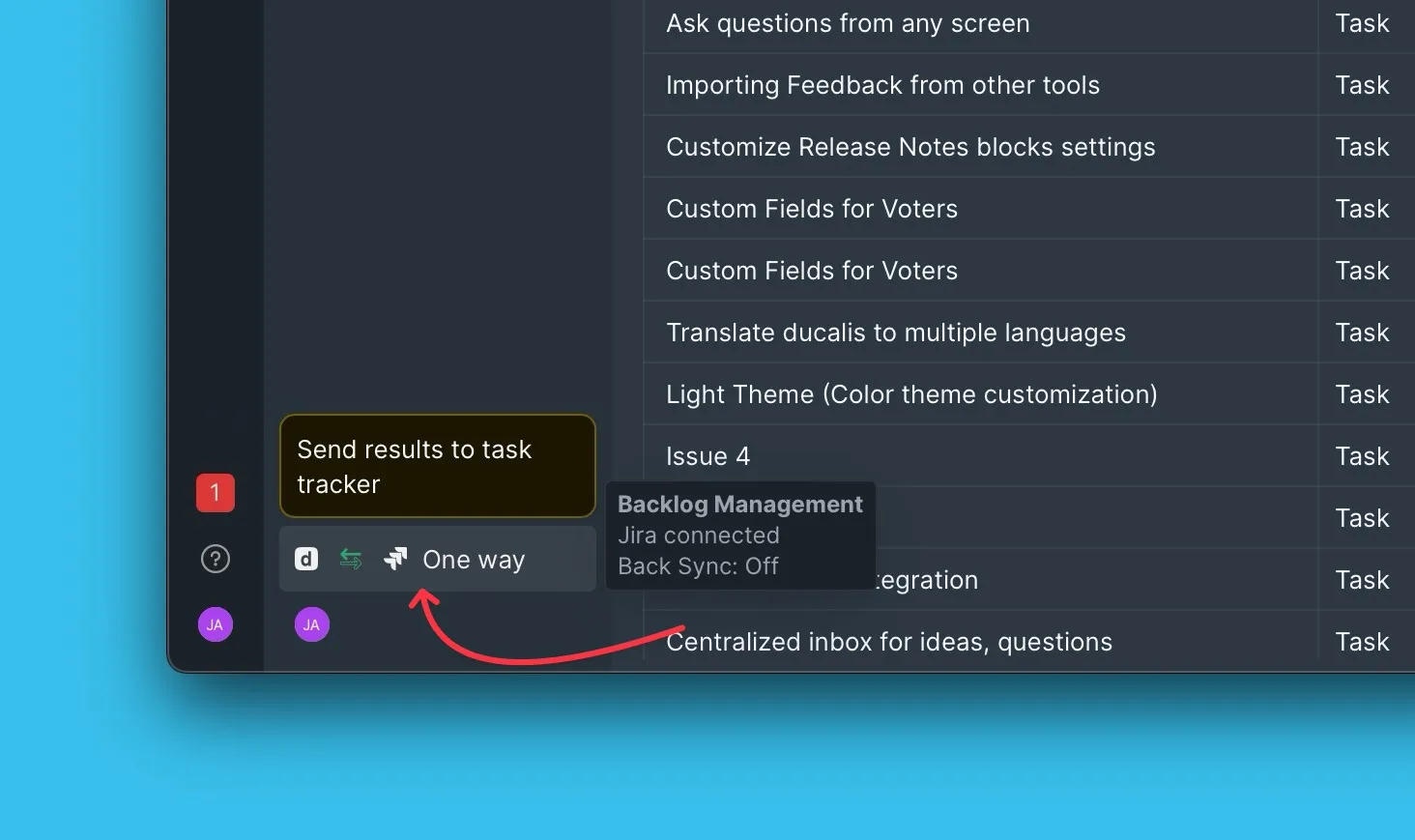
ボードメニューから Sync settings (同期設定) を開きます。
-
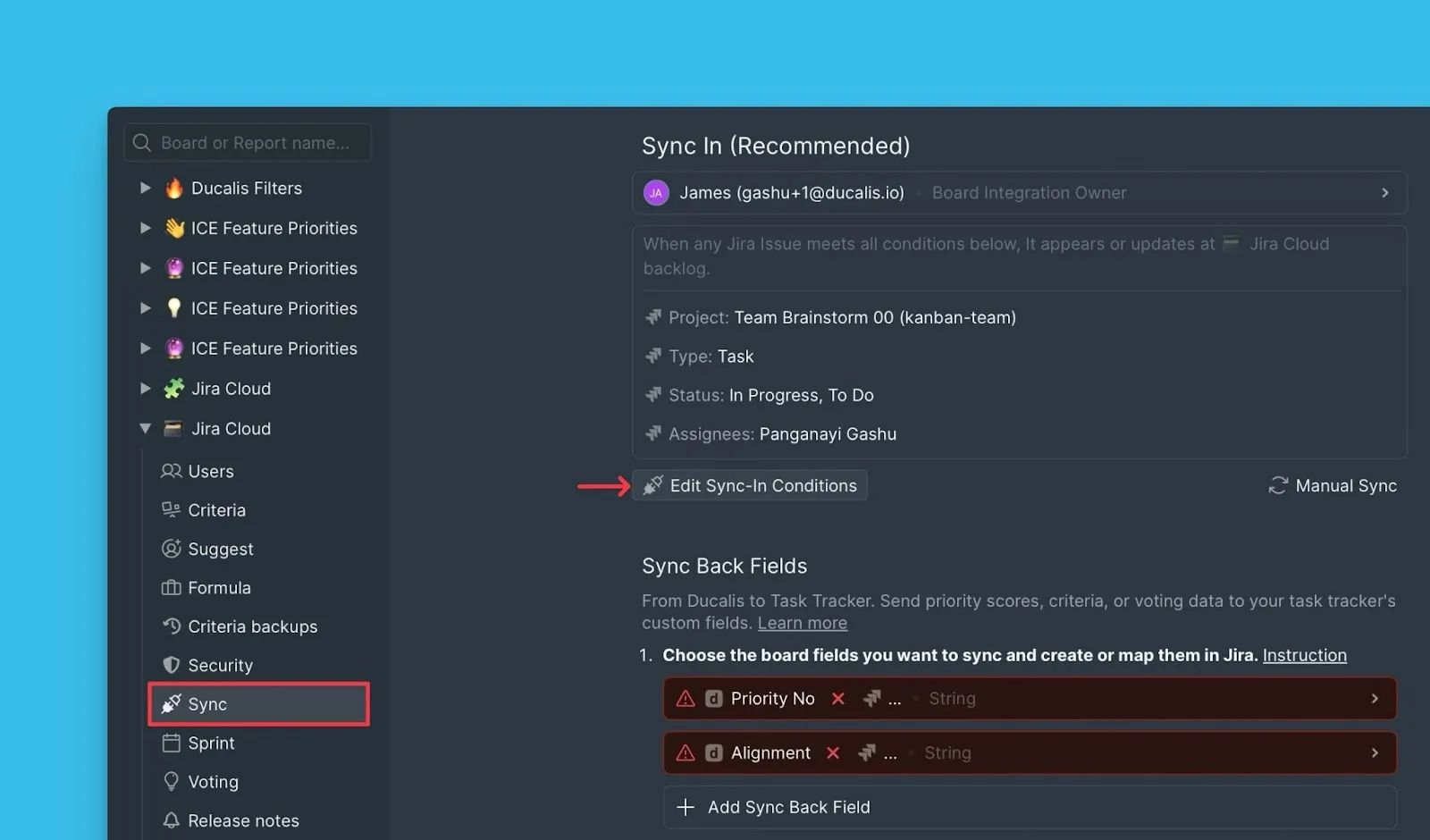
Sync (同期) の下にある Edit Sync-In Conditions (同期条件を編集) をクリックします。
-
フィルタパラメータを編集して、必要な課題に一致させます。
-
Save (保存) をクリックして変更を適用します。