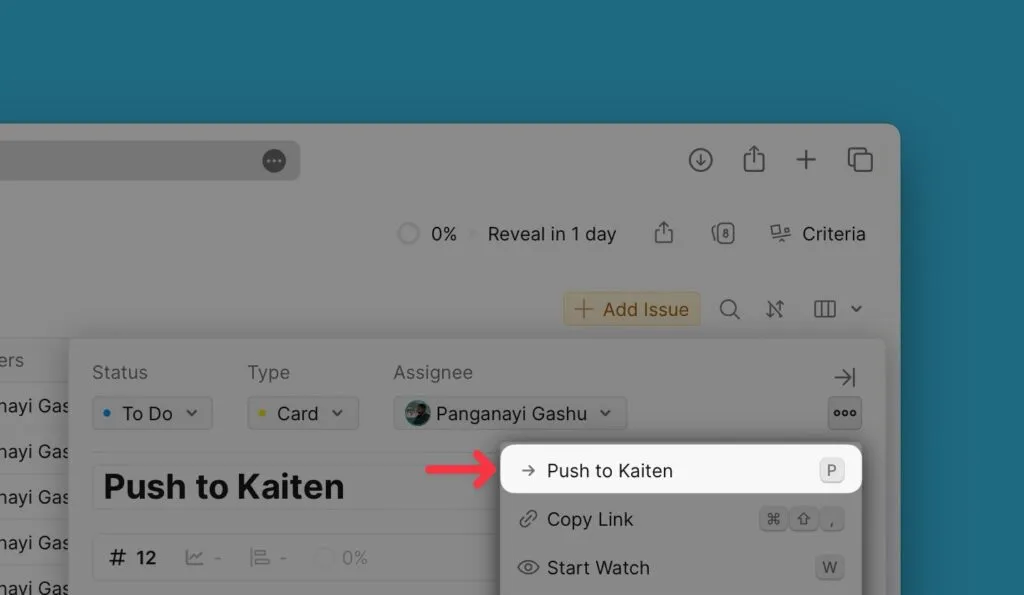
課題の同期
Kaiten と Ducalis を正常に連携した後、Kaiten から課題をインポートします。
課題の同期
フィルタの選択
- Import ページで、フィルタを選択します。
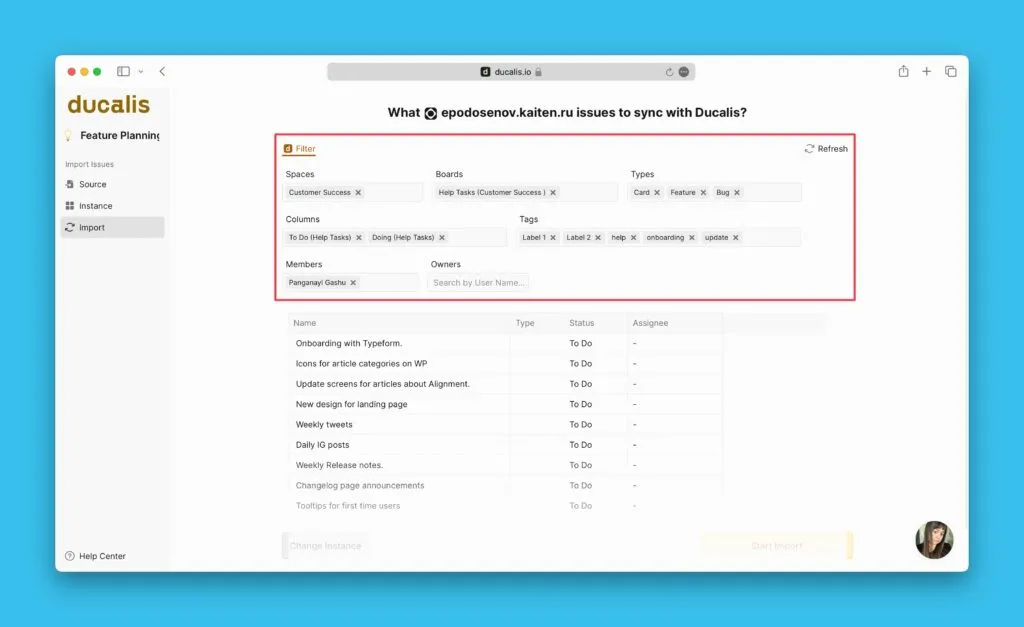
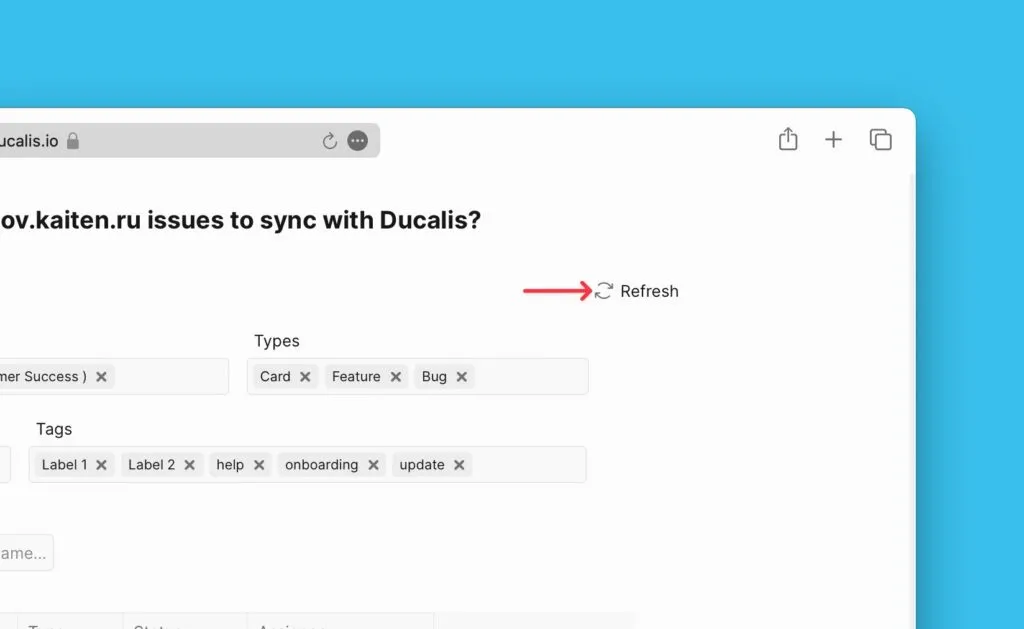
- 必要なフィルタが表示されない場合は、Refresh (更新) をクリックします。
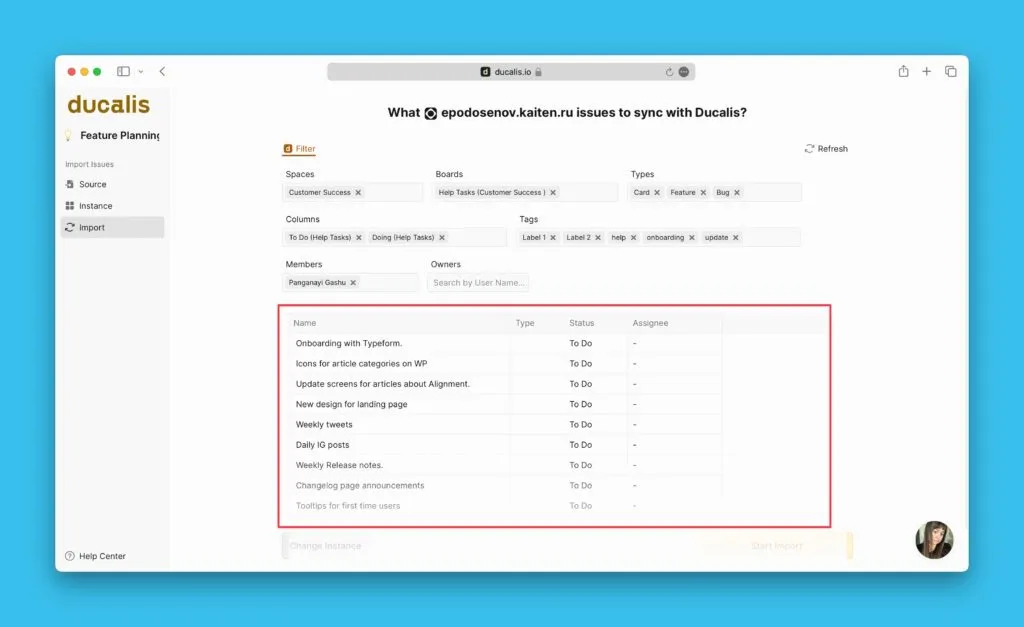
プレビュー
選択したフィルタに該当する課題のプレビューが右側に表示されます。
インポート
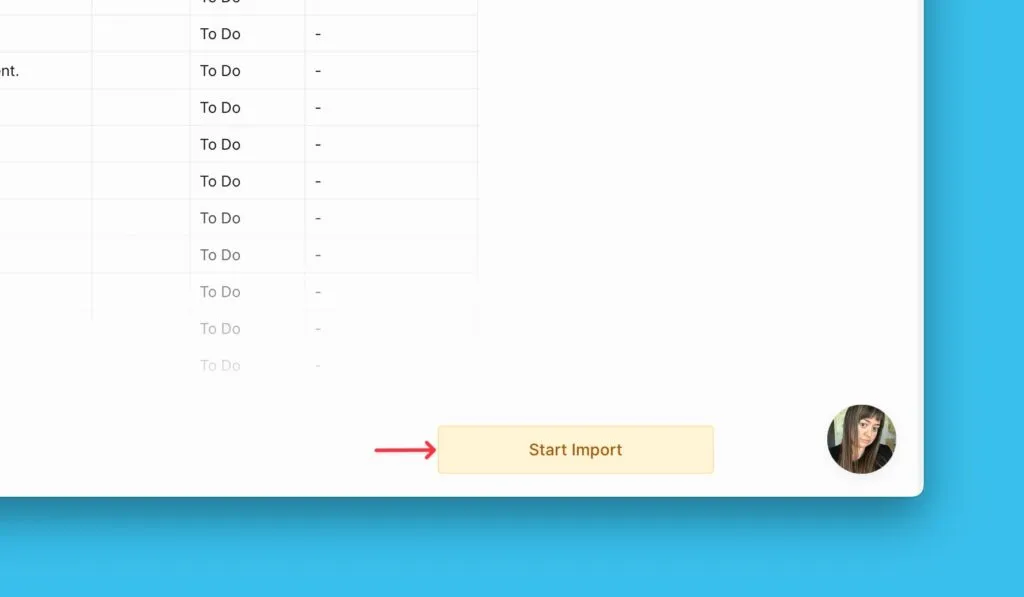
Start Import (インポート開始) をクリックして続行します。
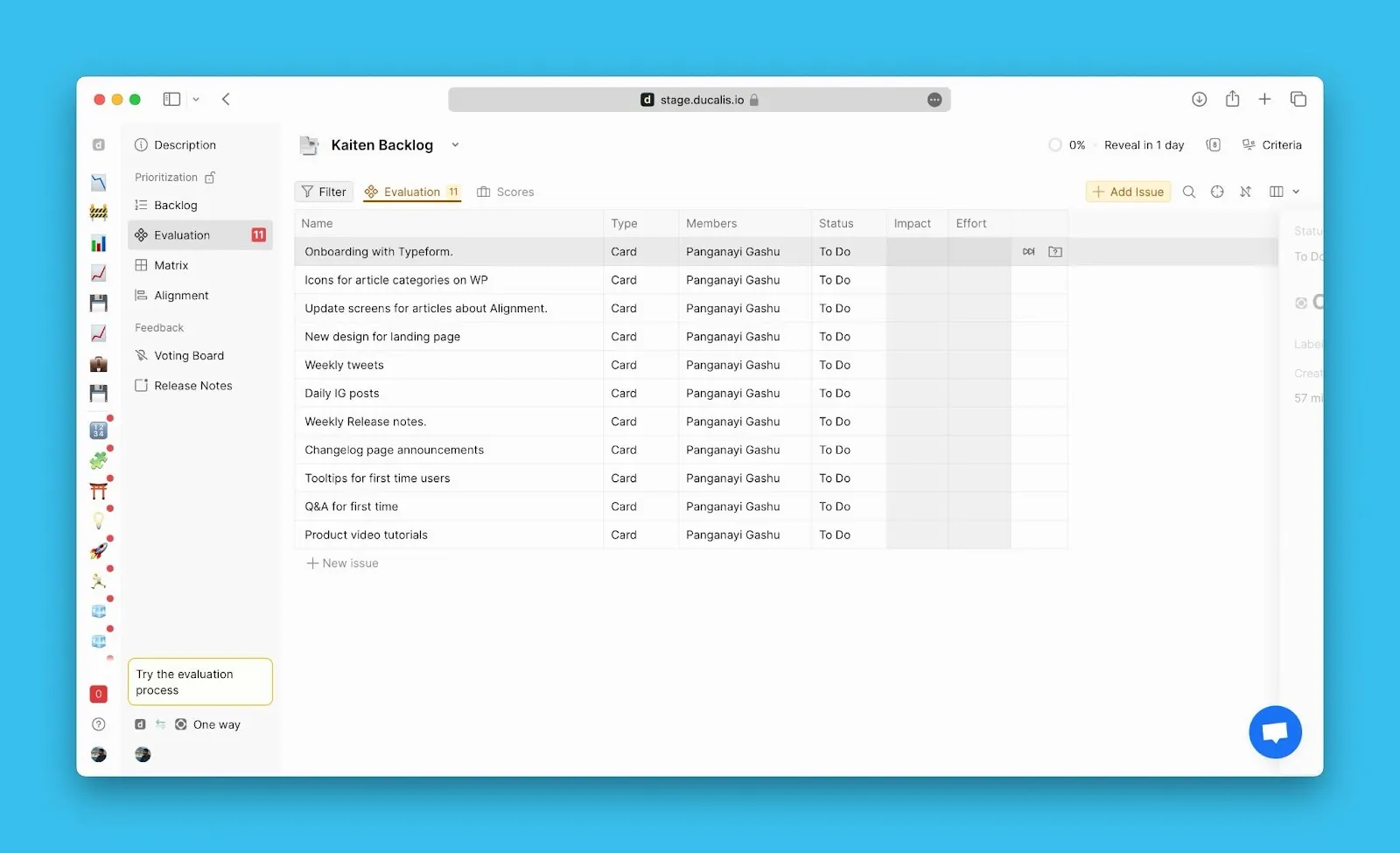
Kaiten からインポートされた課題を含むボード。
インポートフィルタの編集
インポートフィルタを編集すると、以下のことができます:
-
Kaiten から同じボードにさらに課題をインポートする。
-
連携を解除せずにボードから課題を削除する。
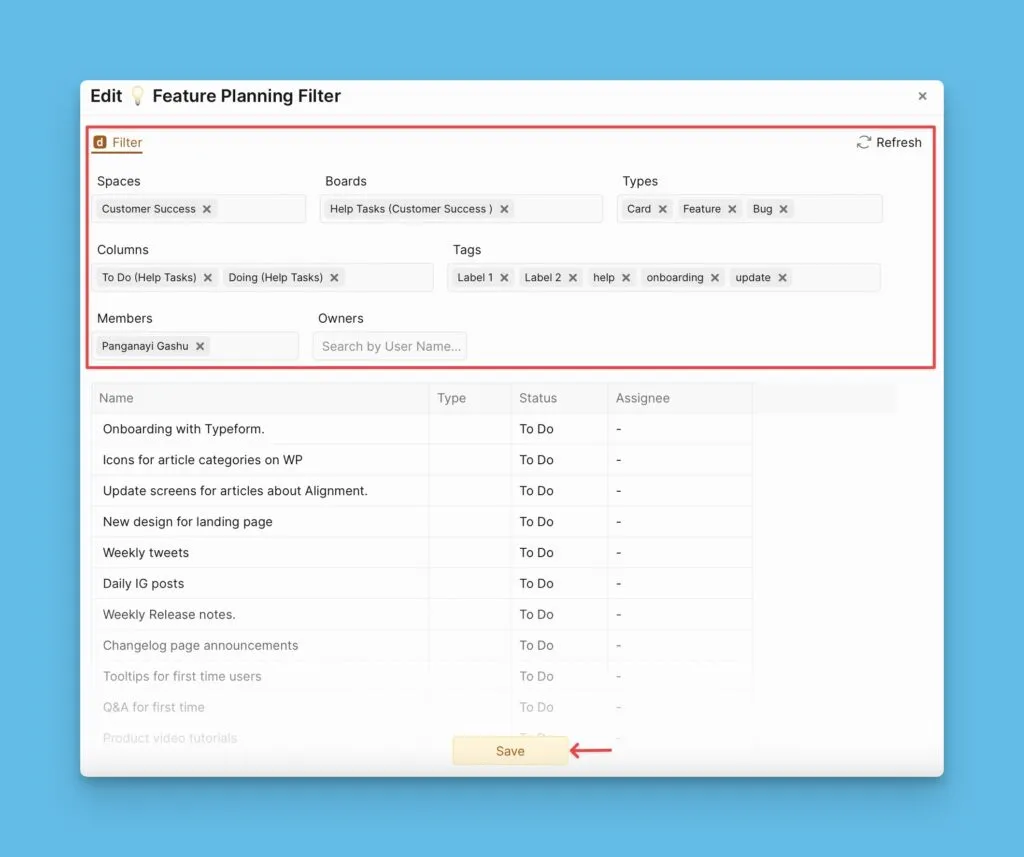
インポートフィルタを編集するには:
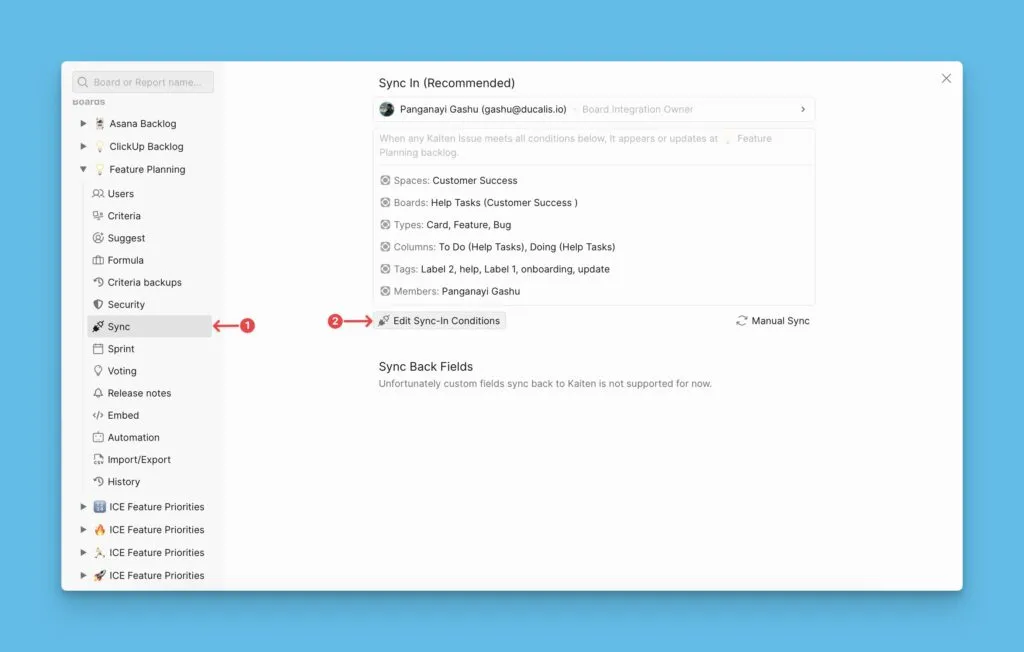
- Sync (同期) 設定に移動します。
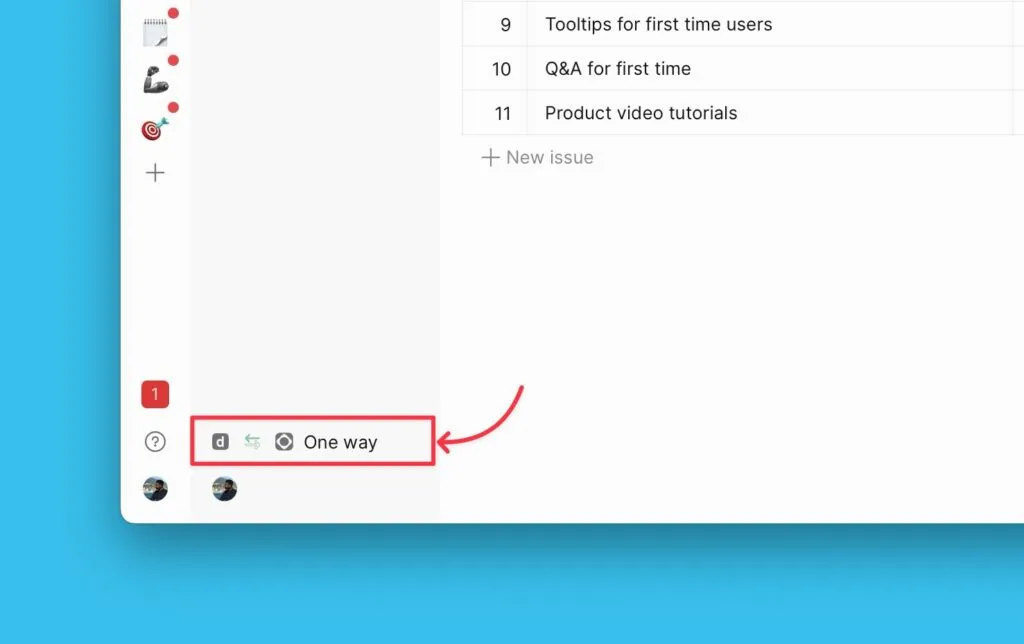
- これらの設定で、Sync まで下にスクロールし、Edit Sync-In Conditions (同期条件を編集) をクリックします。
-
フィルタを追加または削除して、課題を追加または削除します。
-
Save (保存) をクリックして変更を保存します。
連携の解除
Ducalis と Kaiten 間の連携を削除する方法についてはこちらの記事をご覧ください。
次のステップ
Ducalis で作成した課題を Kaiten に追加する方法については、**こちら**をご覧ください。