接続
Linear を Ducalis に接続して、プロジェクト、イニシアチブ、または課題を優先順位付けのためにインポートします。接続後、両システム間でデータが継続的に同期されます。
Linear を接続
-
ボードで Sync (同期) 設定に移動します。
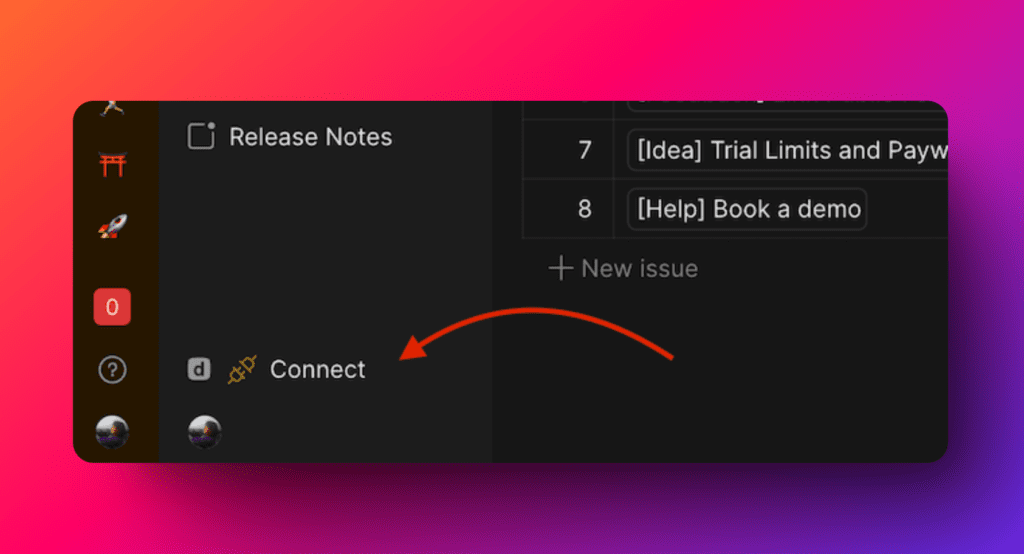
-
Sync In (同期元) までスクロールし、Connect Issue Tracker (課題トラッカーを接続) をクリックします。
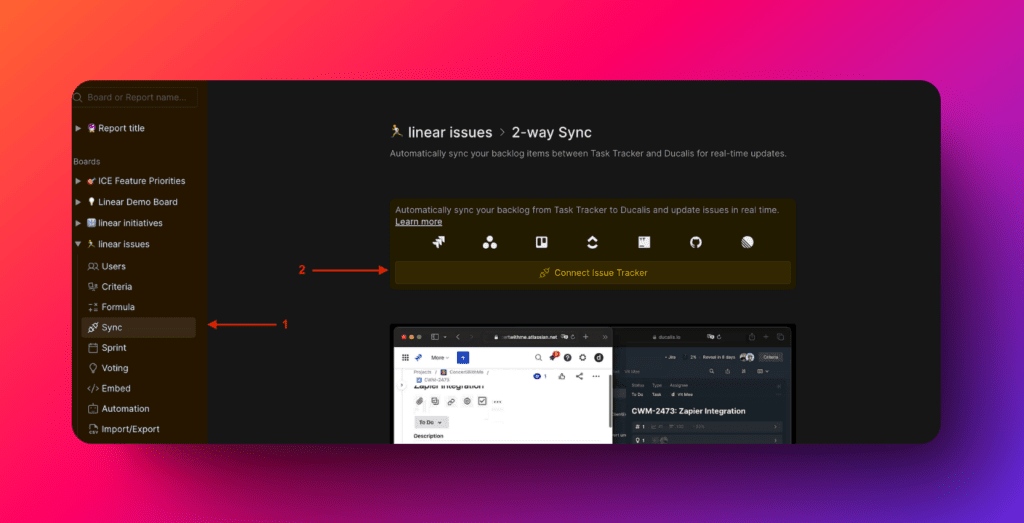
-
Source (ソース) で Linear を選択し、Connect Linear (Linear を接続) をクリックします。
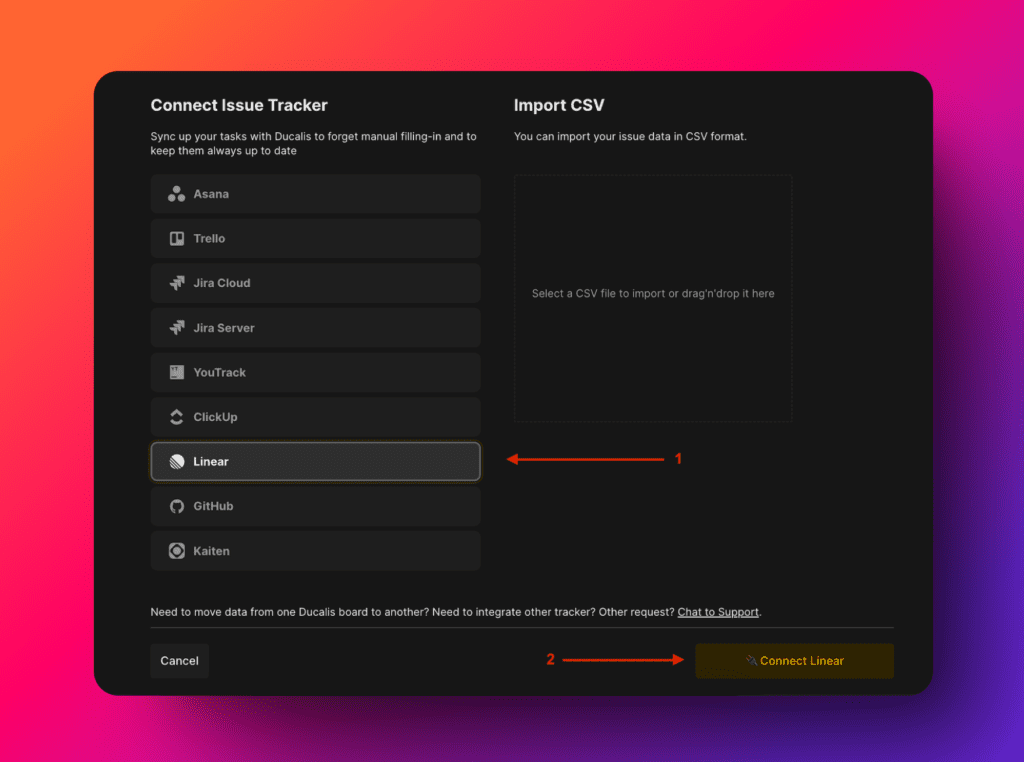
-
Linear インスタンスを選択し、Import (インポート) をクリックします。
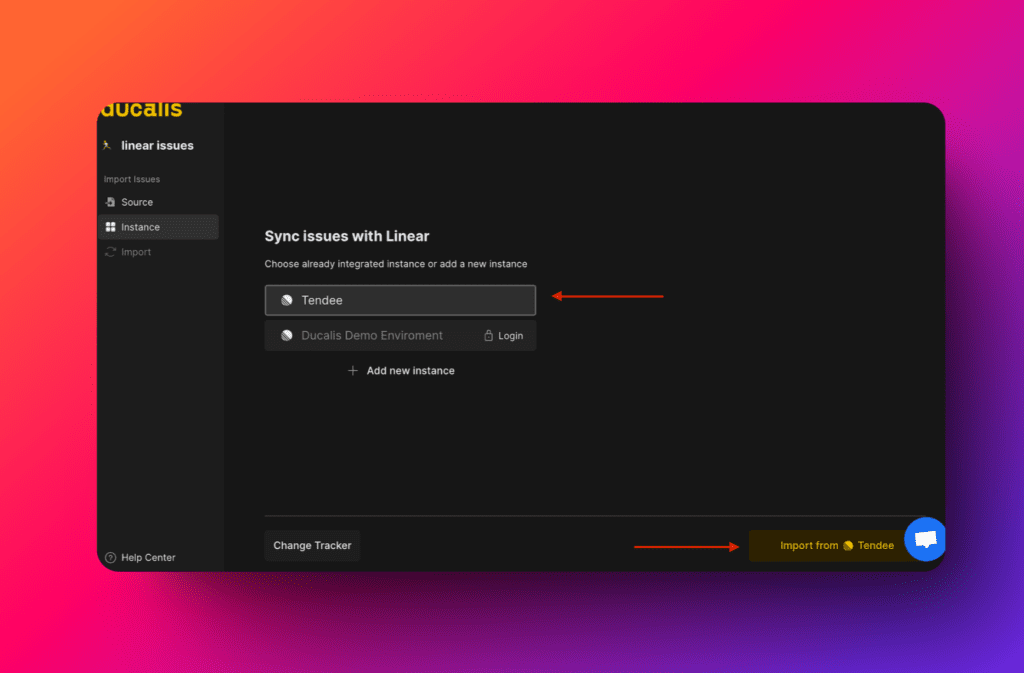
-
Ducalis が Linear アカウントにアクセスすることを承認します。
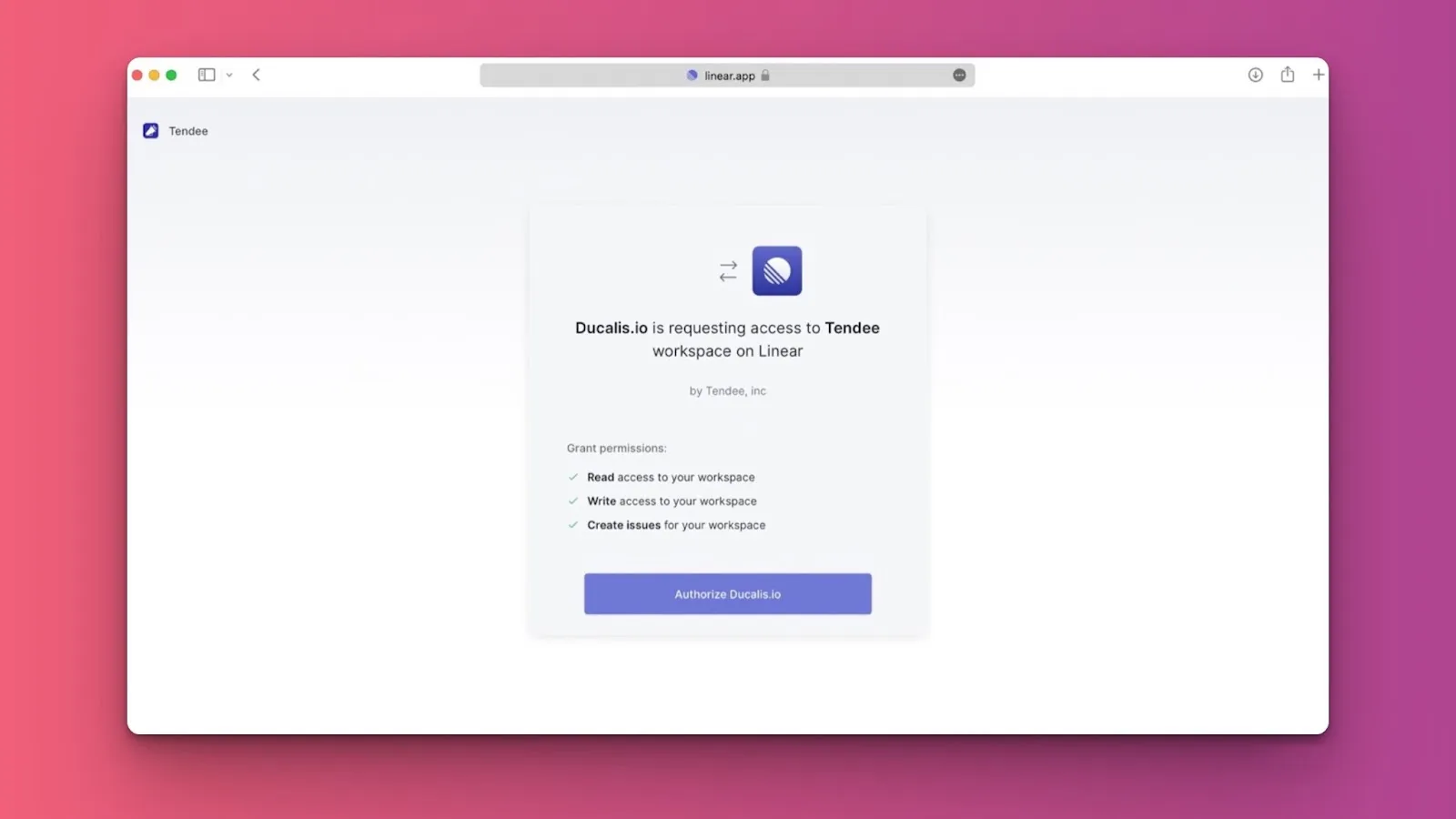
接続後、Linear からプロジェクト、イニシアチブ、または課題をインポートします。
プロジェクトをインポート
-
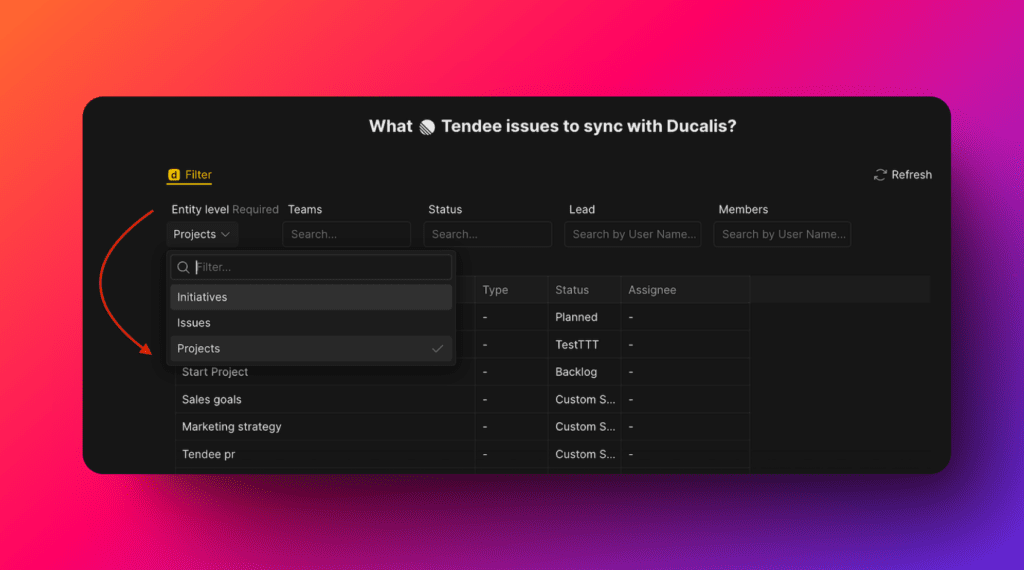
インポートするエンティティレベルとして Projects (プロジェクト) を選択します。
-
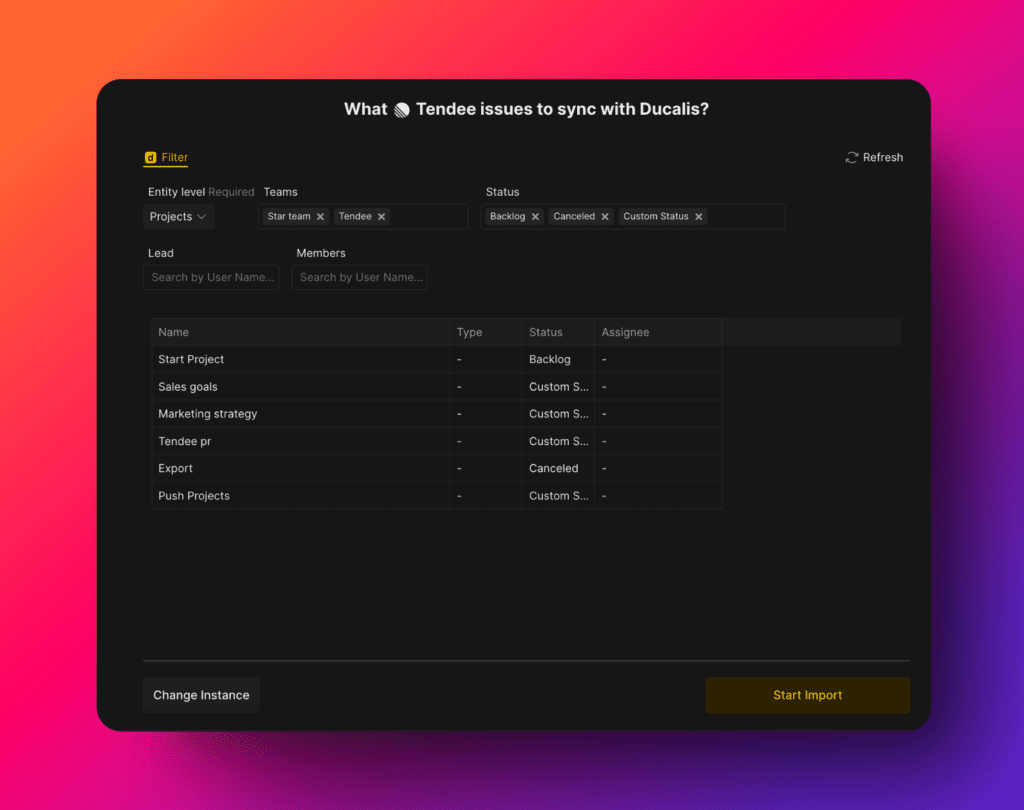
フィルタを適用してインポートするプロジェクトを選択します。必要なフィールドのみを選択してください。
-
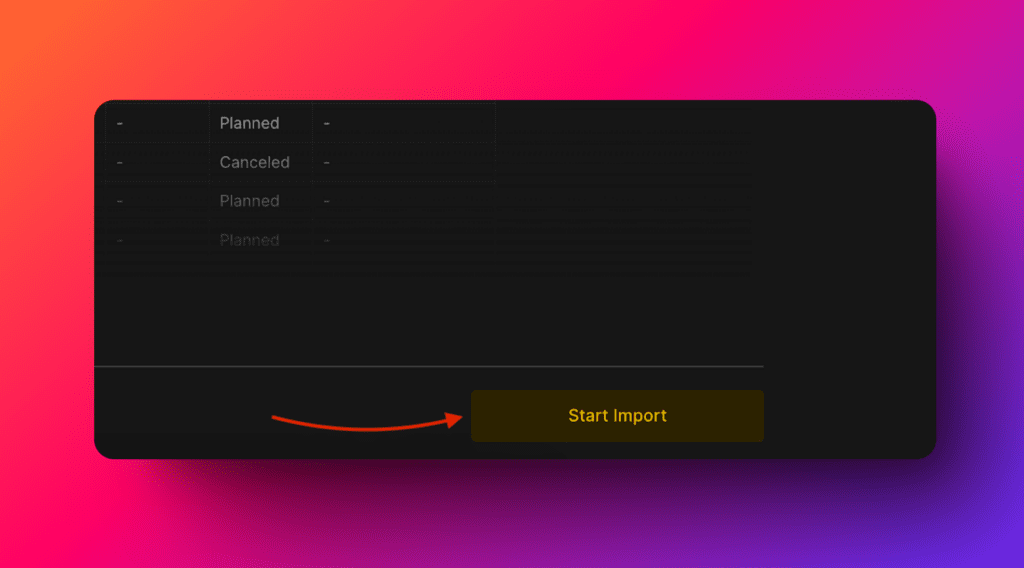
Start Import (インポート開始) をクリックします。
イニシアチブをインポート
-
インポートするエンティティレベルとして Initiatives (イニシアチブ) を選択します。
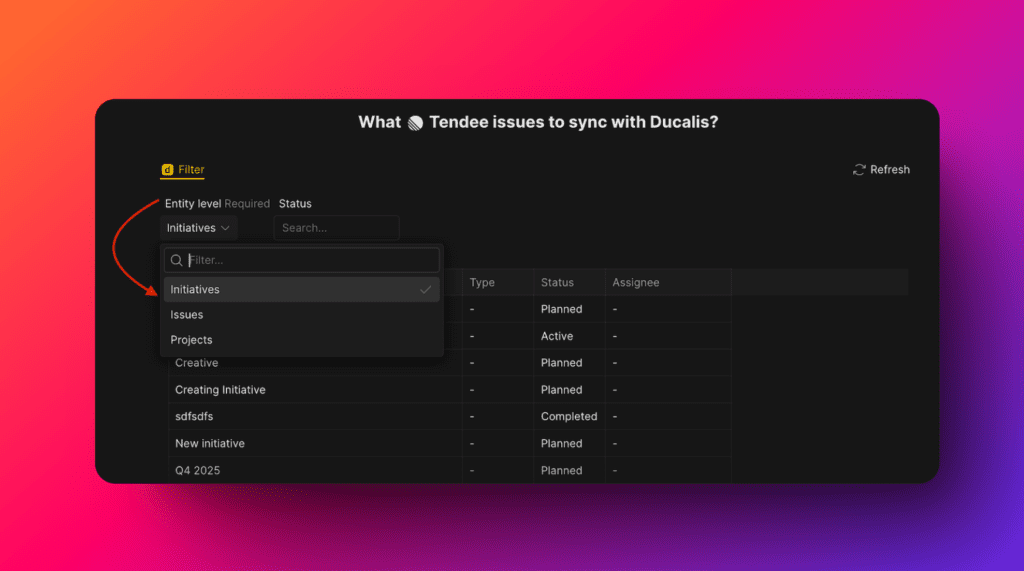
-
フィルタを適用してインポートするイニシアチブを選択します。必要なフィールドのみを選択してください。
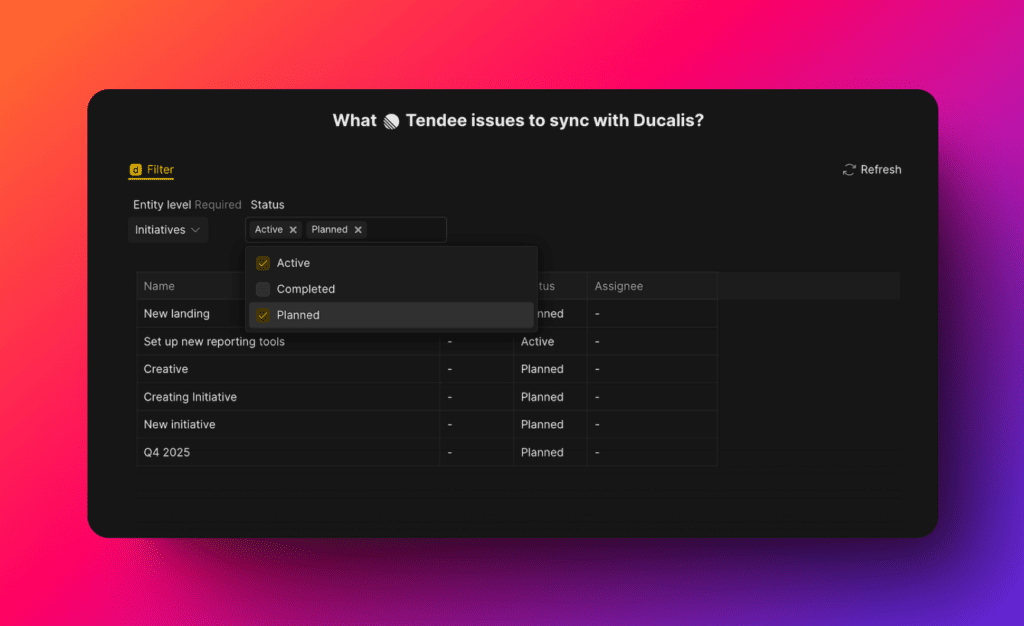
-
Start Import (インポート開始) をクリックします。
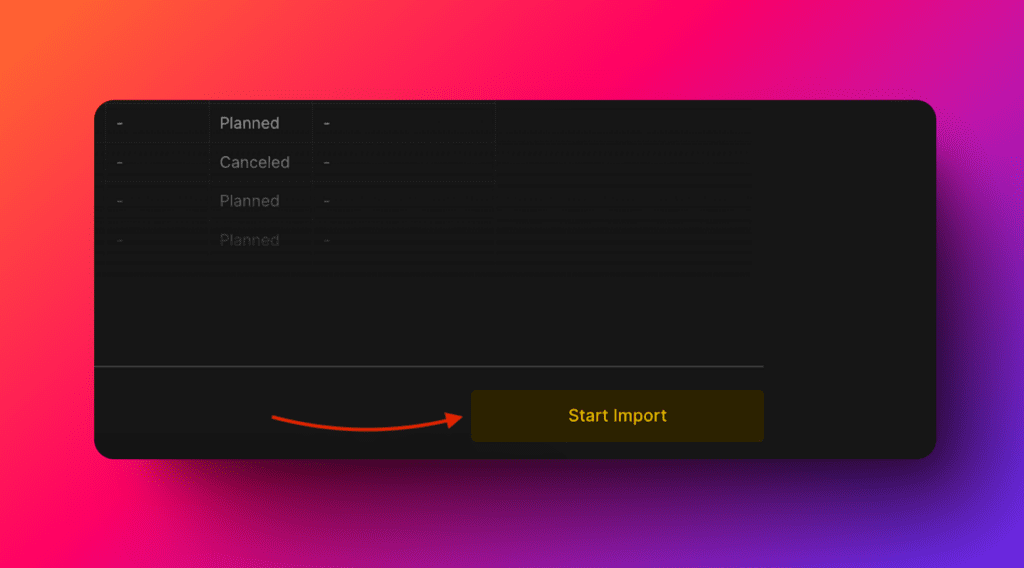
課題をインポート
-
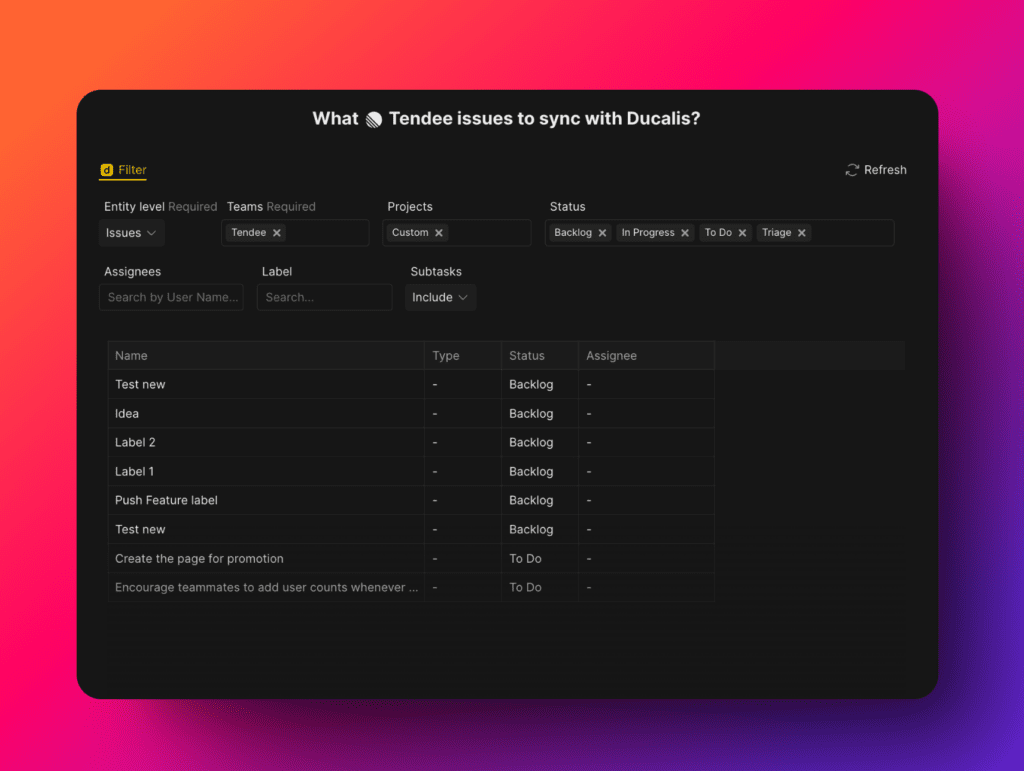
インポートするエンティティレベルとして Issues (課題) を選択します。
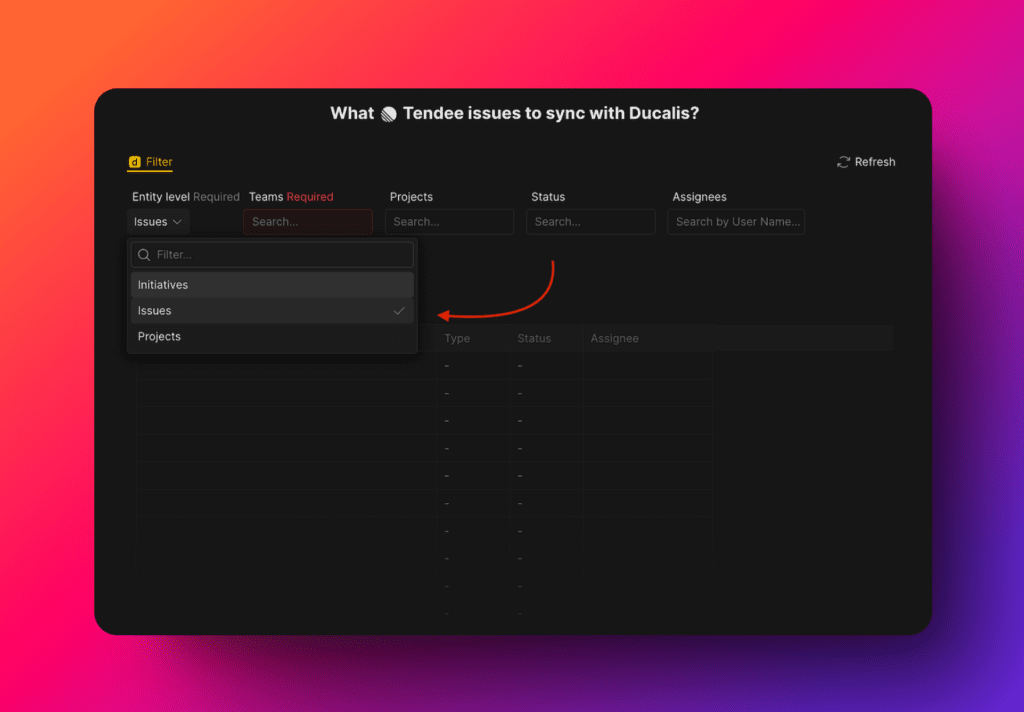
-
フィルタを適用してインポートする課題を選択します。
-
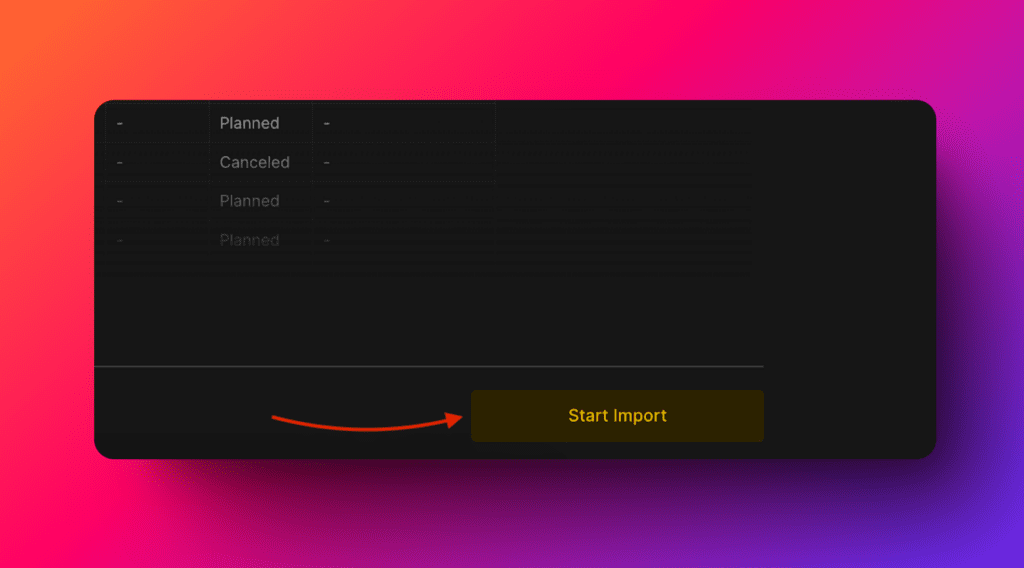
Start Import (インポート開始) をクリックします。
同期フィルタを編集
同期フィルタを編集して以下を行います:
- Linear から同じボードにさらに課題をインポートする
- 連携を切断せずにボードから課題を削除する
同期フィルタを編集するには:
-
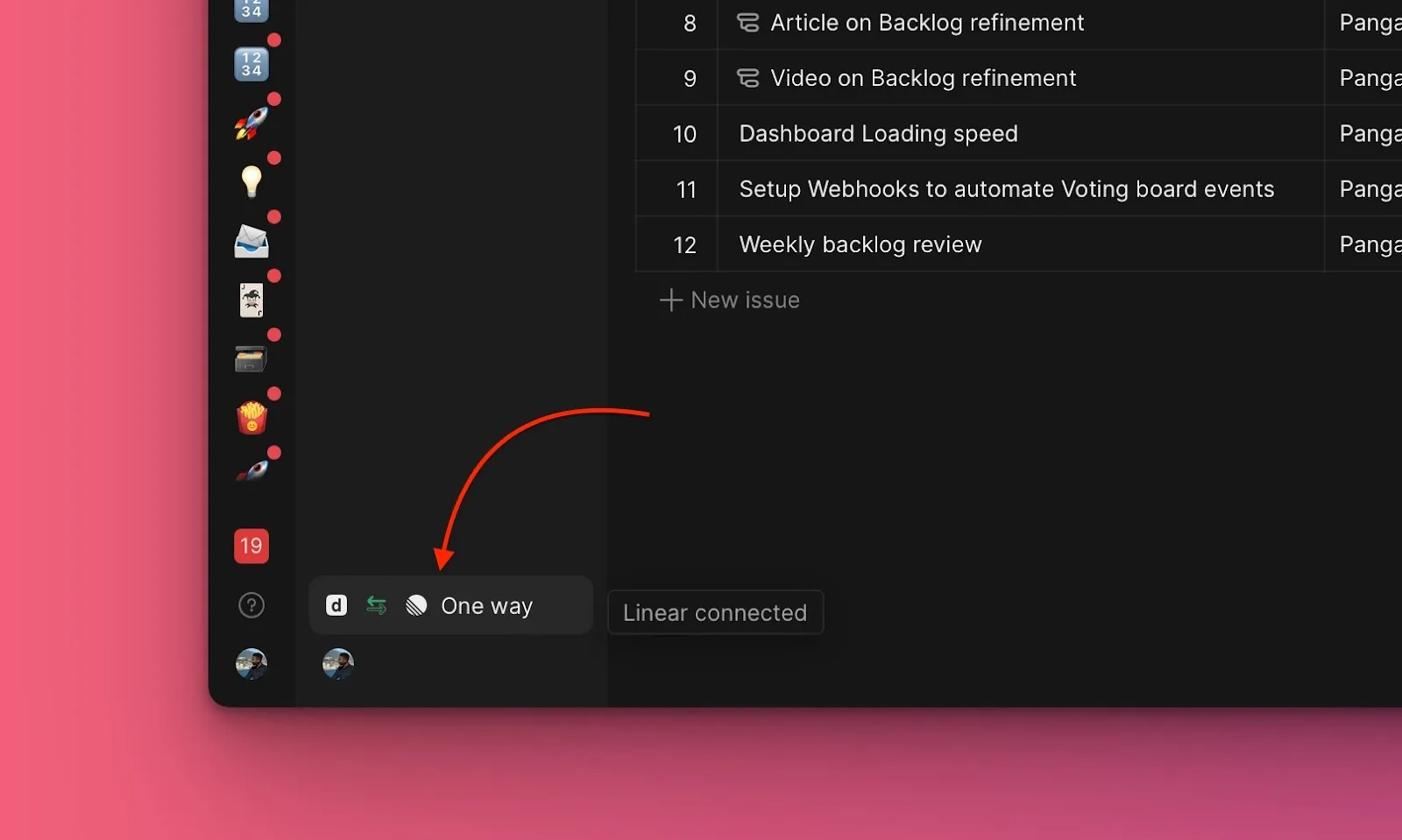
Sync (同期) 設定に移動します。
-
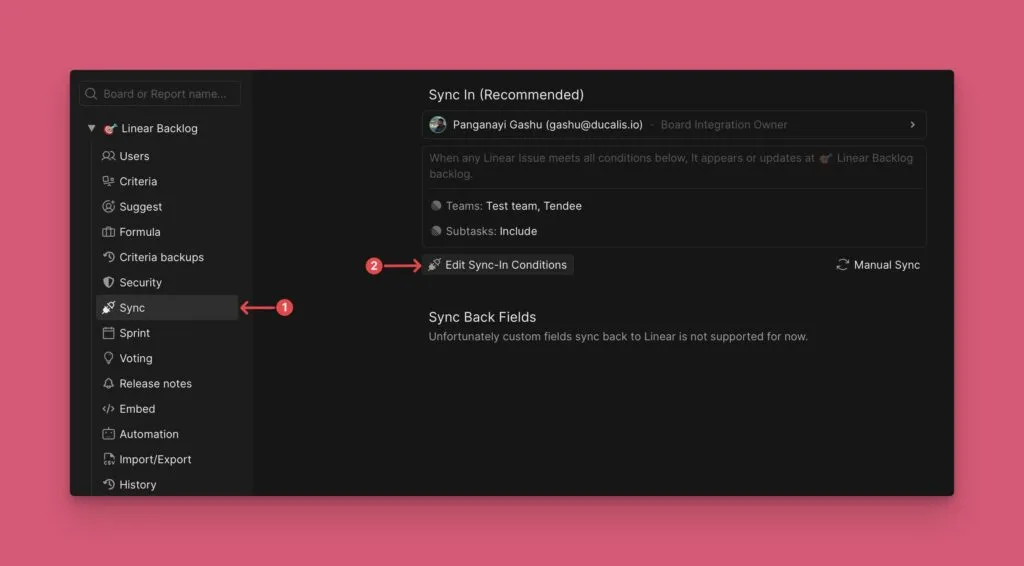
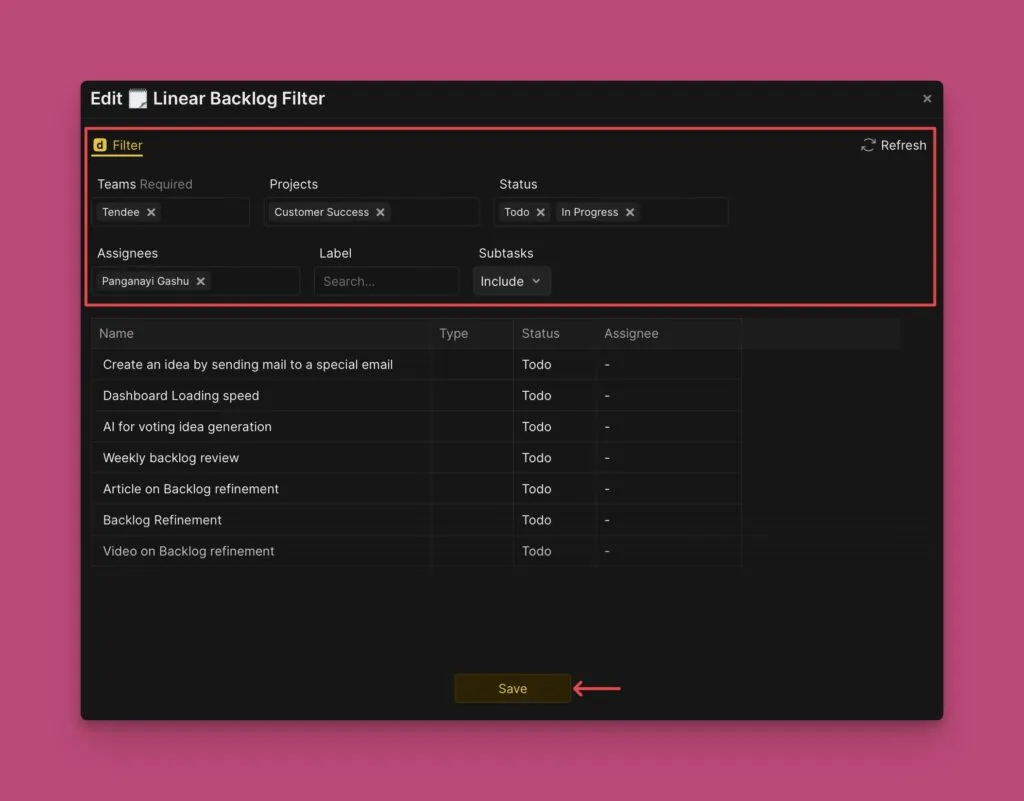
Sync (同期) までスクロールし、Edit Sync-In Conditions (同期元条件を編集) をクリックします。
-
フィルタを追加または削除して、同期する課題を調整します。
-
Save (保存) をクリックして変更を適用します。
連携を切断
Linear 連携を削除するには、タスクトラッカー連携を削除 を参照してください。
次のステップ
Ducalis で作業中に、ツールを切り替えることなく Linear バックログに直接課題を作成できます。
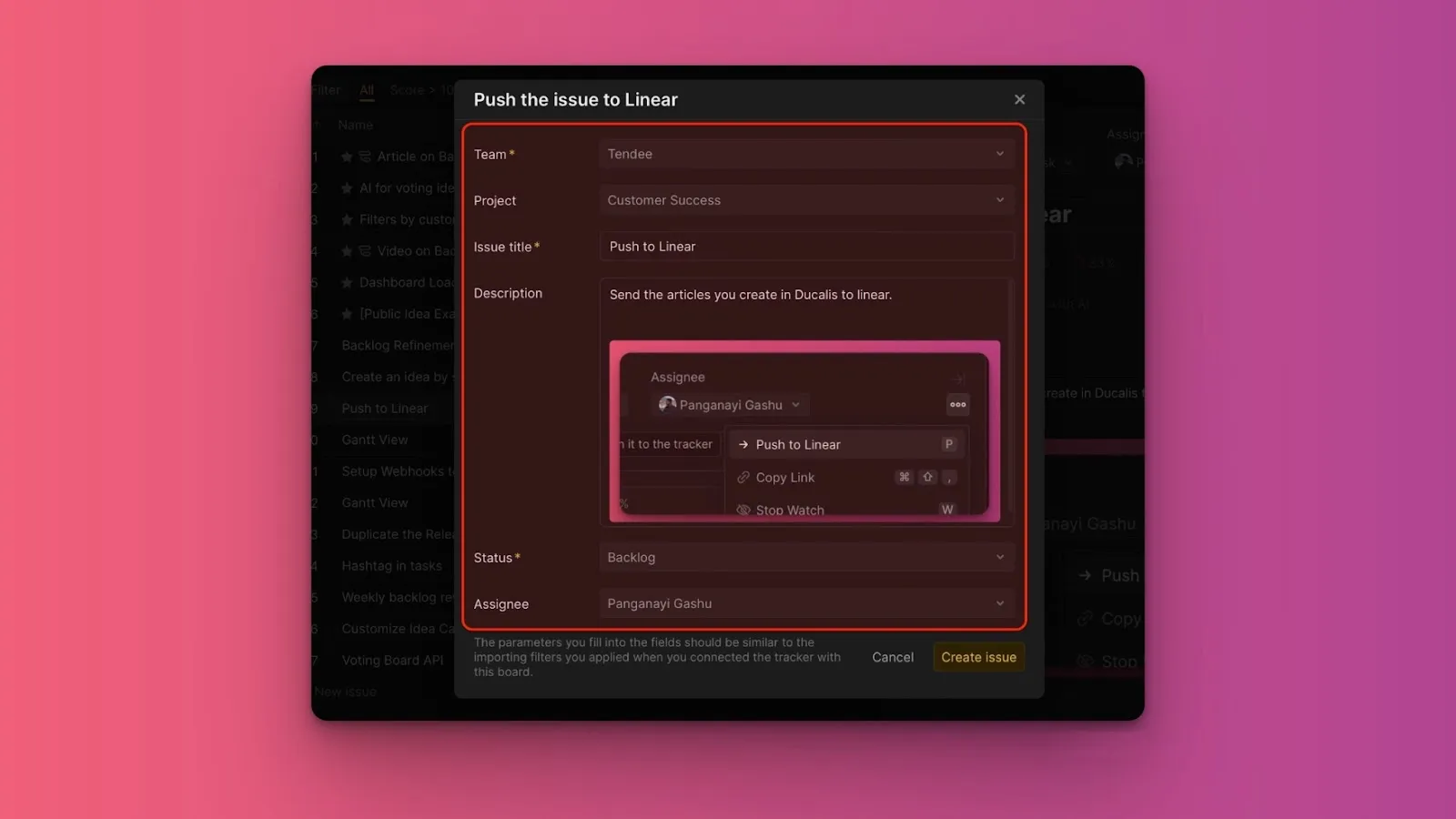
詳細は 課題をプッシュ を参照してください。