接続
Ducalis を Trello に接続して、カードを課題としてインポートし、他の作業と一緒に優先順位を付けます。接続すると、システム間でリアルタイムにデータを同期できます。
Trello を接続
-
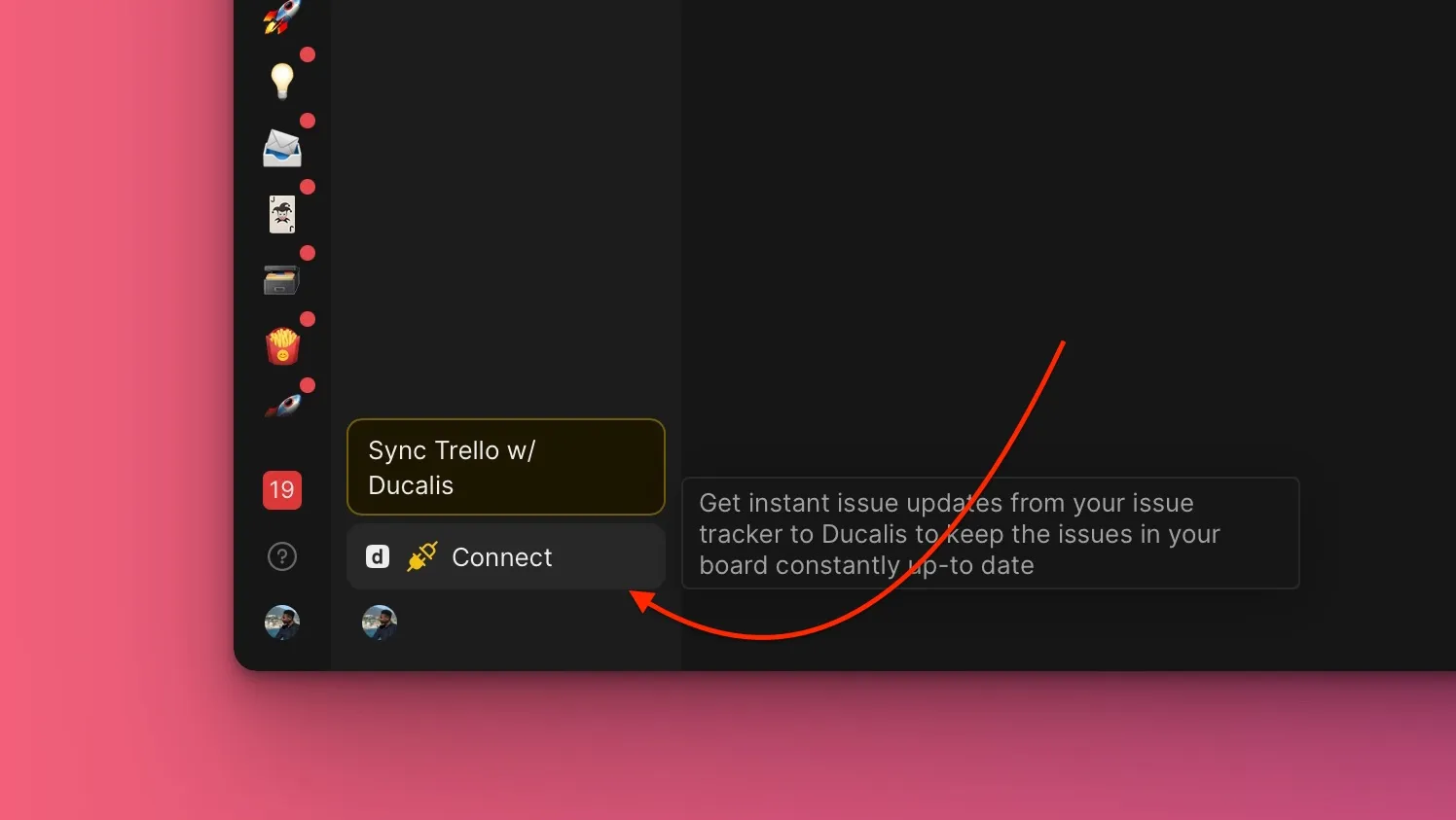
ボードで Connect (接続) をクリックして、Sync (同期) 設定を開きます。
-
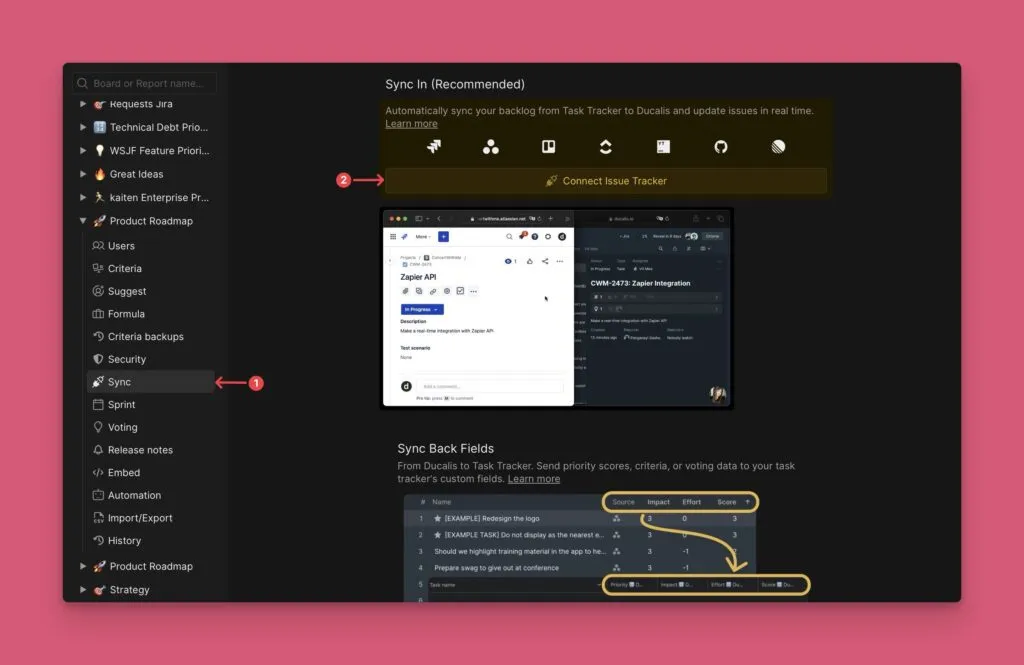
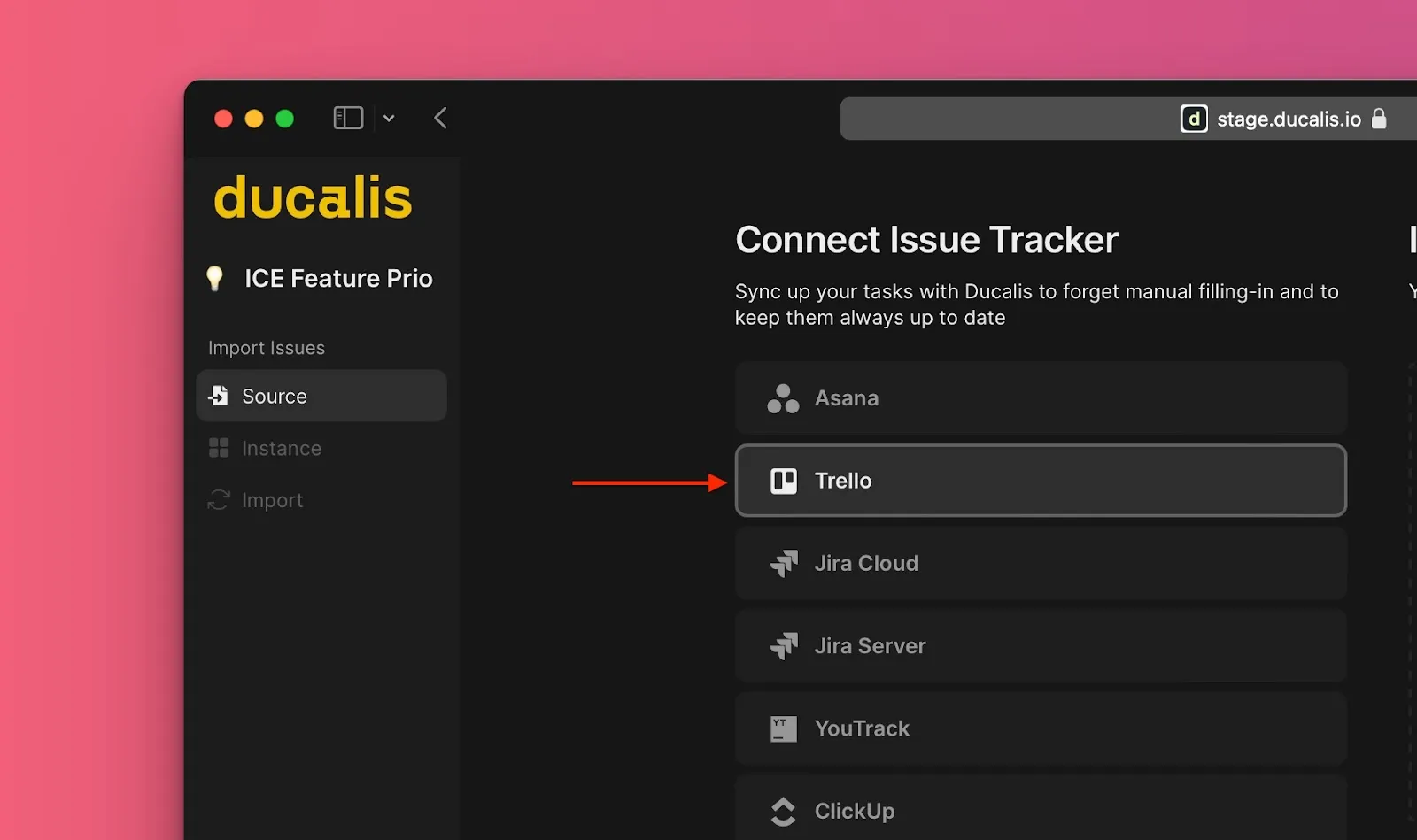
同期設定で、Connect Issue Tracker (課題トラッカーを接続) をクリックします。
-
タスクトラッカーのリストから Trello を選択します。
-
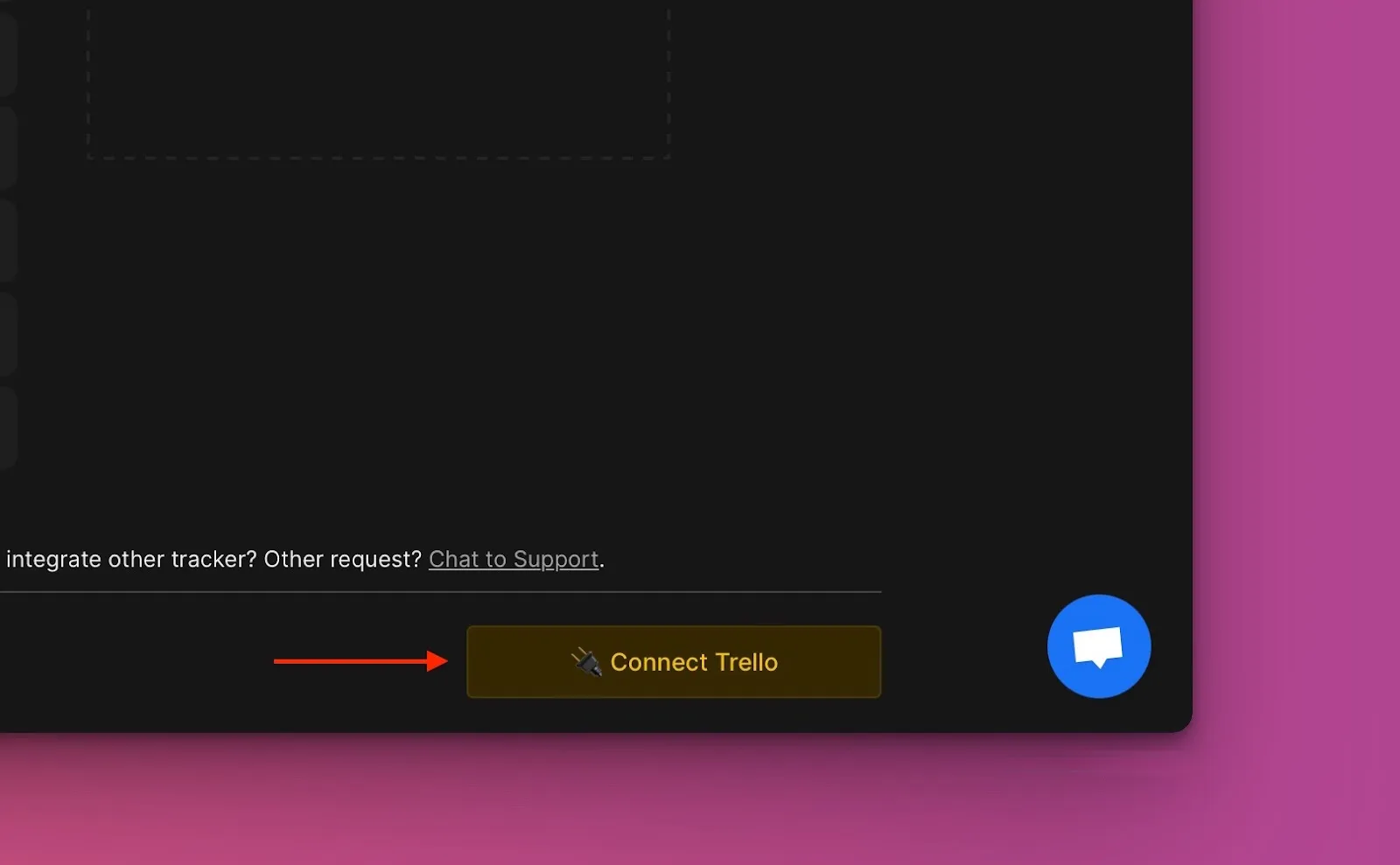
Connect Trello (Trello を接続) をクリックします。
-
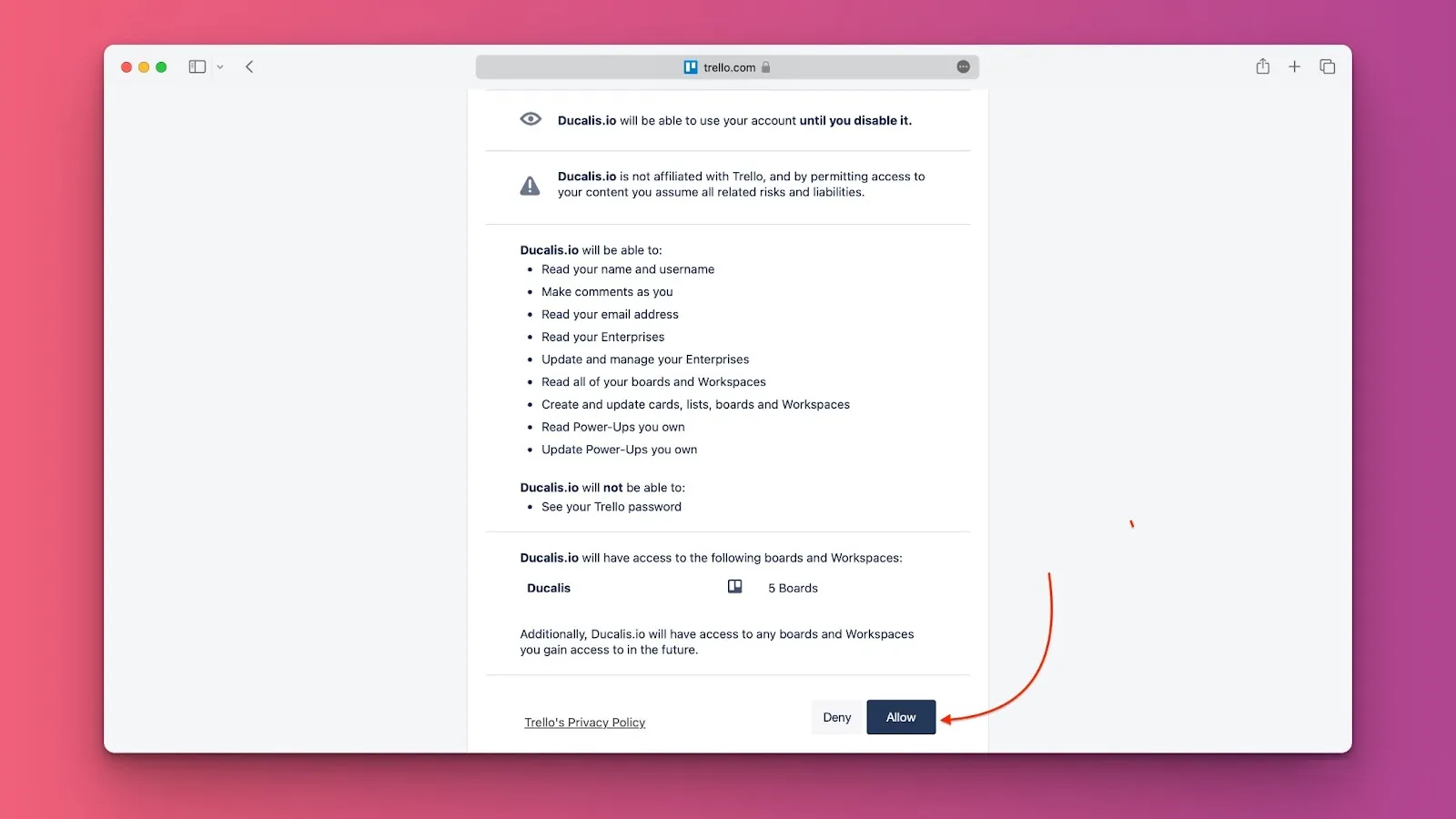
Authorize (承認) をクリックして、Ducalis が Trello アカウントにアクセスすることを許可します。
カードをインポート
-
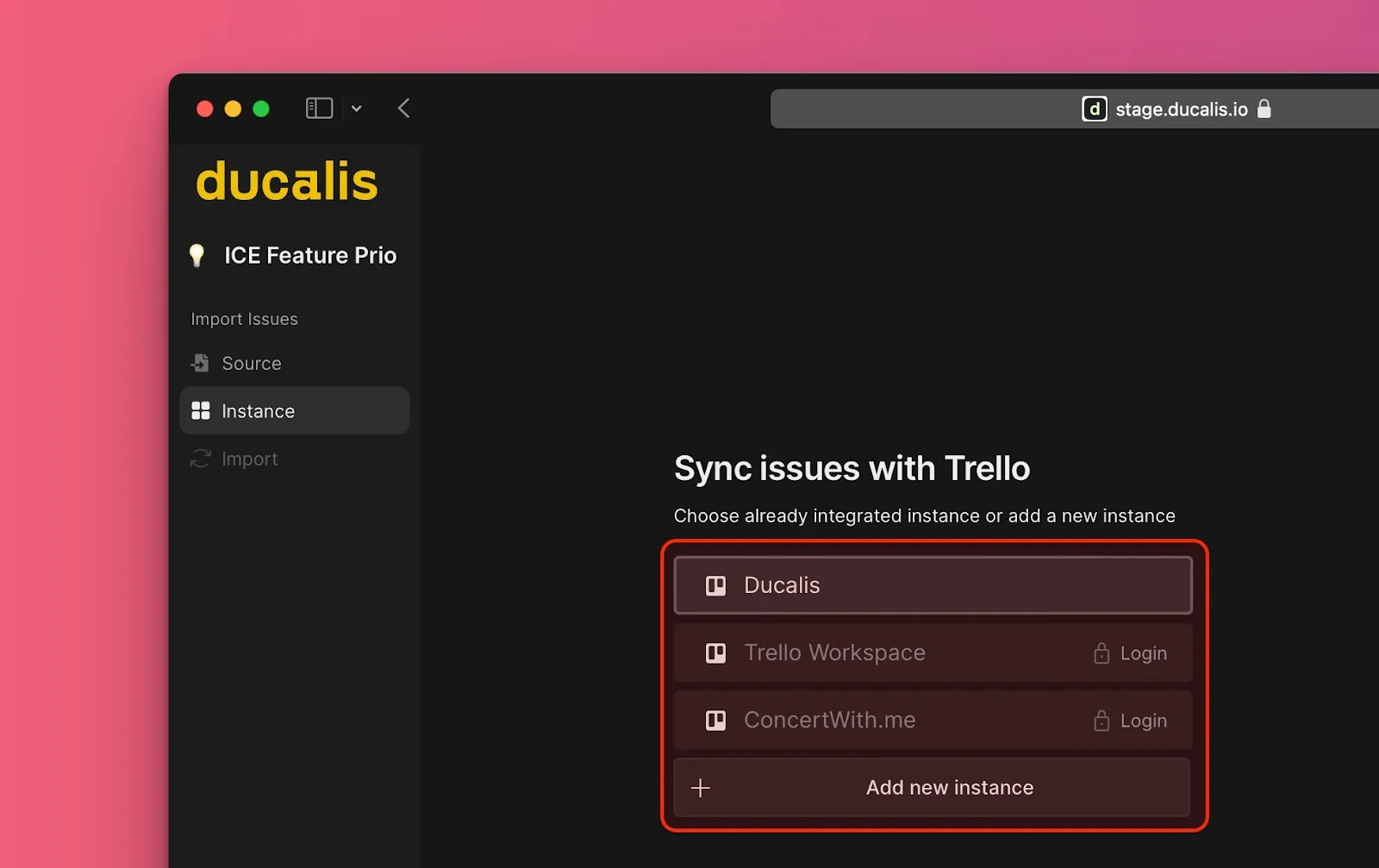
インポート元のワークスペースを選択するか、Add a new instance (新しいインスタンスを追加) をクリックして新しいワークスペースを追加します。次に Connect [Instance] ([インスタンス] を接続) をクリックします。
-
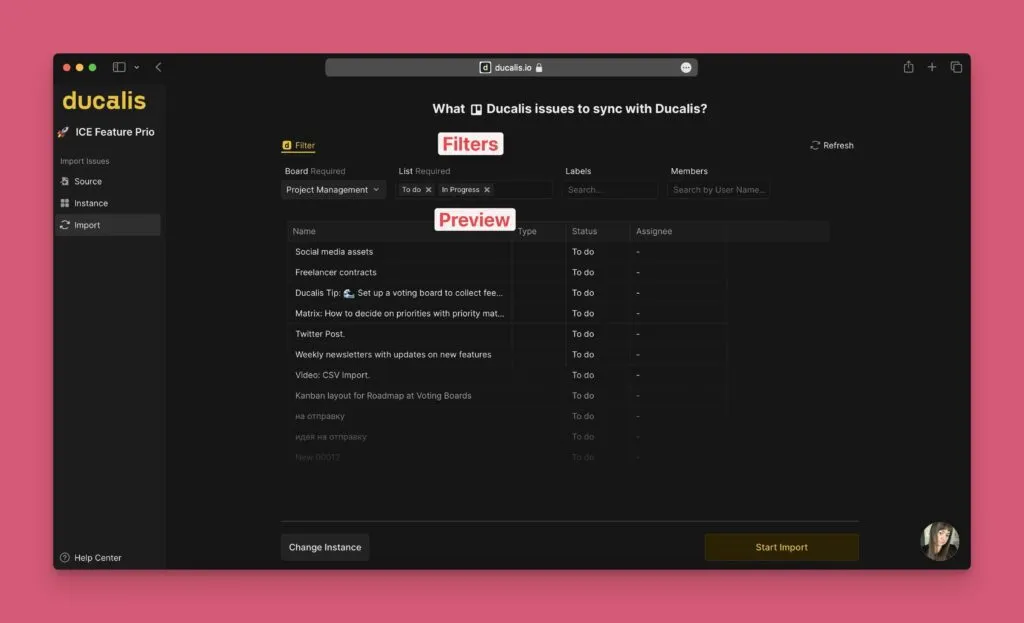
フィルタを適用して、インポートするカードを選択します。
-
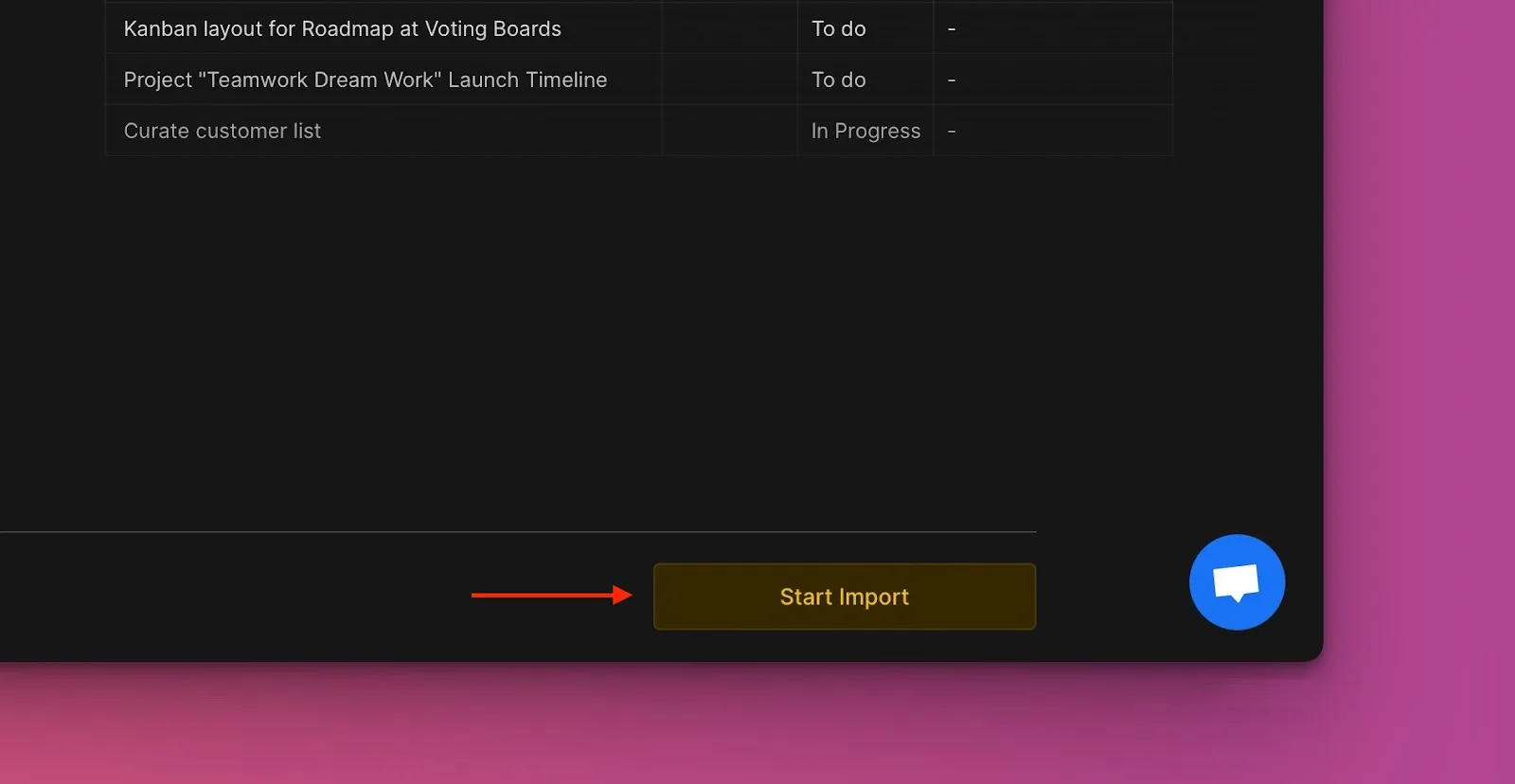
Start Import (インポート開始) をクリックします。
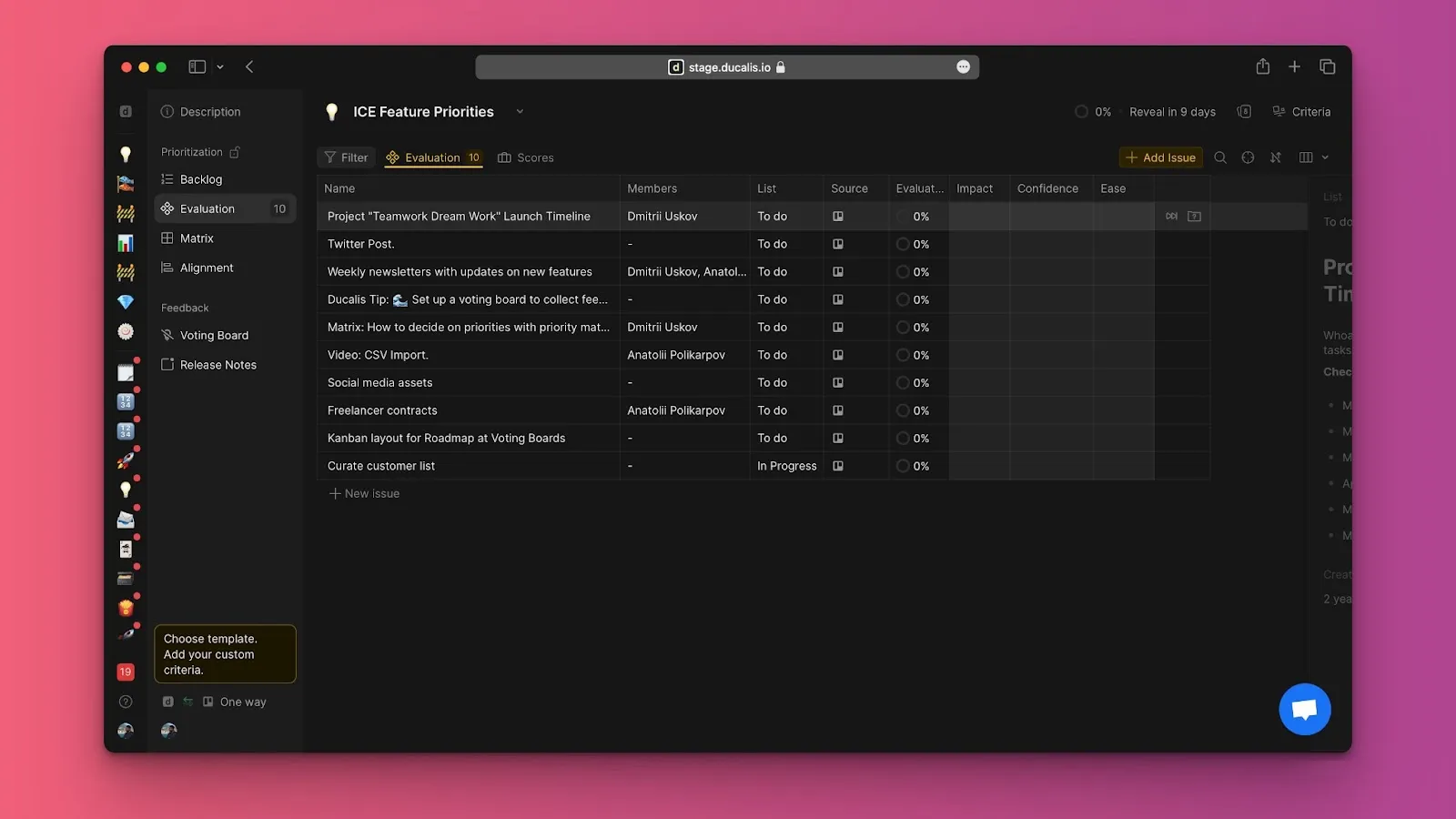
ボードにインポートされた Trello カードが課題として表示されます:
インポートフィルタを編集
インポートフィルタを編集して、連携を解除せずに追加のカードをインポートしたり、ボードから特定のカードを削除したりできます。
-
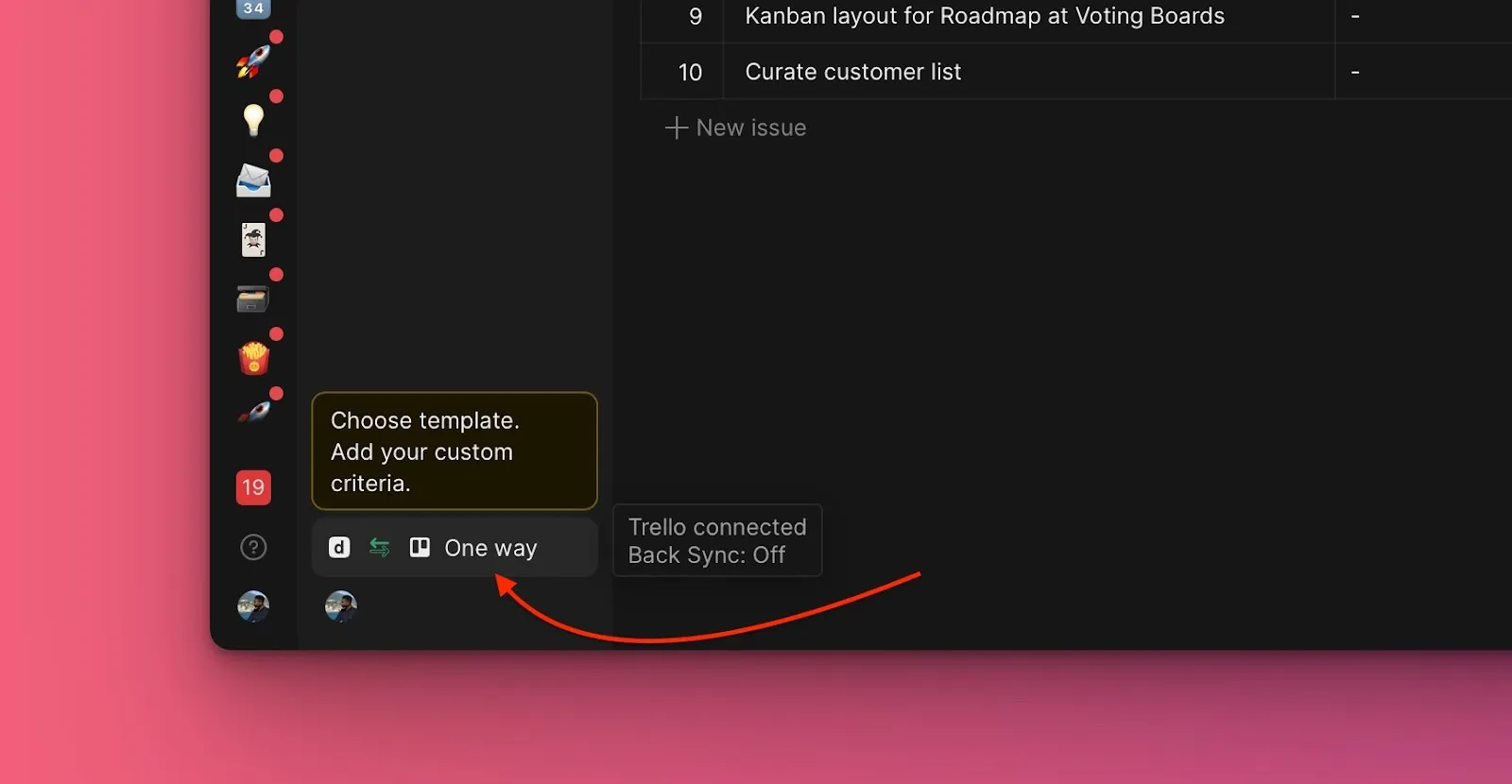
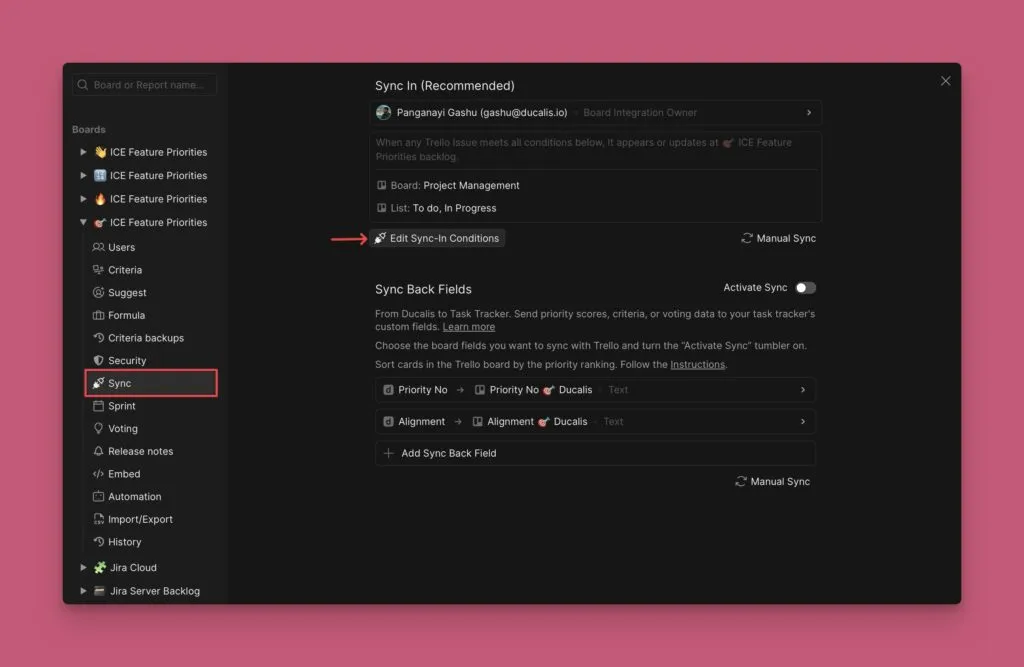
Sync (同期) 設定に移動します。
-
Sync (同期) までスクロールし、Edit Sync-In Conditions (同期条件を編集) をクリックします。
-
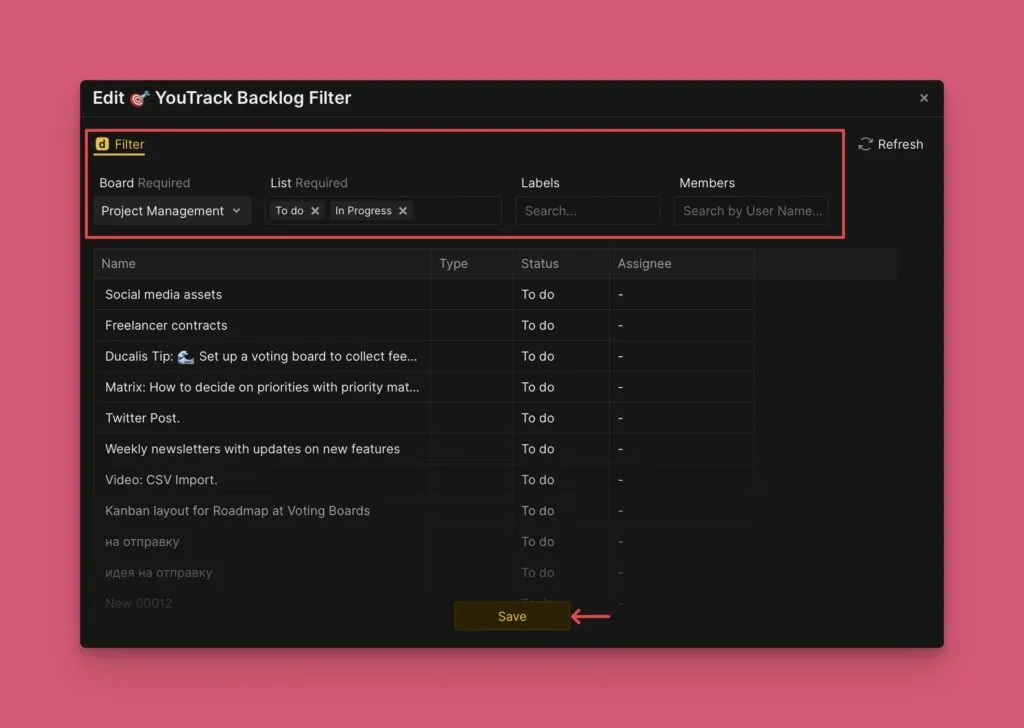
フィルタを追加または削除して、インポートするカードを調整します。
-
Save (保存) をクリックします。
関連記事
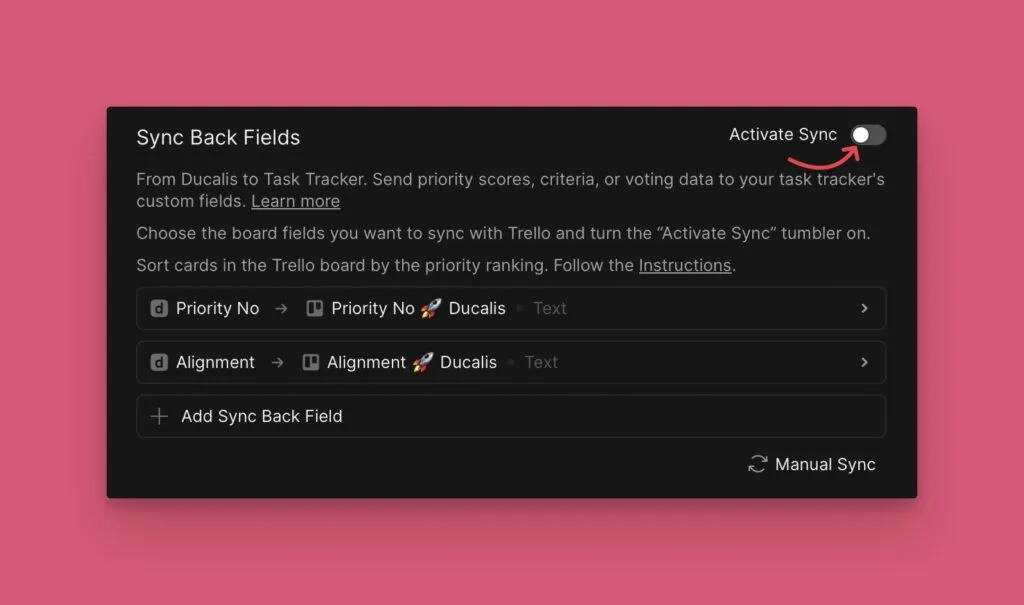
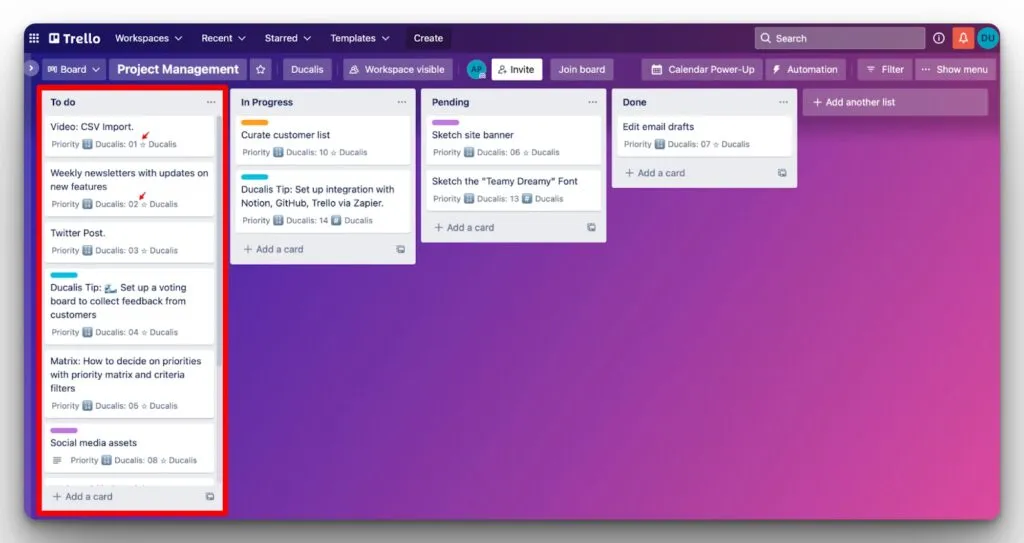
- Trello との双方向同期 - 優先度ランキングを Trello カスタムフィールドに逆同期
- 優先順位付けした課題を Trello にプッシュ - 優先順位付けした課題から新しい Trello カードを作成
- タスクトラッカー連携を削除 - Trello 連携を解除
次のステップ
双方向同期を有効にして、優先度ランキングを Trello に送信します。ランキングは Trello カードのカスタムフィールドに表示され、優先順位で並べ替えられます。