接続
Yandex.Tracker を Ducalis に接続して、キューから課題をインポートし、優先順位付けを行います。接続後、両システム間でデータが継続的に同期されます。
始める前に
Yandex.Tracker は 2 つの異なる Yandex プラットフォームで使用できます。接続前に、組織がどちらを使用しているかを確認してください。
- Yandex.360 for Business — 組織とユーザーが Yandex.360 で管理されている場合
- Yandex.Cloud — トラッカーが Yandex Cloud インフラストラクチャ上で実行されている場合
両方とも接続プロセスは同じですが、セットアップ時に正しいオプションを選択する必要があります。
Yandex.Tracker を接続
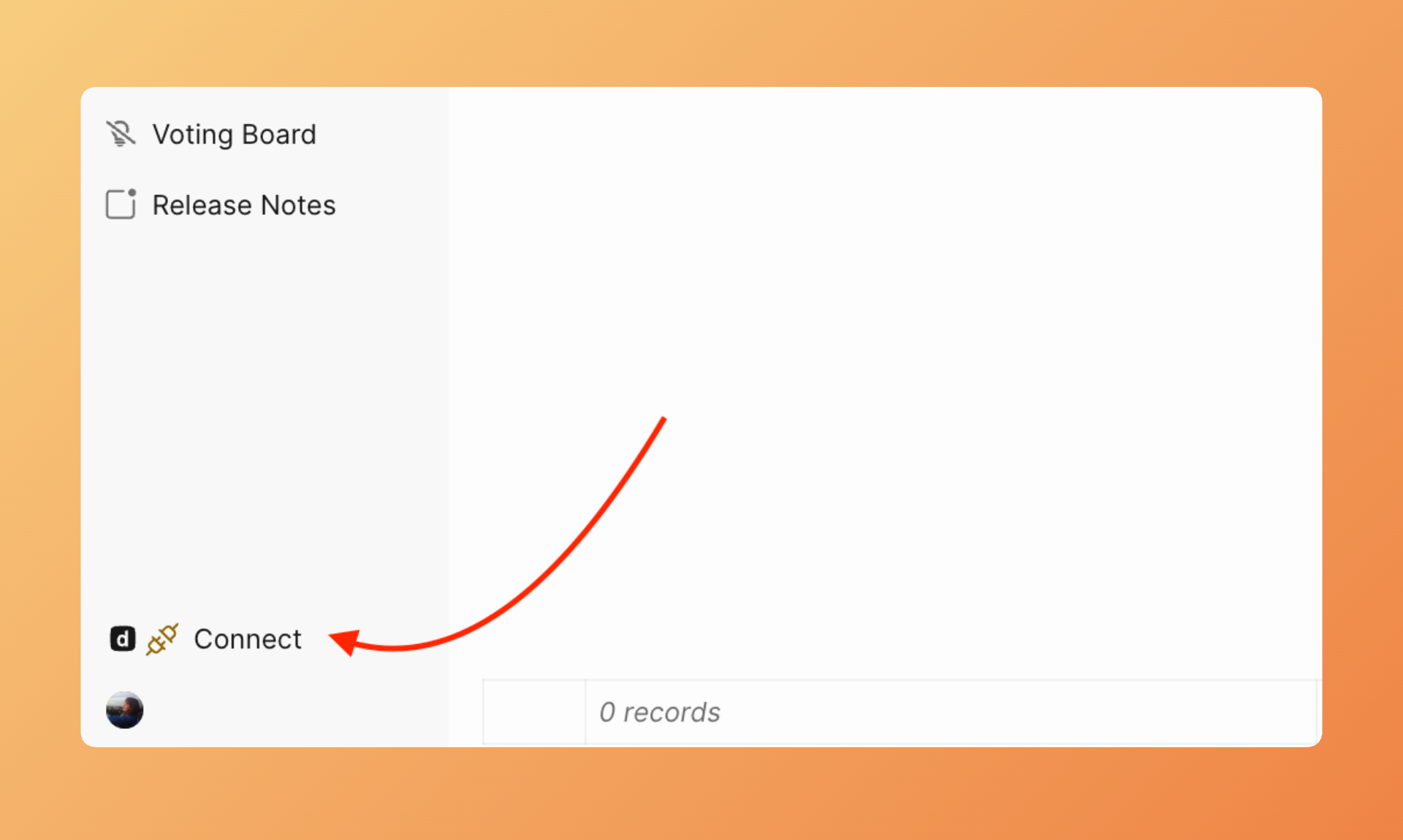
- ボードの左下隅にある Connect (接続) ボタンをクリックして、Sync settings (同期設定) にアクセスします。
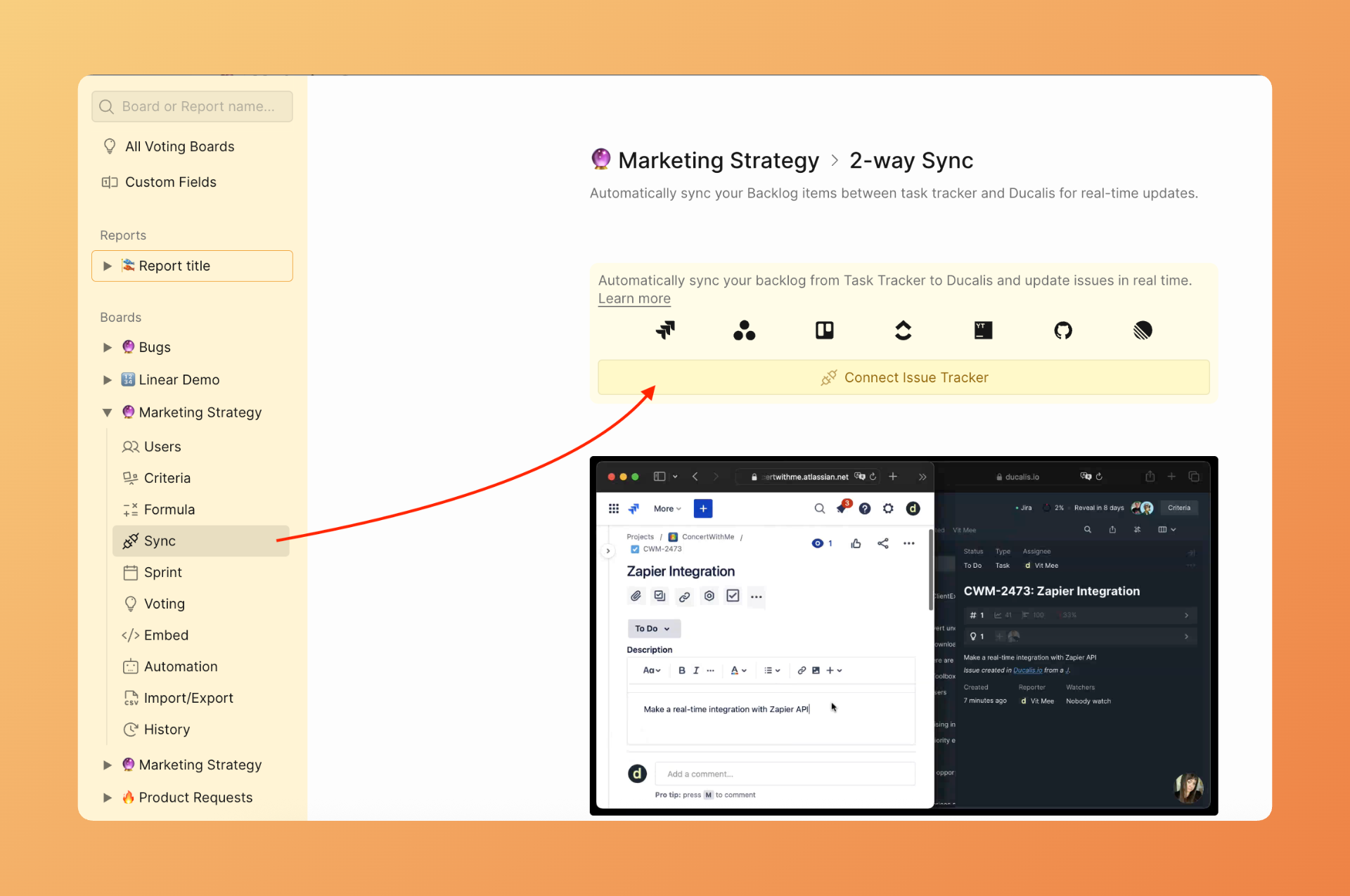
- Connect Issue Tracker (課題トラッカーを接続) をクリックします。
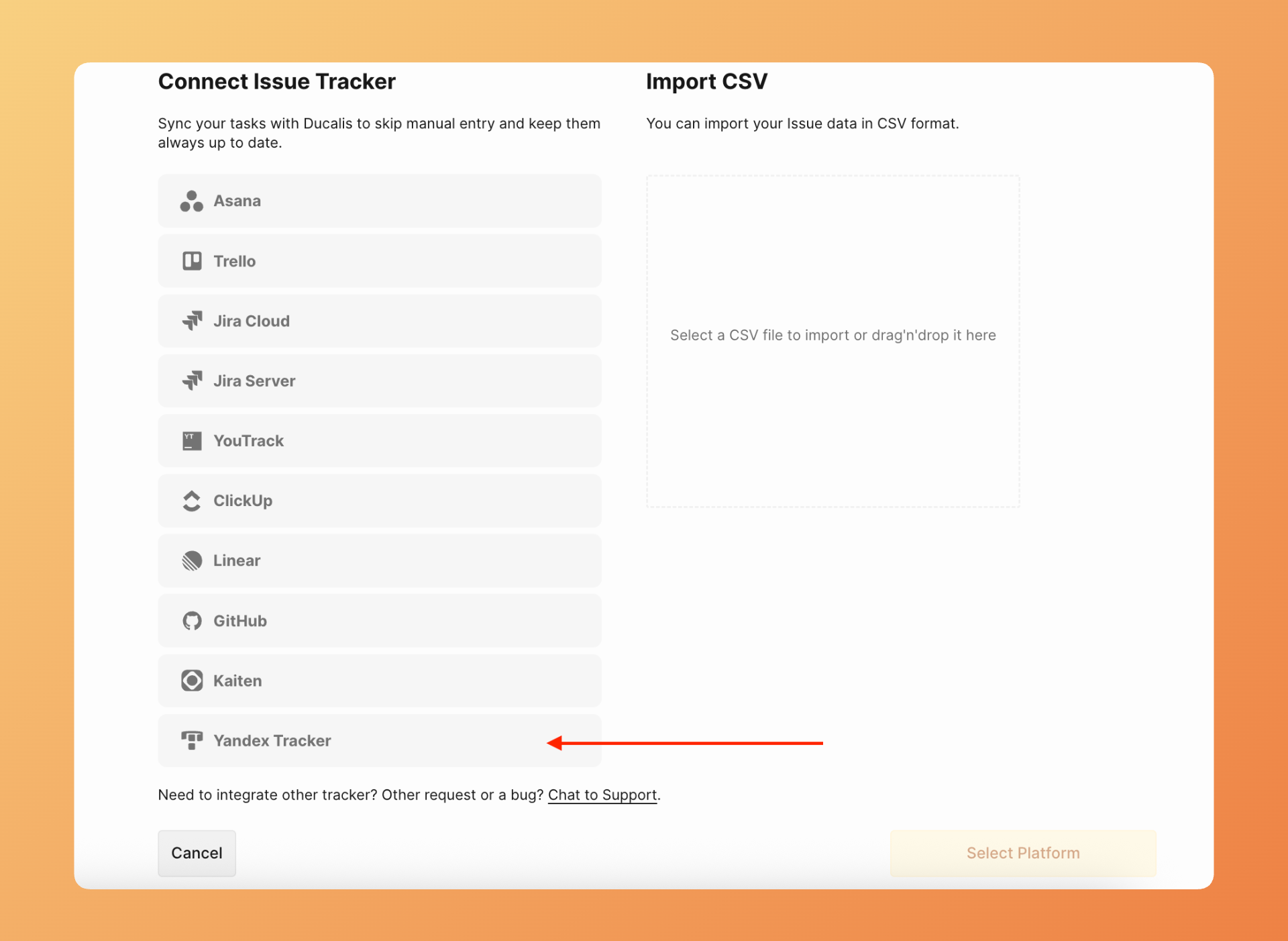
- Source (ソース) でリストから Yandex.Tracker を選択します。
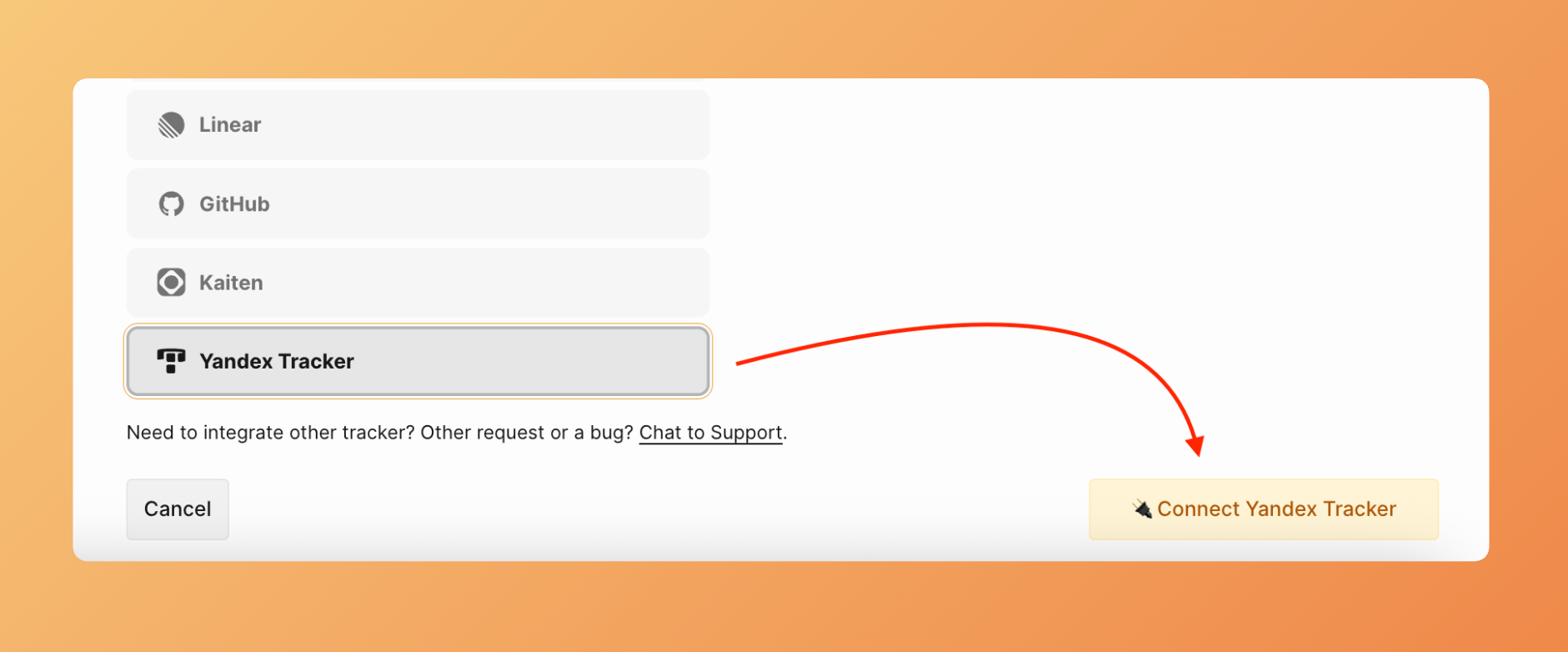
- Connect Yandex.Tracker (Yandex.Tracker を接続) をクリックします。
- 接続フォームが表示されます。画面の指示に従うか、以下をお読みください。
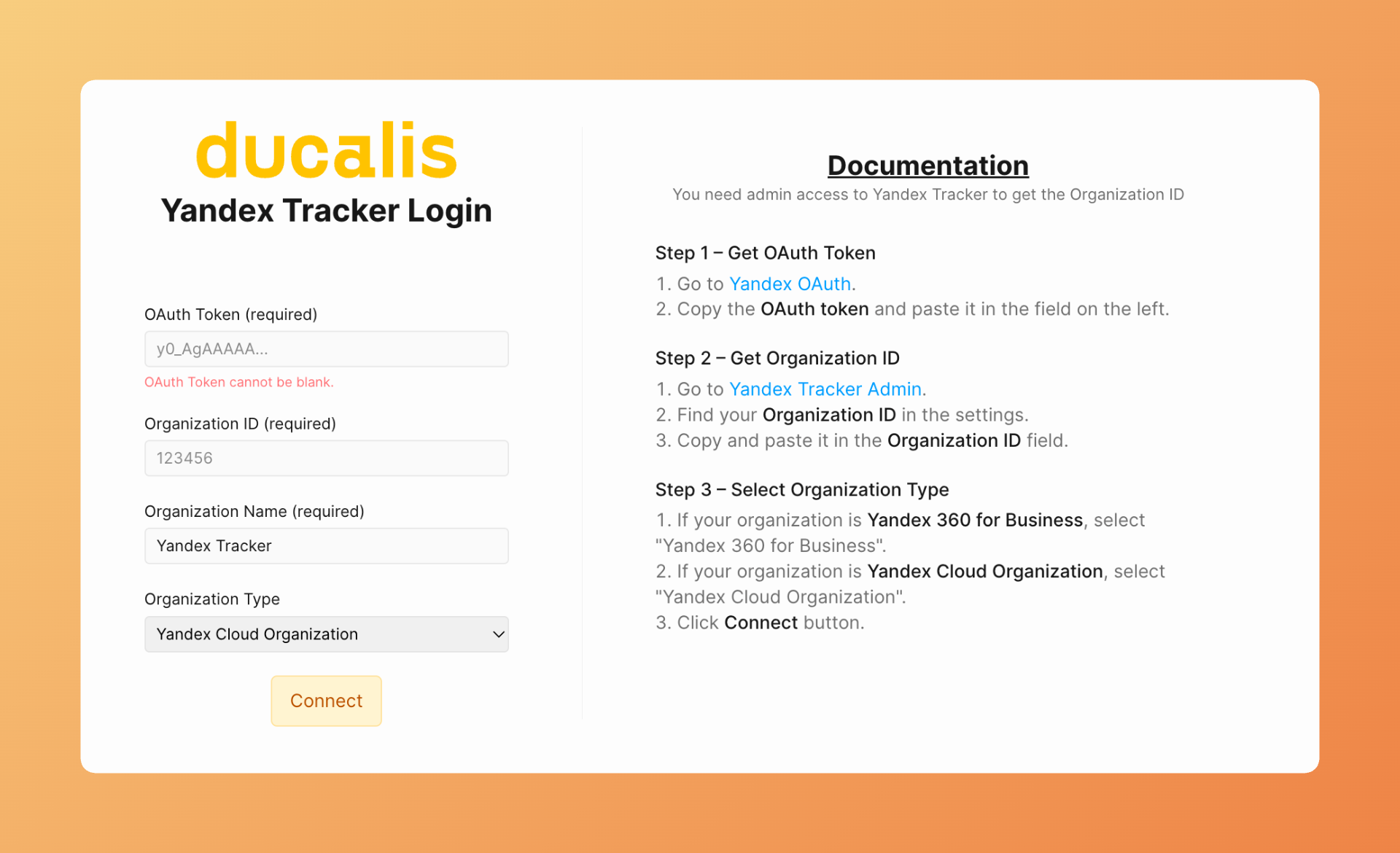
OAuth トークンを取得
- 接続フォームのリンクをクリックして、Yandex OAuth ページを開きます。
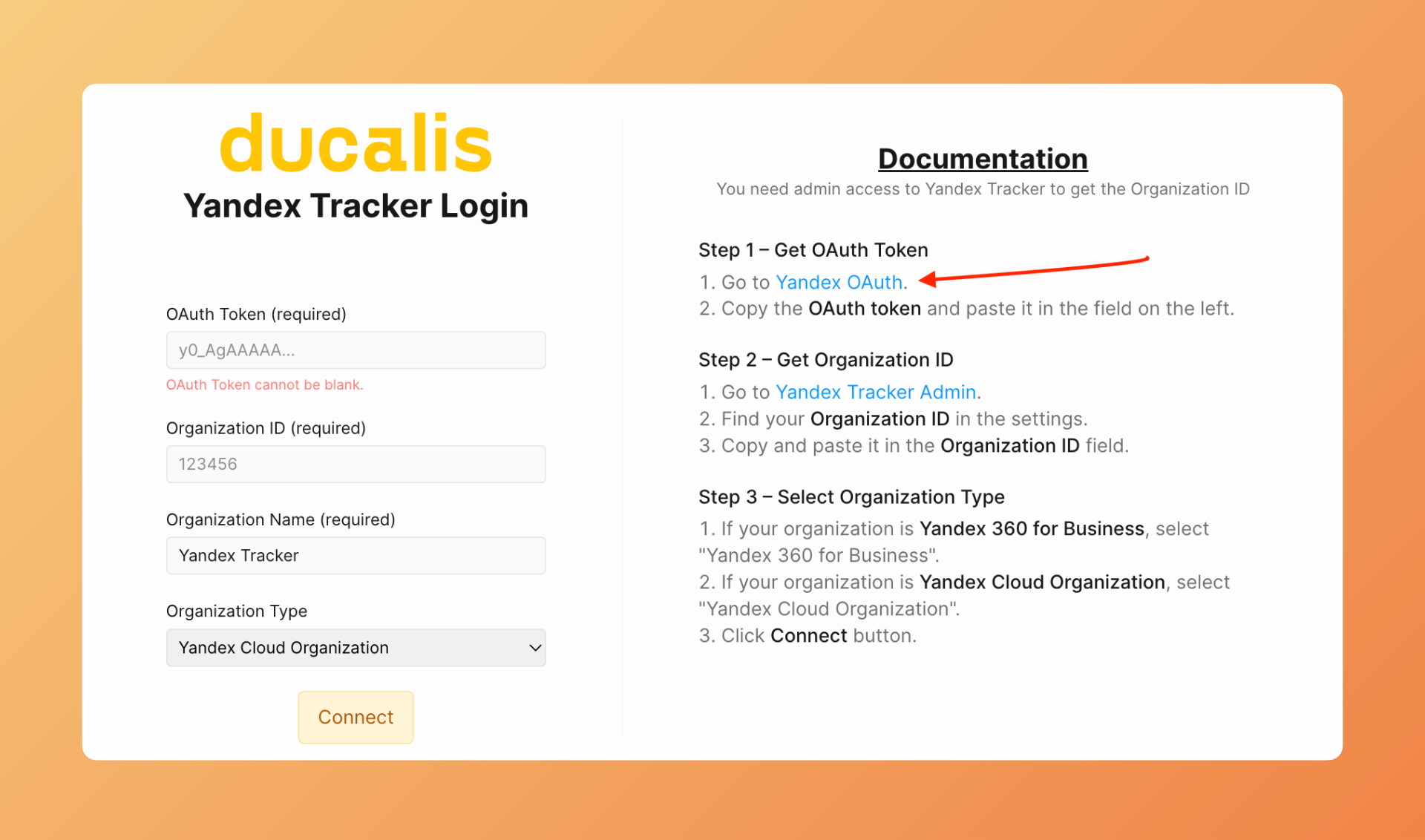
- Yandex が OAuth トークンを表示します。トークンをコピーします。
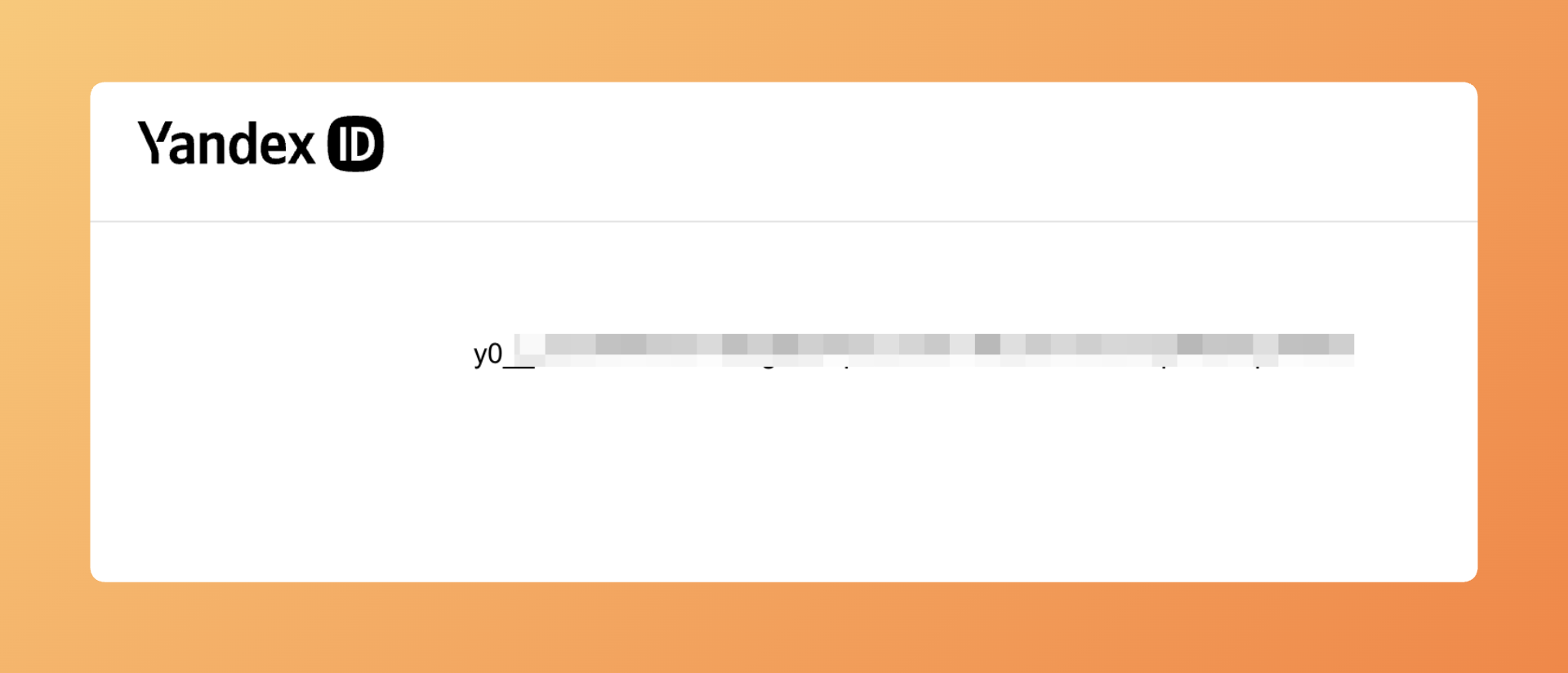
- Ducalis に戻り、OAuth Token (OAuth トークン) フィールドにトークンを貼り付けます。
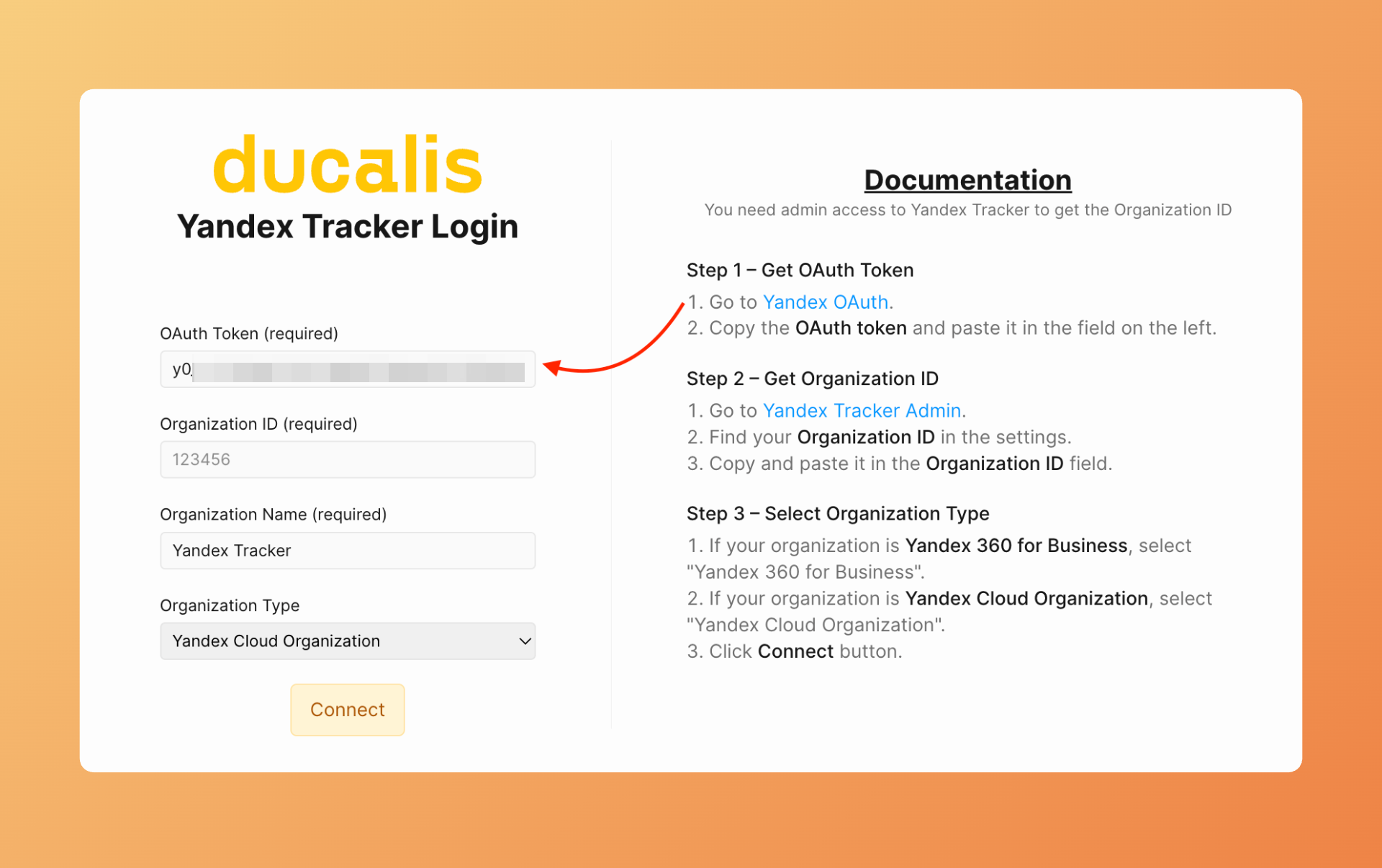
オーガニゼーション ID を入力
- リンクをクリックして、Yandex.Tracker 管理設定にアクセスします。管理ページで Organization ID (オーガニゼーション ID) を見つけます。クリックしてコピーします。
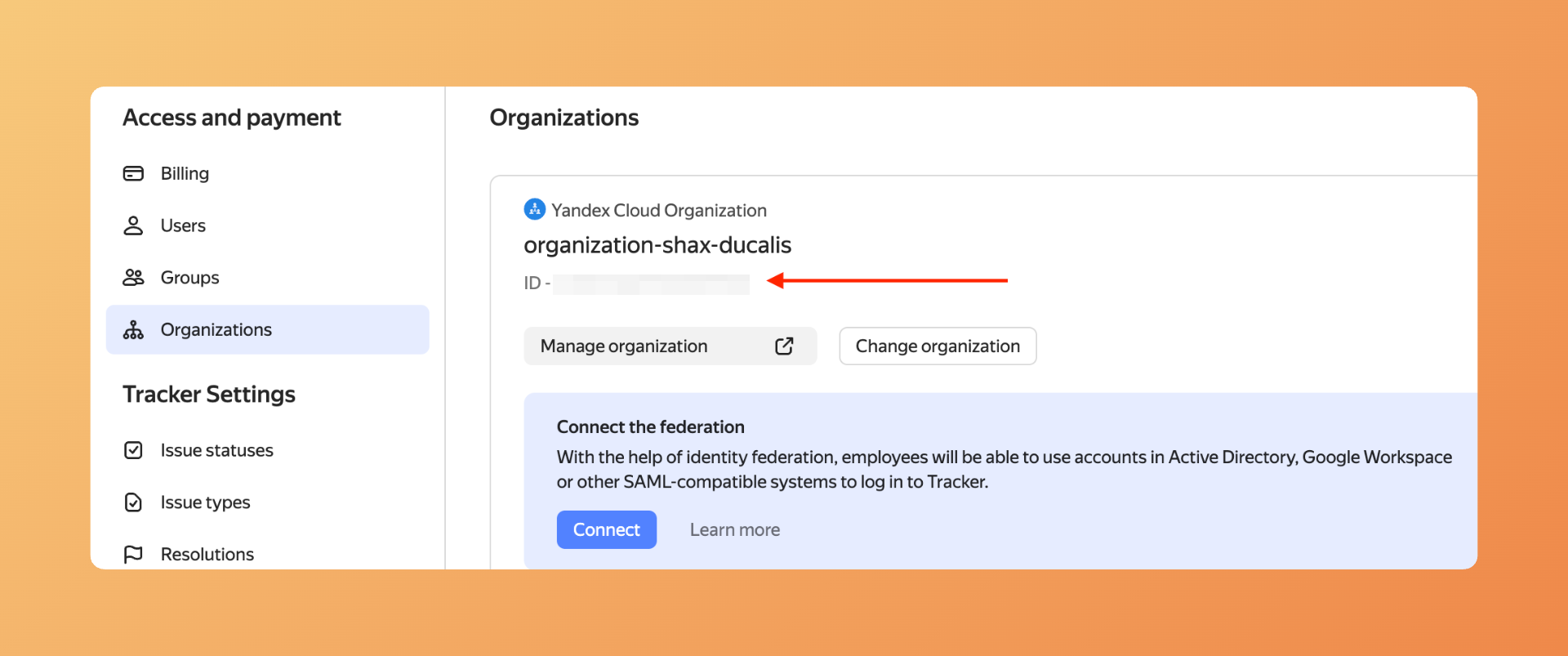
- Ducalis に戻り、Organization ID (オーガニゼーション ID) フィールドにオーガニゼーション ID を貼り付けます。
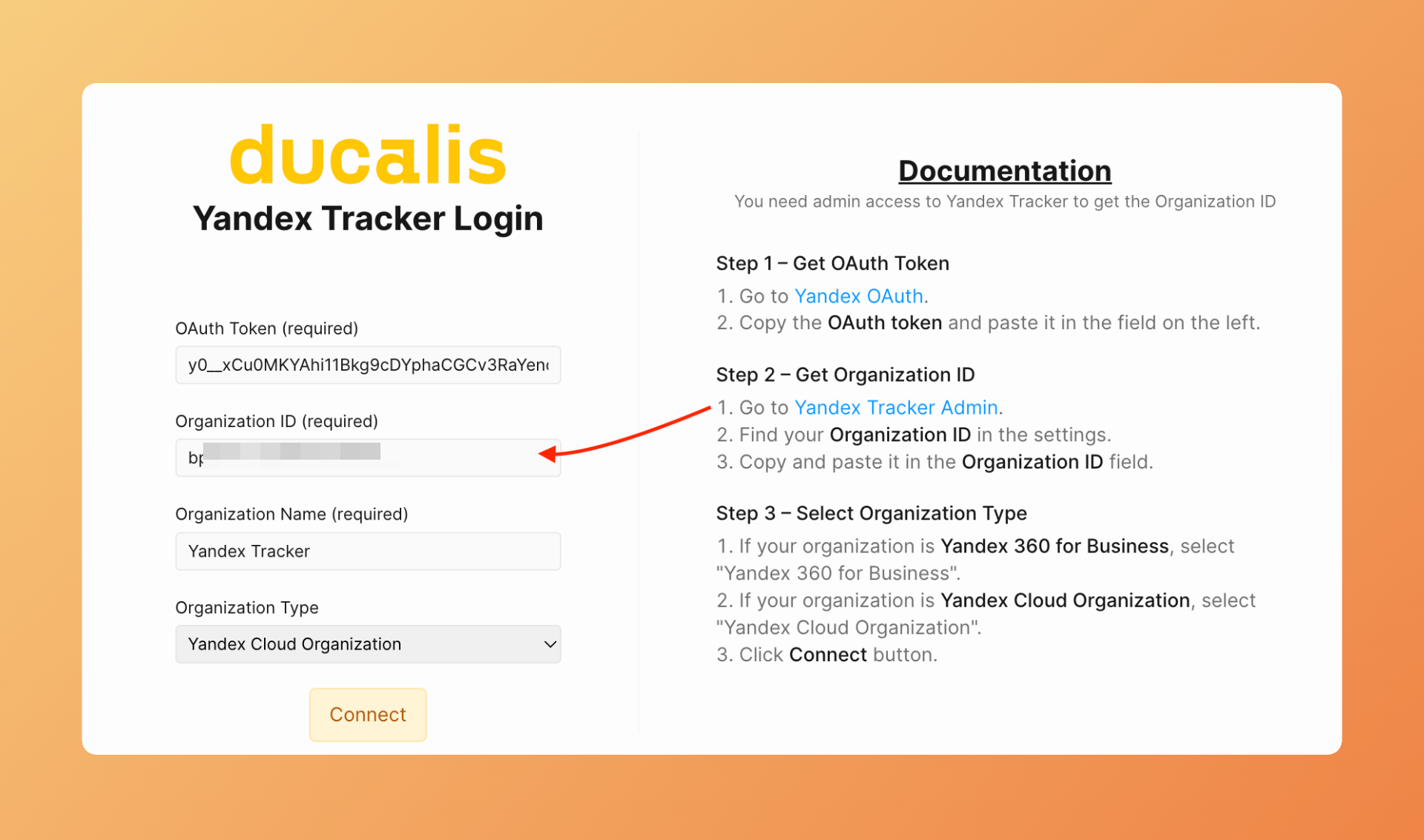
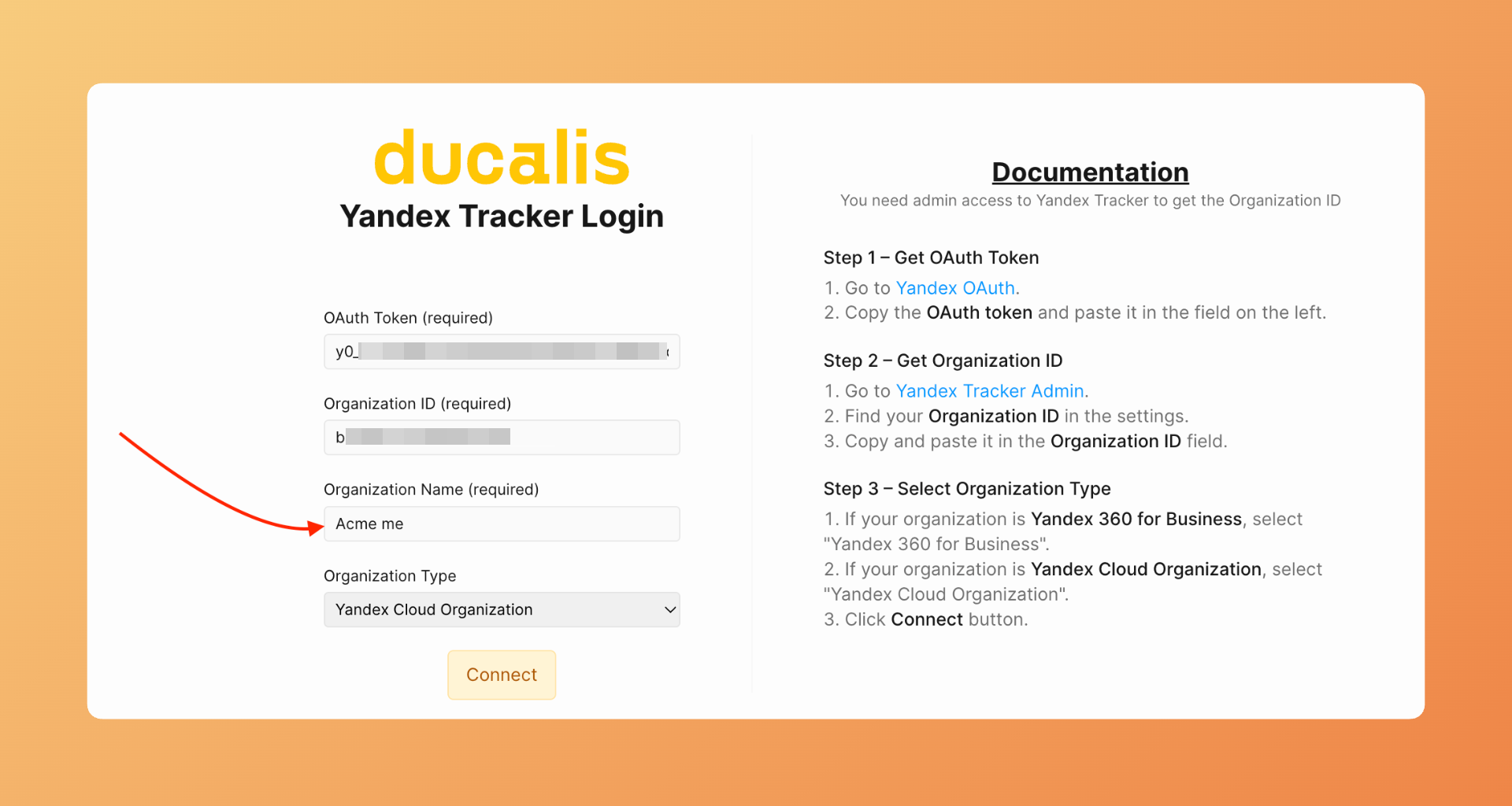
オーガニゼーション名を入力
オーガニゼーション名を入力します。任意の名前を選択できます。これは Ducalis での内部参照用です。
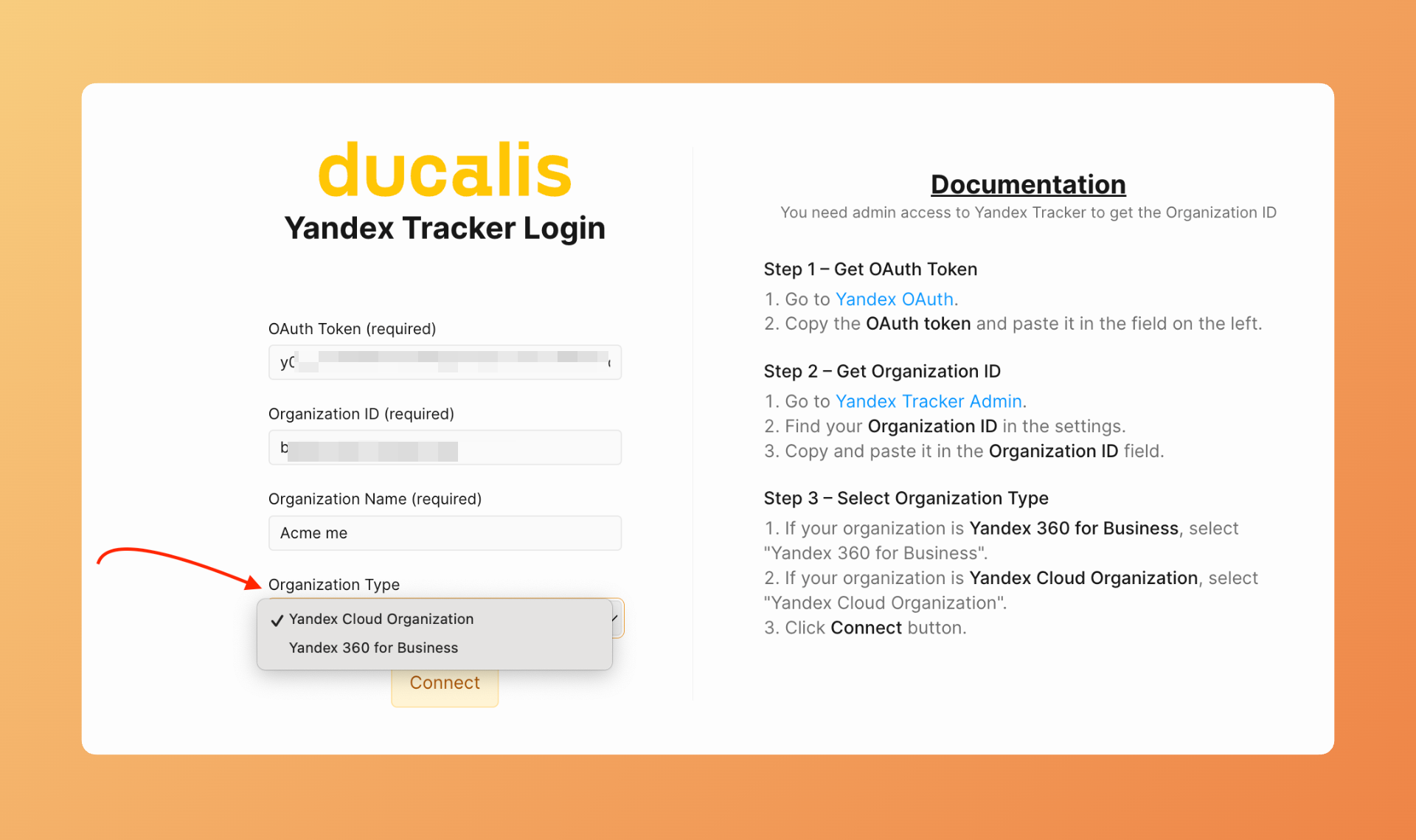
Yandex プラットフォームを選択
- Yandex Tracker Type (Yandex Tracker タイプ) で、組織が使用しているプラットフォームを選択します。
- Yandex.360 — 組織が Yandex.360 for Business を使用している場合
- Yandex.Cloud — トラッカーが Yandex Cloud 上で実行されている場合
警告
間違ったプラットフォームタイプを選択すると、接続が失敗します。続行する前に、組織が使用しているプラットフォームを確認してください。
- Connect (接続) をクリックします。
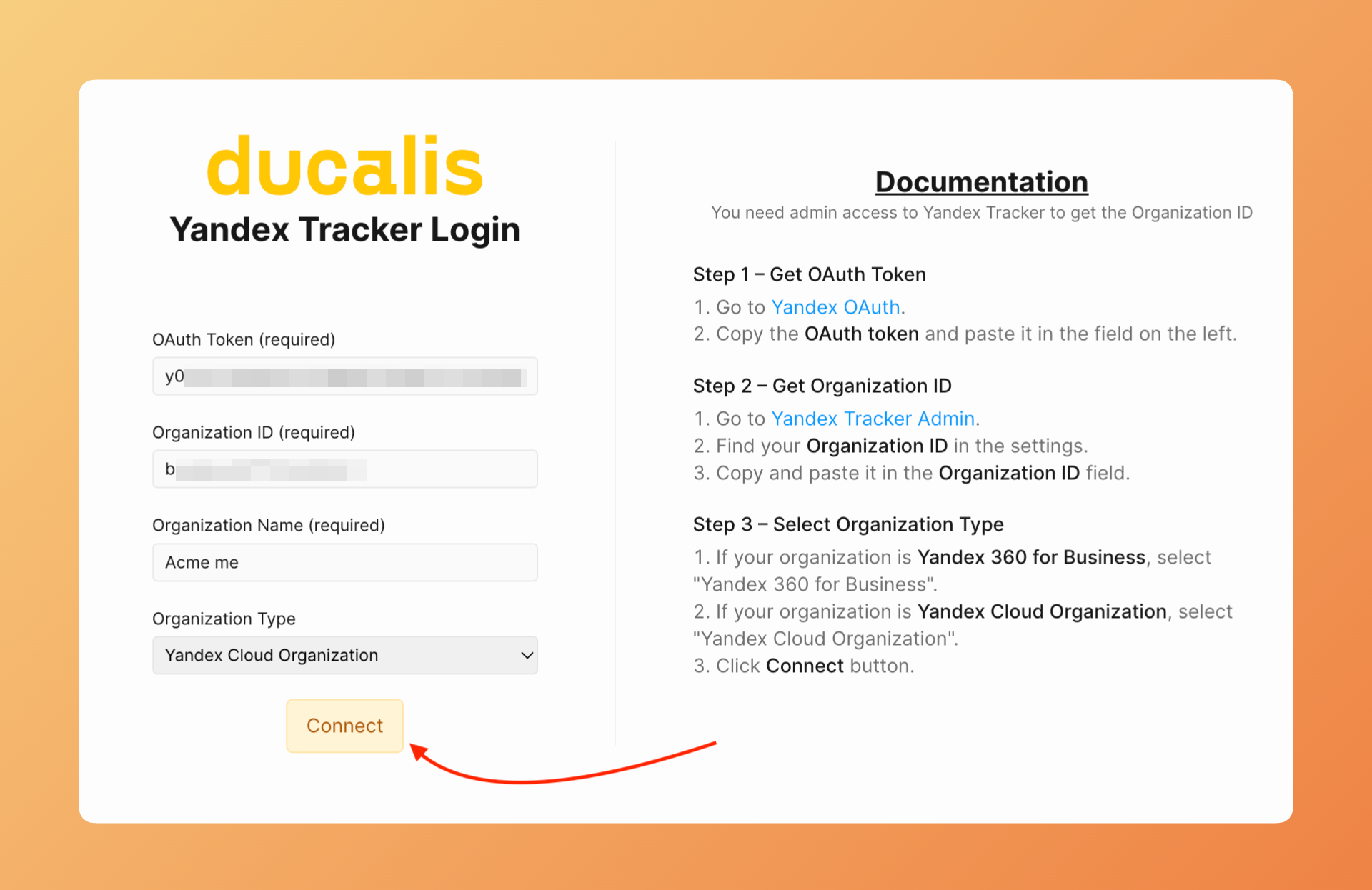
- Ducalis が認証情報を検証し、接続を確立します。確認を待ちます。
課題をインポート
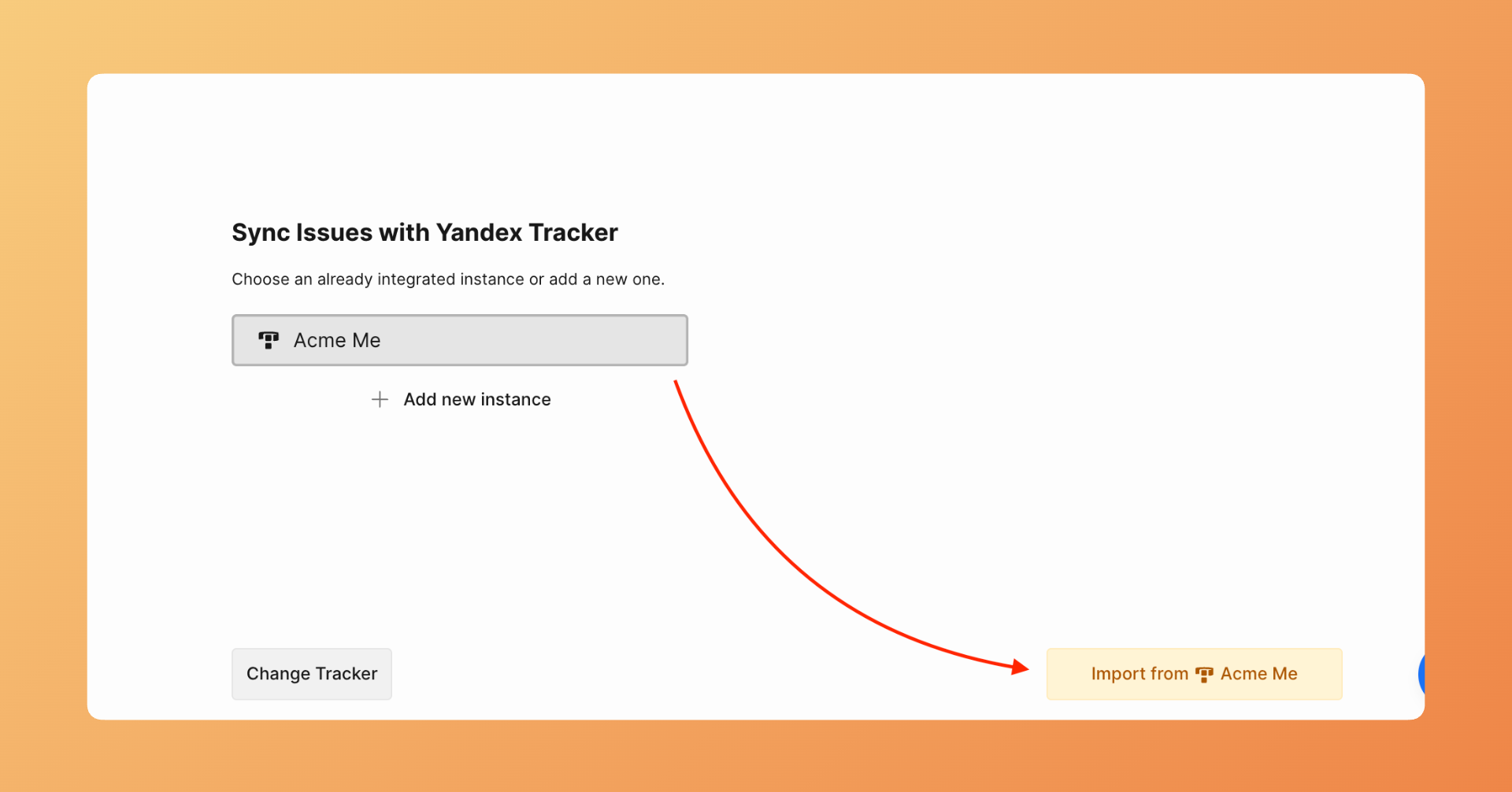
接続後、Yandex.Tracker からインポートする課題を設定します。
- Import from (からインポート) をクリックして、課題のインポートを開始します。
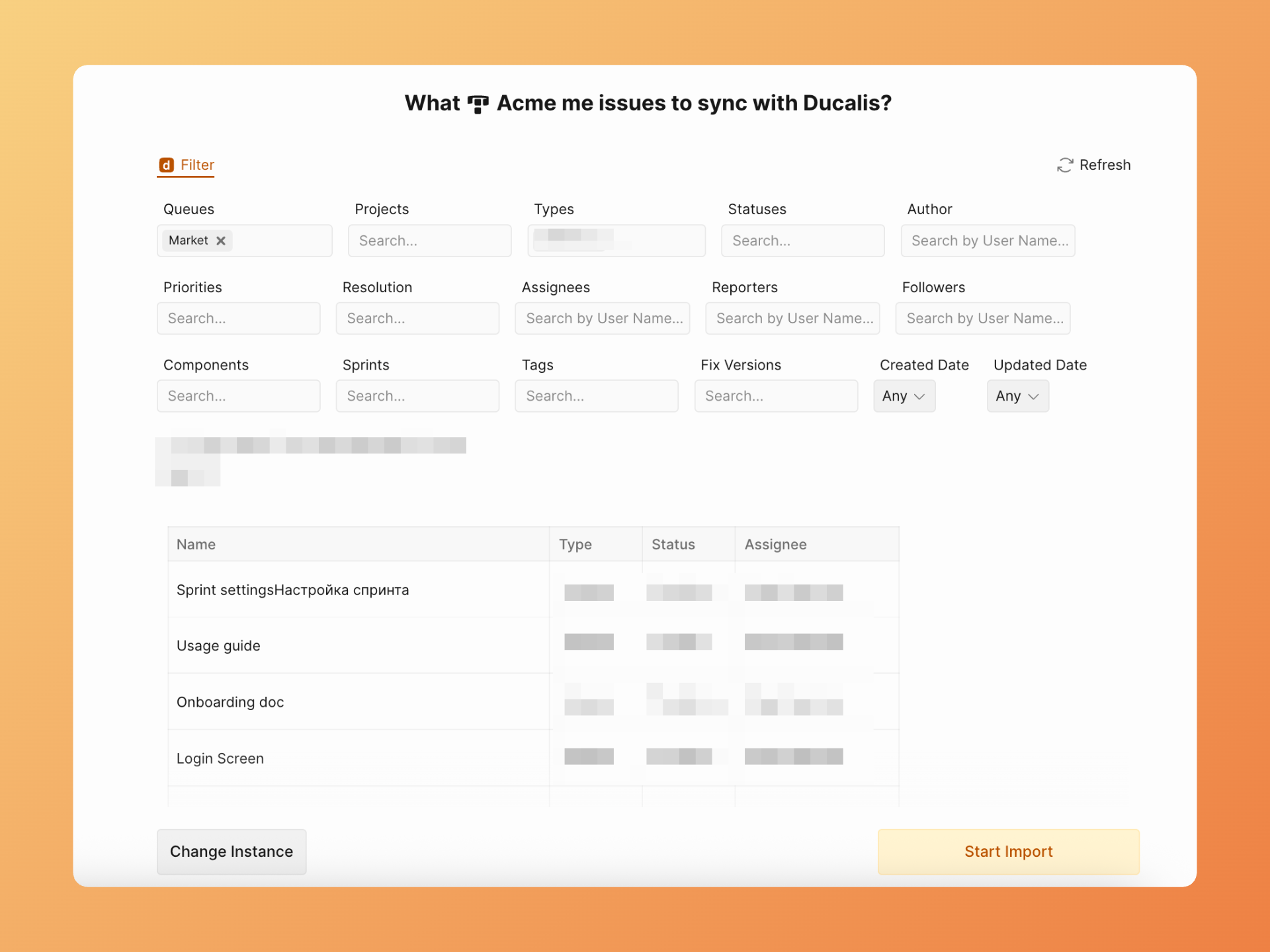
- フィルタを適用して、インポートする課題を選択します。
- Start Import (インポート開始) をクリックします。
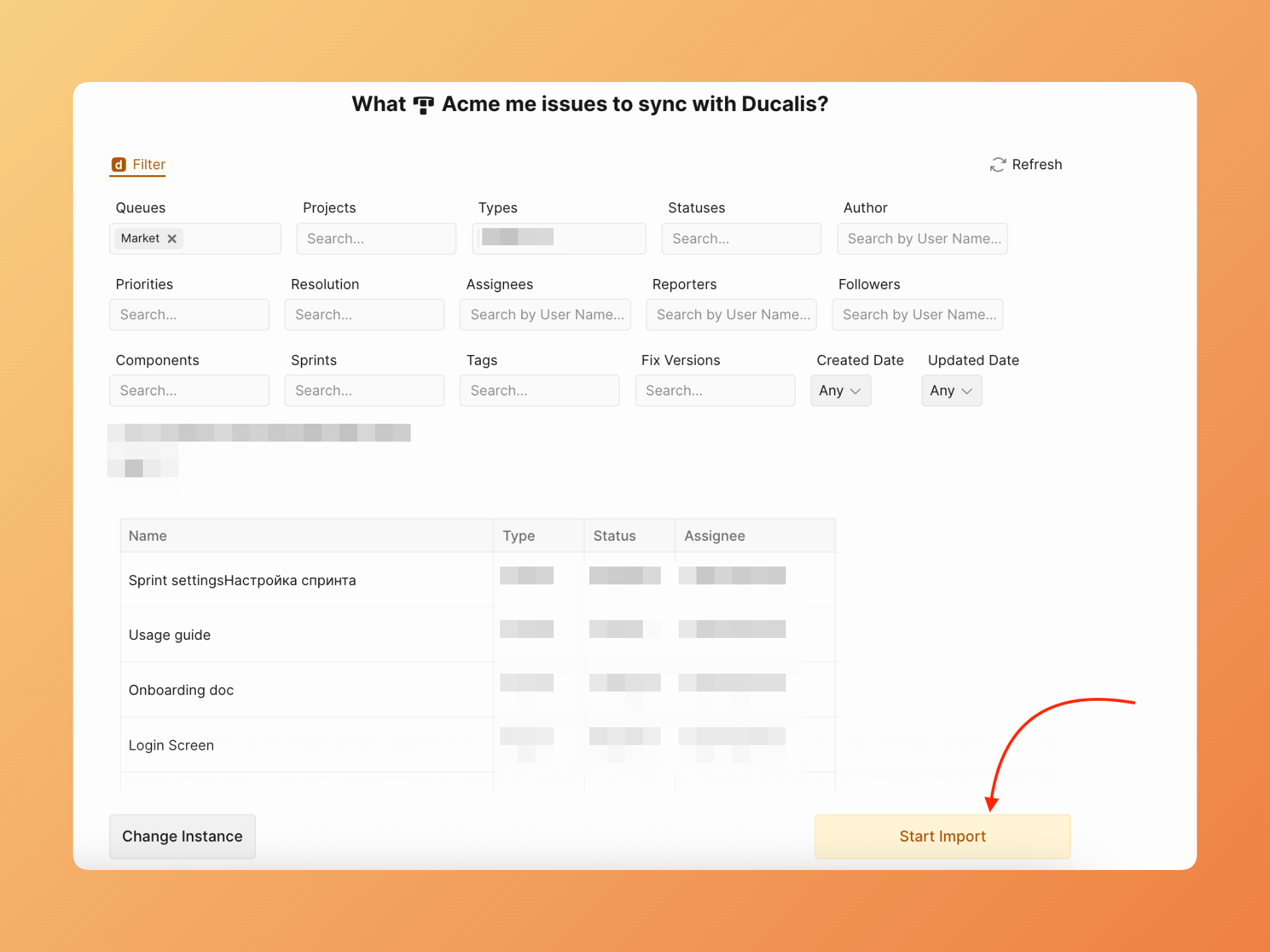
- Ducalis がフィルタに一致する課題のインポートを開始します。インポートの進行状況が画面に表示されます。
Yandex.Tracker 統合の準備が整いました。課題が Ducalis ボードに表示され、優先順位付けが可能になります。
Sync-In 条件を編集
初回インポート後、いつでもフィルタを変更できます。
- Sync settings (同期設定) にアクセスし、Edit Sync-In Conditions (Sync-In 条件を編集) をクリックします。
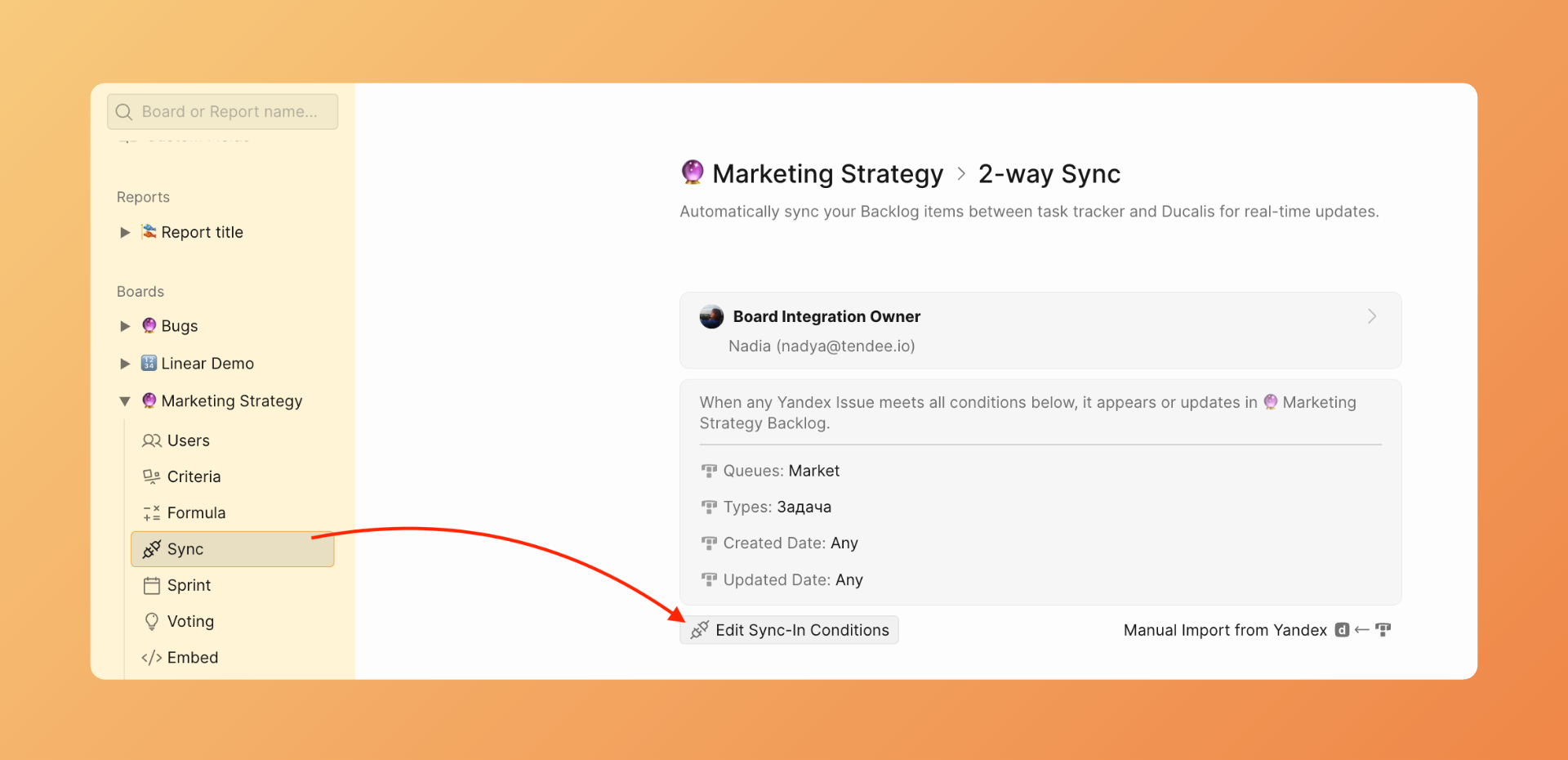
-
キューの選択またはフィルタを調整します。
-
Save (保存) をクリックして変更を適用します。
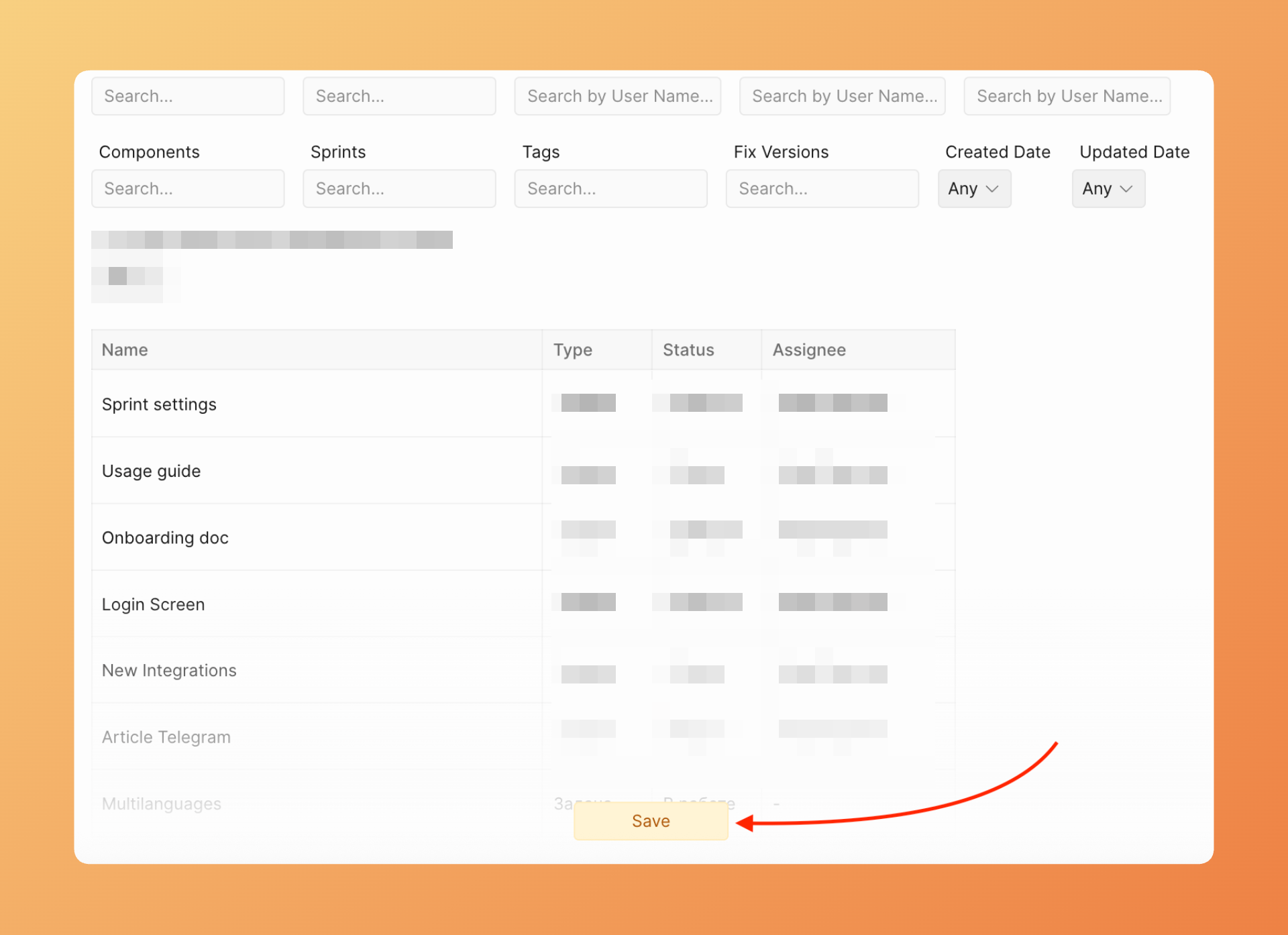
更新されたフィルタに一致する新しい課題が自動的に同期されます。フィルタに一致しなくなった課題は Ducalis に残りますが、更新の受信は停止します。
キューとプロジェクトについて
Yandex.Tracker は他のトラッカーとは異なる用語を使用します。
- キュー — 課題の主要なコンテナで、Jira プロジェクトに相当します。各キューには、課題識別子用の独自のキープレフィックスがあります。
- プロジェクト — 複数のキューからの課題を含むことができる二次的なグループで、エピックやイニシアチブに相当します。
次のステップ
課題の接続とインポートの後、双方向同期を設定して、優先順位付けの結果を Yandex.Tracker に送り返します。