課題をプッシュ
Ducalis で課題を作成し、YouTrack に送信して開発バックログに追加します。これは、インポートした YouTrack タスクと並行して優先順位付けを行い、新しいアイテムをトラッカーにすばやく追加する必要がある場合に便利です。
バックログからプッシュ
Ducalis で作成した課題を YouTrack にプッシュします。
-
YouTrack に接続された優先順位付けボードを開きます。
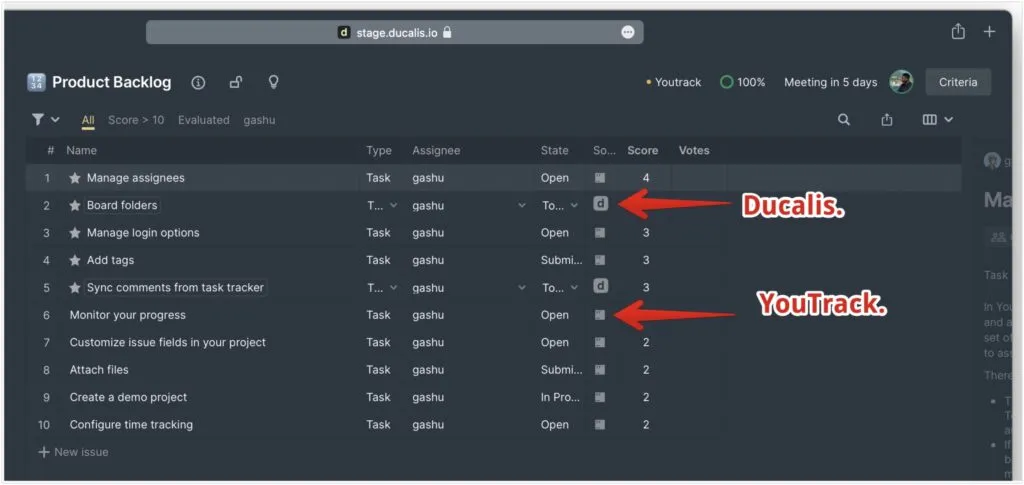
課題にはソースインジケーターが表示されます:
- YouTrack アイコン:YouTrack からインポート
- Ducalis アイコン:Ducalis で作成
-
YouTrack に送信する課題を選択します。
-
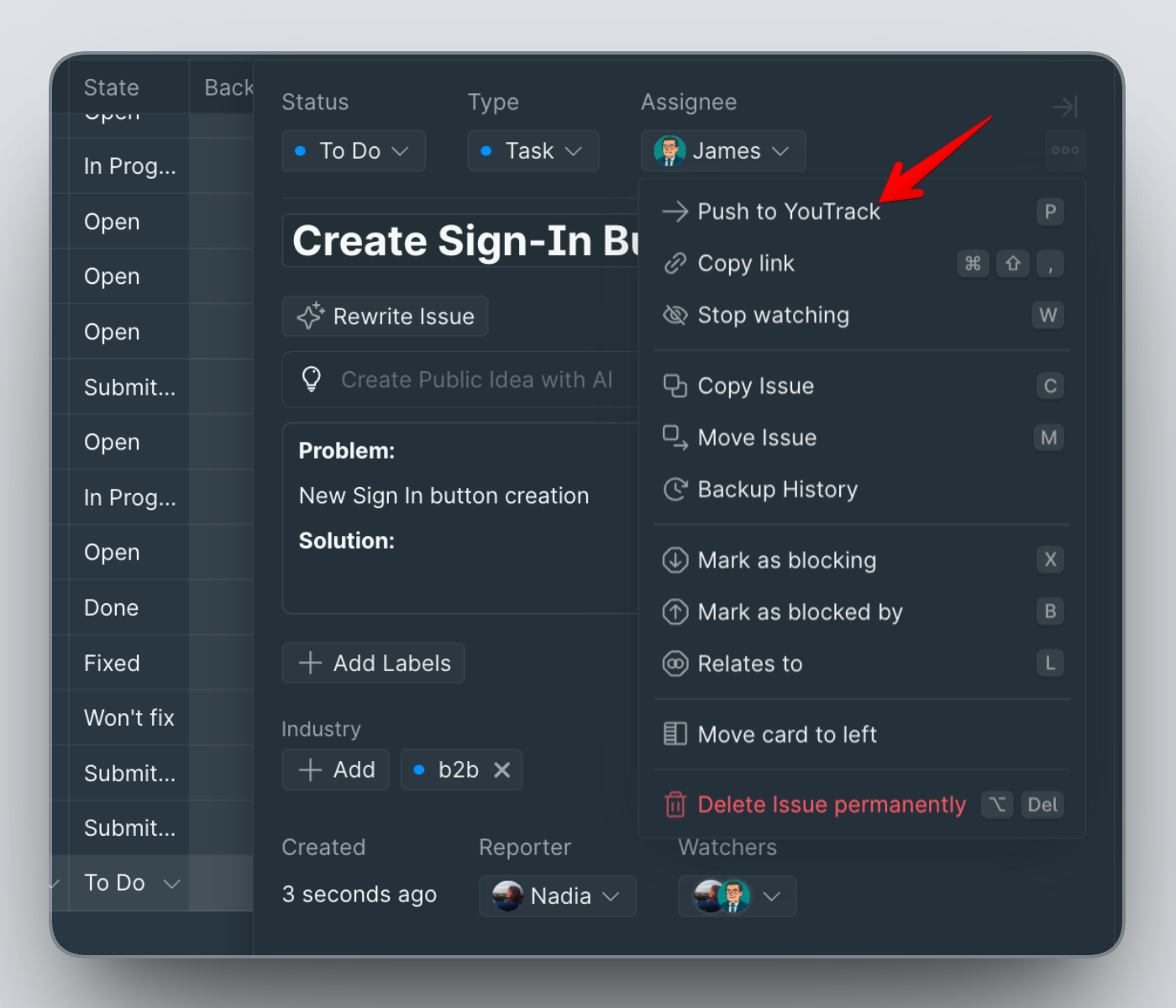
課題カードの Push to YouTrack (YouTrack にプッシュ) をクリックします。
-
ドロップダウンから YouTrack プロジェクトを選択します。
利用可能なプロジェクトは、インテグレーション設定時に選択したものです。
-
課題名と説明を確認または編集します。
-
ドロップダウンから担当者を選択します。
情報担当者リストには YouTrack ユーザーのみが表示されます。YouTrack に登録されていないボードユーザーは選択できません。
-
Create issue (課題を作成) をクリックします。
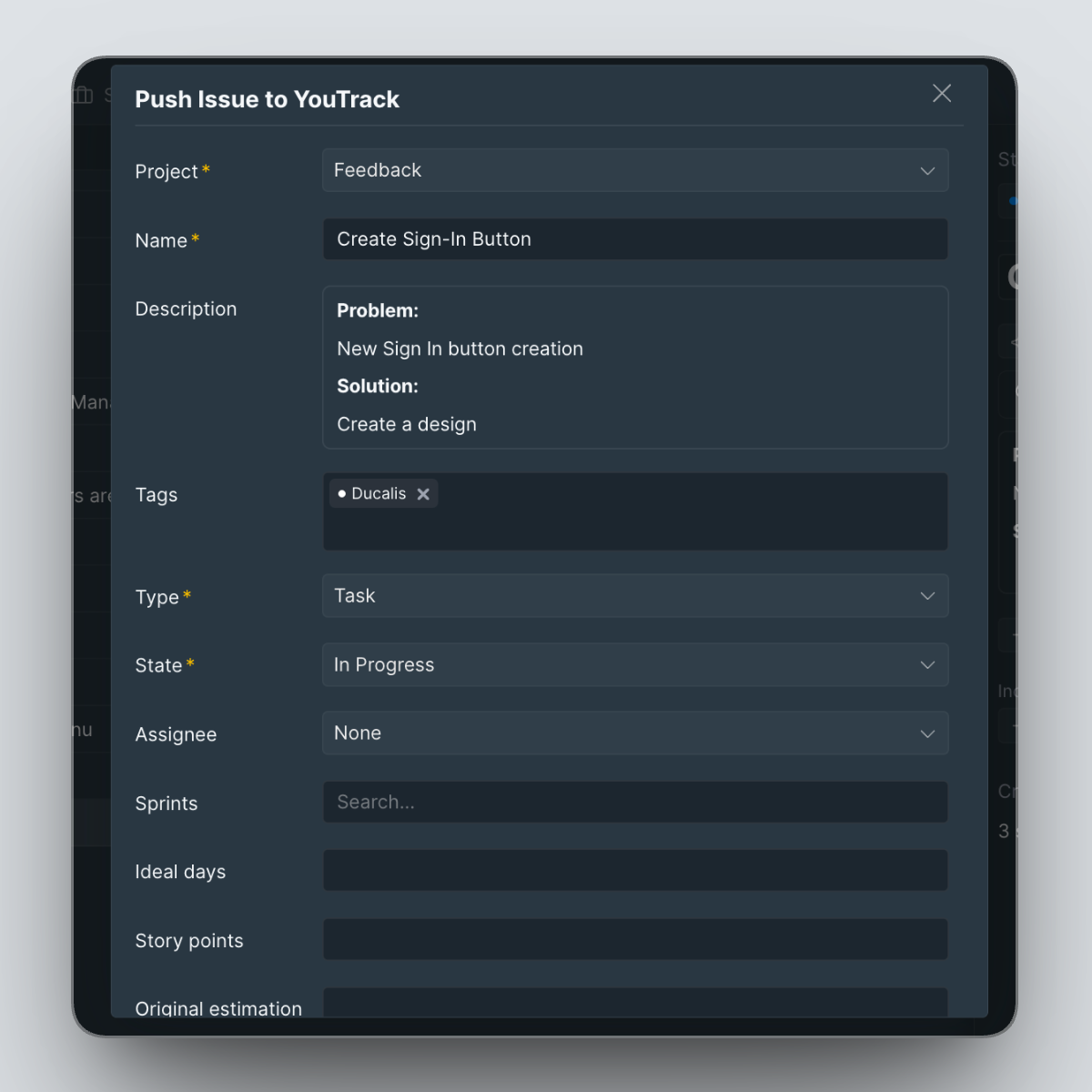
課題が YouTrack に作成され、Ducalis の課題とリンクされます。
投票ボードからプッシュ
投票ボードから顧客フィードバックを YouTrack に直接送信します。
-
Public Ideas (パブリックアイデア) でアイデアを開きます。
-
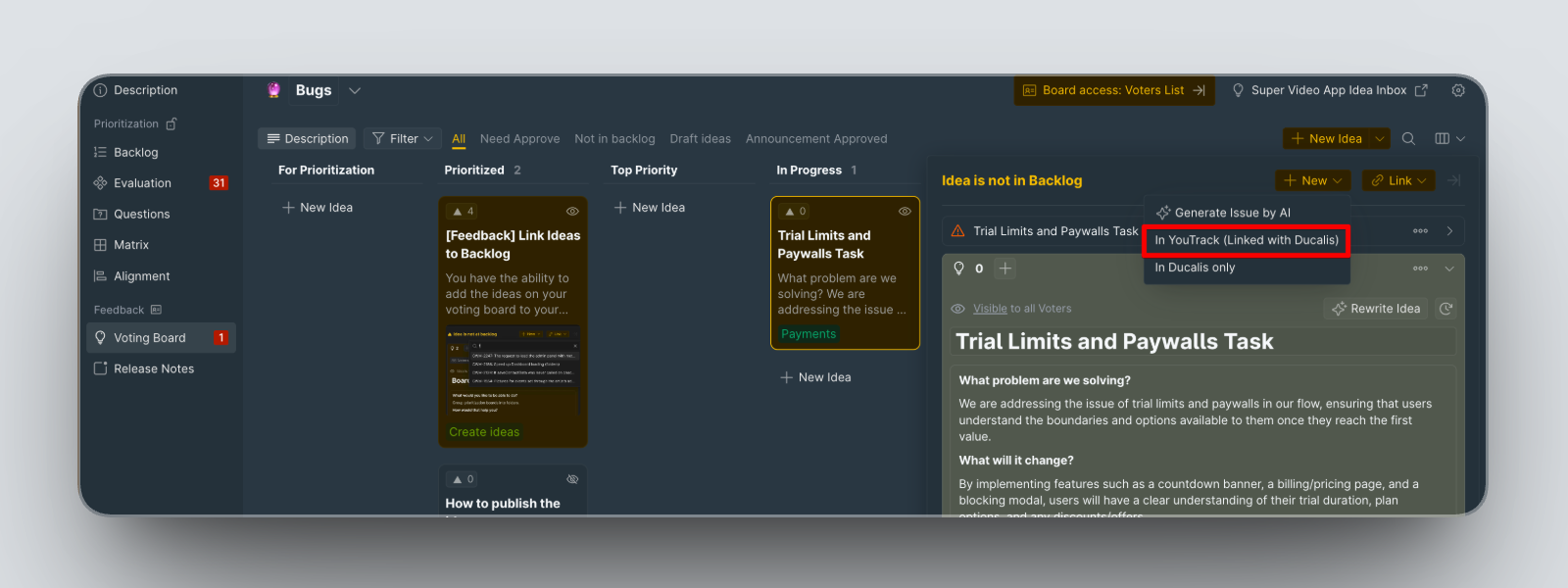
アイデアカードの + New (+ 新規) をクリックします。
-
ドロップダウンから In YouTrack (Linked with Ducalis) (YouTrack で作成 (Ducalis とリンク)) を選択します。
-
ドロップダウンから YouTrack プロジェクトを選択します。
利用可能なプロジェクトは、インテグレーション設定時に選択したものです。
-
課題名と説明を確認または編集します。
-
ドロップダウンから担当者を選択します。
情報担当者リストには YouTrack ユーザーのみが表示されます。YouTrack に登録されていないボードユーザーは選択できません。
-
Create issue (課題を作成) をクリックします。
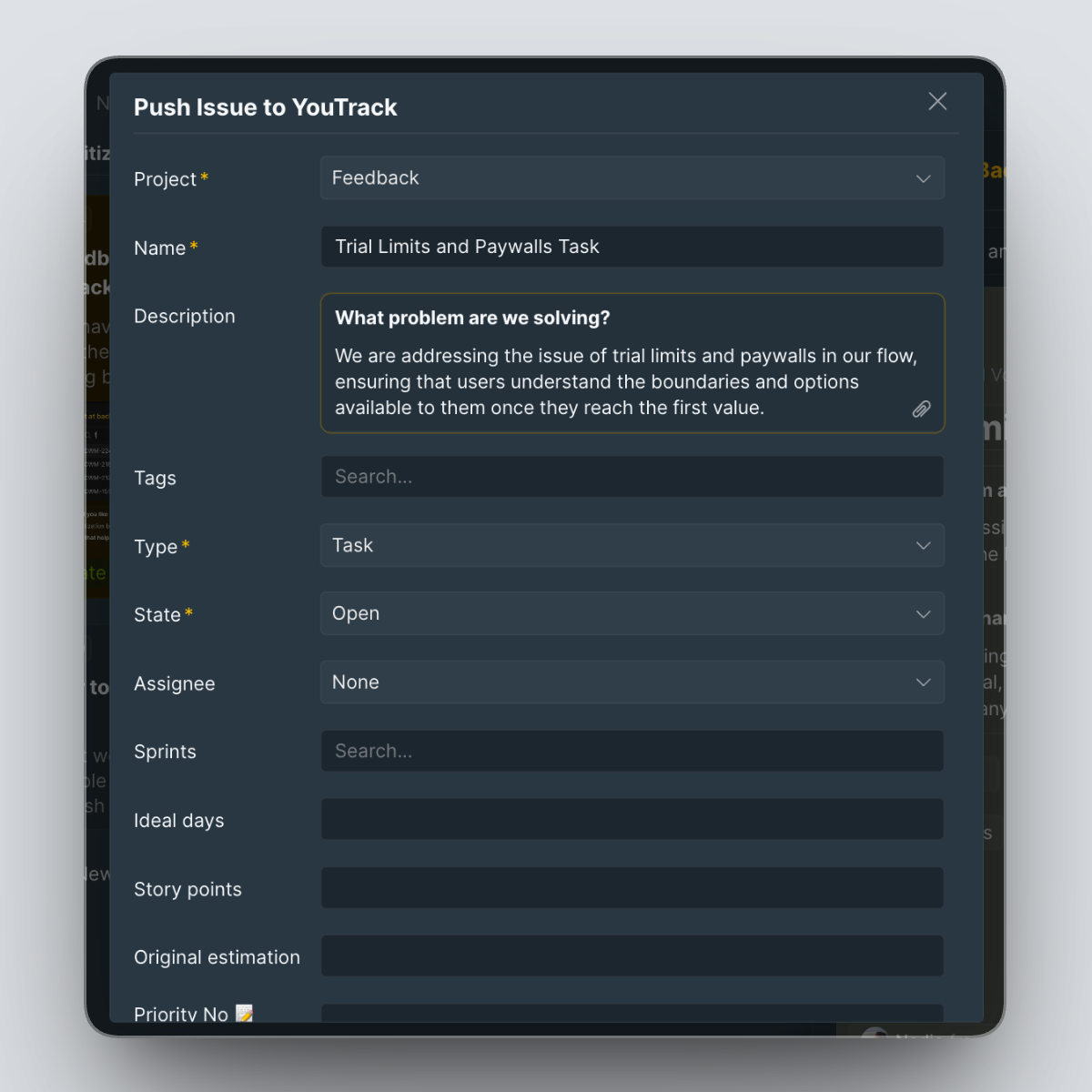
課題が Ducalis と YouTrack の両方に作成され、リンクされます。