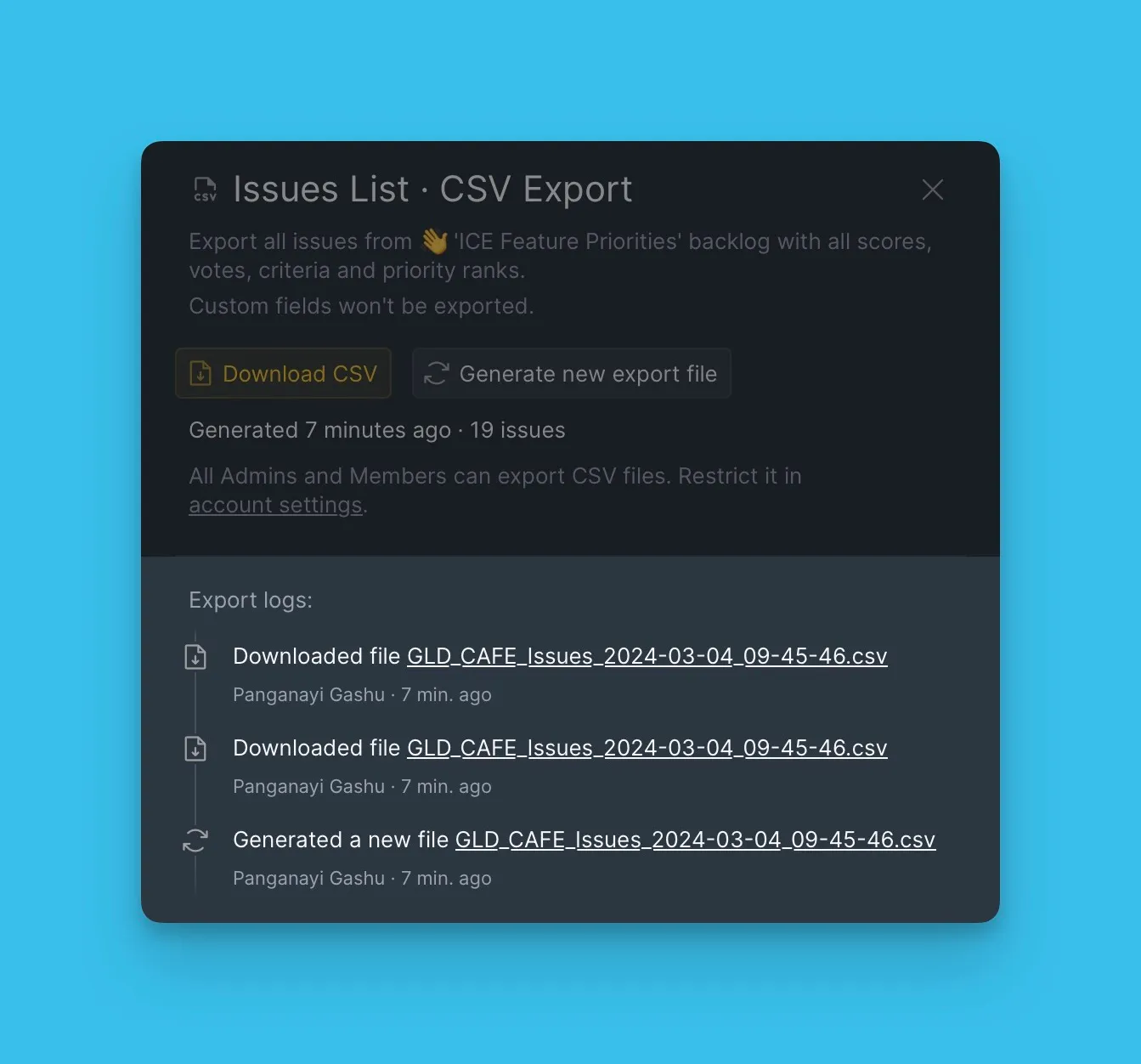
データのエクスポート
Ducalis からデータを CSV ファイルとしてエクスポートし、バックログ、ユーザーリスト、アイデア、投票者を外部ツールで分析できます。
エクスポートできるデータ
課題のエクスポート
-
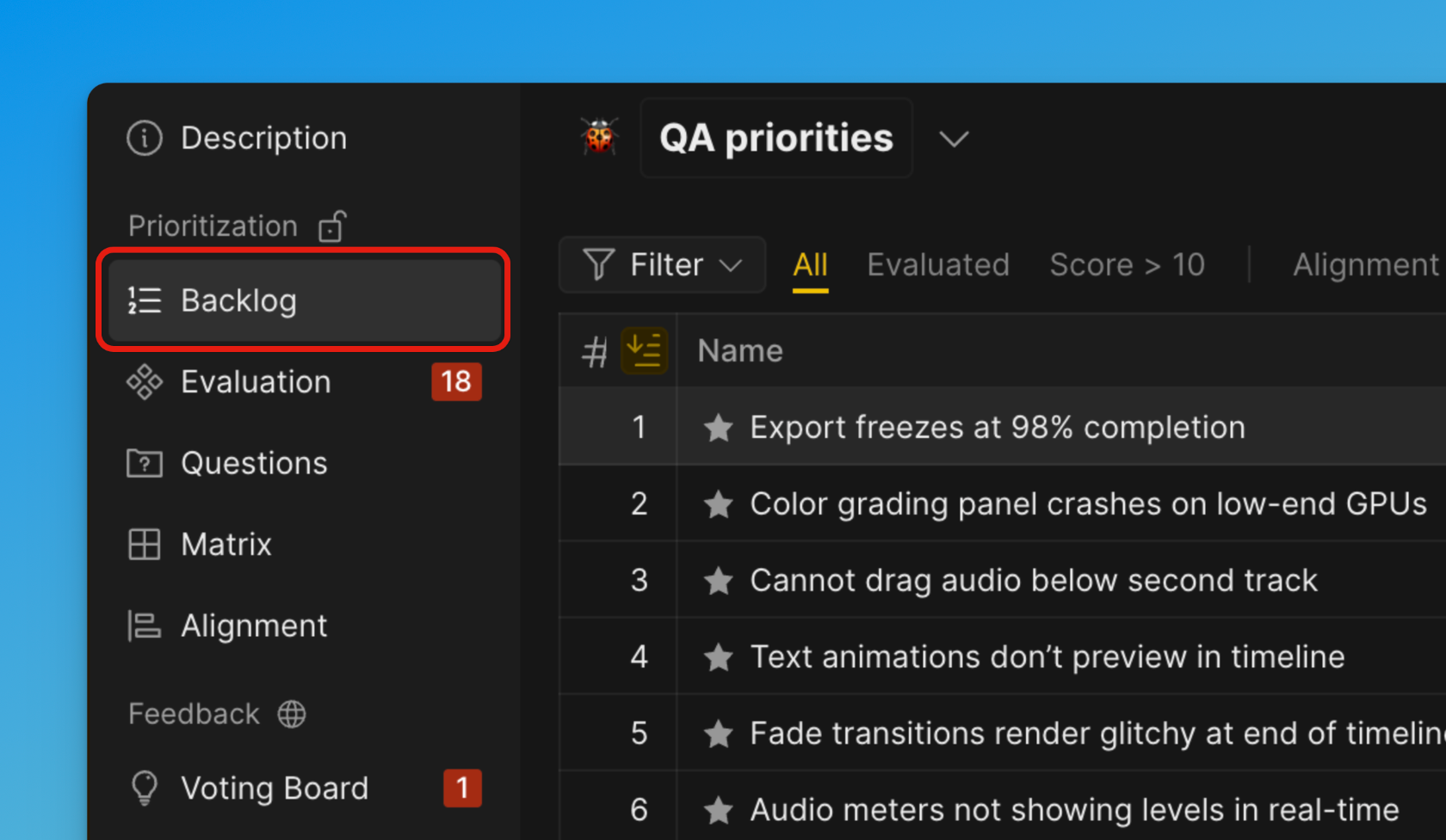
Backlog (バックログ) ページを開きます。
-
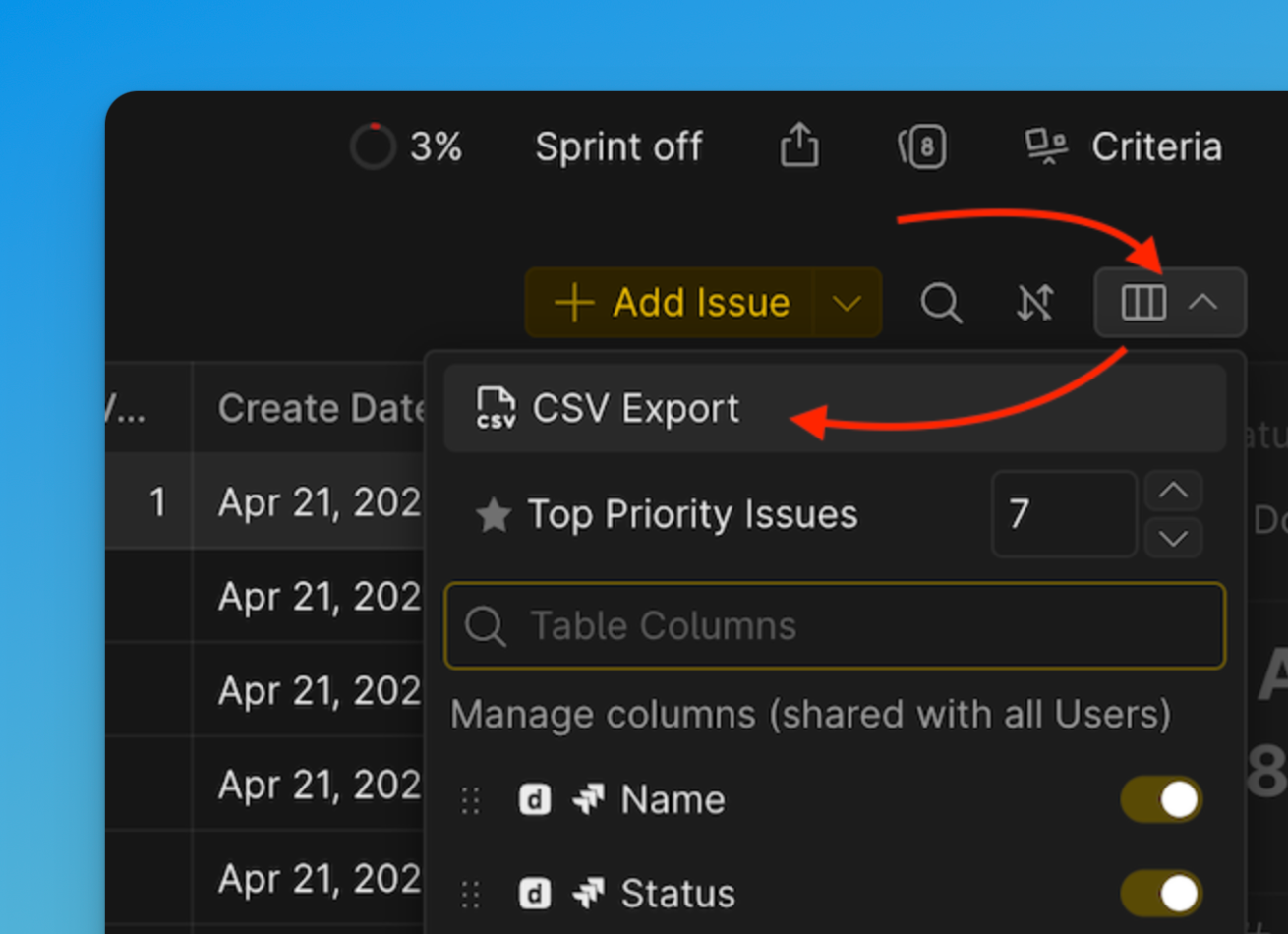
テーブルカスタマイズアイコンをクリックし、CSV export (CSV エクスポート) を選択します。
-
Format of export (エクスポート形式) を選択するウィンドウが表示されます。
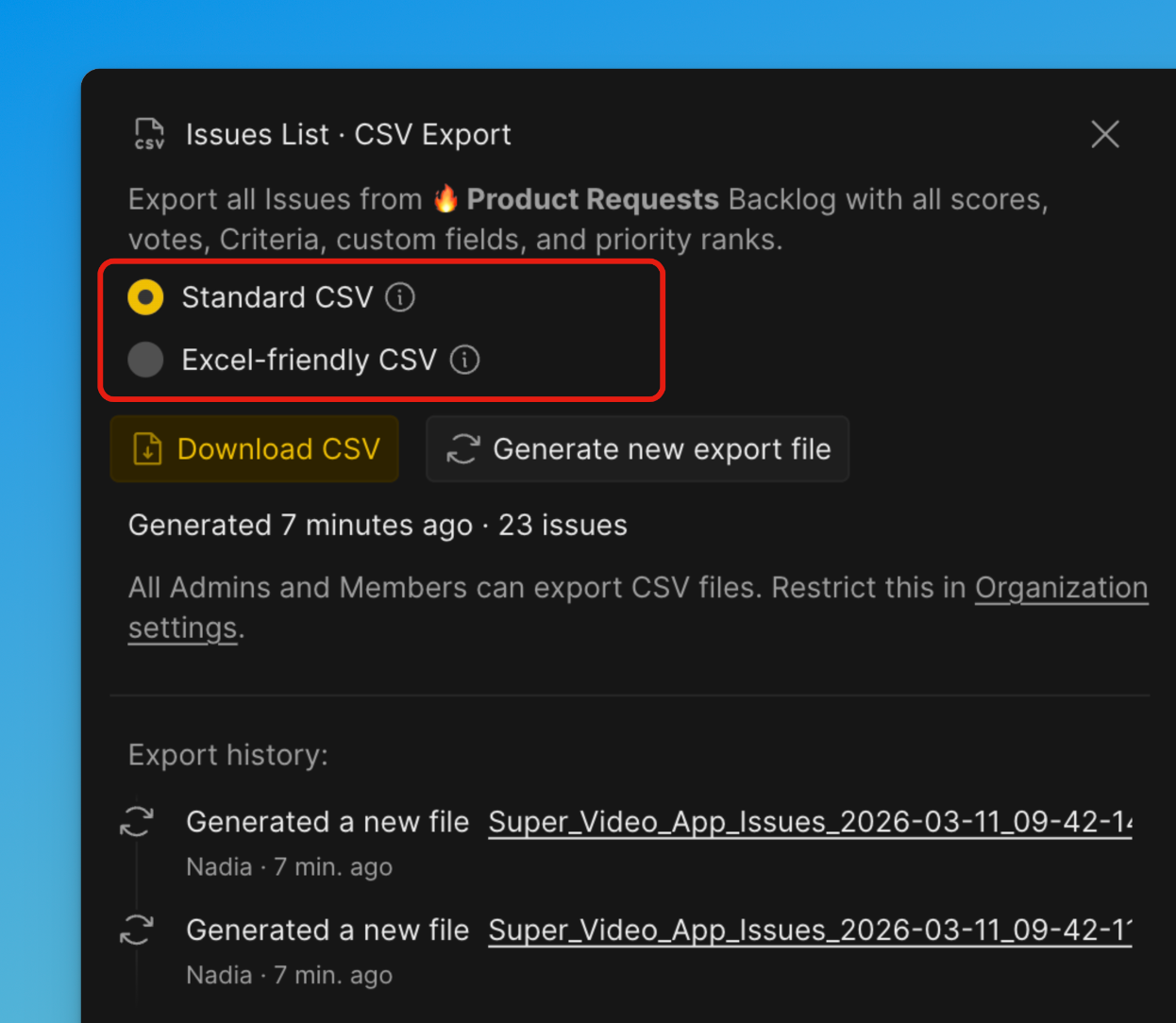
Excel-friendly CSV (Excel 対応 CSV)
Microsoft Excel で開くことに最適化された形式です。 Excel が自動的に認識するフォーマット(区切り文字やエンコーディングなど)を使用します。 Excel で開いた際の列の区切りの不具合、文字化け、フォーマットの問題を軽減します。 ファイルを直接 Excel で開く場合に最適です。
Standard CSV (標準 CSV)
一般的な標準に準拠したユニバーサル CSV 形式を使用します。 多くのツール、システム、データ処理パイプラインとの互換性を考慮して設計されています。 ファイルを他のソフトウェア、データベース、またはスクリプトにインポートする場合に最適です。
-
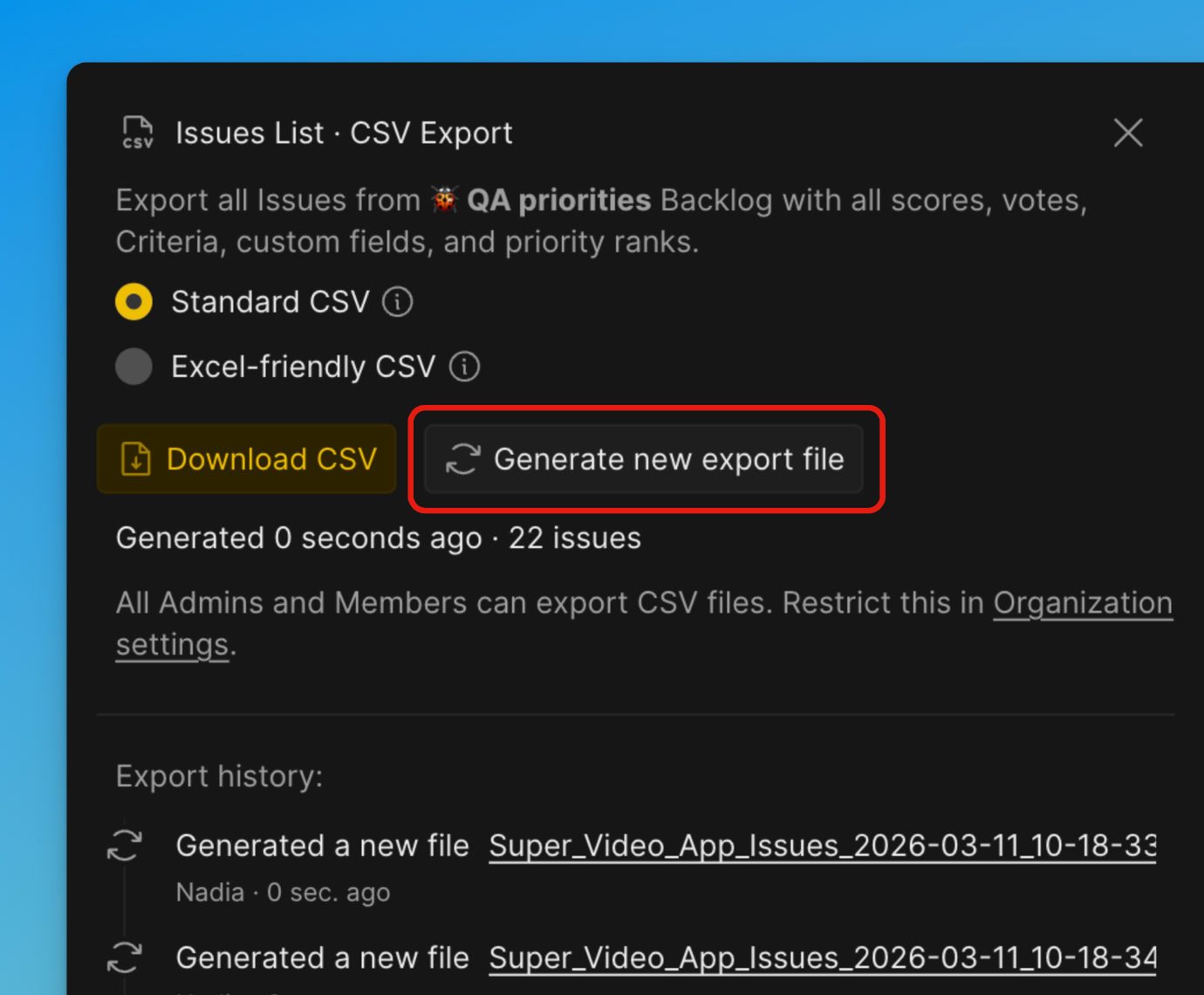
Generate new export file (新しいエクスポートファイルを生成) をクリックします。
-
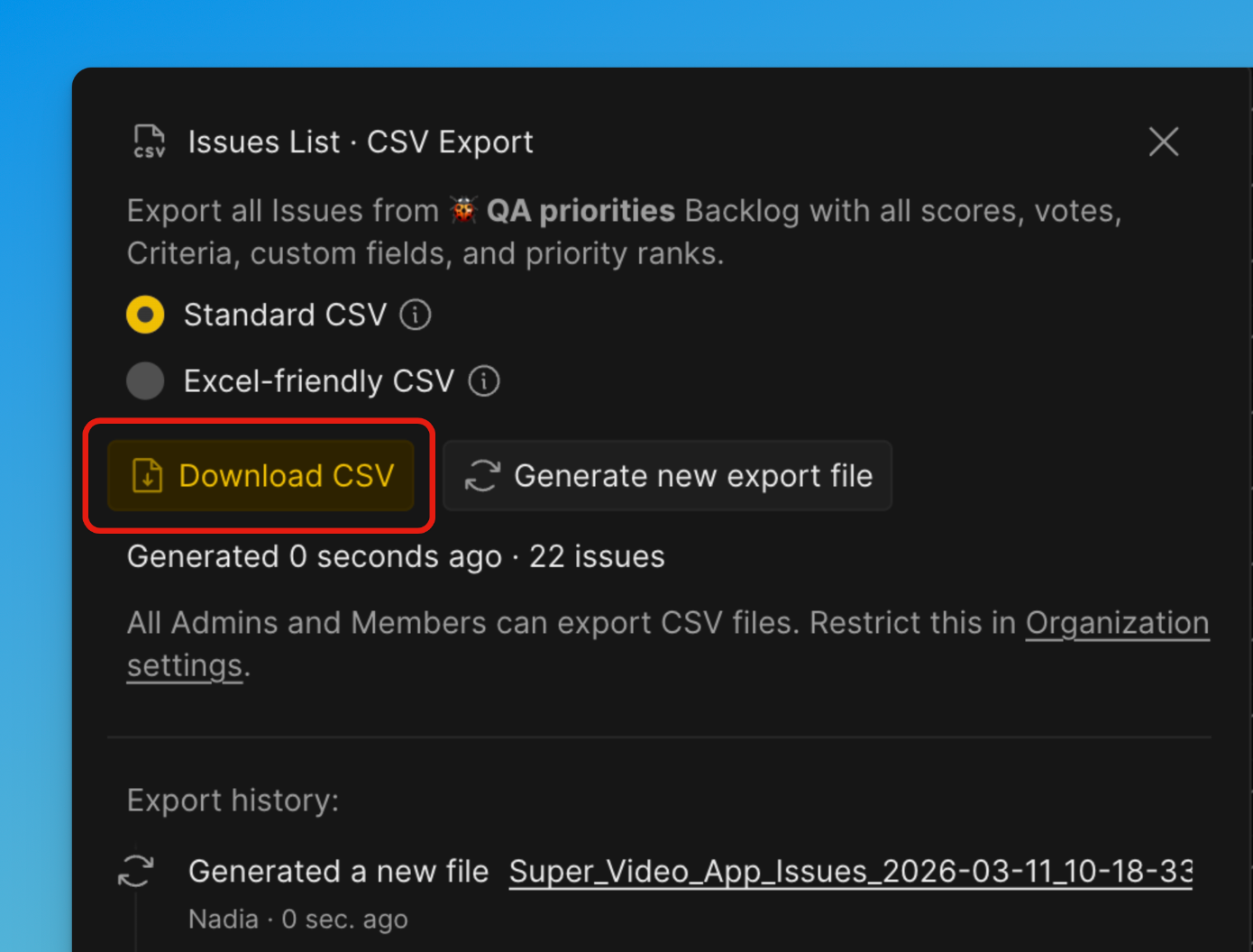
次に Download CSV (CSV をダウンロード) をクリックします。
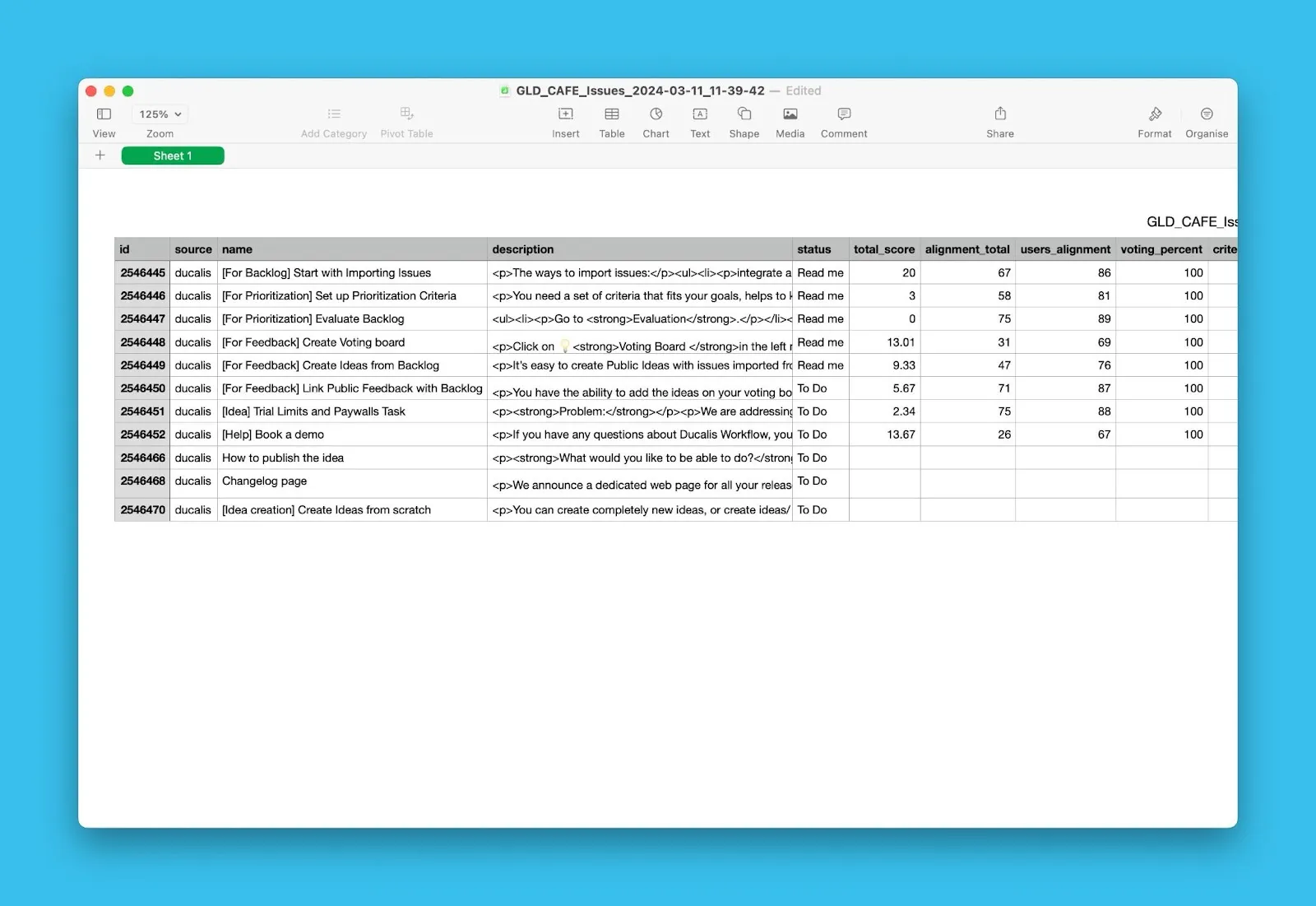
CSV ファイルには、合意度スコア、合計スコア、投票数、および表示されているすべてのテーブル列が含まれます。
ユーザーのエクスポート
-
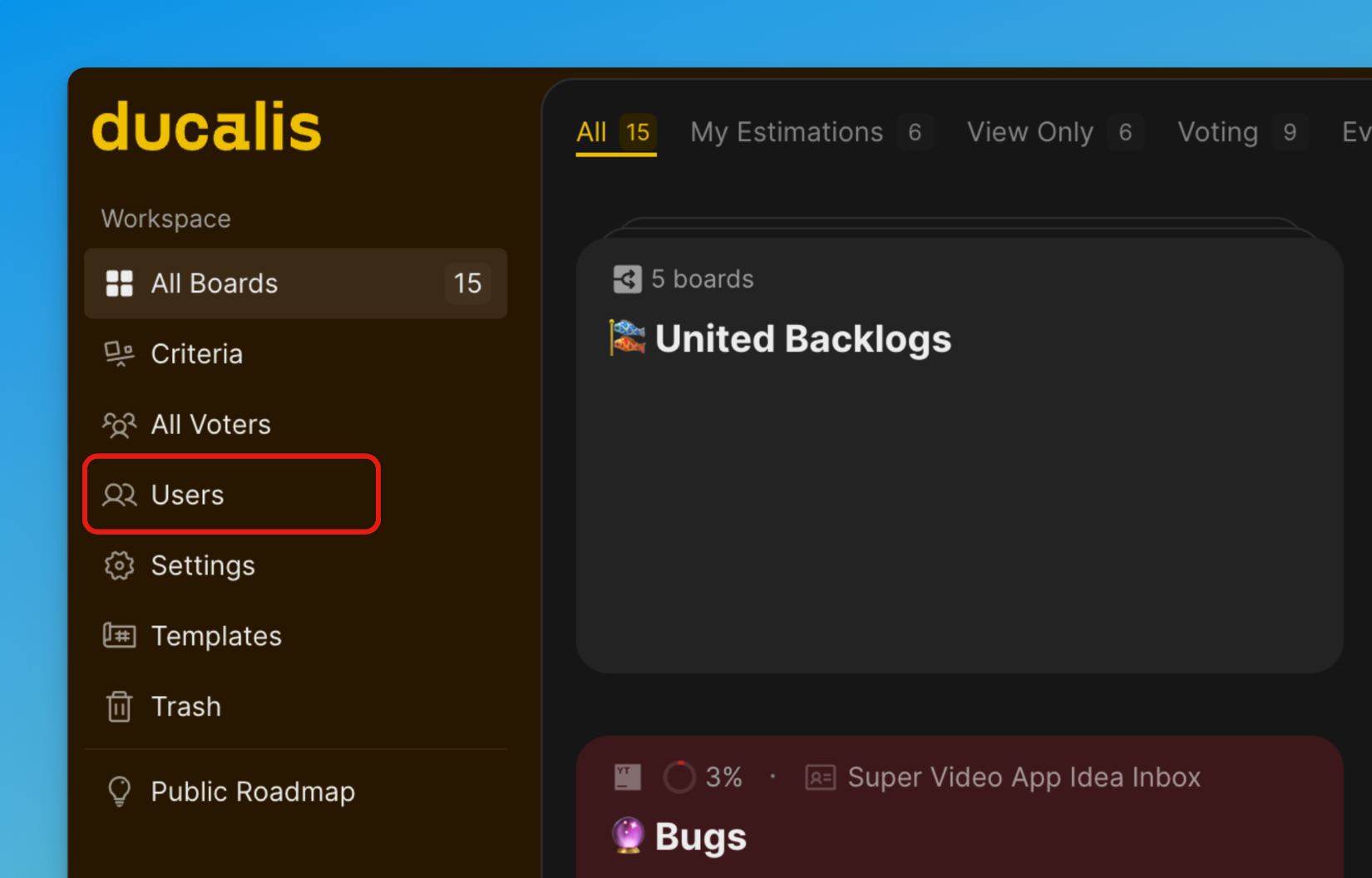
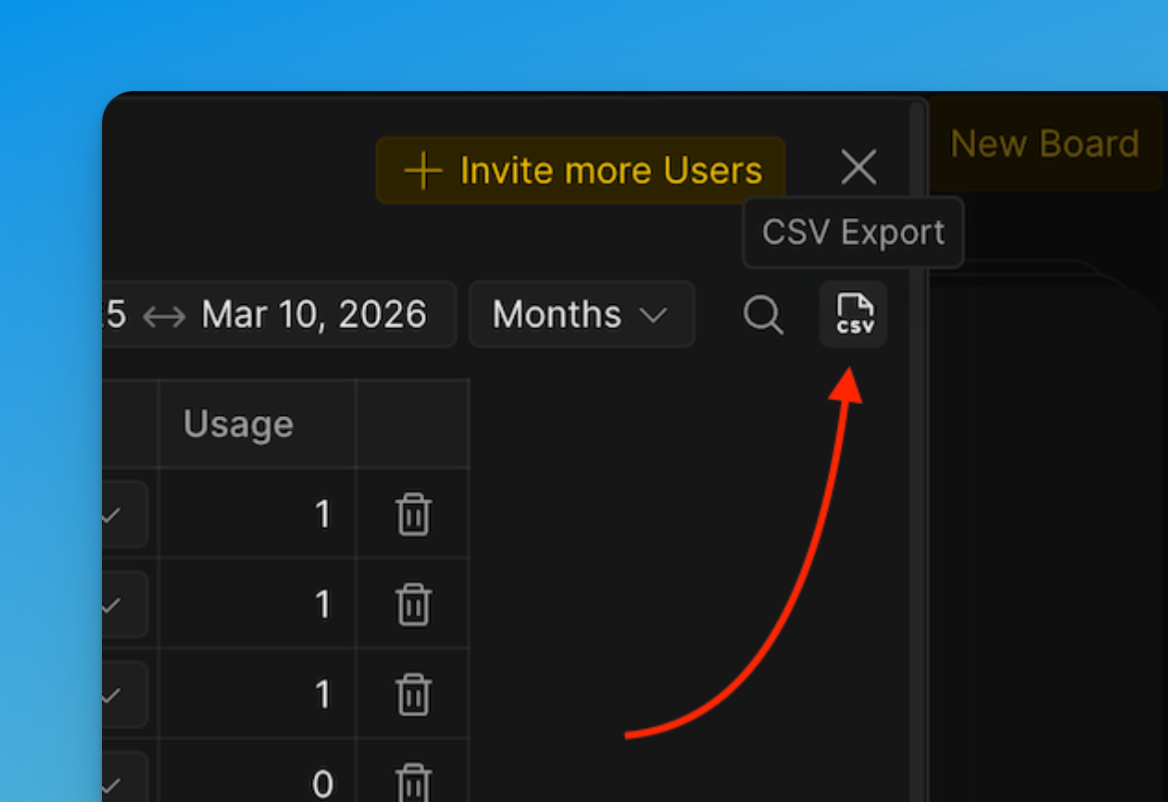
ダッシュボードから Users (ユーザー) に移動します。
-
ユーザーリストの右上にある CSV icon (CSV アイコン) をクリックします。
-
エクスポート形式を選択するウィンドウが表示されます。
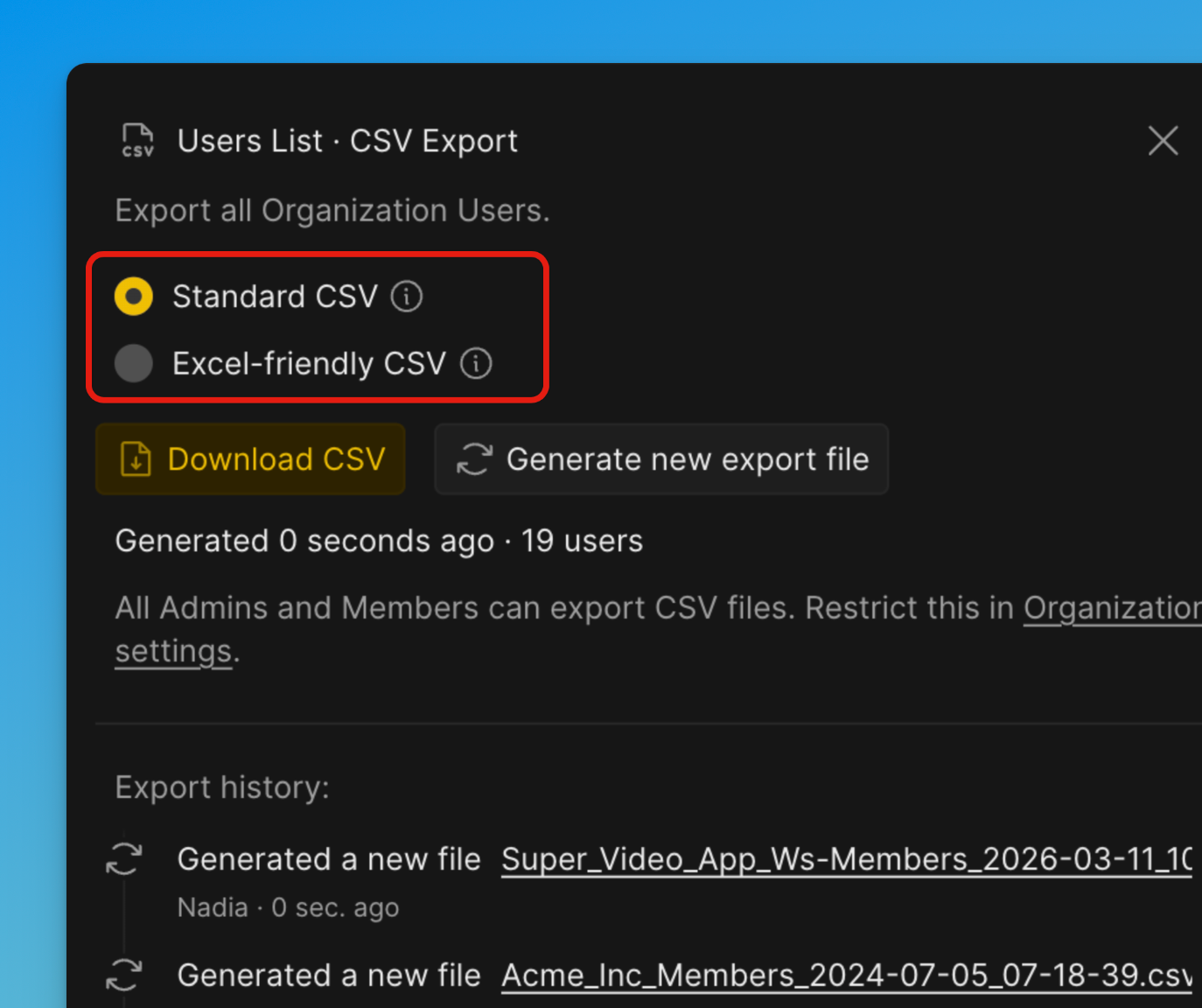
Excel-friendly CSV (Excel 対応 CSV)
Microsoft Excel で開くことに最適化された形式です。 Excel が自動的に認識するフォーマット(区切り文字やエンコーディングなど)を使用します。 Excel で開いた際の列の区切りの不具合、文字化け、フォーマットの問題を軽減します。 ファイルを直接 Excel で開く場合に最適です。
Standard CSV (標準 CSV)
一般的な標準に準拠したユニバーサル CSV 形式を使用します。 多くのツール、システム、データ処理パイプラインとの互換性を考慮して設計されています。 ファイルを他のソフトウェア、データベース、またはスクリプトにインポートする場合に最適です。
-
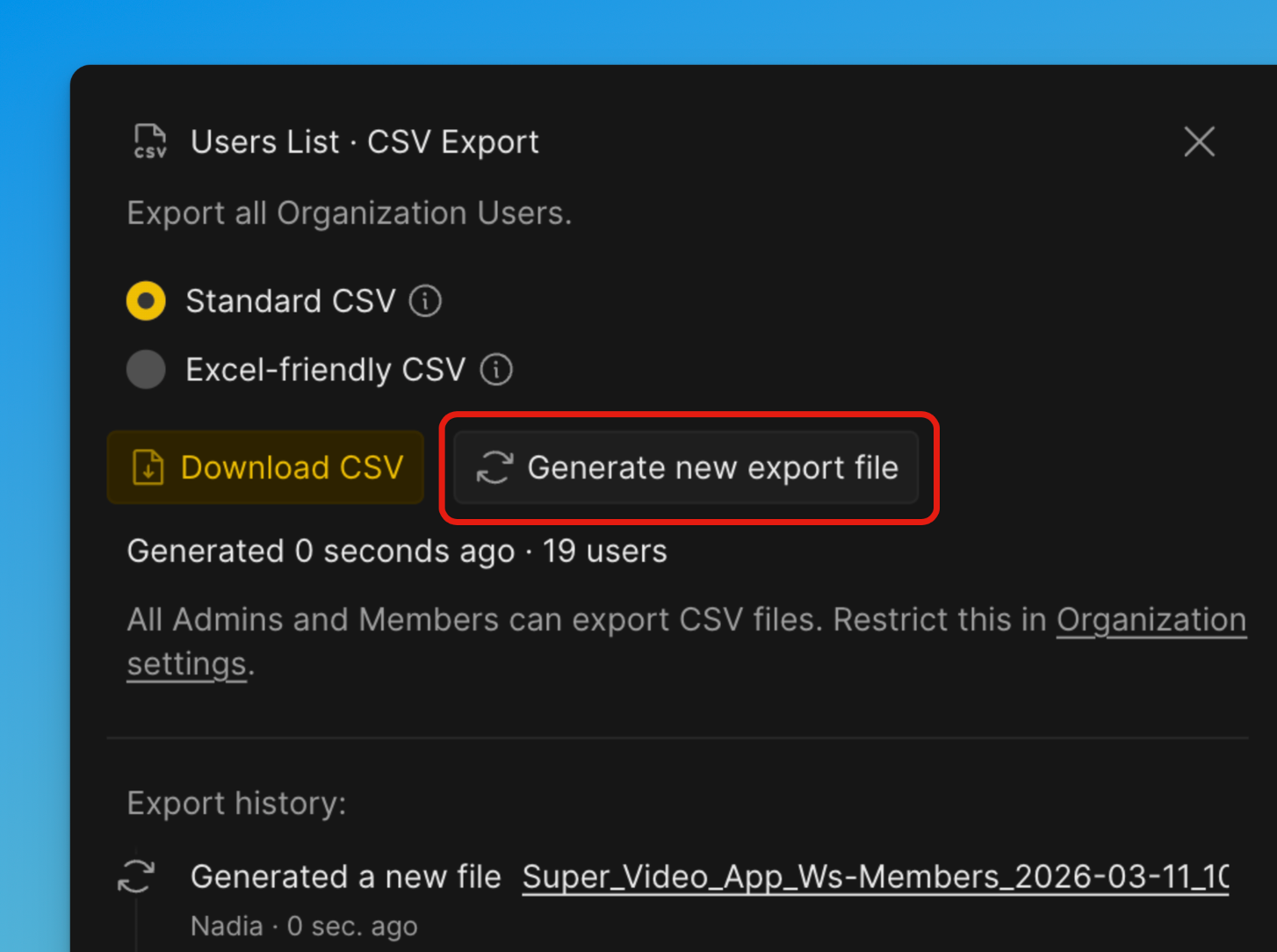
Generate new export file (新しいエクスポートファイルを生成) をクリックします。
-
生成が完了したら、Download (ダウンロード) をクリックします。
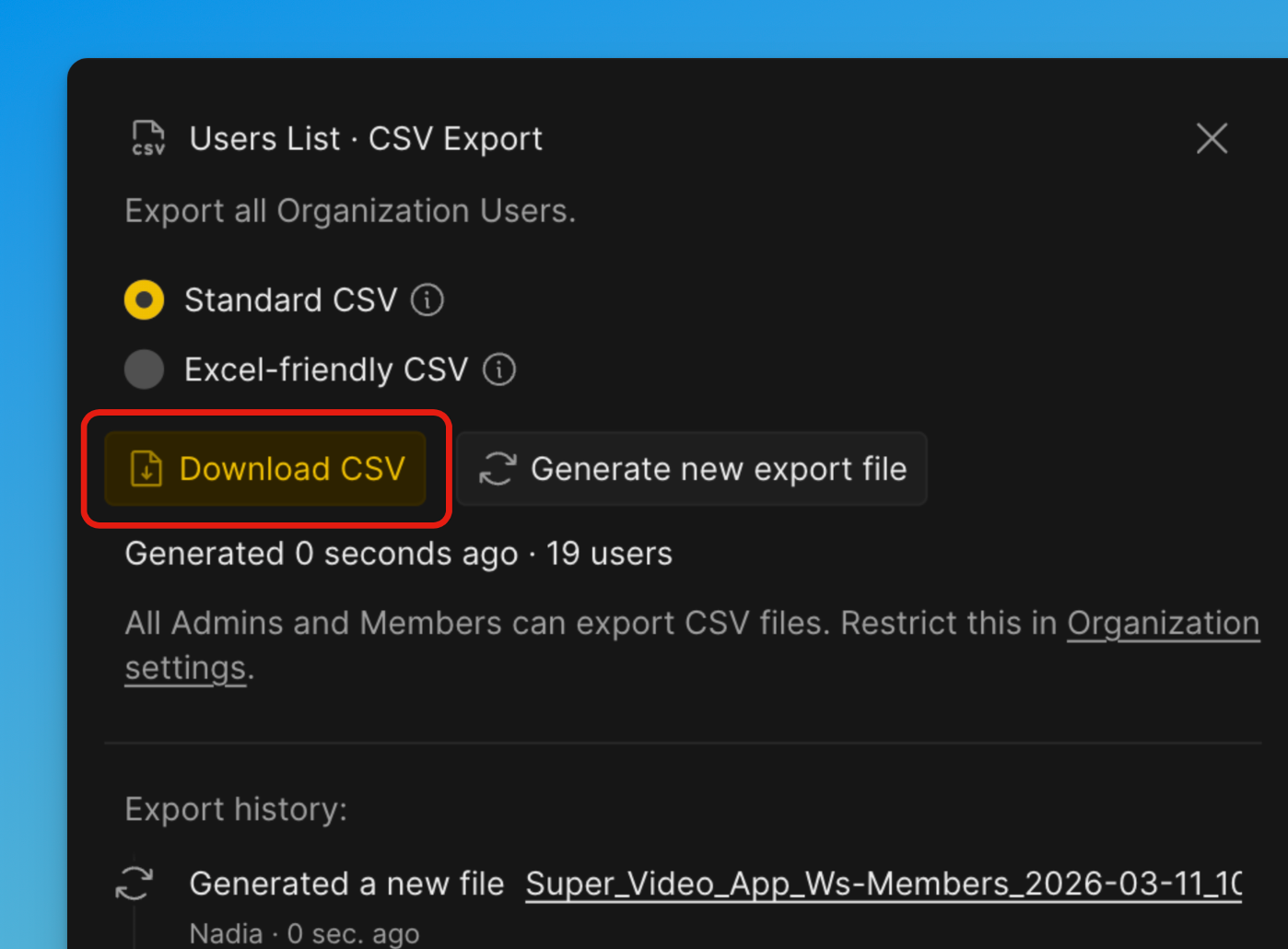
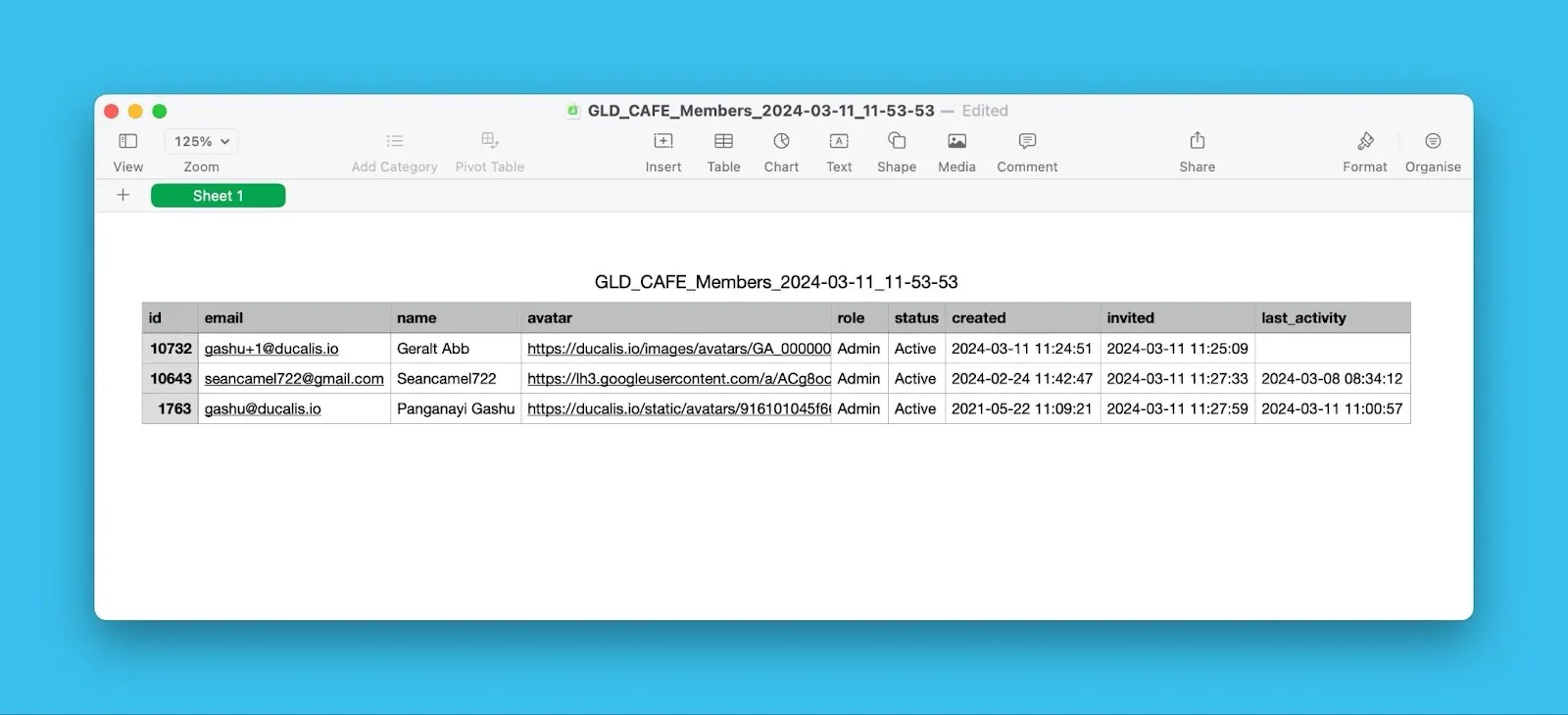
CSV ファイルには、ユーザー名、メールアドレス、ロール、オーガニゼーションへの追加日、アクティブステータス、その他の詳細が含まれます。
アイデアのエクスポート
-
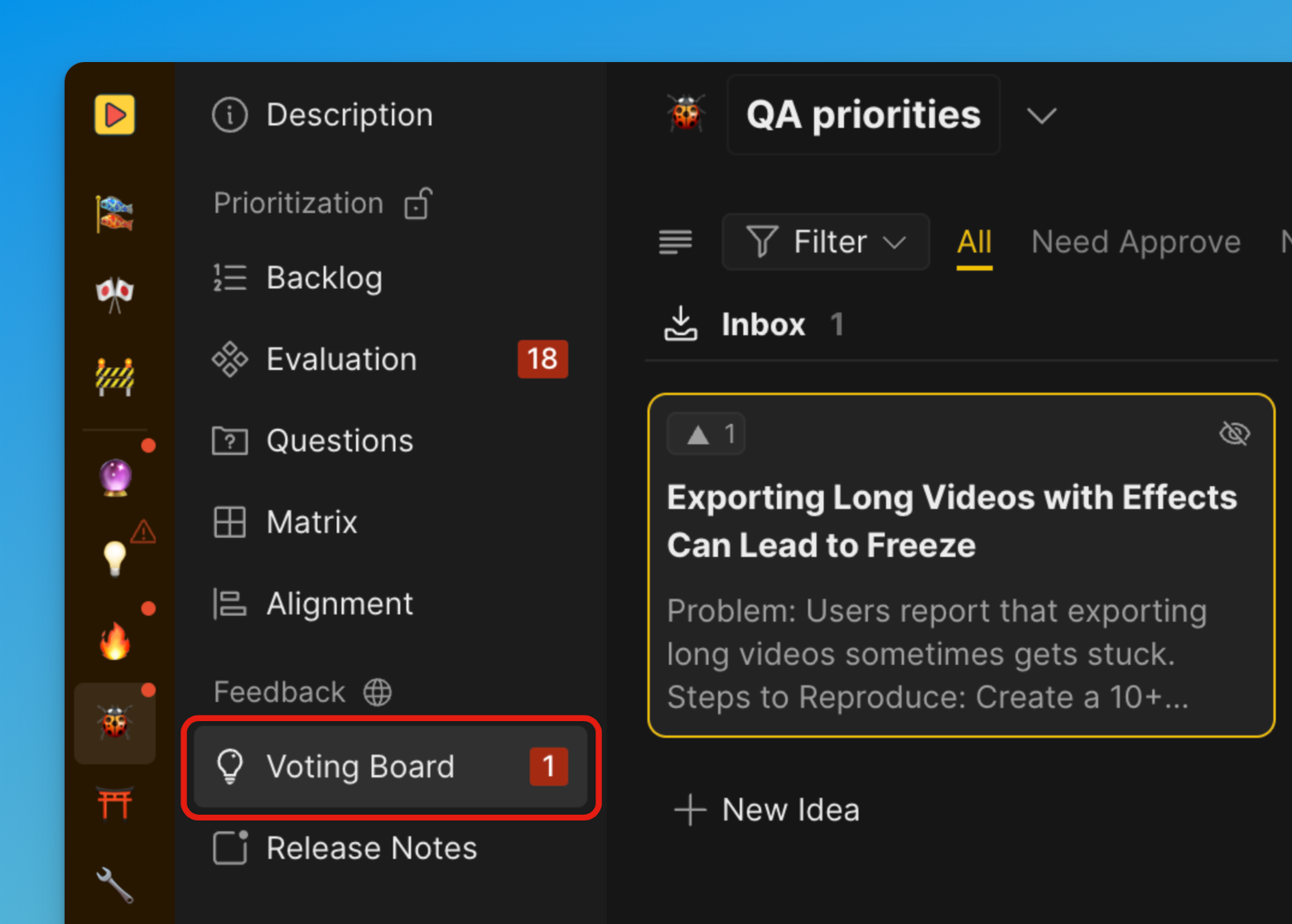
投票ボードを開きます。
-
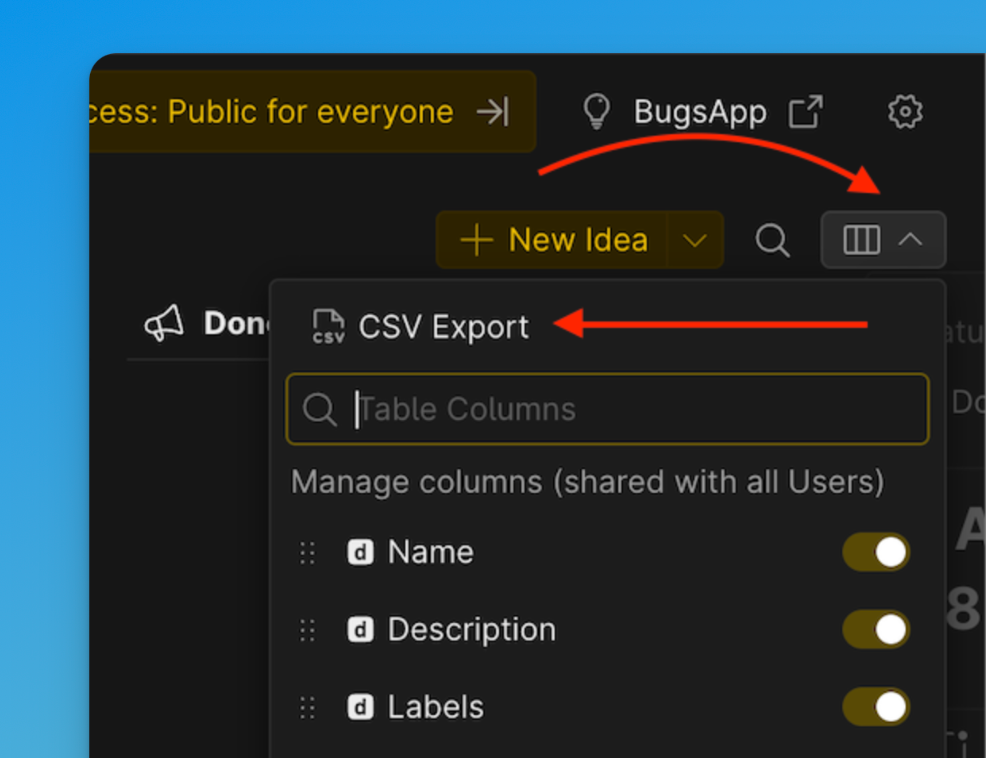
テーブルカスタマイズアイコンをクリックし、CSV icon (CSV アイコン) をクリックします。
-
Format of export (エクスポート形式) を選択するウィンドウが表示されます。
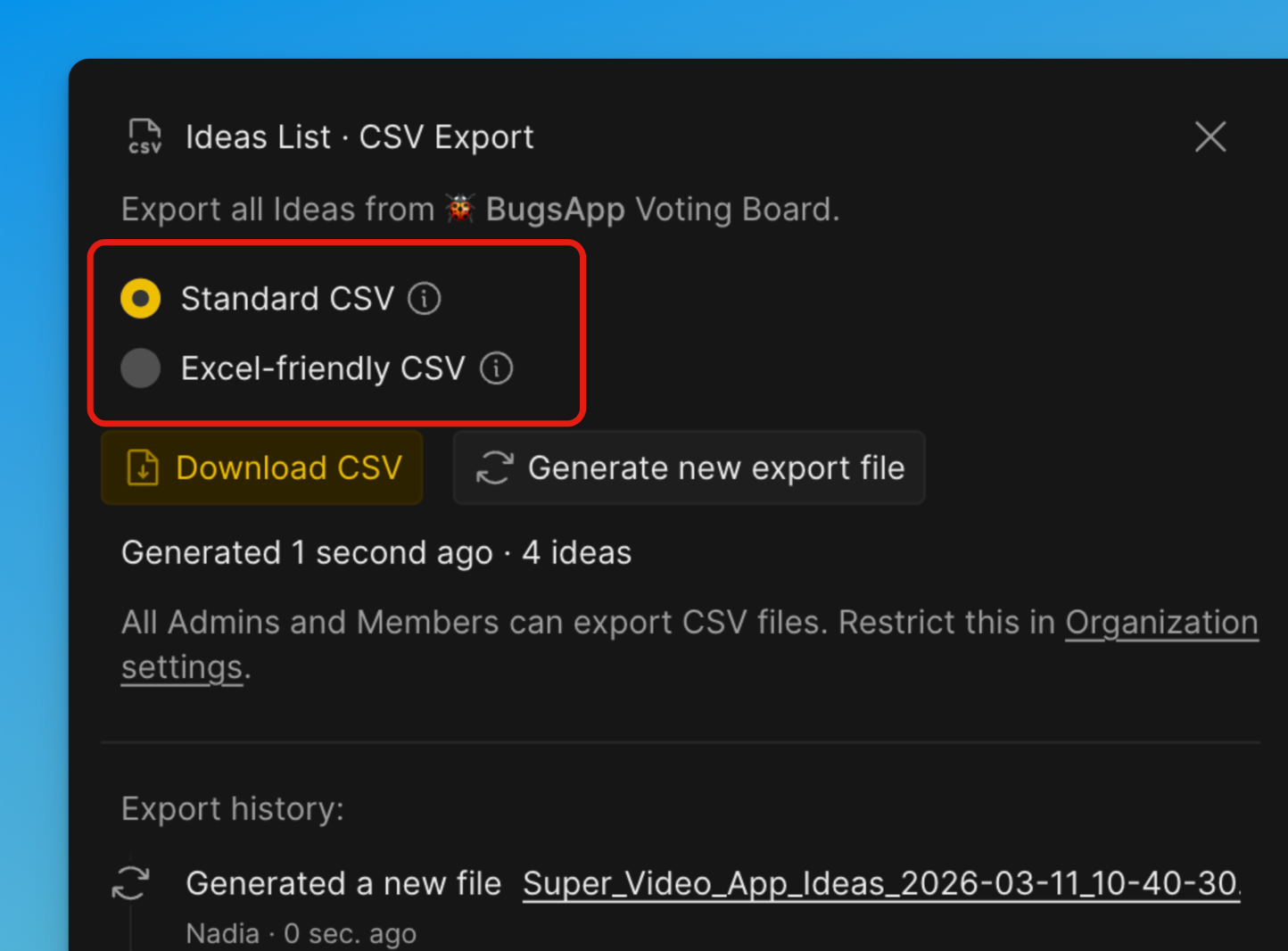
Excel-friendly CSV (Excel 対応 CSV)
Microsoft Excel で開くことに最適化された形式です。 Excel が自動的に認識するフォーマット(区切り文字やエンコーディングなど)を使用します。 Excel で開いた際の列の区切りの不具合、文字化け、フォーマットの問題を軽減します。 ファイルを直接 Excel で開く場合に最適です。
Standard CSV (標準 CSV)
一般的な標準に準拠したユニバーサル CSV 形式を使用します。 多くのツール、システム、データ処理パイプラインとの互換性を考慮して設計されています。 ファイルを他のソフトウェア、データベース、またはスクリプトにインポートする場合に最適です。
-
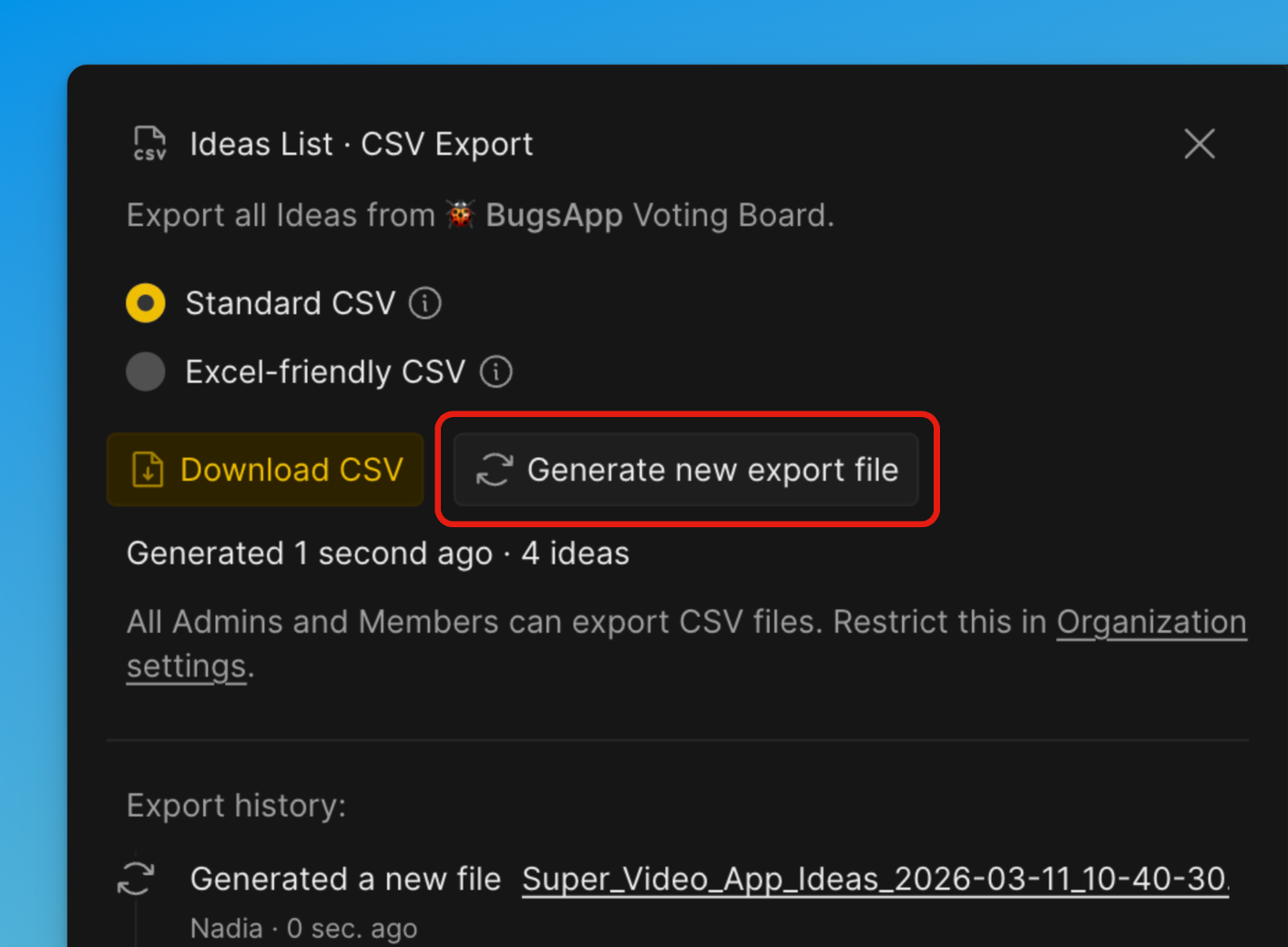
Generate new export file (新しいエクスポートファイルを生成) をクリックします。
-
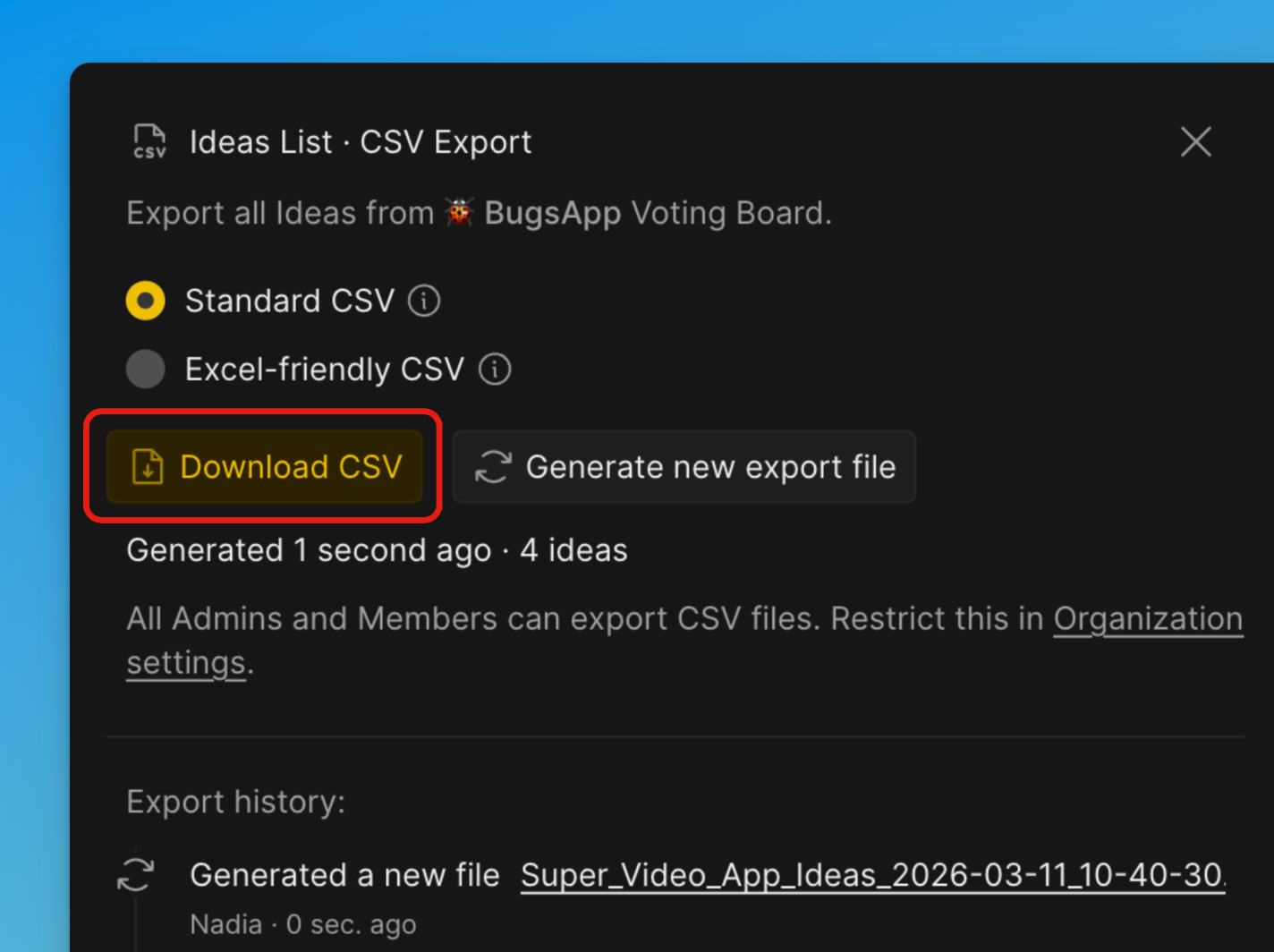
生成が完了したら、Download CSV (CSV をダウンロード) をクリックします。
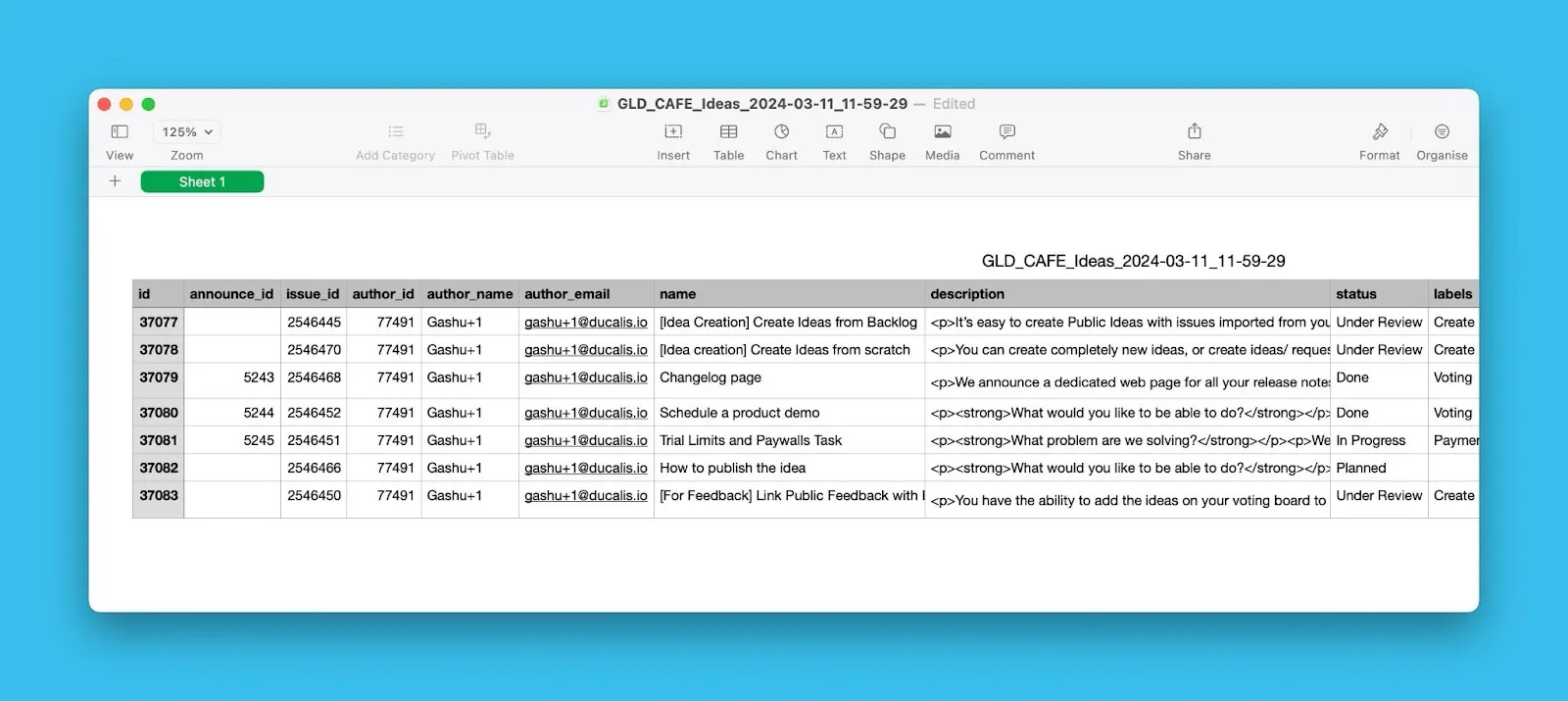
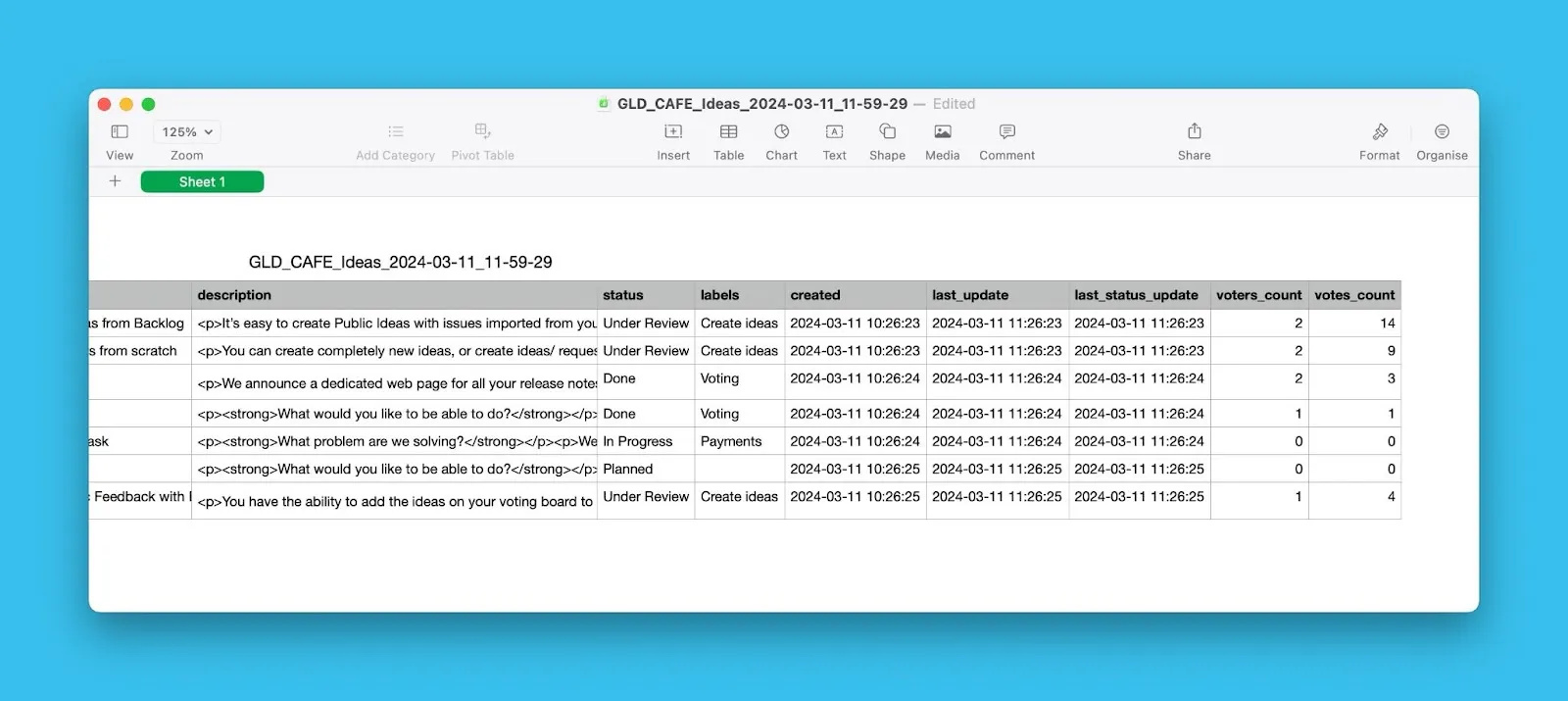
CSV ファイルには、アイデア名、作成日、作成者、投票数、投票者リスト、その他の詳細が含まれます。
投票者のエクスポート
-
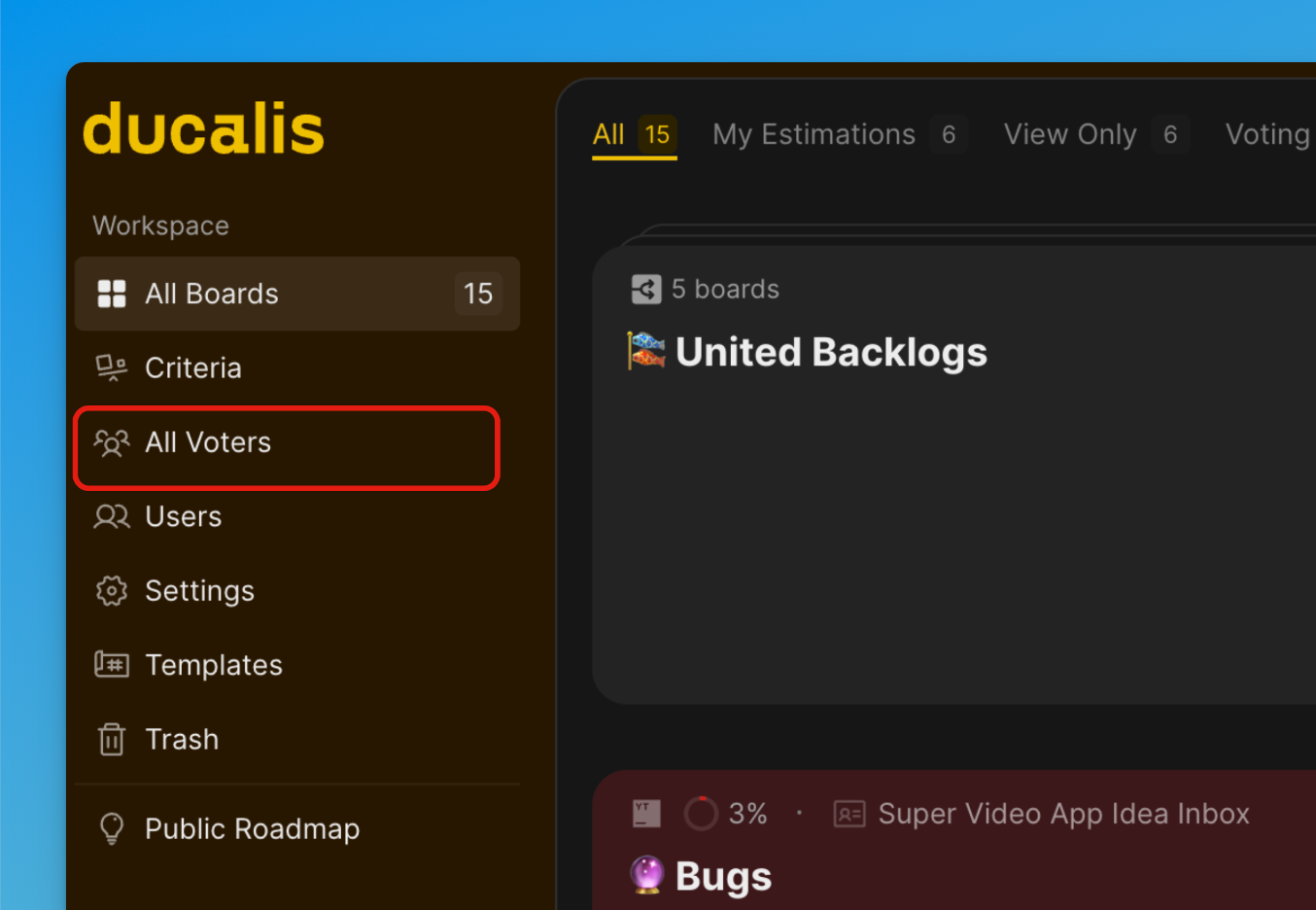
ダッシュボードから All Voters (全投票者) を開きます。
-
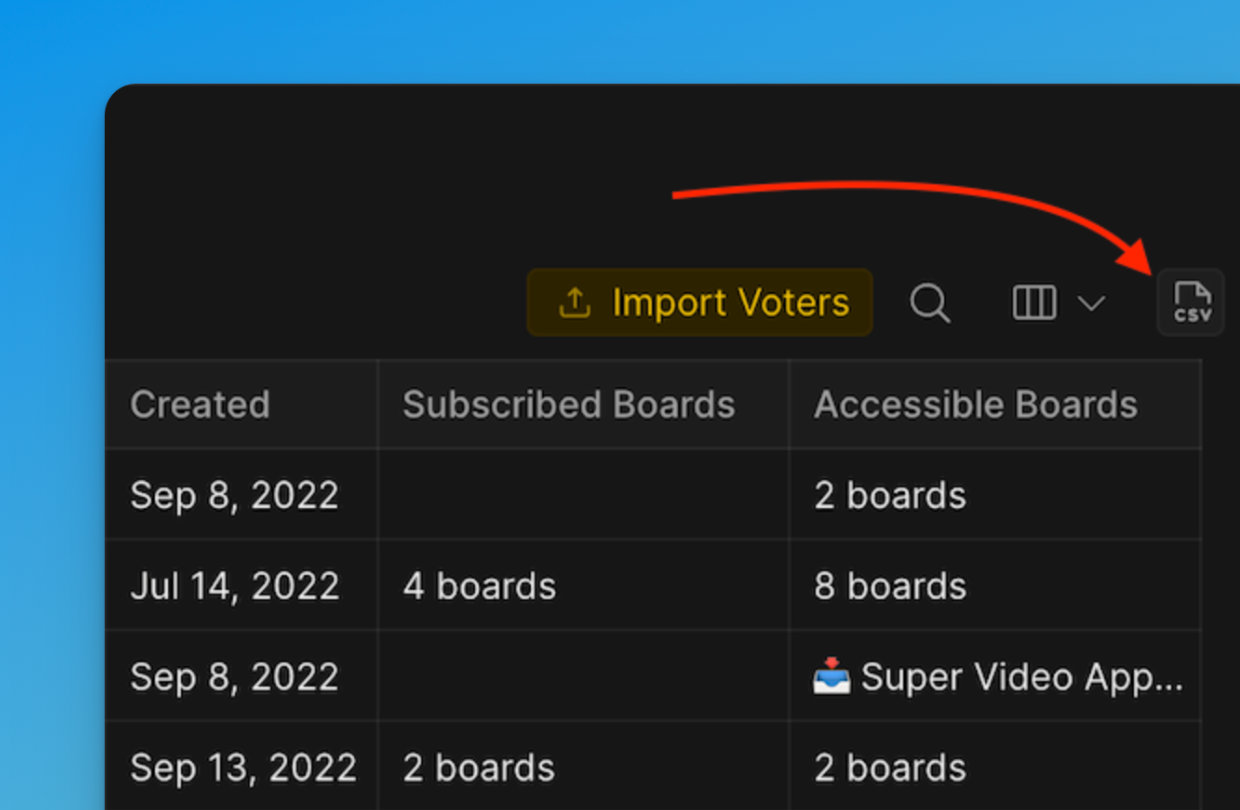
投票者リストの右上にある CSV アイコンをクリックします。
-
エクスポート形式を選択するウィンドウが表示されます。
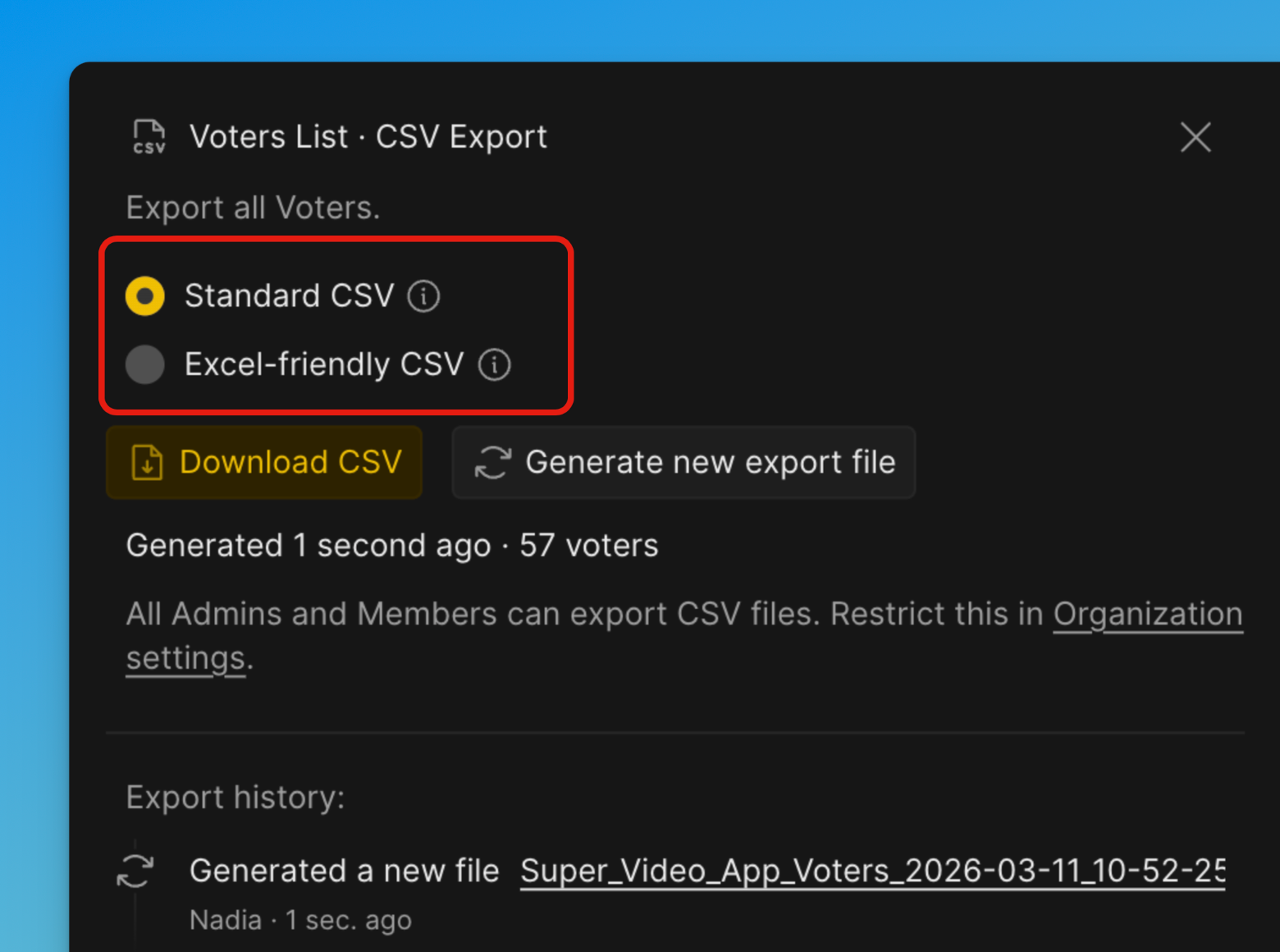
Excel-friendly CSV (Excel 対応 CSV)
Microsoft Excel で開くことに最適化された形式です。 Excel が自動的に認識するフォーマット(区切り文字やエンコーディングなど)を使用します。 Excel で開いた際の列の区切りの不具合、文字化け、フォーマットの問題を軽減します。 ファイルを直接 Excel で開く場合に最適です。
Standard CSV (標準 CSV)
一般的な標準に準拠したユニバーサル CSV 形式を使用します。 多くのツール、システム、データ処理パイプラインとの互換性を考慮して設計されています。 ファイルを他のソフトウェア、データベース、またはスクリプトにインポートする場合に最適です。
-
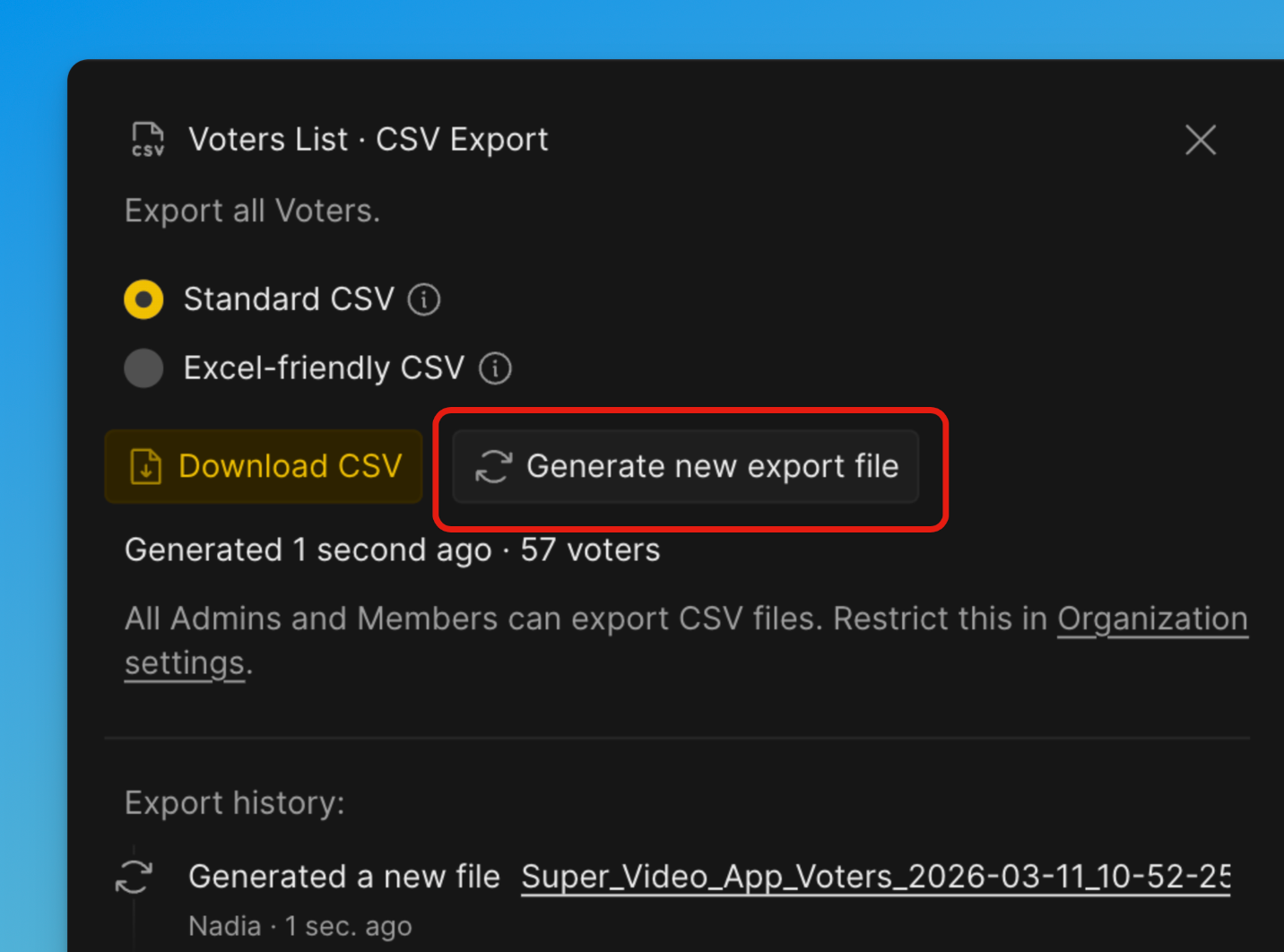
Generate new export file (新しいエクスポートファイルを生成) をクリックします。
-
生成が完了したら、Download CSV (CSV をダウンロード) をクリックします。
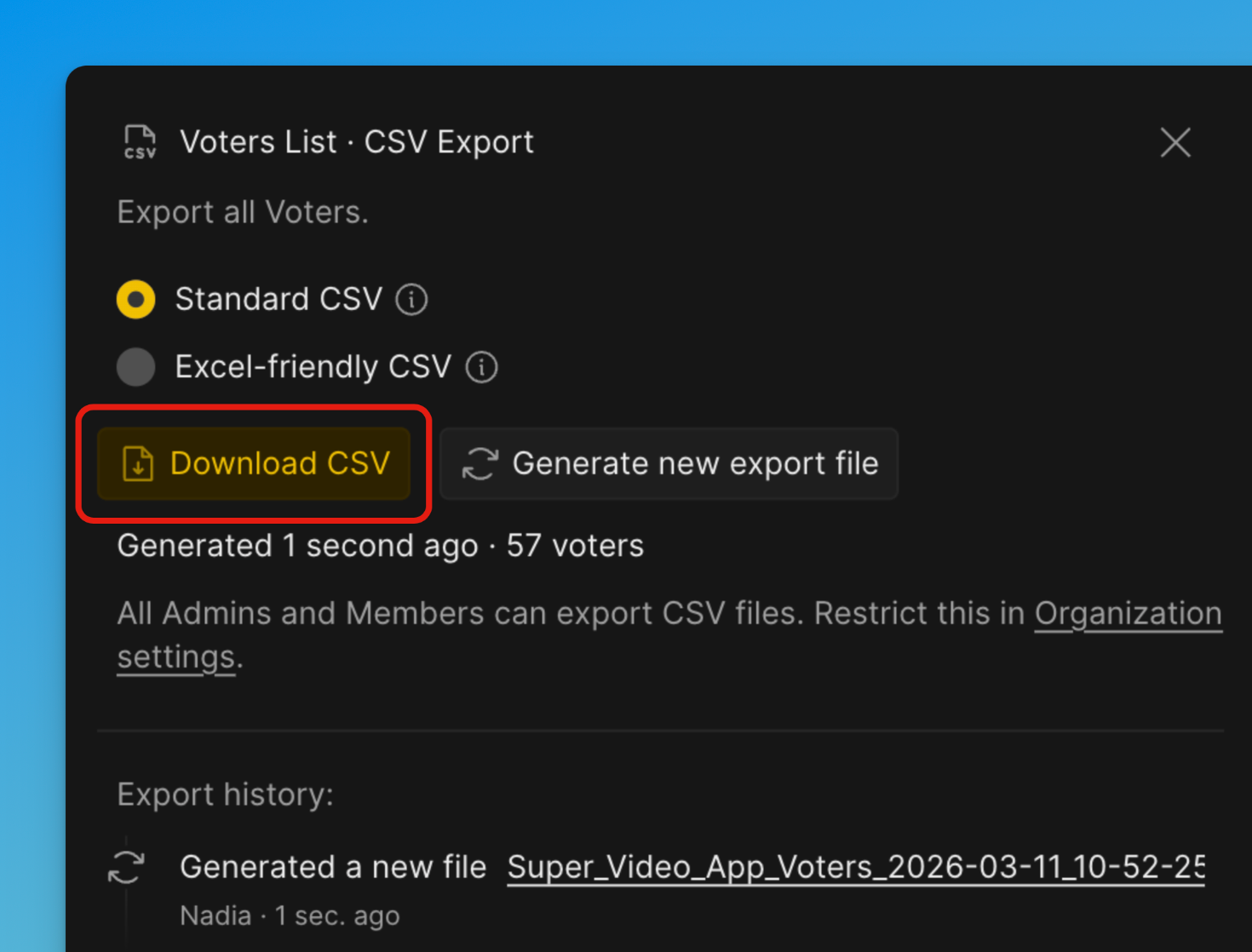
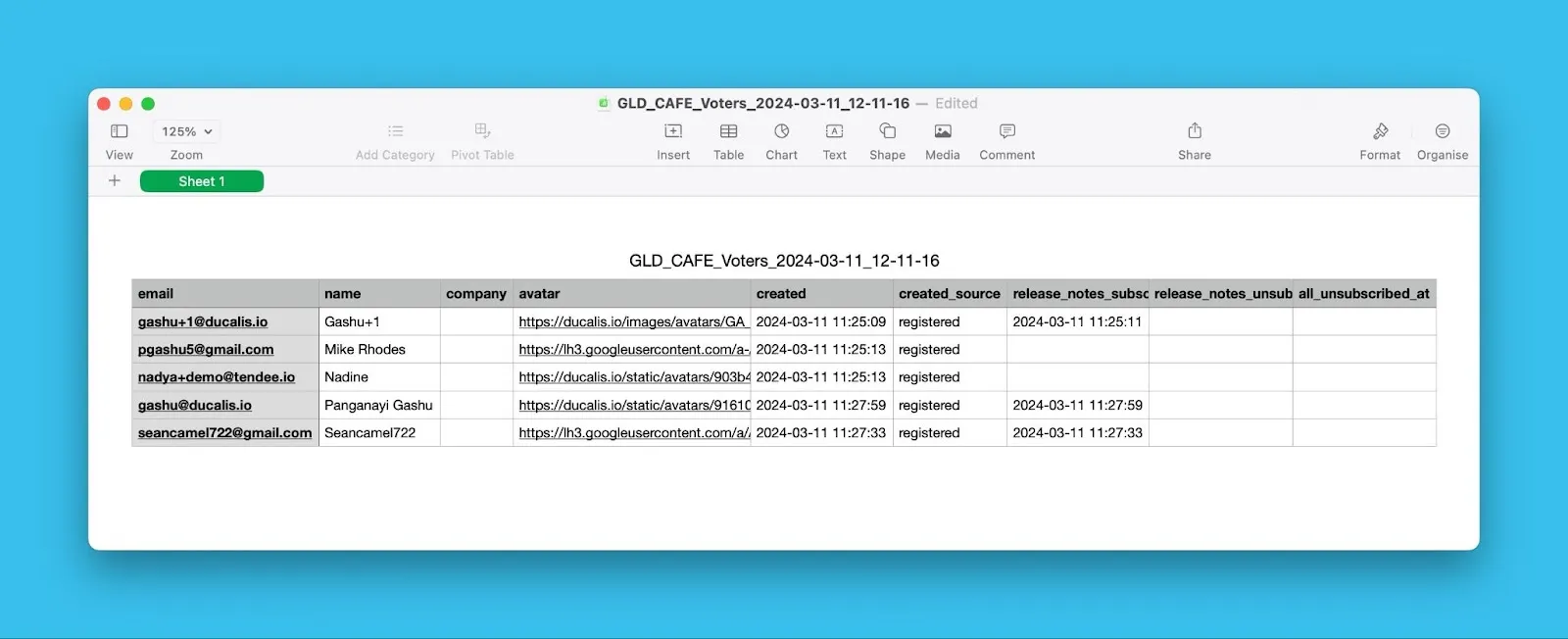
CSV ファイルには、投票者名、メールアドレス、会社、チェンジログのサブスクリプションステータス、その他の詳細が含まれます。
エクスポート権限の制限
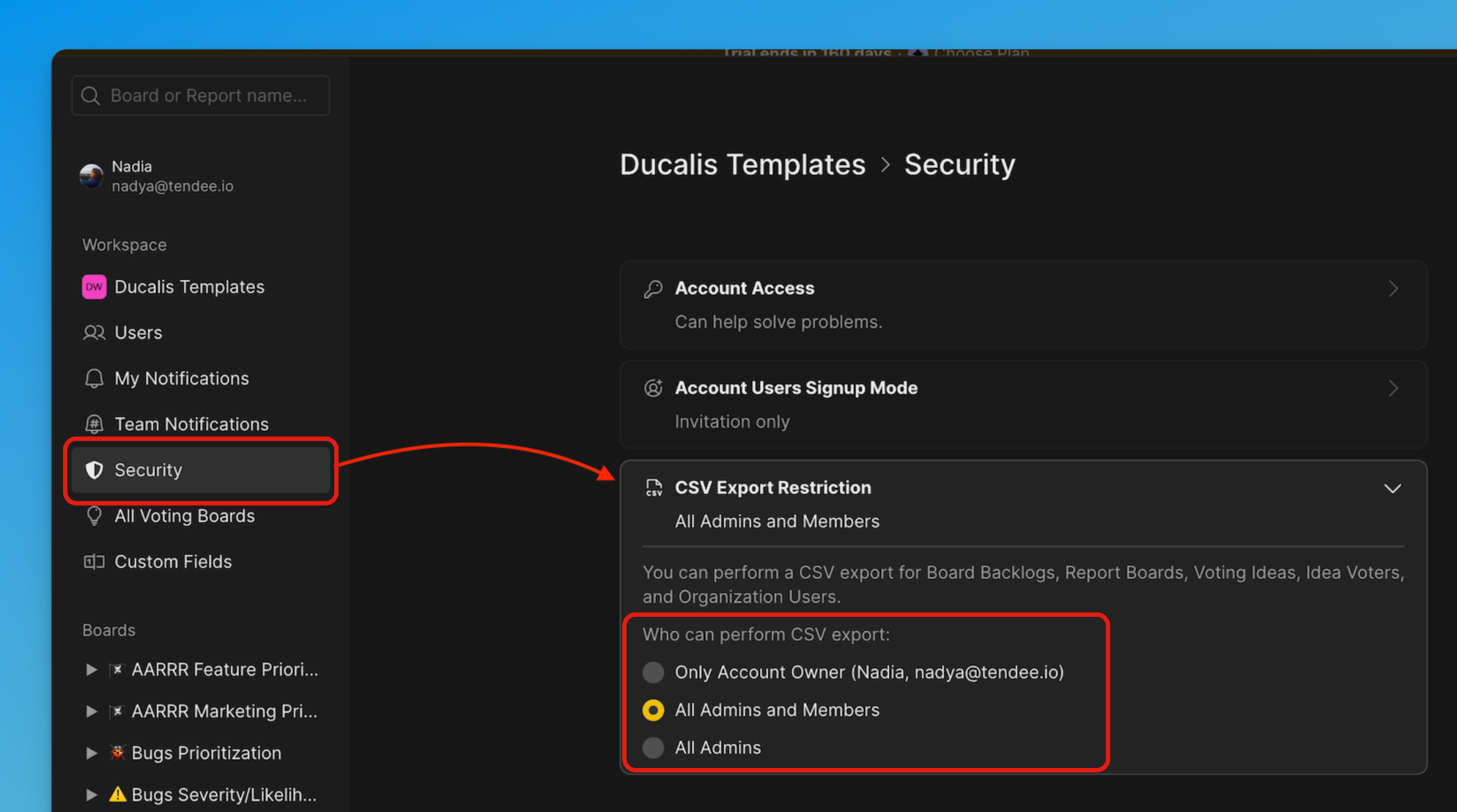
オーガニゼーションからデータをエクスポートできるユーザーを制御します。
-
Settings (設定) → Security (セキュリティ) → CSV Export Restrictions (CSV エクスポート制限) を開きます。
-
以下のオプションから 1 つを選択します:
- Account owner (アカウントオーナー) のみ
- All Admins and Members (すべての管理者とメンバー)
- All Admins (すべての管理者)
エクスポート履歴
Export log (エクスポートログ) でエクスポート履歴を確認できます。
各エントリには、誰がいつデータをエクスポートしたかが表示されます。