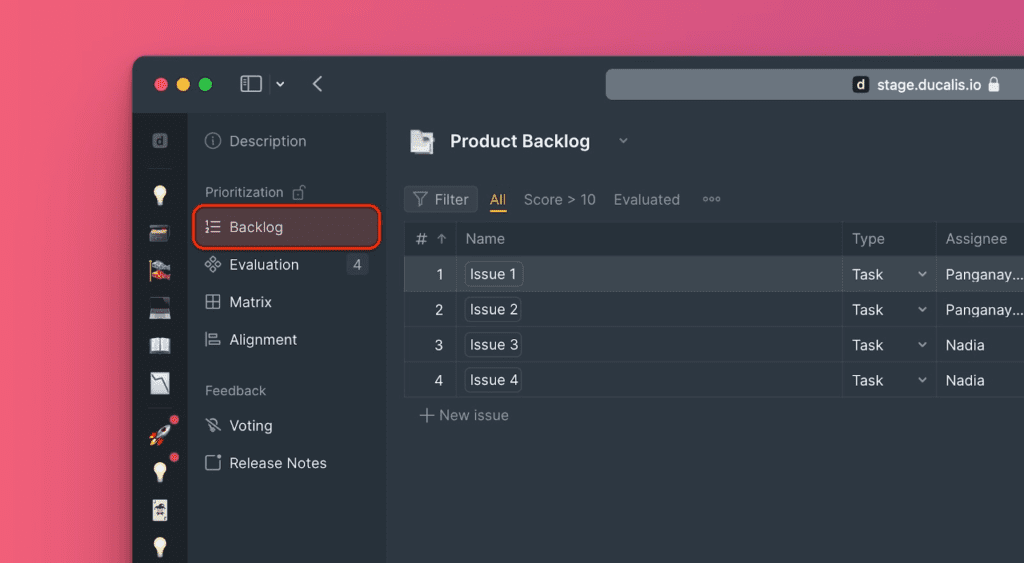
バックログページ
バックログページでは、ボードに追加したすべての課題を表示したり、新しい課題を作成したり、優先順位付けの結果を表示・分析したりできます。
この記事では、このページでできることを紹介します。
「Table」(テーブル)ビュー
このページには「Table」(テーブル)ビューがあります。テーブルはカスタマイズ可能です。カスタマイズ項目には以下が含まれます:
- 優先度リストに表示する課題の数
- テーブルの列の表示/非表示
- テーブルの列の並び順の変更
- テーブルの課題をさまざまな順序で並べ替え
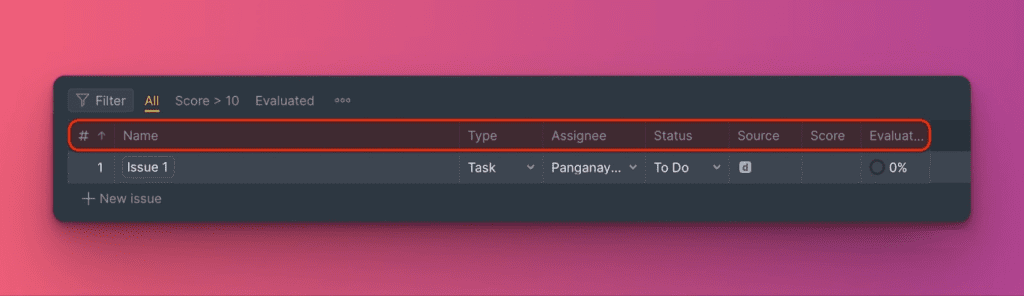
ボードを初めて作成すると、テーブルには以下のデフォルト列が表示されます:
- Name(名前)
- Type(タイプ)
- Assignee(担当者)
- Status(ステータス)
- Source(ソース)
- Score(スコア)
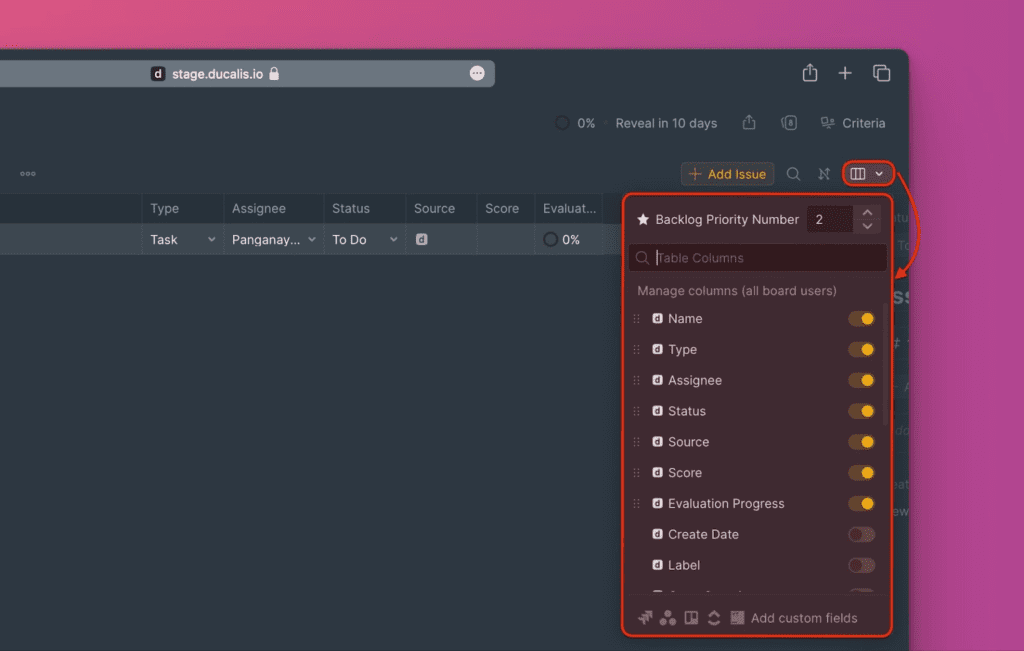
テーブルをカスタマイズするための設定にアクセスするには、table(テーブル)アイコンをクリックします。
ボードをタスクトラッカーと連携すると、フィールドがインポートされ、テーブルの列として追加できます。
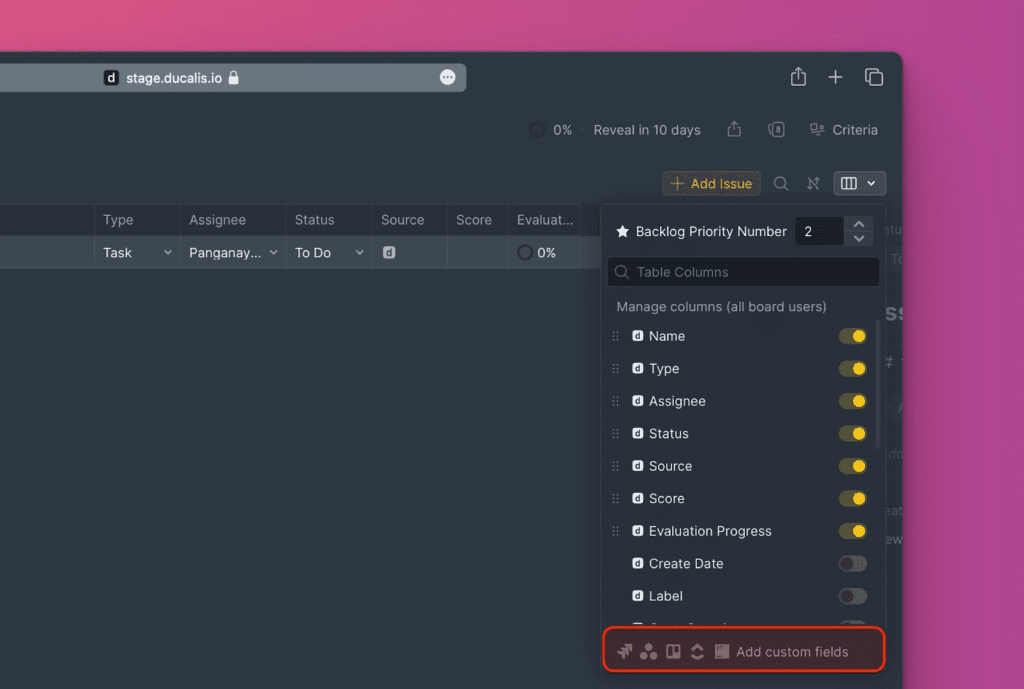
テーブルのカスタマイズについての詳細はこちらをご覧ください。
課題の作成と編集
このページで課題を作成できます。課題を作成する方法は 3 つあります:
-
インライン課題作成 – テーブル内で課題を作成します。
-
Add Issue(課題を追加)ボタンをクリックします。
-
キーボードショートカット alt + n を使用します。
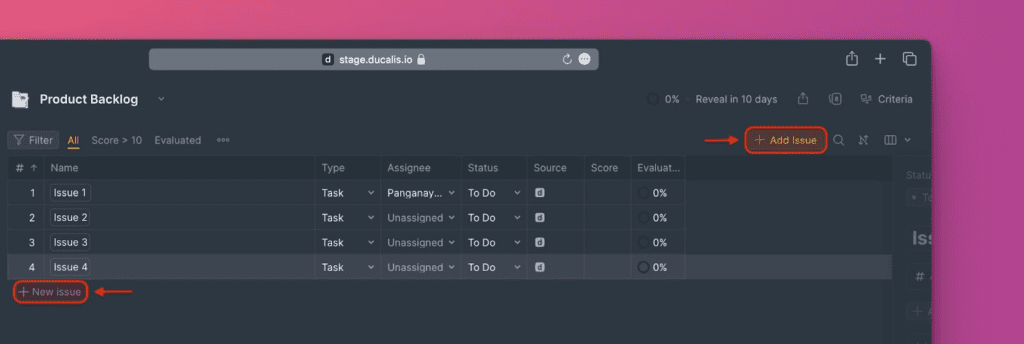
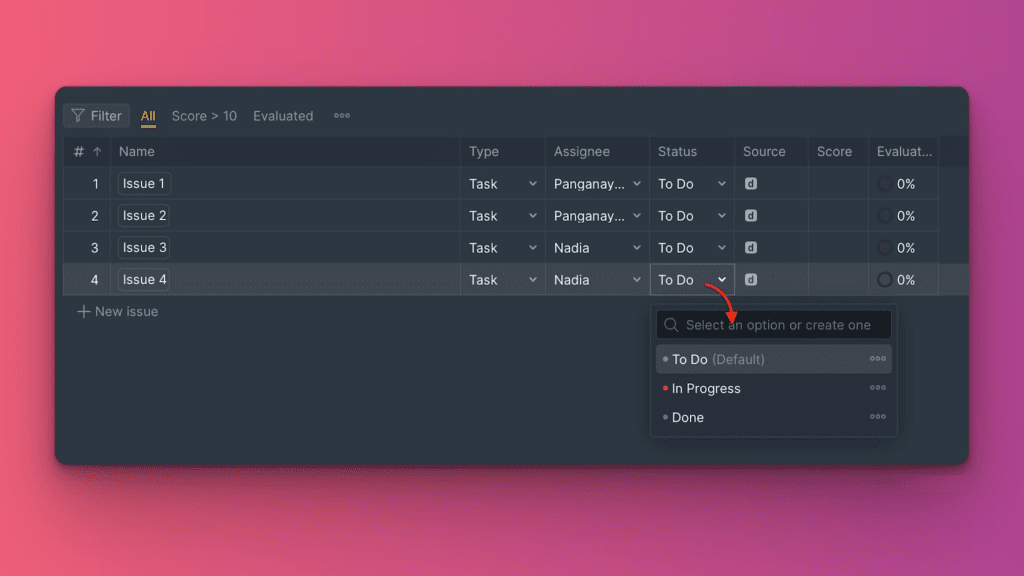
インライン課題作成に加えて、テーブル上で課題を直接編集することもできます。課題カードを開く必要はありません。
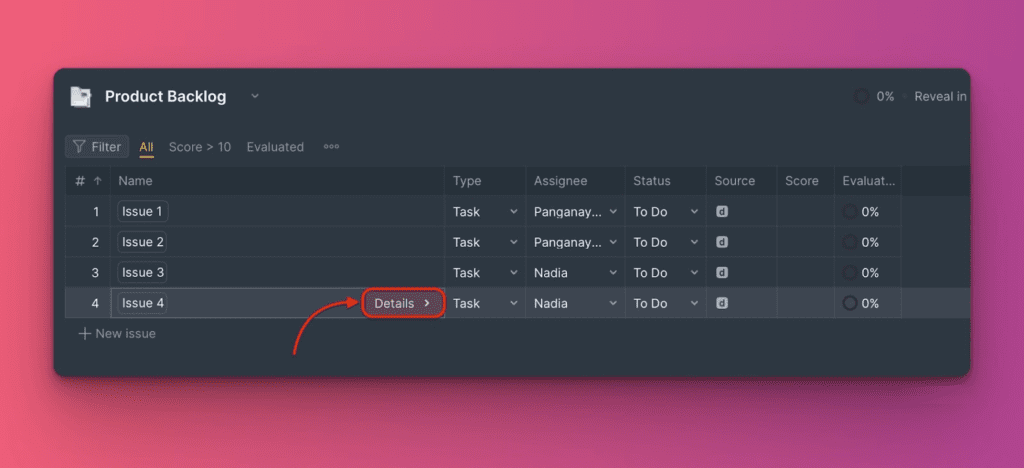
より詳細な編集を行うには、課題カードを開く必要があります。Details(詳細)をクリックして課題カードを開きます。
優先度の高い課題
評価前、このページの課題は作成日順(新しいものから古いものへ、降順)に並べられています。
評価後、課題は合計スコアに基づいて優先度順に並べ替えられ、合計スコアが高い課題が上位に表示されます。これが優先度の高い課題です。
優先度の高い課題にはスターが付いています。これにより、最も優先度の高い課題をすばやく見つけて作業できます。
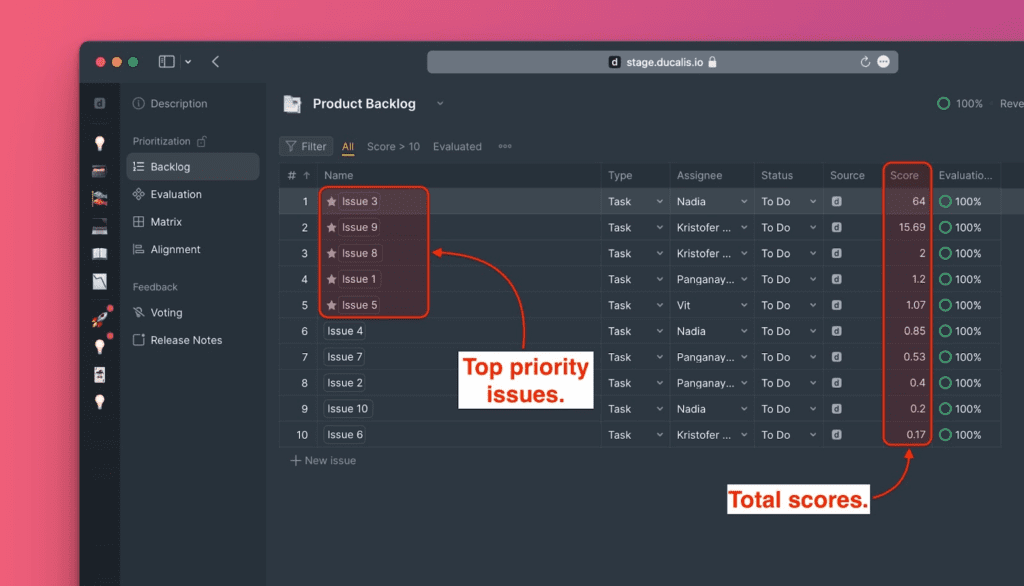
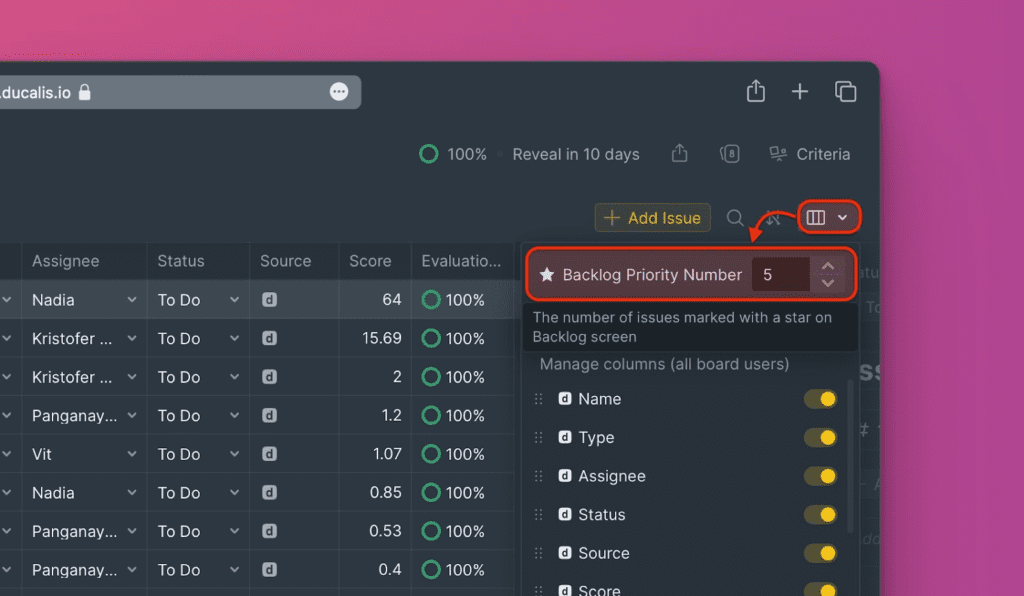
優先度の高い課題の数を編集できます。「columns」(列)設定で、優先度リストに含める課題の数を設定できます。
フィルタを使用して課題をすばやく検索
課題のリストが長い場合、フィルタを使用して目的の課題をすばやく見つけることができます。
テーブルの右上にある filter(フィルタ)アイコンをクリックして、自分やチームメイトがバックログから課題をすばやく見つけるためのフィルタを作成します。

フィルタを頻繁に使用する場合は、保存してお気に入りフィルタに追加できます。
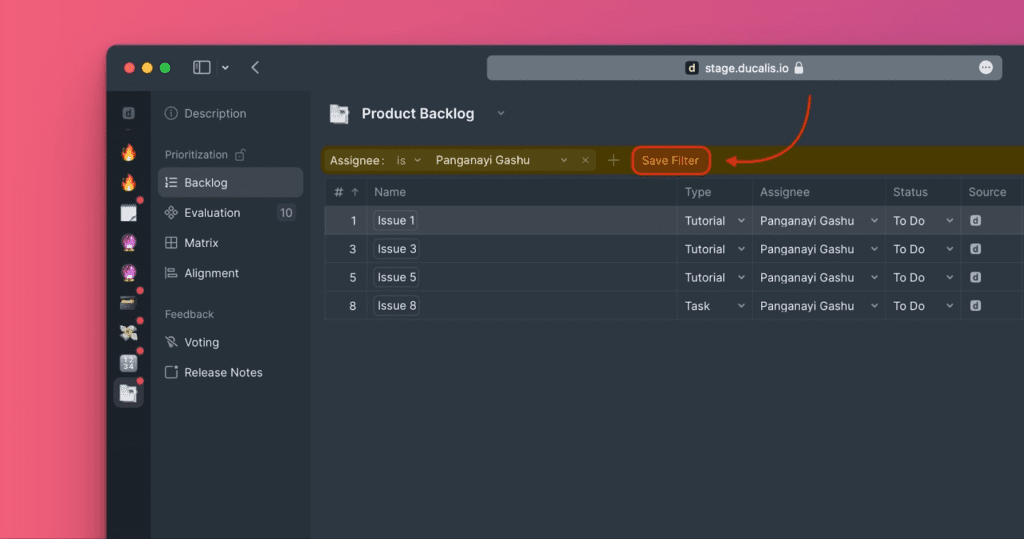
フィルタについての詳細はこちらをご覧ください。
検索フィールドを使用して課題をすばやく検索
フィルタを使用したくない場合は、検索フィールドを使用できます。検索アイコンをクリックし、検索したい課題の名前を入力します。キーボードショートカット / を使用して検索フィールドを開くこともできます。
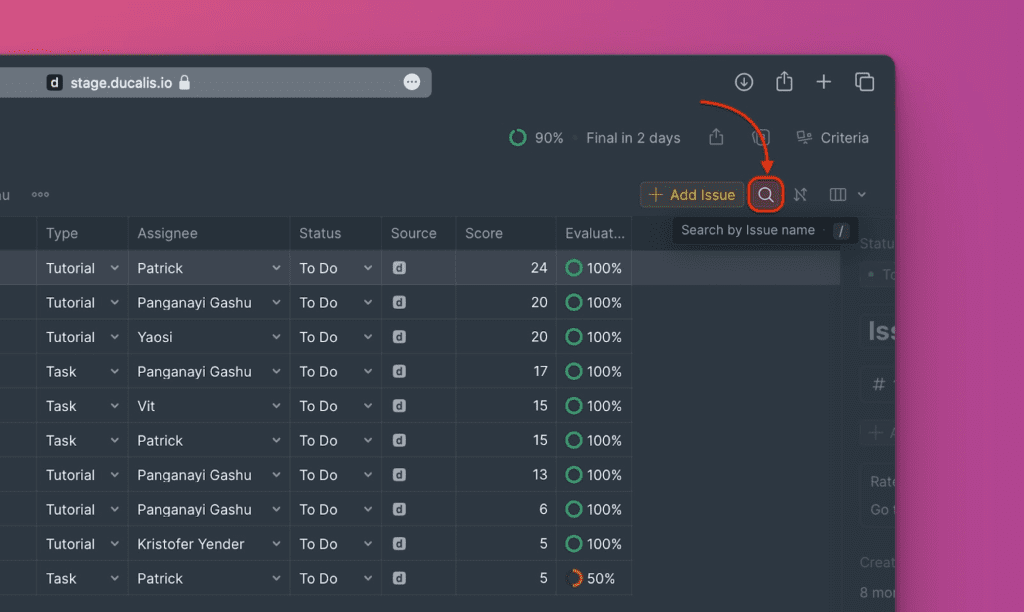
パブリック課題と投票
ボードの投票機能を作成した場合、テーブルに Votes(投票数)列が表示されます。パブリックバージョンを作成した各課題が受け取った投票数を確認できます。total score(合計スコア)と比較して、チームの意見と顧客の意見がどの程度相関しているかを確認できます。
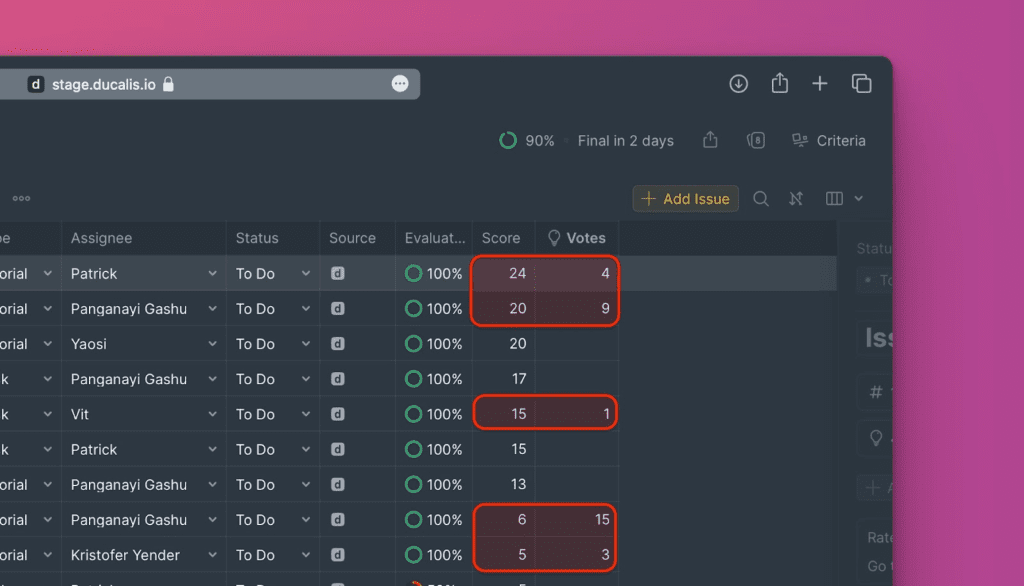
内部バックログの課題のパブリックバージョンを作成するには:
-
パブリックバージョンを作成したい課題を見つけます。
-
カードを開きます。
-
Create public idea(パブリックアイデアを作成)をクリックします。
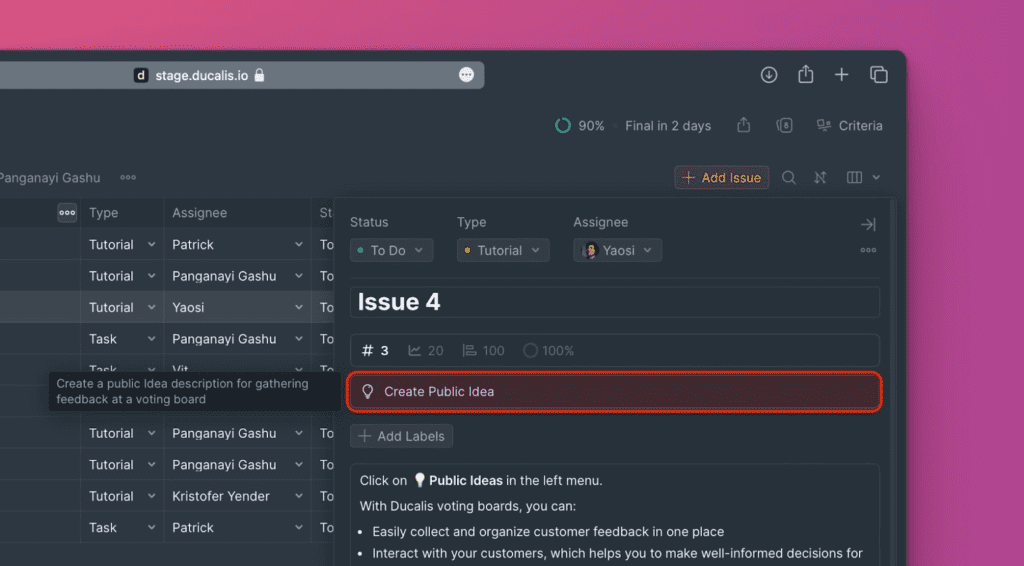
投票ボードとバックログのパブリックバージョンの作成方法についての詳細は、この記事をご覧ください。
ボードを共有可能にする
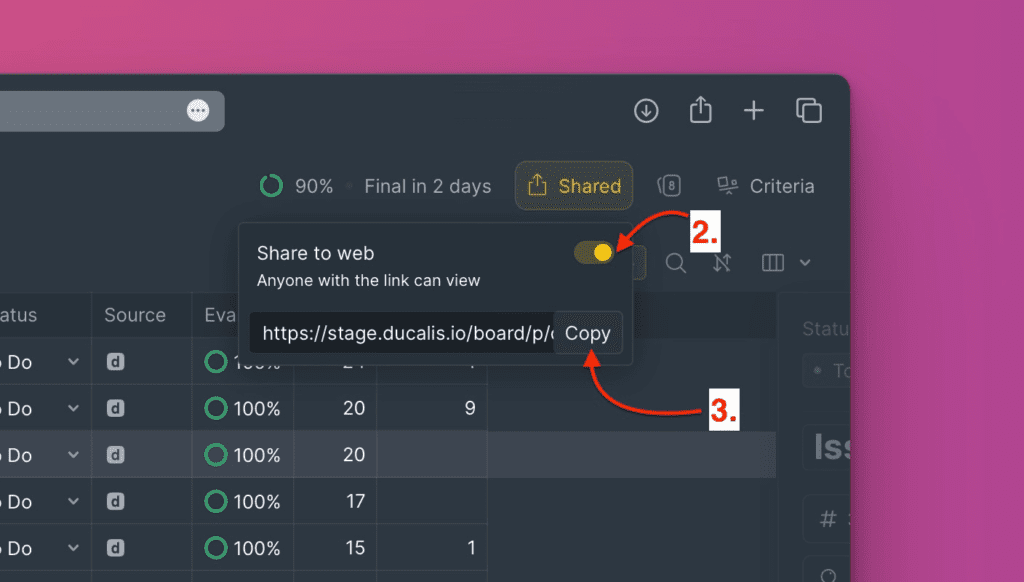
ボードを共有可能にするオプションにもアクセスできます。
- バックログページで、share(共有)ボタンをクリックします。
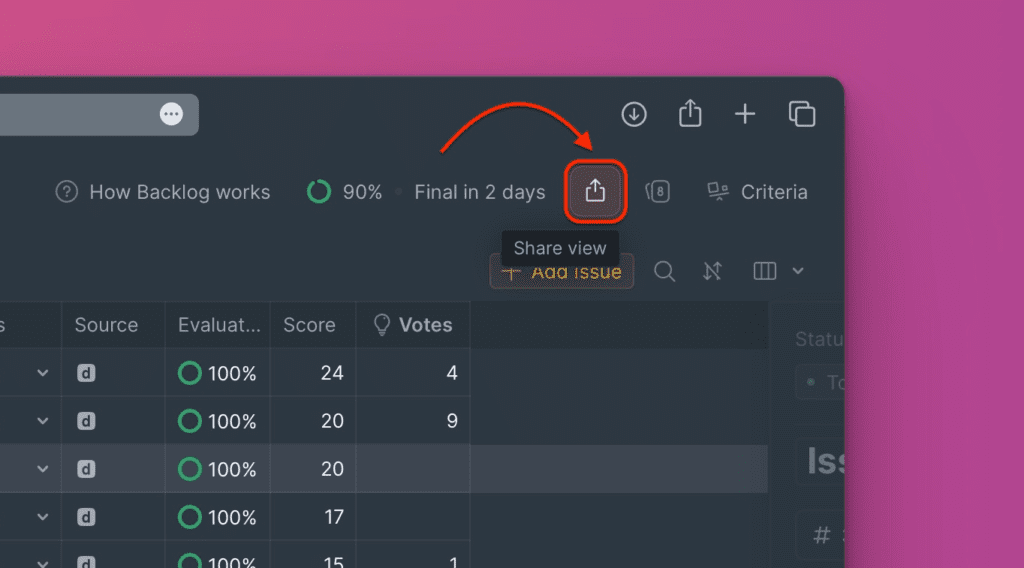
-
トグルをオンにします。
-
ボードへのリンクをコピーして共有します。