グローバル基準管理
すべてのボードの基準を一か所で管理できます。複数の優先順位付けボードと統一された優先順位付けフレームワークを使用している組織では、グローバル基準管理により、一度変更を加えるだけですべてのボードに適用できます。
このアプローチにより、多くのボードで類似の基準を更新する際に時間を節約でき、繰り返しの手動編集を省くことができます。
管理者は必要に応じてボードレベルで基準を管理することもできます。ボードレベルでの変更は他のボードに影響しません。
グローバル基準設定へのアクセス
グローバル基準管理には 2 つの場所からアクセスできます。
-
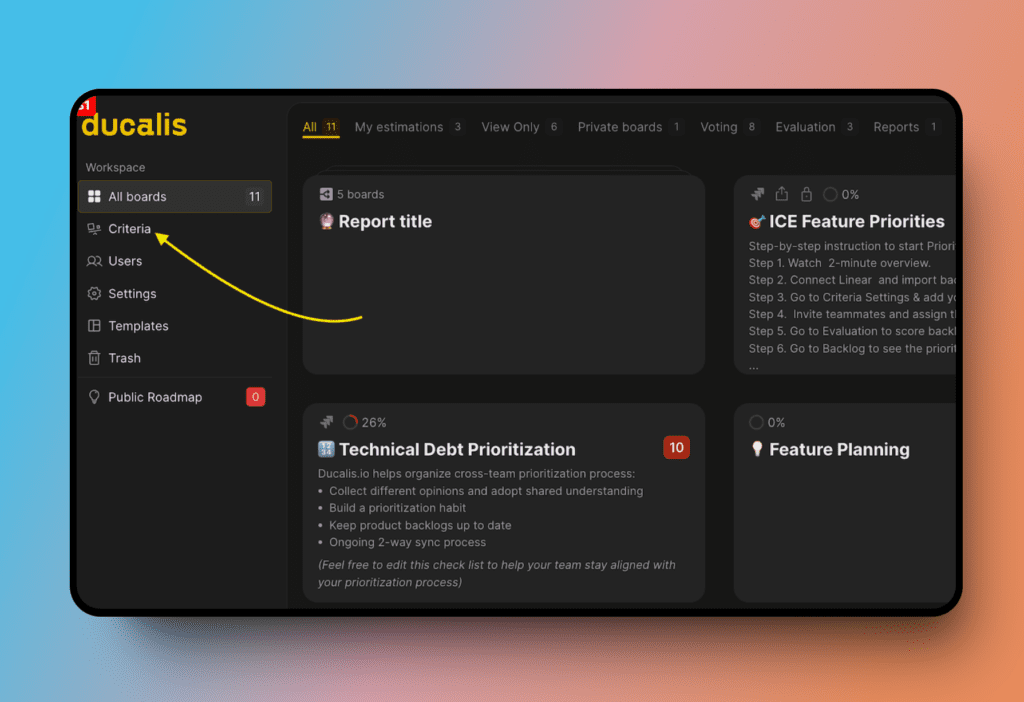
Dashboard (ダッシュボード) から Criteria (基準) をクリックします。
-
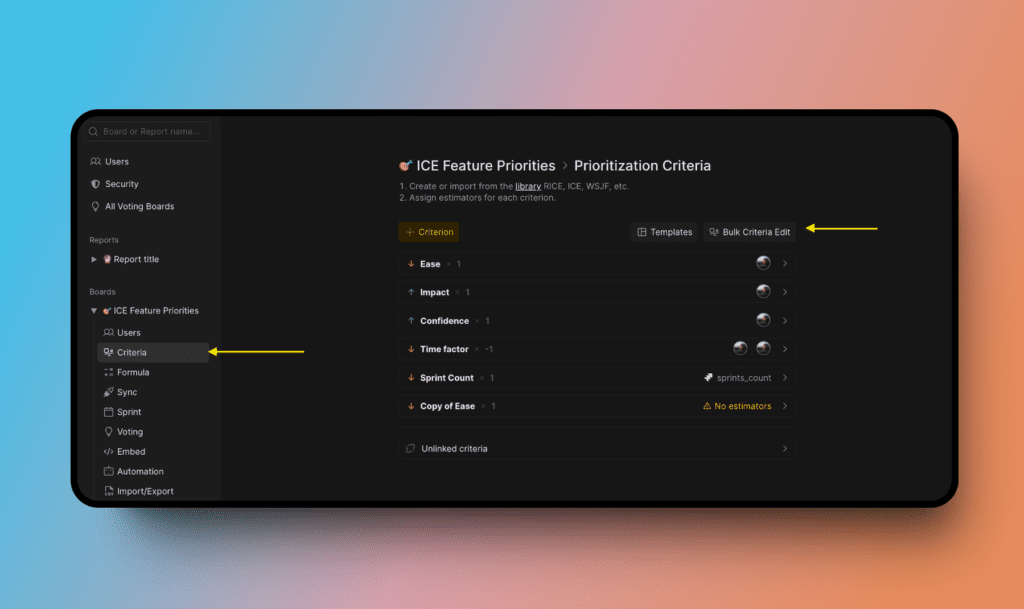
任意のボードから Criteria (基準) 設定を開き、Bulk Criteria Edit (一括基準編集) をクリックします。
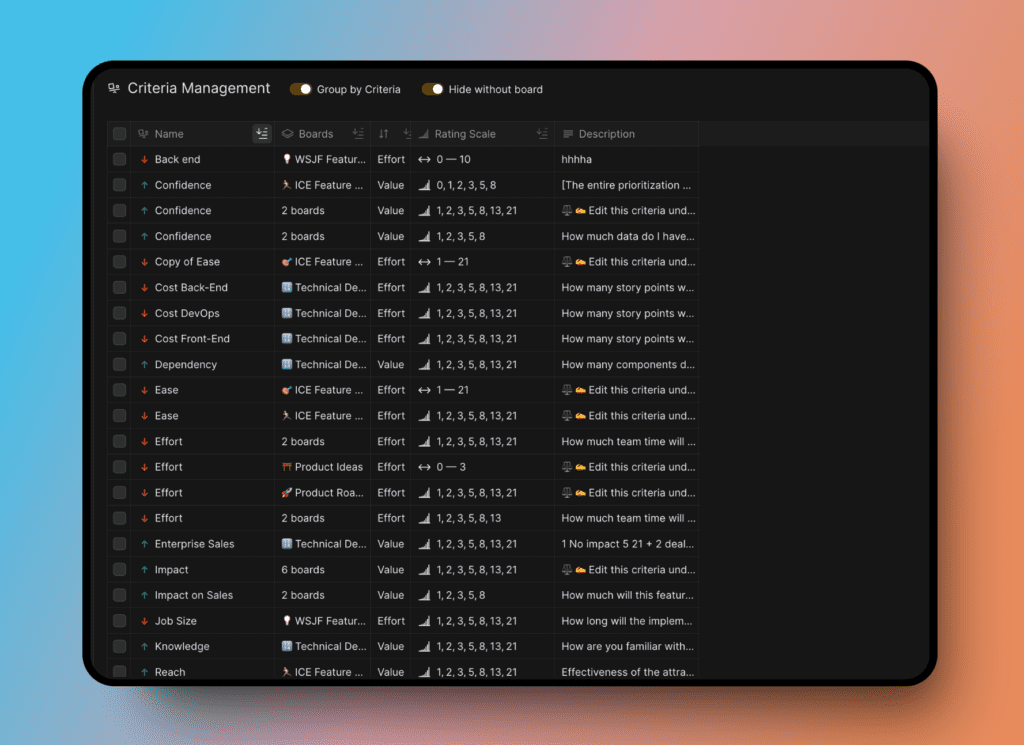
ページには、オーガニゼーション内のすべての基準が含まれたテーブルが表示されます。列にはボード名、基準名、すべての基準プロパティが表示されます。
基準の検索
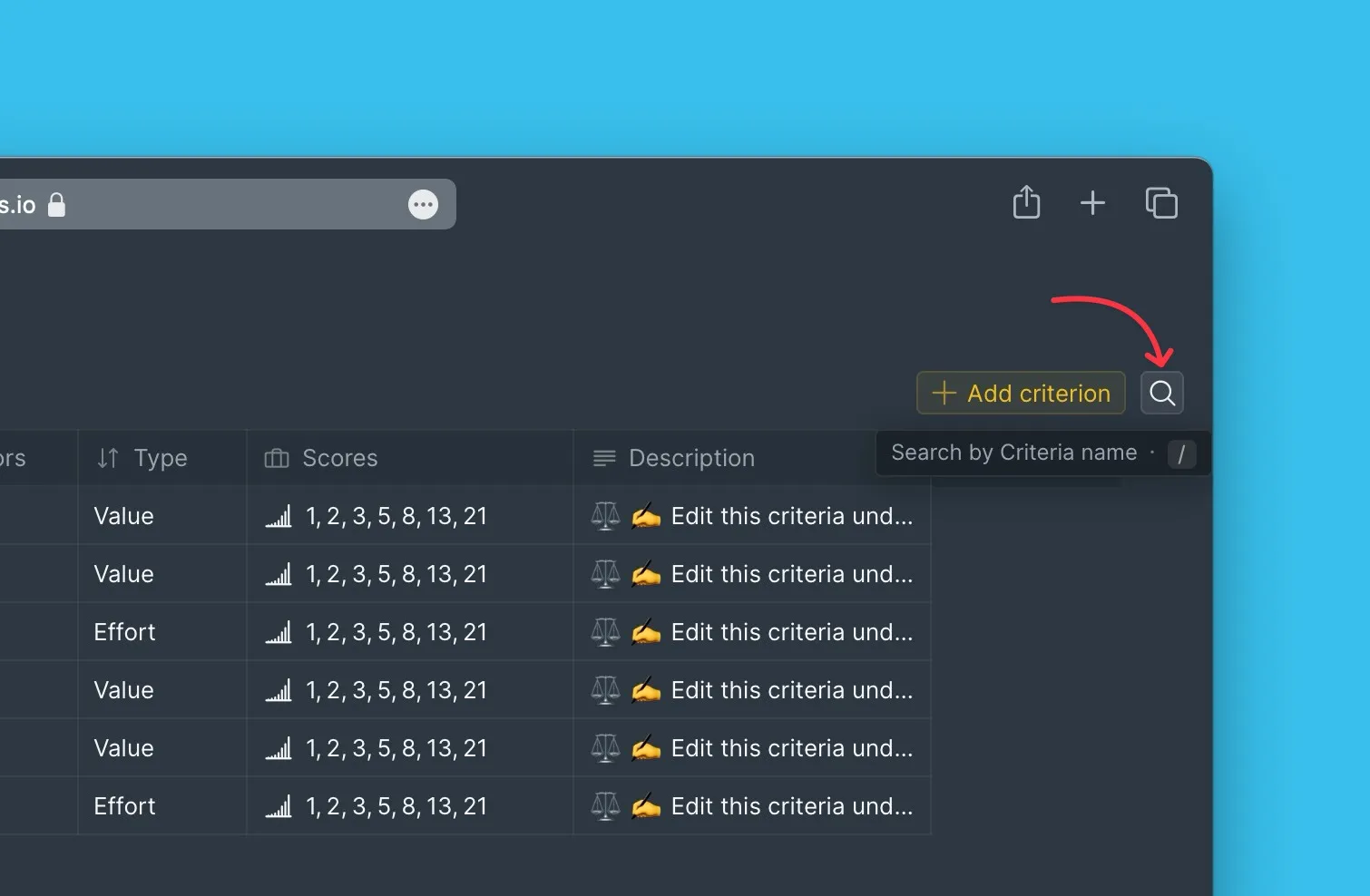
リストが長い場合は、右上の検索ボックスを使用します。
- 検索アイコンをクリックします。
- 検索したい基準名を入力します。
基準を名前でグループ化
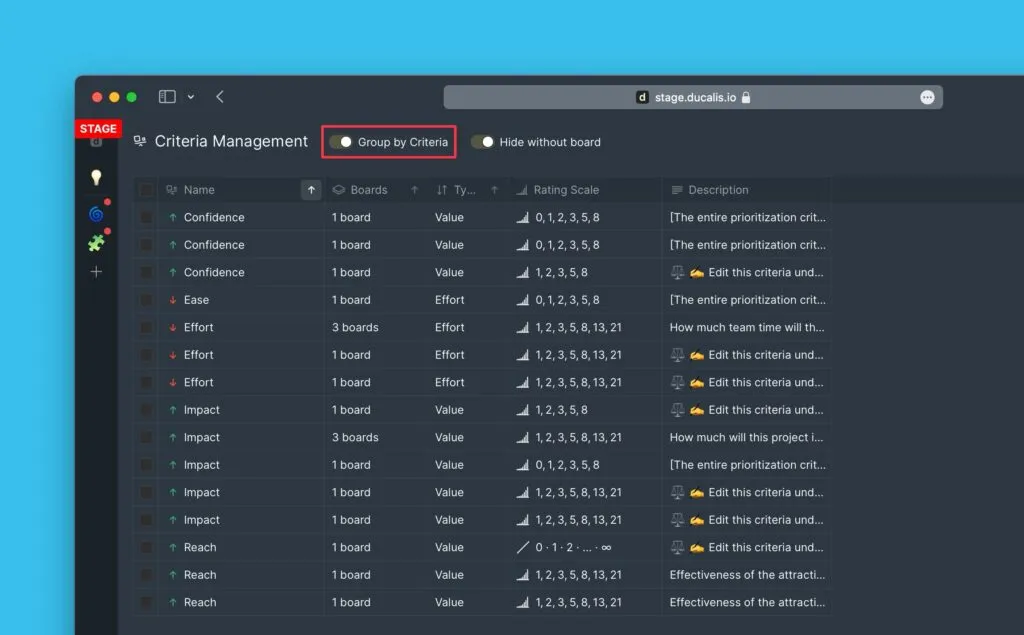
基準を名前でグループ化すると、複数のボードで使用されている基準を確認できます。これにより、重複する基準の特定と編集が容易になります。
ボードのない基準を非表示
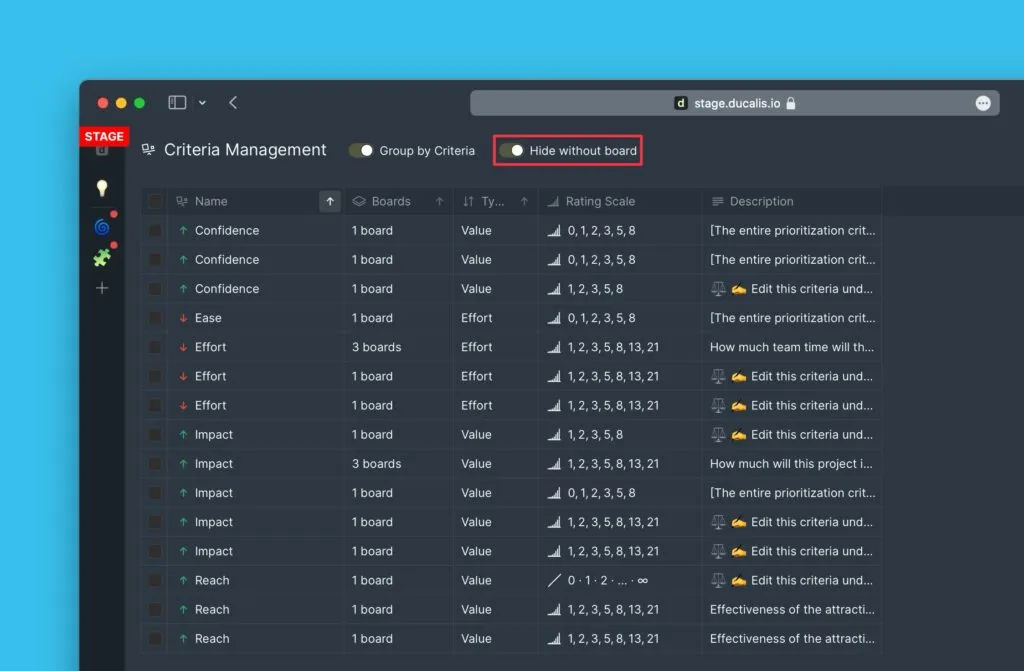
すべてのボードからリンク解除された基準を非表示にすることで、表示を整理し、アクティブな基準のみに集中できます。
基準を追加
新しい基準を作成するには:
-
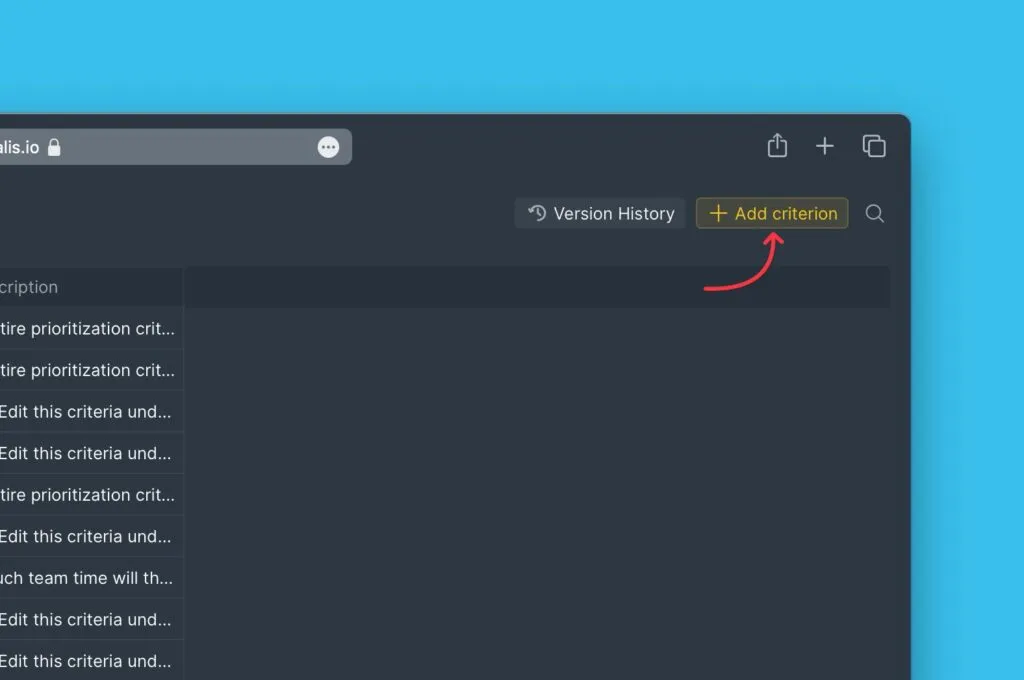
右上の + Add Criterion (+ 基準を追加) をクリックします。
-
基準のプロパティを設定します。
詳細は 基準の設定 をご覧ください。
複数の基準を編集
基準を一括編集するには:
-
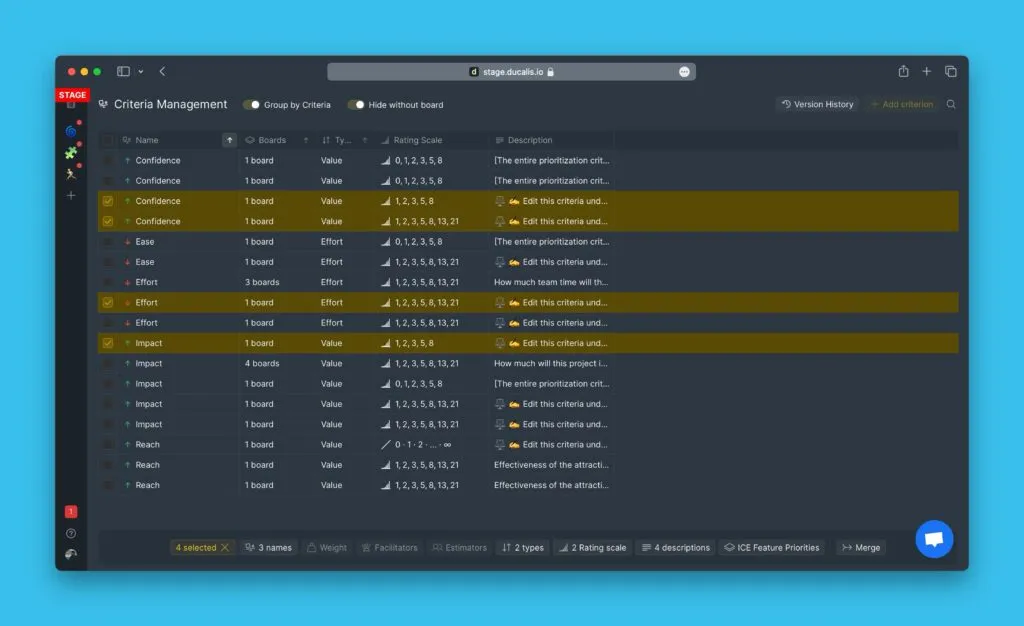
編集したい基準のチェックボックスをクリックして選択します。
-
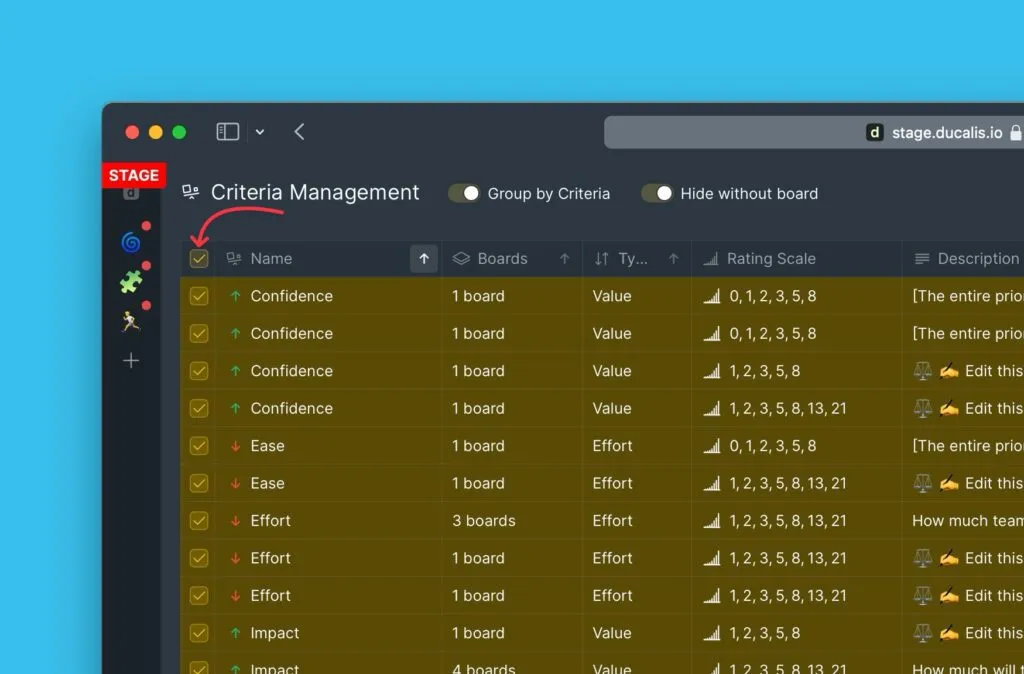
すべての基準を選択するには、一番上のチェックボックスをクリックします。
-
編集オプションがページ下部に表示されます。名前、評価者、タイプ、重み、スコア、説明を編集できます。また、基準をボードからリンク解除したり、基準を統合したり、基準を別のボードにコピーしたりできます。

-
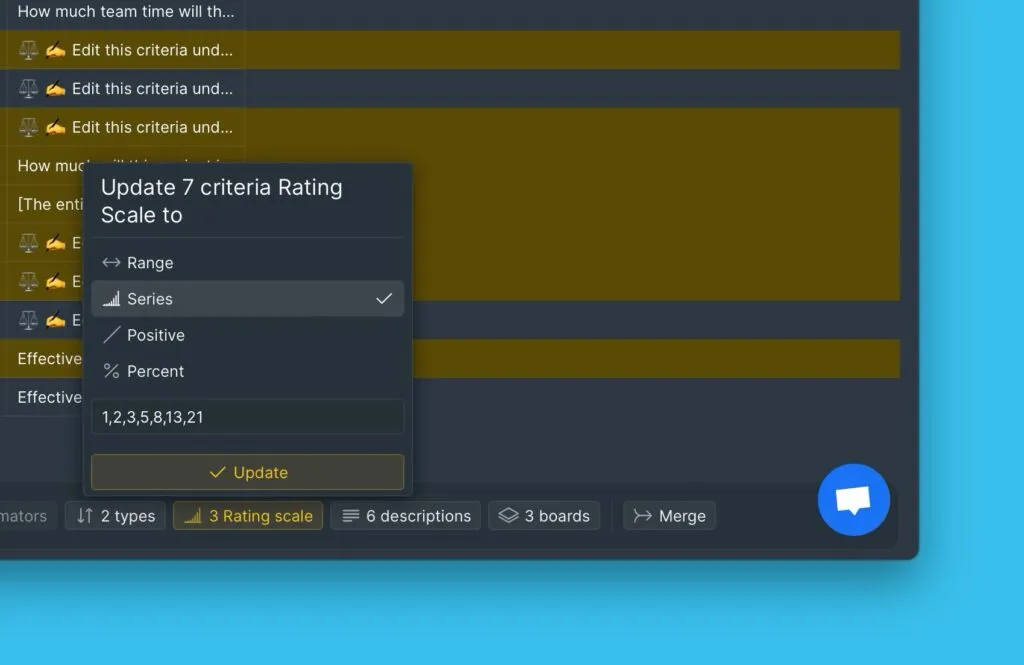
変更するプロパティを選択します。たとえば、Rating scales (評価スケール) をクリックしてスコアリング方法を調整します。
基準の統合
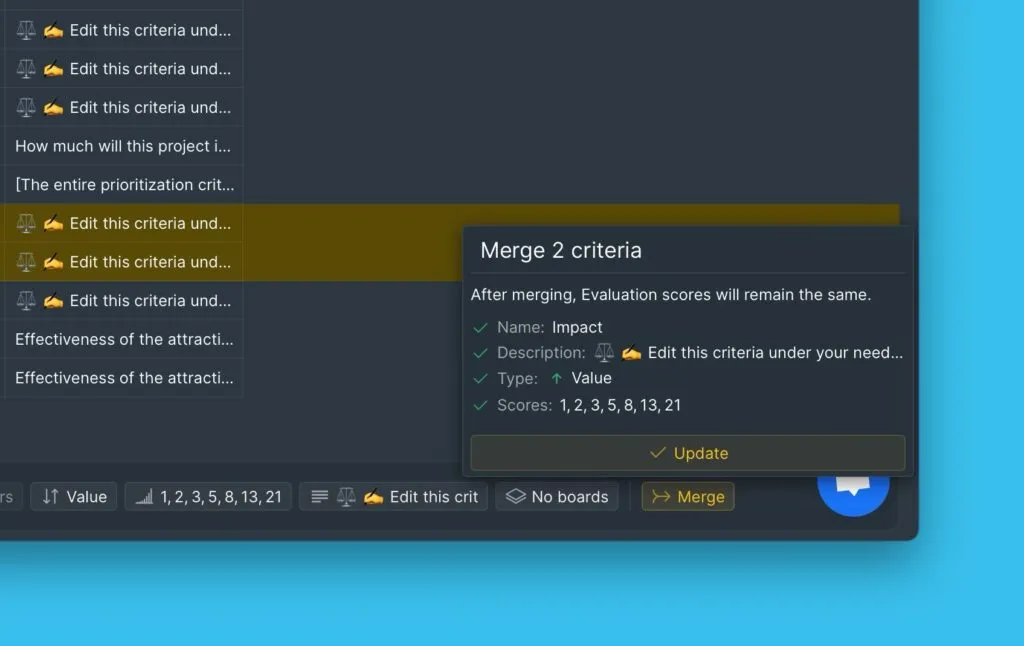
類似した定義を持つ 2 つ以上の基準を統合して、複数のボードにまたがるグローバル基準を作成できます。
基準を統合するタイミング
同じ基準(「Activation」や「Customer Impact」など)が異なるボードで使用されている場合に基準を統合します。統合後、この基準を使用して課題にスコアを付けると、統合された基準が存在するすべてのボードでその課題に自動的にスコアが適用されます。
これにより、一貫した評価が保証されます。たとえば、「Activation」基準を使用した課題 A のスコアは、すべてのボードで同じになります。
基準の統合方法
-
Criteria Management (基準管理) を開きます。
-
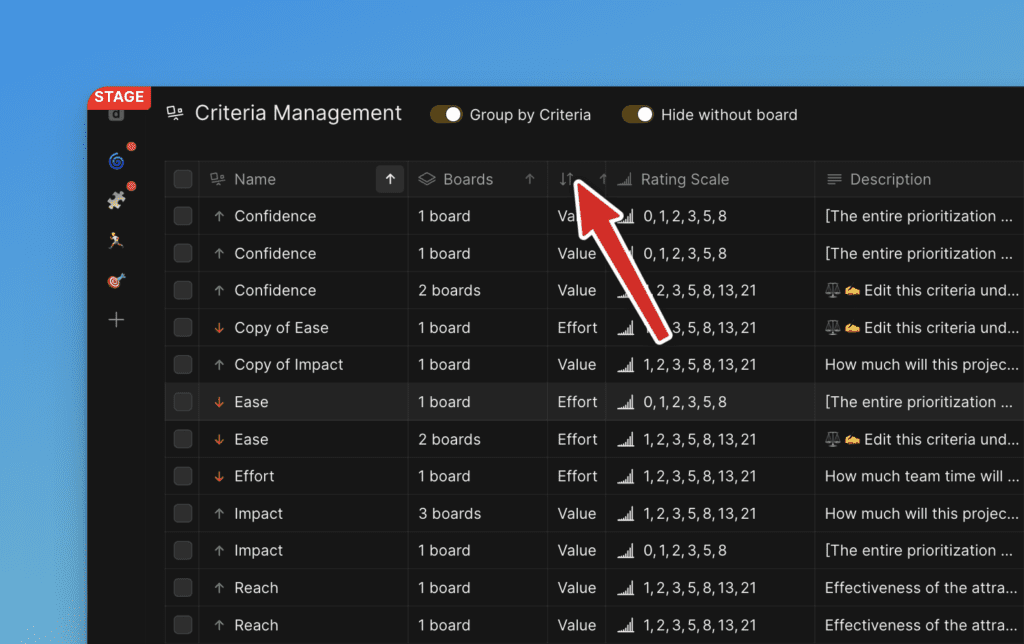
Group by Criteria (基準でグループ化) ビューをオンにします。
-
統合したい基準を選択します(これらは複数のボードで使用されるグローバル基準になります)。
-
Merge (統合) をクリックします。
-
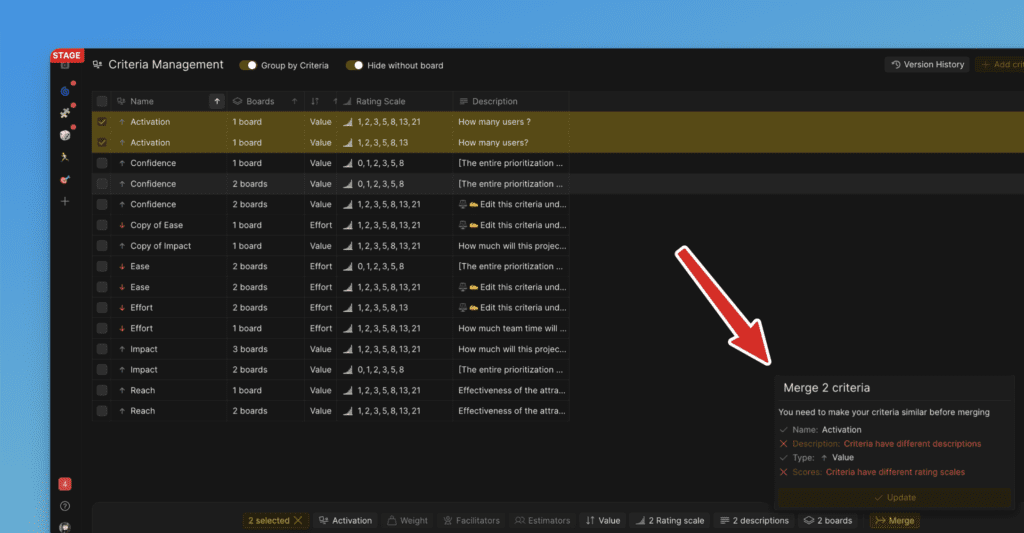
基準が同一であることを確認します。統合を行うには、基準が以下の項目で一致している必要があります:
- 説明
- 名前
- スコア(スケール)
- タイプ(工数/価値)
重みはボードごとに異なっていても構いません。
-
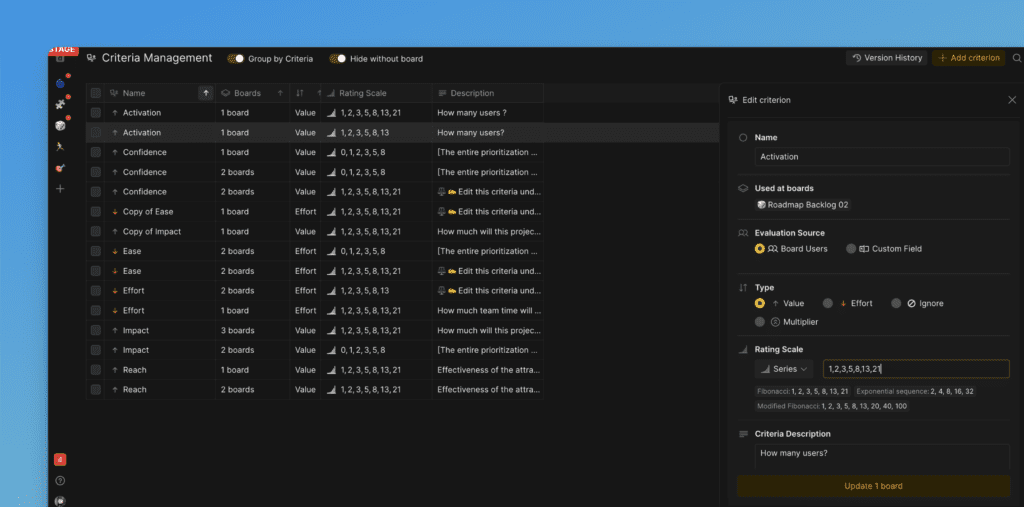
必要に応じて、基準をクリックしてこのページでプロパティを編集します。
-
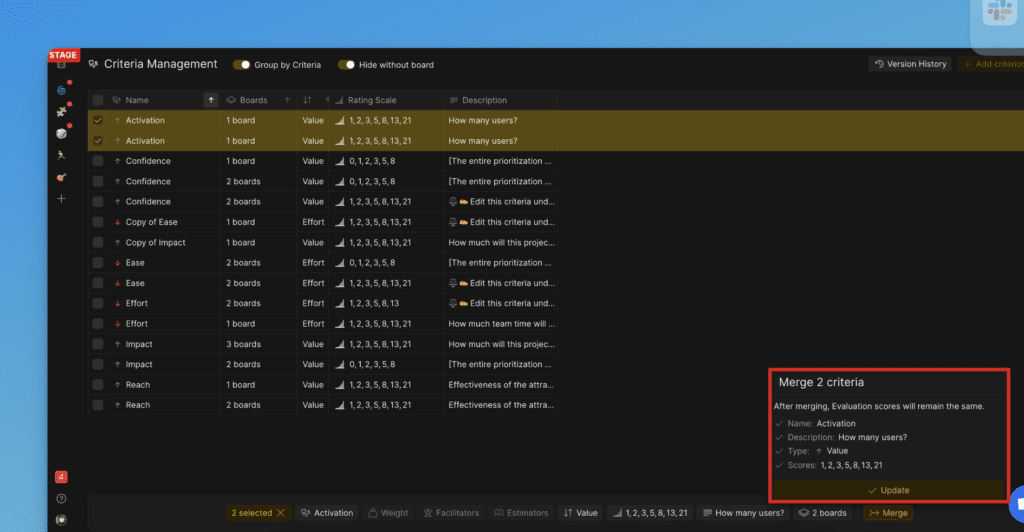
基準が同一であることを確認したら、Merge (統合) をクリックします。
-
統合後、統合された基準がグローバルに適用されているボードのリストが表示されます。
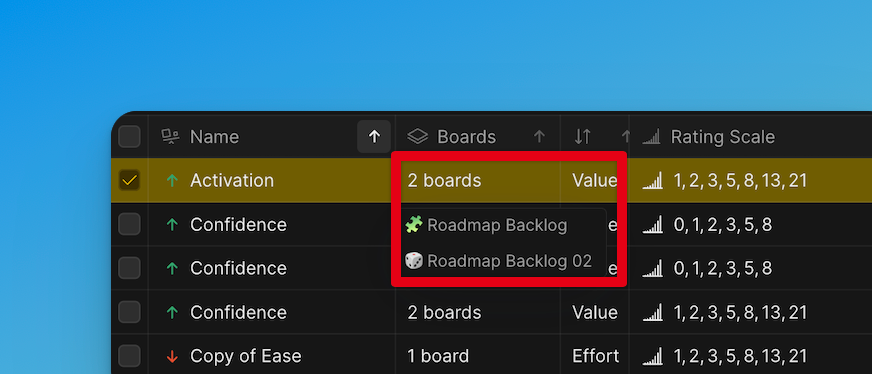
基準カードには、マルチボード基準かグローバル基準かが表示されます。
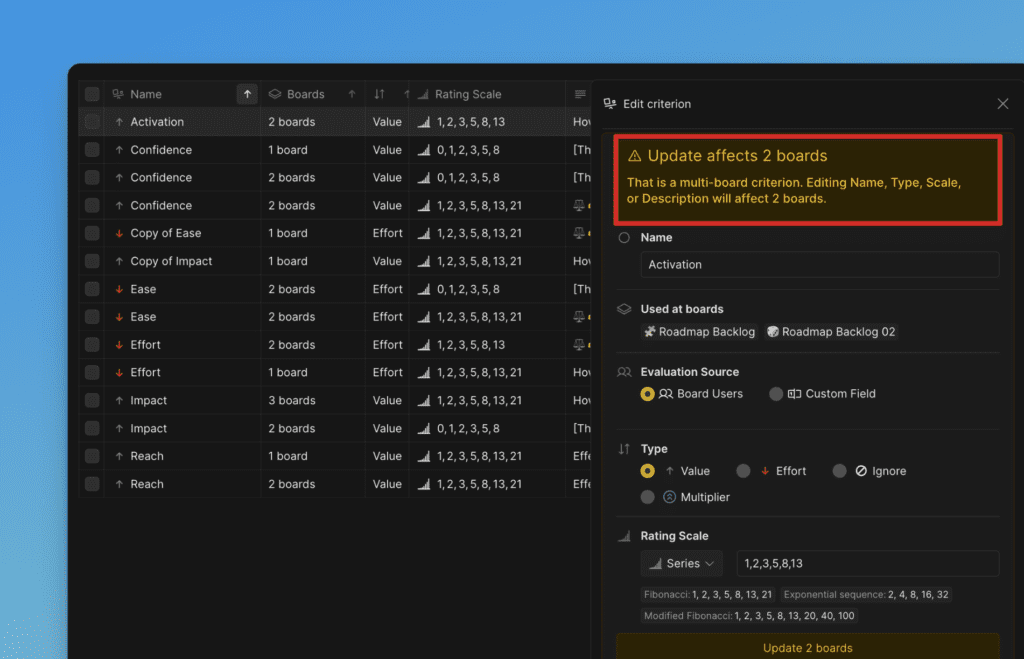
新しいボードでグローバル基準を使用
グローバル基準が存在する場合(例では「Activation」)、同じ名前の新しい基準を作成すると、次の選択を求められます:
-
Choose the global criterion (グローバル基準を選択): 既存の基準をこのボードに適用します。基準への変更は、それを使用しているすべてのボードに影響します。
-
Create a new criterion (新しい基準を作成): 同じ名前の新しいボード固有の基準を作成します。
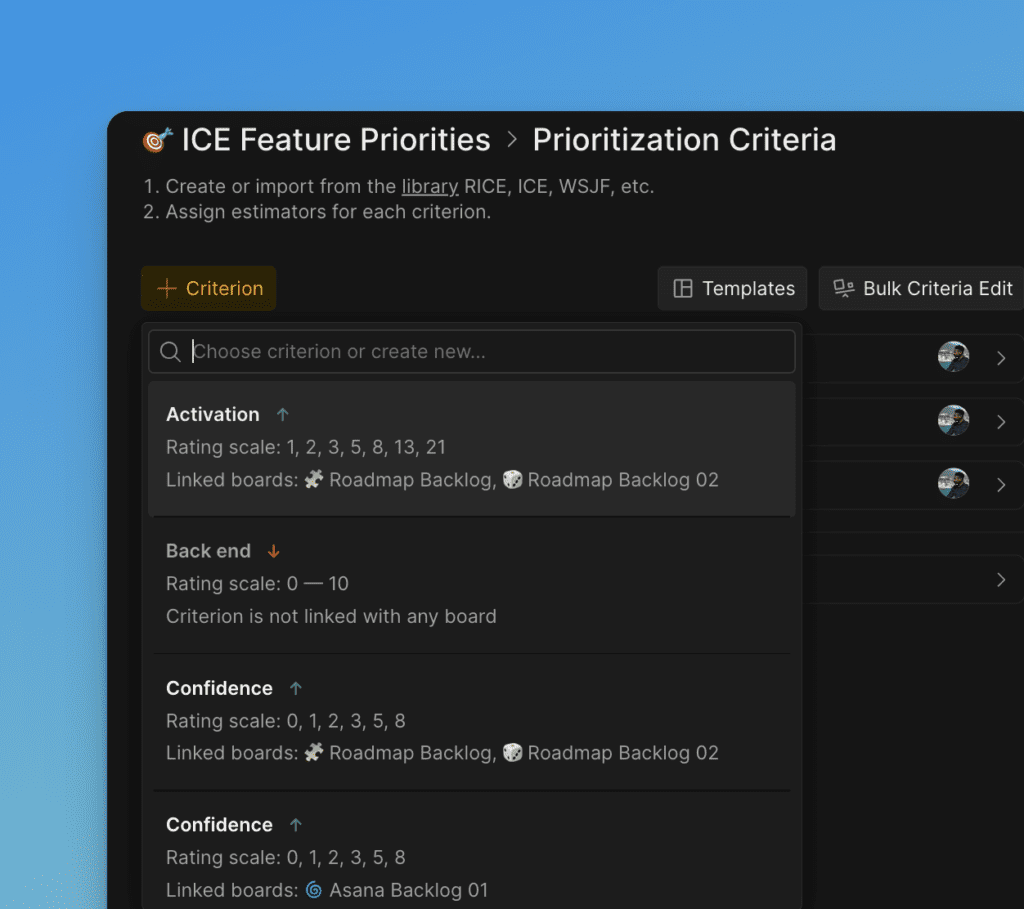
グローバル基準を編集すると、それが使用されているすべてのボードに変更が適用されます(重みと評価者の割り当てを除く)。
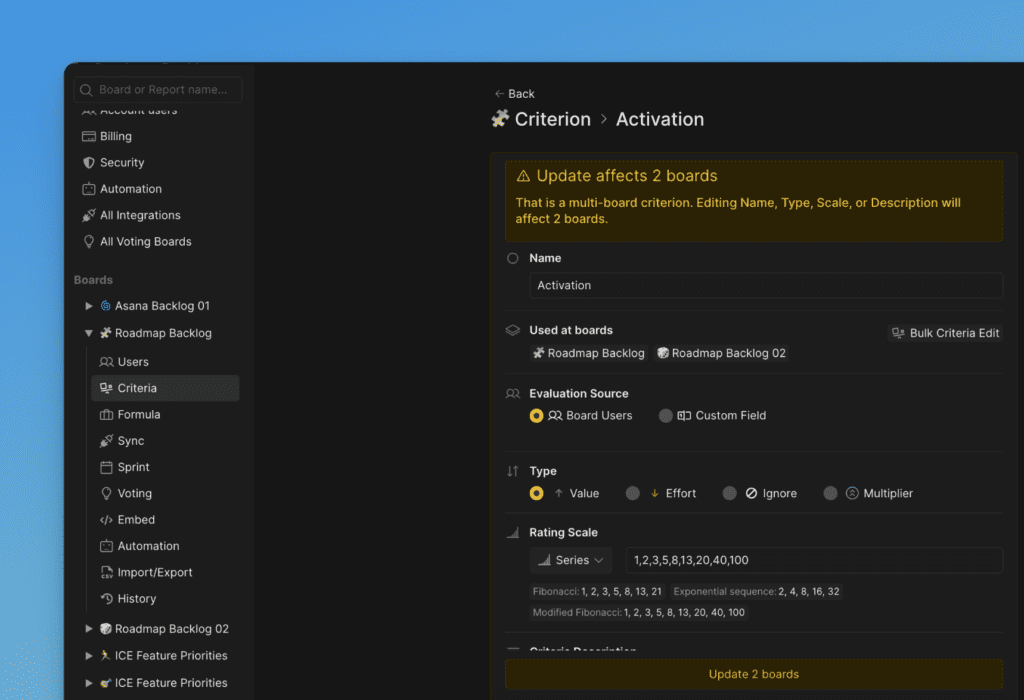
グローバル基準とスコアリングの仕組み
基準が複数のボードでグローバルである場合、課題に一度スコアを付けると、その基準を使用しているすべてのボードで同じ課題にそのスコアが適用されます。
たとえば、「Activation」がボード 1 とボード 2 でグローバルである場合、ボード 1 で「Activation」を使用して課題 A にスコアを付けると、そのスコアは自動的にボード 2 の課題 A にも適用されます。
変更を元に戻す
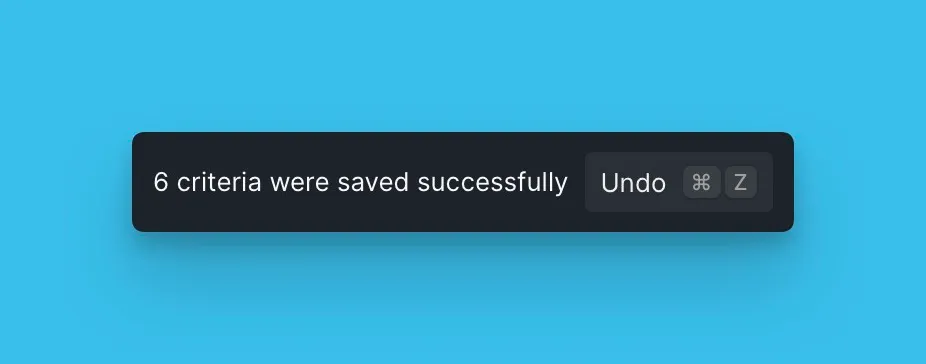
編集を行った直後に、Undo (元に戻す) オプションが表示されます。クリックすると、最後の操作を取り消すことができます。
以前のバージョンを復元
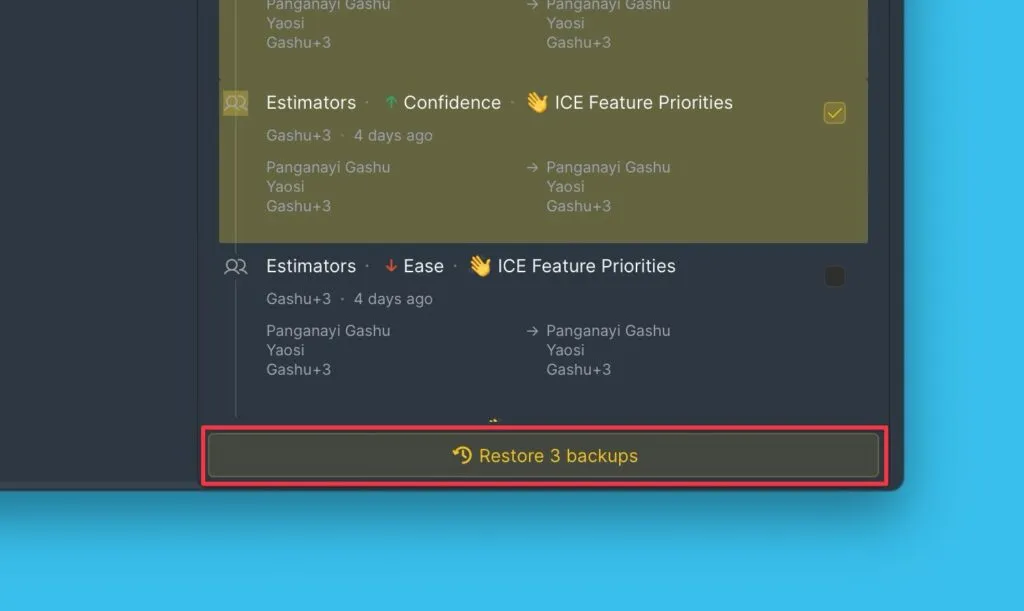
Ducalis は以前の設定をバックアップしています。以前のバージョンの基準設定にアクセスして復元することができます。
各フィールドの最新の以前のバージョンは無期限に保持されます。それより前のバージョンは 10 日間保持されます。
以前のバージョンを復元するには:
-
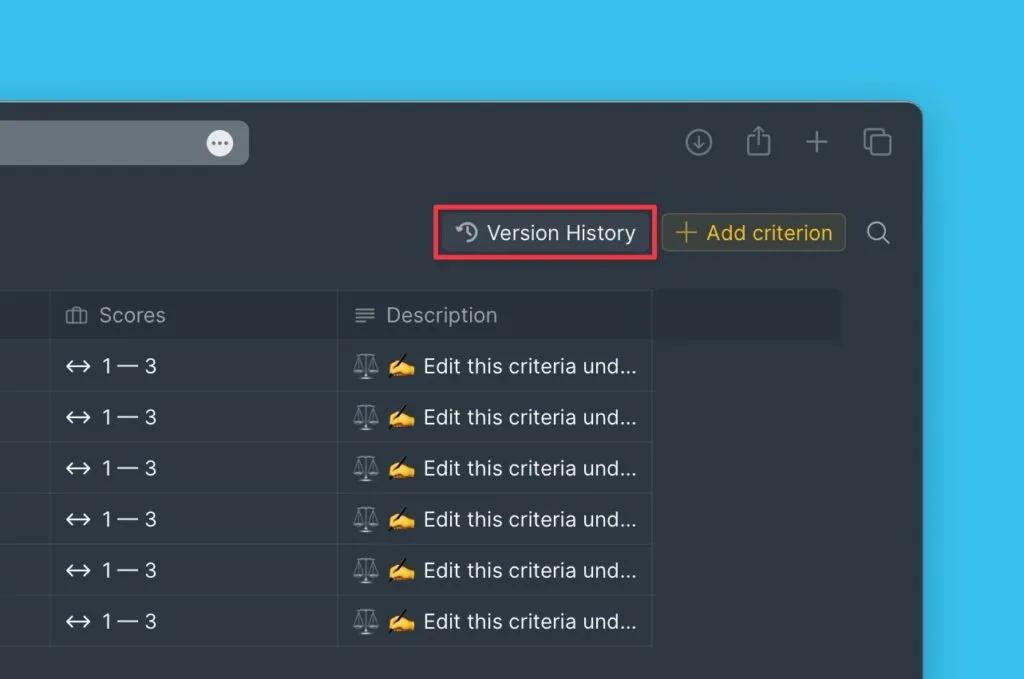
Version History (バージョン履歴) をクリックします。
-
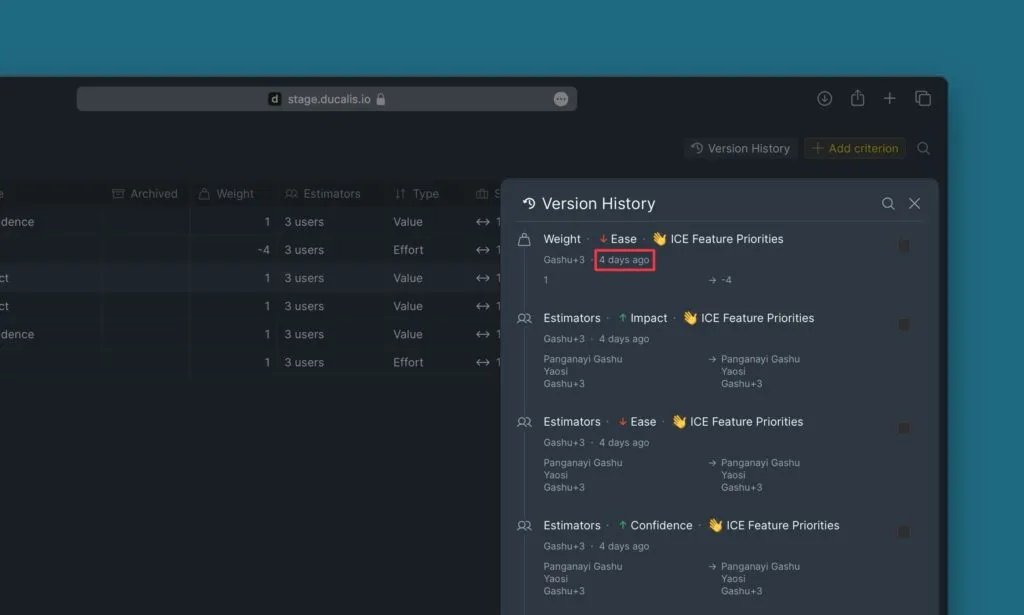
以前のバージョンのリストと変更が行われた日時を確認します。
-
復元したい設定を選択します。
-
X backup(s) (X 個のバックアップ) をクリックして、選択したバージョンを復元します。