リリースノートの作成
リリースノートは、サブスクライバーに製品のアップデートをお知らせするものです。手動で作成するか、テンプレートを使用して時間を節約できます。
まずリリースノートテンプレートを作成して、すべてのアナウンスで構造と設定を再利用しましょう。
リリースノートを作成する
-
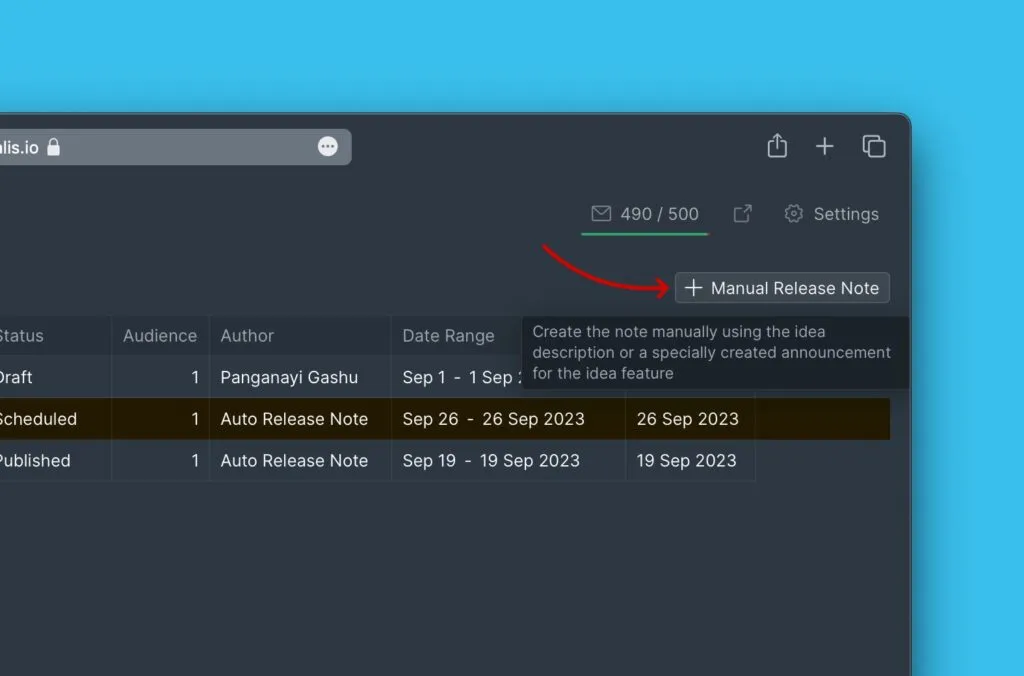
Manual Release Note (手動リリースノート)をクリックして新規作成を開始します。
-
作成中は、下書き(左)とプレビュー(右)を確認できます。
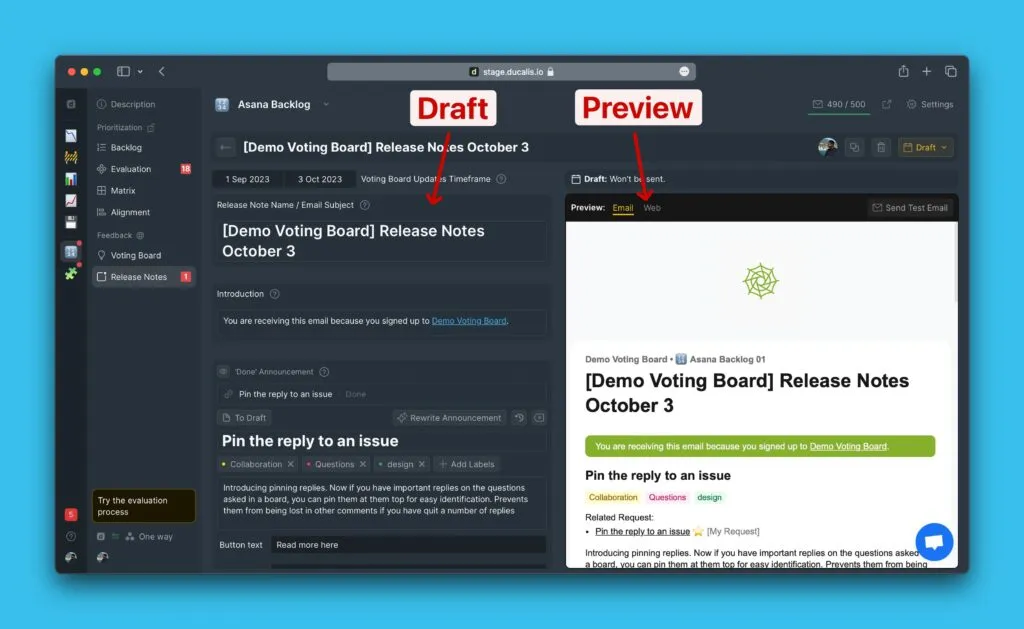
自動リリースノートの下書きを編集するか、ゼロから作成できます。
基本設定を構成する
期間を設定する
このリリースノートに含めるアイデアの日付範囲を選択します。
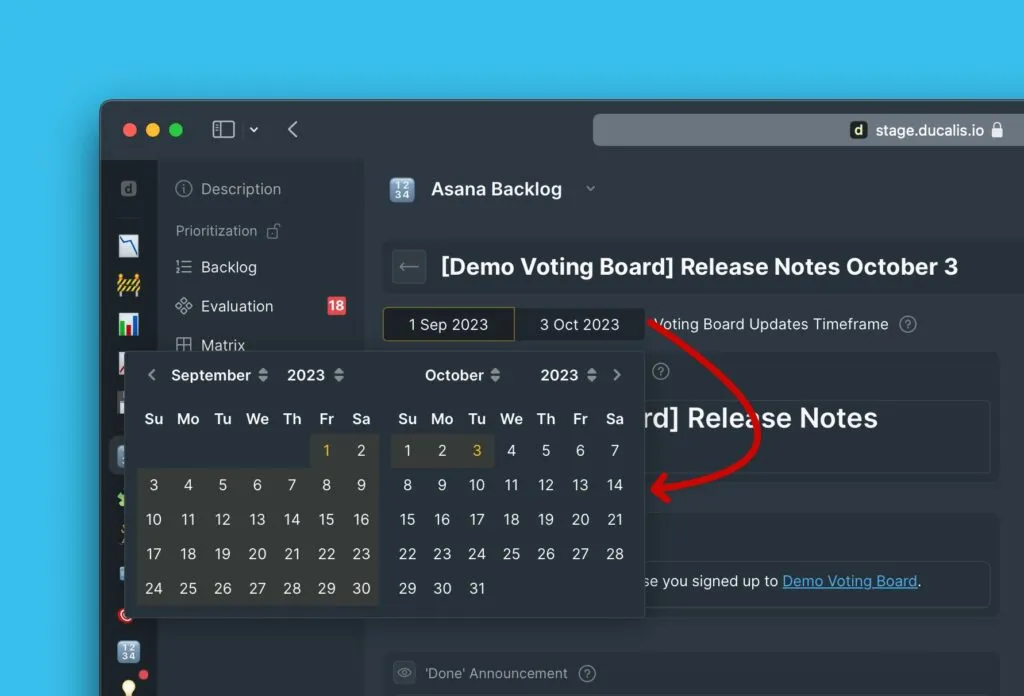
すべてのアイデアには日付があります。投票ボードに追加された日付、または特定のステータスに移動した日付です。日付範囲は、これらの日付に基づいてアイデアをフィルタリングします。
メール件名を追加する
サブスクライバーにこのアップデートの内容を伝える、明確な件名を記述します。
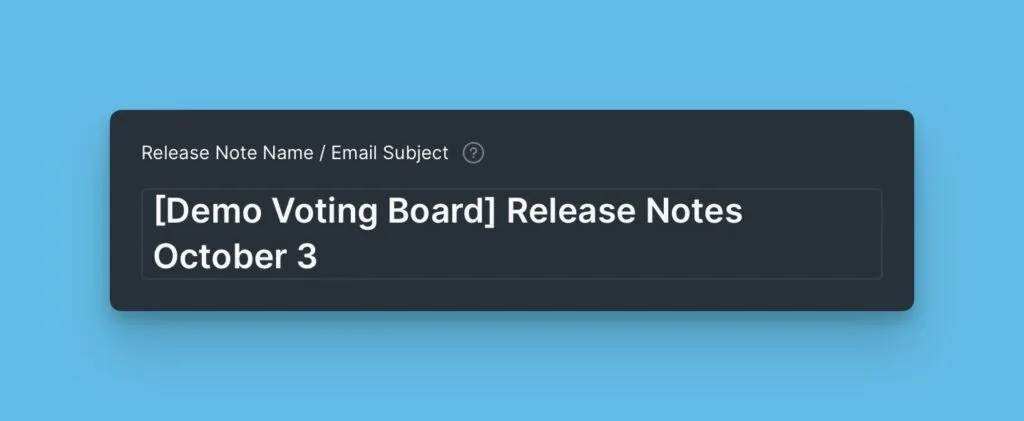
紹介文を記述する
サブスクライバーがこのメールを受け取る理由を説明します。多くの顧客は毎日多数のメールを受け取っています。目的をすぐに明確にしましょう。
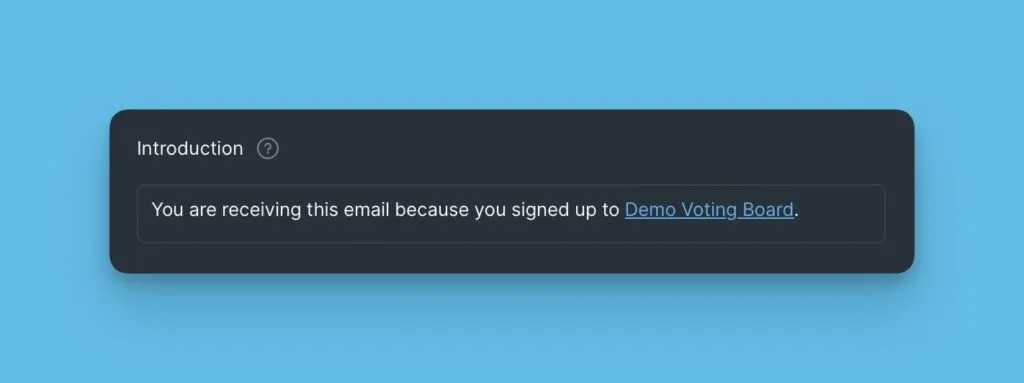
紹介文ブロックを空のままにすると、メールには含まれません。
メール件名と紹介文ブロックは必須です。サブスクライバーがアップデートを理解できるように入力してください。
コンテンツブロックを追加する
以下のブロックはオプションです。このアナウンスに関連するものだけを含めてください:
- Main Feature (メイン機能) – 主要な新機能をハイライト
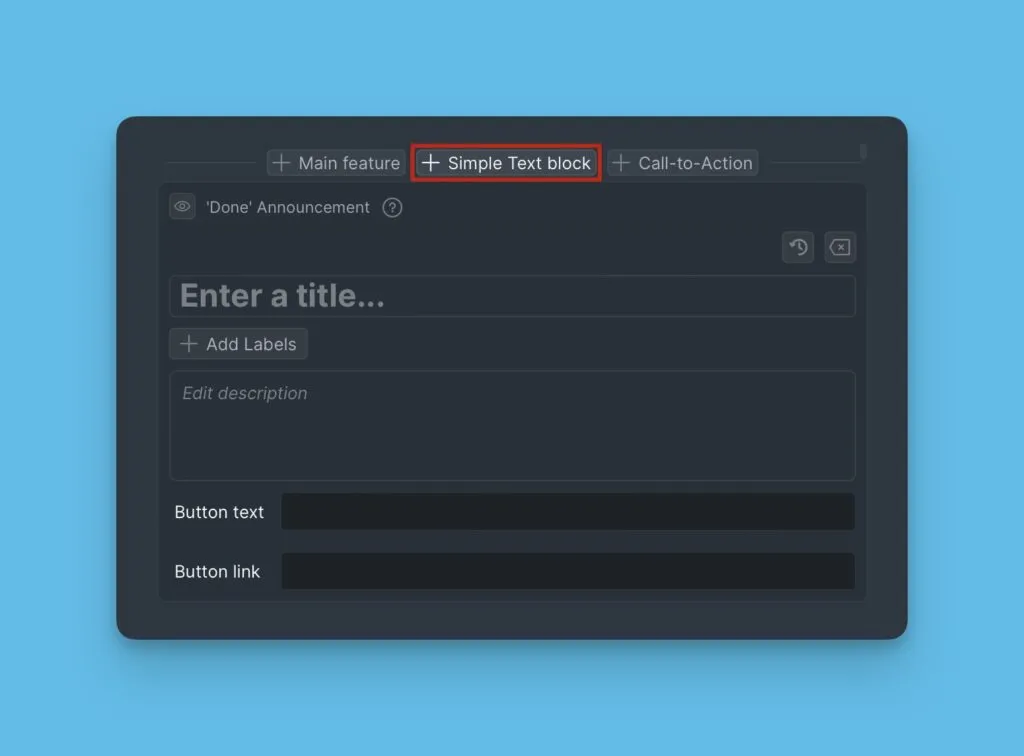
- Simple Text (シンプルテキスト) – 一般的な製品アップデートを追加
- Call To Action (コールトゥアクション) – 特定のユーザーアクションを促す
- Voting Board Statuses (投票ボードステータス) – ステータス別にアイデアを表示
メイン機能ブロック
最も重要な新機能を紹介します。
ブロックを追加する
-
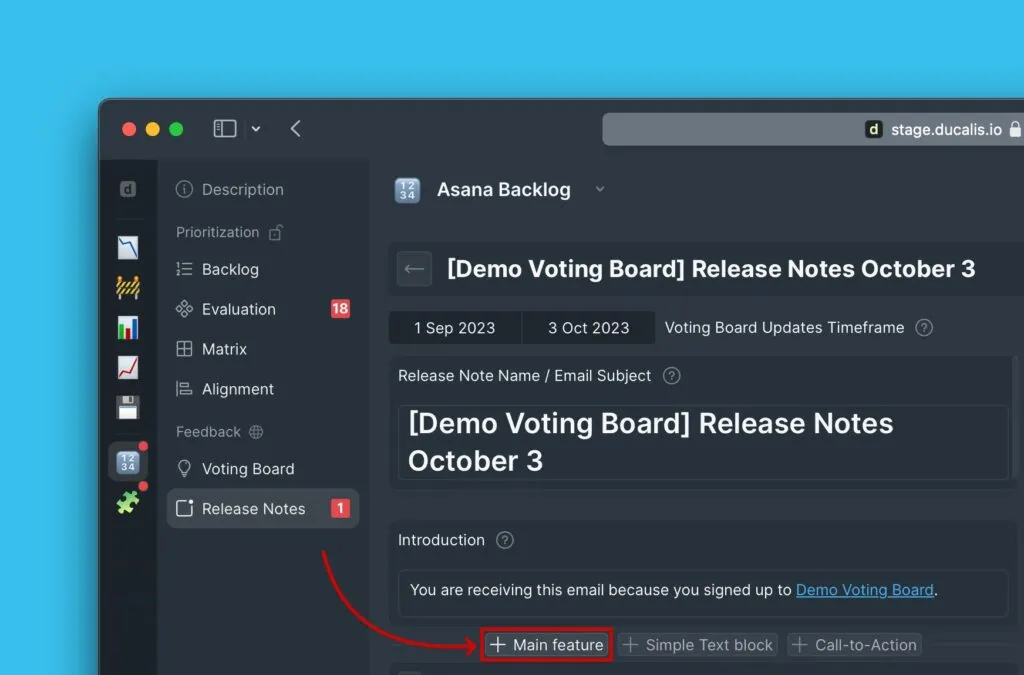
既存のブロックの下部にカーソルを合わせます。
-
ブロックメニューから Main Feature (メイン機能)を選択します。
-
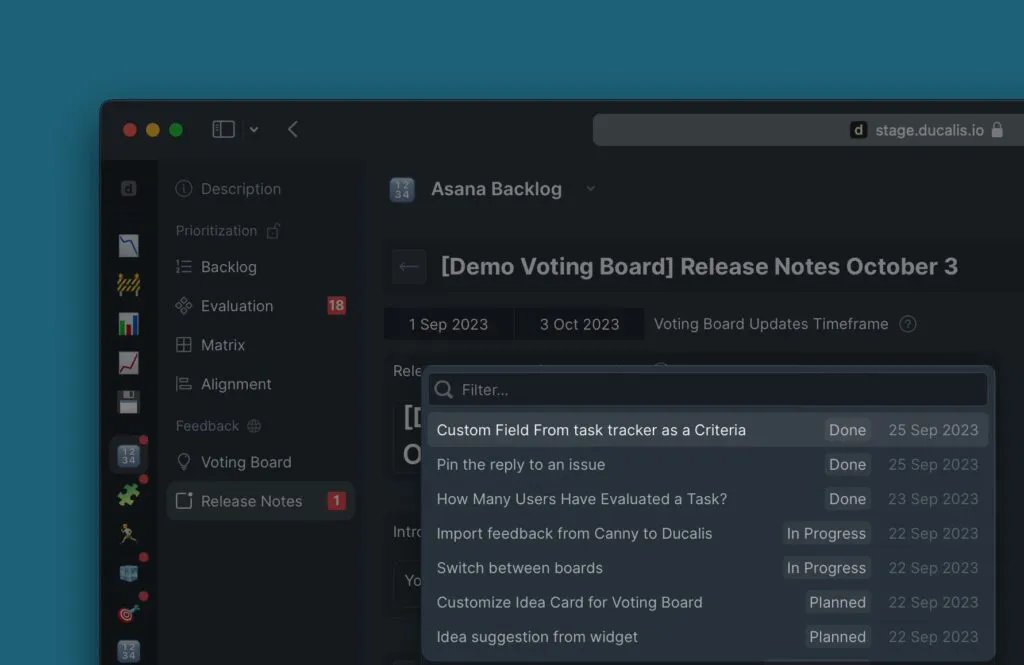
投票ボードからアイデアを選択します。
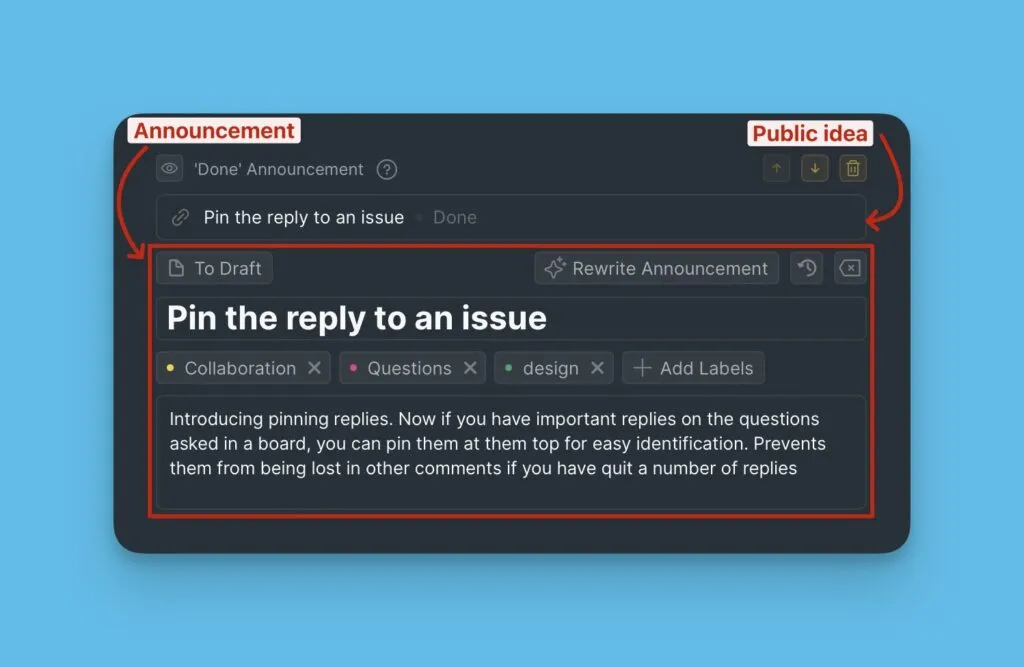
ブロックには、公開アイデアと、手動で作成した、または Ducalis AI で生成したアナウンスが表示されます。
アナウンスを編集する
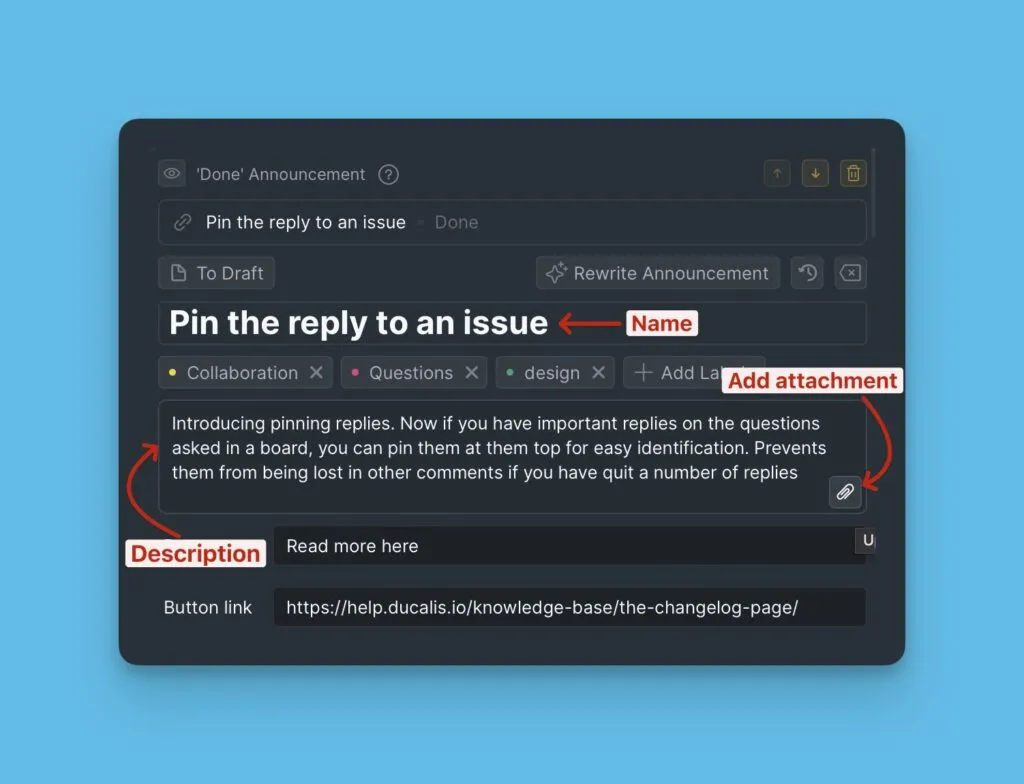
すでに手動でアナウンスを作成したか、AI で生成した場合は、自動的にインポートされます。
名前、説明を編集し、必要に応じて添付ファイルを追加します。
アナウンスを作成する
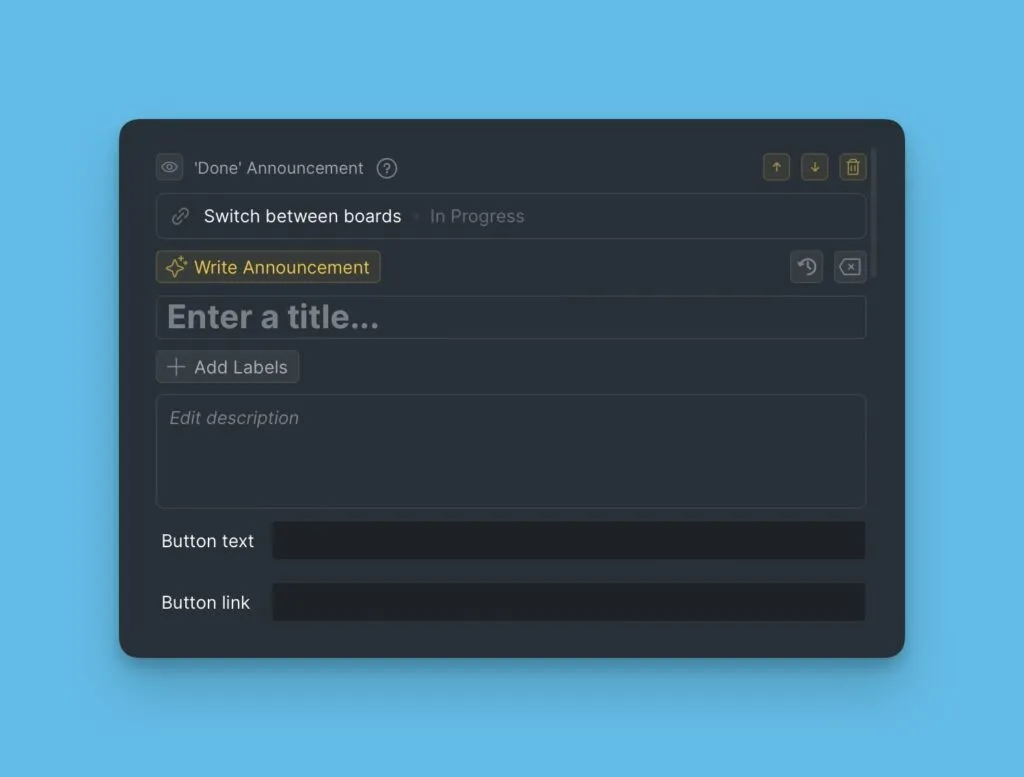
アナウンスがまだ存在しない場合は、すべてのフィールドが空になります。
Write Announcement (アナウンスを作成)をクリックします。
ラベルを追加する
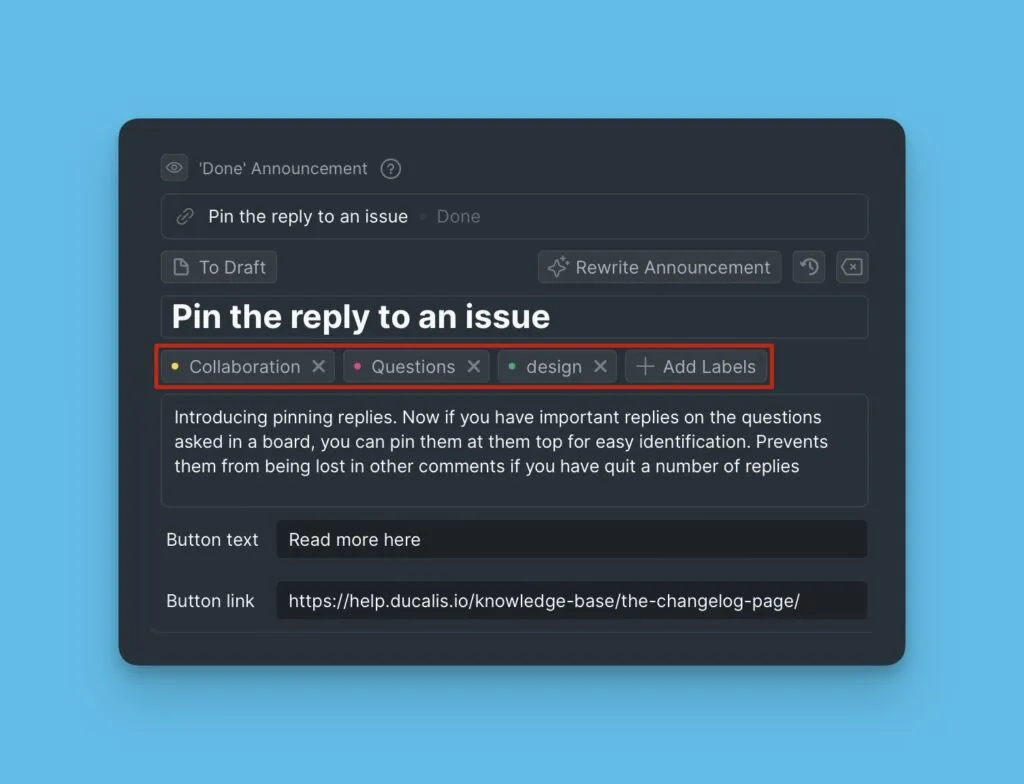
ラベルで機能を分類します。顧客はチェンジログページでラベルによるフィルタリングができます。
CTA ボタンを追加する
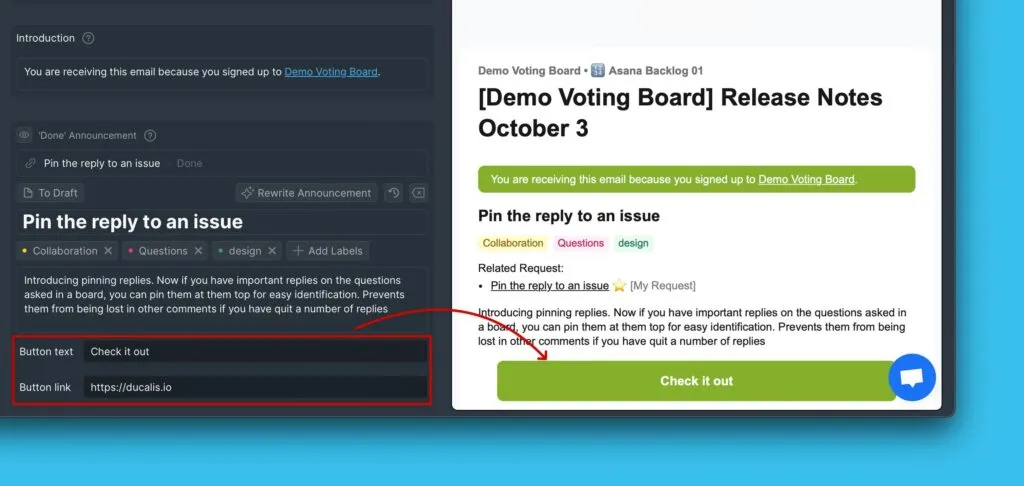
新機能に直接リンクして、ユーザーがすぐに試せるようにします。
コールトゥアクションブロック
サブスクライバーに特定のアクションを促します。ウェビナーへの登録、投票ボードへのアクセス、新機能の探索などです。
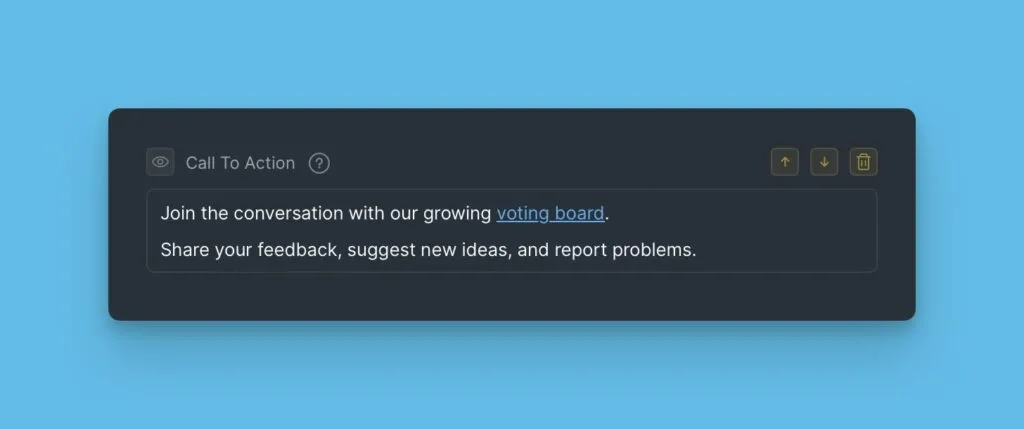
これはアナウンス下の CTA ボタンとは別のもので、複数のコールトゥアクションを柔軟に追加できます。
シンプルテキストブロック
他のブロックタイプに当てはまらない一般的な製品アップデートを含めます。
投票ボードステータスブロック
ステータス別の投票ボードの活動をサブスクライバーに通知します。
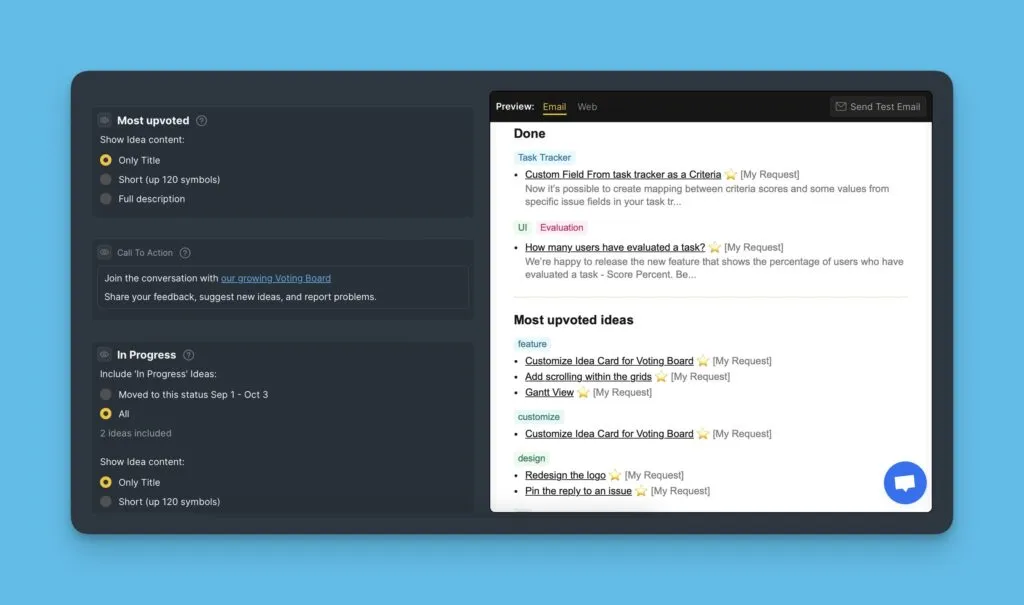
含めるアイデアを選択する
ほとんどのステータスブロックでは、以下のいずれかを選択します:
- Ideas moved to this status during the date range (期間中にこのステータスに移動したアイデア) – 最近の変更を表示
- All Ideas currently in this status (現在このステータスにあるすべてのアイデア) – ステータスの完全なビューを表示
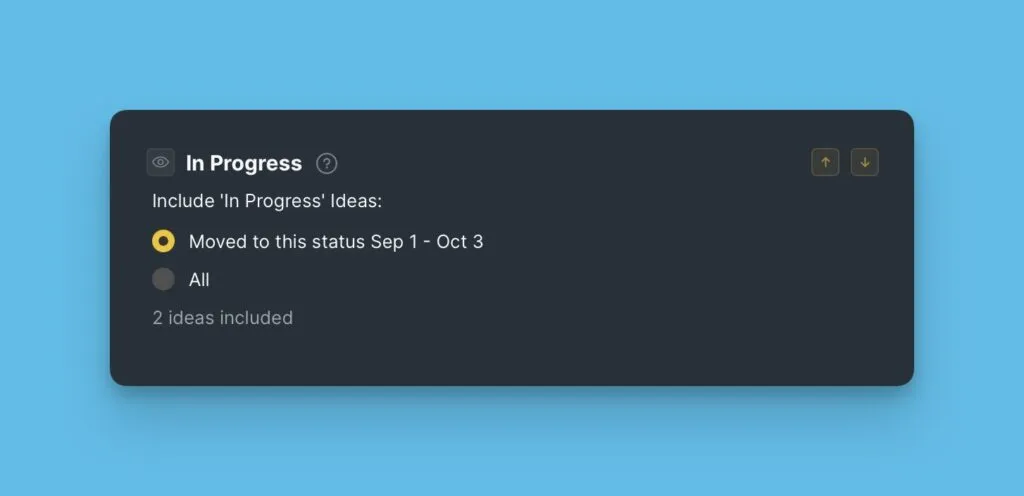
このオプションは Done と Most Upvoted ブロックでは使用できません。
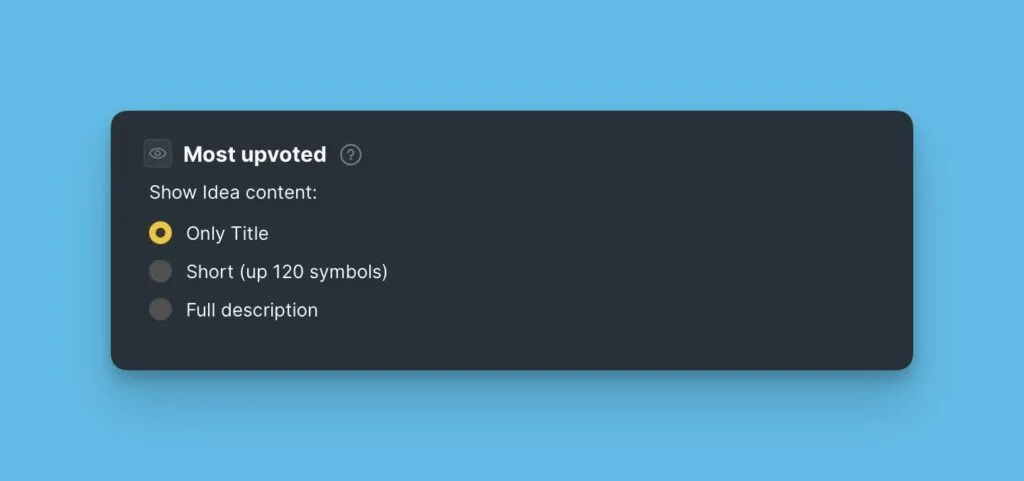
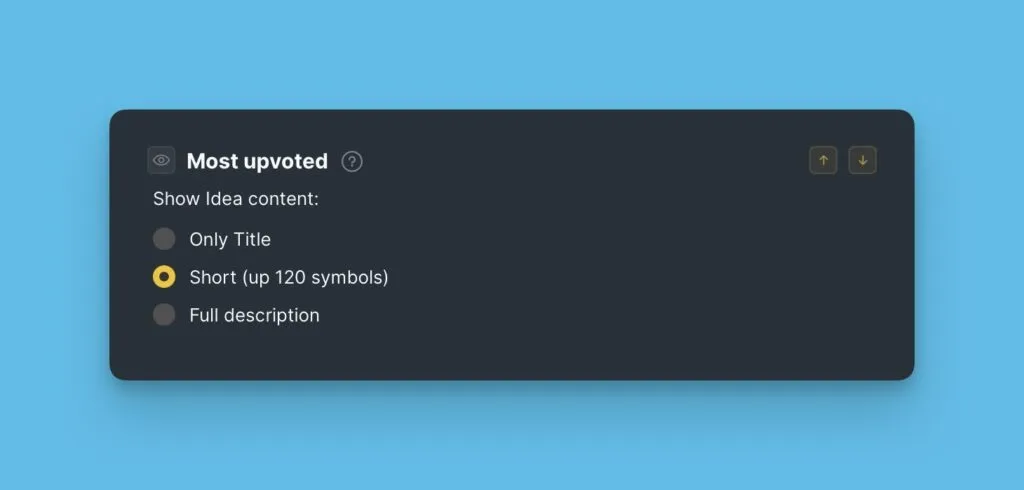
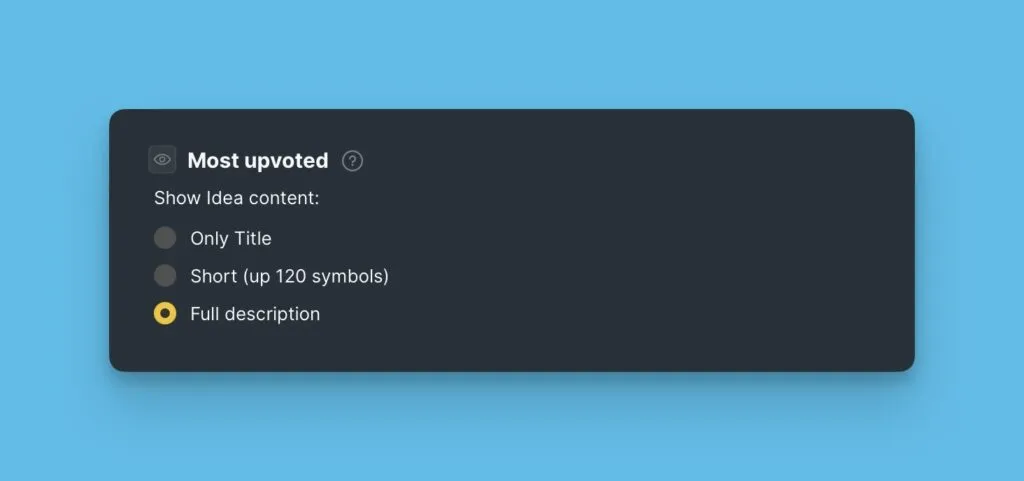
アイデアの表示をカスタマイズする
各アイデアの詳細度を制御します:
タイトルのみ:
短い説明:
完全な説明:
投票ボードステータスの詳細についてはこちらをご覧ください。
ブロックの配置と管理
ブロックを並べ替える
ブロックをドラッグして並べ替えます。メール件名と紹介文ブロックは上部に固定されています。
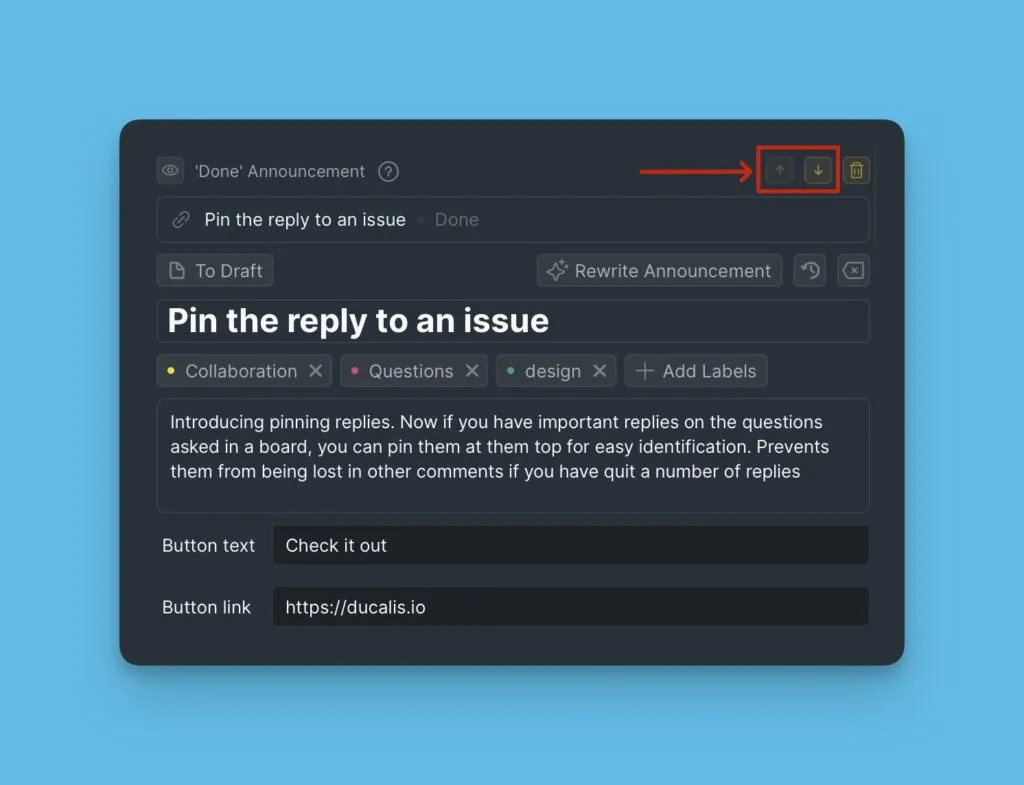
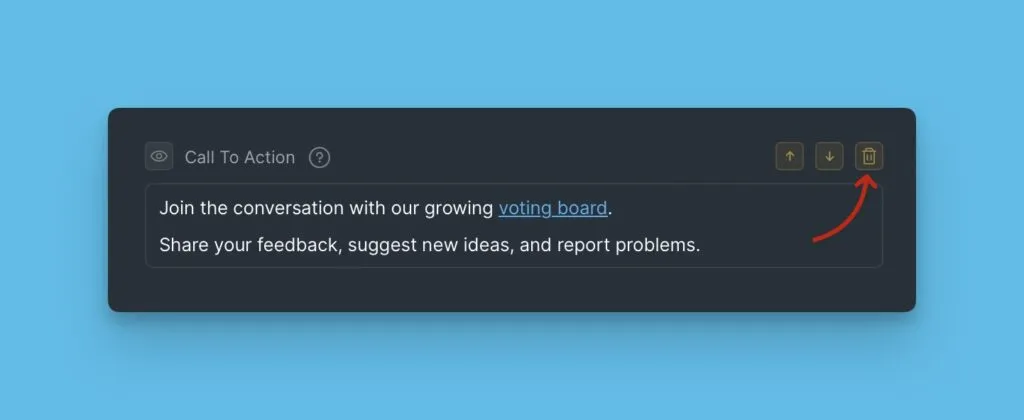
ブロックを削除する
不要な場合は、メイン機能、シンプルテキスト、CTA ブロックを削除します。
リリースノートを複製する
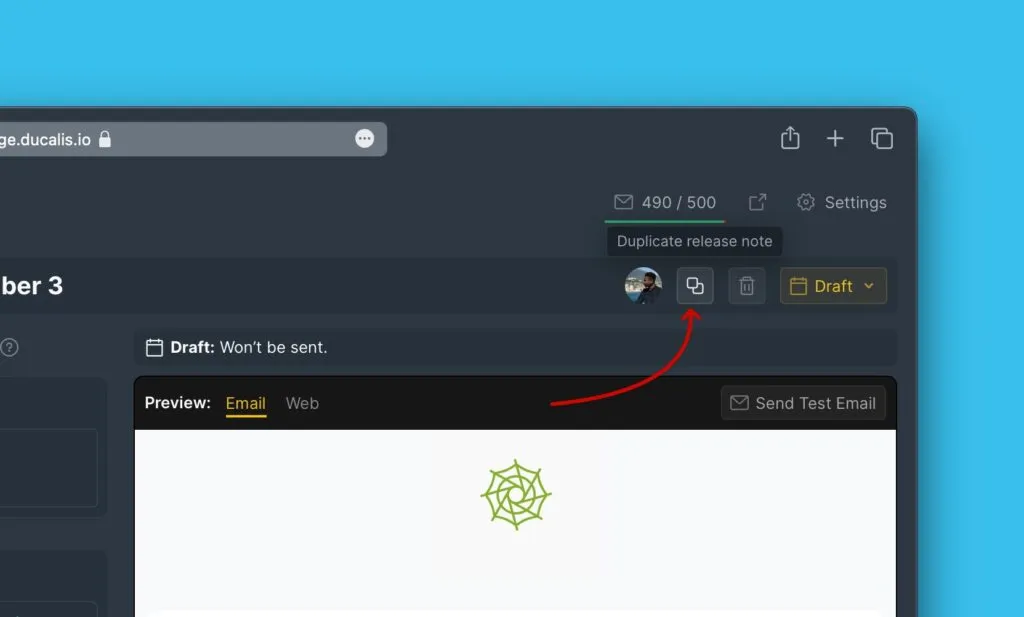
再利用したい構造と設定を持つ以前のアナウンスを複製して時間を節約します。
-
複製アイコンをクリックします。
-
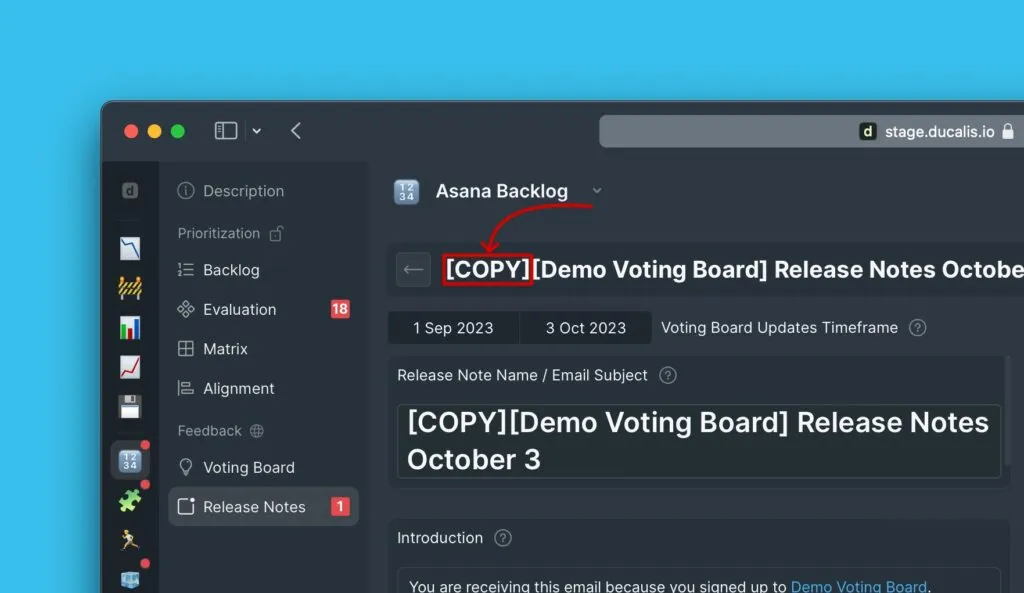
複製されたリリースノートを新しいコンテンツで編集します。
チェンジログページへのリンク
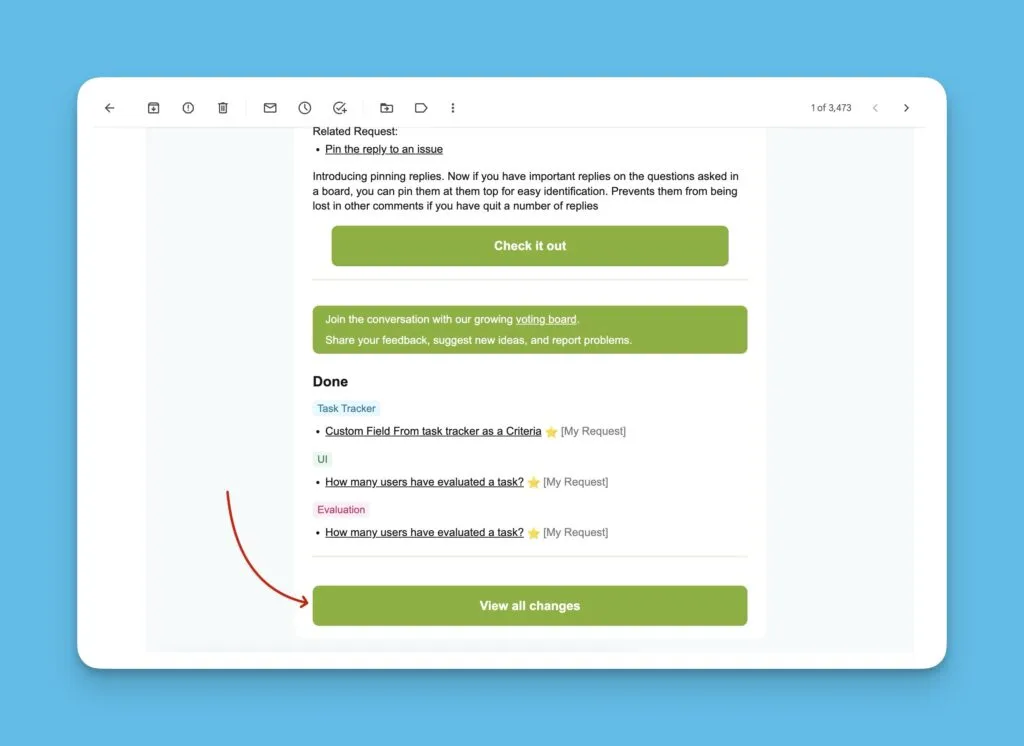
すべてのリリースノートメールには、サブスクライバーが過去のすべてのアナウンスを閲覧できるチェンジログページへのボタンが含まれています。
次のステップ
サブスクライバーへの配信のためにリリースノートをスケジュールします。