アナウンスの作成
アナウンスは、チェンジログを通じて完了した機能をユーザーに伝えます。手動で作成したり、AI アシスタントを使用したり、アイデアが Done ステータスに達したときにプロセス全体を自動化したりできます。
アナウンスを手動で作成する
機能がリリースされる予定のとき、管理者はチェンジログページに投稿されるアナウンスを作成する必要があります。
-
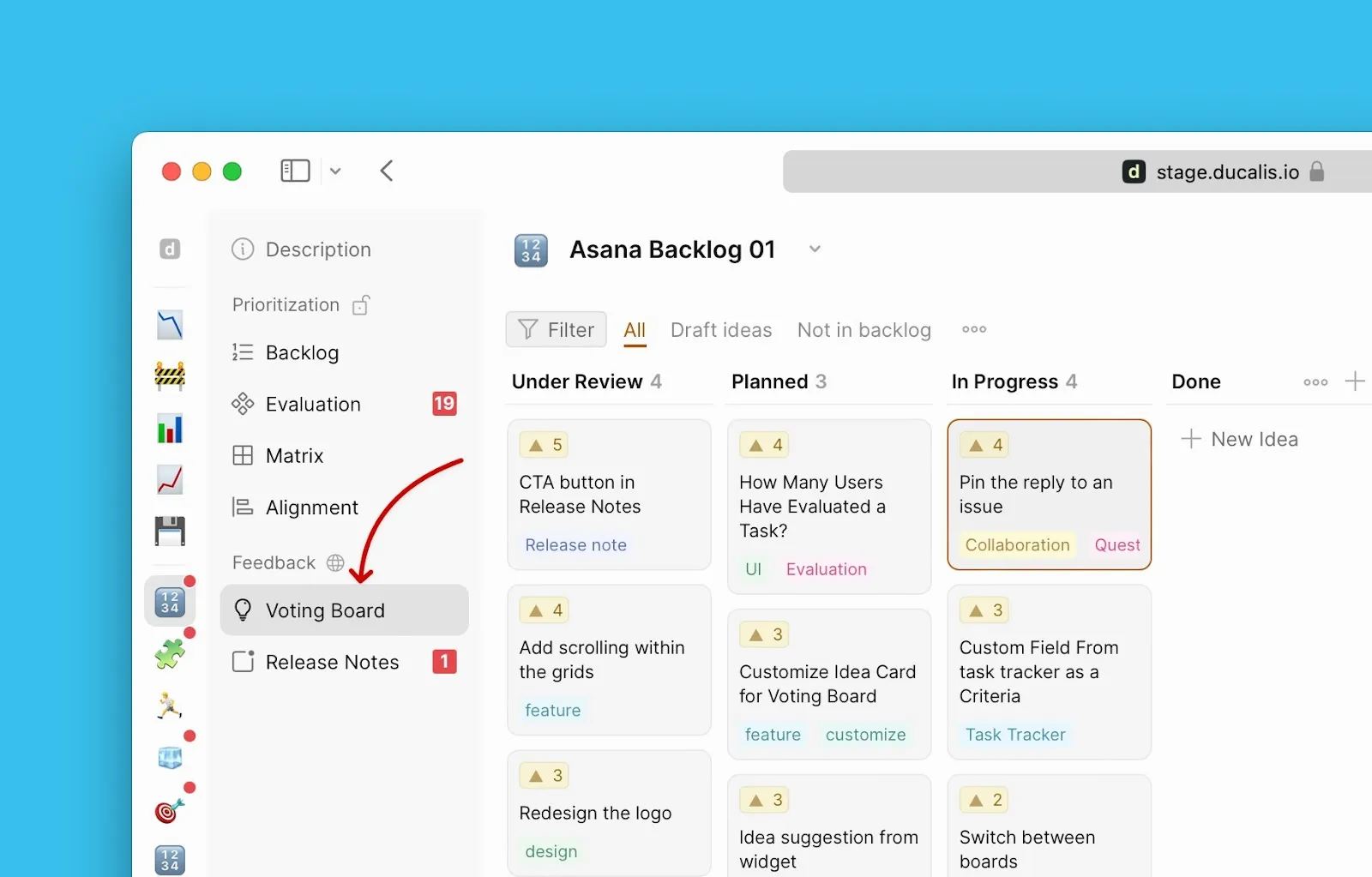
ボード内で Voting Board (投票ボード) に移動します。
-
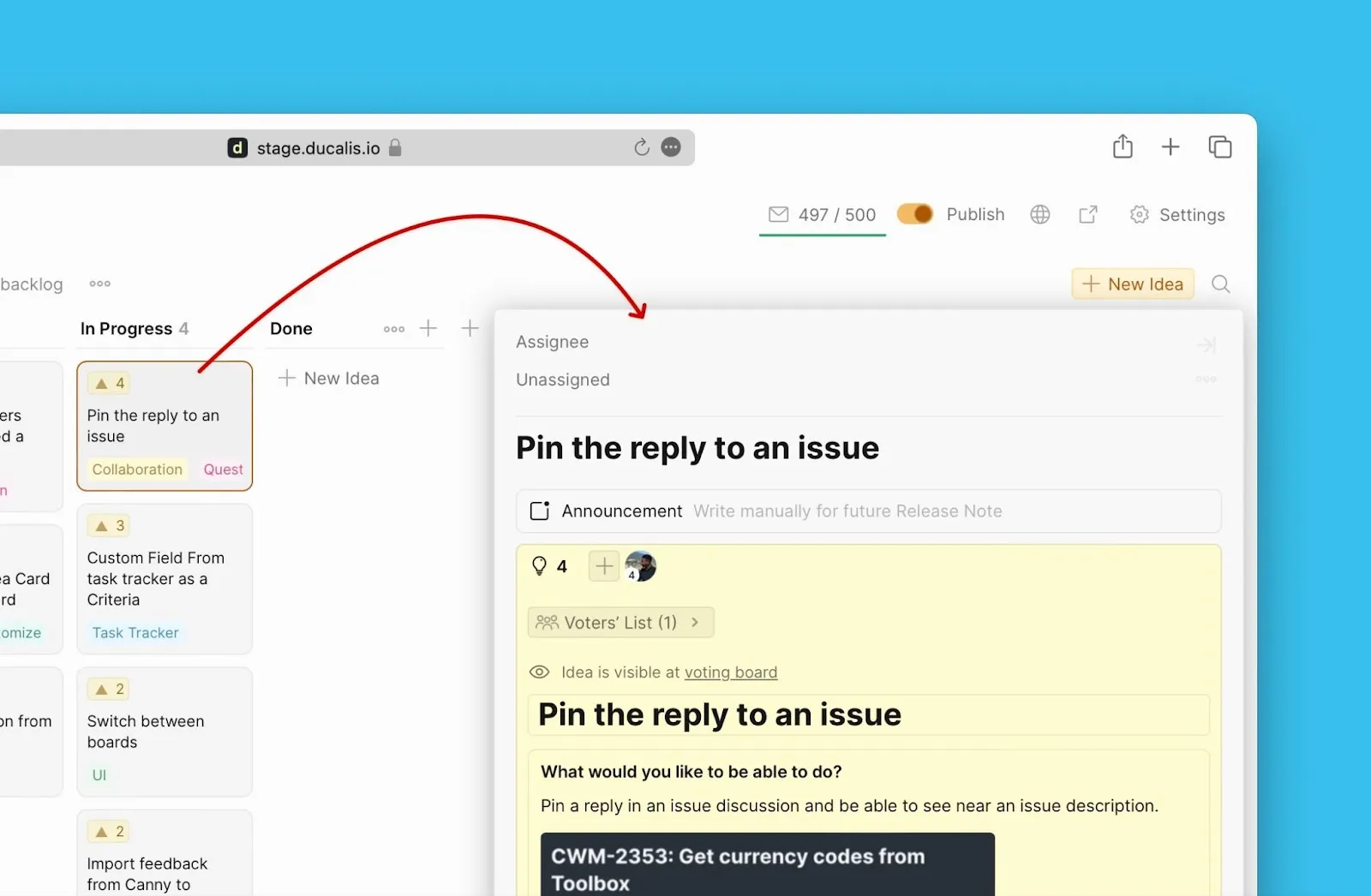
アナウンスを作成したいアイデアを開きます。
-
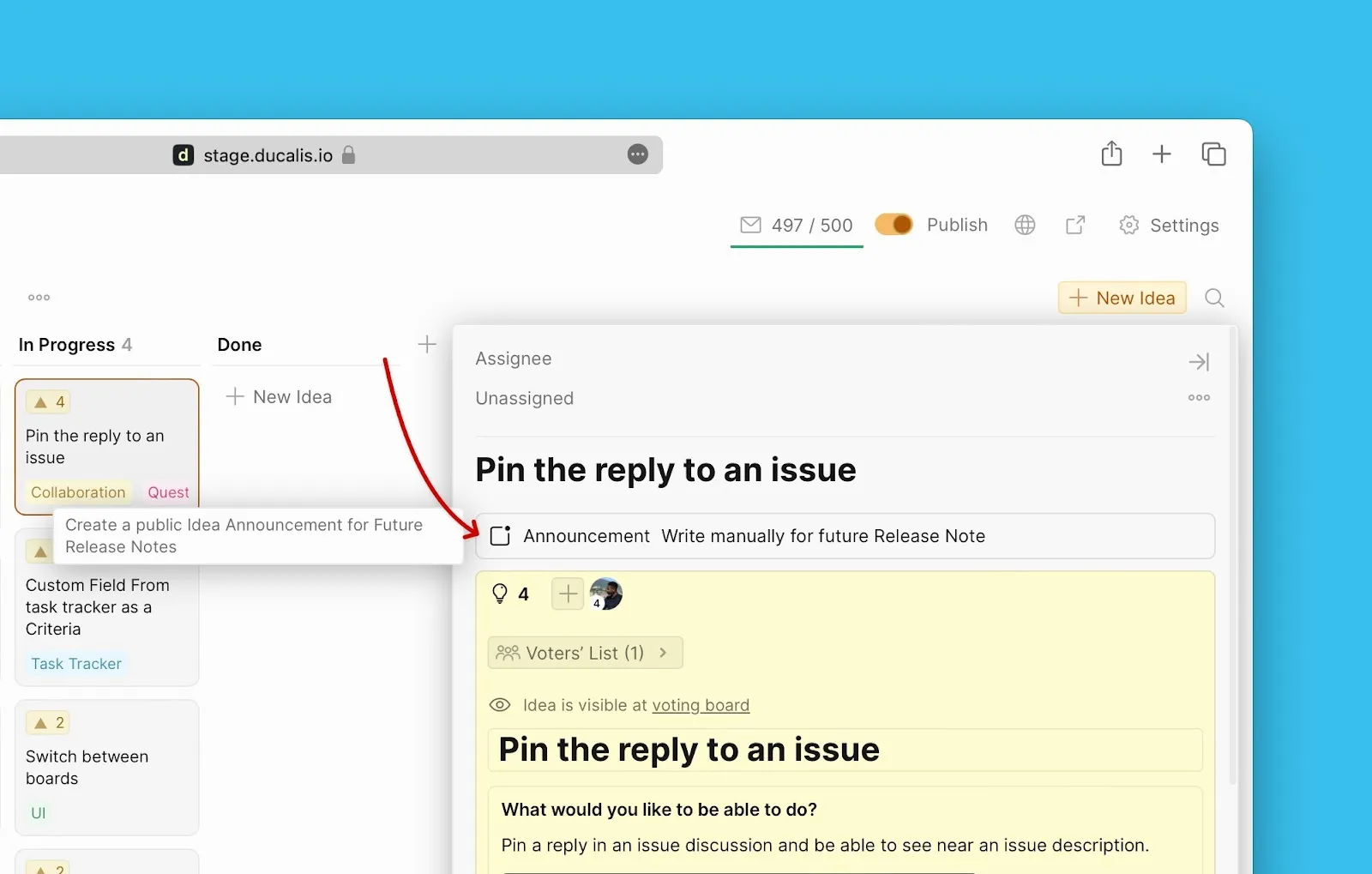
アナウンスブロックをクリックしてアナウンスの作成を開始します。
-
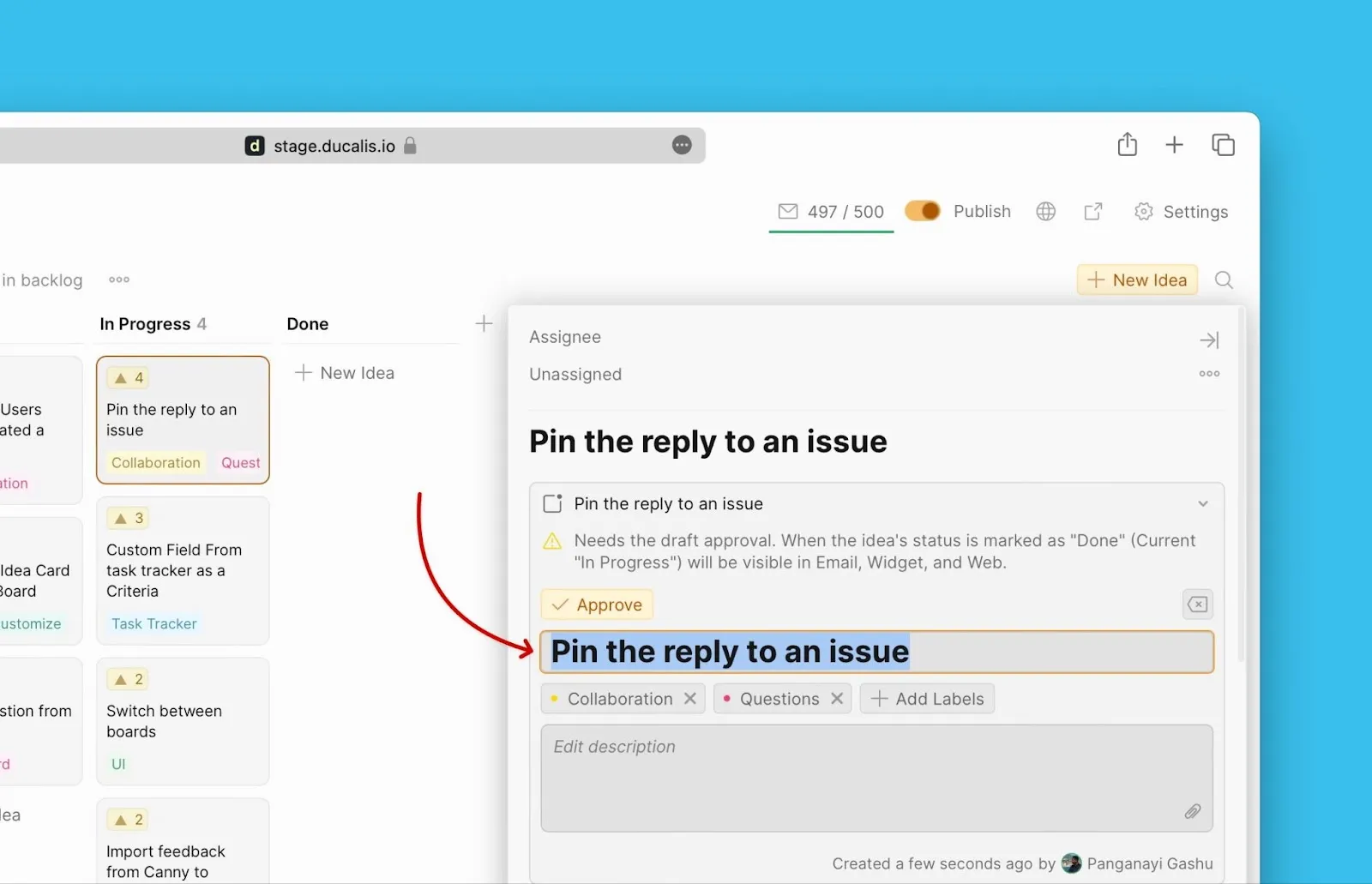
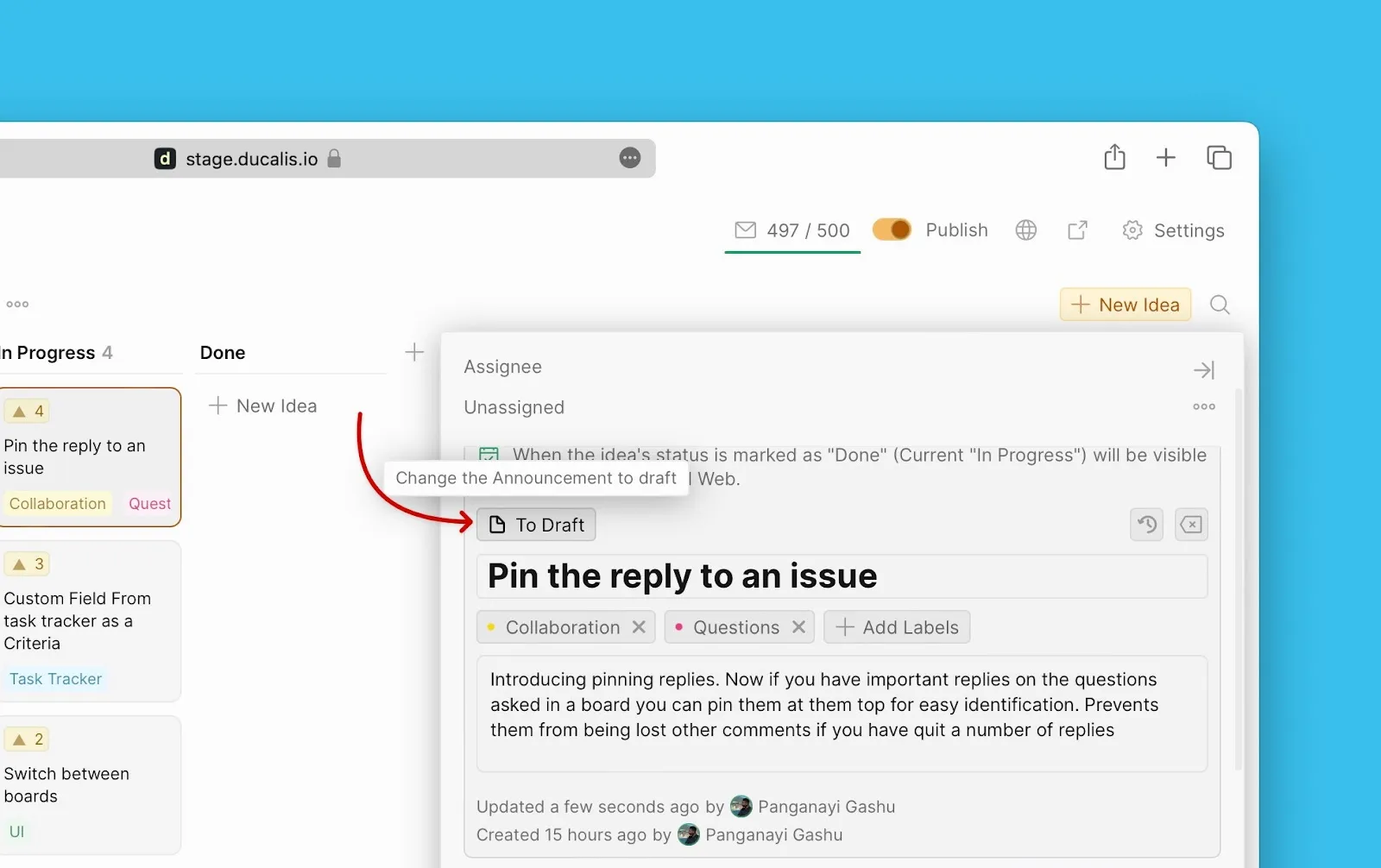
アナウンスのタイトルを編集する必要がある場合は、そこから始めることができます。
-
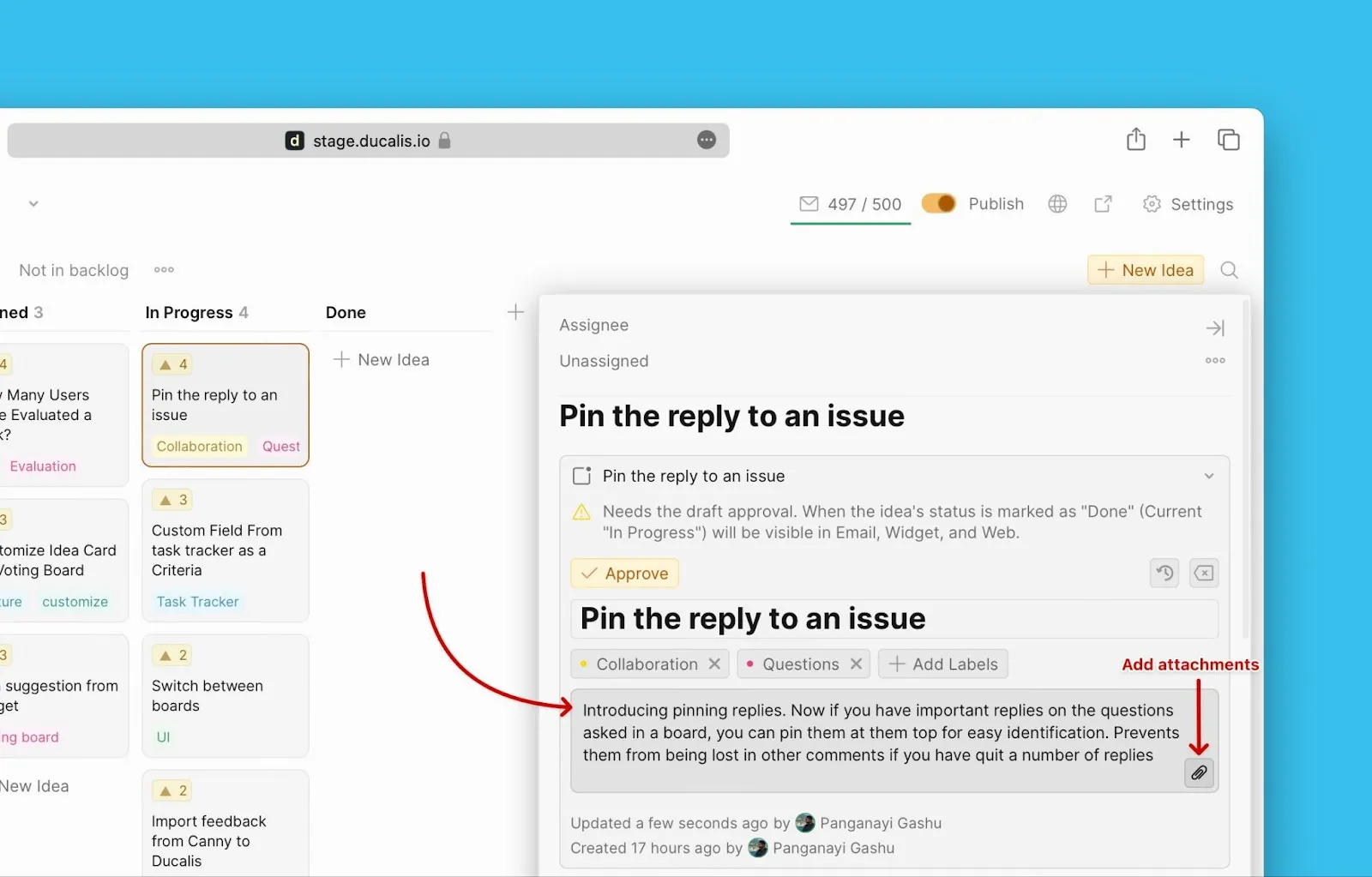
説明を書きます。ユーザーにとって理解しやすく、ユーザー体験にどのような価値をもたらすかを強調する内容にしてください。
-
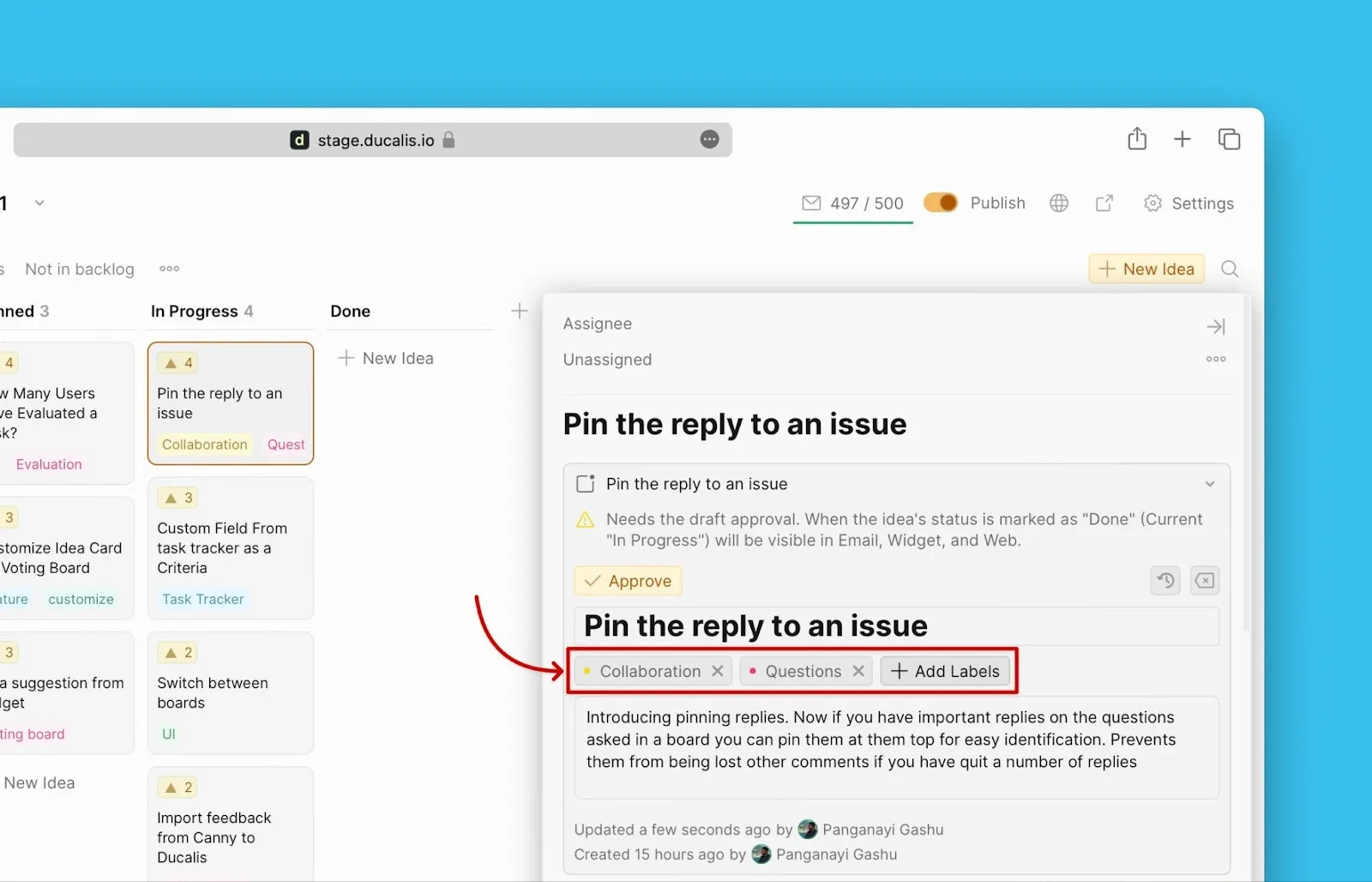
ユーザーがチェンジログページでアナウンスを見つけるためのフィルタとして使用できるラベルを追加します。
-
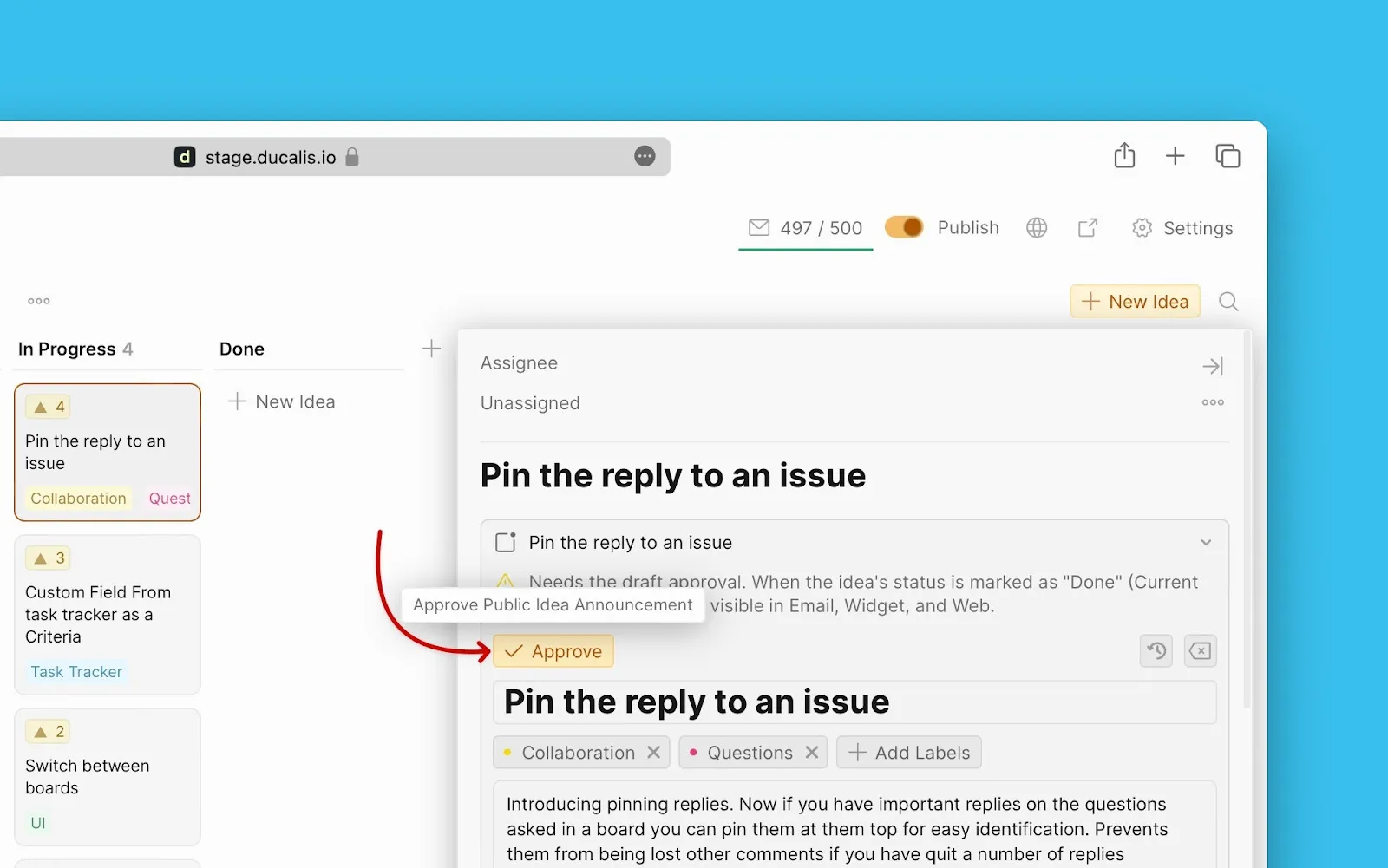
最初、アナウンスは下書きとして保存されます。アイデアを Done に移動したときに公開されるようにするには、承認する必要があります。
-
変更を加えたい場合は、いつでも下書きに戻すことができます。
AI でアナウンスを作成する
管理者が自分でアナウンスを作成する代わりに、Ducalis AI を使用できます。AI がリリースする機能のアナウンスを作成します。チェンジログページに公開される前に、アナウンスを確認する機会があります。
AI アシスタントを有効にする
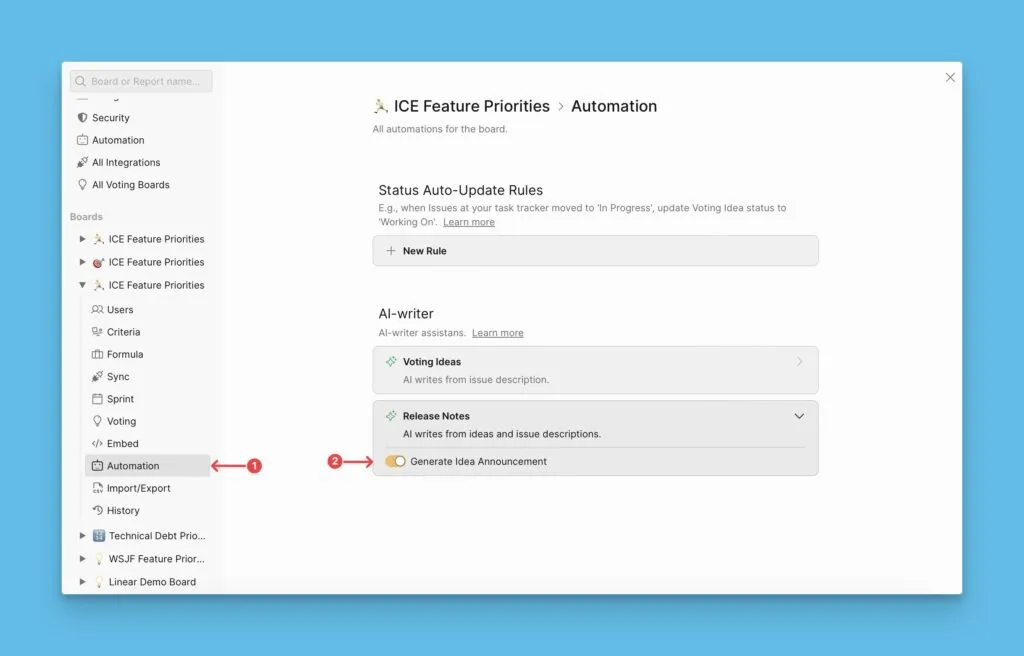
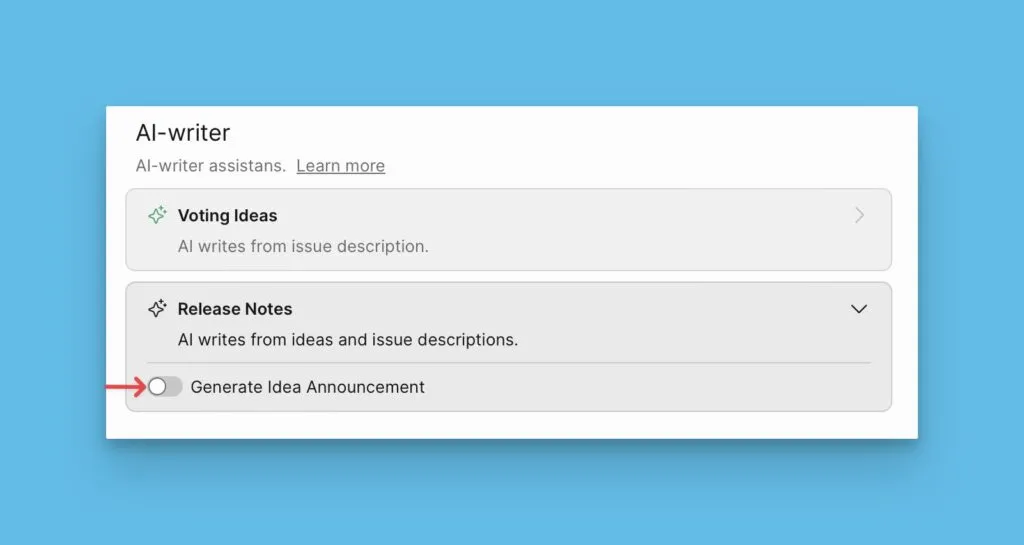
この機能を使用するには、デフォルトでオフになっているため、最初に有効にする必要があります。
-
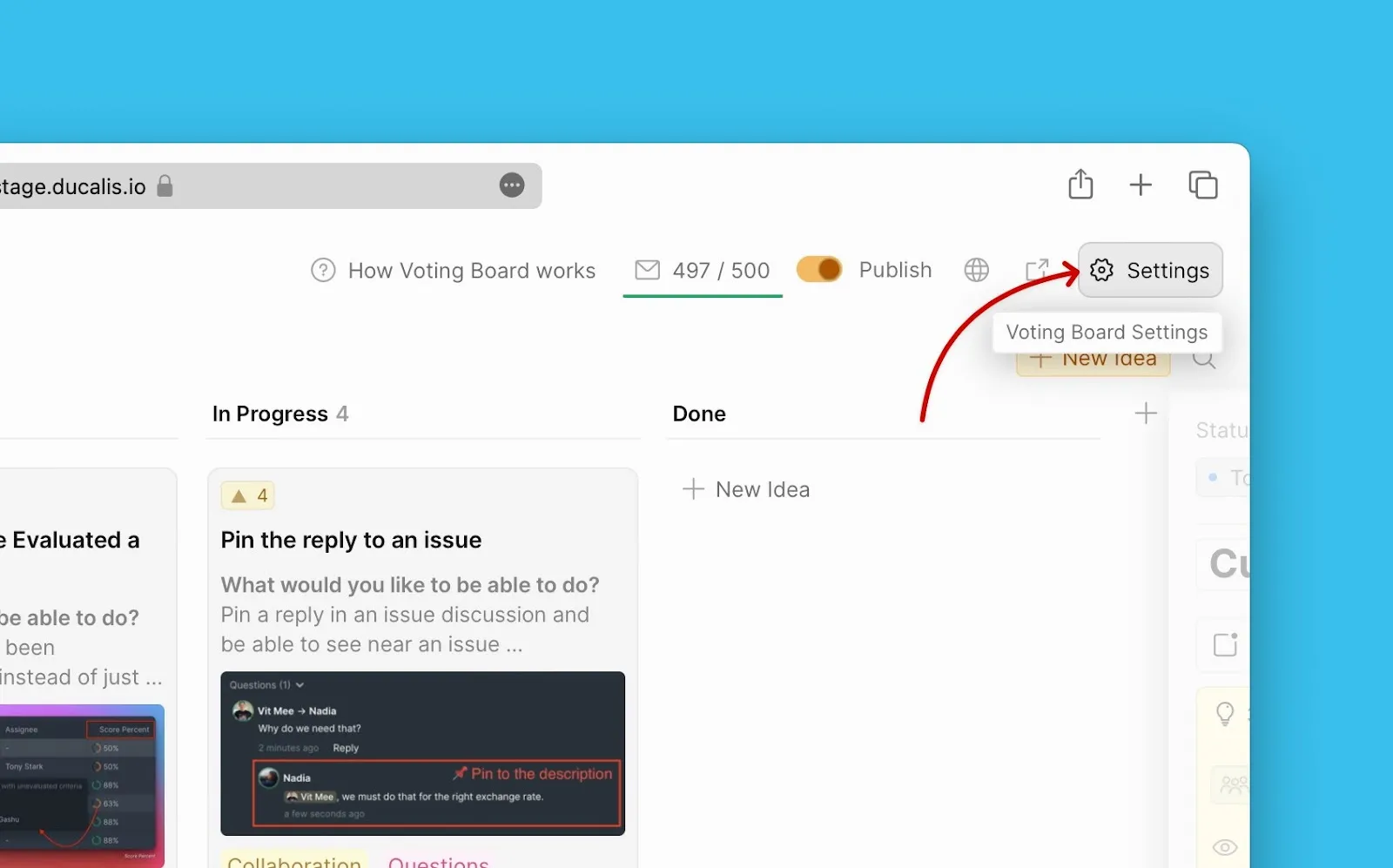
Voting Board (投票ボード) → Settings (設定) に移動します。
-
次に Automation (自動化) → AI-writer に移動します。
AI を使用してアナウンスを作成する手順
-
アナウンスを作成したいアイデアに移動します。
-
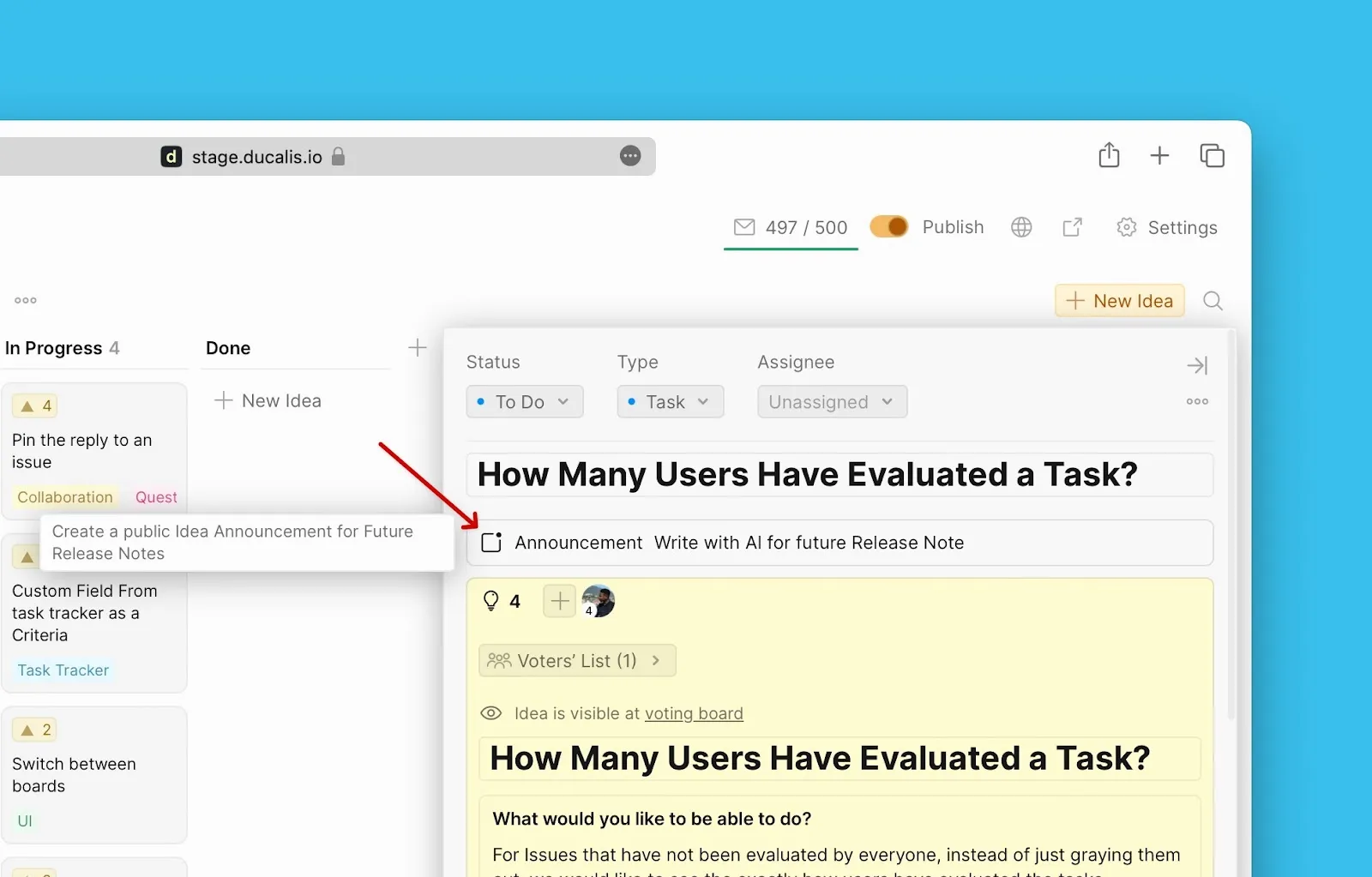
カードでアナウンスブロックをクリックします。
-
ブロックをクリックした瞬間、AI がアイデアのアナウンスを生成し始めます。
-
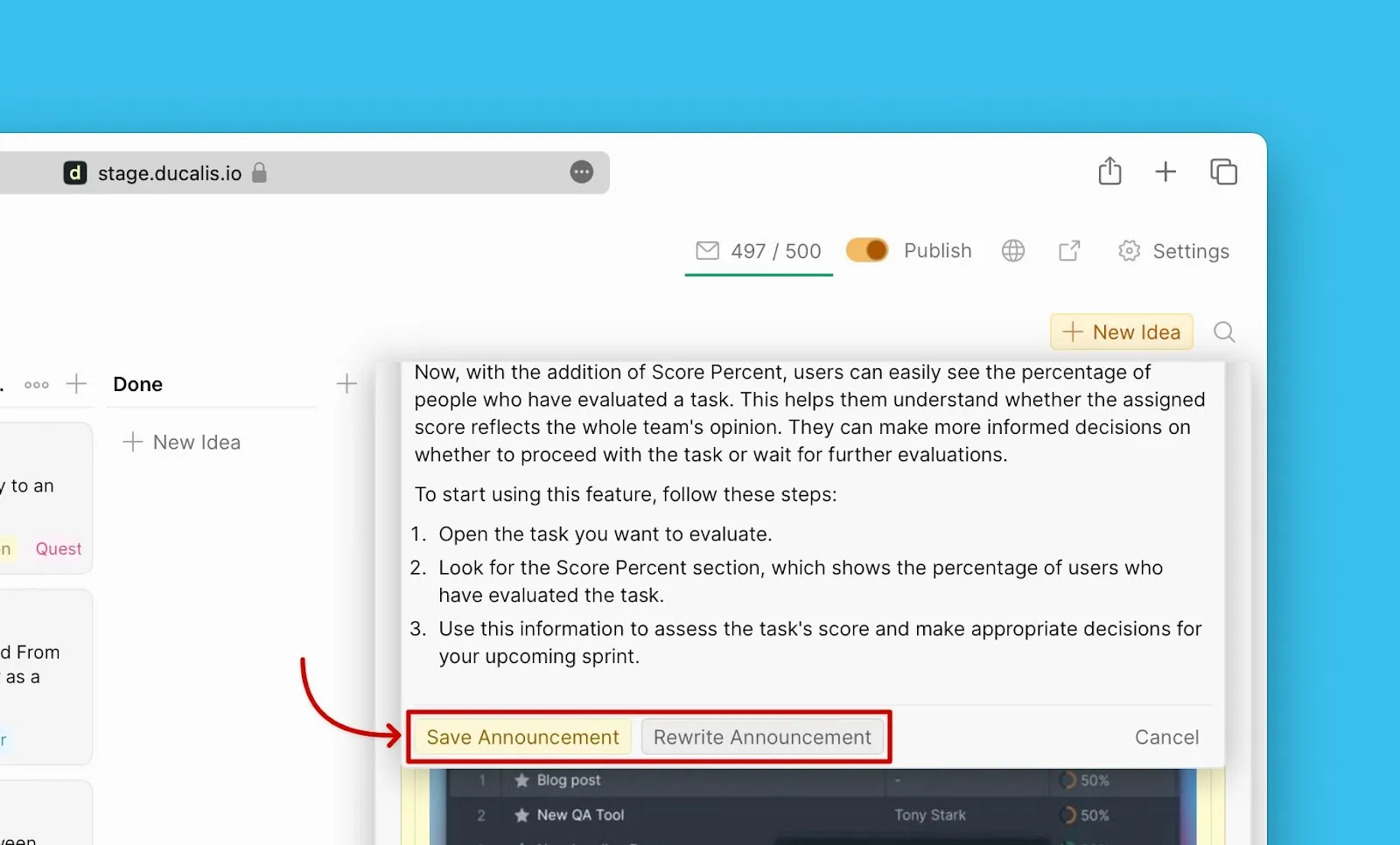
生成されたアナウンスが気に入れば、保存できます。満足できない場合は、Rewrite Announcement (アナウンスを書き直す) をクリックして、AI に新しい要約を作成させることができます。
-
Save Announcement (アナウンスを保存) をクリックすると、下書きとして保存されます。
-
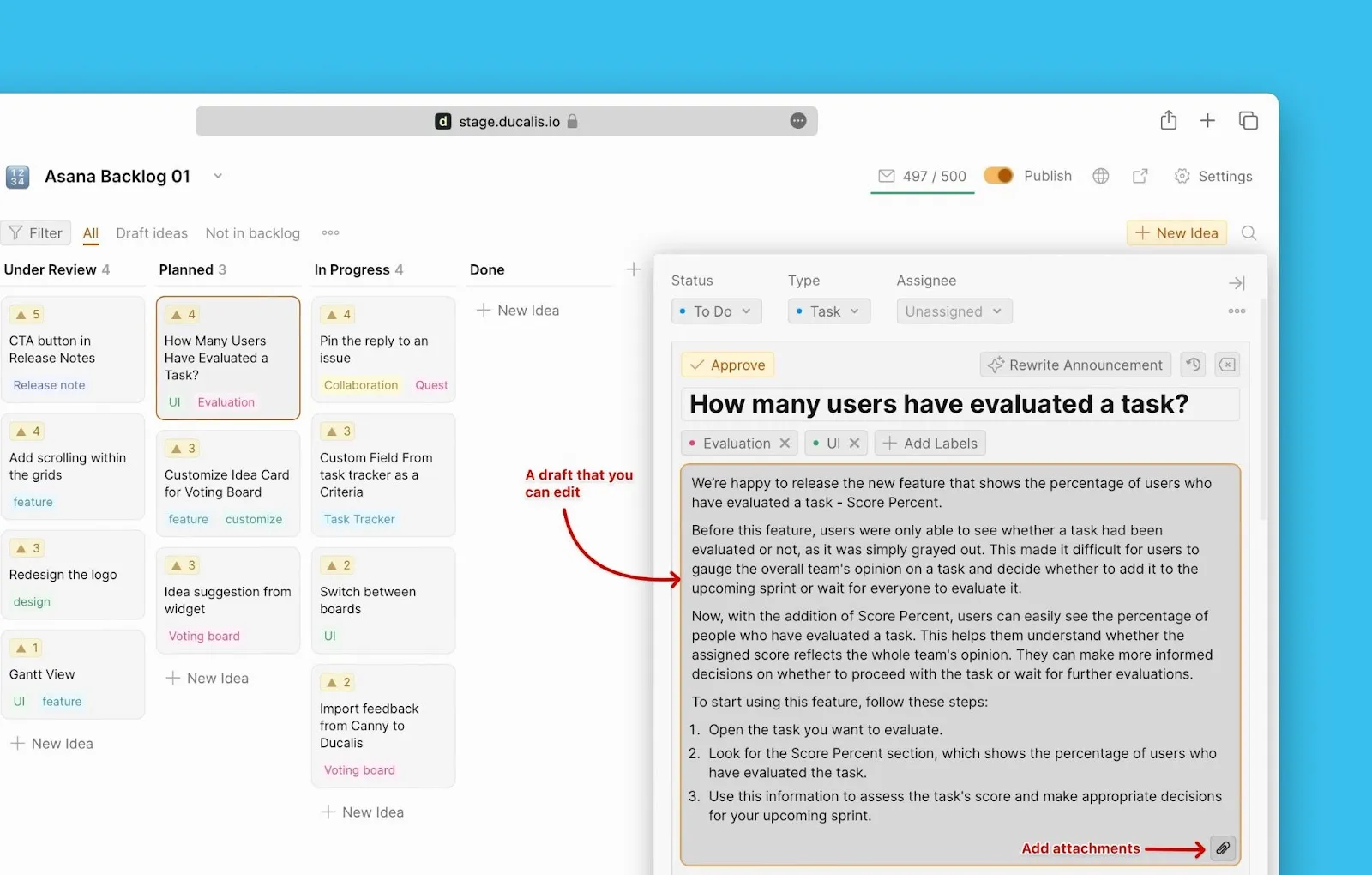
アナウンスを確認し、編集が必要な部分を修正する機会があります。添付ファイルを追加することもできます。
-
下書きの状態では、アイデアを Done ステータスに移動しても(つまり機能をリリースしても)、アナウンスはチェンジログページに公開されません。
-
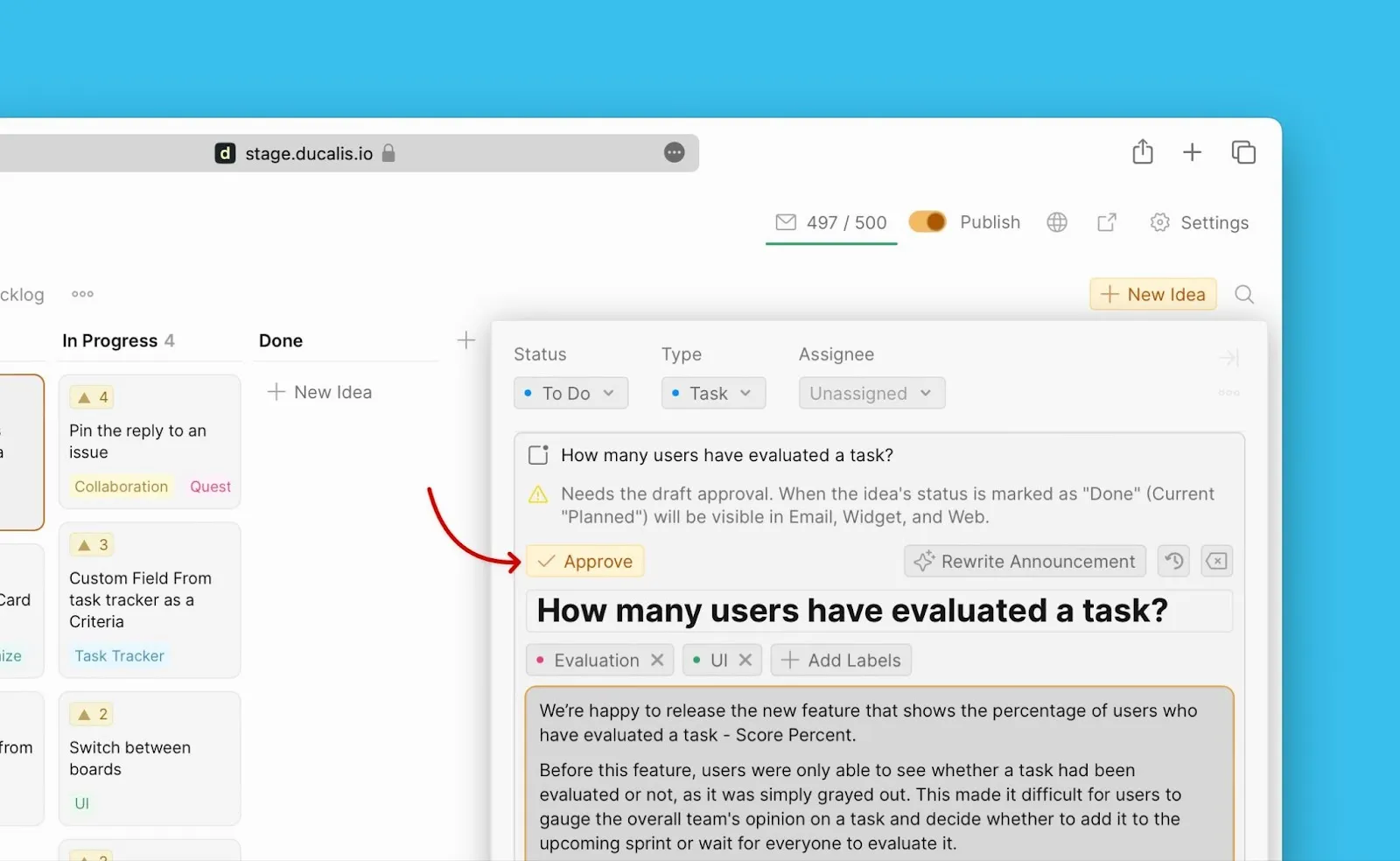
アイデアを Done に移動したときにアナウンスがチェンジログページに公開されるようにするには、承認する必要があります。
-
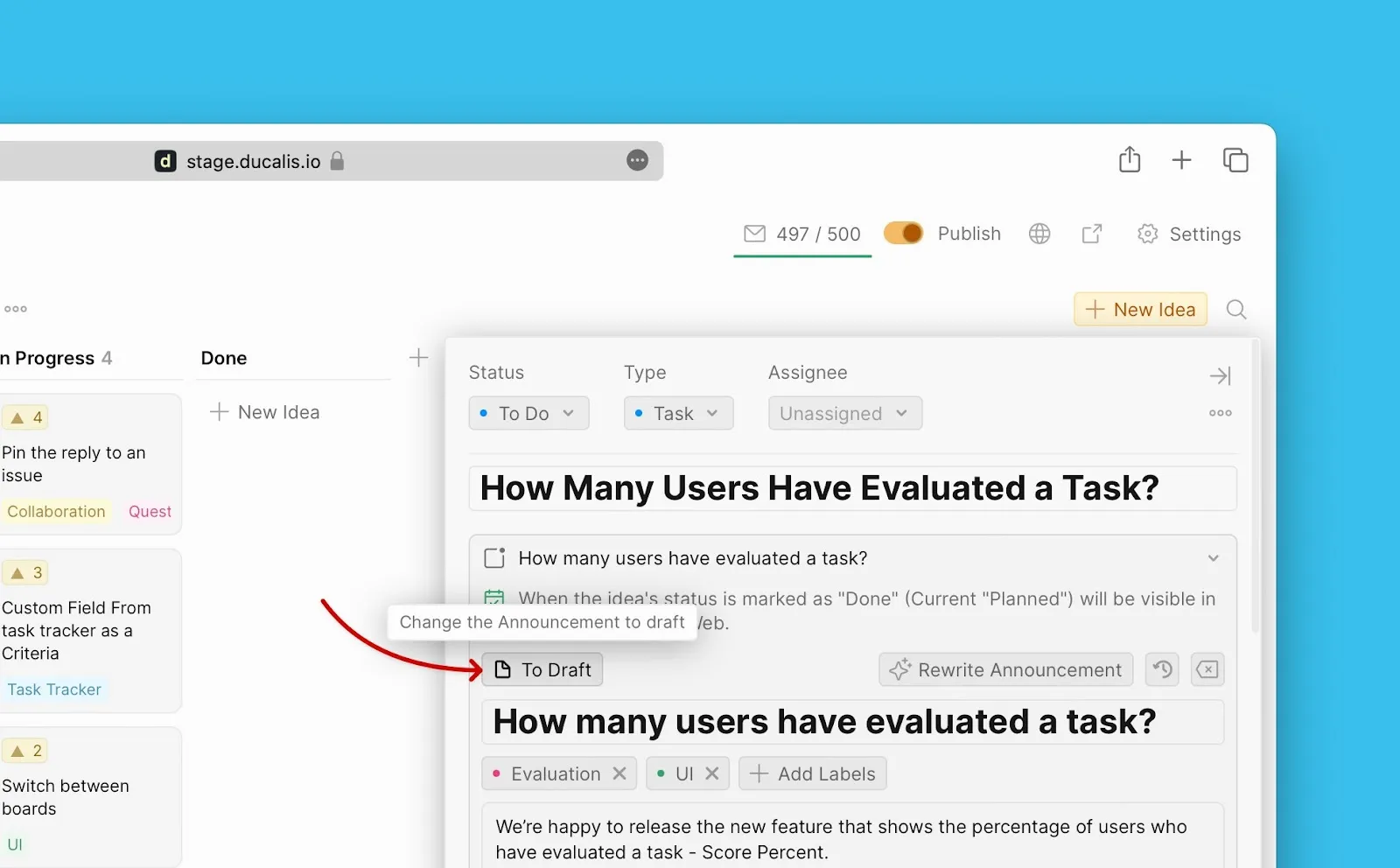
アナウンスに変更を加えたい場合は、いつでも下書きに戻すことができます。
アナウンス作成を自動化する
アナウンスを作成するたびにこのプロセスを繰り返す時間と労力を節約するために、作成プロセスを自動化できます。
内部の課題のステータスを更新すると(In Progress → Done):
- その課題にリンクされている公開アイデアのステータスも更新されます。
- 更新されると、Ducalis AI がその公開アイデアのアナウンスを作成します。
- アナウンスは、確認して公開を承認するまで下書きとして保存されます。
アナウンス作成プロセスを自動化するには?
AI を有効にする
まず、Voting Board (投票ボード) → Settings (設定) → Automation (自動化) → AI-writer で Ducalis AI を有効にする必要があります。
ステータス自動更新ルールを設定する
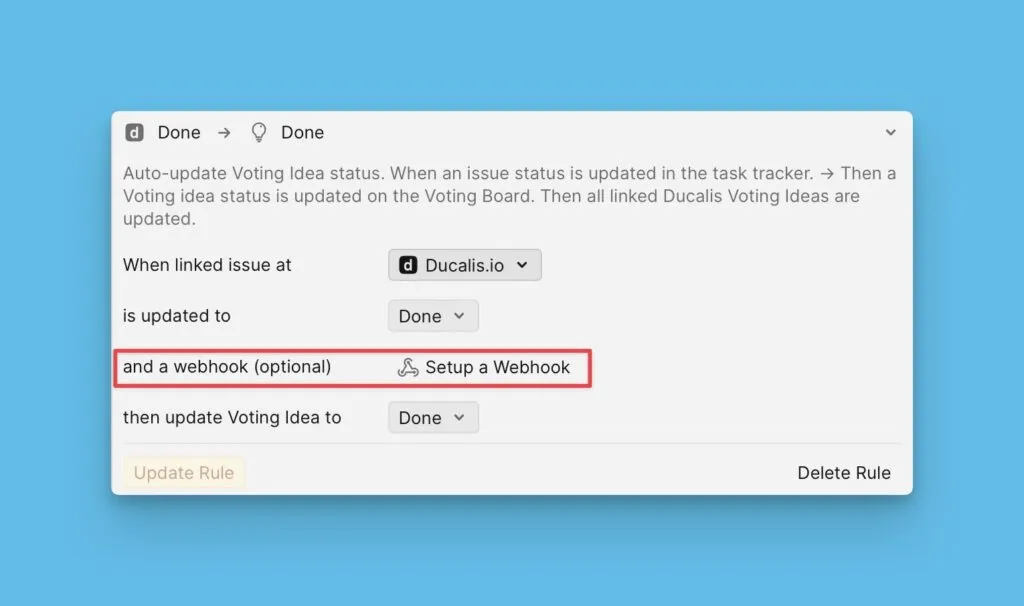
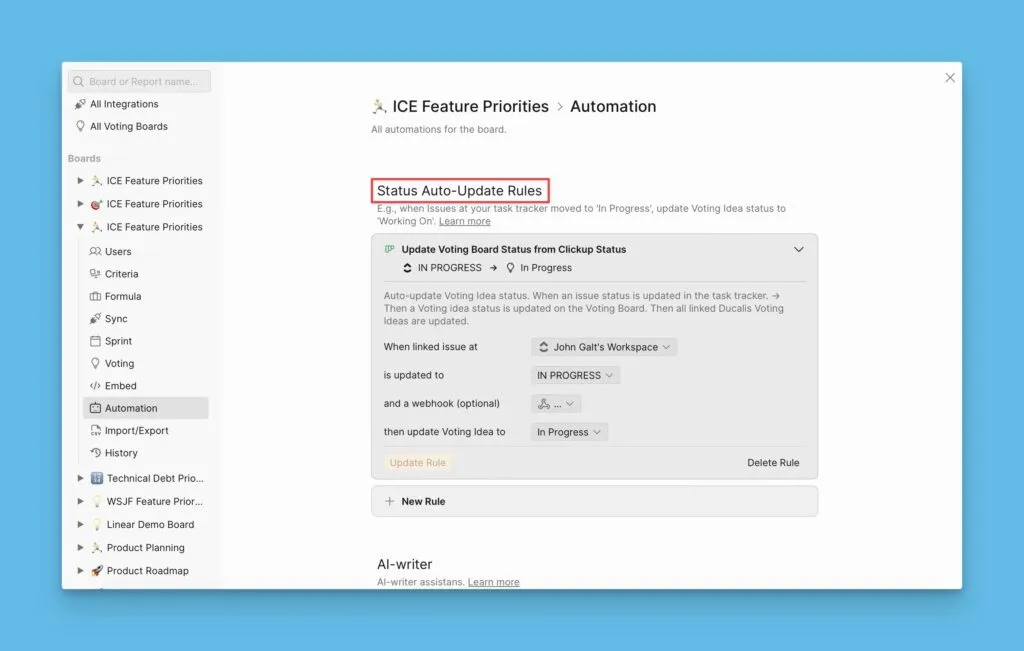
自動化設定で、ステータス自動更新ルールを設定する必要があります。内部の課題(Ducalis またはタスクトラッカー)のステータスを更新するたびに、リンクされた公開アイデアのステータスも自動的に更新されます。
Webhook を設定する
アナウンスが Done ステータスに移動したときにチェンジログニュースレターも自動的に送信されるようにするには、Webhook も設定する必要があります。