ブロックのカスタマイズ
リリースノートメールのブロックレイアウトをカスタマイズできます。ブロックを追加、削除、非表示、並べ替えて、情報を自分好みに表示しましょう。
ブロックを追加する
リリースノートに複数のアナウンスブロックまたはコールトゥアクションブロックを追加できます。
-
ブロックの下にカーソルを合わせると、オプションが表示されます。
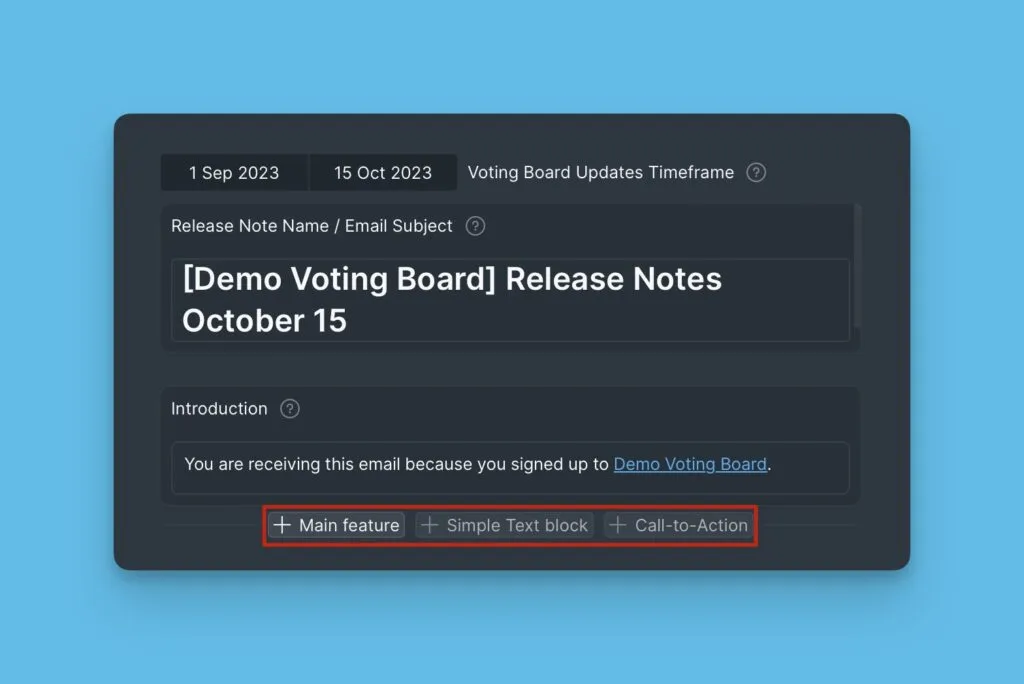
-
追加したいブロックをクリックします。
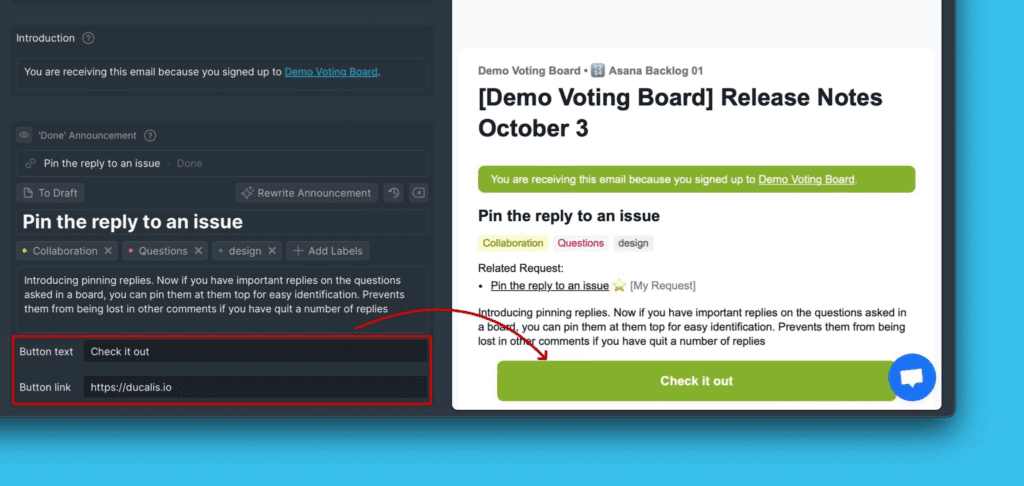
アナウンスブロックの下に CTA ボタンを追加すると、ユーザーが新機能をすぐに試せるようになります。
ブロックを削除・非表示にする
不要なアナウンスブロックまたはコールトゥアクションブロックを完全に削除できます。
ブロックを削除するには:
-
ブロックにカーソルを合わせます。
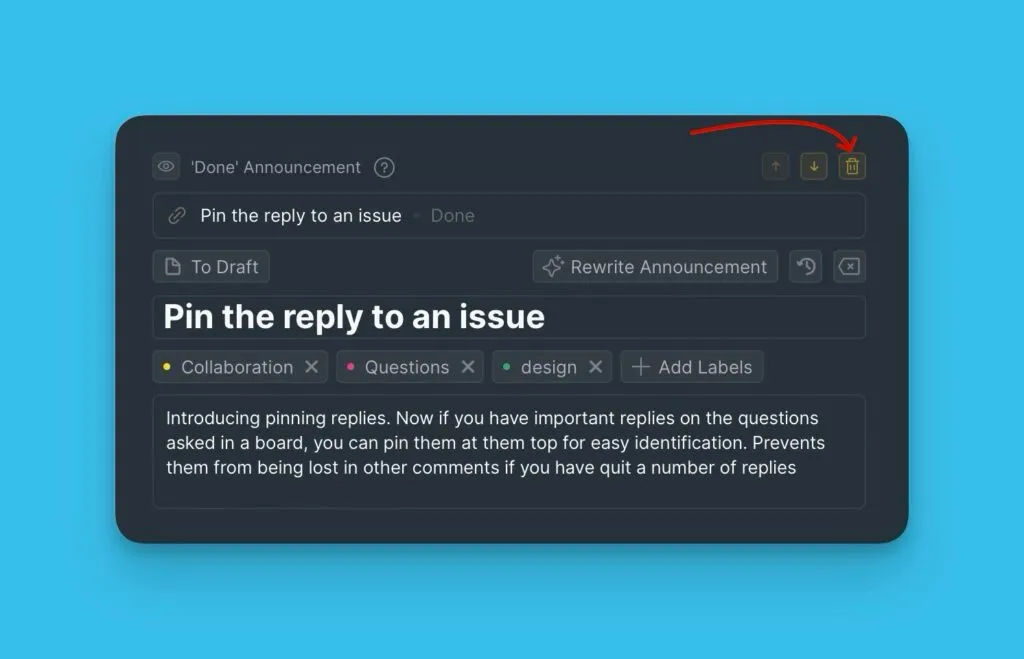
-
削除アイコンをクリックし、確認します。
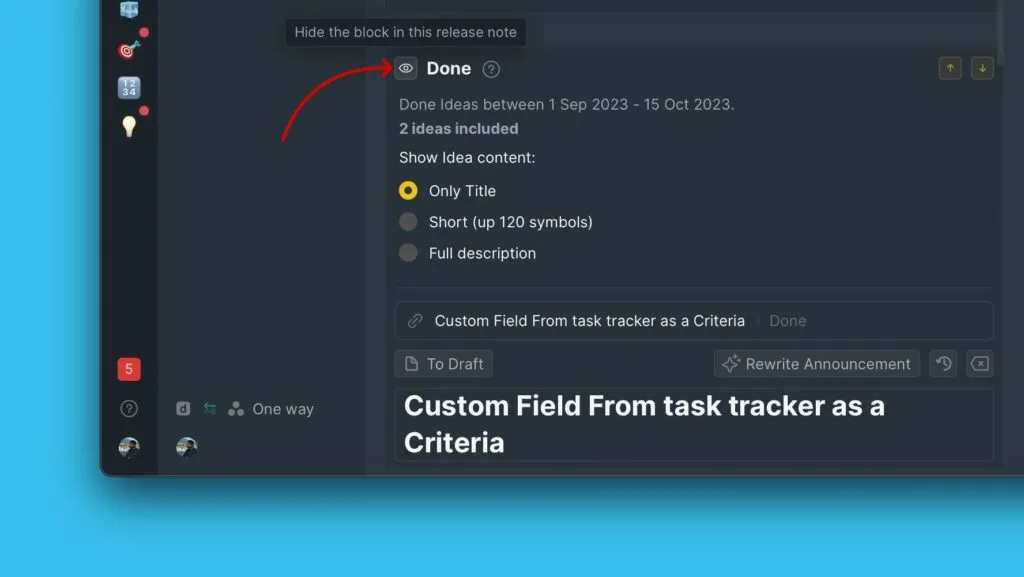
ブロックを完全に削除したくない場合は、代わりに非表示にできます。非表示のブロックはメールに表示されません。
ステータスブロックのコンテンツを選択する
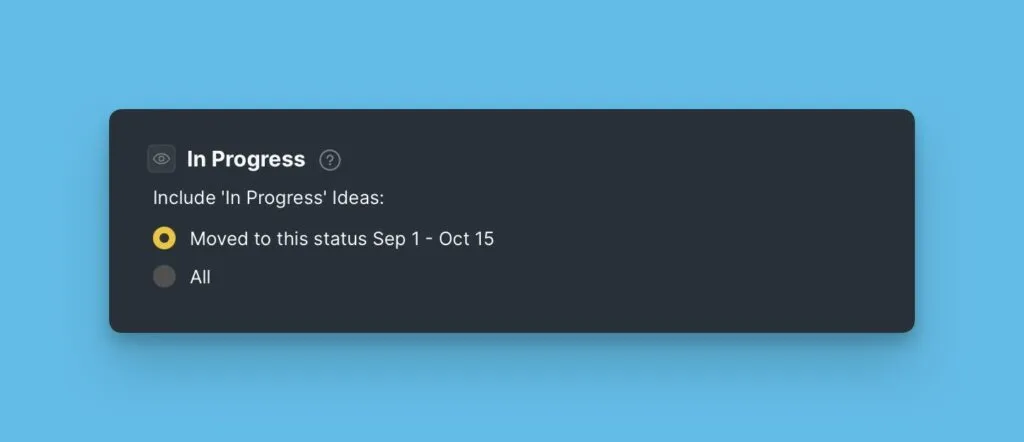
各ステータスブロックに含めるアイデアを選択します:
- 選択した期間内にそのステータスに移動したアイデア
- 現在そのステータスにあるすべてのアイデア
情報
このオプションは Most Upvoted (最も投票が多い) ブロックでは利用できません。
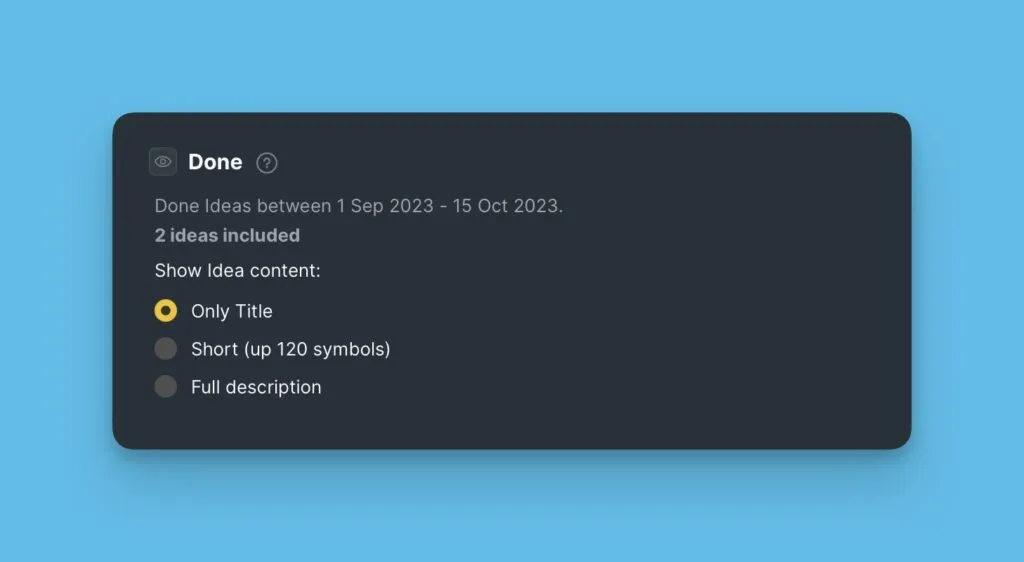
各アイデアに表示するコンテンツ量をカスタマイズします:
- タイトルのみ
- タイトルと短い説明
- タイトルと完全な説明
ブロックを並べ替える
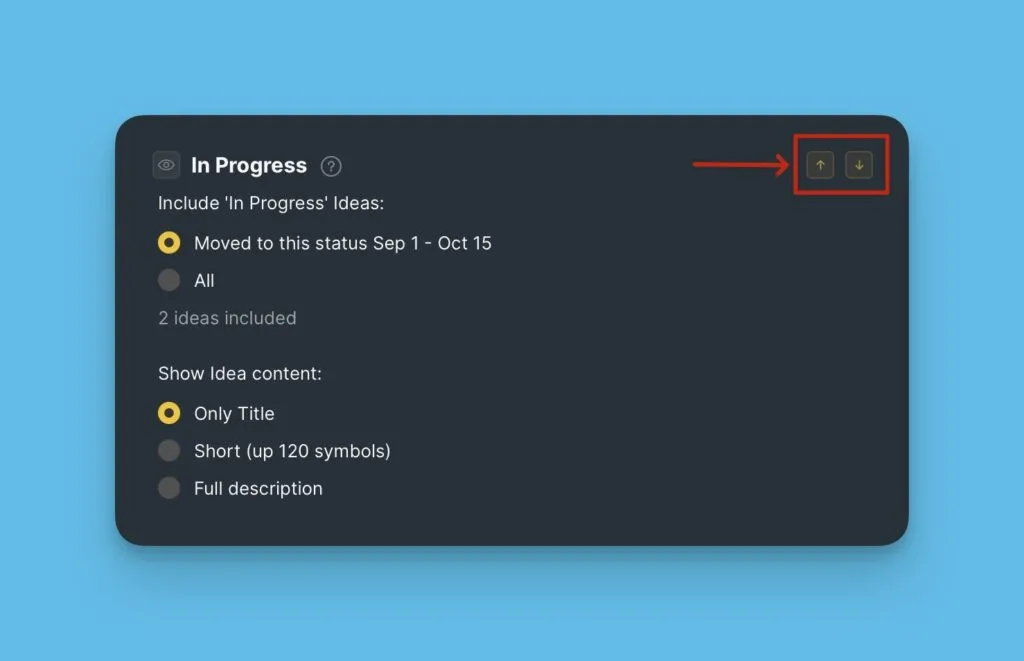
ブロックを好みの順序に並べ替えます。
-
移動したいブロックにカーソルを合わせます。
-
上矢印をクリックすると上に移動し、下矢印をクリックすると下に移動します。