リリースノートテンプレート
リリースノートテンプレートを使用すると、リリースノートの作成が簡単かつ迅速になります。毎回新しいリリースノートをゼロから作成する代わりに、テンプレートをベースとして使用できます。テンプレートの最大の特徴は、その再利用性です。
テンプレートを作成するには、Release Notes (リリースノート) に移動します。
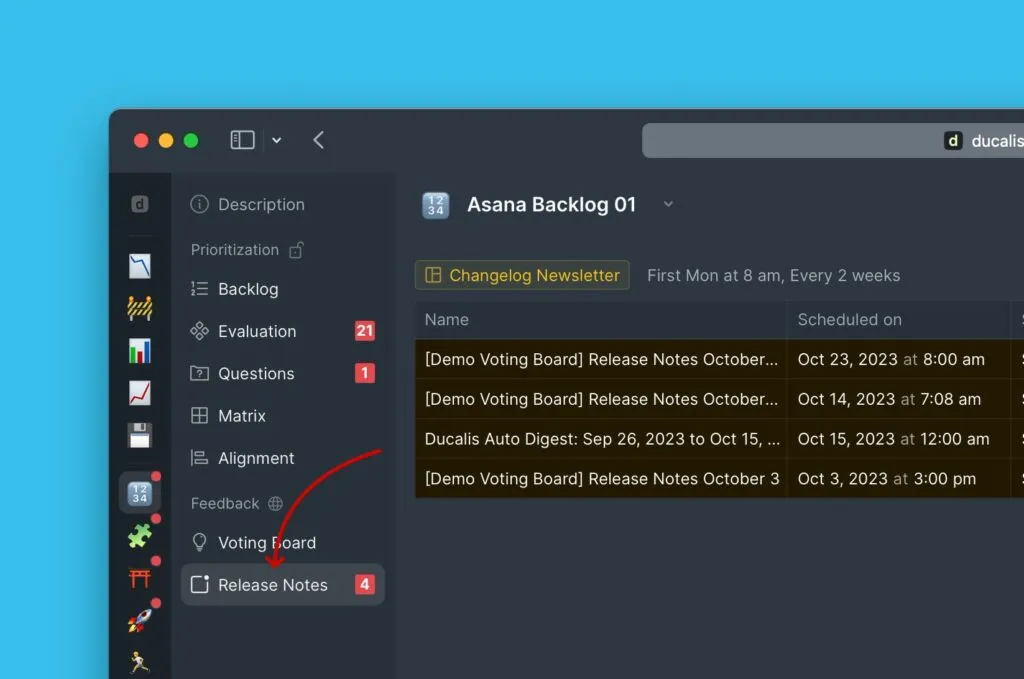
Release Notes (リリースノート) の下で、左上隅にカーソルを合わせ、Release Note Template (リリースノートテンプレート) をクリックします。
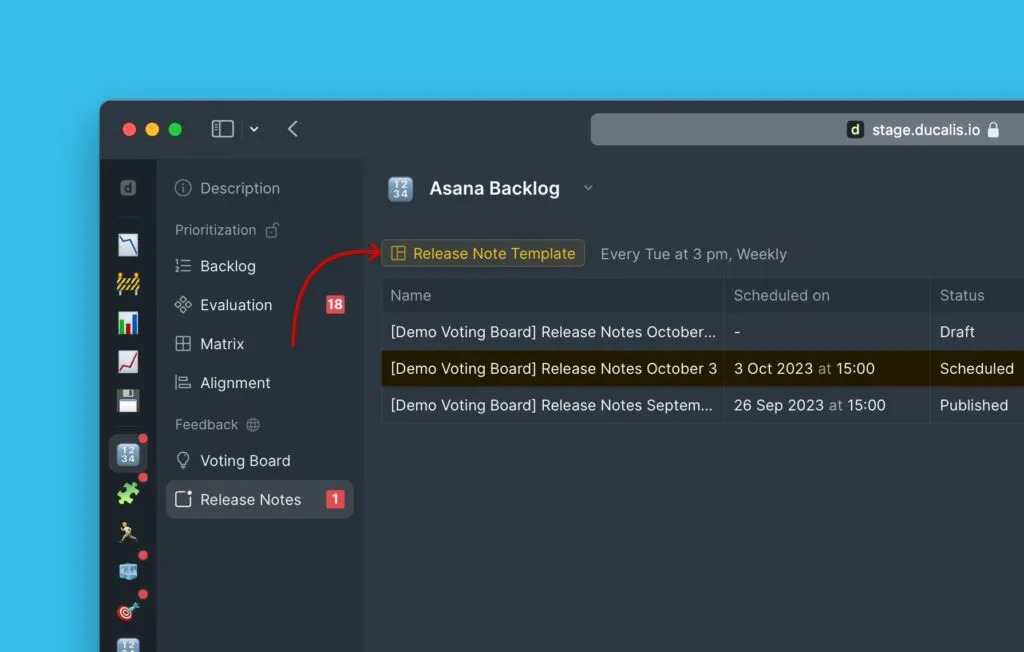
テンプレートのカスタマイズ
ブロック
リリースノートはブロックで構成されています。これらのブロックにリリースノートのコンテンツが含まれます。メールに含めるブロックとその順序を選択できます。この順序は、再度変更するまですべての将来のリリースノートで維持されます。非表示/削除/並べ替えができない 2 つのブロックは、タイトルブロックと導入ブロックです。
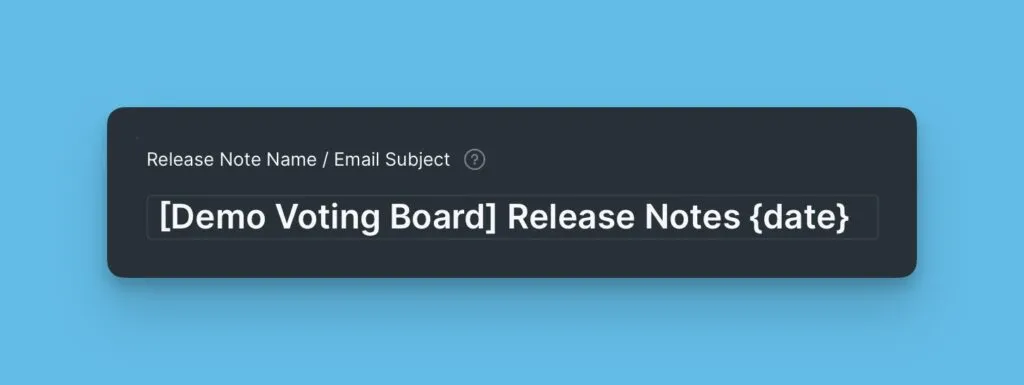
タイトル
リリースノートのタイトル/メールの件名を追加します。タイトル内の動的コンテンツには変数を挿入します。
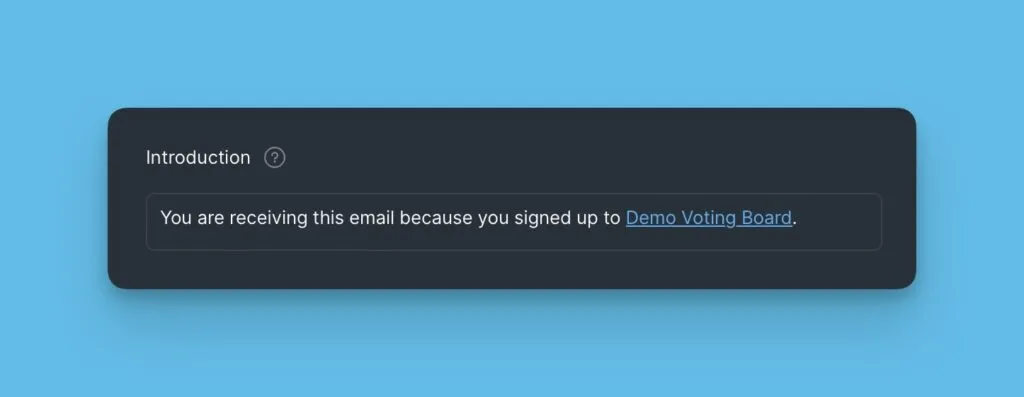
導入
次に、導入文を追加する必要があります。顧客は多くのメールを受け取るため、なぜこのメールを受け取っているのかを知らせる必要があります。
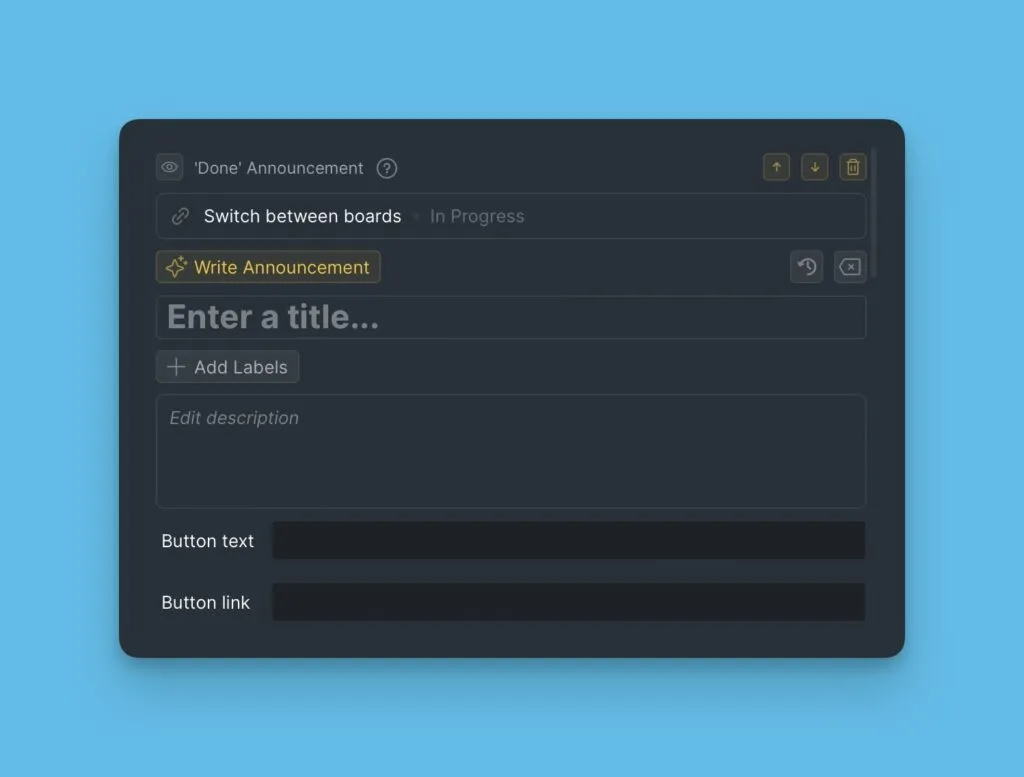
メイン機能ブロック
これらのブロックでは、ユーザーに通知したい製品の新機能に関する情報を追加します。
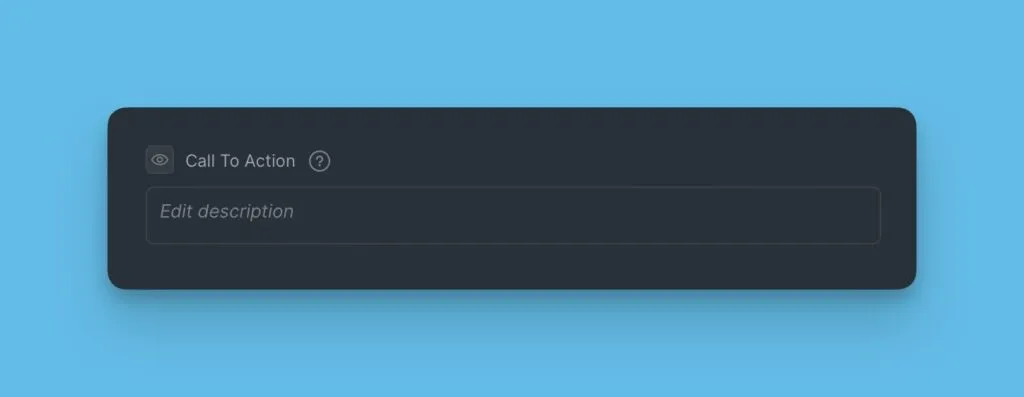
アクション喚起ブロック
これらのブロックには、ウェビナーへの登録や投票ボードへのアクセスなど、ユーザーに実行してほしいアクション (CTA) が含まれます。
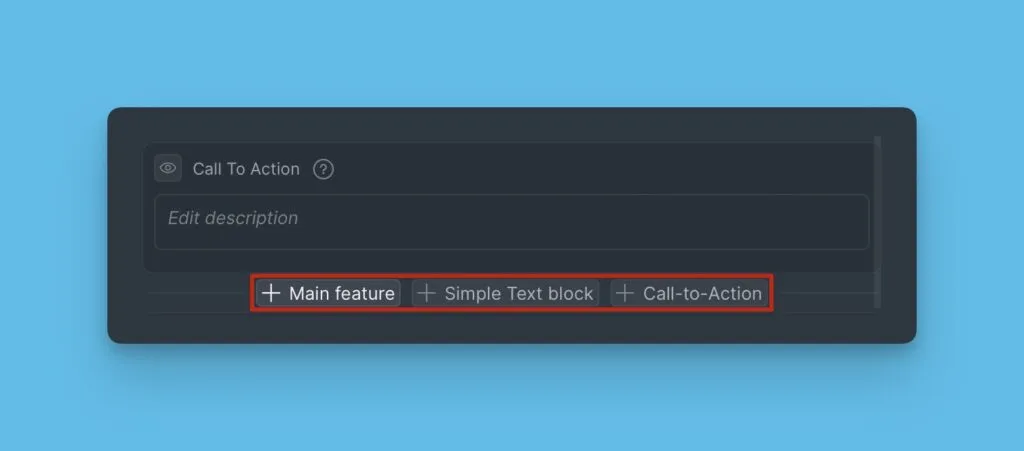
これらのブロックは必要な数だけ追加できます。ブロックを追加するには、ブロックの下部にマウスを合わせ、オプションから追加したいブロックを選択します。
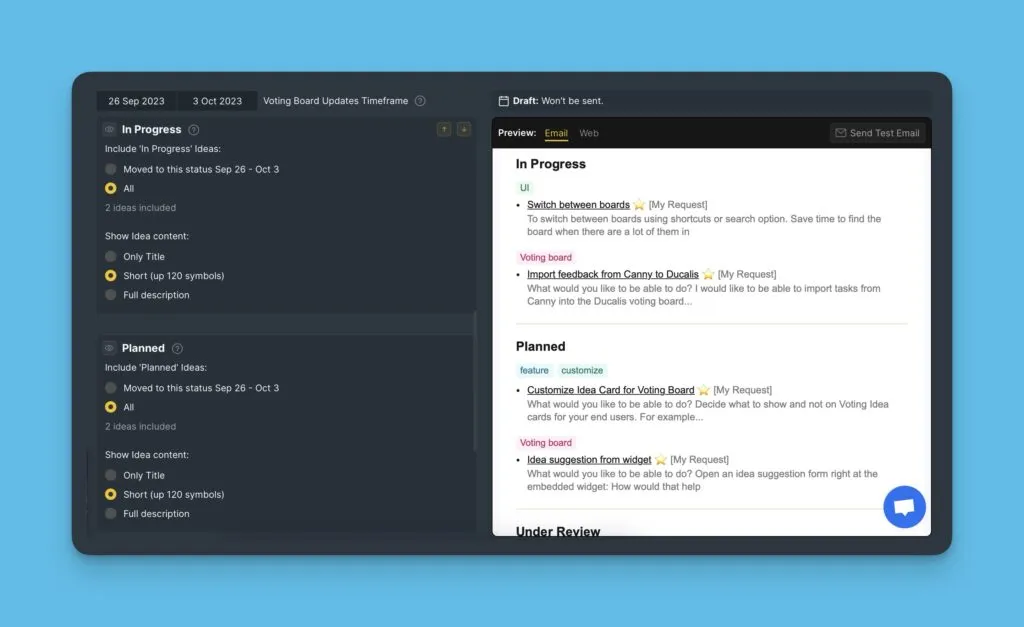
投票ボード進捗状況ブロック
これらのブロックは、現在取り組んでいる機能など、投票ボードで行われている他の活動について顧客に更新情報を提供するために使用されます。
リリースノートに表示したくないブロックを非表示にすることができます。非表示にしたブロックは、今後のすべてのキャンペーンに表示されません。また、表示するコンテンツをタイトル、短い説明、または完全な説明から選択できます。
テンプレート変数
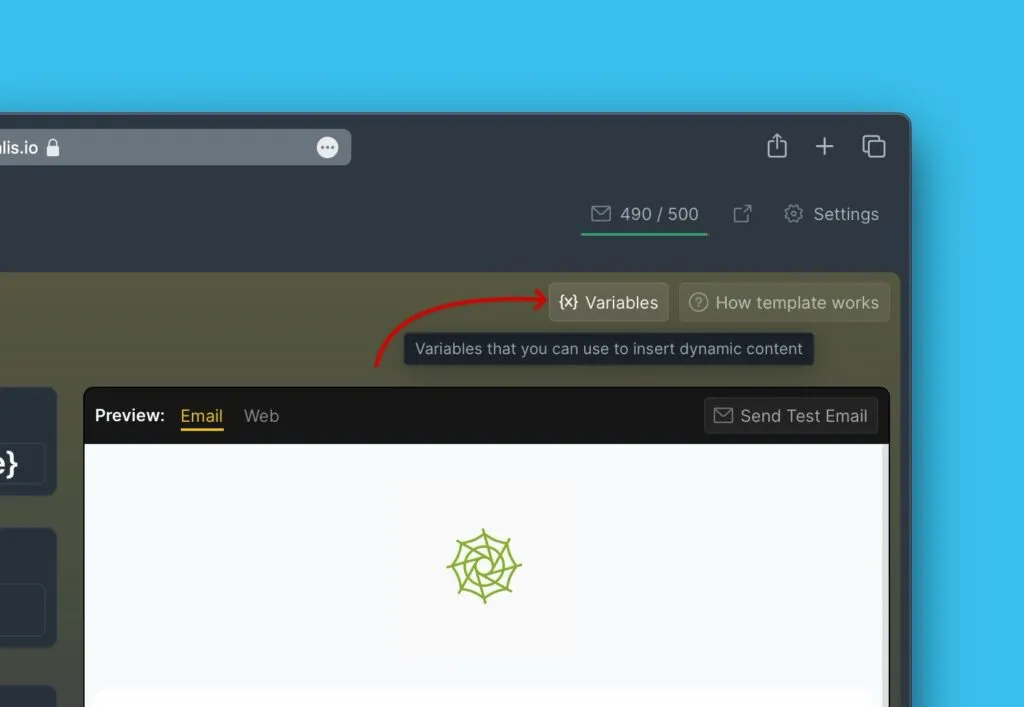
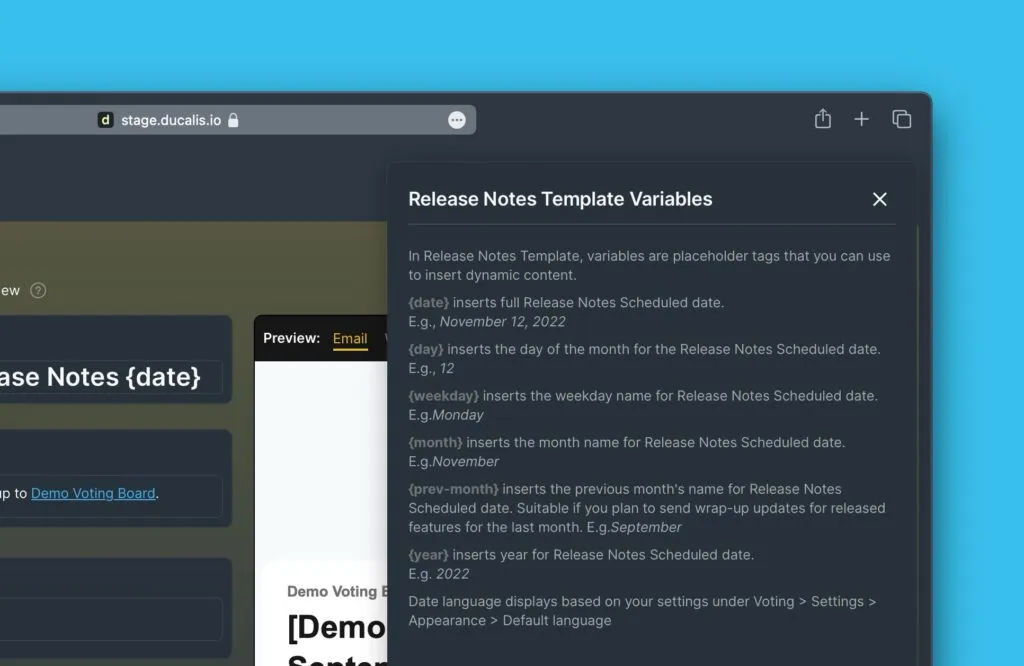
変数を使用して、リリースノートに日付、曜日、年などのさまざまな動的コンテンツを挿入します。
言語
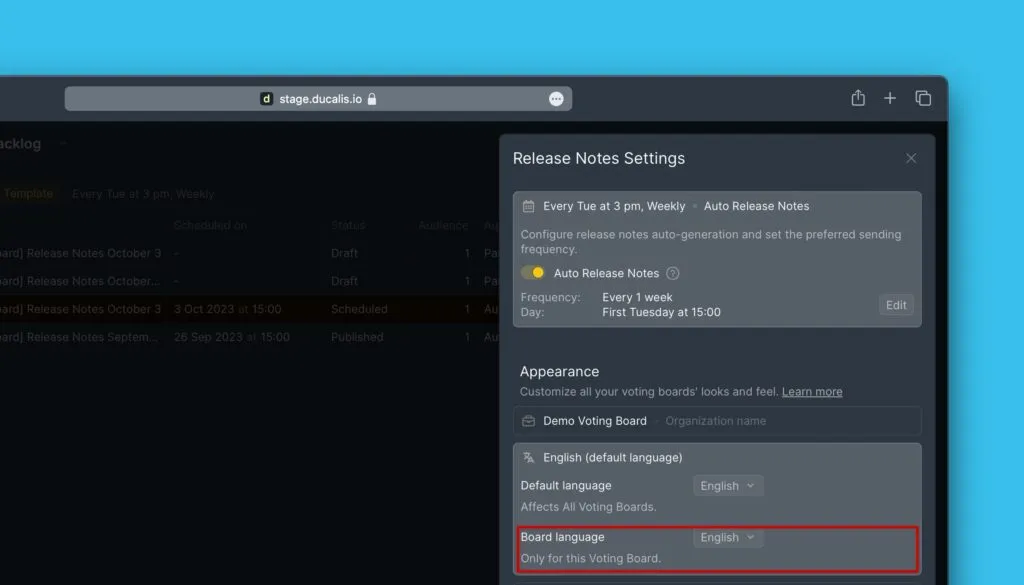
投票ボードに設定した言語がメールで使用されます。
テンプレートの使用と調整
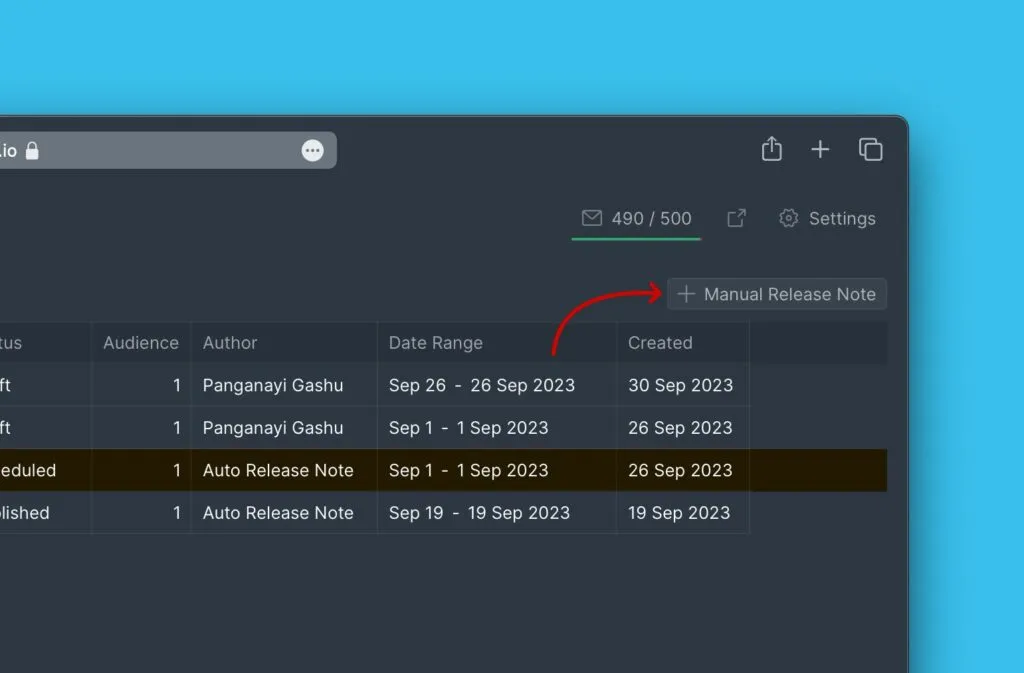
準備したテンプレートを使用するには、Manual Release Note (手動リリースノート) をクリックします。今回は、テンプレートをリリースノートのベースとして使用するため、ゼロから作成する必要はありません。テンプレートに必要な情報を追加するだけです。
アナウンスや CTA ブロックを追加したり、非表示の投票ボード進捗状況ブロックを表示したりできます。
同じテンプレートが自動ダイジェストにも使用されます。
リリースノートの作成方法の詳細をご覧ください。
テンプレートを使用するメリット
テンプレートは、基礎となるコードがすでに記述されているため、将来のリリースノートをより速く効率的に作成できる時間の贈り物を提供します。
また、テンプレートはリリースノートをブランドに沿った形でエラーなく維持することで、ブランドの評判を保護します。
リリースノートの作成プロセスを迅速かつ簡単にするだけでなく、すべてのリリースノートの統一性を維持するのにも役立ちます。