自動リリースノート
自動リリースノートは、選択した頻度で自動メールダイジェストを送信し、サブスクライバーに投票ボードのアクティビティを通知します。
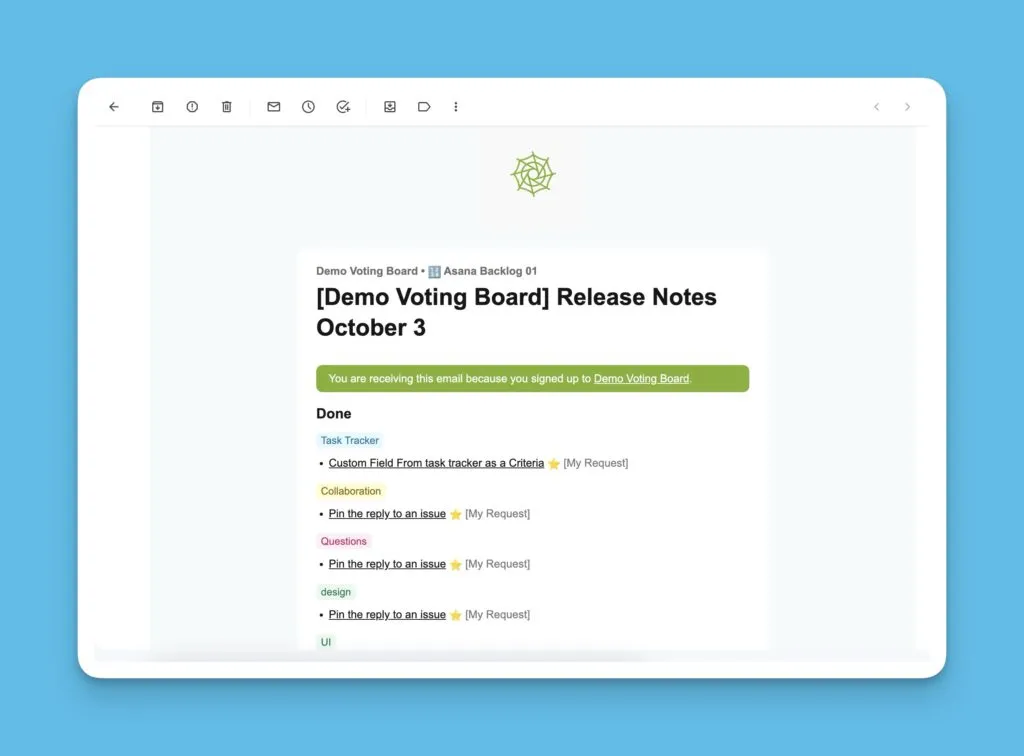
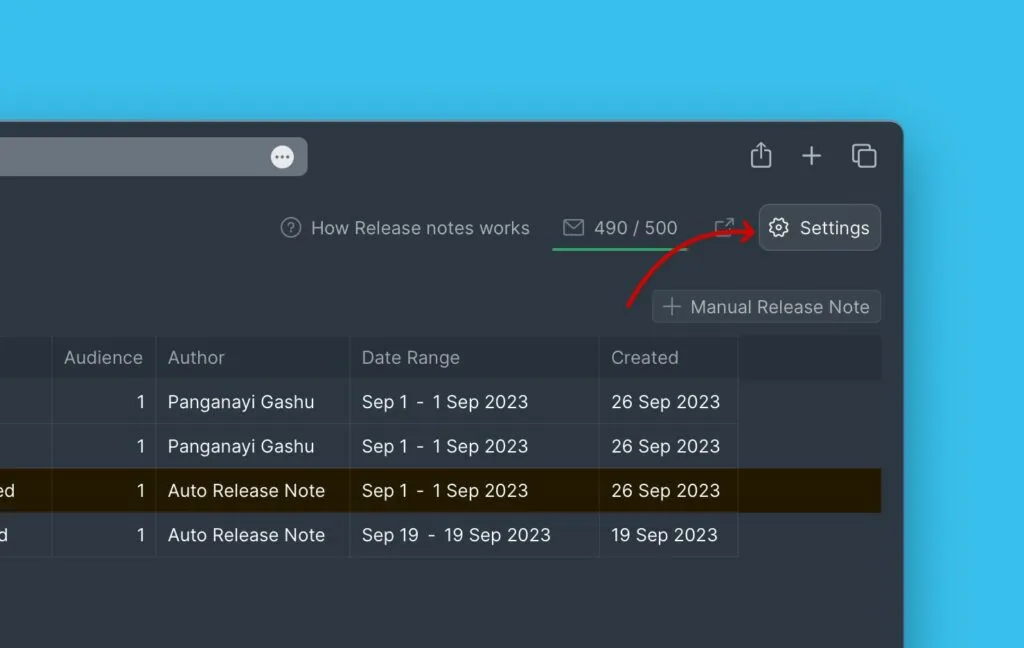
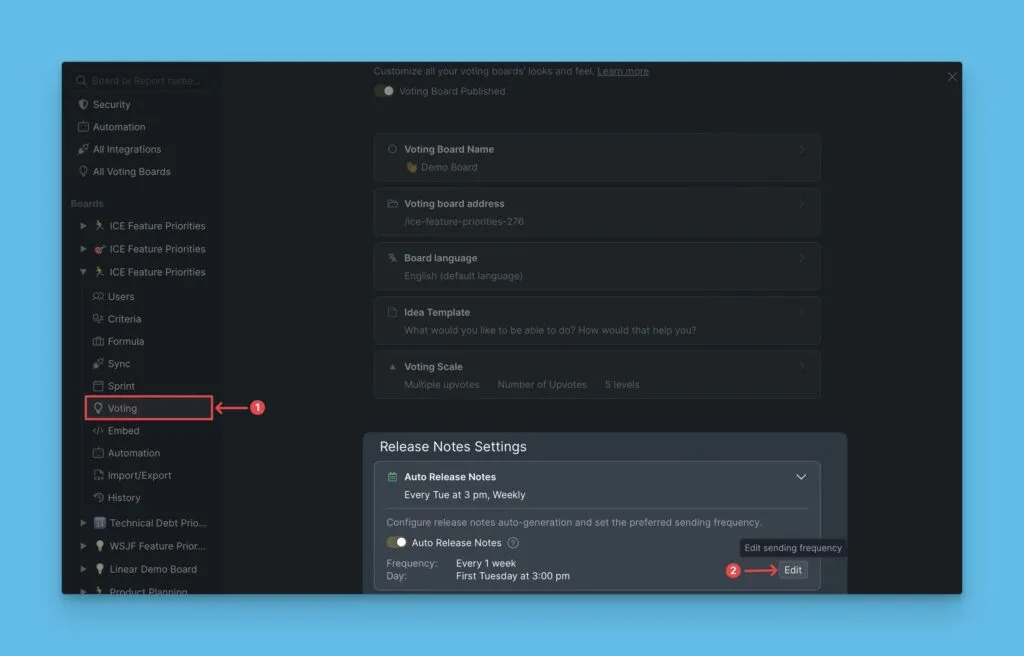
投票ボードを有効にすると、自動リリースノートはデフォルトで有効になります。この機能は Settings (設定) でオン・オフを切り替えることができます。
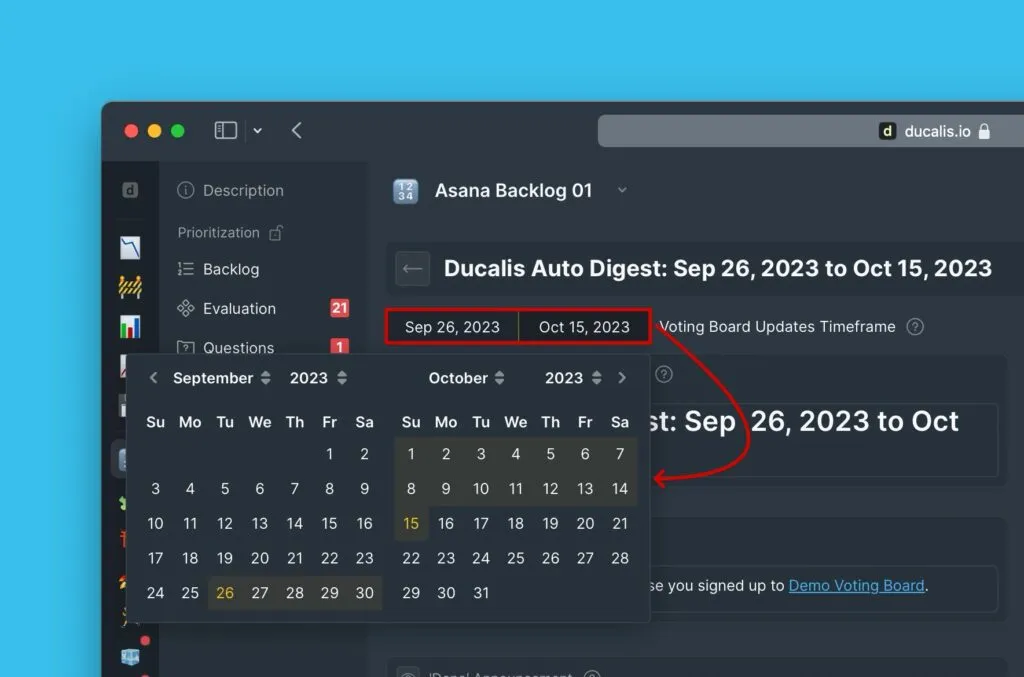
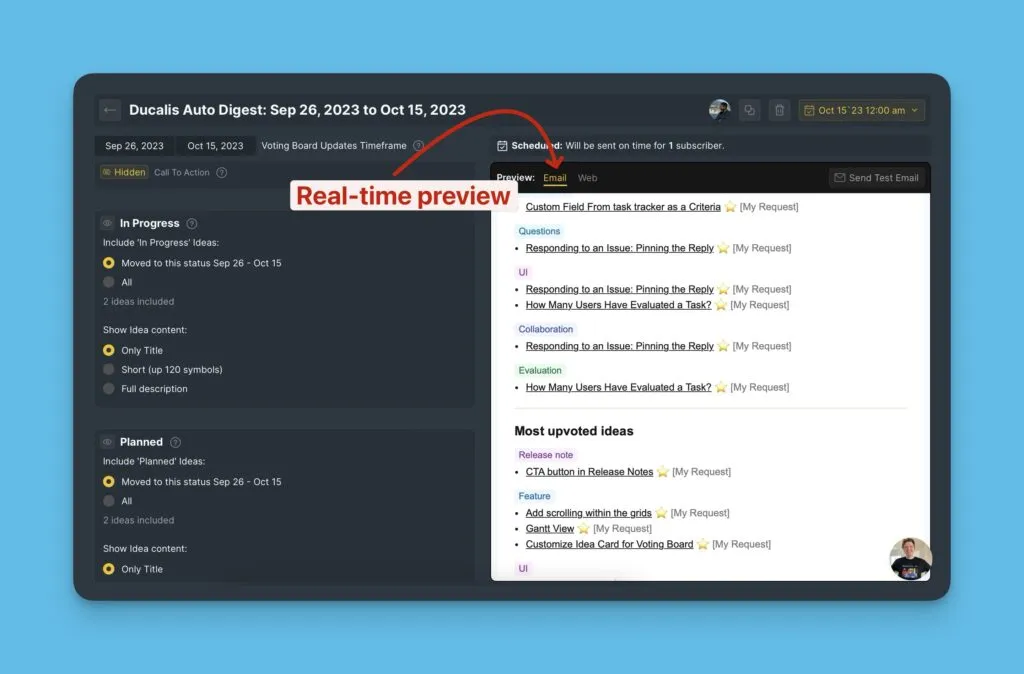
メールを準備するには、まず含めたいアイデアを網羅する date range (日付範囲) を選択します。
リリースノートの構造と内容
メールに含まれるブロック:
- リリースノートのタイトル
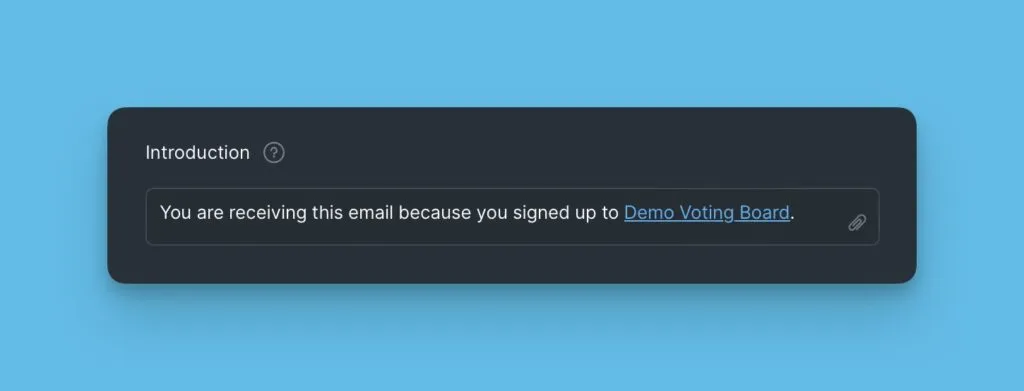
- 導入文
- 進捗ステータスブロック
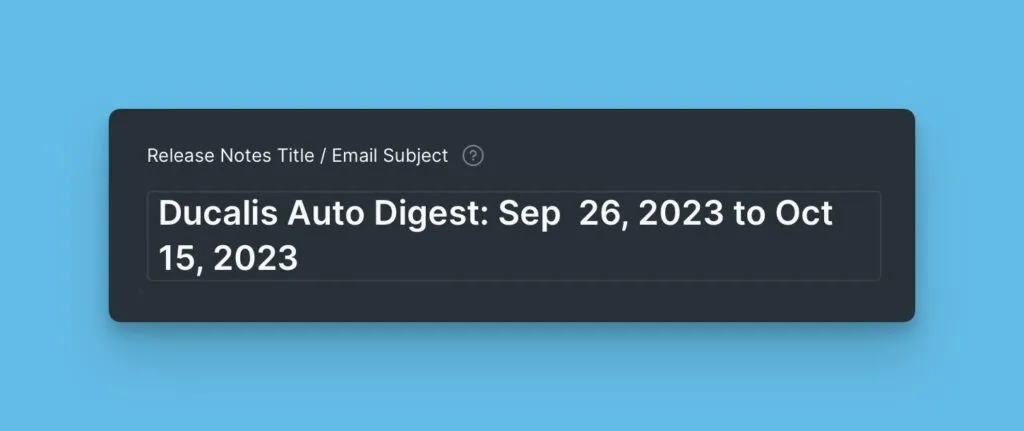
タイトル
メールの主なトピックを強調します。
導入文
通常、このブロックはユーザーがメールを受け取る理由を説明するために使用されます。
進捗ステータスブロック
これらのブロックは投票ボードの進捗ステータスを表します。各ブロックには、選択した日付範囲内にいずれかのステータスに追加されたアイデア、または自動リリースノートが送信される時点でそのステータスにあるすべてのアイデアが含まれます。
各ブロックに含めるアイデアを選択できます:
- 上記で選択した日付範囲内にその特定のステータスに移動されたアイデア。
- または、そのステータスにあるすべてのアイデア。
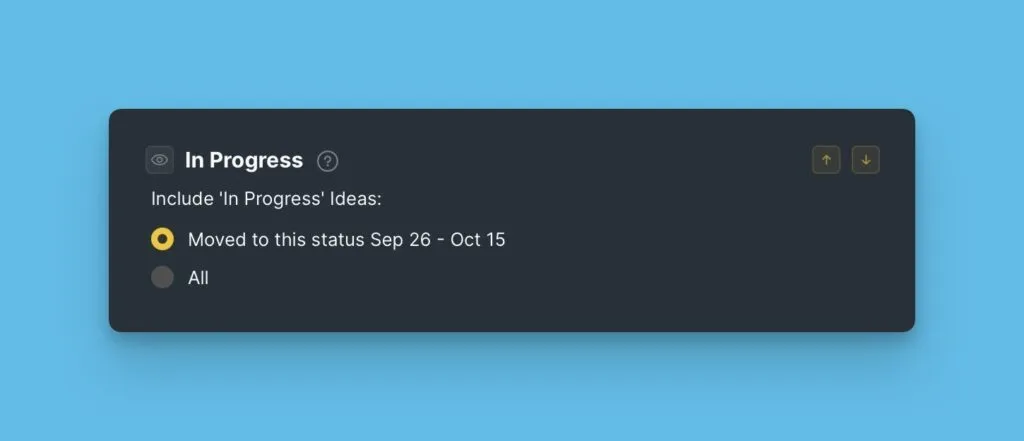
Most Upvoted ブロックでは利用できません。
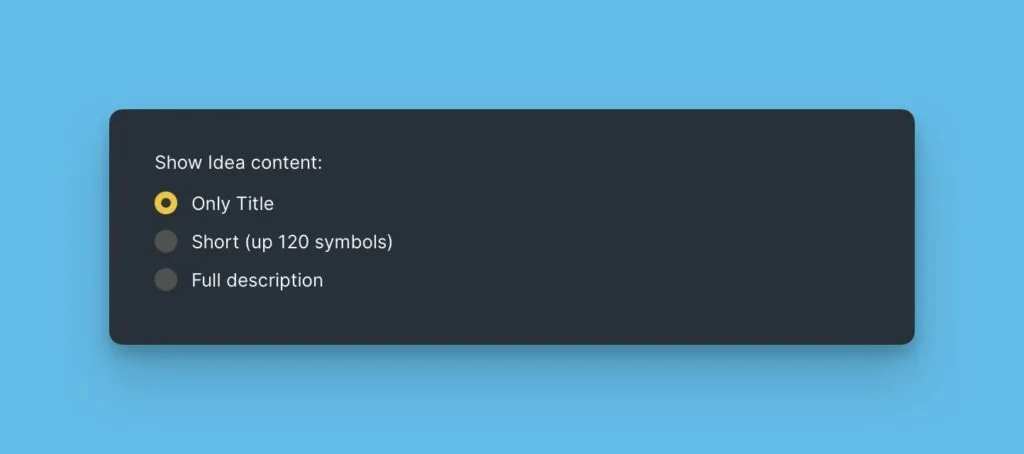
アイデアについて表示するコンテンツの量もカスタマイズできます:
- タイトルのみ。
- アイデアの短い説明。
- アイデアの完全な説明。
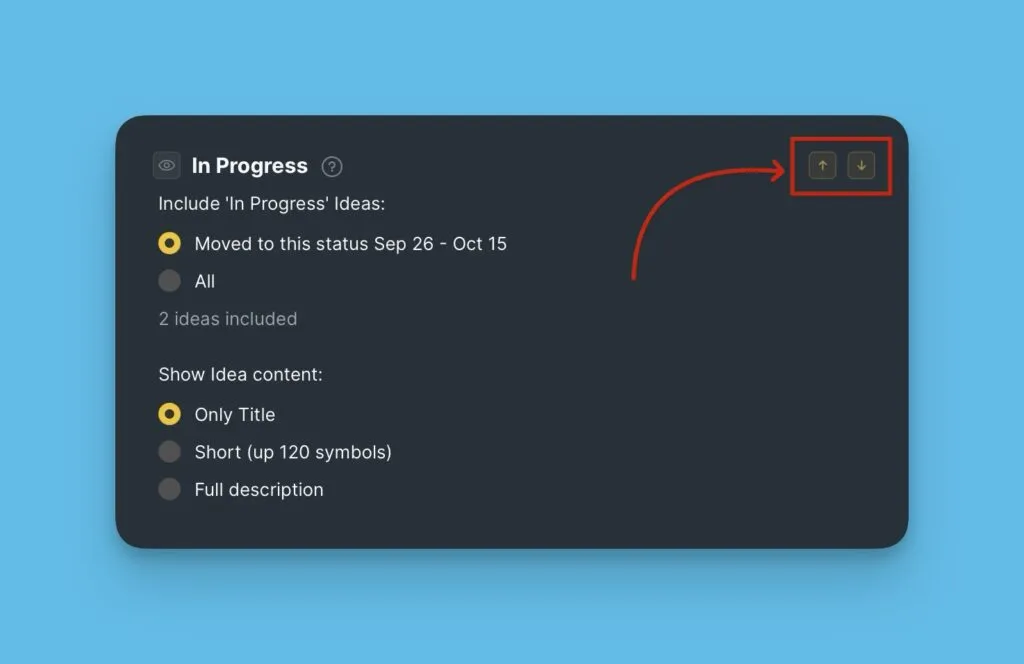
これらのブロックは以下のことができます:
- 並べ替え
- 無効化
メールを準備する際、プレビューを確認でき、メールの見た目を把握するのに役立ちます。
スケジュールの設定
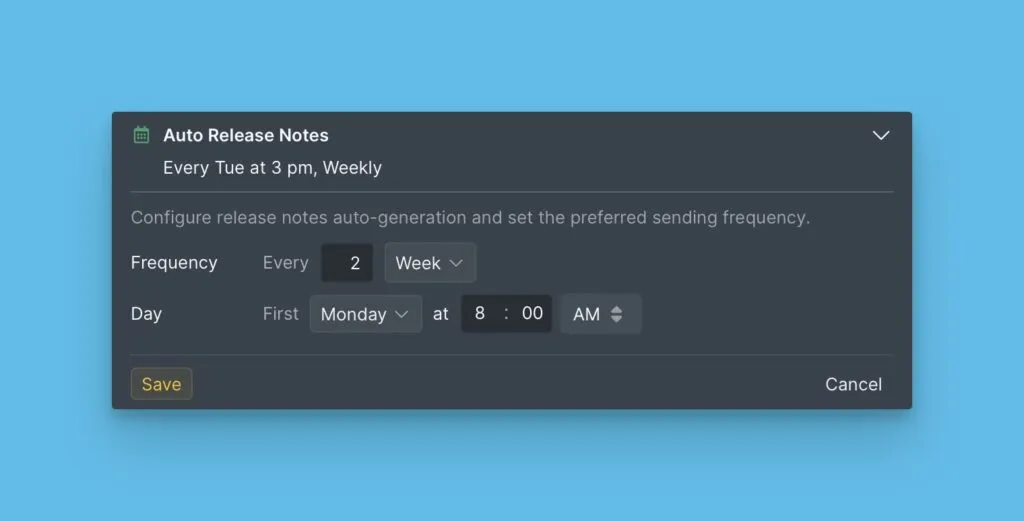
顧客にメールを送信する頻度(送信する曜日と時間)を設定できます。
以下の例のように、メールは 2 週間ごとの月曜日に顧客に送信されます(この 2 週間の最初の月曜日に送信されます)。
設定したスケジュールはテーブルの上部で確認できます。
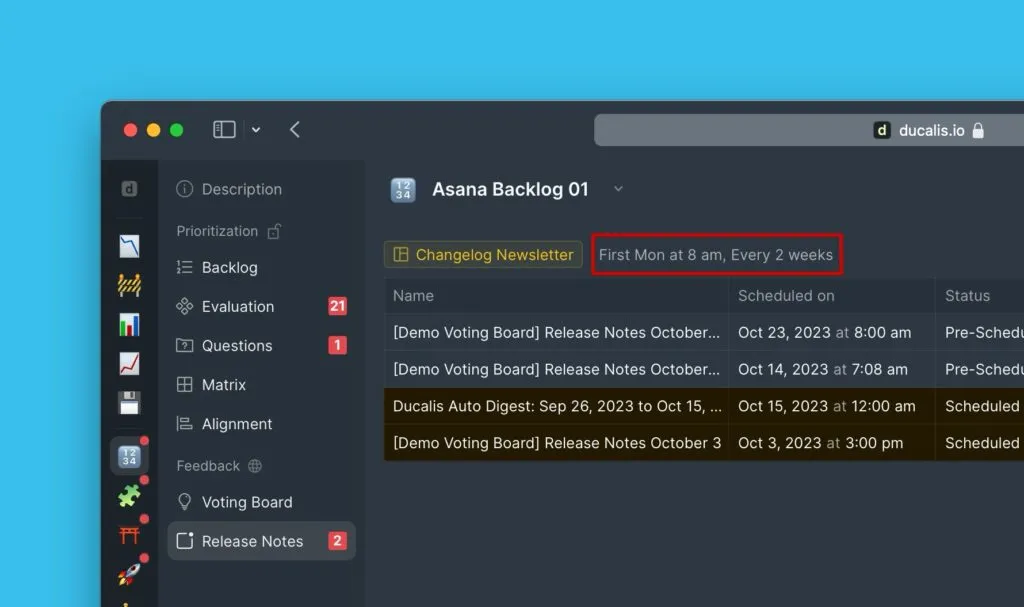
メールが送信されると、翌日に次の自動リリースノートが生成されます。「Pre-scheduled」ステータスで生成されます。
「Pre-scheduled」ステータスの自動リリースノートは、選択した Date range (日付範囲) 内に投票ボードでアクティビティ(アイデアの進捗ステータスの変更、または新しい公開アイデアの作成)が発生するまで、予定日に送信されません。
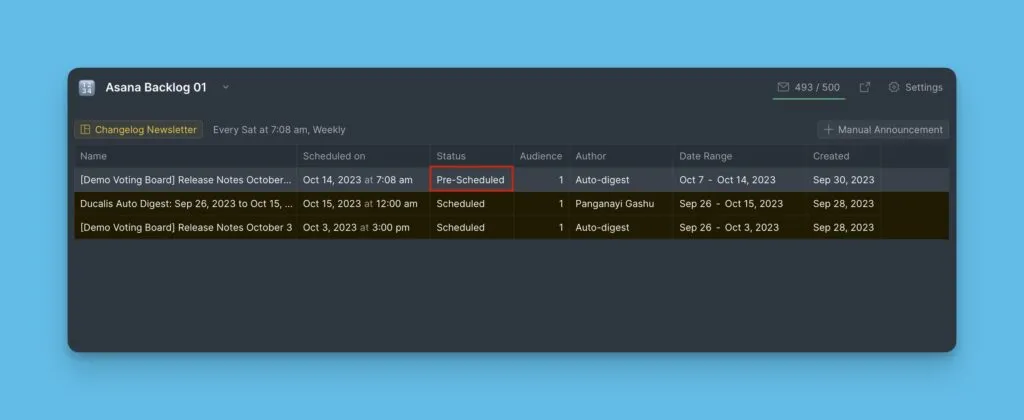
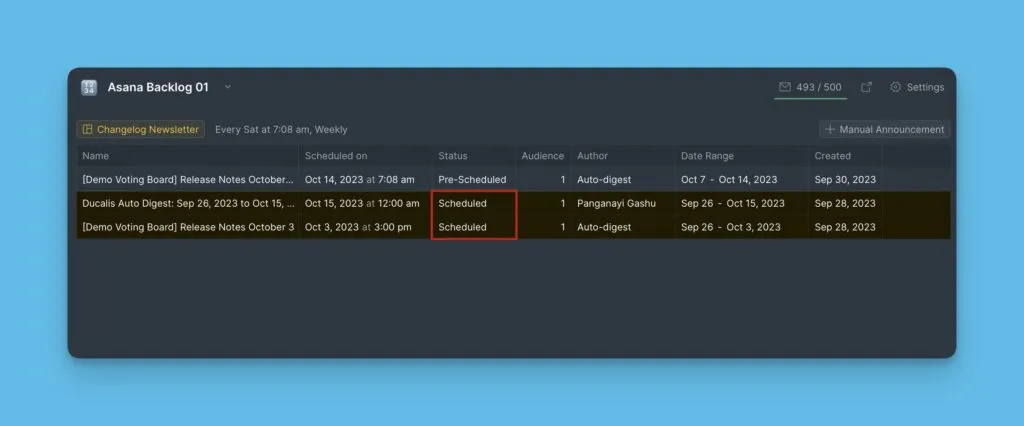
投票ボードでアクティビティがあり、メールに情報が追加されると、ステータスは「Scheduled」に変更されます。
次のステップ
リリースノートの作成方法を学びましょう。