ステップ 4. 優先順位付けのための課題を評価
割り当てられた基準を使用してバックログの課題をスコアリングします。これにより、主観的な意見がデータ駆動型の優先順位に変わります。
評価を開始
-
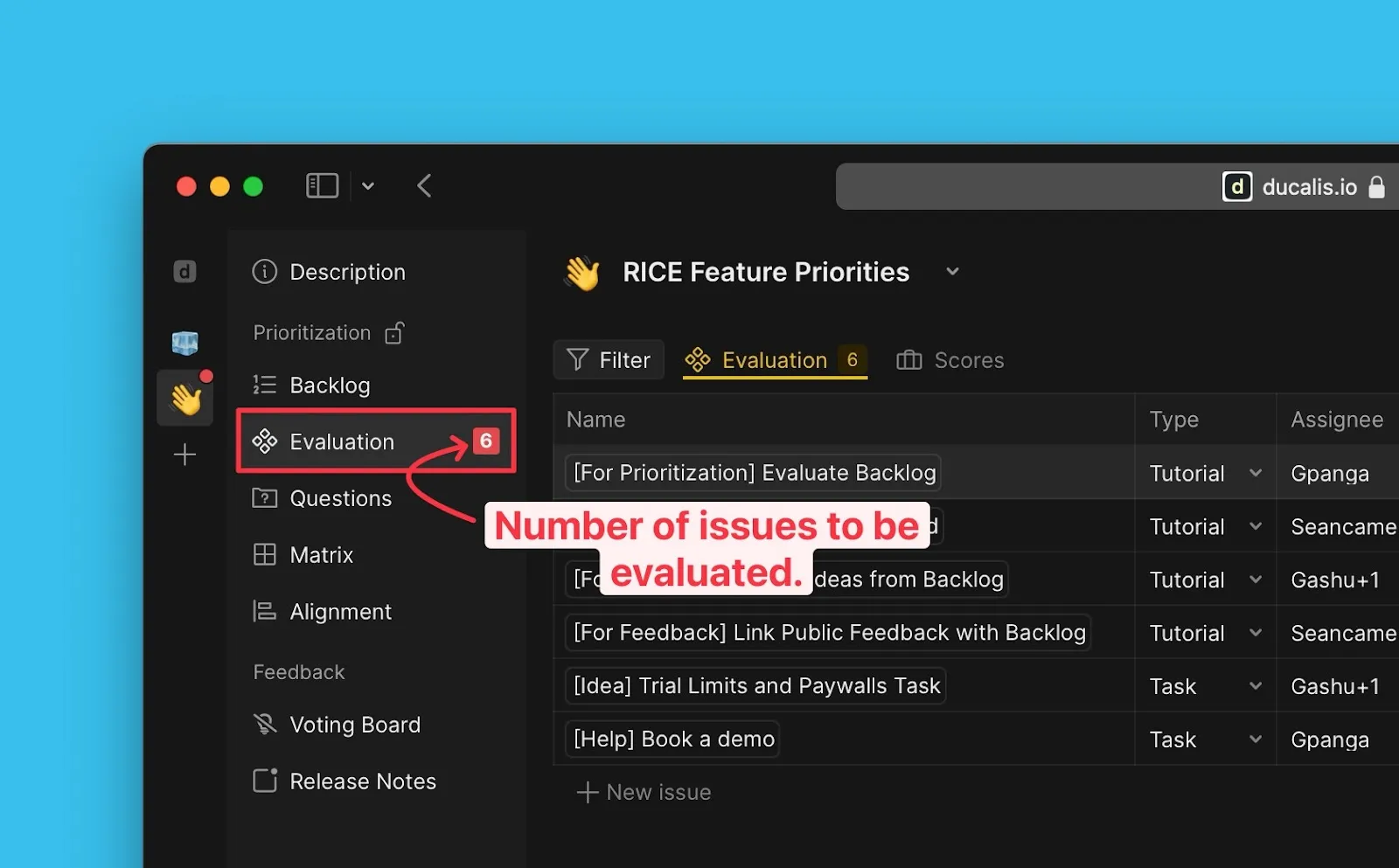
Evaluation (評価) に移動します。評価が必要な課題の数が表示されます。
-
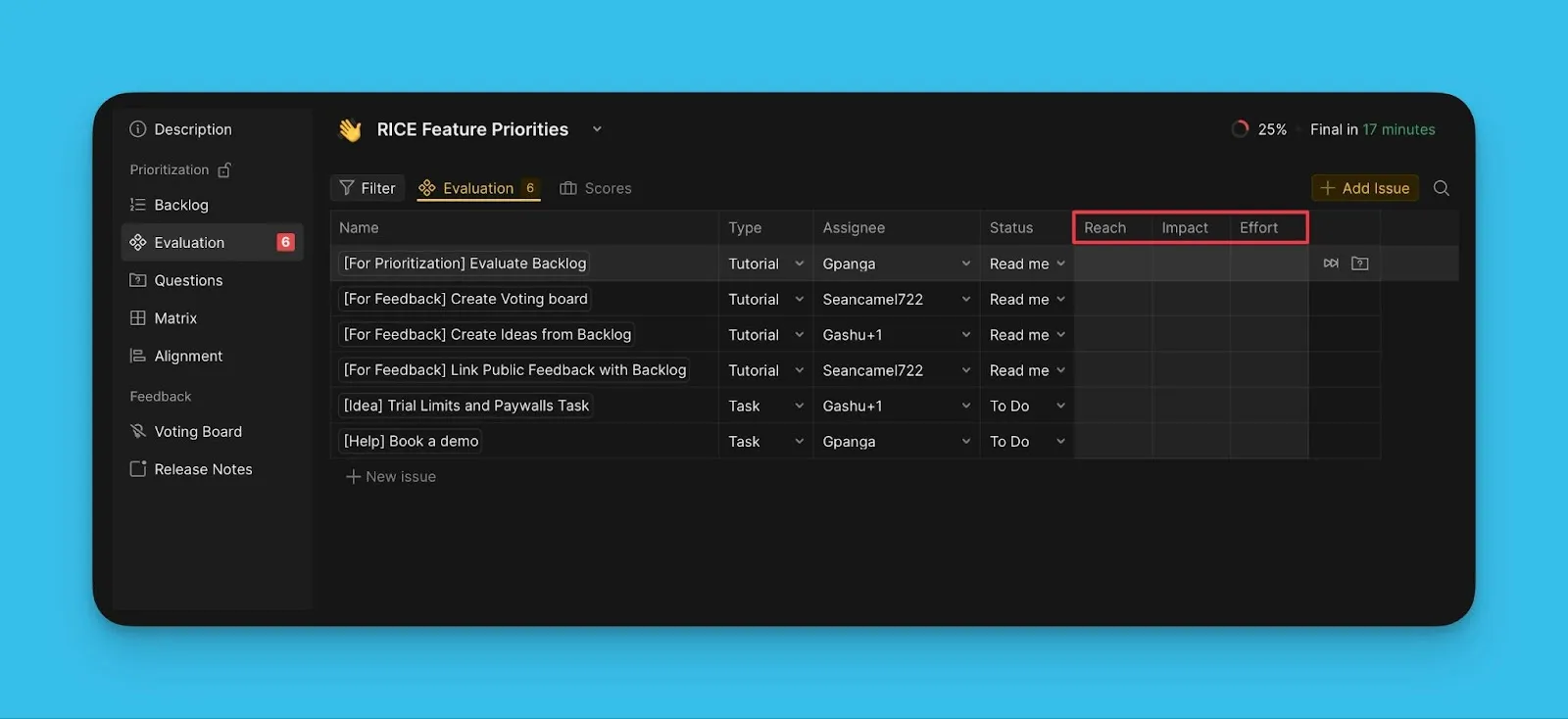
評価を割り当てられた基準を確認します。管理者によって割り当てられた基準のみが表示されます。
-
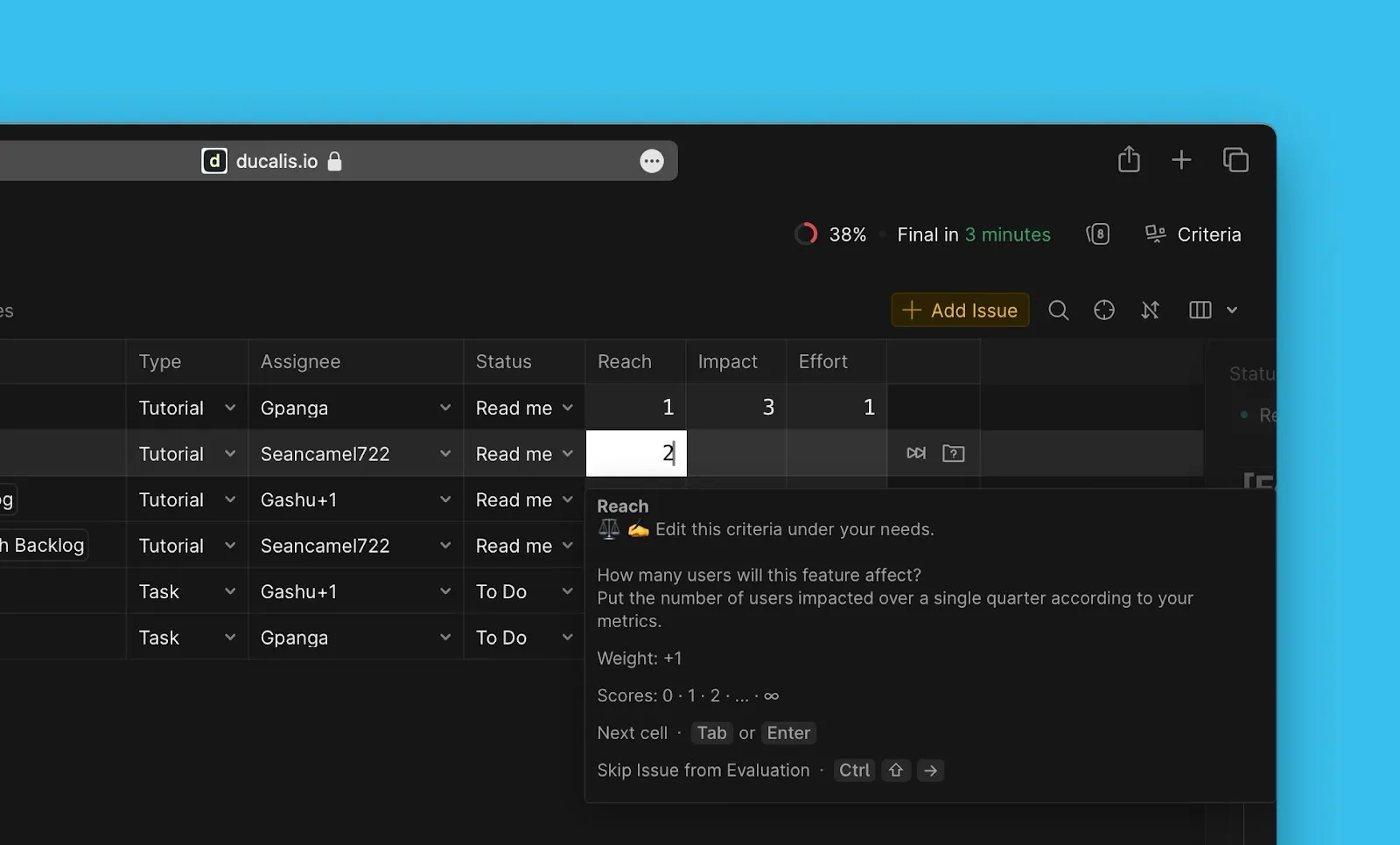
割り当てられた基準に対して各課題をスコアリングします。基準の説明をガイドとして使用してください。
-

Tab または Enter を押してセル間を移動します (高速入力がオフの場合)。入力する数値は、管理者が設定したスコアリング方法によって異なります。
明確化のための質問をする
基準や課題が理解できない場合は、チームメンバーに明確化を求めることができます。チームメンバーにはメールで通知されます。
-
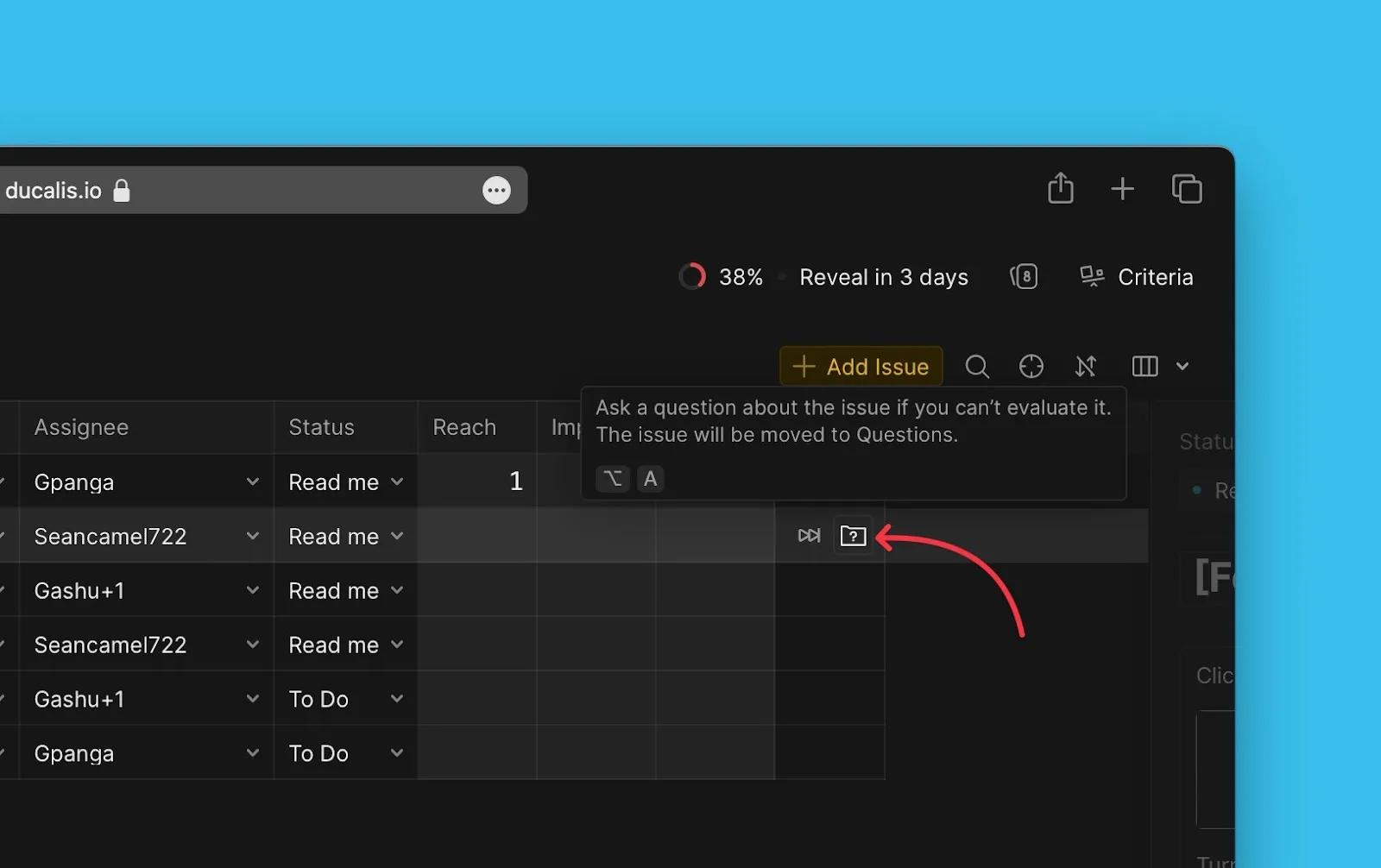
課題の右側にある質問アイコンをクリックします。
-
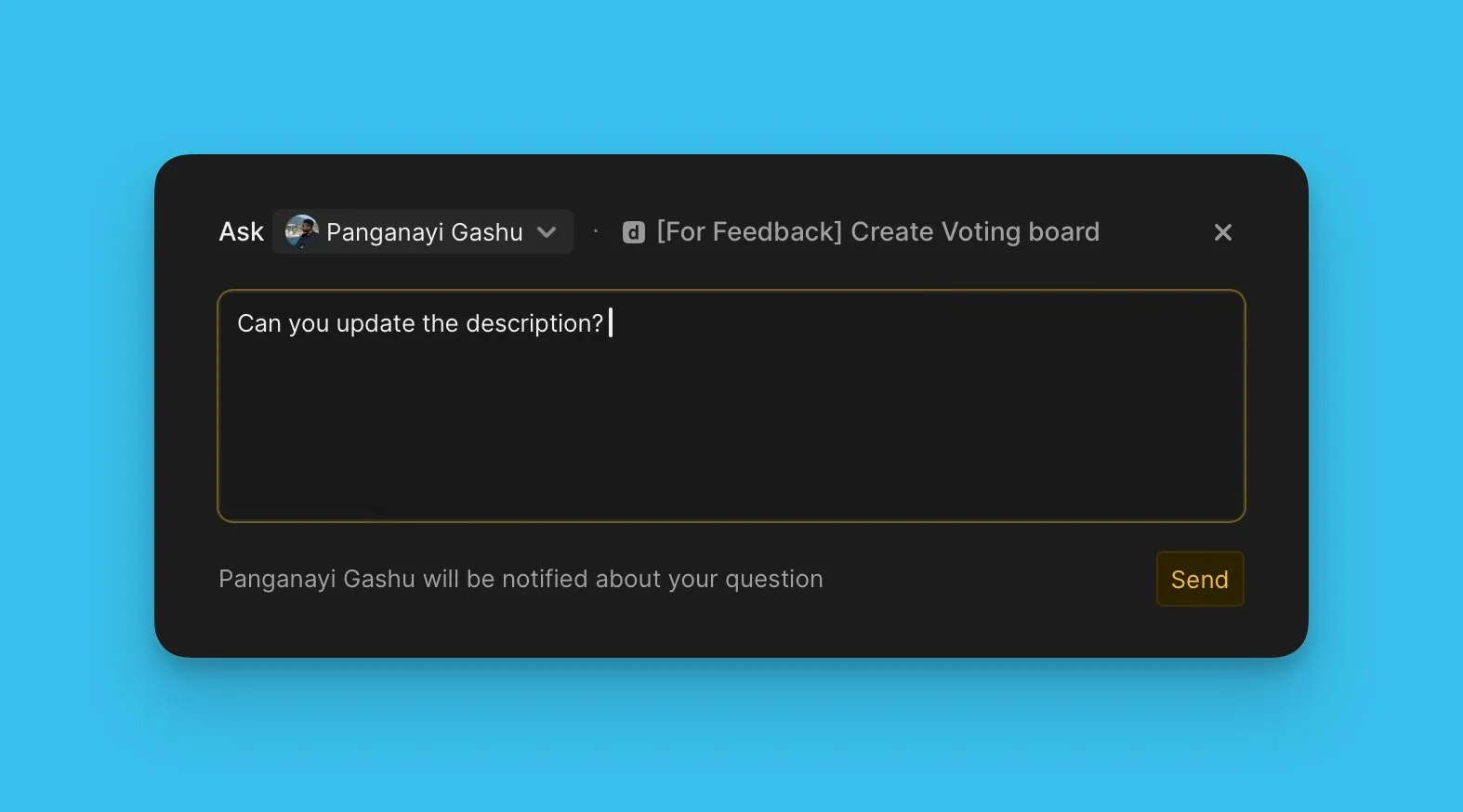
質問を入力して Send (送信) をクリックします。
-
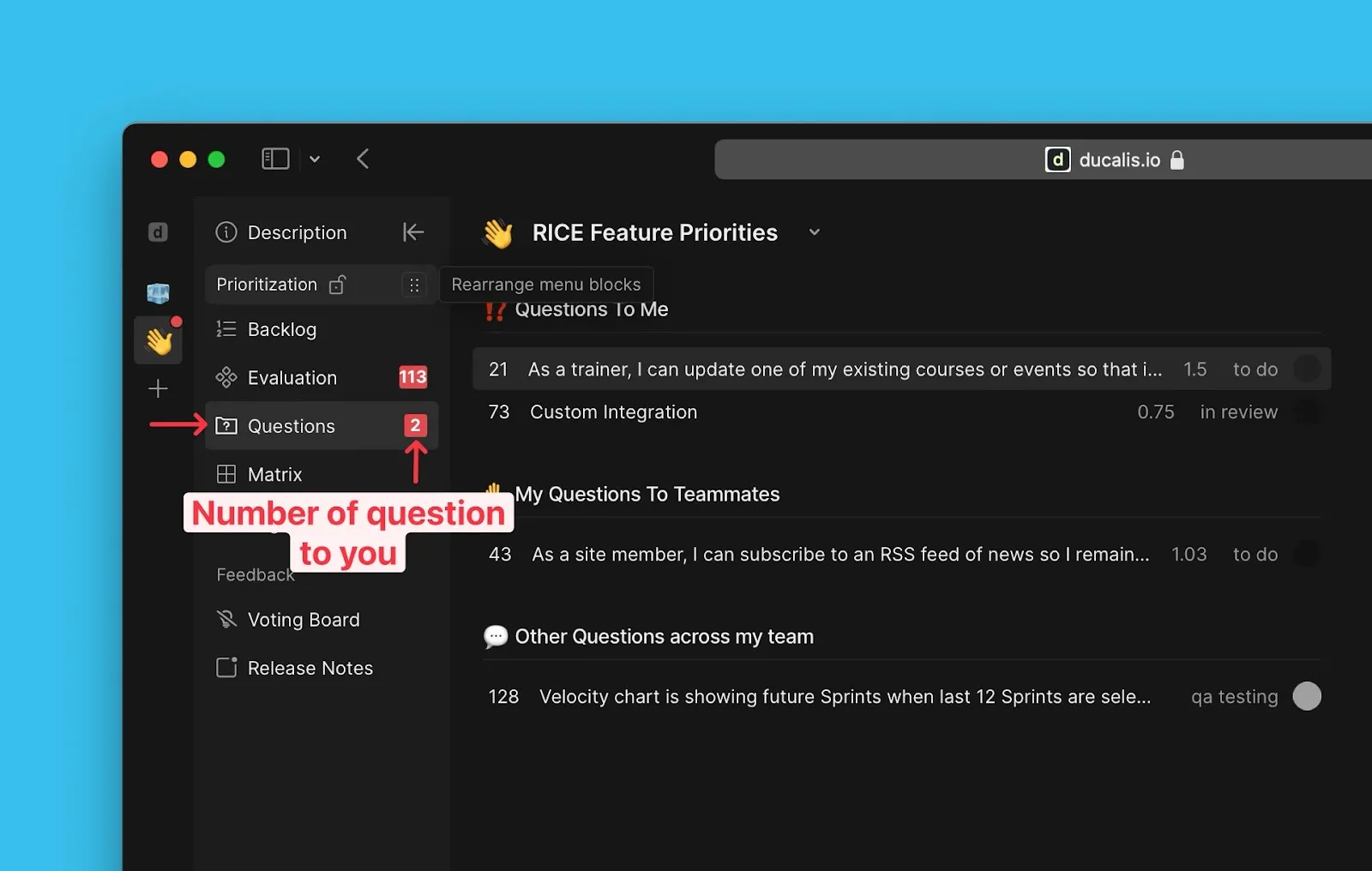
ボードナビゲーションの Questions (質問) ですべての質問とディスカッションを確認できます。
課題をスキップ
チーム全体の評価進捗に影響を与えることなく、評価したくない課題をスキップできます。
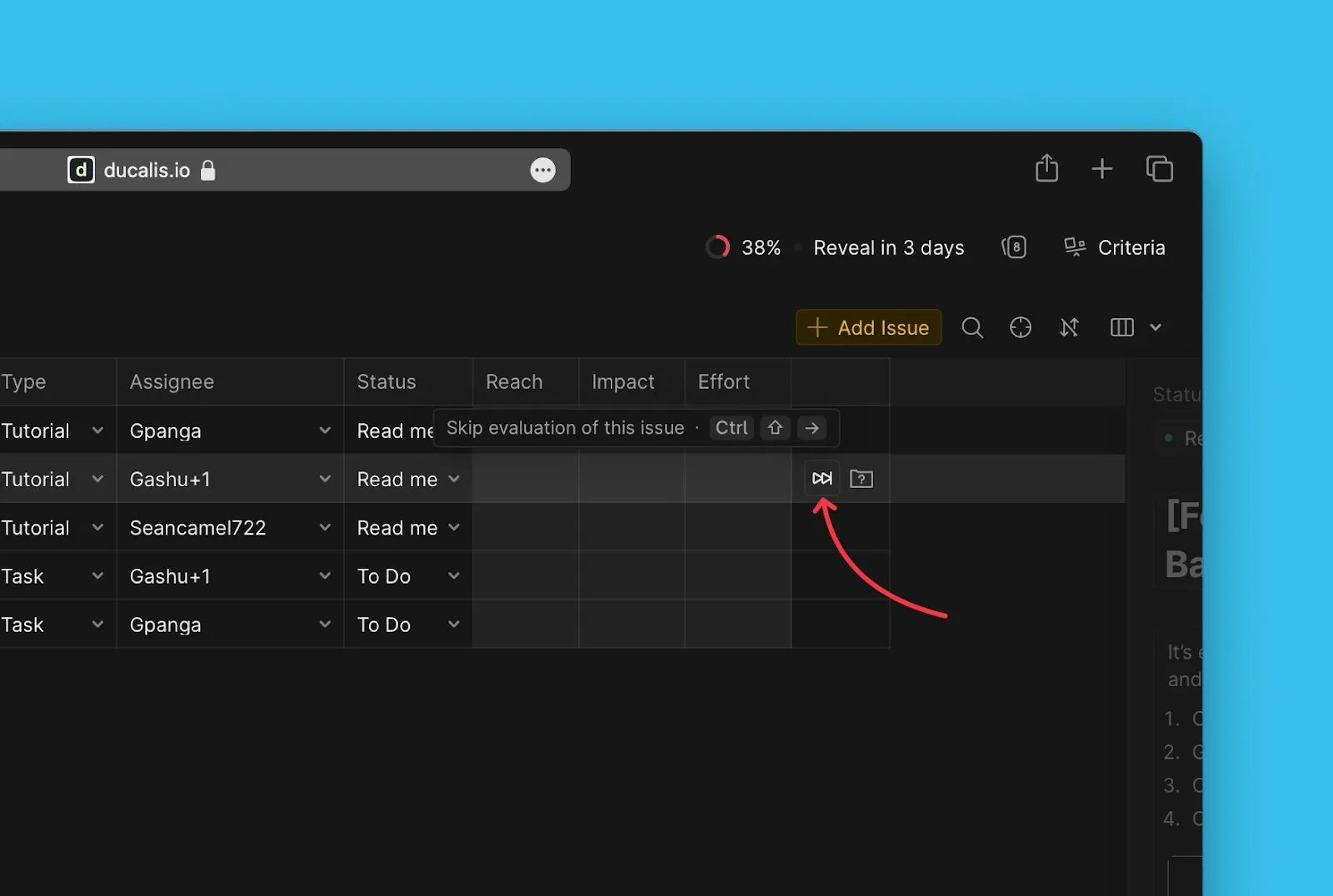
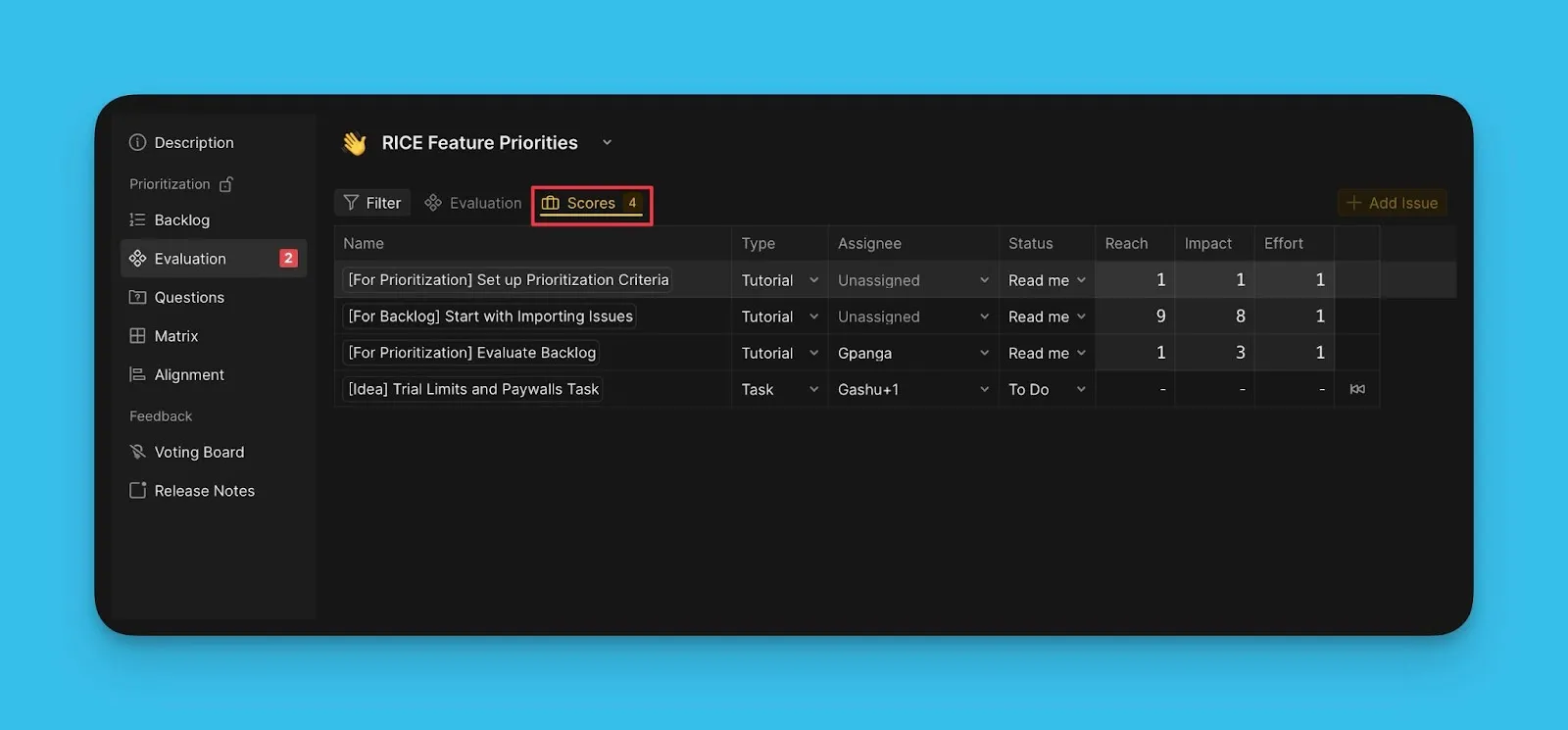
スキップされたすべての課題は Scores (スコア) タブに移動します。
スコアリングされた課題を表示
スコアリングされたすべての課題とスキップされた課題は Scores (スコア) タブに表示されます。
スコアを編集
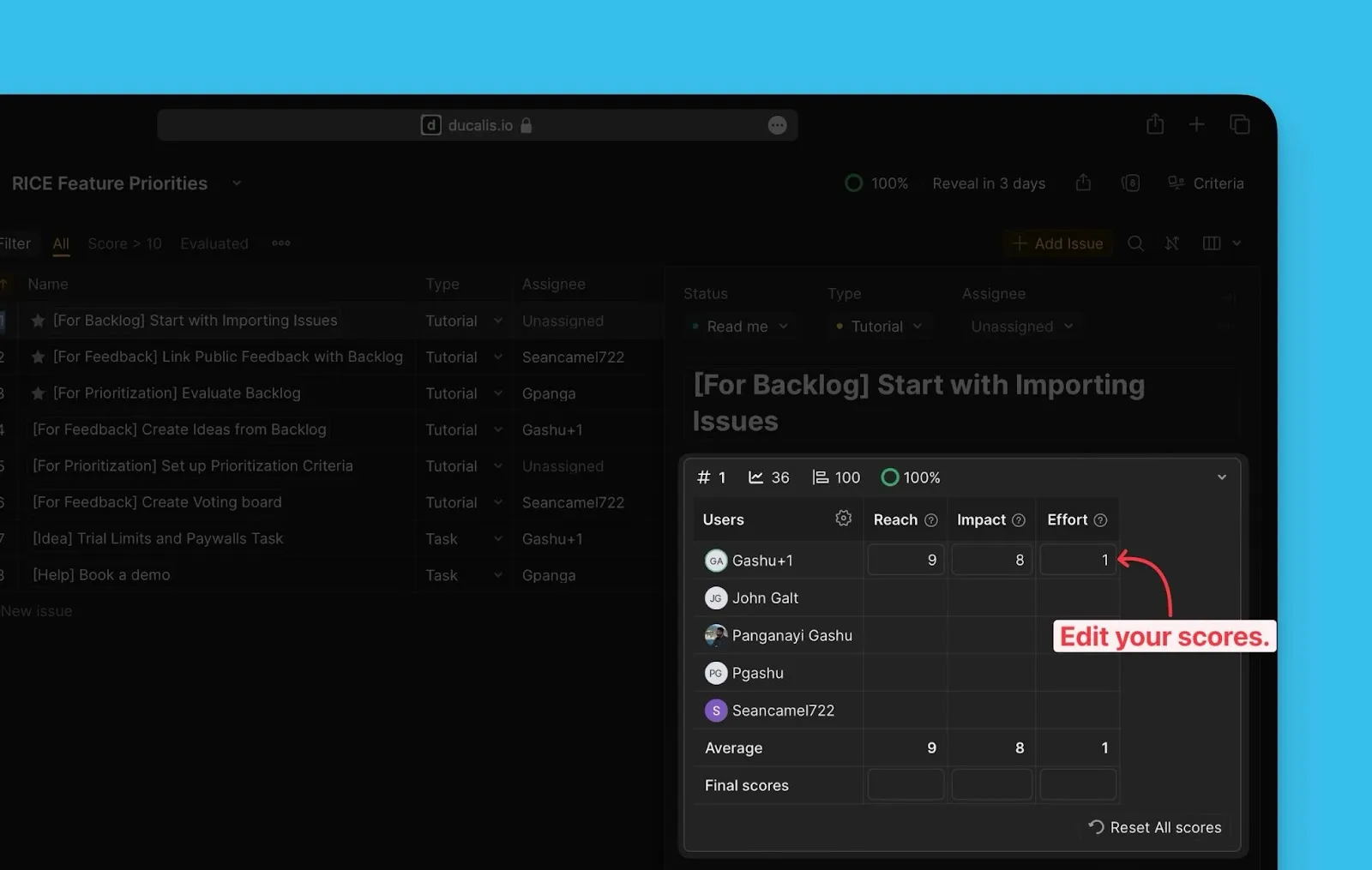
Scores (スコア) タブ、または Backlog (バックログ)、Matrix (マトリクス)、Alignment (合意度) ビューの課題カードから直接スコアを編集できます。
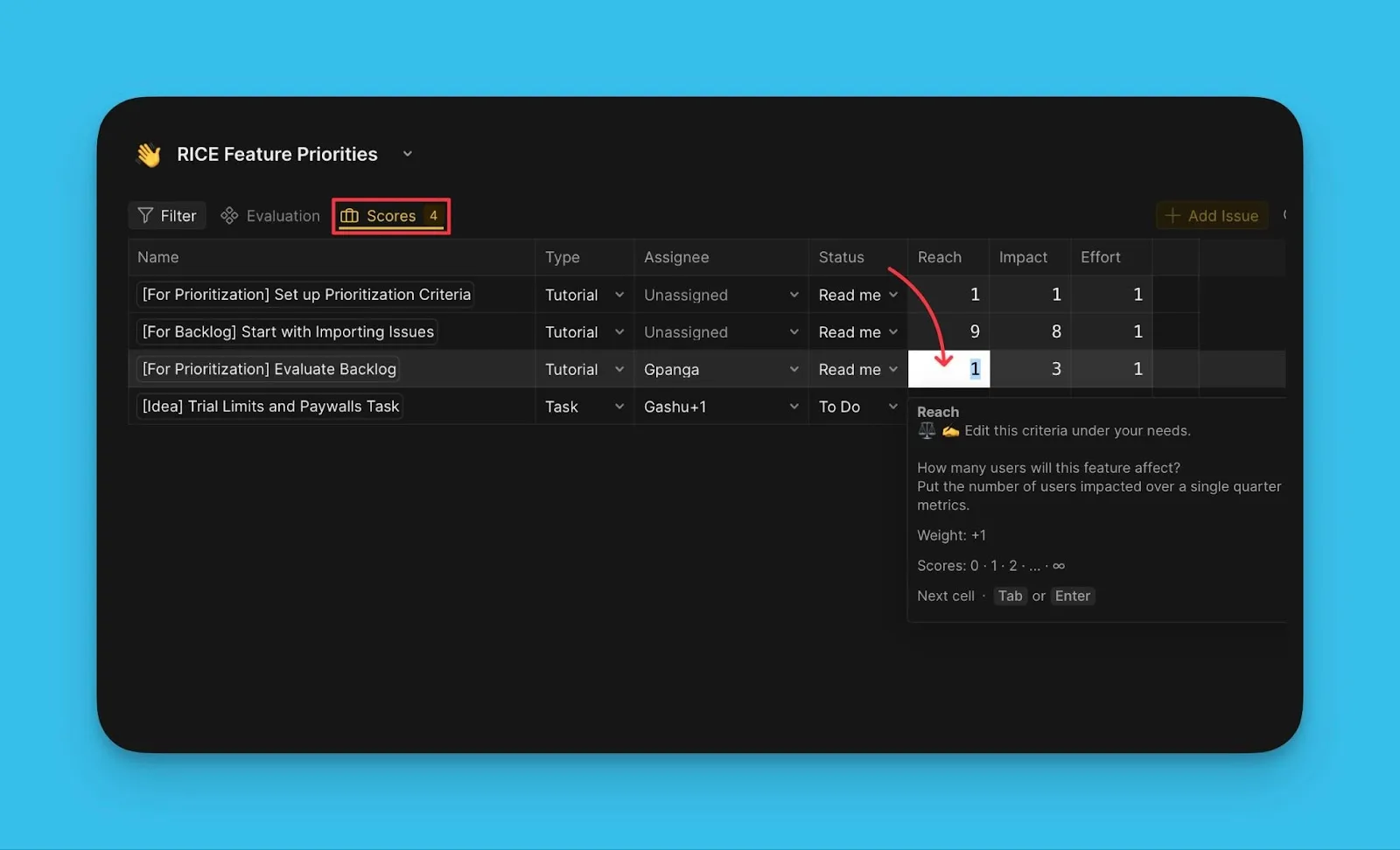
Scores タブから編集
-
Scores (スコア) タブに移動します。
-
任意のスコアをクリックして編集します。
課題カードから編集
-
Backlog (バックログ)、Matrix (マトリクス)、または Alignment (合意度) で課題カードを開きます。
-
再評価ブロックを見つけます。
-
スコアを編集します。管理者の場合は、最終スコアを編集できます。
次のステップ
バックログとマトリクスで優先順位付けの結果を表示します。
続けてステップ 5: 優先順位付けの結果を表示・分析に進んでください。