ステップ 3: 外観のカスタマイズ
ウィジェットの外観、ボタンの配置、ブランディングをカスタマイズして、製品デザインに合わせます。
ブランド設定
Make it match your brand (ブランドに合わせる) セクションを見つけます。
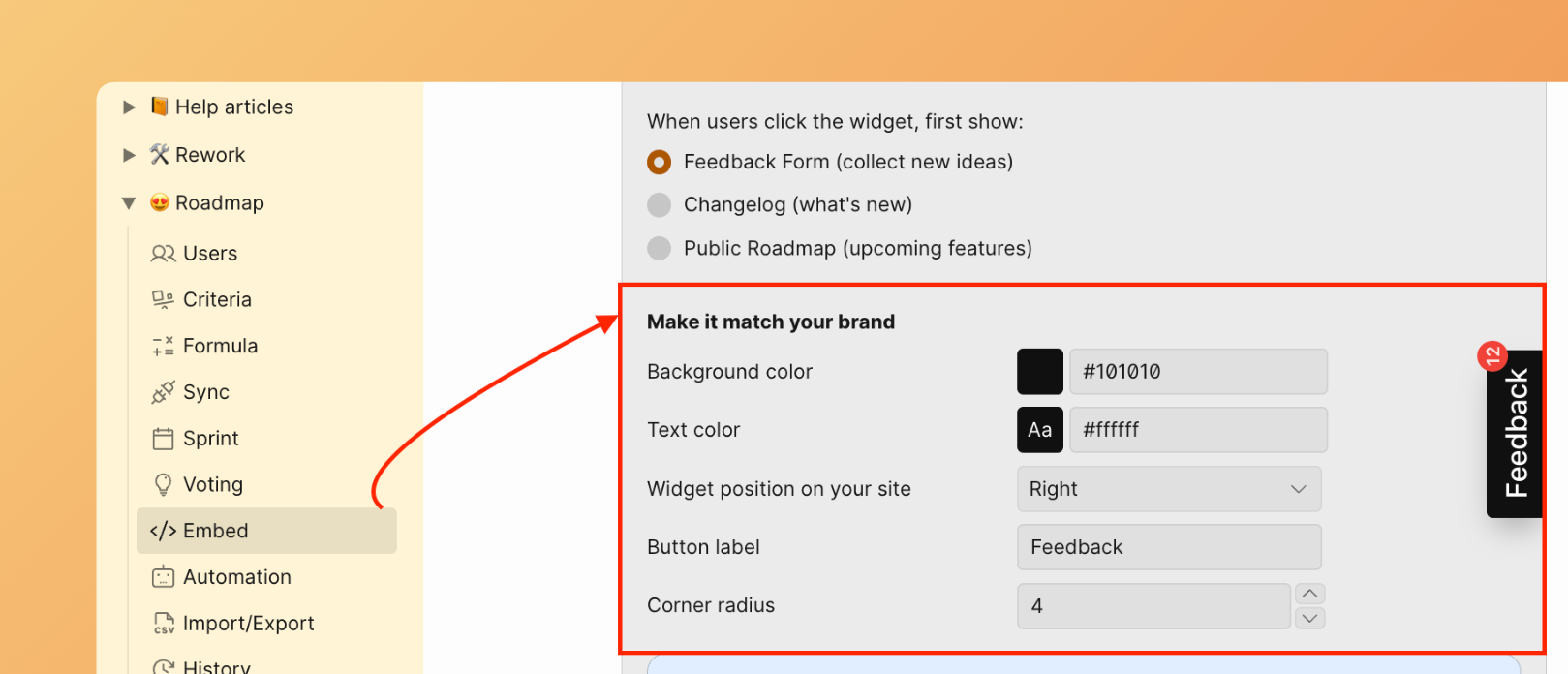
背景色
フィードバックボタンの背景とウィジェットインターフェース要素のブランドカラーを選択します。
Save (保存) をクリックして変更を適用します。
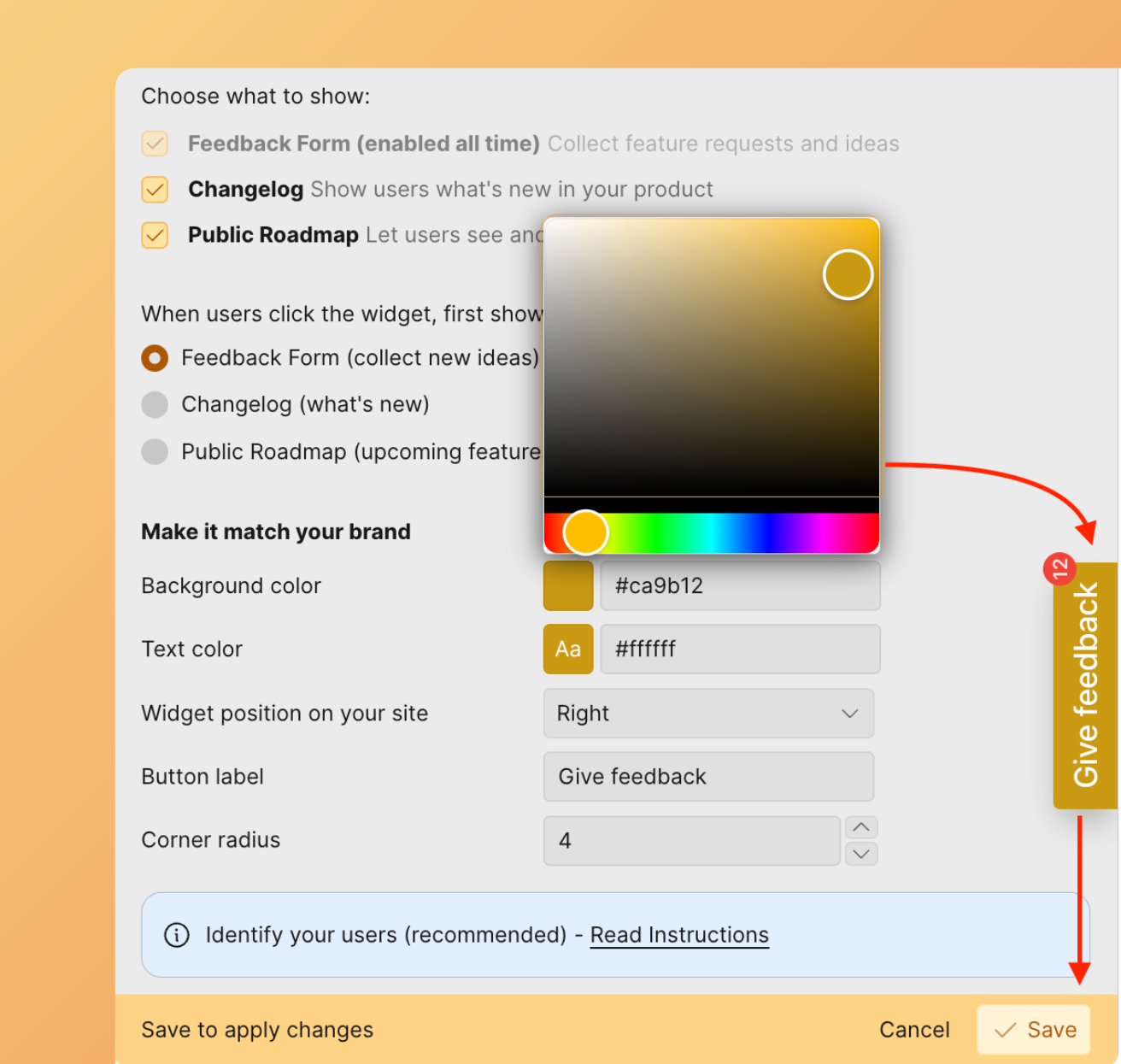
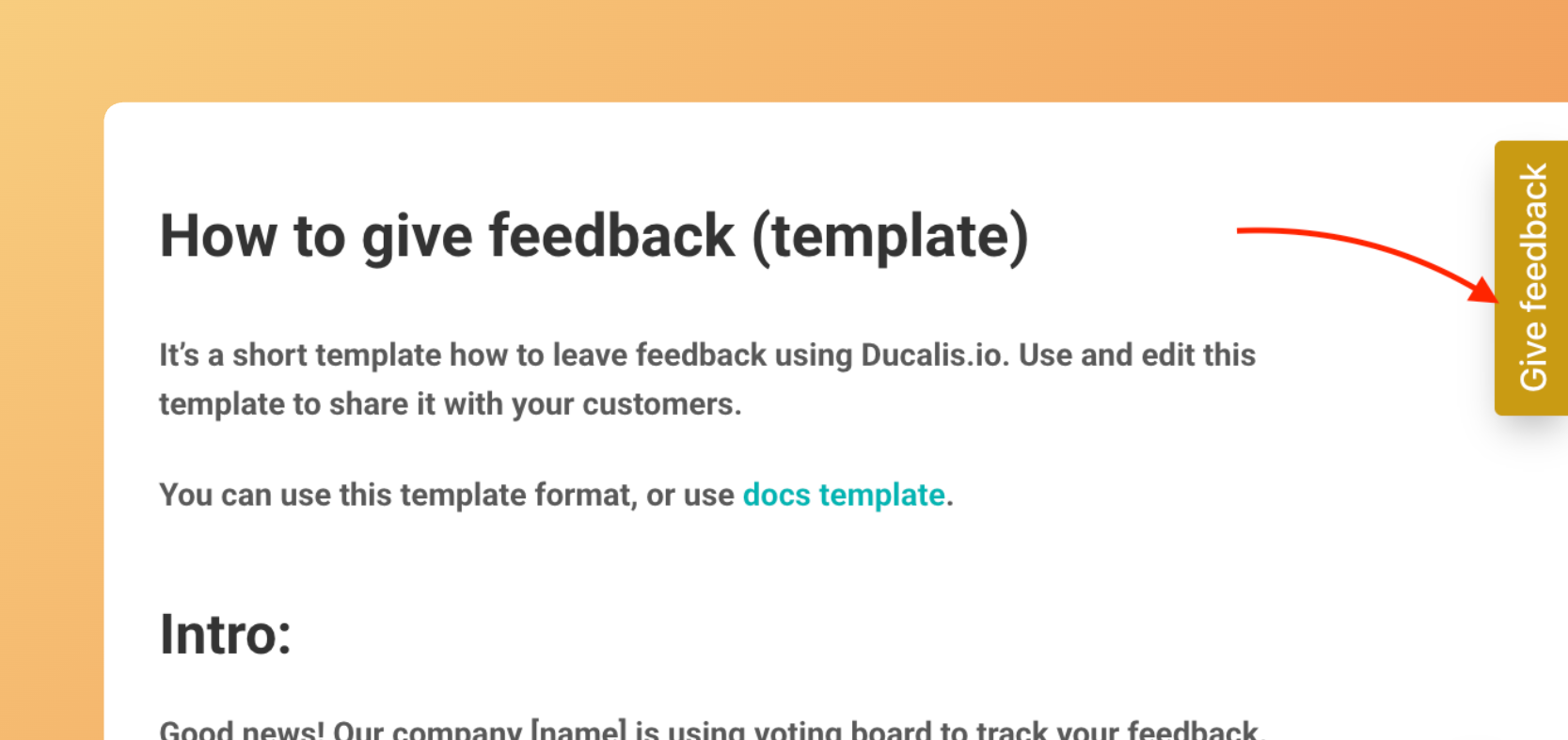
適用されたブランドカラーを使用したウィジェットフォーム:
テキスト色
ボタンに表示されるテキストの色を選択します。
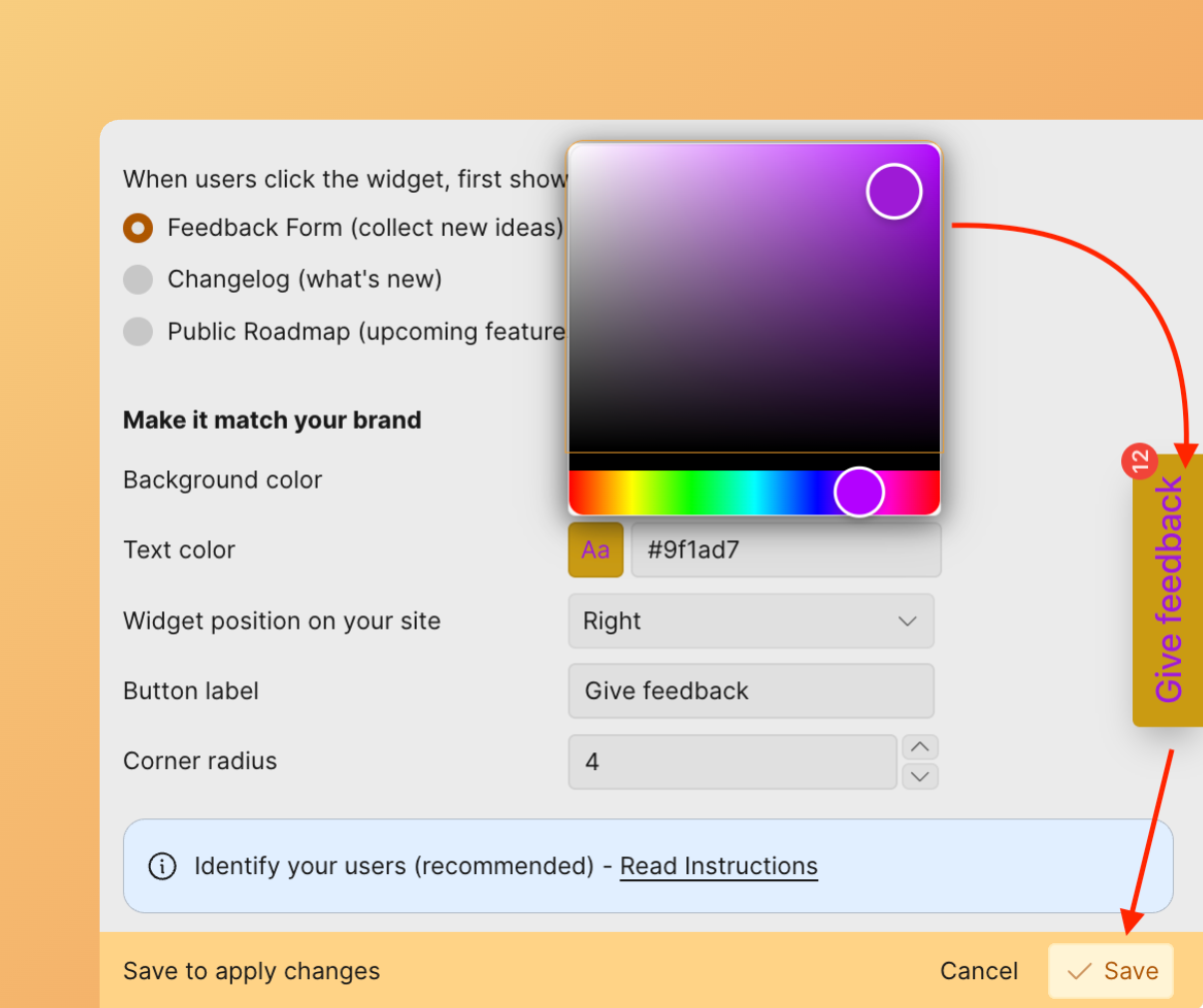
Save (保存) をクリックして変更を適用します。
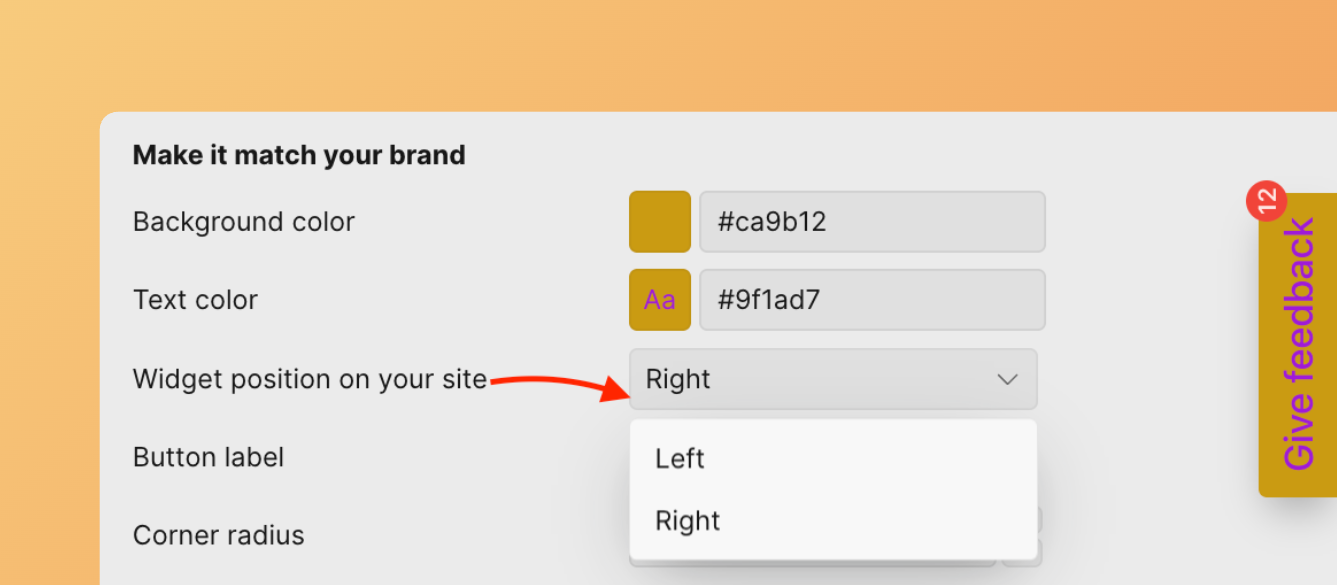
ウィジェットボタンの位置
左または右の配置を選択して、ウェブサイト上でウィジェットが表示される位置を制御します。
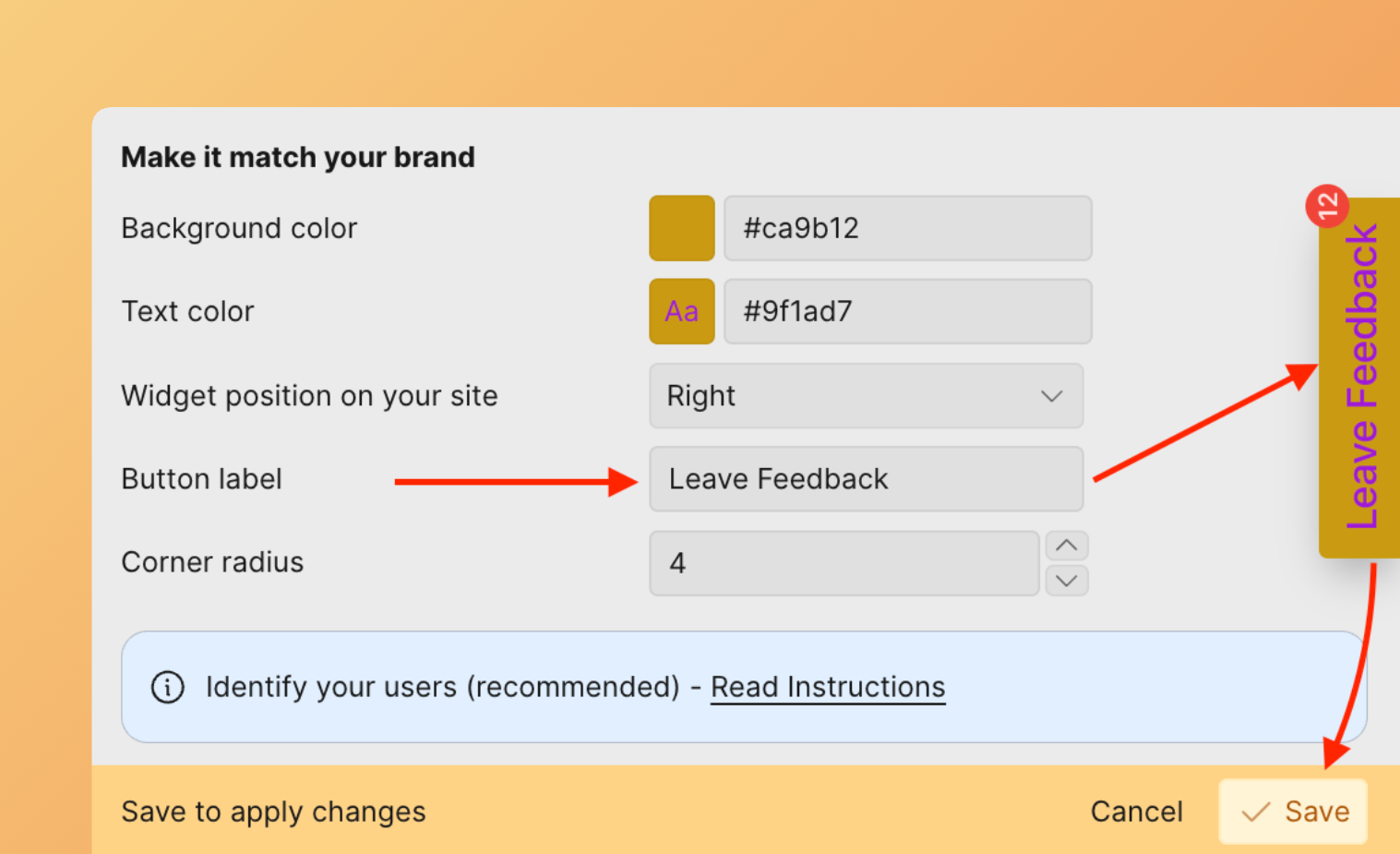
ボタンラベル
ウィジェットボタンに表示されるテキストをカスタマイズします。
Save (保存) をクリックして変更を適用します。
言語設定
ウィジェット、ロードマップ、チェンジログ、メールを含む、すべての顧客向けモジュールの言語を設定します。言語の設定方法をご覧ください。
フィードバックフォーム
収集するフィードバックのタイプ(機能リクエスト、バグ)に基づいて、新しいアイデアのテンプレートを作成します。
-
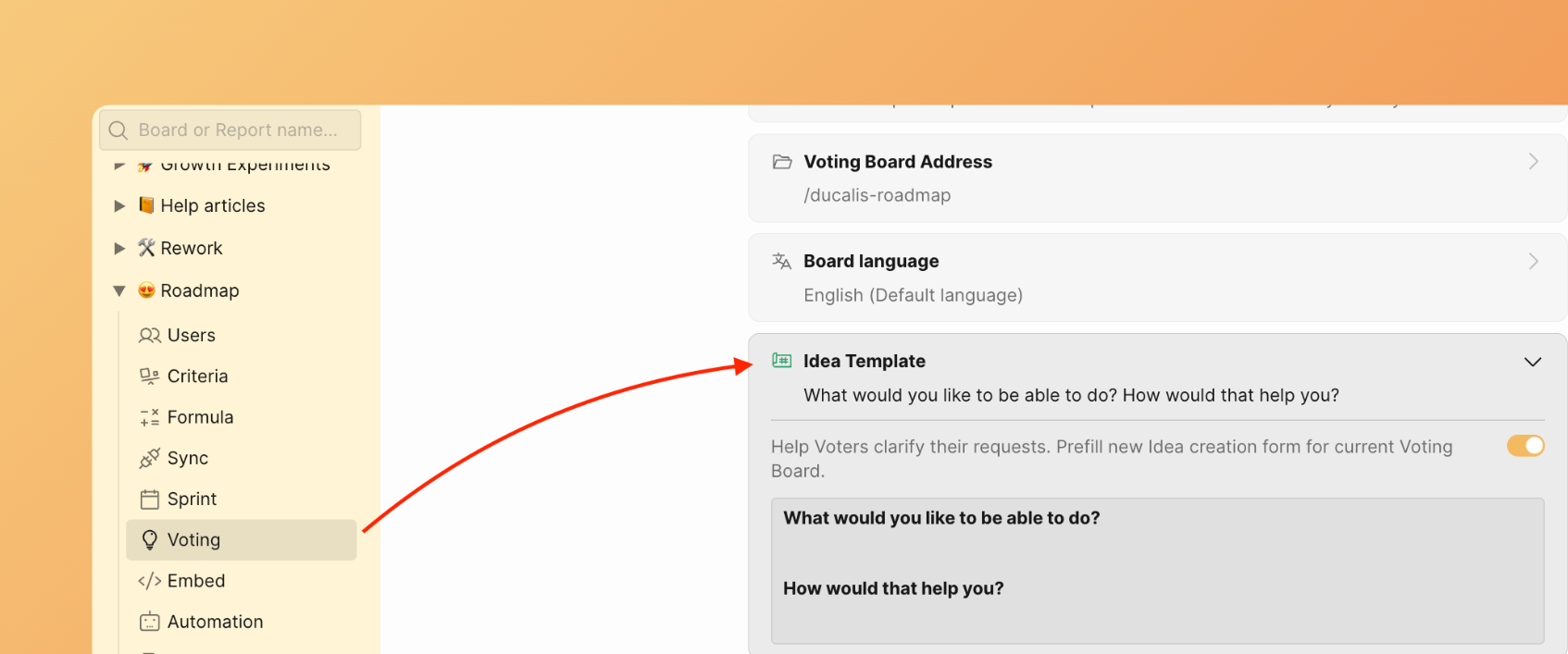
Voting Board (投票ボード) 設定に移動します。
-
Idea Template (アイデアテンプレート) セクションまでスクロールします。
-
アイデアテンプレートブロックを開きます。
-
テンプレートを作成します。
-
テンプレートは自動的に保存され、顧客が利用できるようになります。
ウィジェットのプライバシー
ウィジェットを表示してフィードバックを送信できるユーザーを制御します: パブリックアクセス、サインイン要件、ドメイン制限、またはメールの許可リスト。
ウィジェットの表示設定を変更するには、Voting (投票) に移動します。Access (アクセス) の下にある Privacy (プライバシー) セクションを展開します。
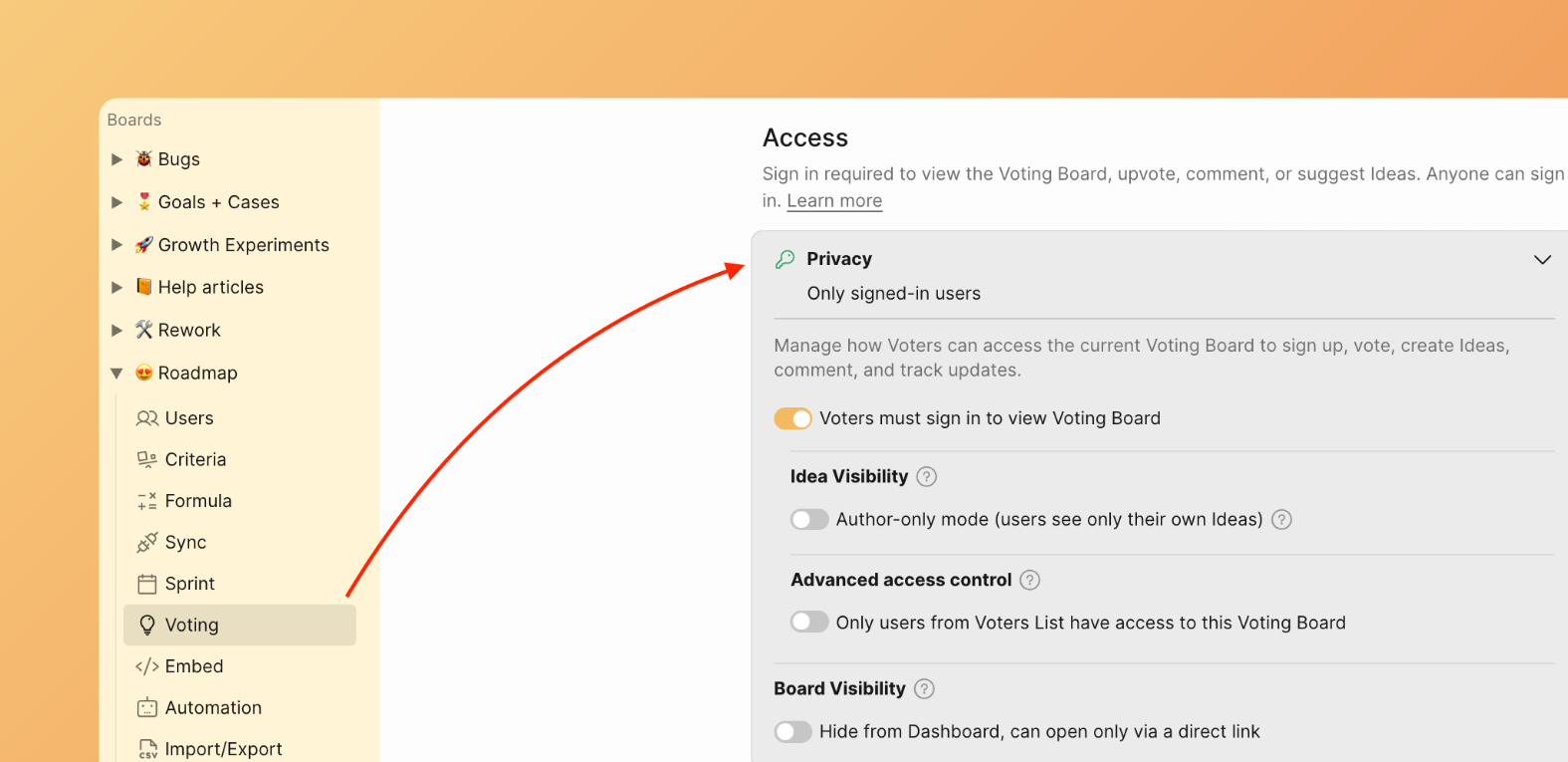
誰でも表示可能
投票ボードを公開して、誰でもサインインなしでアイデアを閲覧できるようにします。投票者は、アップボート、アイデアの送信、またはコメントをする場合にのみサインインします。
すべてのプライバシートグルをオフにして、パブリックアクセスを有効にします。
サインインが必要
ウィジェットを表示する前に、すべての訪問者にサインインを要求します。
Sign in required (サインインが必要) トグルを有効にします。
特定のドメインを許可
承認されたメールドメインを持つすべてのユーザーにアクセスを許可します。
- Sign in required (サインインが必要) を有効にします。
- Only Voters from the list (リストの投票者のみ) を有効にします。
- 許可するドメインを入力します(例: yourcompany.io)。
特定のメールアドレスを許可
メールアドレスで個別の投票者にアクセスを許可します。
ウィジェットプライバシーの設定をご覧ください。
よくある質問
バグを収集するには、どのようなウィジェットの質問が最適ですか?
Bug Widget テンプレートからの質問例:
- このバグに遭遇するために、どのような手順を踏みましたか?
- どのページまたは機能で発生しましたか?
- エラーが発生したとき、何をしていましたか?
- 使用しているブラウザとオペレーティングシステムは何ですか?
- エラーメッセージが表示されましたか?表示された場合、何と書いてありましたか?
- スクリーンショットを添付
機能リクエストを収集するには、どのようなウィジェットの質問が最適ですか?
Feature Requests Widget テンプレートからの質問例:
- 追加または改善してほしいことは何ですか?
- この機能で達成したい目標は何ですか?
- なぜこの機能が必要ですか?
- どのように解決できるか、具体的なアイデアはありますか?
3-4 フィールドの簡単なフォームの場合は、次を使用します:
- タイトル: 追加または変更したいことは何ですか?
- 問題: これはどのような問題を解決しますか?
- ユースケース: どのように使用しますか?
次のステップ
ステップ 4: 投票者の識別に進んで、認証と投票者トラッキングを設定します。