Roadmap
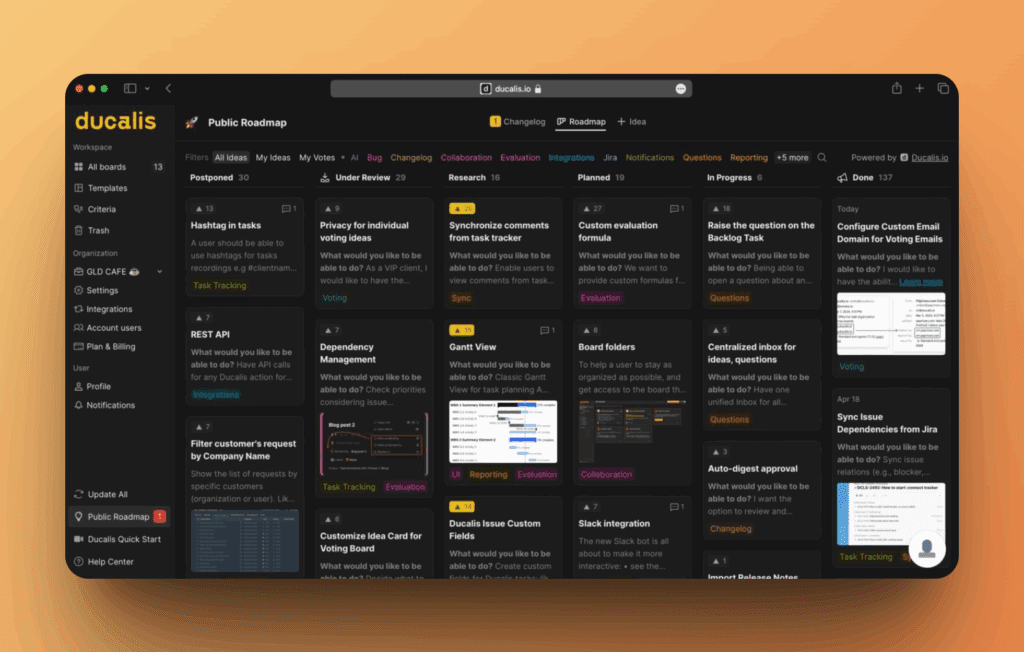
Crie um roadmap público para visualizar o progresso do desenvolvimento e manter os clientes informados sobre os próximos recursos. Use-o para planejamento interno, transparência pública ou qualquer coisa entre os dois.
Visão geral
O Roadmap Público ajuda você a planejar, rastrear e comunicar seu trabalho de desenvolvimento para equipes internas e usuários externos. Publique seu roadmap para mostrar no que você está trabalhando e coletar feedback dos clientes.
Recursos principais:
- Filtragem ilimitada — Controle o que é exibido em cada roadmap, até colunas individuais
- Sincronização automática — Conecte Jira, Linear ou outros rastreadores para atualizar automaticamente o status do roadmap
- Marca personalizada — Combine com sua marca usando logos, cores e temas personalizados
- Incorporação flexível — Incorpore roadmaps em seu aplicativo ou site
- Controle de acesso — Compartilhe publicamente ou restrinja a clientes selecionados
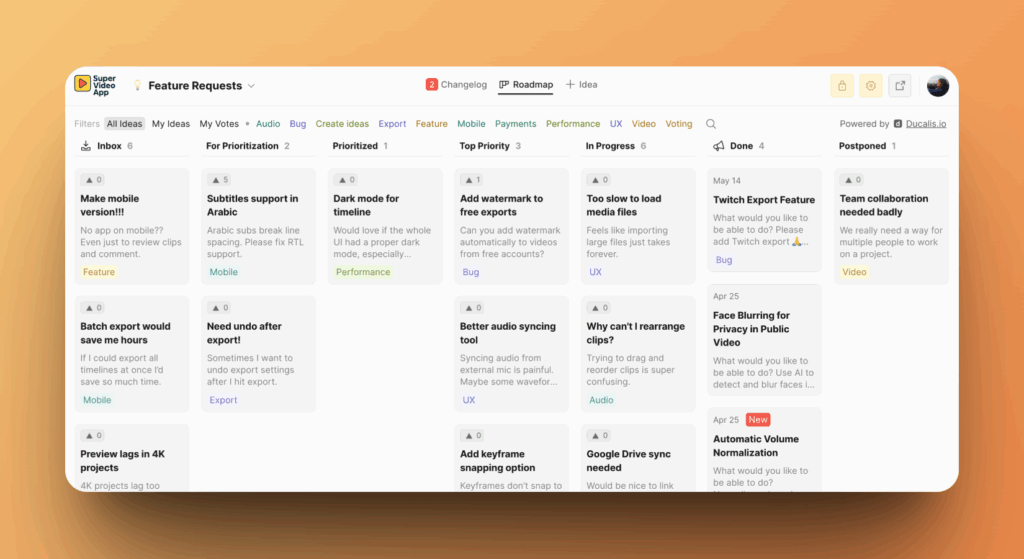
Você pode conferir o Roadmap do Ducalis.
Acessar o roadmap
Você tem duas visualizações do seu roadmap: um Quadro de Ideias interno para gerenciamento e um Roadmap Público externo para clientes.
Visualização interna (Quadro de Ideias):
Acesse Voting Board (Quadro de Ideias) na barra lateral.
Esta é sua visualização interna onde você gerencia Ideias, converte-as em Itens e configura as definições.
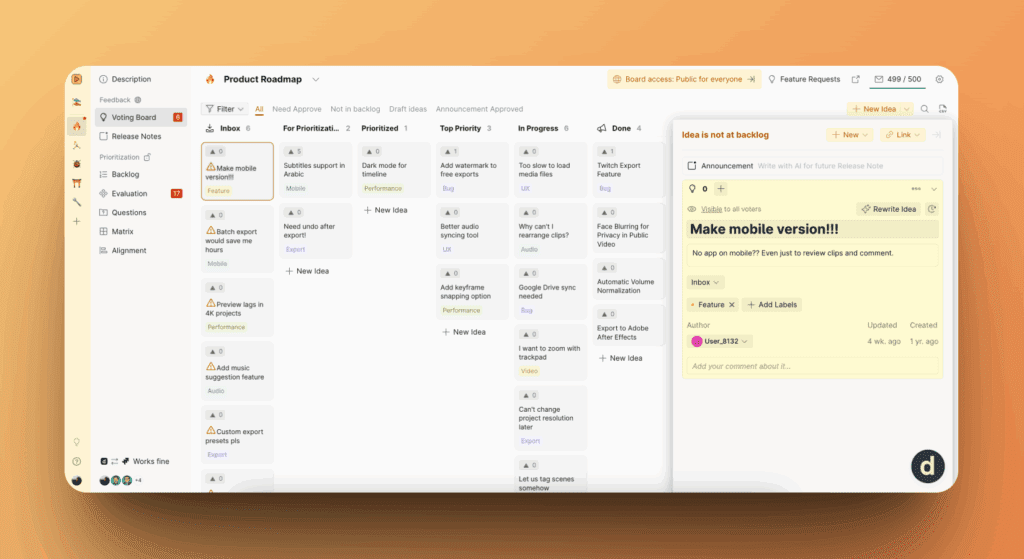
Visualização externa (Roadmap Público):
-
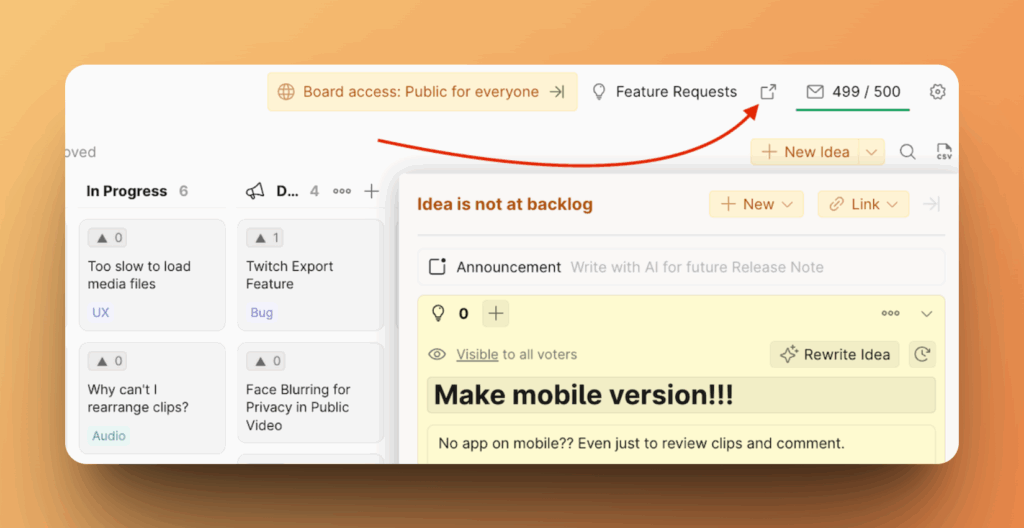
No Quadro de Ideias, clique no ícone de link no canto superior direito.
-
Você verá a versão pública do seu roadmap em sua-empresa.hi.ducalis.io.
Os Votantes veem apenas as Ideias dos quadros aos quais têm acesso.
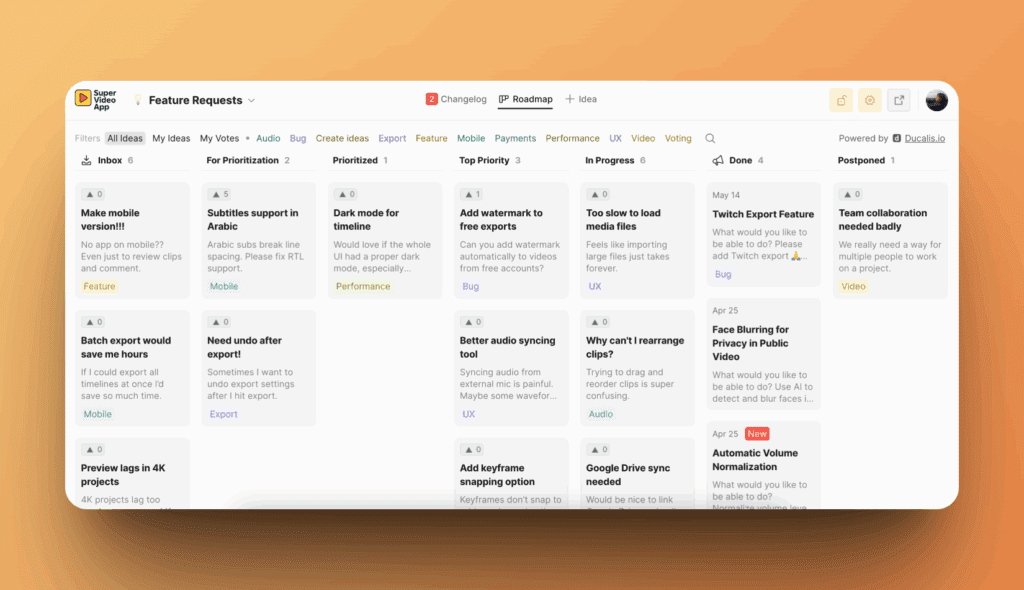
Se você é Administrador ou Membro, verá o painel de administrador ao visualizar o Roadmap Público:
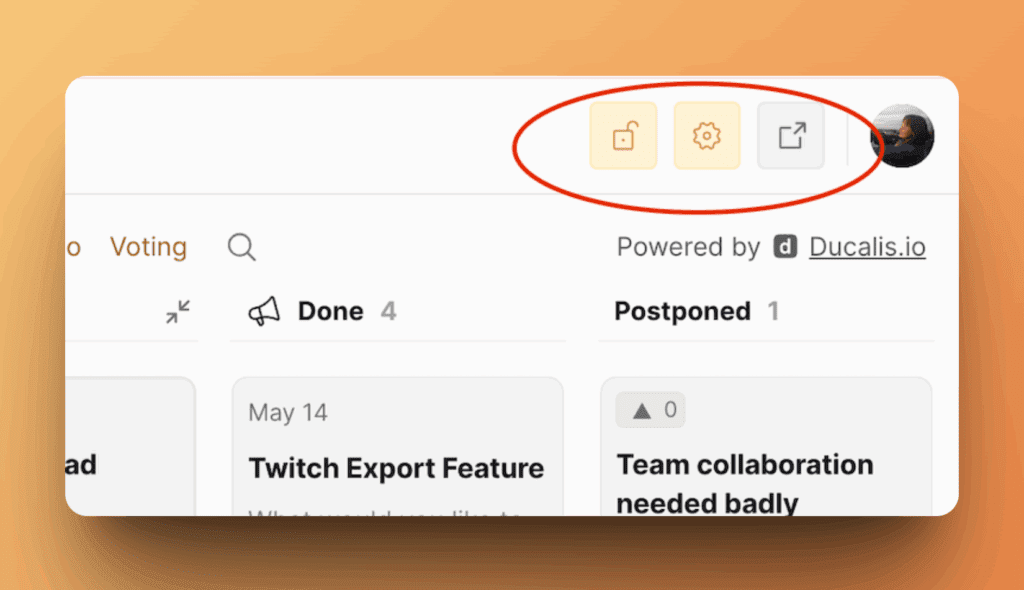
Você pode personalizar o URL do seu Roadmap Público nas configurações de domínio.
Personalizar aparência
Personalize seu roadmap com seu logo, cores e tema para que os clientes o reconheçam como parte do seu produto.
Configurações de aparência globais (aplicam-se a todos os Quadros de Ideias):
-
Acesse All Voting Boards (Todos os Quadros de Ideias) na barra lateral.
-
Encontre a seção Appearance (Aparência).
-
Configure sua marca:
- Logo
- Cor da marca
- Tema (claro/escuro)
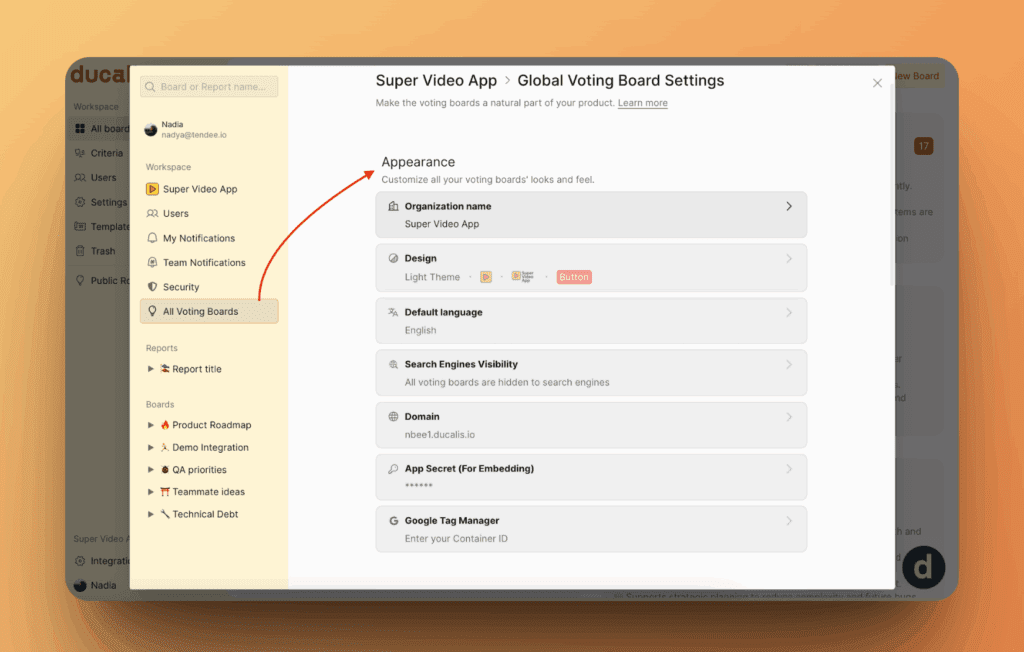
As alterações se aplicam a todos os seus roadmaps.
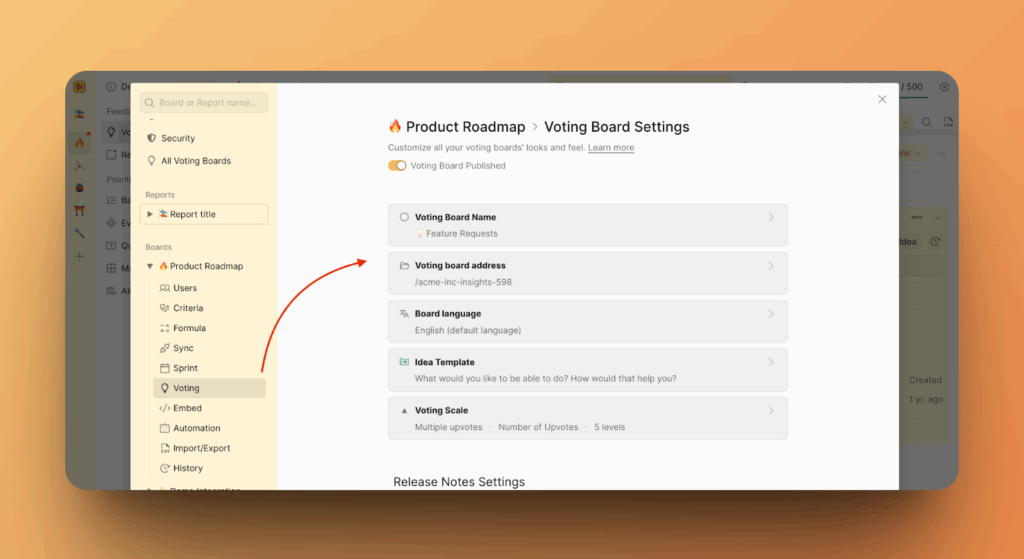
Configurações específicas do quadro (substituem as configurações globais):
-
Acesse o quadro.
-
Clique em Voting (Votação) no menu superior.
-
Configure as definições específicas para este roadmap.
Saiba mais sobre personalização de Quadros de Ideias.
Adicionar Ideias ao seu roadmap
Seu roadmap exibe o progresso do desenvolvimento, então preencha-o com Ideias que representam seu backlog e trabalho planejado.
Método 1: Criar Ideias a partir de Itens do rastreador
-
Conecte seu rastreador de tarefas:
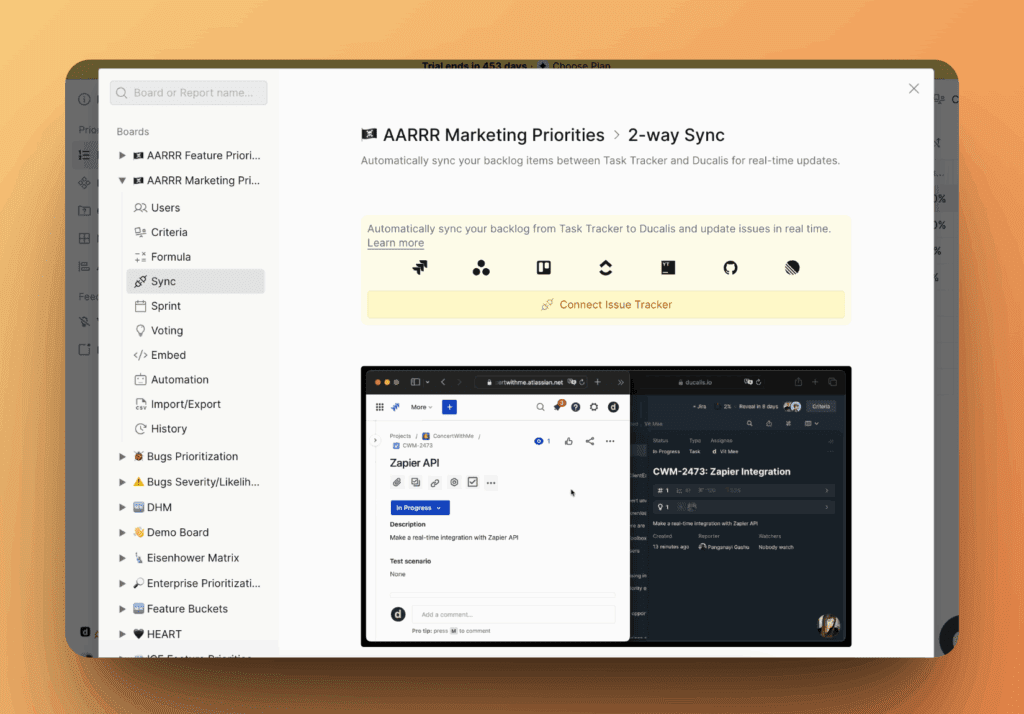
-
Use IA para gerar Ideias a partir dos Itens do seu rastreador.
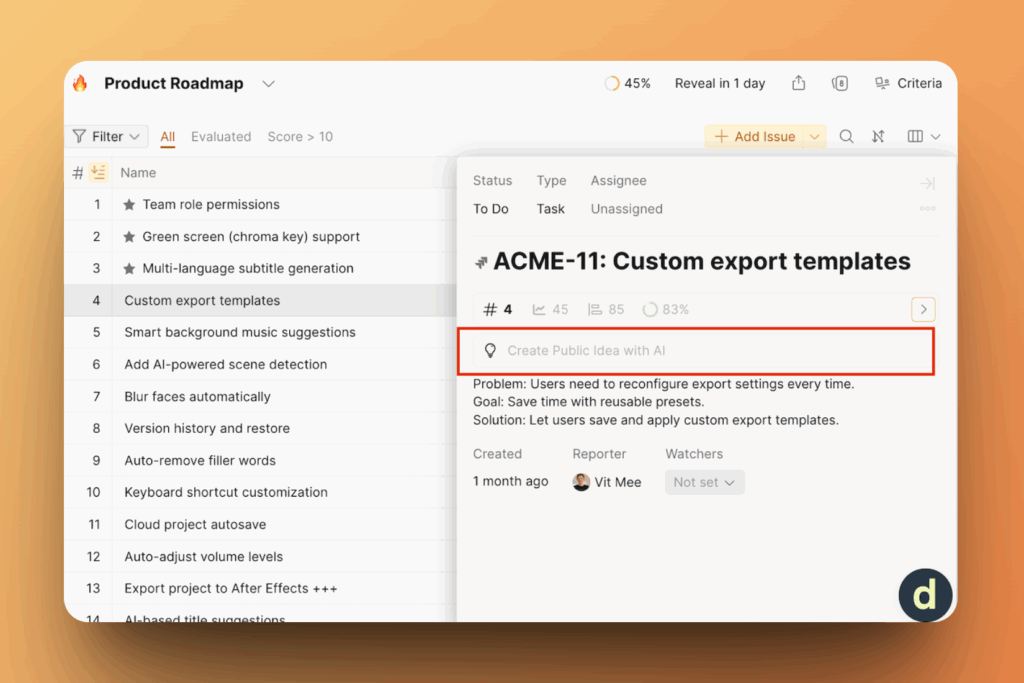
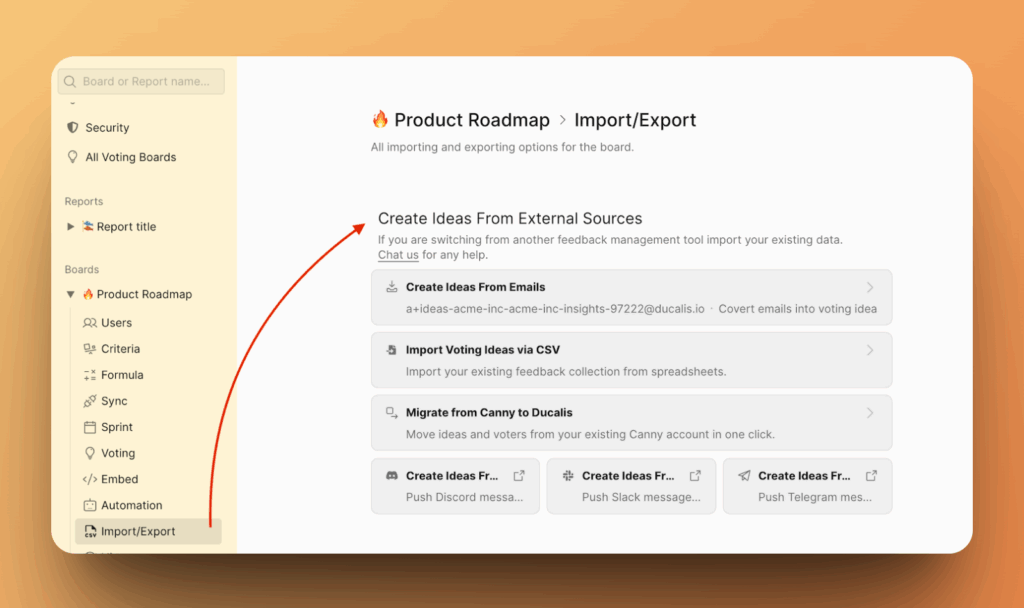
Método 2: Criar Ideias a partir de fontes externas
Importe Ideias a partir de feedback de clientes coletado via e-mail, tickets de suporte ou outros canais.
Método 3: Criar Ideias manualmente
Crie Ideias diretamente no Quadro de Ideias quando quiser adicionar itens ao roadmap manualmente.
Depois de criar as Ideias, arraste-as entre as colunas de status conforme o trabalho progride.
Saiba mais sobre criação de Ideias.
Definir status de Ideias
Por padrão, o Ducalis exibe Ideias nestes status:
- Inbox — A "caixa de entrada" do seu Quadro de Ideias.
- For Prioritization (Para Priorização) – Adicionado ao backlog, mas não avaliado.
- Prioritized (Priorizado) — Adicionado ao backlog, NÃO colocado em Prioridade Máxima.
- Top Priority (Prioridade Máxima) – Adicionado ao backlog e colocado em Prioridade Máxima.
- In Progress (Em Andamento) — Está sendo trabalhado ativamente.
- Done (Concluído) — Completo e lançado.
- Postponed (Adiado) – Não será implementado.
Personalize os status para corresponder ao seu fluxo de trabalho:
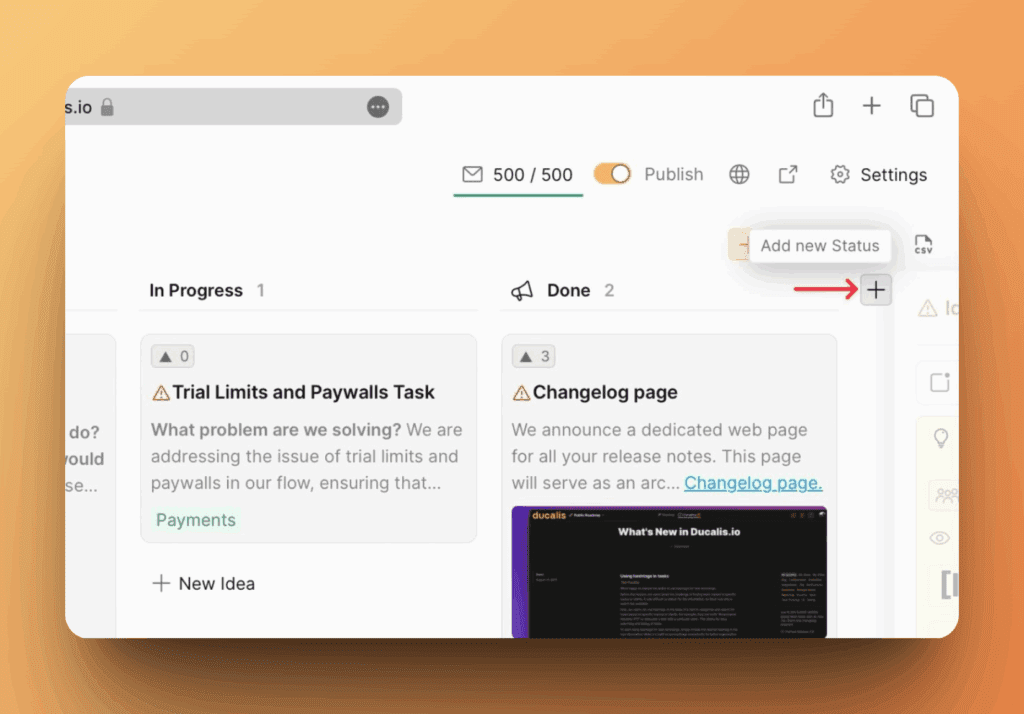
Quando você altera o status de uma Ideia, sua posição é atualizada automaticamente no roadmap. O Ducalis também notifica os Votantes por e-mail sobre alterações de status nas Ideias que estão acompanhando.
Saiba mais sobre status de Ideias e notificações para Votantes.
Configurar privacidade do roadmap
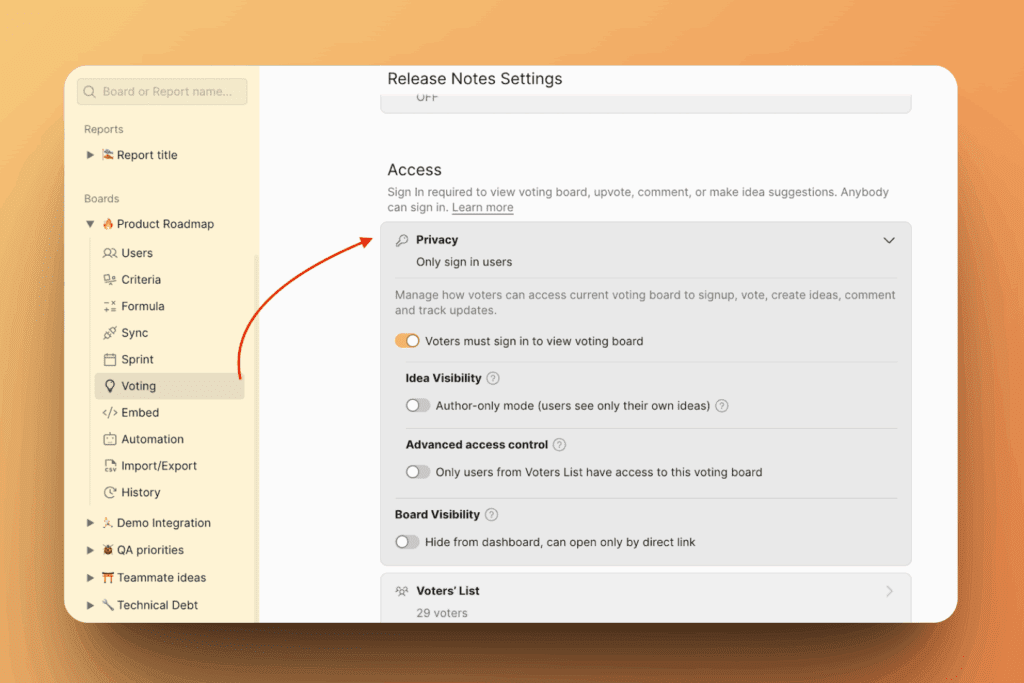
Controle quem pode acessar seu Roadmap Público — torne-o totalmente público ou restrinja a clientes específicos.
-
Acesse Voting > Access (Votação > Acesso) no menu do quadro.
-
Escolha seu nível de acesso:
- Public (Público) — Qualquer pessoa com o link pode visualizar
- Private (Privado) — Apenas Votantes convidados podem acessar
- Domain-restricted (Restrito por domínio) — Apenas usuários de domínios de e-mail específicos
Saiba mais sobre privacidade do Quadro de Ideias.
Coletar feedback no seu roadmap
Os Votantes podem enviar feedback diretamente no seu roadmap votando em Ideias existentes ou criando novas.
Seja notificado quando o feedback for enviado:
- Integração com Slack ou Telegram — Receba notificações instantâneas no chat da sua equipe
- Notificações por e-mail — Receba atualizações por e-mail quando os Votantes interagirem com as Ideias
Incorporar seu roadmap
Incorpore o Roadmap Público no seu site ou produto para manter os clientes informados sem redirecioná-los para uma página externa.
Saiba mais sobre incorporação de Quadros de Ideias.