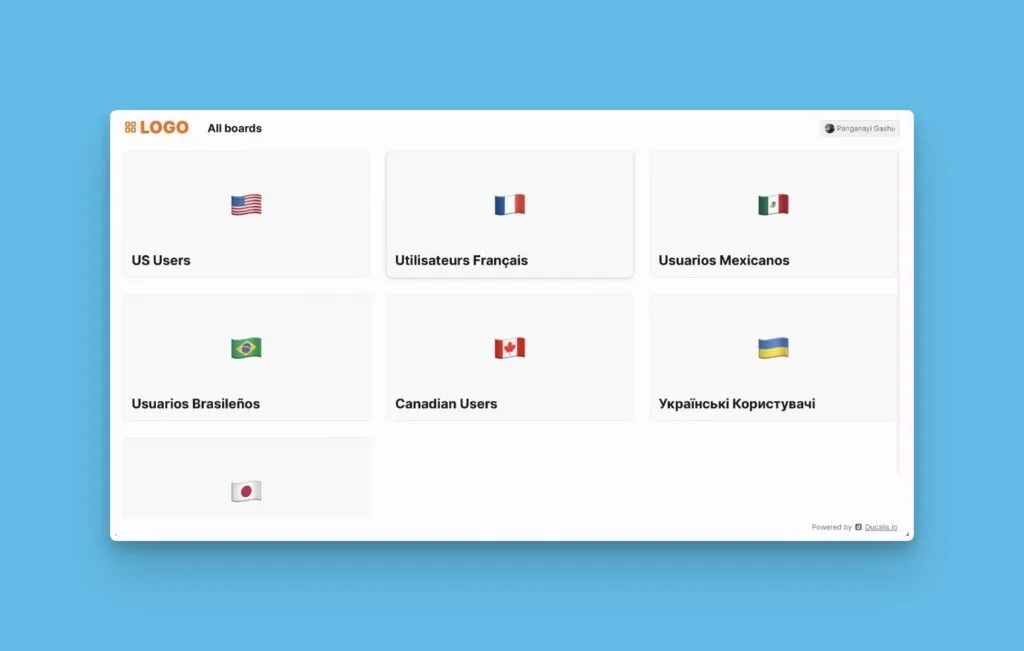
Privacidade
Controle quem pode acessar seu Quadro de Ideias usando quatro métodos de privacidade: acesso público para qualquer pessoa, requisito de login, acesso restrito por domínio ou lista de e-mails e links diretos para usuários específicos.
Visão geral das opções de privacidade
Escolha entre quatro métodos de acesso:
- Acesso público - Qualquer pessoa pode visualizar sem fazer login
- Login obrigatório - Votantes devem se autenticar para visualizar o quadro
- Acesso restrito - Limitar a domínios ou endereços de e-mail específicos
- Acesso por link direto - Compartilhar quadros via links privados
Configurar opções de privacidade
-
Abra seu Quadro do Ducalis e acesse Voting board (Quadro de Ideias) > Settings (Configurações).
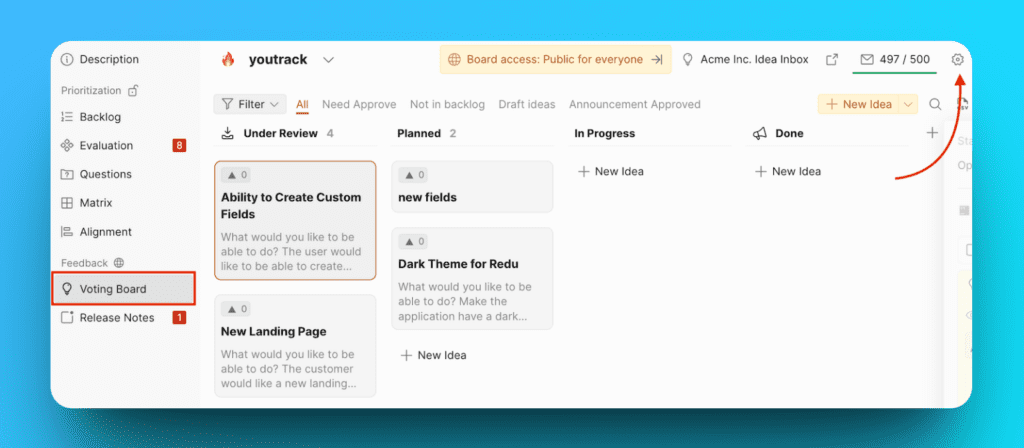
-
No menu à esquerda, selecione Voting (Votação).
-
Expanda a seção Privacy (Privacidade) em Access (Acesso).
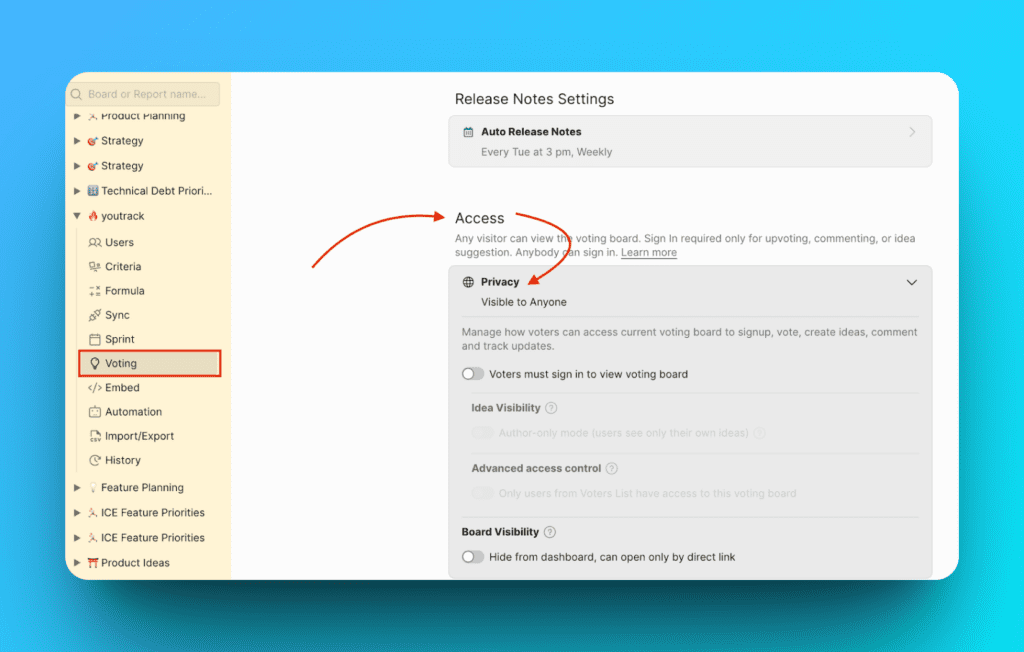
Visível para qualquer pessoa
Torne seu Quadro de Ideias público para que qualquer pessoa possa navegar pelas Ideias sem fazer login. Os Votantes só precisam fazer login quando quiserem votar, enviar Ideias ou comentar.
Desative todos os controles de privacidade para habilitar o acesso público.
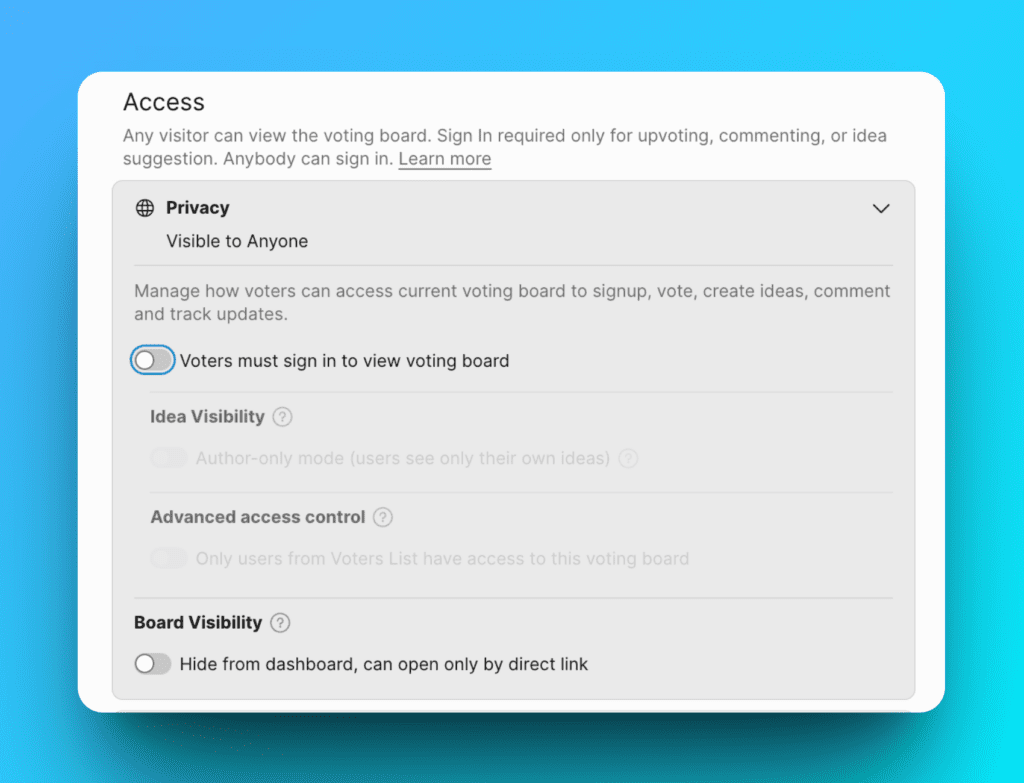
Login obrigatório
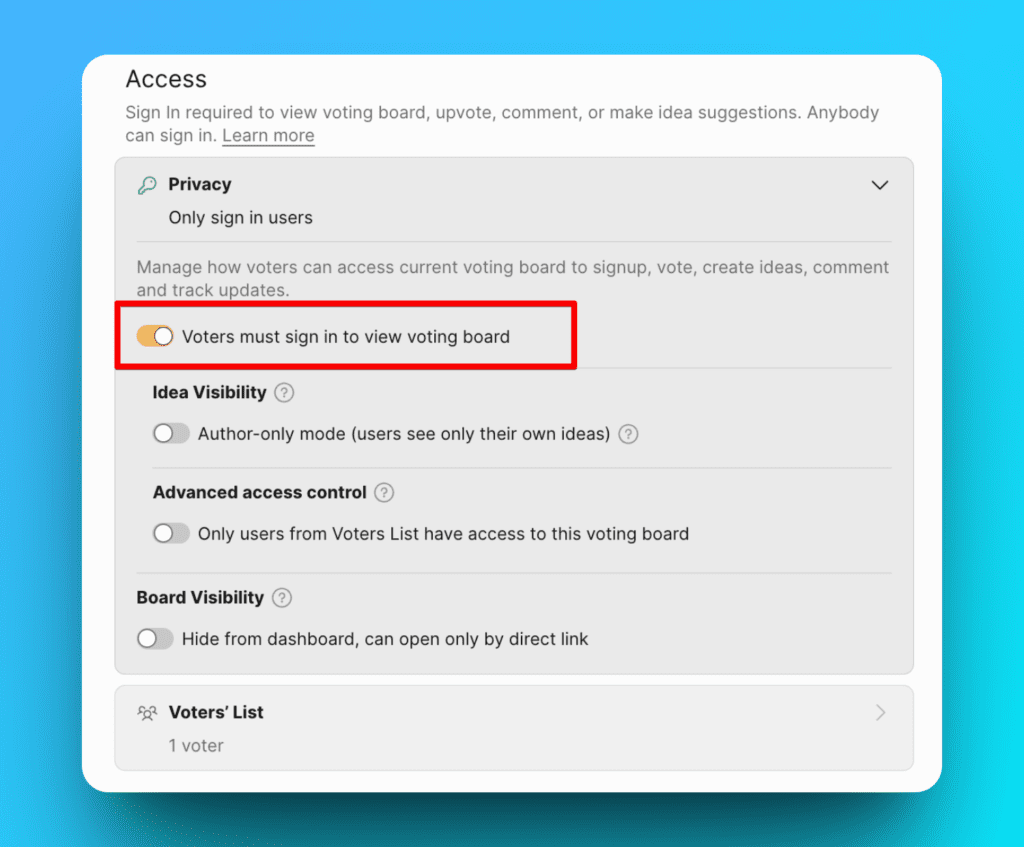
Exija que todos os visitantes façam login antes de visualizar seu Quadro de Ideias.
Ative o controle Sign in required (Login obrigatório).
Modo somente autor
Restrinja os Votantes a verem apenas suas próprias Ideias enviadas. As Ideias de outros Votantes permanecem ocultas.
-
Ative Sign in required (Login obrigatório).
-
Ative Author-only mode (Modo somente autor).
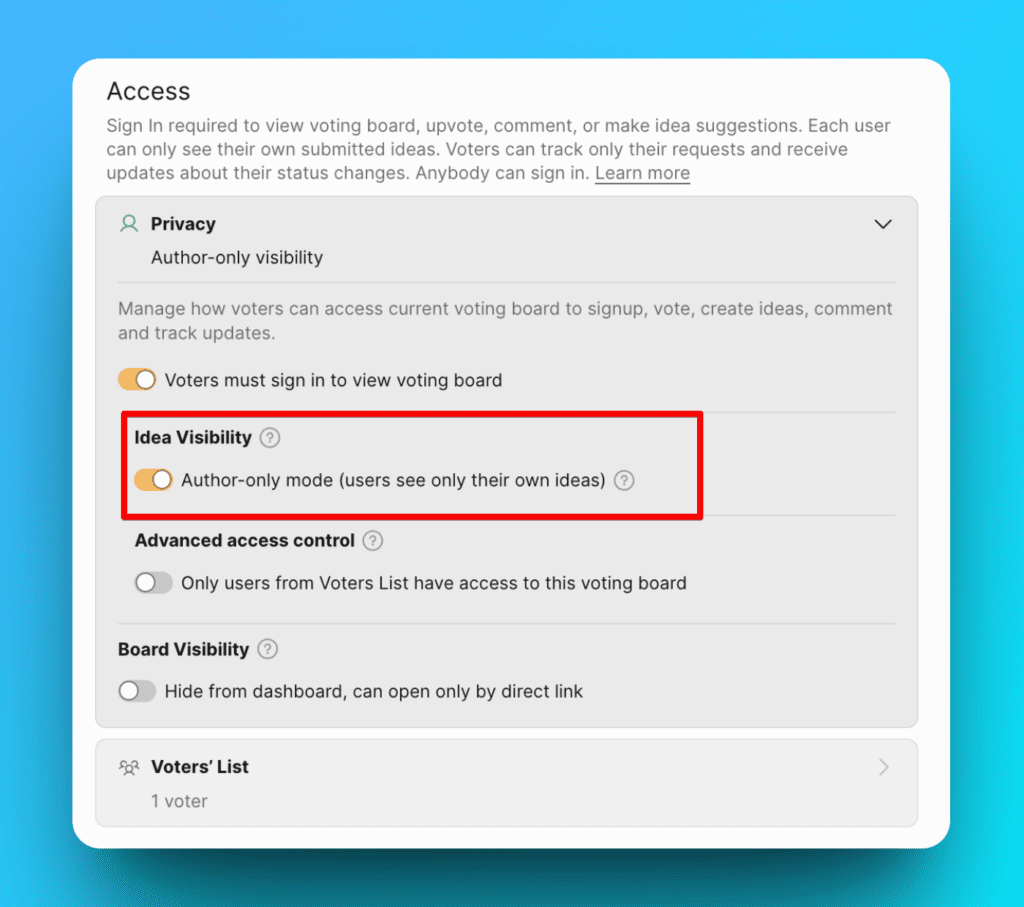
Com essas configurações, os Votantes devem fazer login e verão apenas as Ideias que criaram.
Restringir por domínio ou e-mail
Limite o acesso a Votantes com domínios ou endereços de e-mail específicos.
Permitir domínios específicos
Conceda acesso a qualquer pessoa com um domínio de e-mail aprovado.
-
Ative Sign in required (Login obrigatório).
-
Ative Only Voters from the list (Apenas Votantes da lista).
-
Digite os domínios permitidos (por exemplo,
suaempresa.com).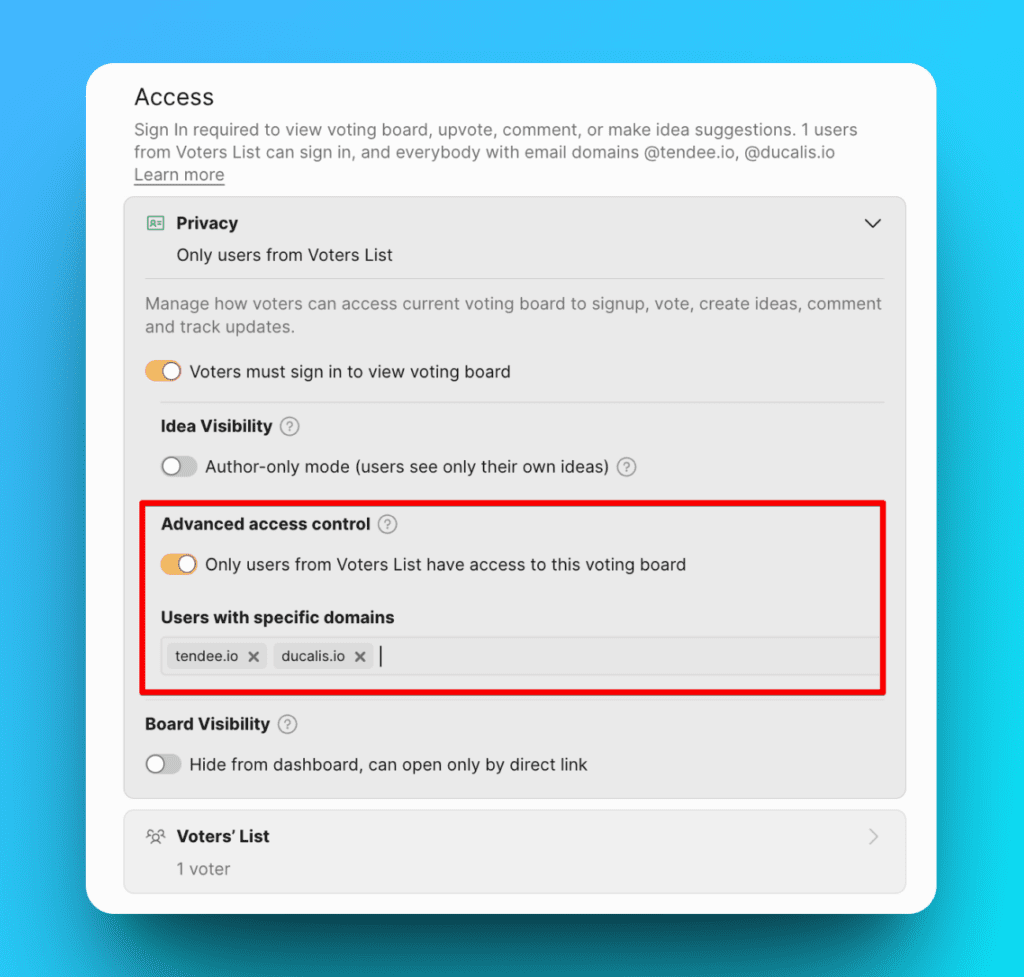
Com essas configurações, apenas Votantes com endereços de e-mail dos domínios especificados podem visualizar o quadro.
Permitir endereços de e-mail específicos
Conceda acesso a Votantes individuais por endereço de e-mail.
Importar de CSV:
-
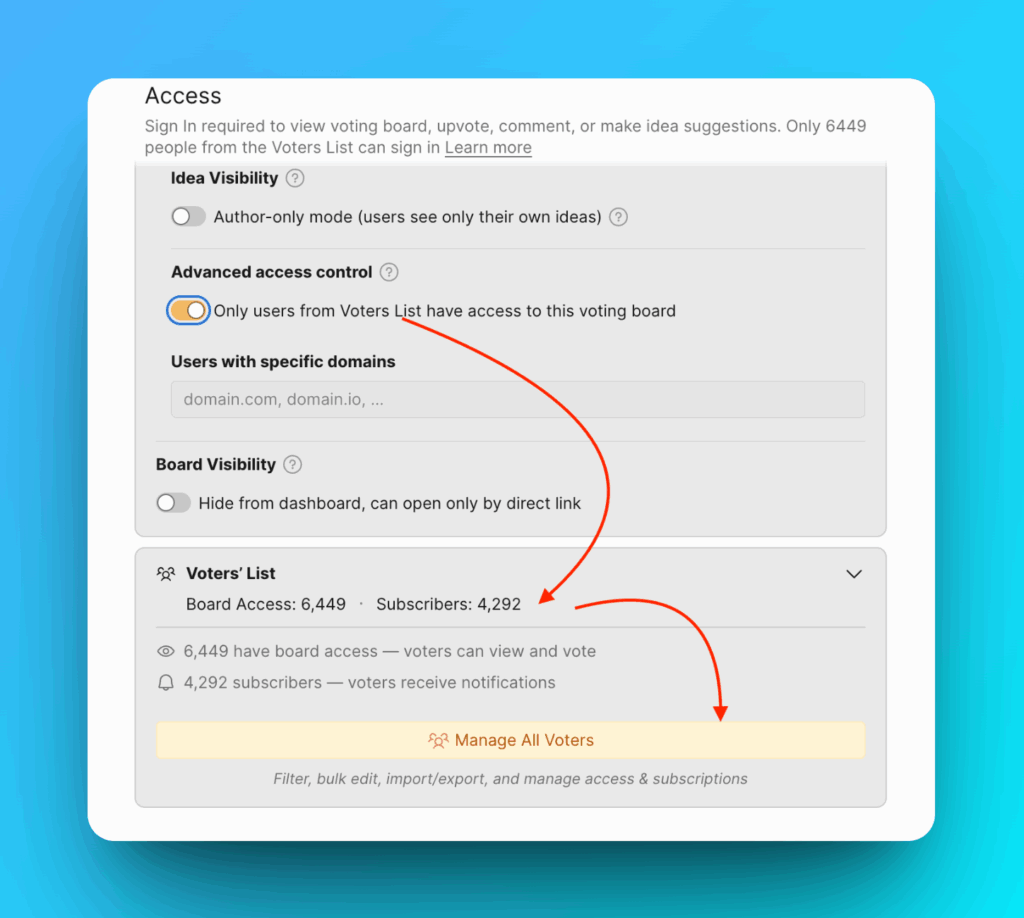
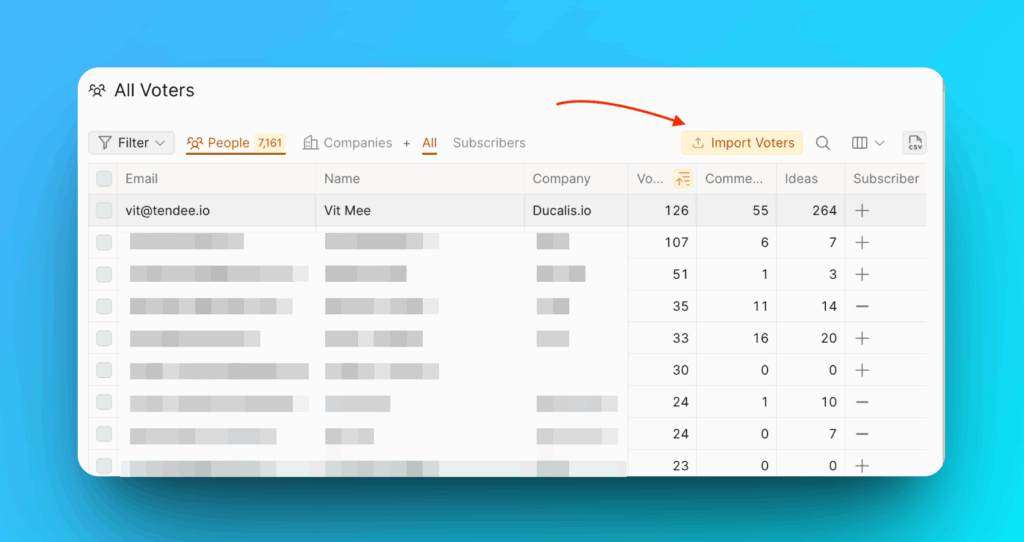
Clique em Manage All Voters (Gerenciar todos os Votantes) para abrir a seção de todos os Votantes.
-
Clique em Import Voters (Importar Votantes).
-
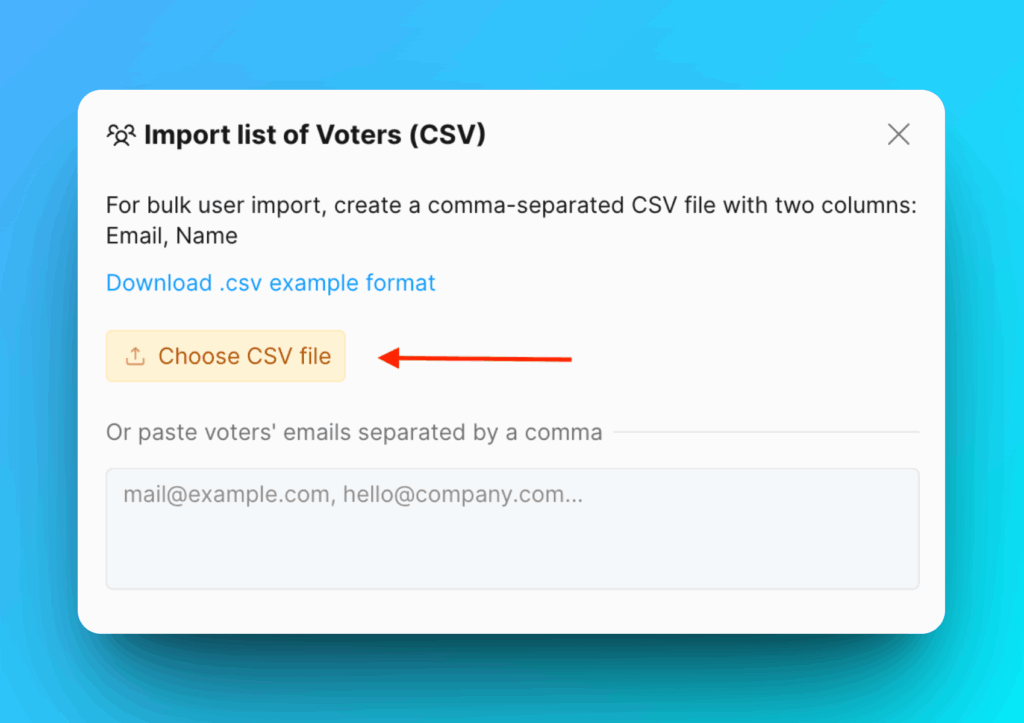
Clique em Choose csv file (Escolher arquivo csv) e selecione seu arquivo.
Adicionar manualmente:
-
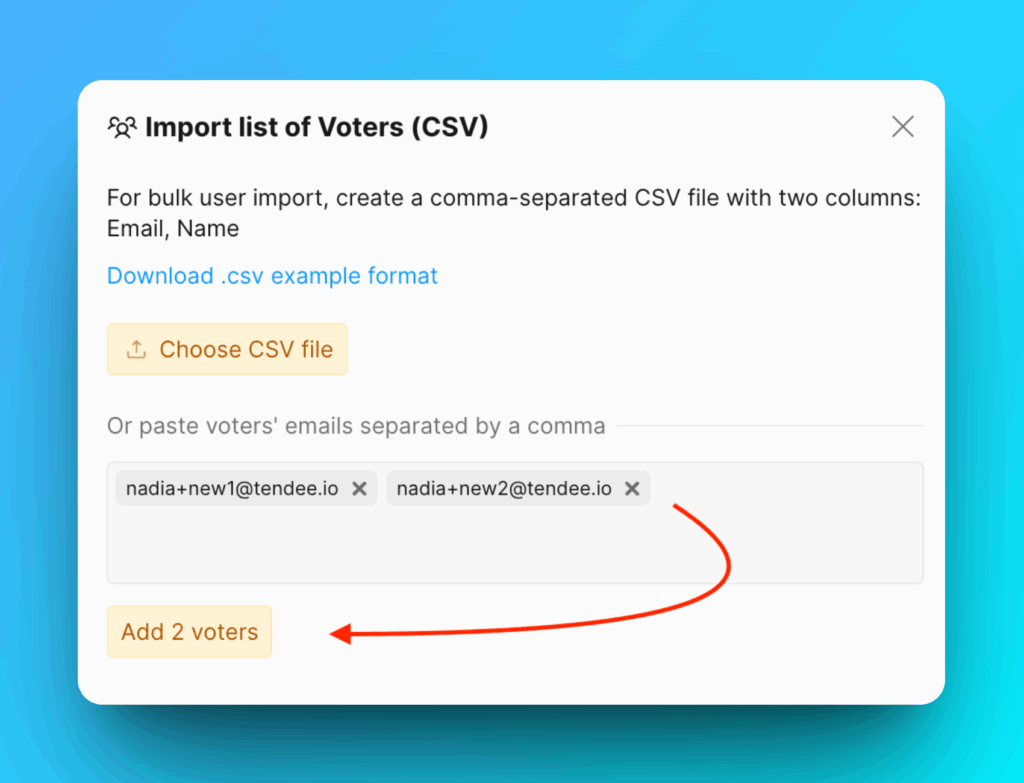
Nas configurações de privacidade, digite os endereços de e-mail no campo de lista de Votantes.
-
Clique em Add voters (Adicionar votantes) quando terminar.
Inscrever Votantes em notificações:
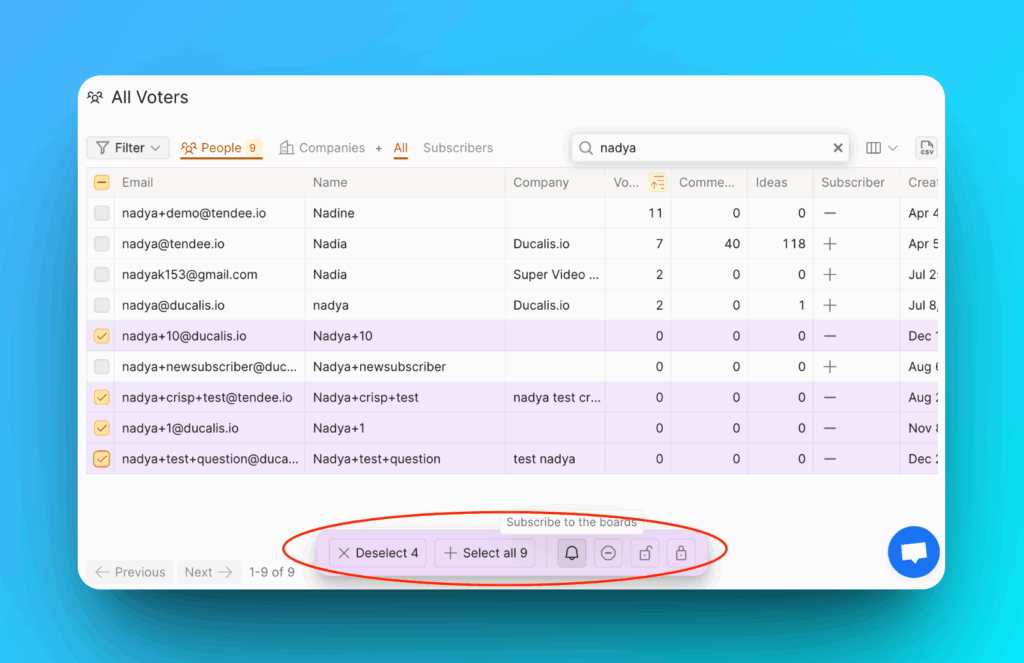
Use a seção de gerenciamento de todos os Votantes para inscrever Votantes em notificações por e-mail.
Saiba mais sobre Assinantes.
Acesso por link direto
Compartilhe Quadros de Ideias via links privados. Apenas usuários com o link direto podem acessar o quadro, mesmo que sejam membros da Organização.
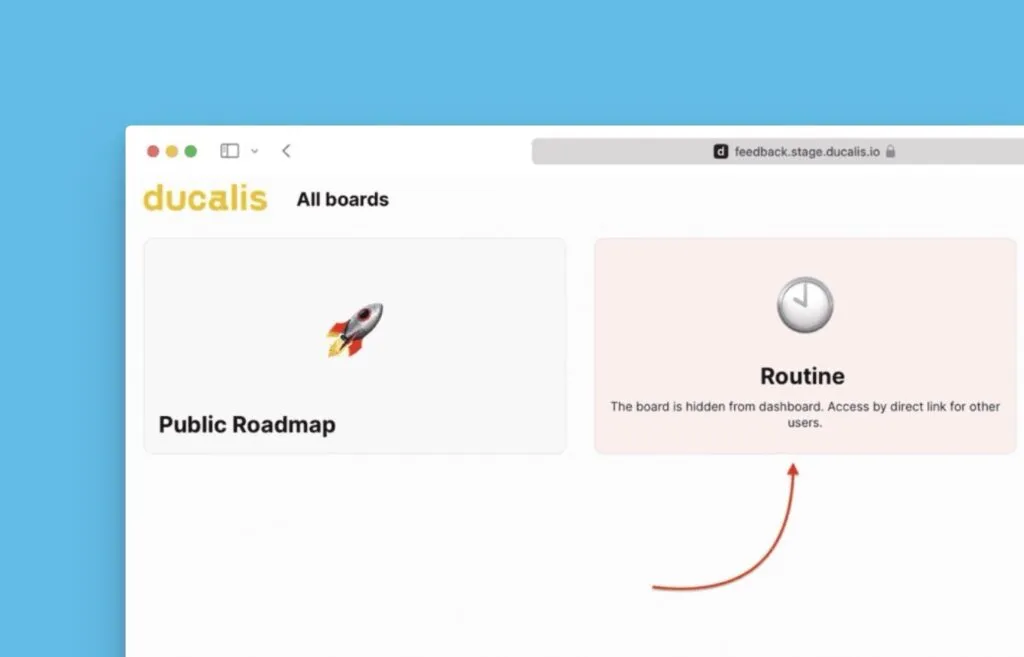
Isso ajuda organizações com múltiplos grupos de usuários a fornecer visualizações personalizadas e ocultar quadros irrelevantes dos painéis dos usuários.
-
Ative o controle Direct link access (Acesso por link direto).
-
Copie o link gerado.
-
Compartilhe o link com seus Votantes.
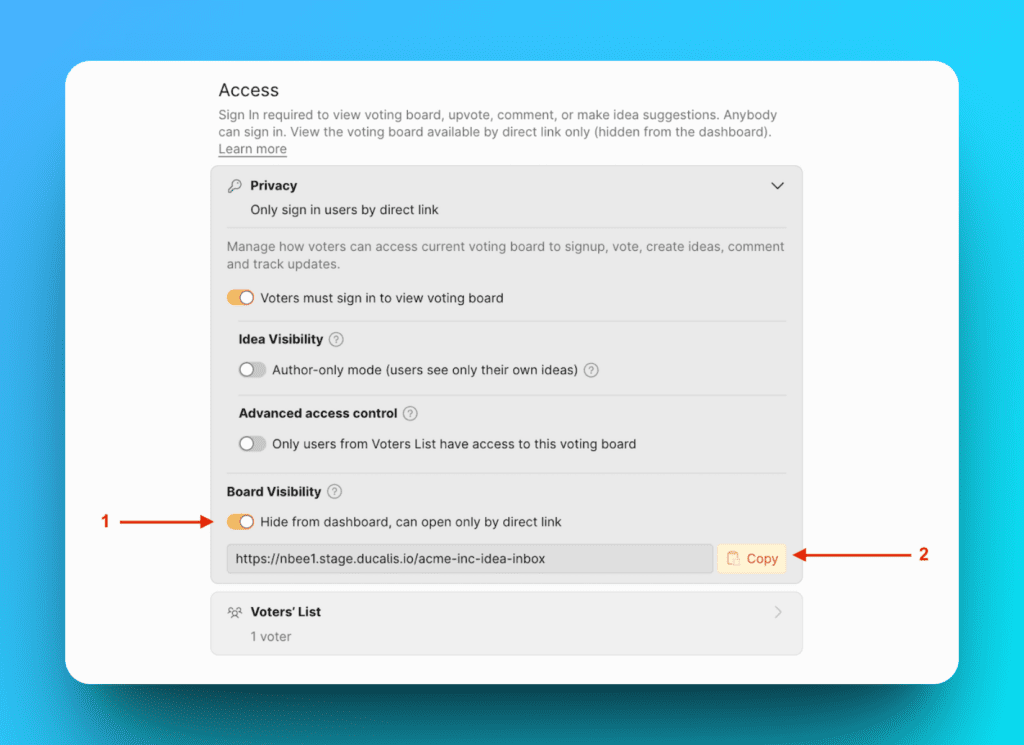
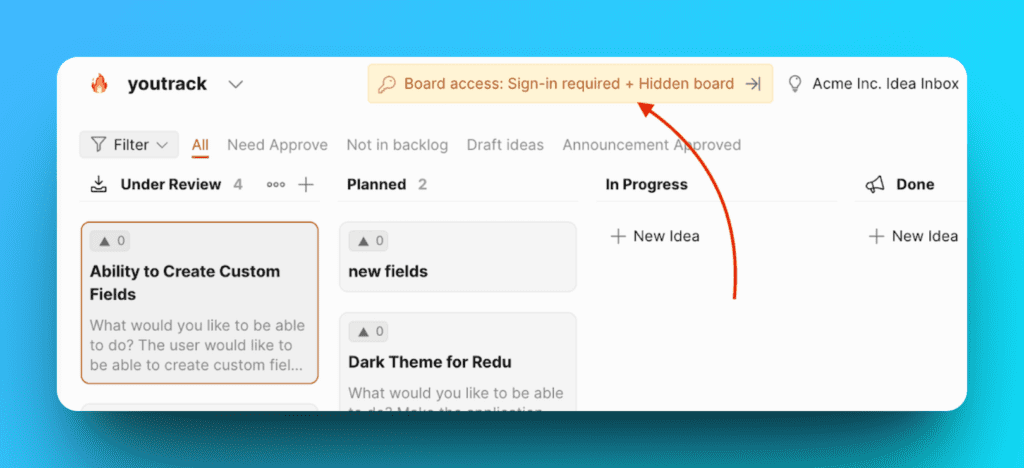
Administradores sem o link direto não podem acessar esses quadros.
Combinar configurações de privacidade
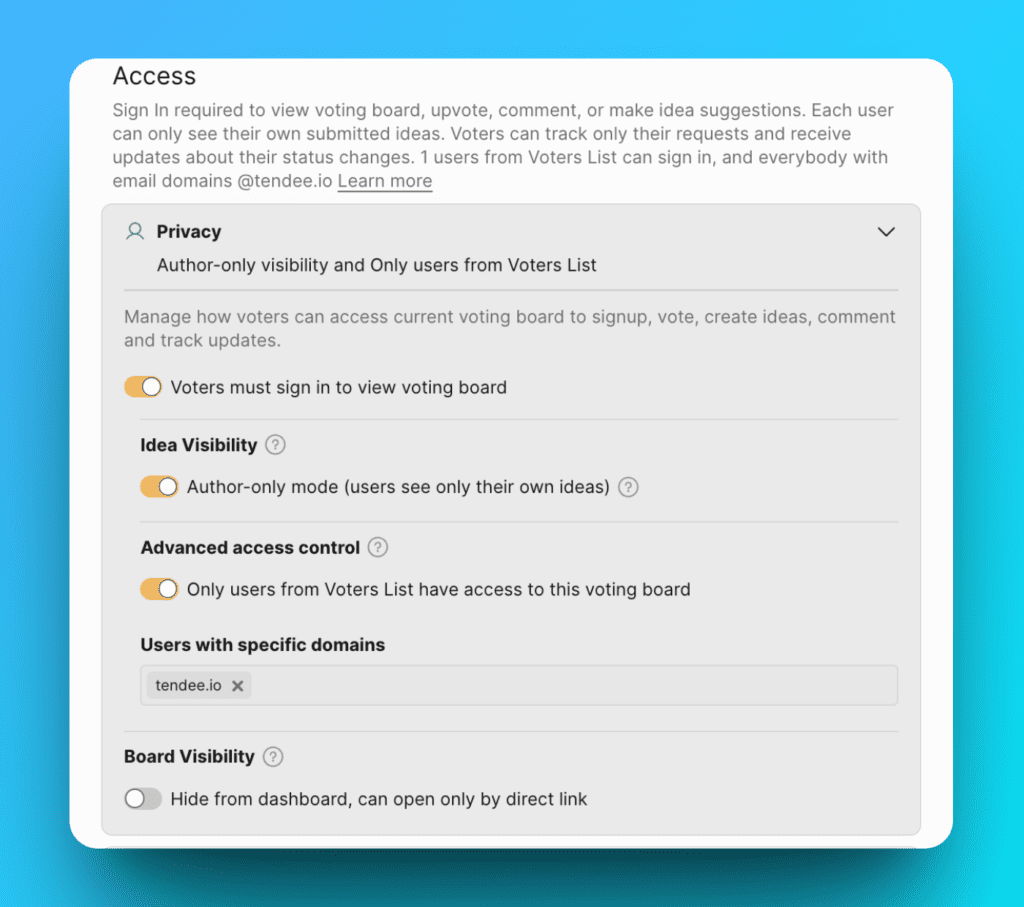
Você pode habilitar múltiplas opções de privacidade simultaneamente.
Exemplo de configuração:
Com todas as três configurações habilitadas:
- Votantes devem fazer login para visualizar o quadro, E
- Votantes devem ter um endereço de e-mail com o domínio
@tendee.io, E - Votantes veem apenas as Ideias que criaram
Artigos relacionados