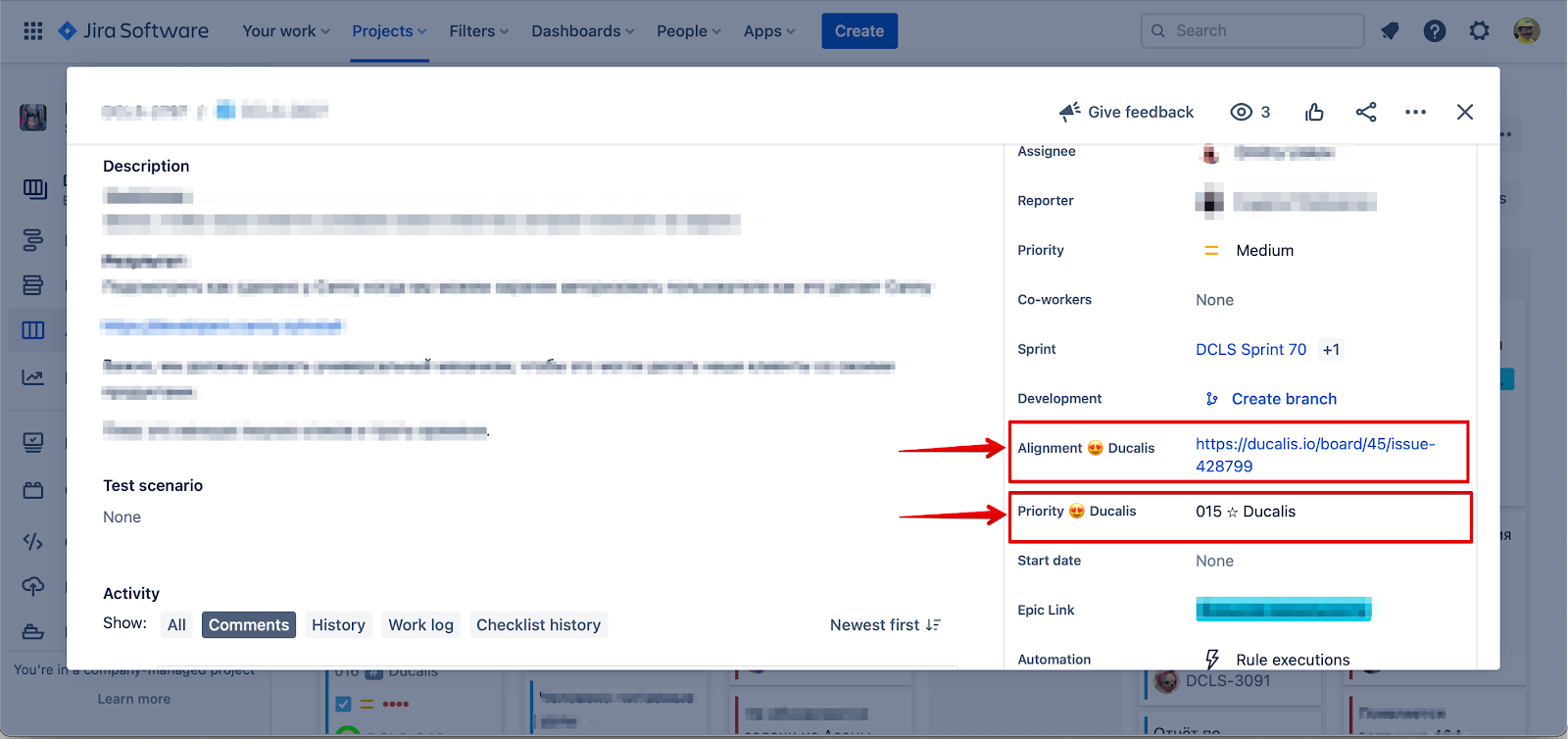
Etapa 2: Campos do quadro
Complete a Etapa 1: Criar campos personalizados antes de prosseguir. Você precisa dos campos personalizados criados no Jira Cloud para configurar seu quadro.
Configure seu quadro Jira Cloud para exibir classificações do Ducalis no Backlog e Sprints Ativos, e ordenar itens por prioridade.
Este guia aplica-se apenas a projetos gerenciados pela empresa do Jira Cloud.
Ordenar itens por classificação de prioridade
-
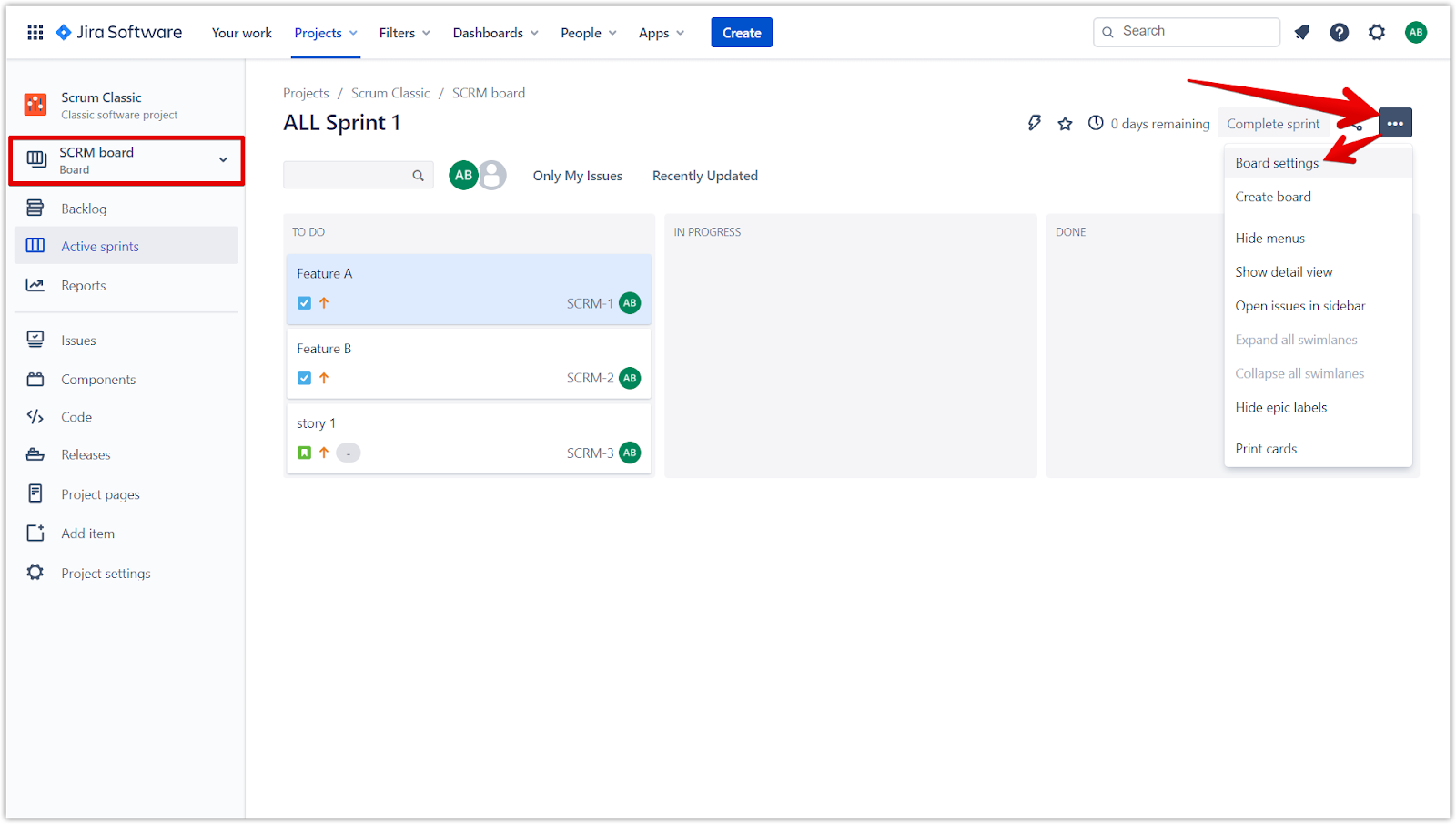
Abra o quadro que você deseja configurar e clique nas reticências (...).
-
Selecione Board settings (Configurações do quadro).
-
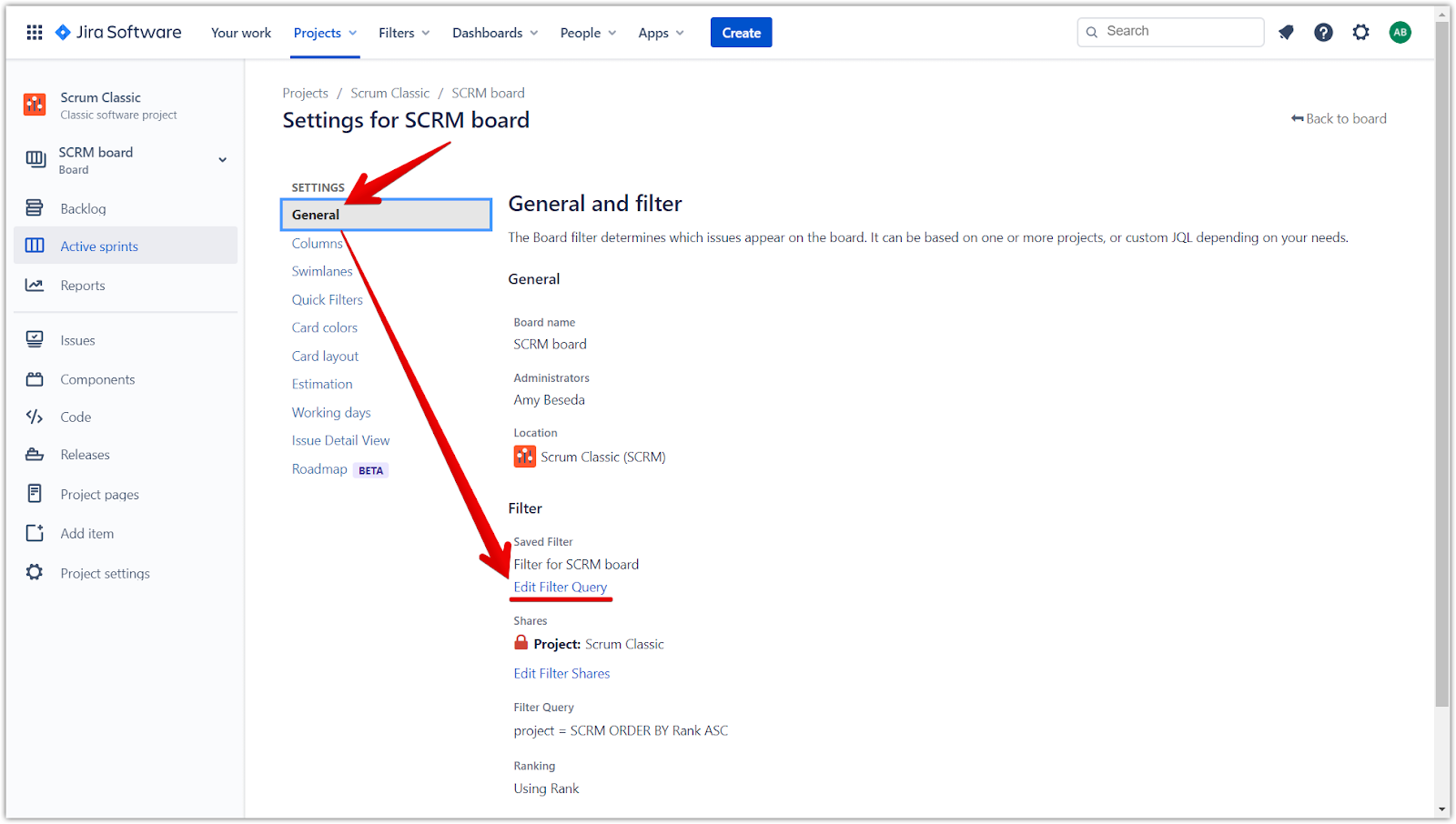
Na seção General (Geral), clique em Edit Filter Query (Editar consulta de filtro).
-
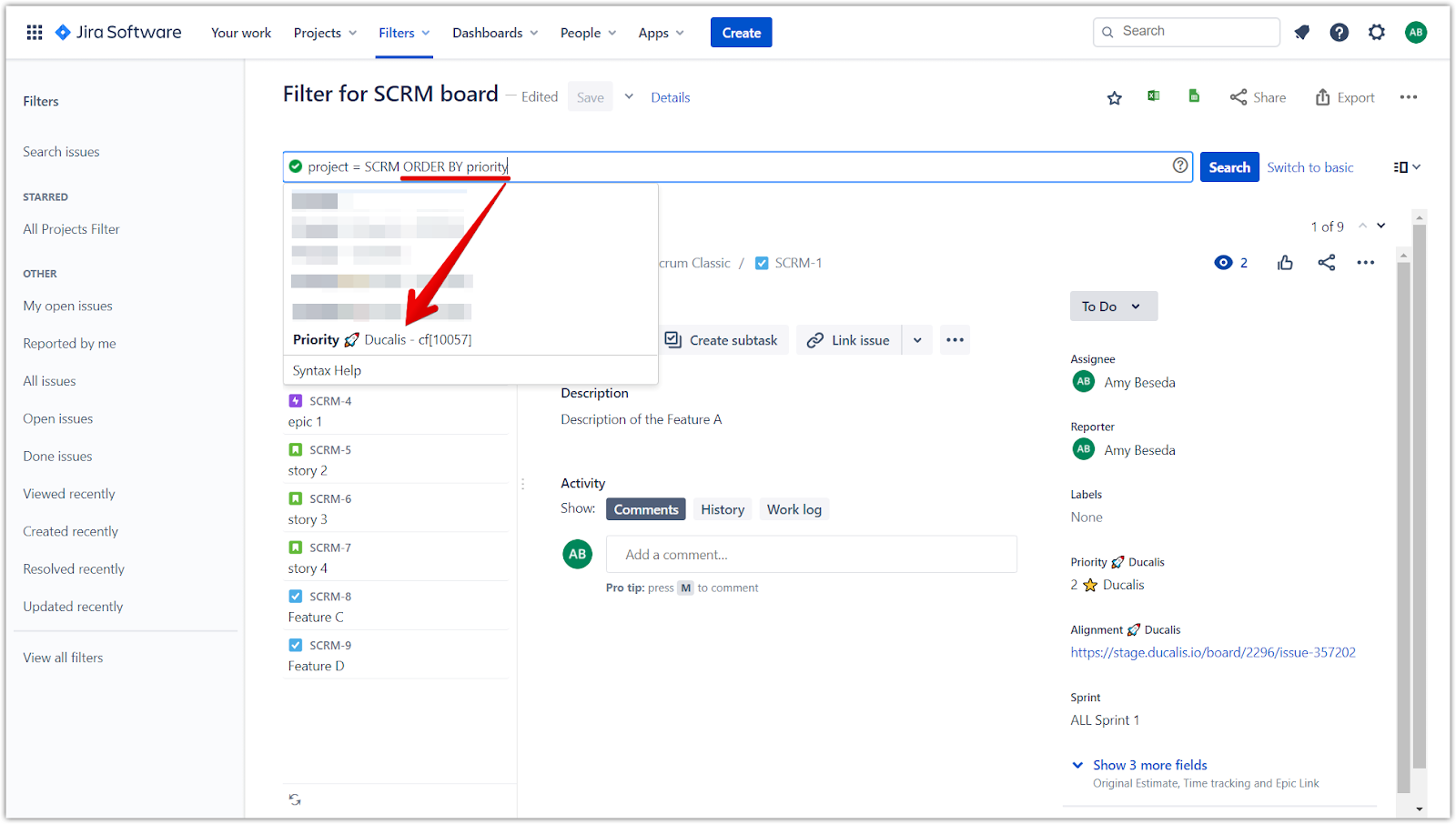
No campo de consulta, digite
ORDER BYseguido de um espaço. -
No menu suspenso, selecione Priority {your emoji} Ducalis.
-
Após o nome do campo, digite
ASCpara ordem crescente (número de classificação mais baixo primeiro). -
Clique em Search (Buscar) para visualizar os resultados.
-
Clique em Save (Salvar) para aplicar a ordenação.
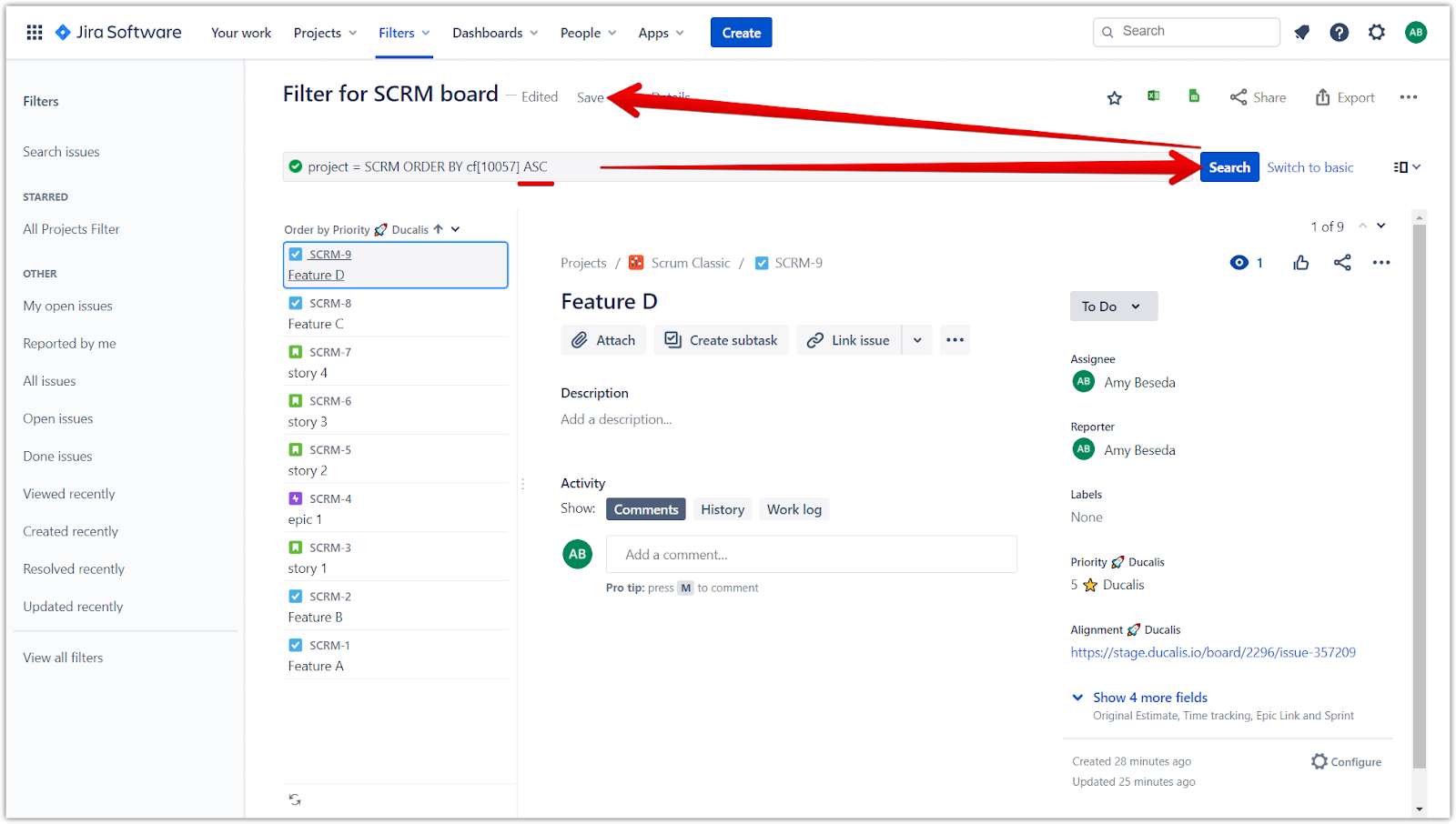
Seu quadro agora ordena itens por classificação de prioridade.
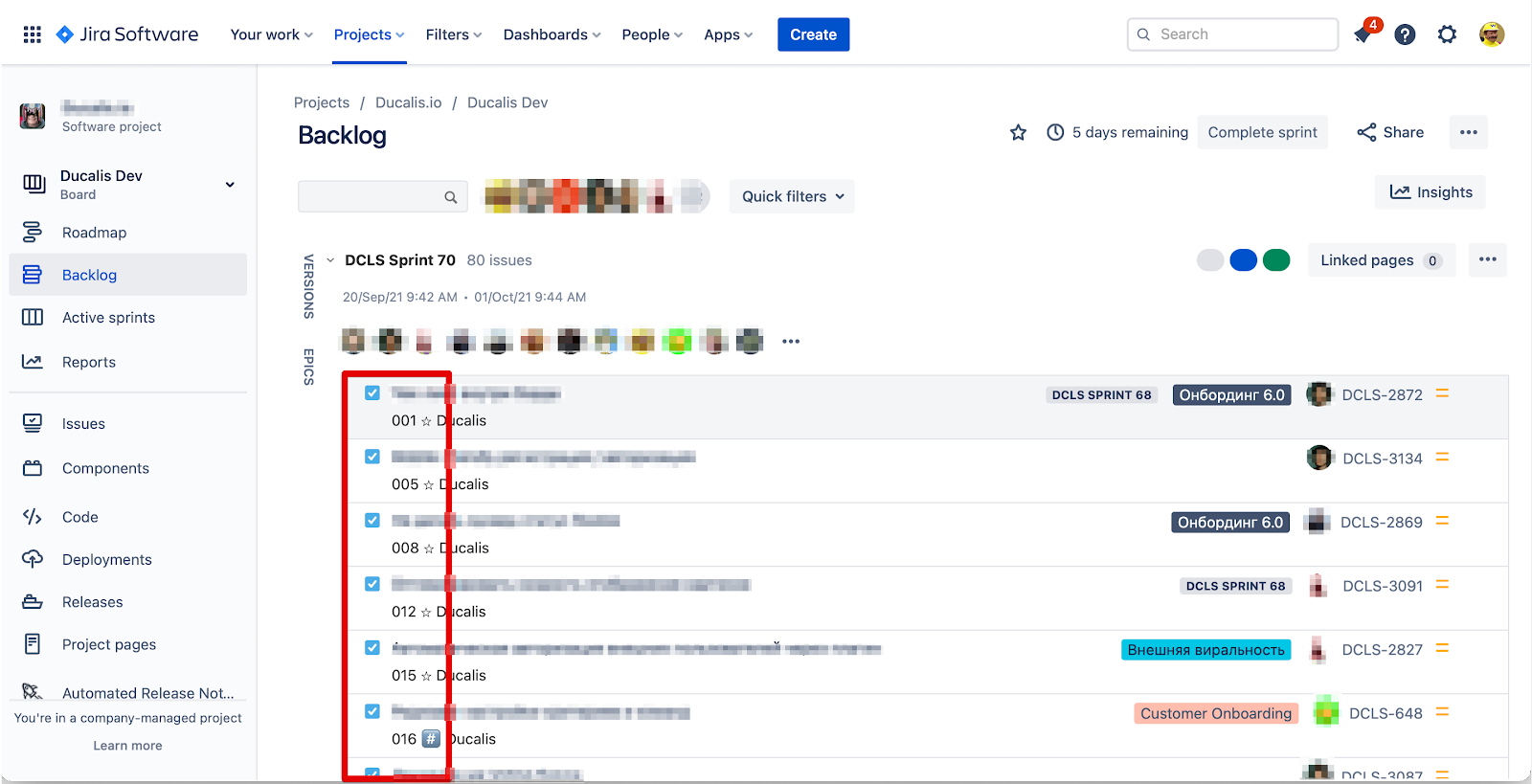
Adicionar campos personalizados aos cartões de itens
Exiba classificações de prioridade diretamente nos cartões de itens no Backlog e Sprints Ativos.
-
Abra o quadro que você deseja configurar e clique nas reticências (...).
-
Selecione Board settings (Configurações do quadro).
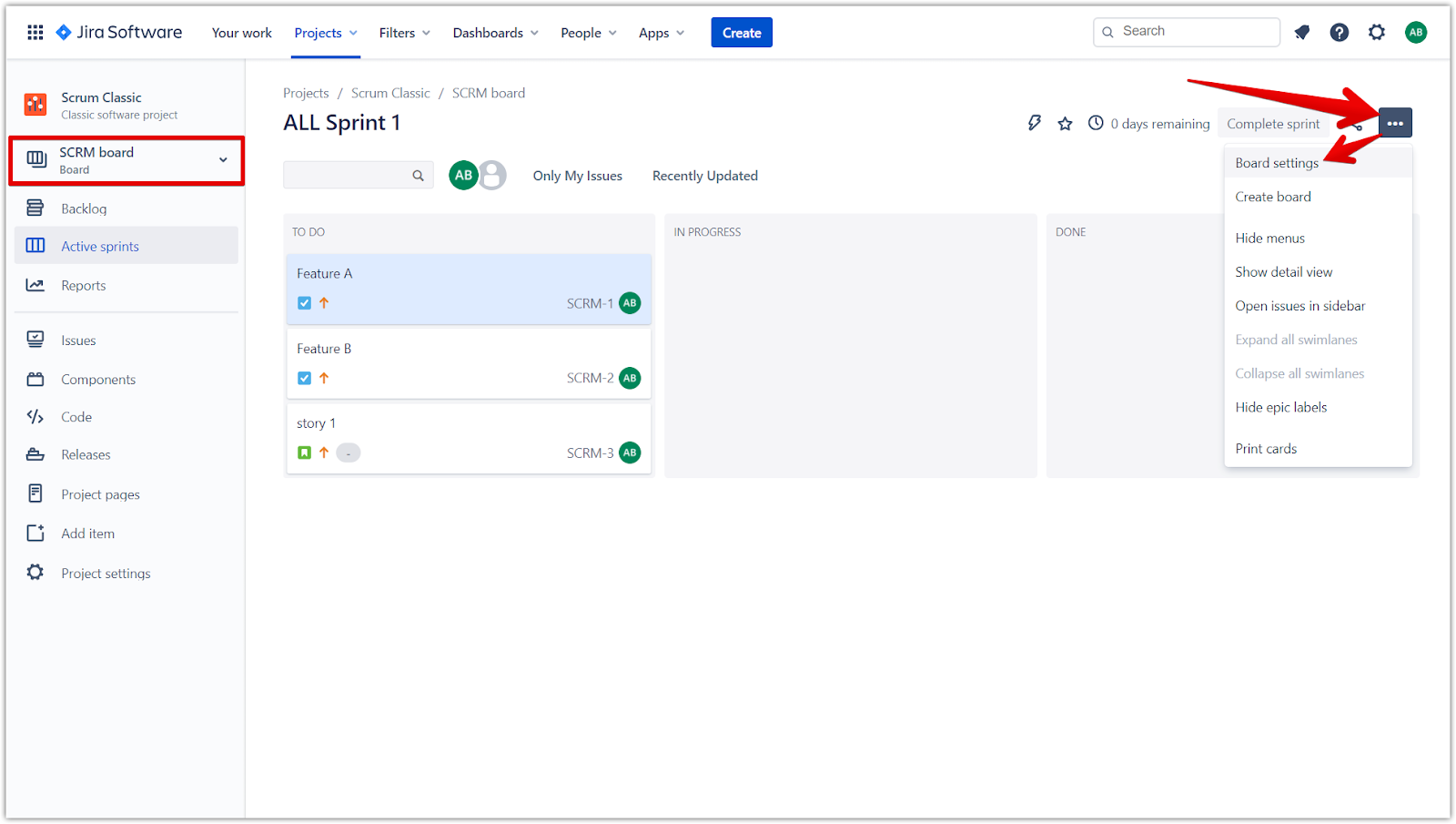
-
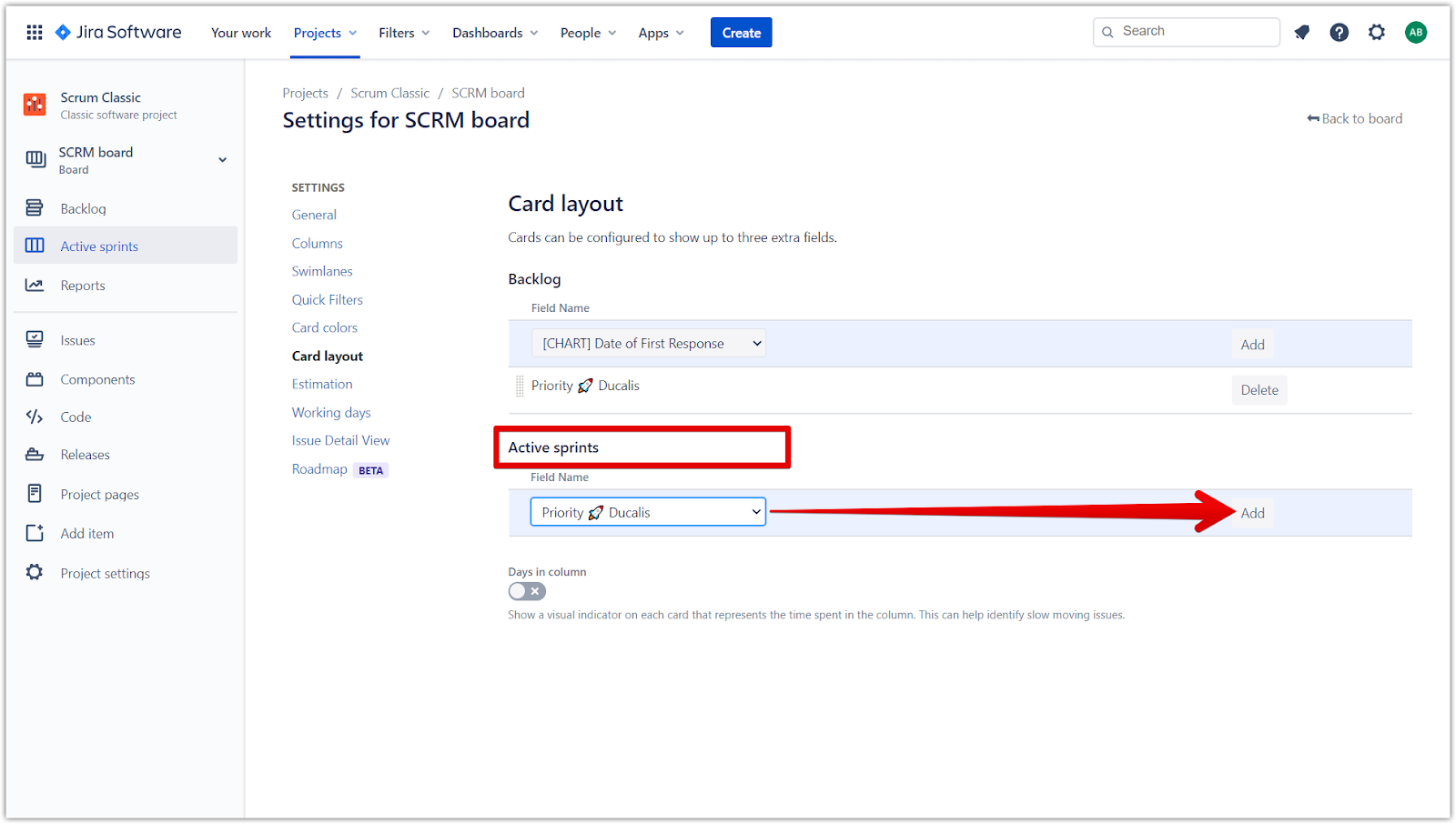
Na barra lateral esquerda, selecione Card Layout (Layout do cartão).
-
Na seção Backlog, clique no menu suspenso Field Name (Nome do campo).
-
Selecione Priority Ducalis na lista.
-
Clique em Add (Adicionar).
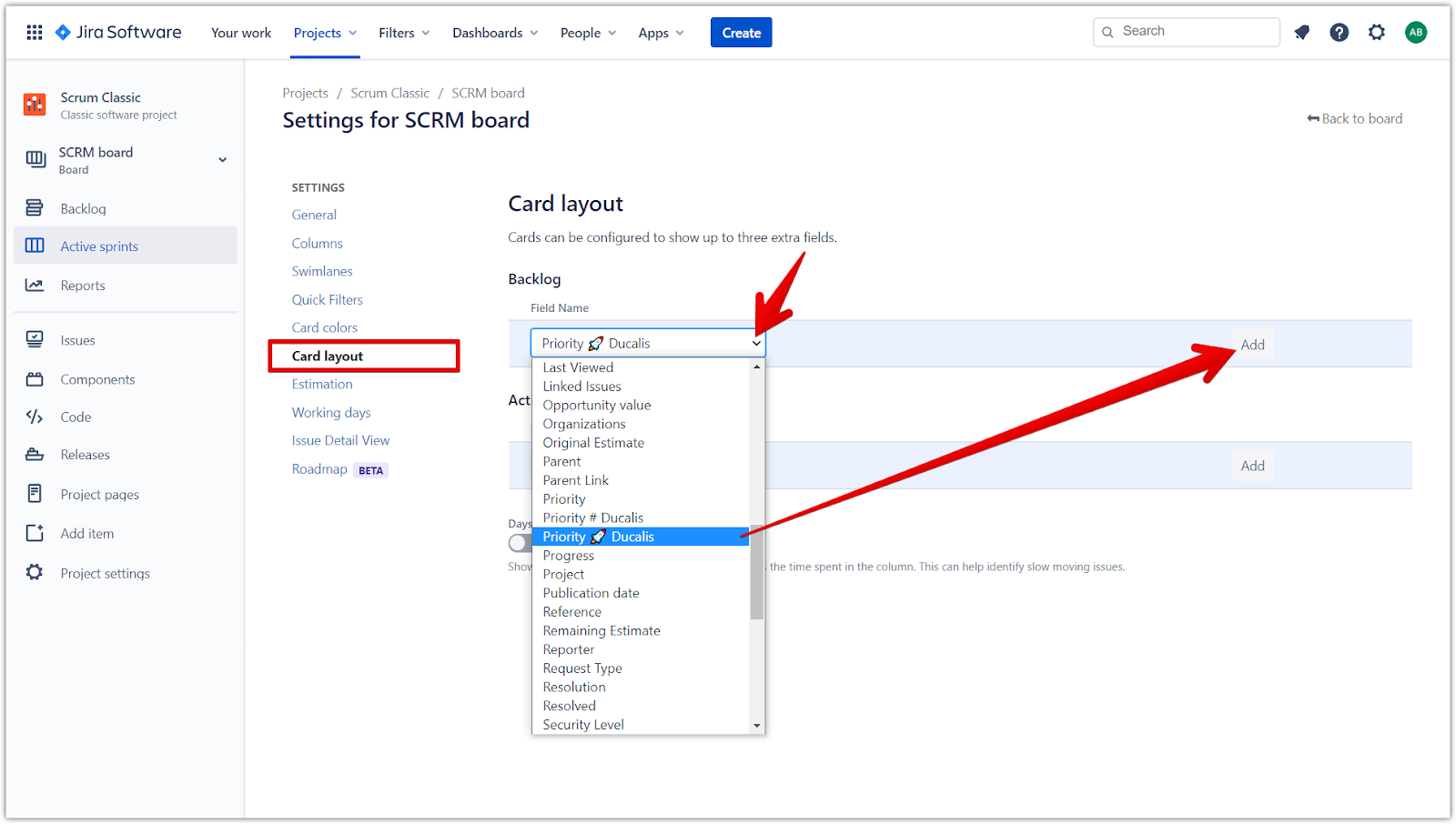
-
Role até a seção Active sprints (Sprints ativos).
-
Clique no menu suspenso Field Name (Nome do campo), selecione Priority Ducalis e clique em Add (Adicionar).
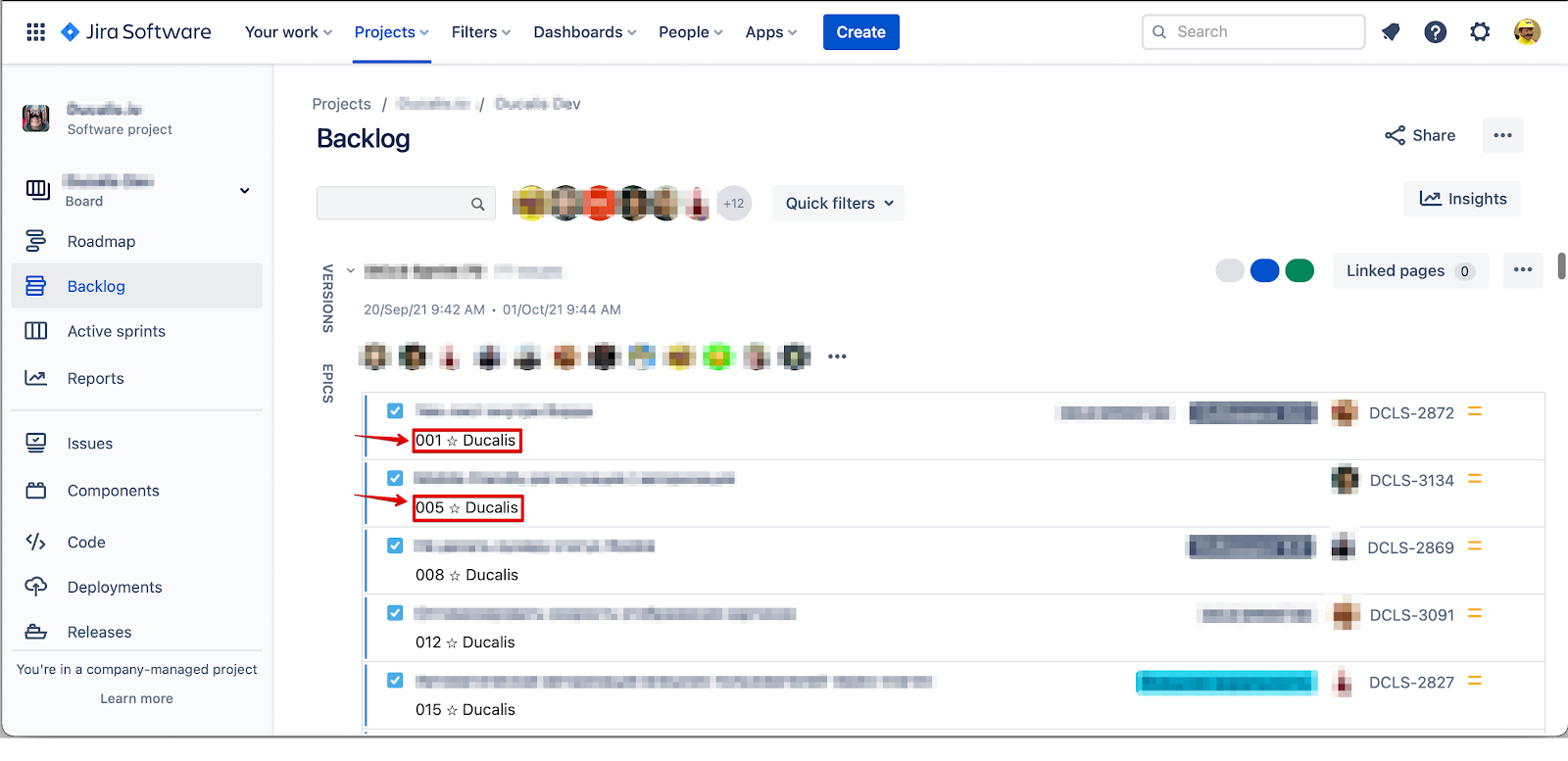
As classificações de prioridade agora aparecem nos cartões de itens tanto no Backlog quanto nos Sprints Ativos.
Visualização do Backlog:
Visualização dos Sprints Ativos:
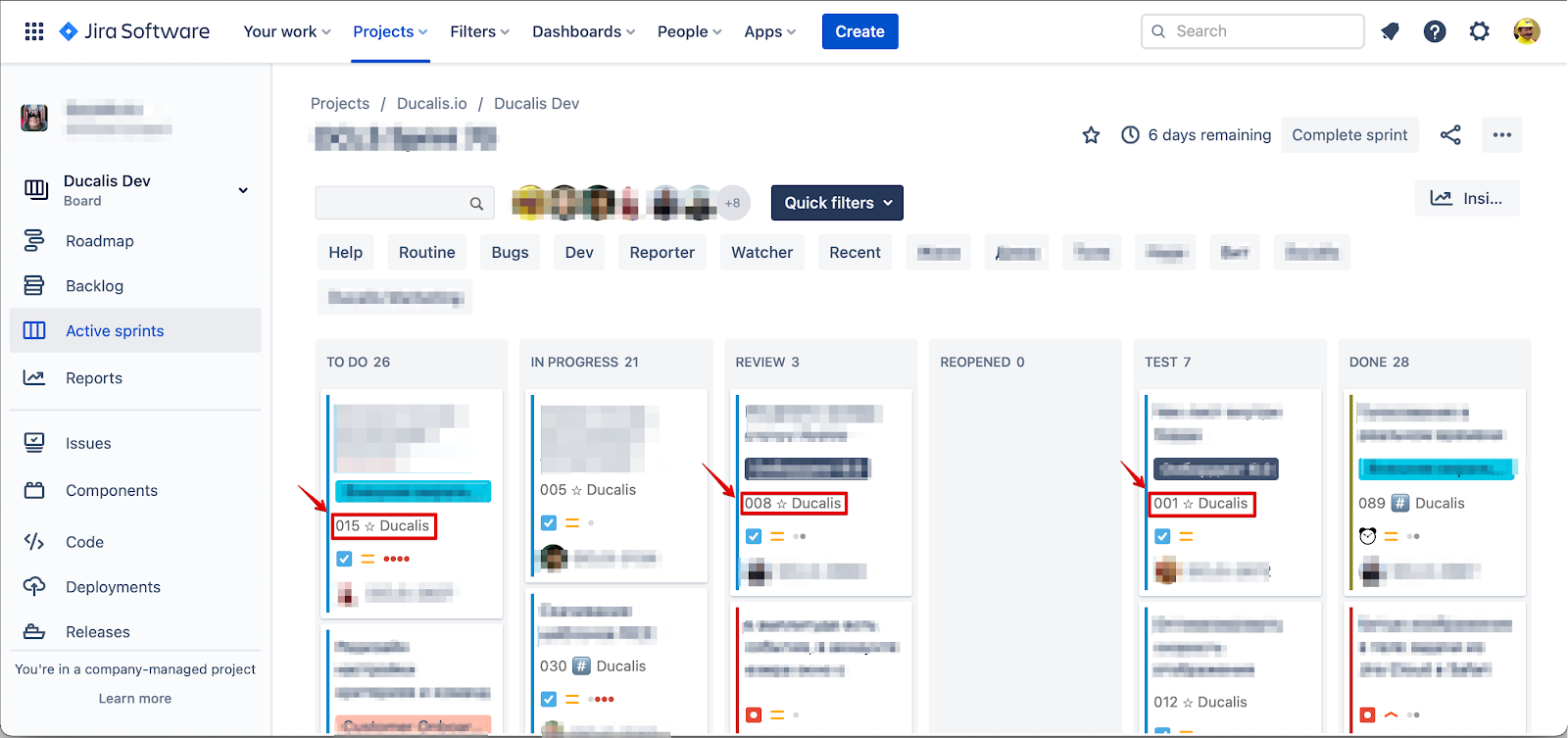
Detalhe do cartão de item: