Importar usando filtros
Depois de integrar o Ducalis com o Jira Cloud, você pode importar Itens usando três tipos de filtros:
- Filtros salvos do Jira – Use filtros que você criou e salvou no Jira
- Filtros JQL – Escreva consultas personalizadas em Jira Query Language para filtragem avançada
- Filtros do Ducalis – Selecione Itens por projeto, status, responsável e outros campos
Este artigo explica como usar cada tipo de filtro para importar os Itens que você precisa.
Usando filtros salvos do Jira
Os filtros salvos do Jira permitem que você importe Itens usando filtros que já criou no Jira Cloud.
-
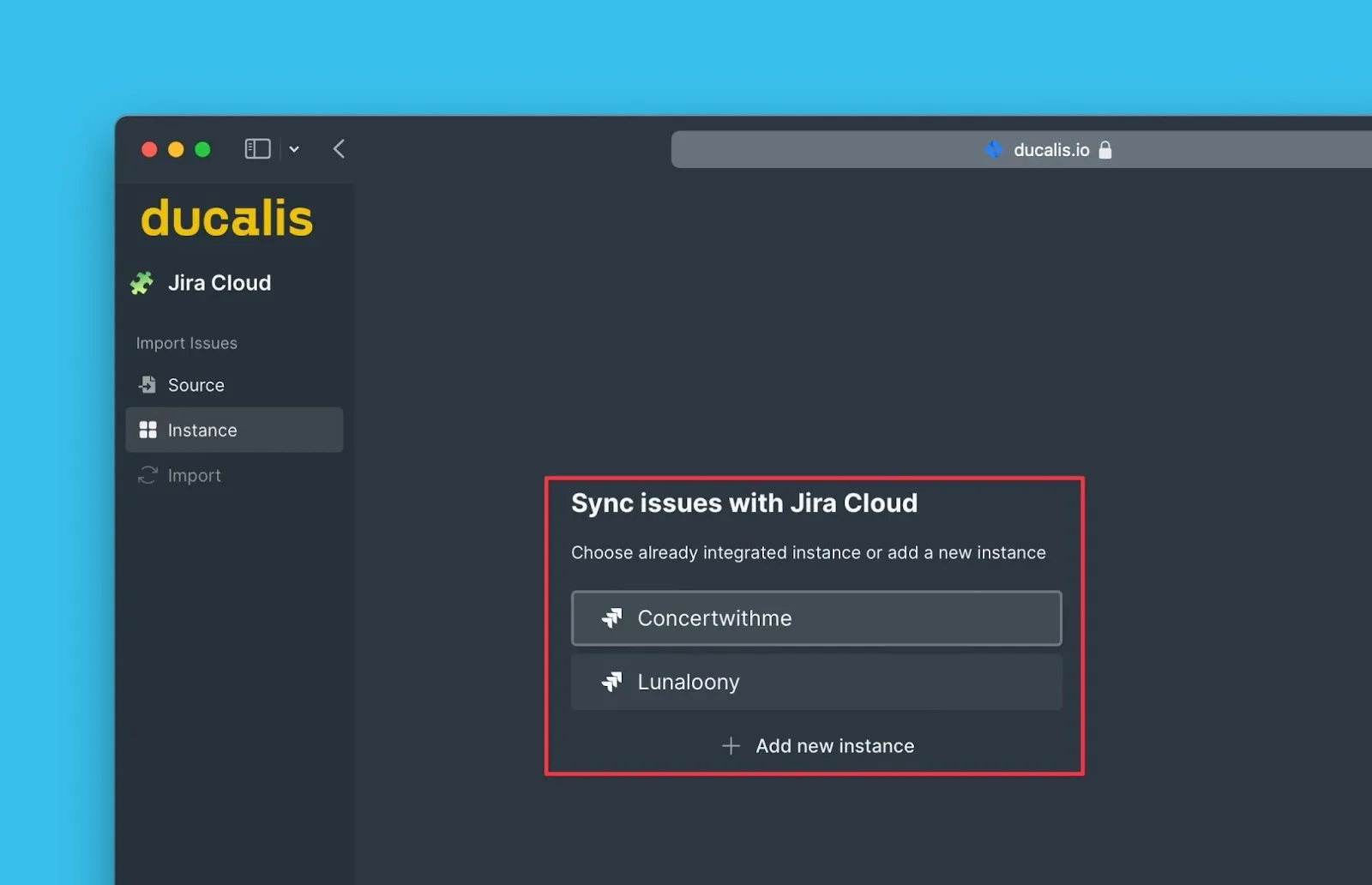
Selecione a instância da qual você deseja importar.
-
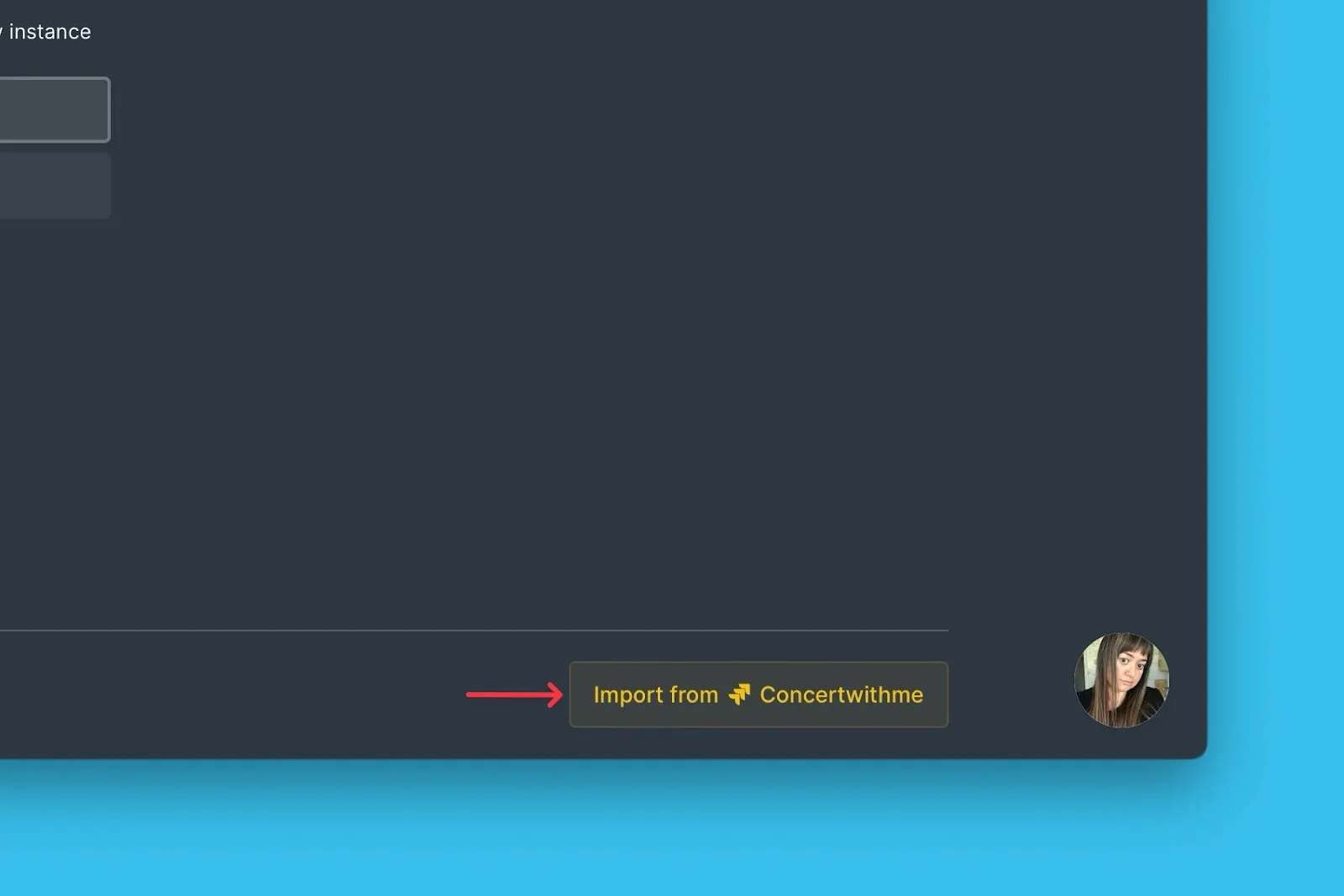
Clique em Import from [instance] (Importar de [instância]).
-
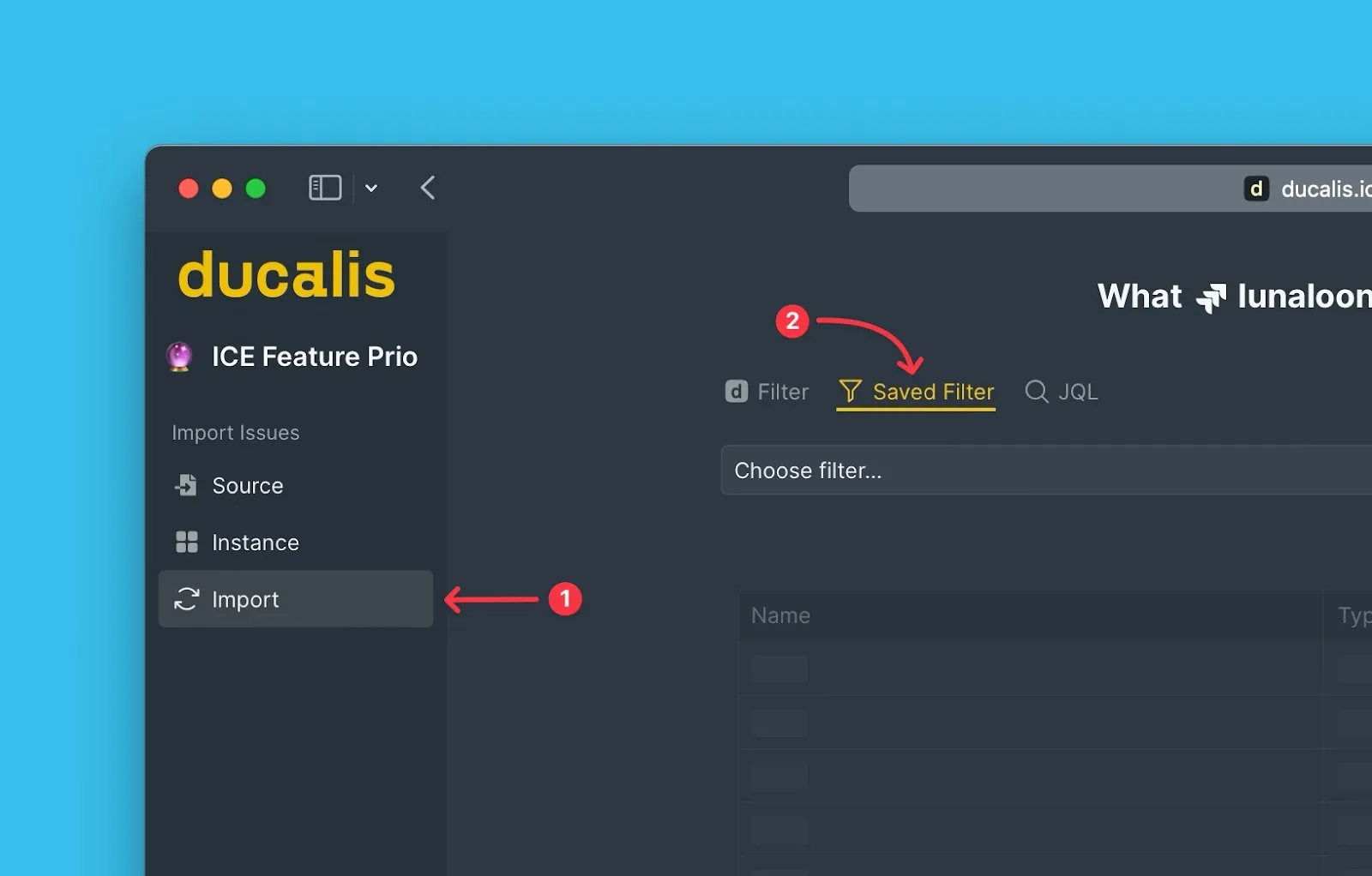
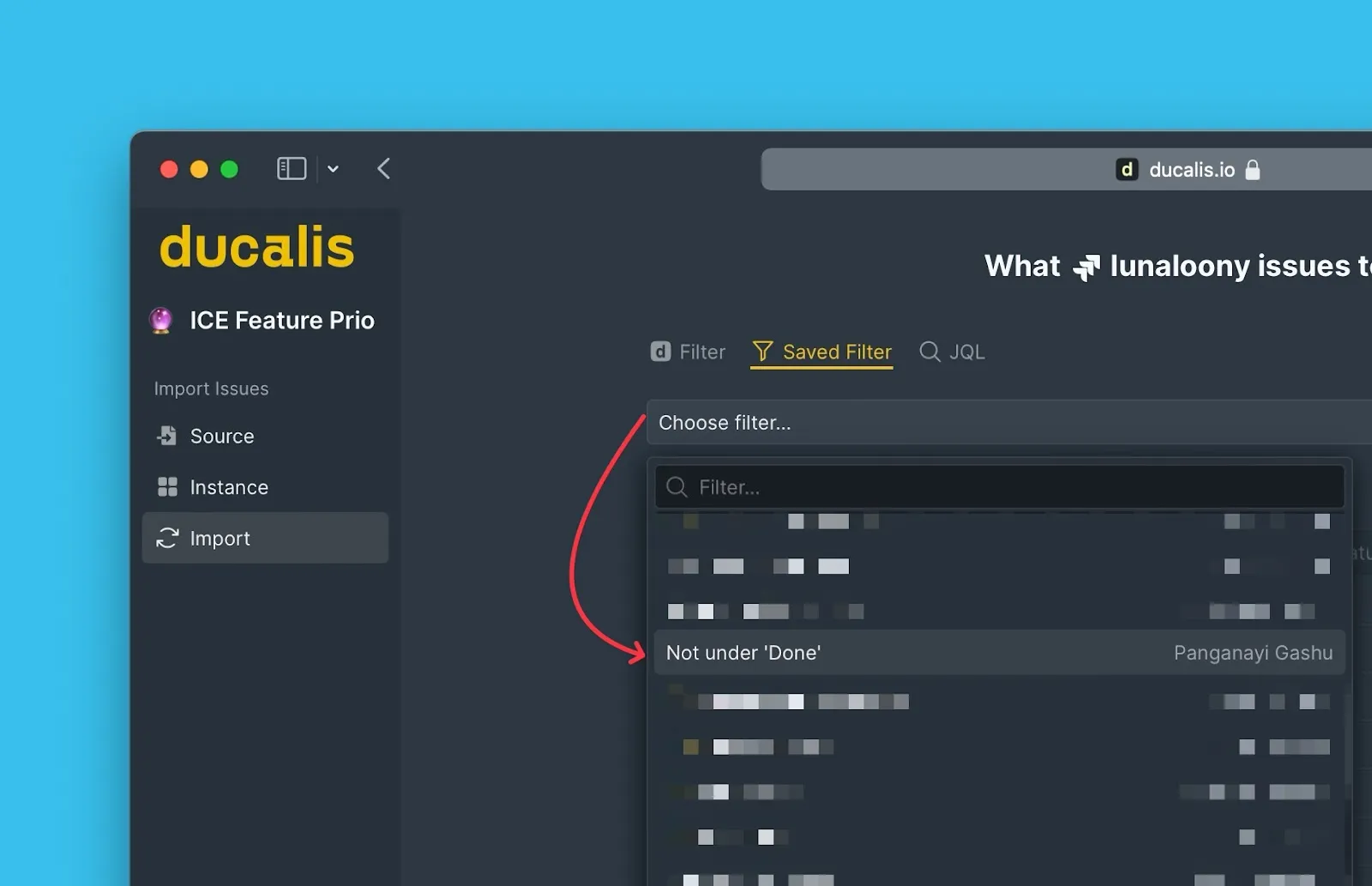
Na etapa Import (Importar), selecione Saved Filters (Filtros Salvos).
-
Na lista suspensa, selecione o filtro com os Itens que você deseja importar.
-
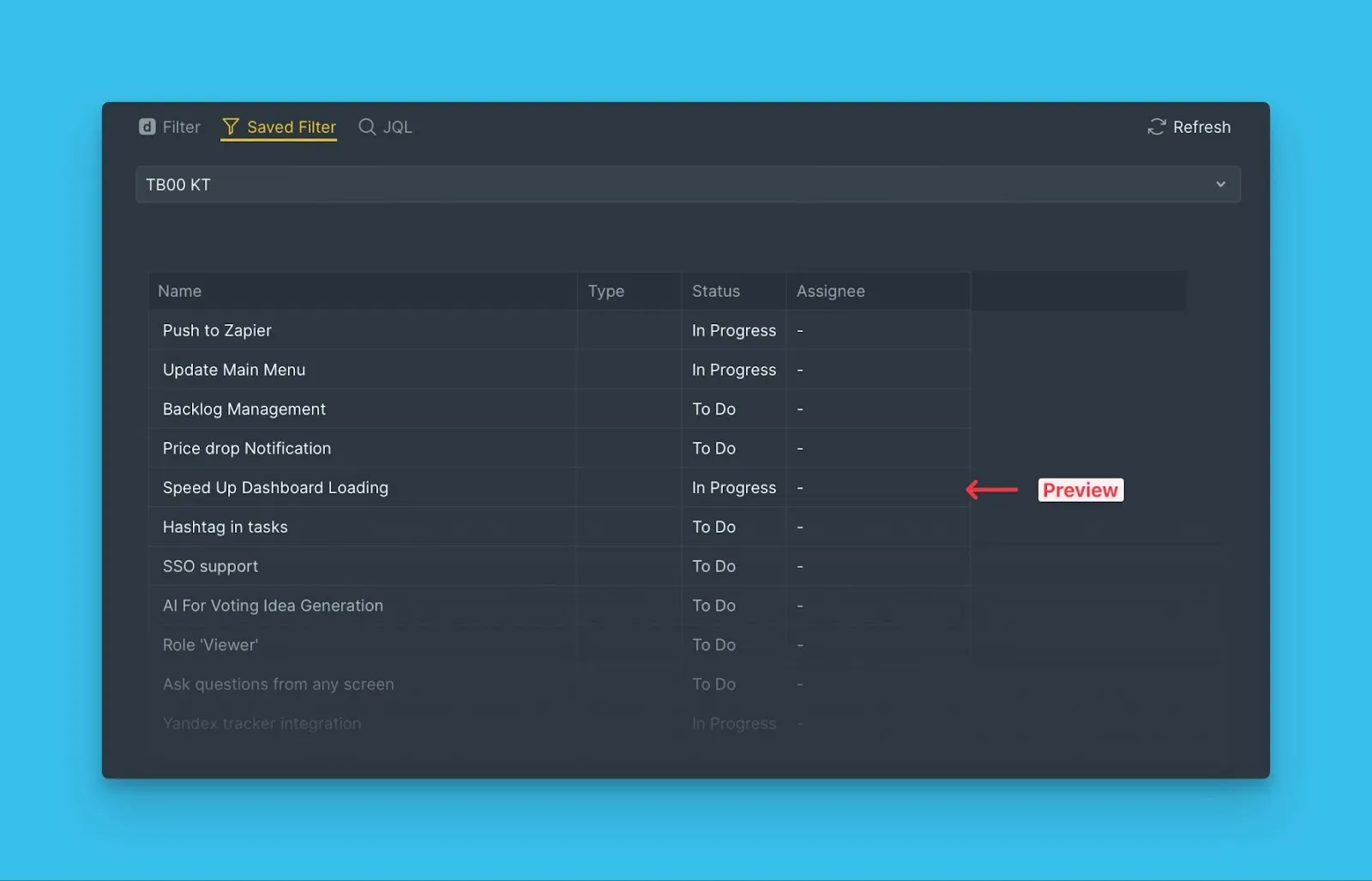
Revise a prévia em tempo real dos Itens que correspondem ao seu filtro.
-
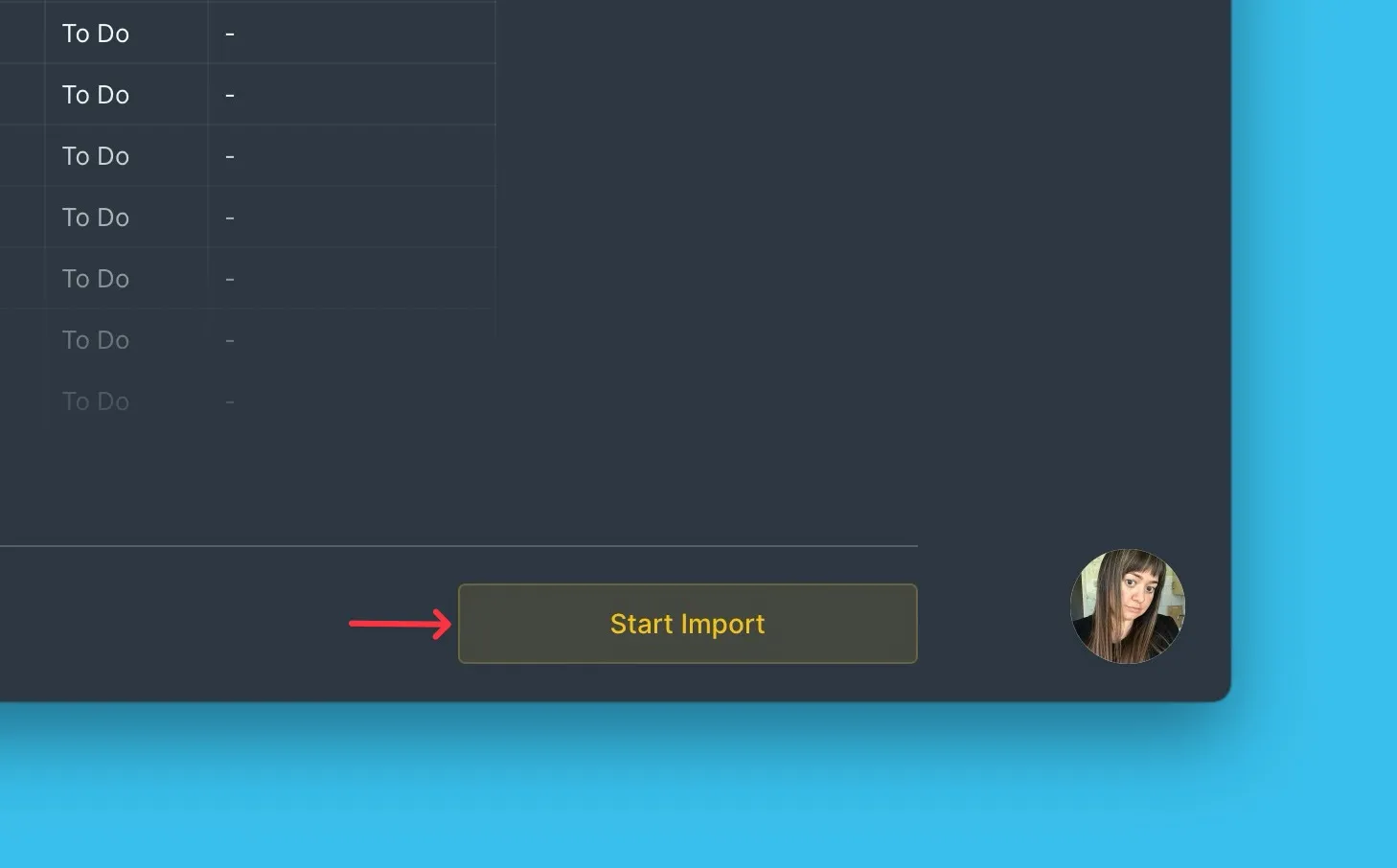
Clique em Start Import (Iniciar Importação).
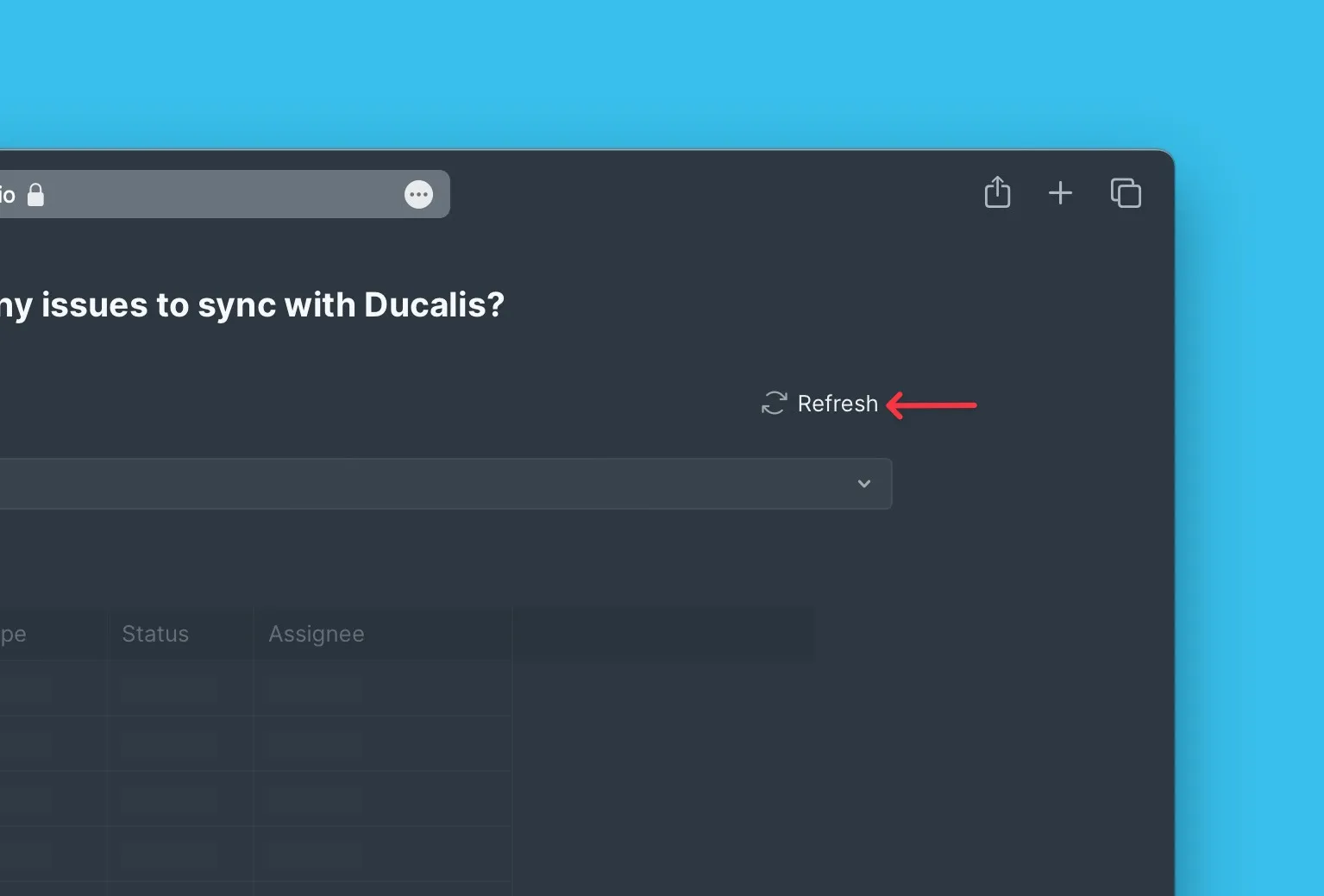
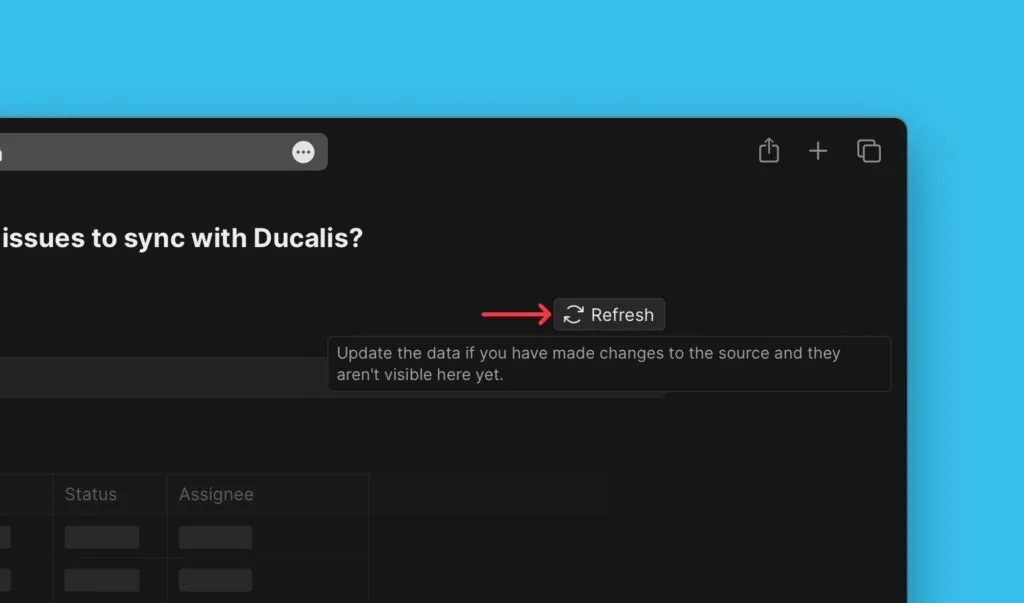
Se você não visualizar um filtro após fazer alterações no Jira, clique em Refresh (Atualizar) para atualizar a lista de filtros.
Corrigir filtros ausentes
Se um filtro existe no Jira Cloud mas não aparece no Ducalis, as permissões do filtro podem estar definidas como privadas.
Os filtros do Jira Cloud devem ter acesso Public (Público), Open (Aberto) ou My Organization (Minha Organização) para aparecer no Ducalis.
Para alterar as permissões do filtro:
-
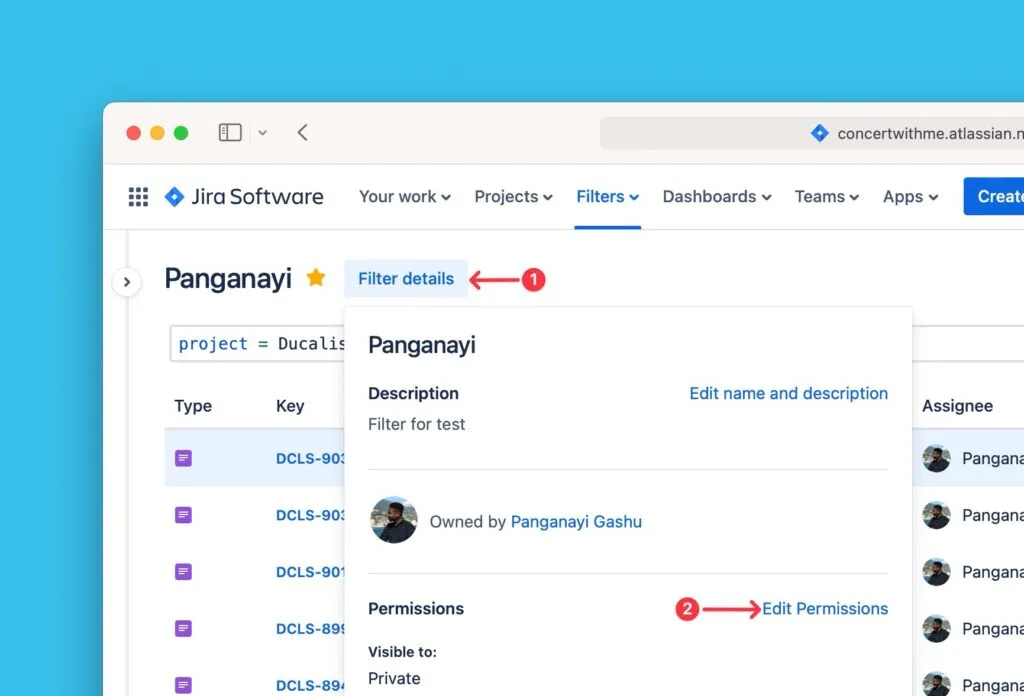
No Jira Cloud, abra o filtro e clique em Details (Detalhes).
-
Clique em Edit permissions (Editar permissões).
-
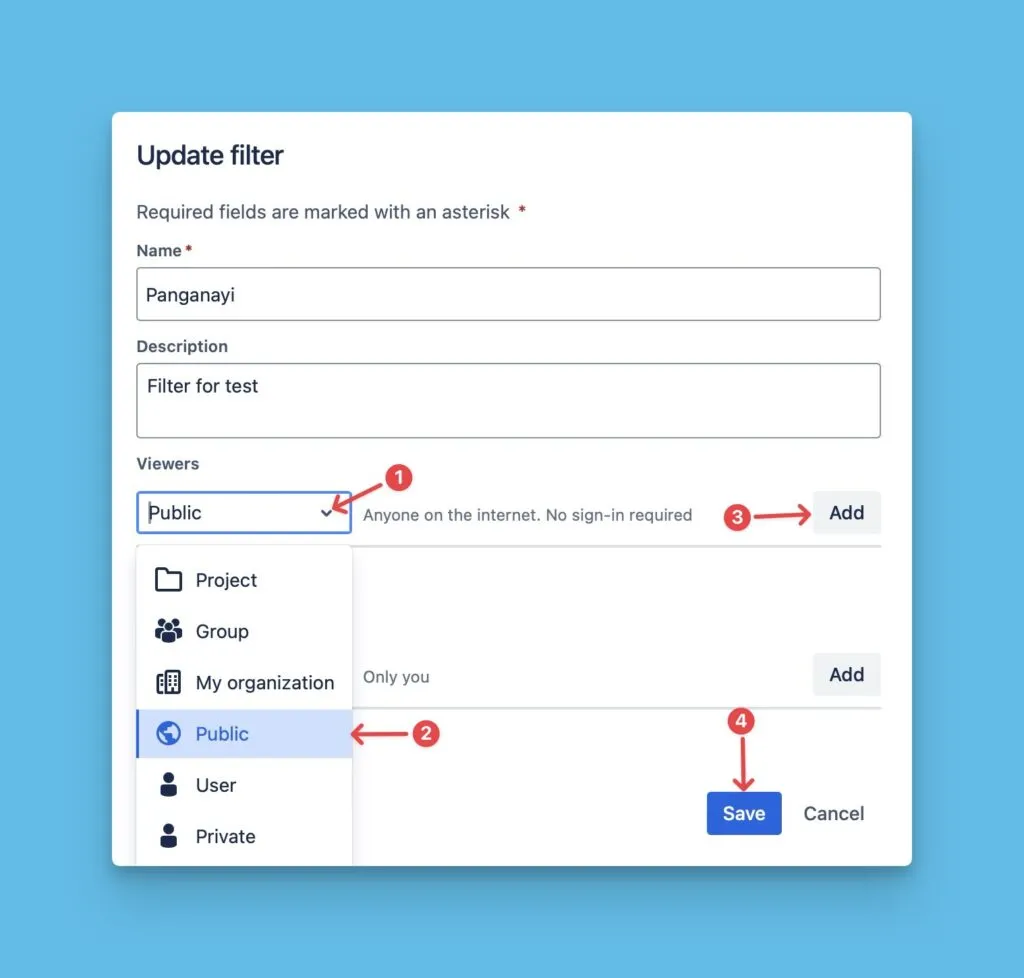
Altere o acesso para Public (Público), Open (Aberto) ou My Organization (Minha Organização).
-
Clique em Add (Adicionar).
-
Verifique se o status de acesso aparece na lista de permissões.
-
Clique em Save (Salvar).
-
Retorne ao Ducalis e clique em Refresh Filter List (Atualizar Lista de Filtros).
-
Busque pelo filtro por nome—ele deve aparecer agora.
Se você ainda tiver problemas, entre em contato com o suporte usando o chat no canto inferior direito.
Editar filtros salvos do Jira
Você pode editar filtros salvos do Jira para adicionar ou remover Itens do seu Quadro sem alterar a integração.
-
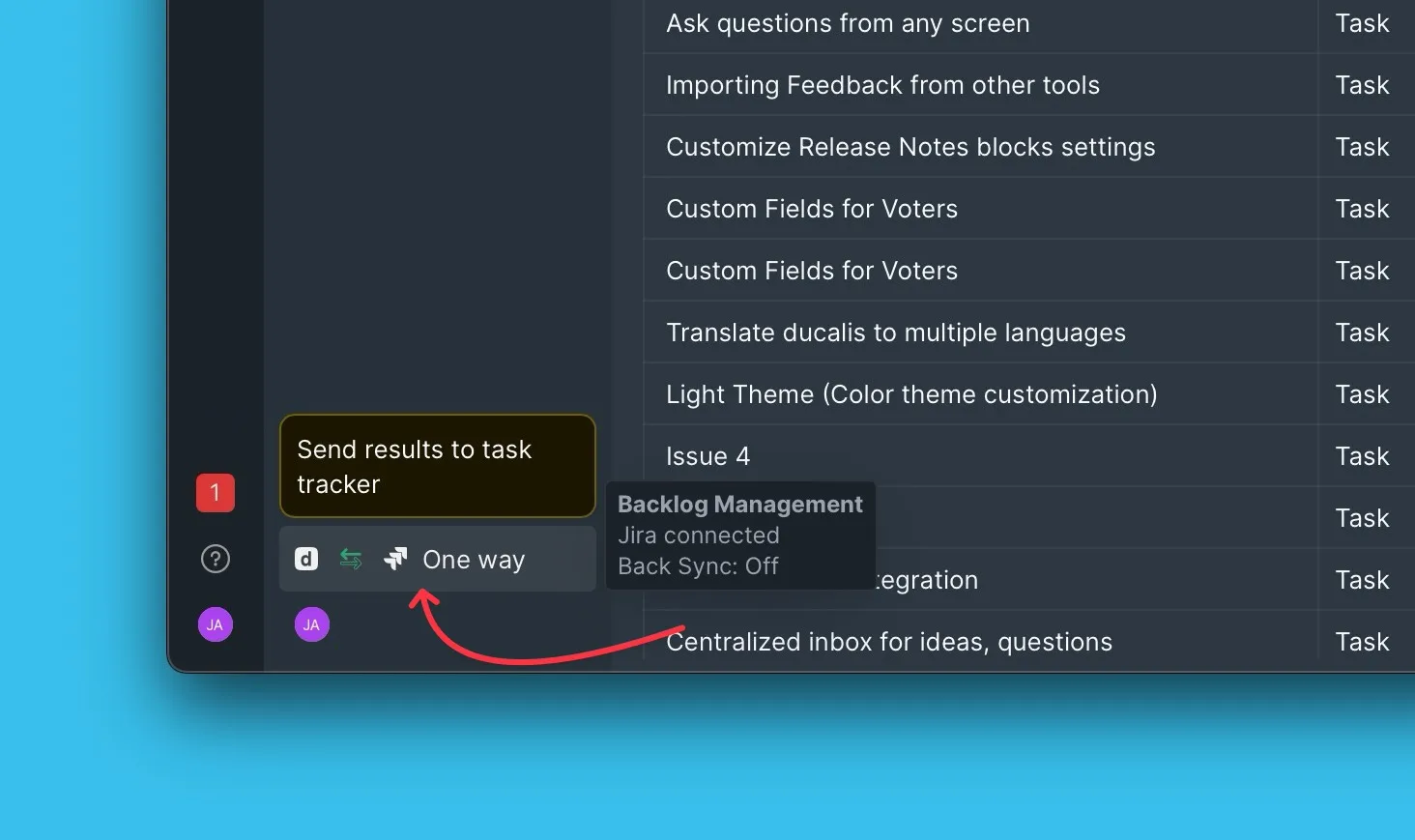
Abra Sync settings (Configurações de sincronização) no menu do seu Quadro.
-
Em Sync (Sincronização), clique em Edit Sync-In Conditions (Editar Condições de Sincronização de Entrada).
-
Clique em Open filter in Jira (Abrir filtro no Jira) para editar o filtro no Jira Cloud.
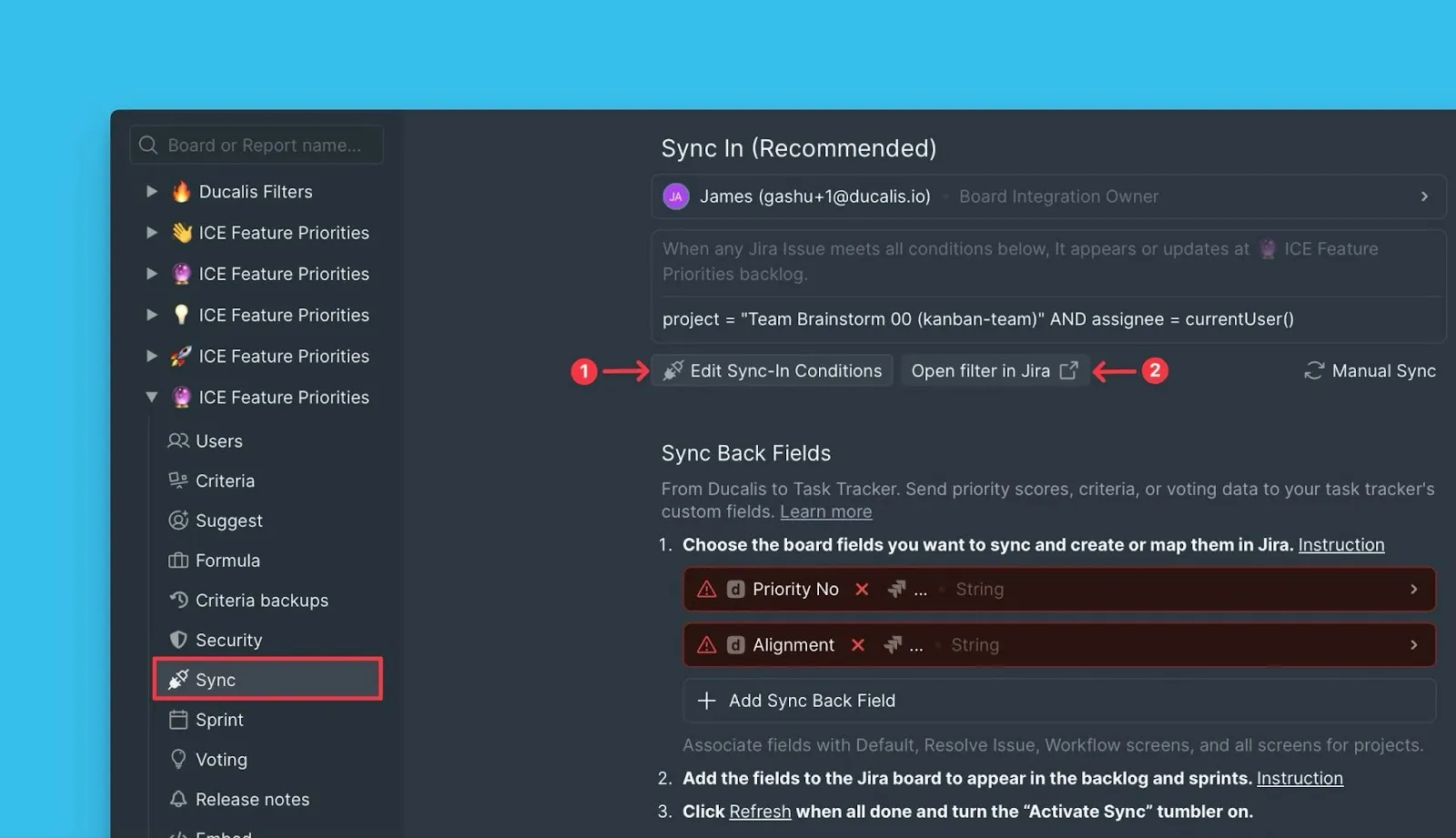
-
Edite os critérios do filtro no Jira Cloud para corresponder aos Itens que você deseja.
-
Clique em Save (Salvar) no Jira.
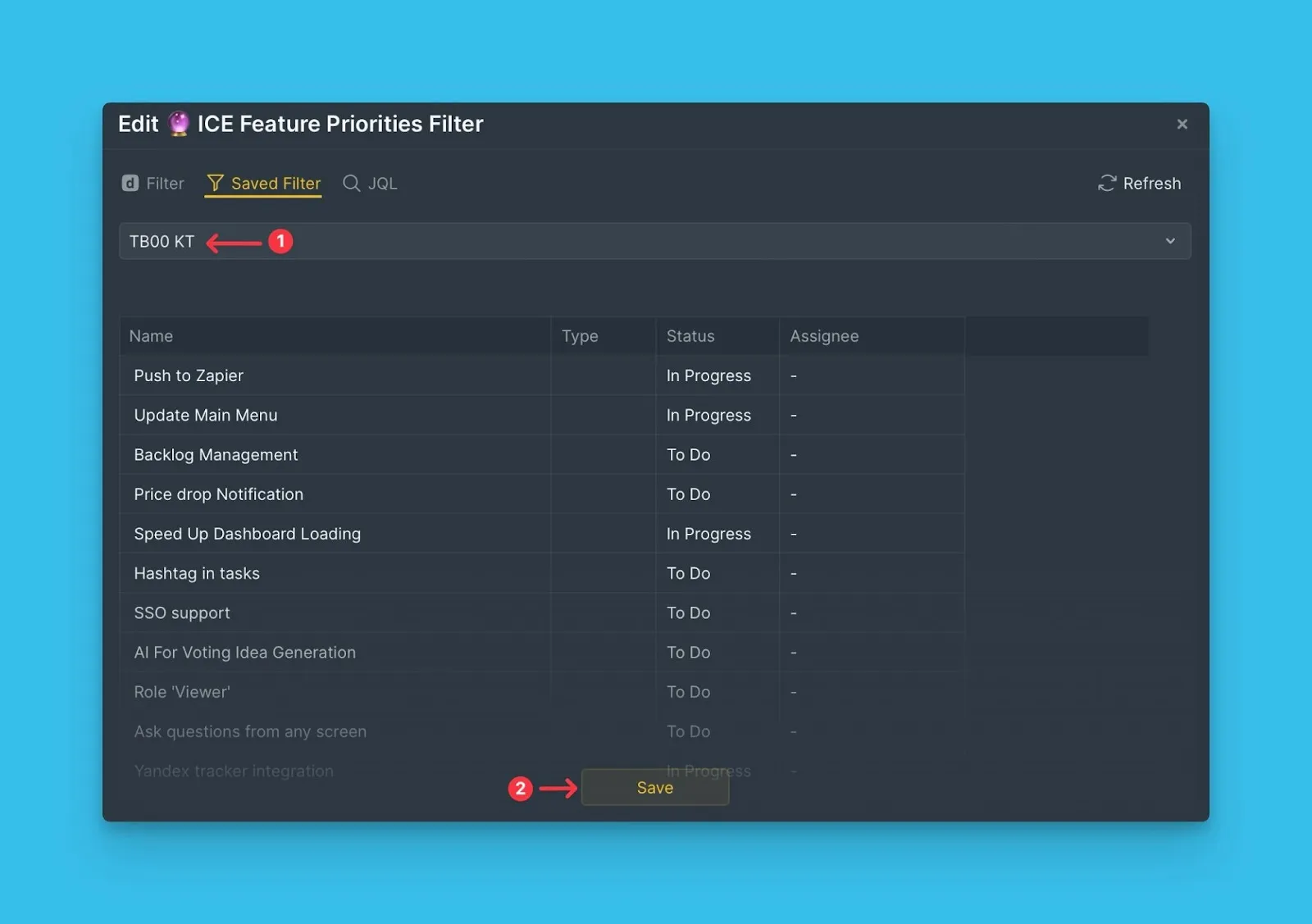
Os critérios do filtro atualizados são sincronizados de volta para o Ducalis.
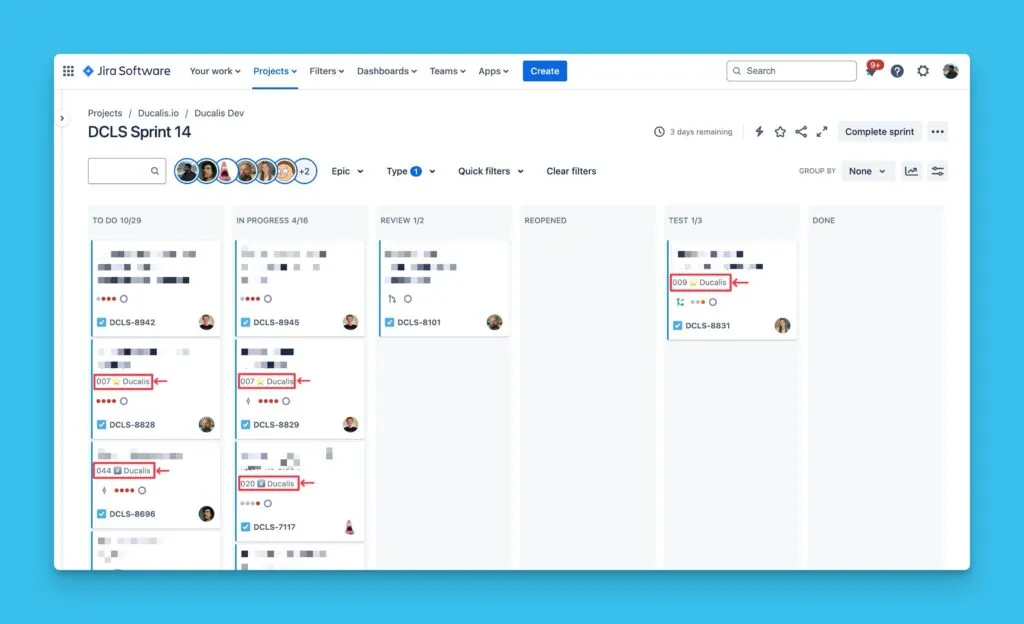
Usando filtros JQL
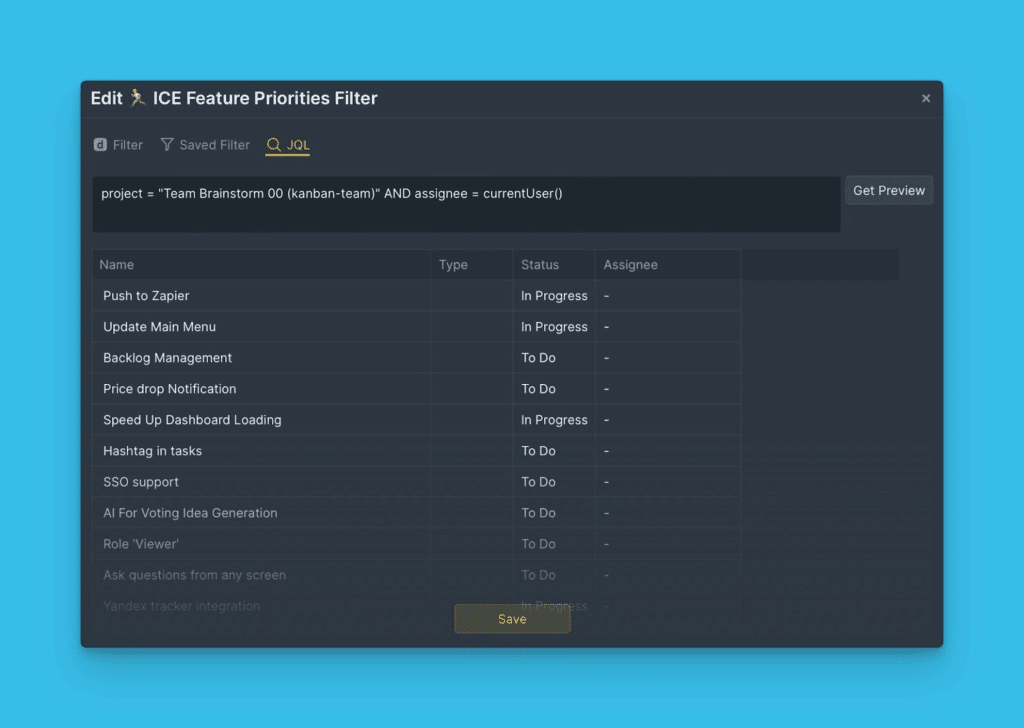
Os filtros JQL (Jira Query Language) permitem que você escreva consultas personalizadas para encontrar Itens independentemente de como eles estão estruturados no Jira.
-
Selecione a instância da qual você deseja importar.
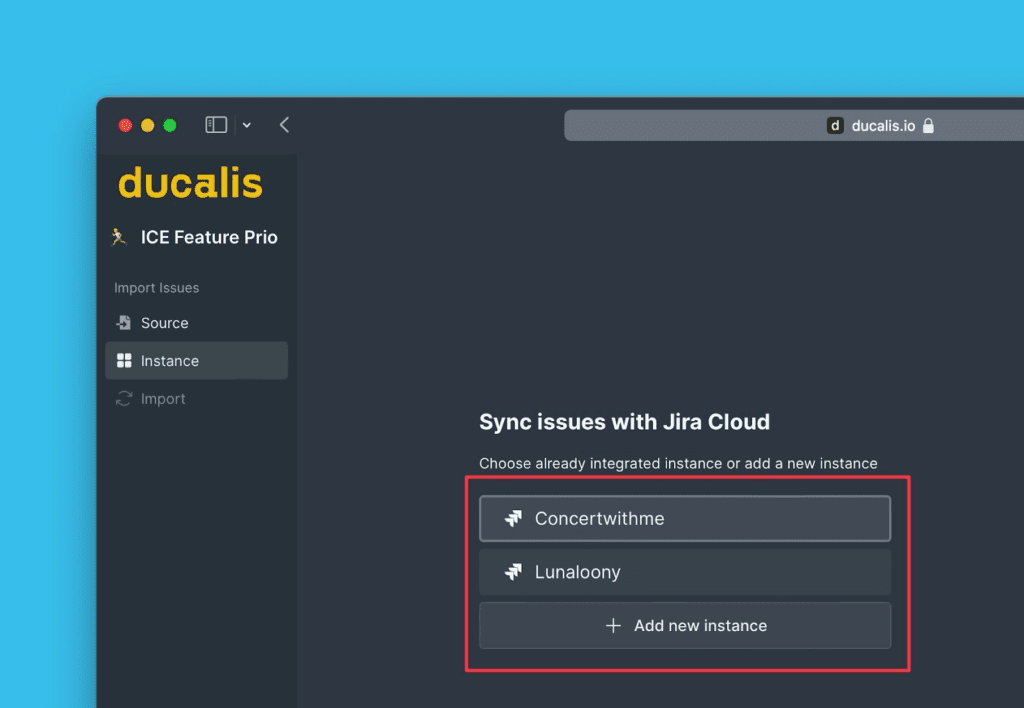
-
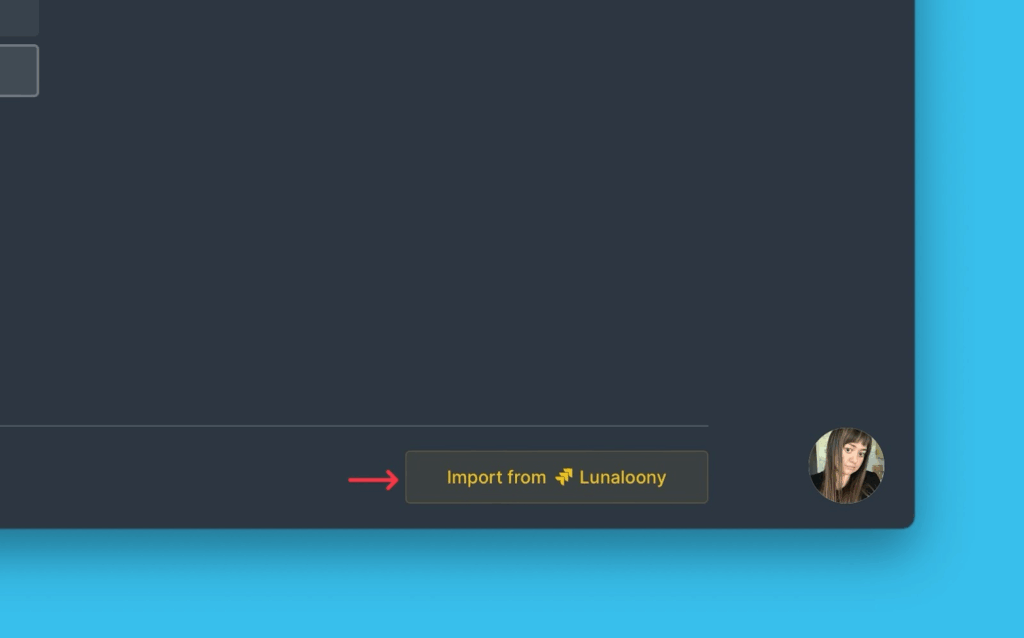
Clique em Import from [instance] (Importar de [instância]).
-
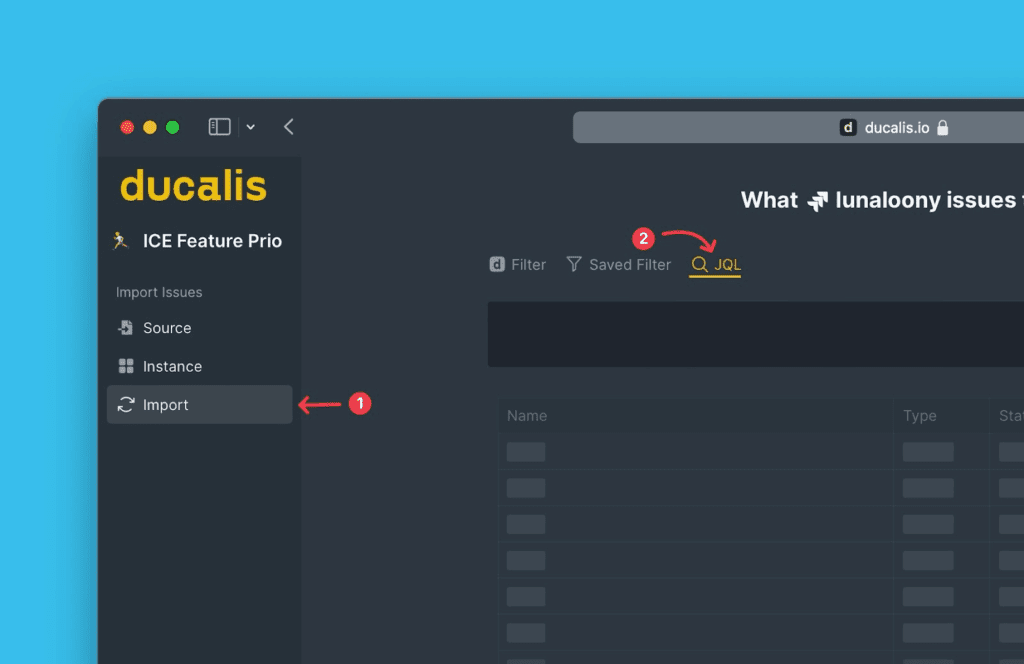
Na etapa Import (Importar), selecione JQL filters (Filtros JQL).
-
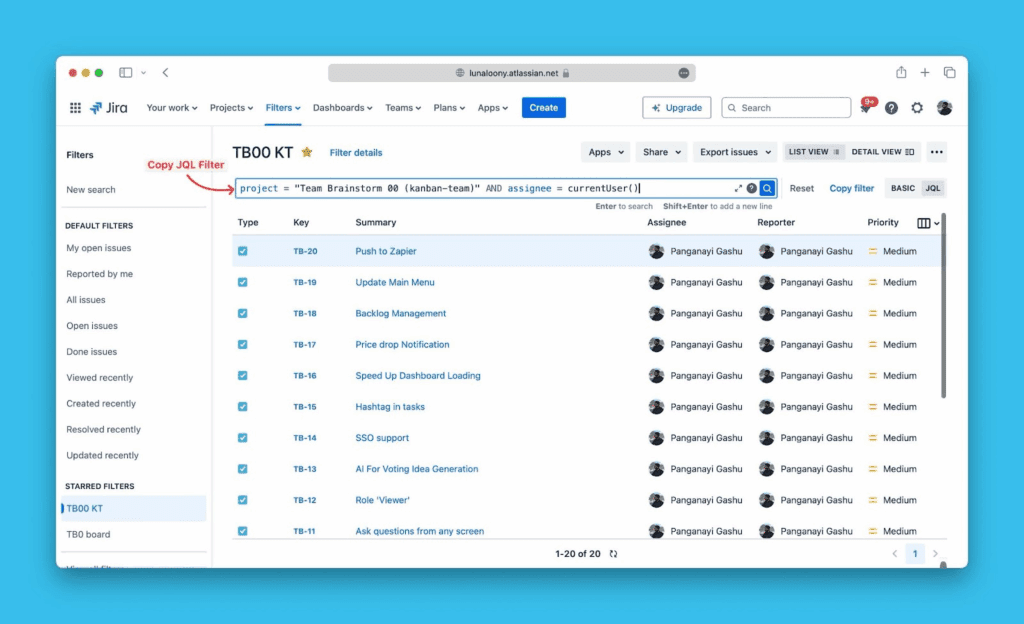
Copie sua consulta JQL personalizada do Jira Cloud.
-
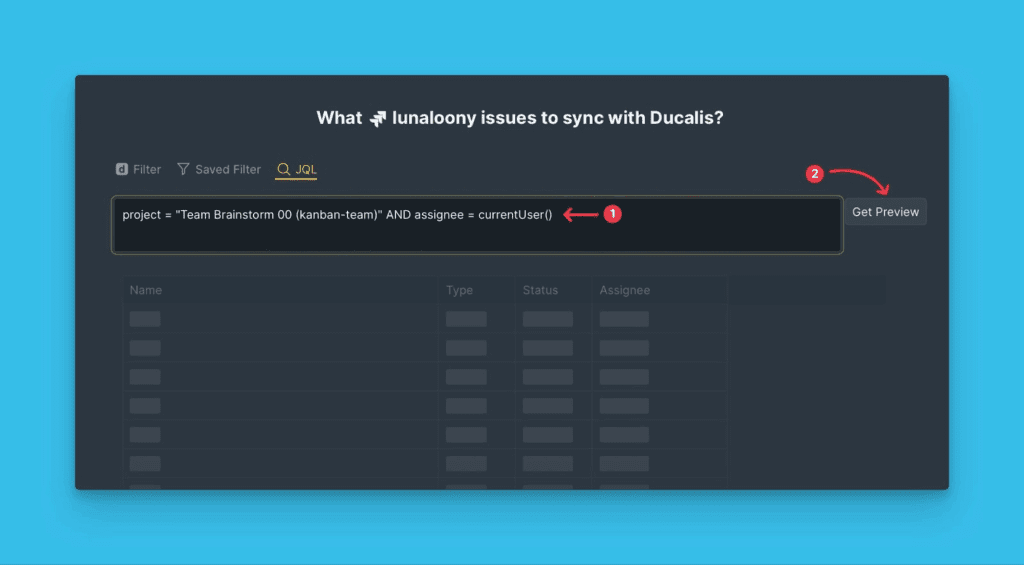
Cole a consulta no Ducalis e clique em Get Preview (Obter Prévia) para ver os Itens correspondentes.
-
Revise a prévia dos Itens que correspondem à sua consulta JQL.
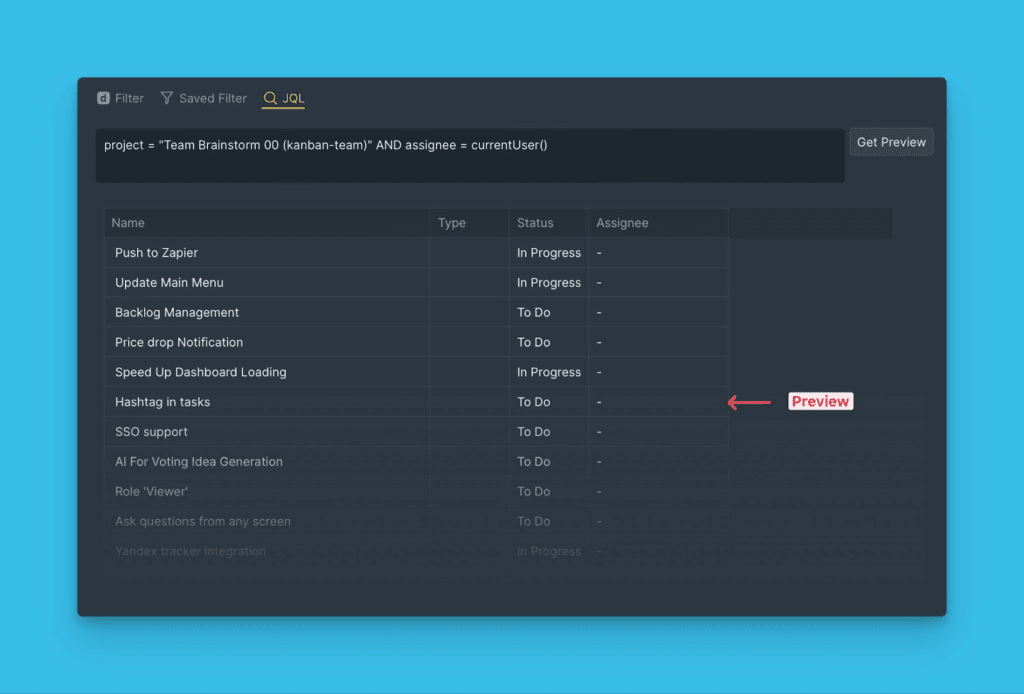
-
Clique em Start import (Iniciar importação).
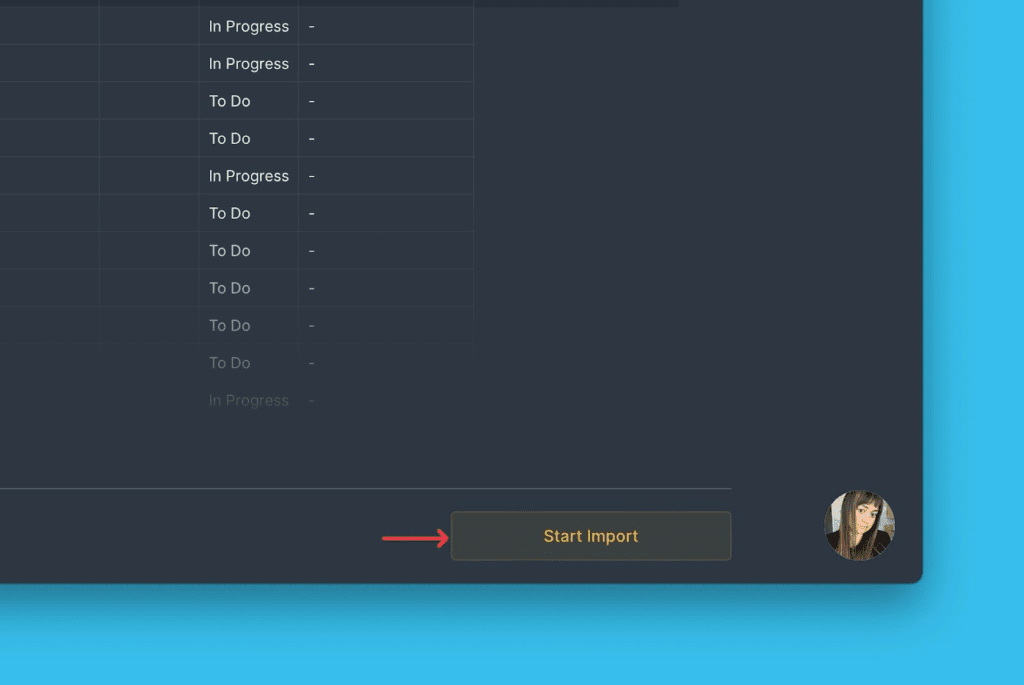
Editar filtros JQL
Você pode editar filtros JQL para adicionar ou remover Itens do seu Quadro sem alterar a integração.
-
Abra Sync settings (Configurações de sincronização) no menu do seu Quadro.
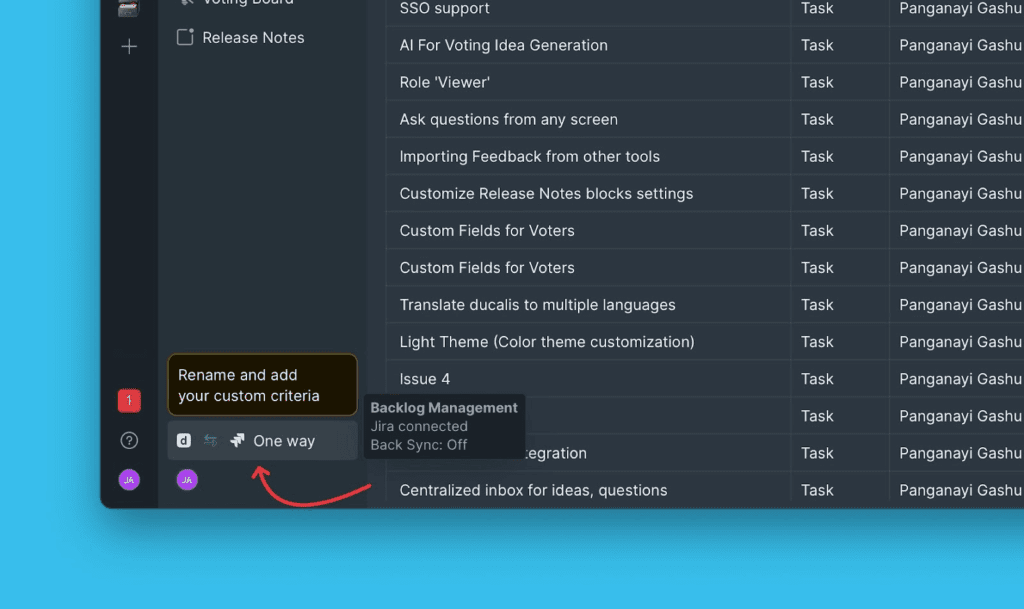
-
Em Sync settings (Configurações de sincronização), clique em Edit Sync-In Conditions (Editar Condições de Sincronização de Entrada).
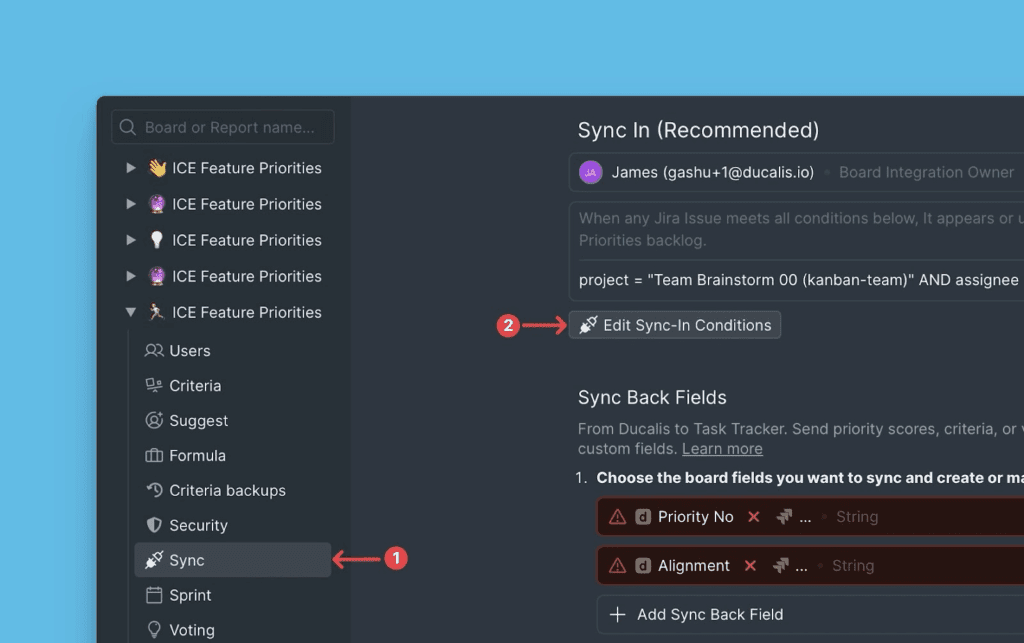
-
Edite sua consulta JQL e clique em Save (Salvar) para aplicar as alterações.
Usando filtros do Ducalis
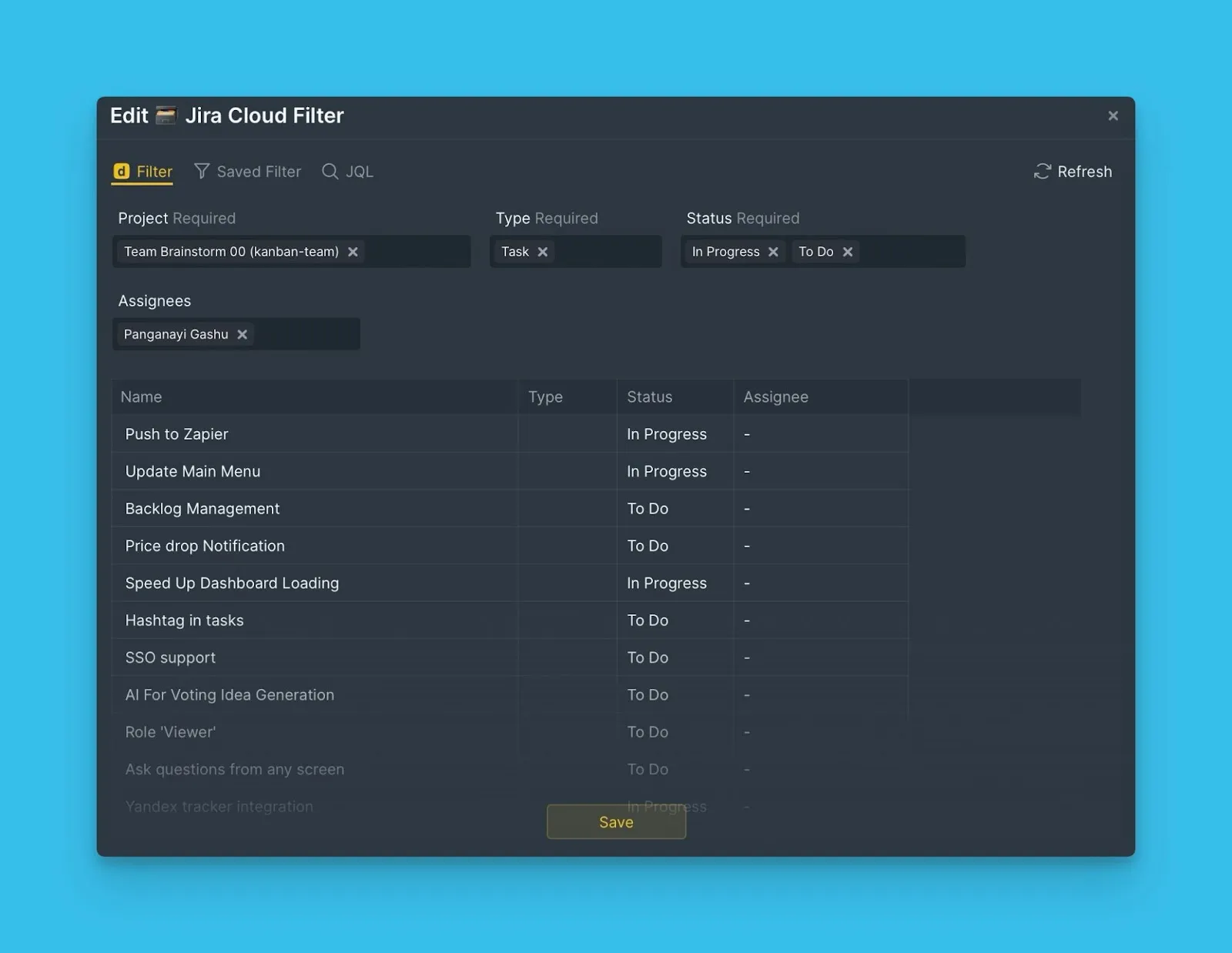
Os filtros do Ducalis permitem que você selecione Itens por projeto, status, responsável e outros campos do Jira sem escrever consultas JQL.
-
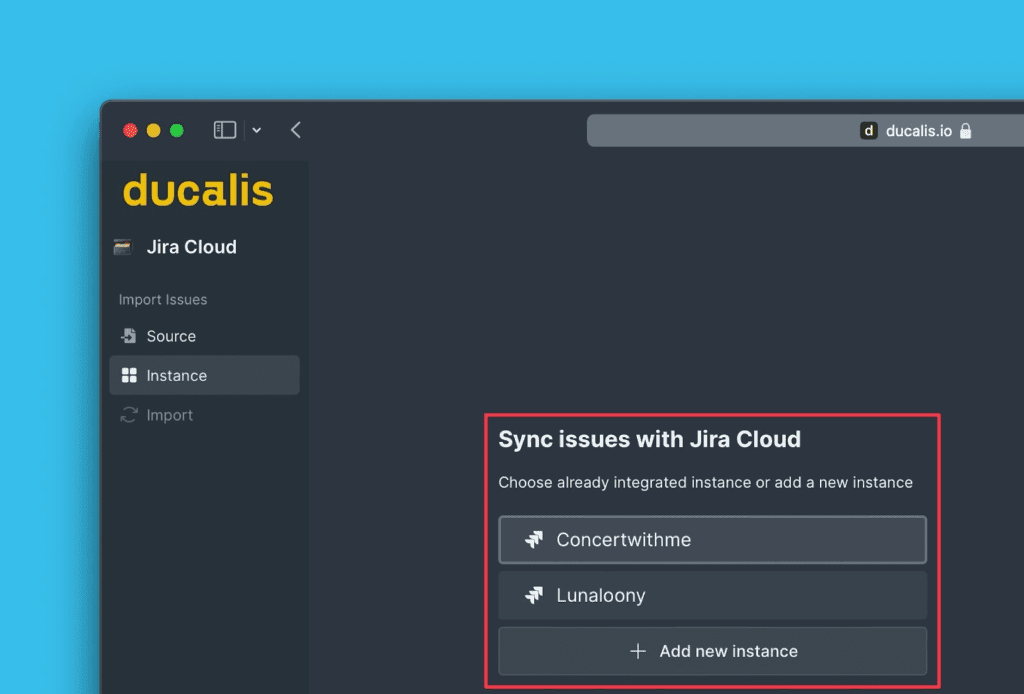
Selecione a instância da qual você deseja importar.
-
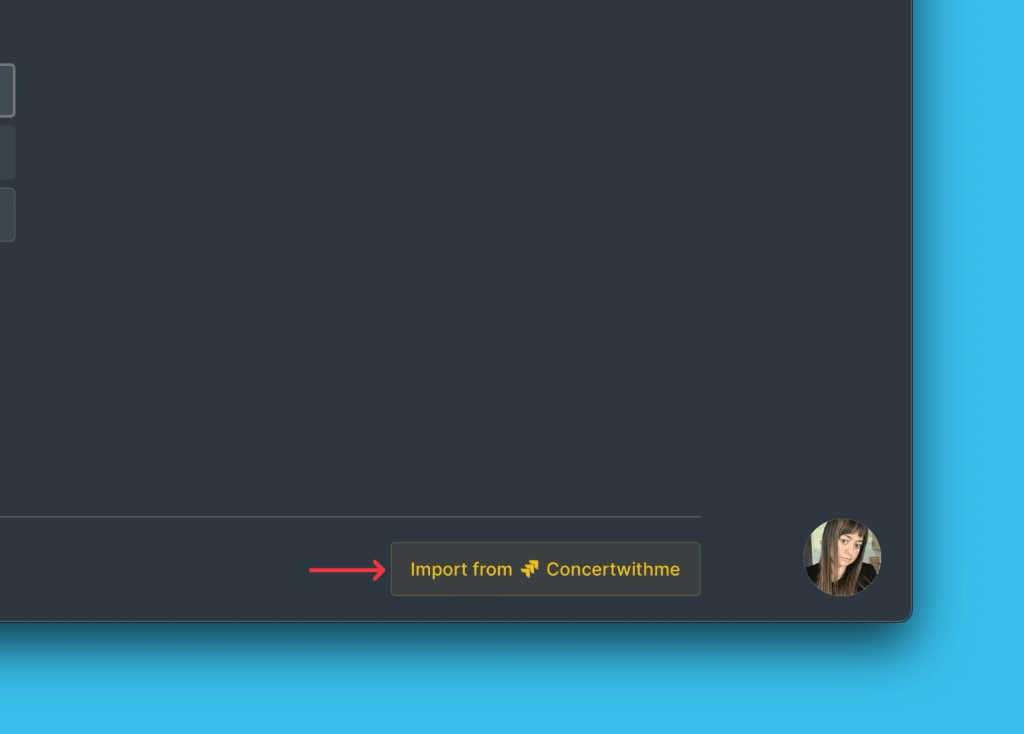
Clique em Import from [instance] (Importar de [instância]).
-
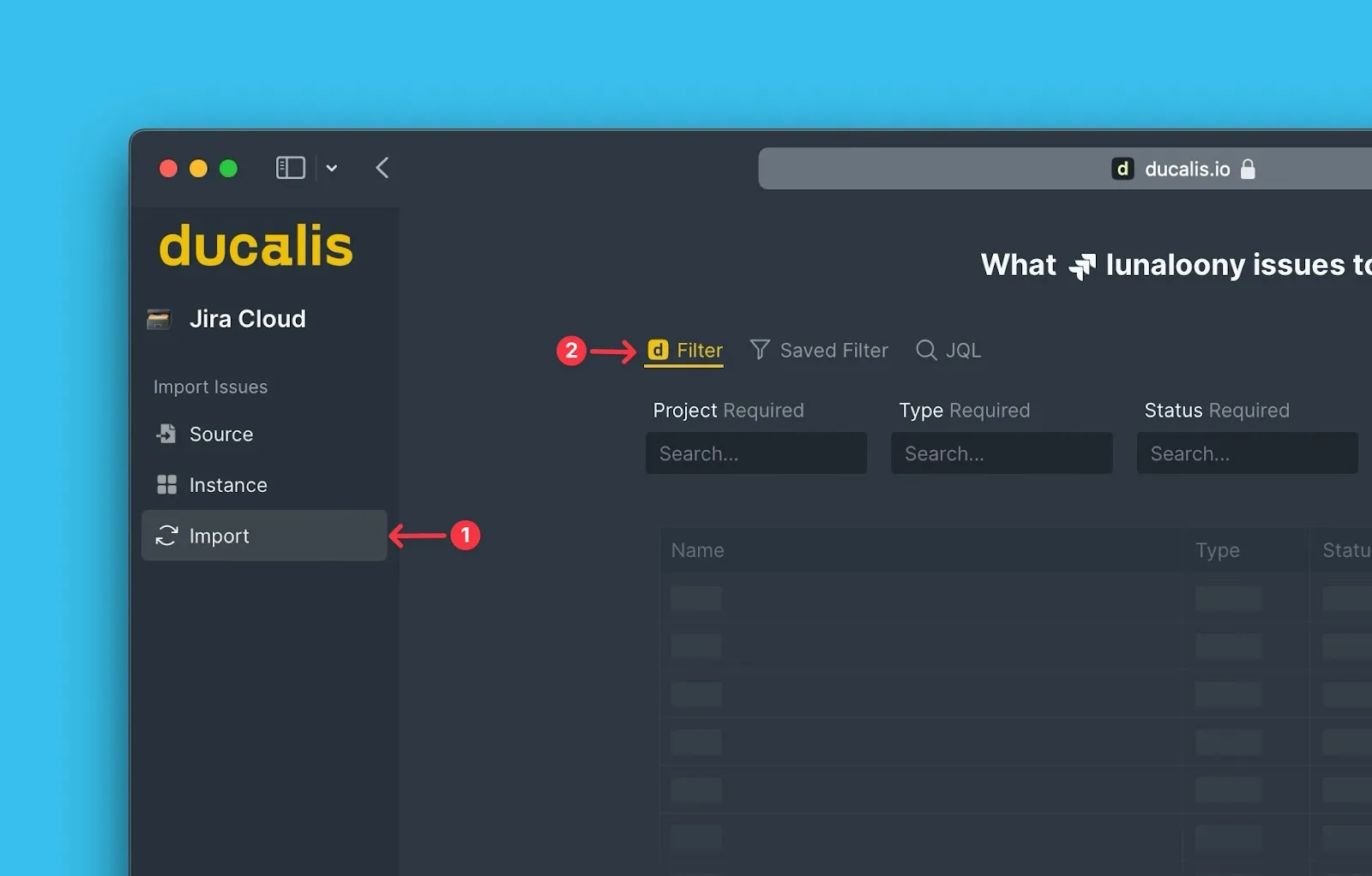
Na etapa Import (Importar), selecione Ducalis filters (Filtros do Ducalis).
-
Selecione os parâmetros de filtro para os Itens que você deseja importar. Os parâmetros obrigatórios estão marcados.
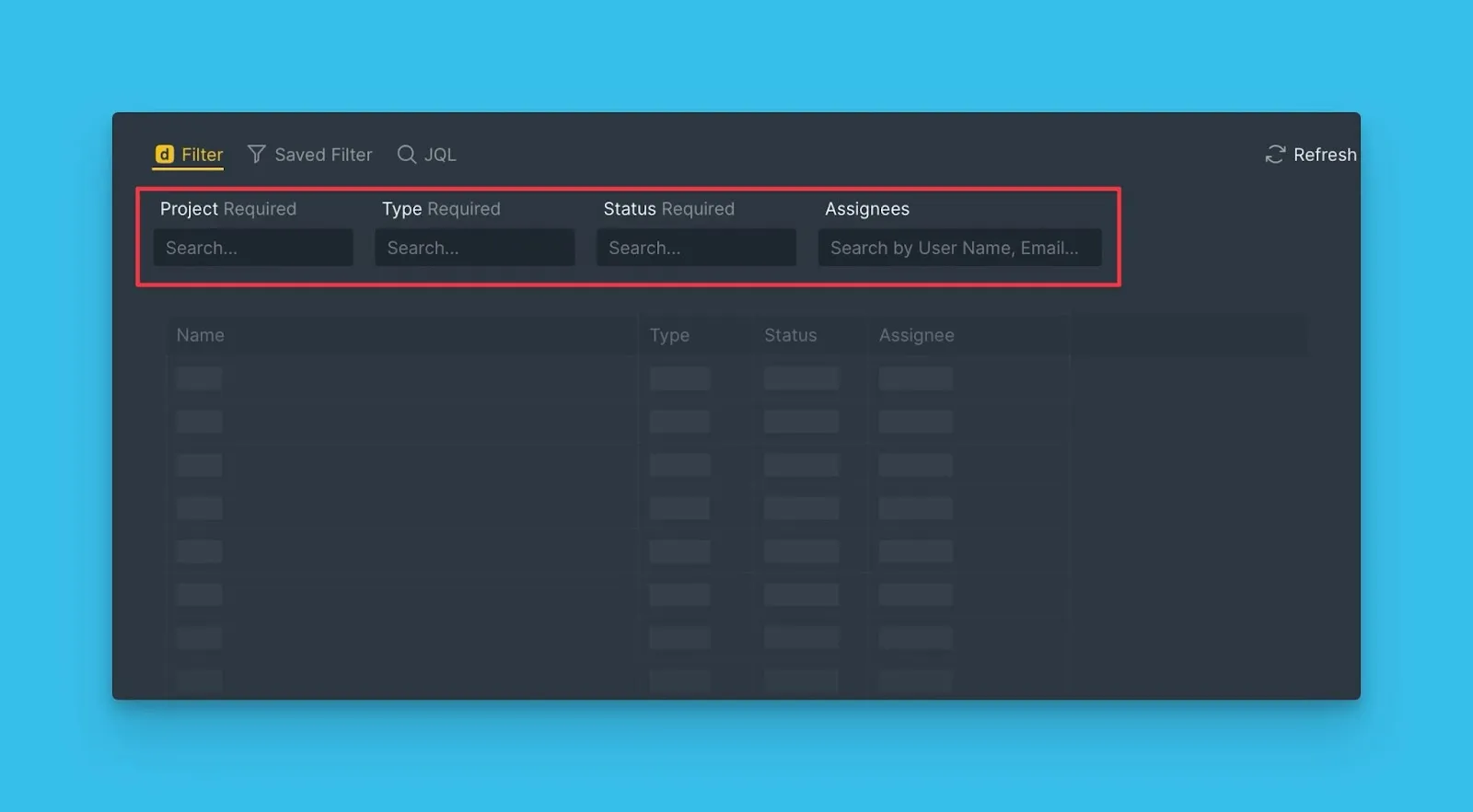
-
Revise a prévia em tempo real dos Itens que correspondem aos seus filtros.
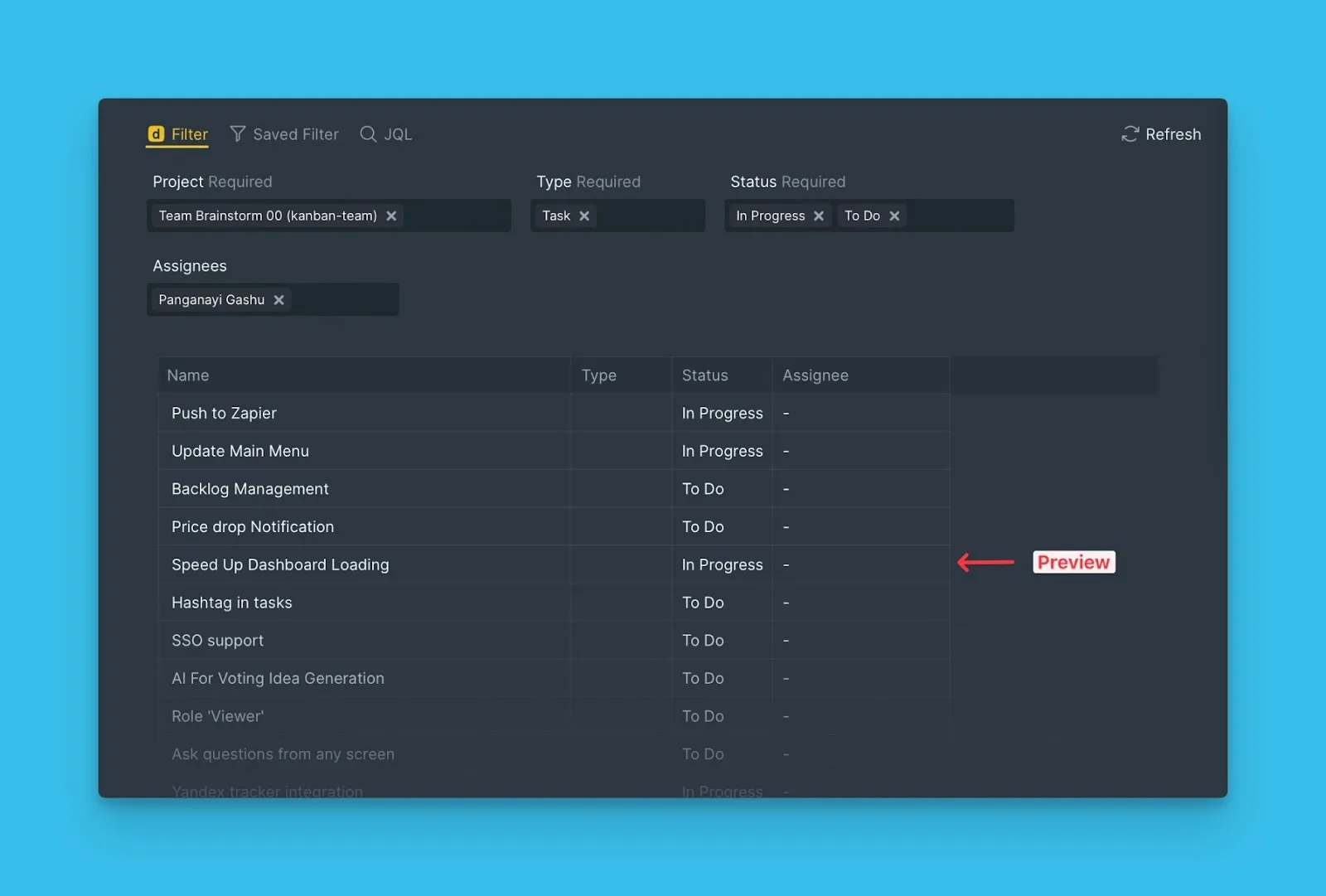
-
Clique em Start Import (Iniciar Importação).

Se você não visualizar certos parâmetros após fazer alterações no Jira, clique em Refresh (Atualizar) para atualizar a lista.
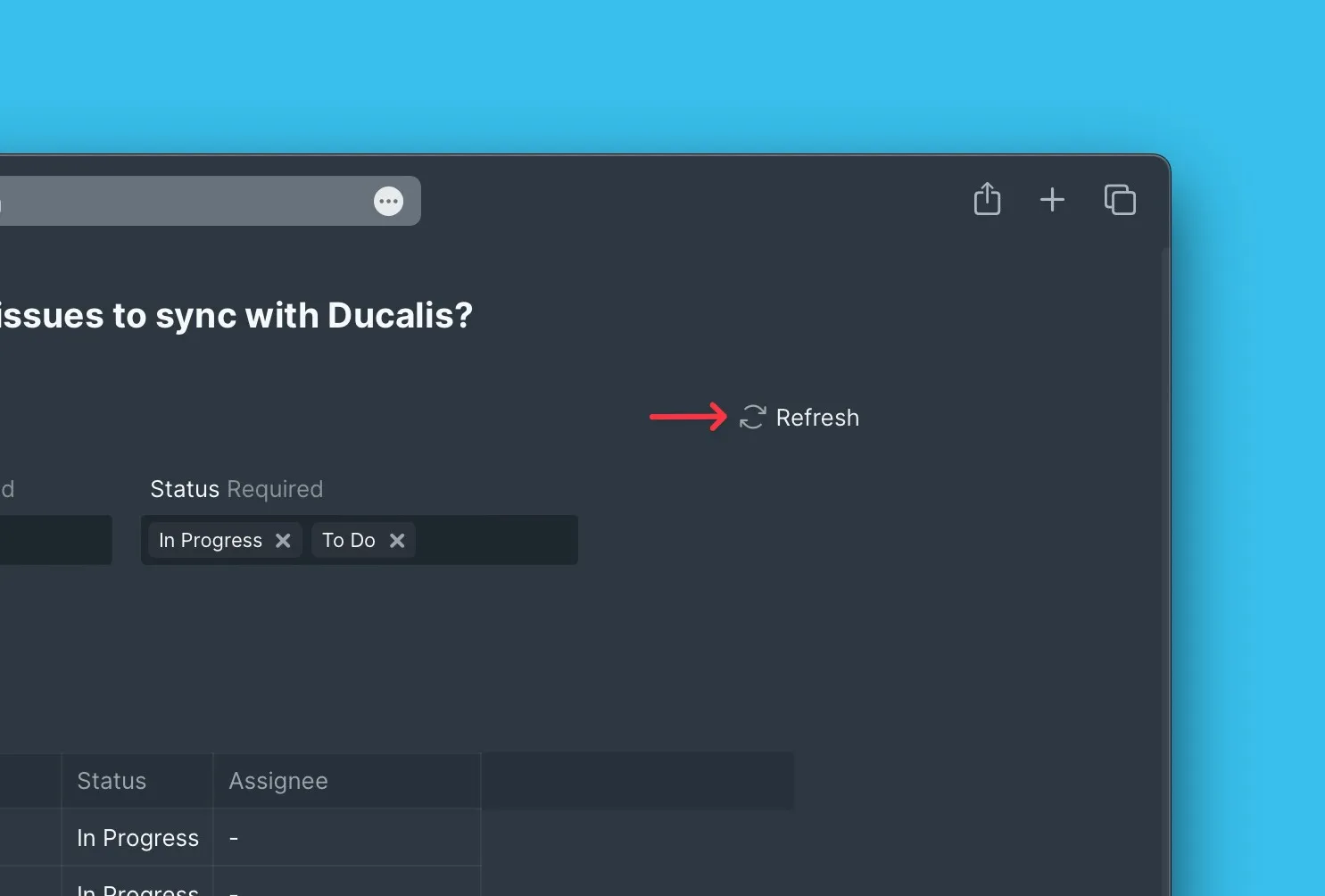
Seu Quadro agora mostra os Itens importados do Jira Cloud.
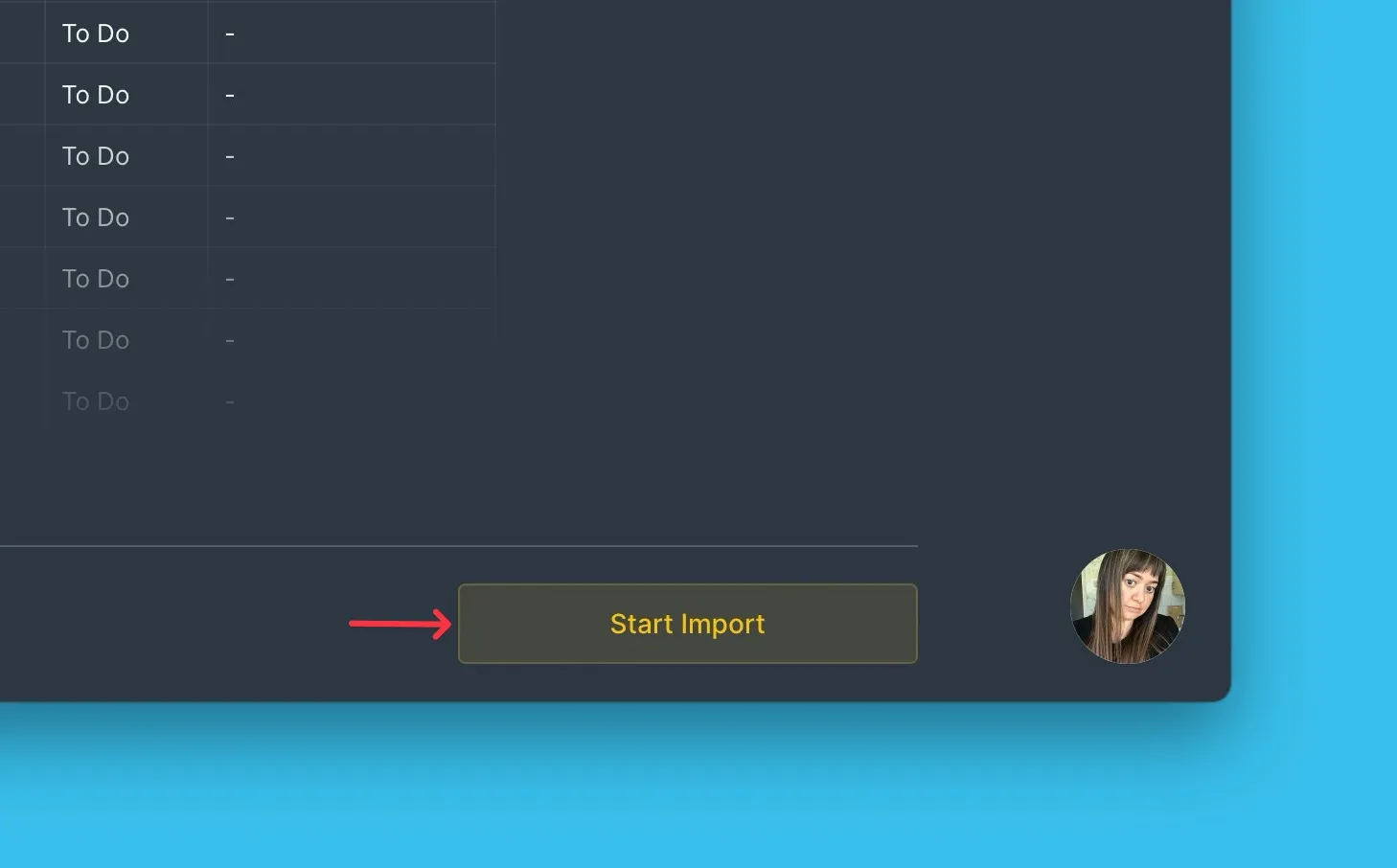
Importar subtarefas
Você pode importar subtarefas do Jira Cloud junto com suas tarefas principais.
-
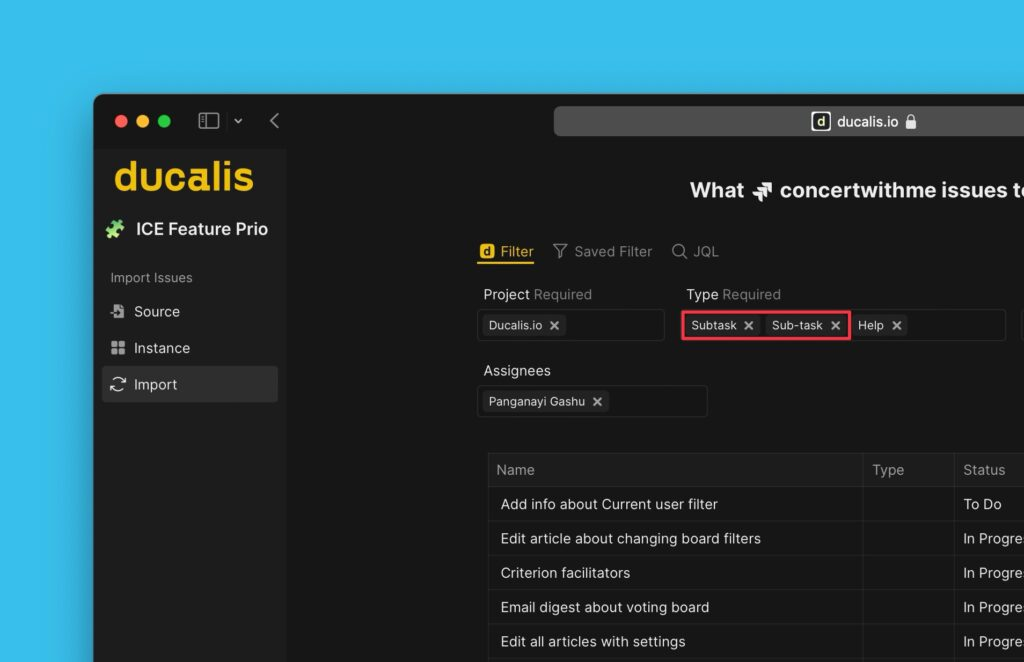
Ao selecionar os filtros de importação, escolha o projeto que contém as tarefas principais.
-
Em Issue type (Tipo de item), selecione Sub-tasks (Subtarefas).
-
Selecione quaisquer filtros obrigatórios ou opcionais adicionais.
-
Revise a prévia das subtarefas que correspondem aos seus filtros.
-
Clique em Start import (Iniciar importação).
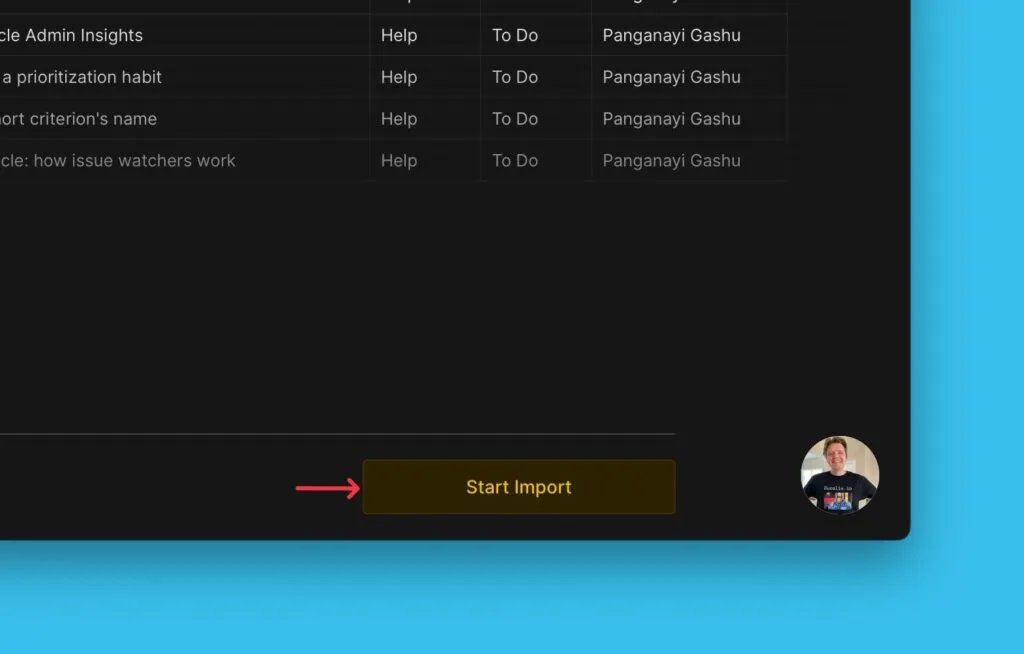
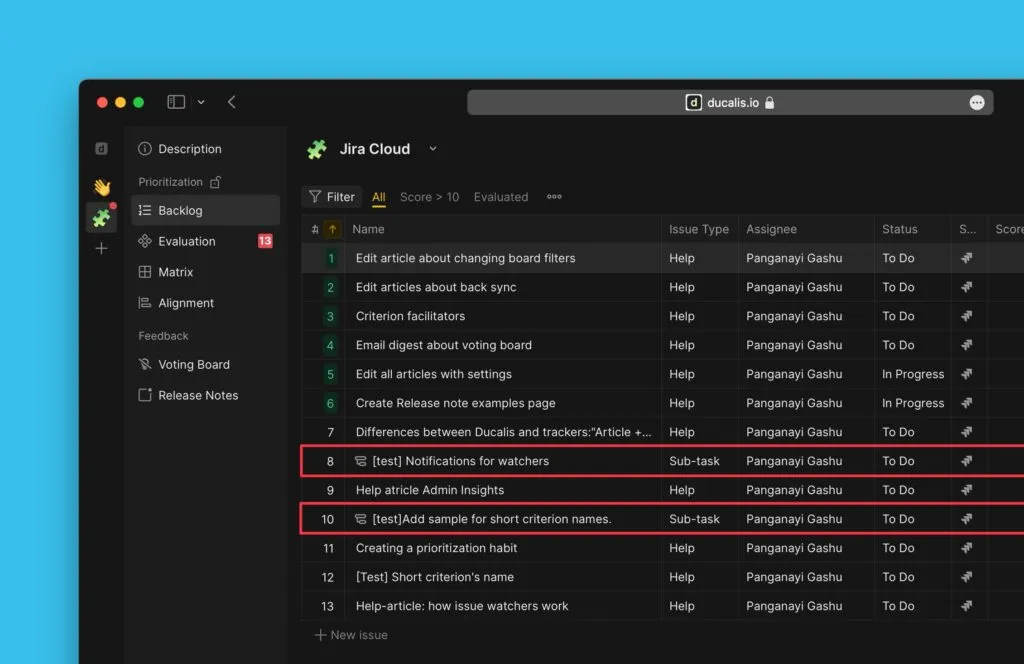
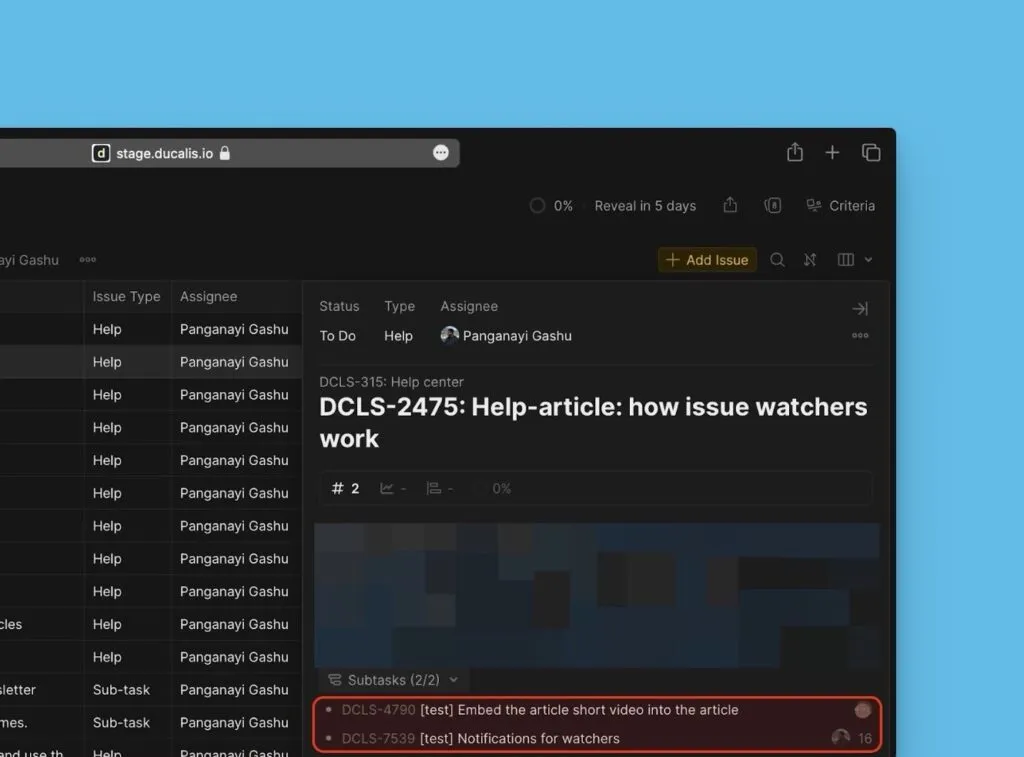
Todas as tarefas principais e suas subtarefas são importadas. As subtarefas exibem um ícone de subtarefa na lista de Itens.
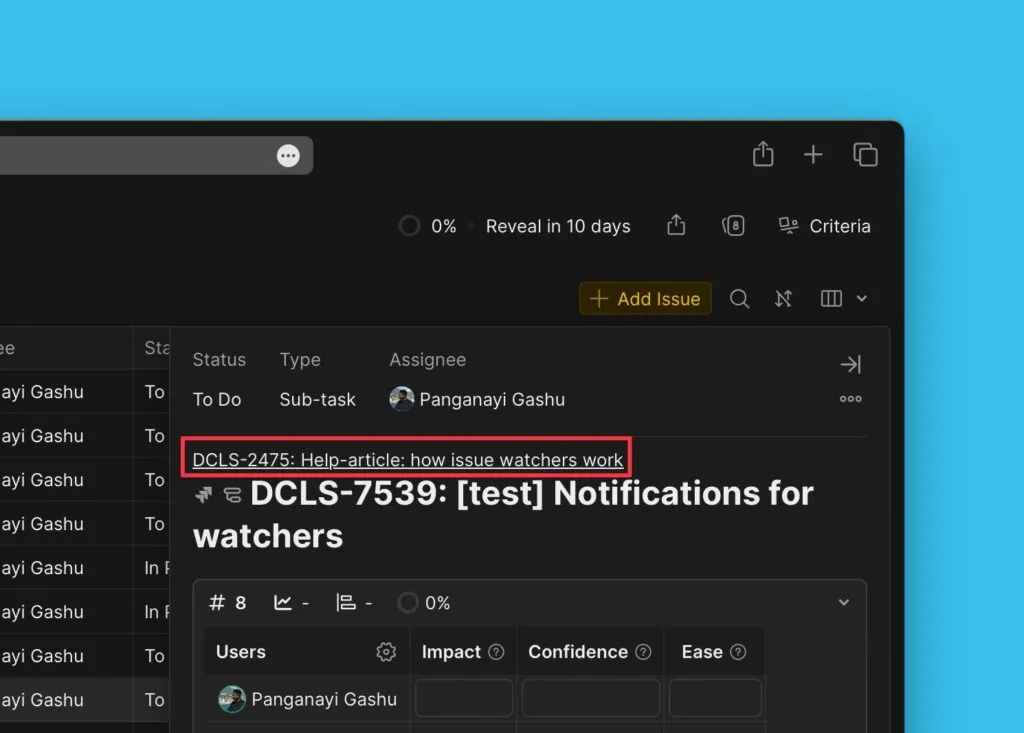
Quando você abre uma subtarefa, a tarefa principal aparece no topo. Clique nela para abrir a tarefa principal no Jira Cloud.
Quando você abre uma tarefa principal, pode ver todas as suas subtarefas (incluindo as concluídas) e suas pontuações, se elas foram importadas e avaliadas.
Editar filtros do Ducalis
Você pode editar filtros do Ducalis para adicionar ou remover Itens do seu Quadro sem alterar a integração.
-
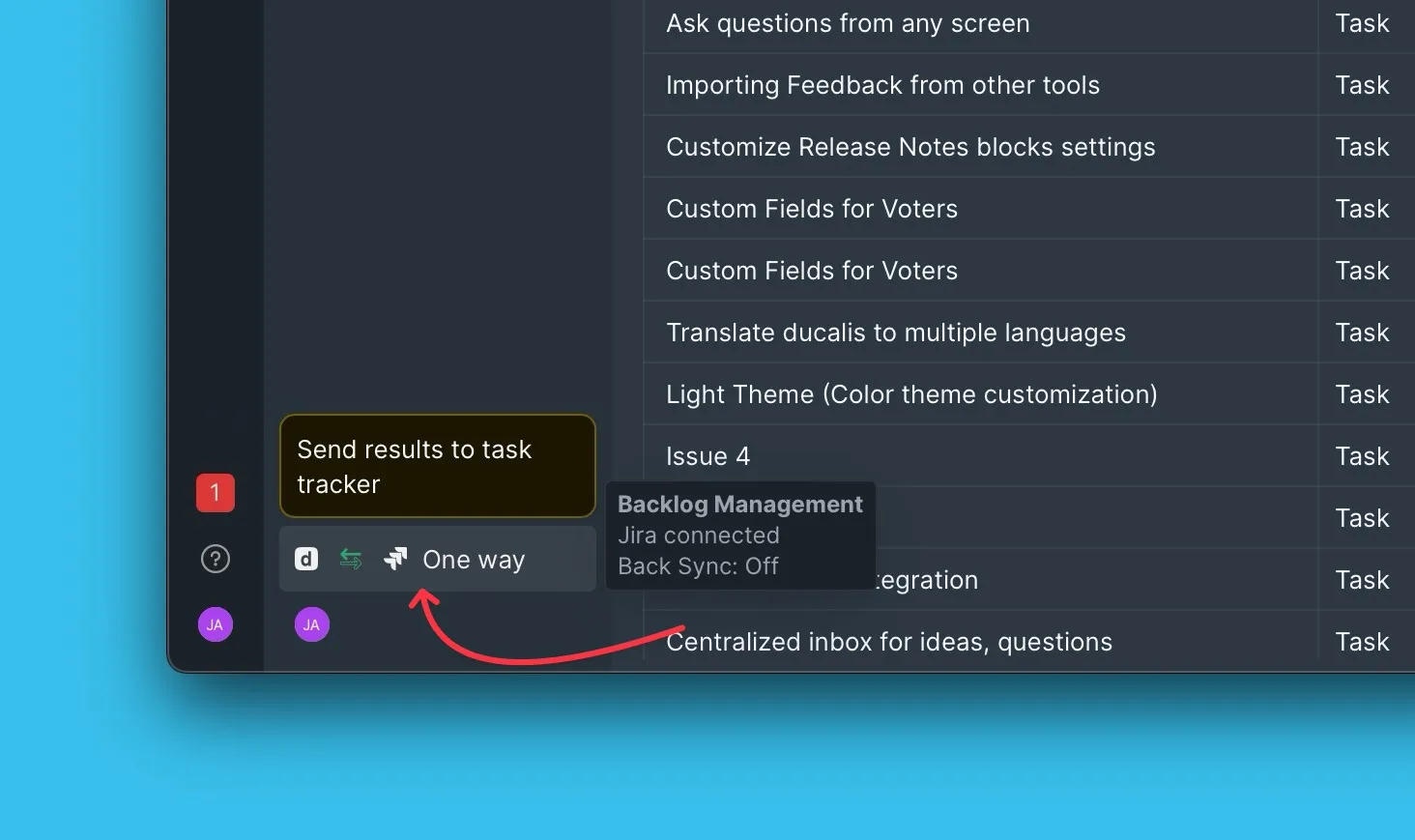
Abra Sync settings (Configurações de sincronização) no menu do seu Quadro.
-
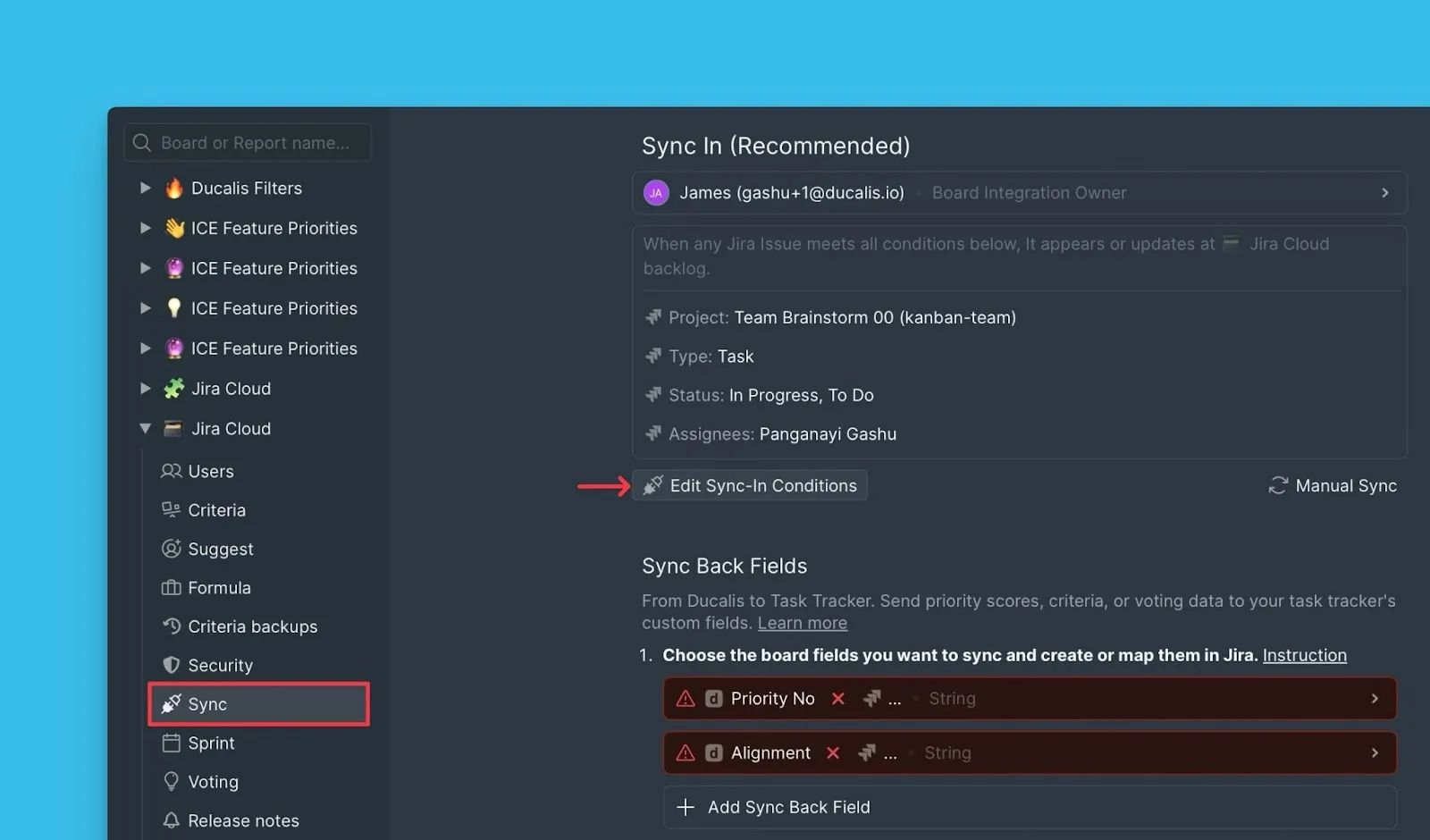
Em Sync (Sincronização), clique em Edit Sync-In Conditions (Editar Condições de Sincronização de Entrada).
-
Edite os parâmetros do filtro para corresponder aos Itens que você deseja.
-
Clique em Save (Salvar) para aplicar as alterações.