Sincronização de Retorno
A Sincronização de Retorno envia seus resultados de priorização do Ducalis para o Yandex.Tracker. Sua equipe vê as classificações de prioridade diretamente no tracker sem precisar trocar de ferramenta.
Complete primeiro a configuração em Conectar Yandex.Tracker.
O Ducalis usa mapeamento de campos. Você seleciona campos existentes no Yandex.Tracker para receber dados do Ducalis. Isso dá a você controle total sobre a estrutura de campos do seu tracker.
Configurando campos
-
Mapeamento de Campos – Use campos existentes do Yandex tracker. Não são necessários novos campos.
-
Criação de Campos Personalizados – Crie novos campos no Yandex tracker especificamente para dados do Ducalis.
Escolha a abordagem que funciona melhor para sua configuração:
Mapeamento de Campos
Se você já tem campos personalizados no Yandex tracker e não quer criar mais, você pode mapear campos do Ducalis para seus campos existentes.
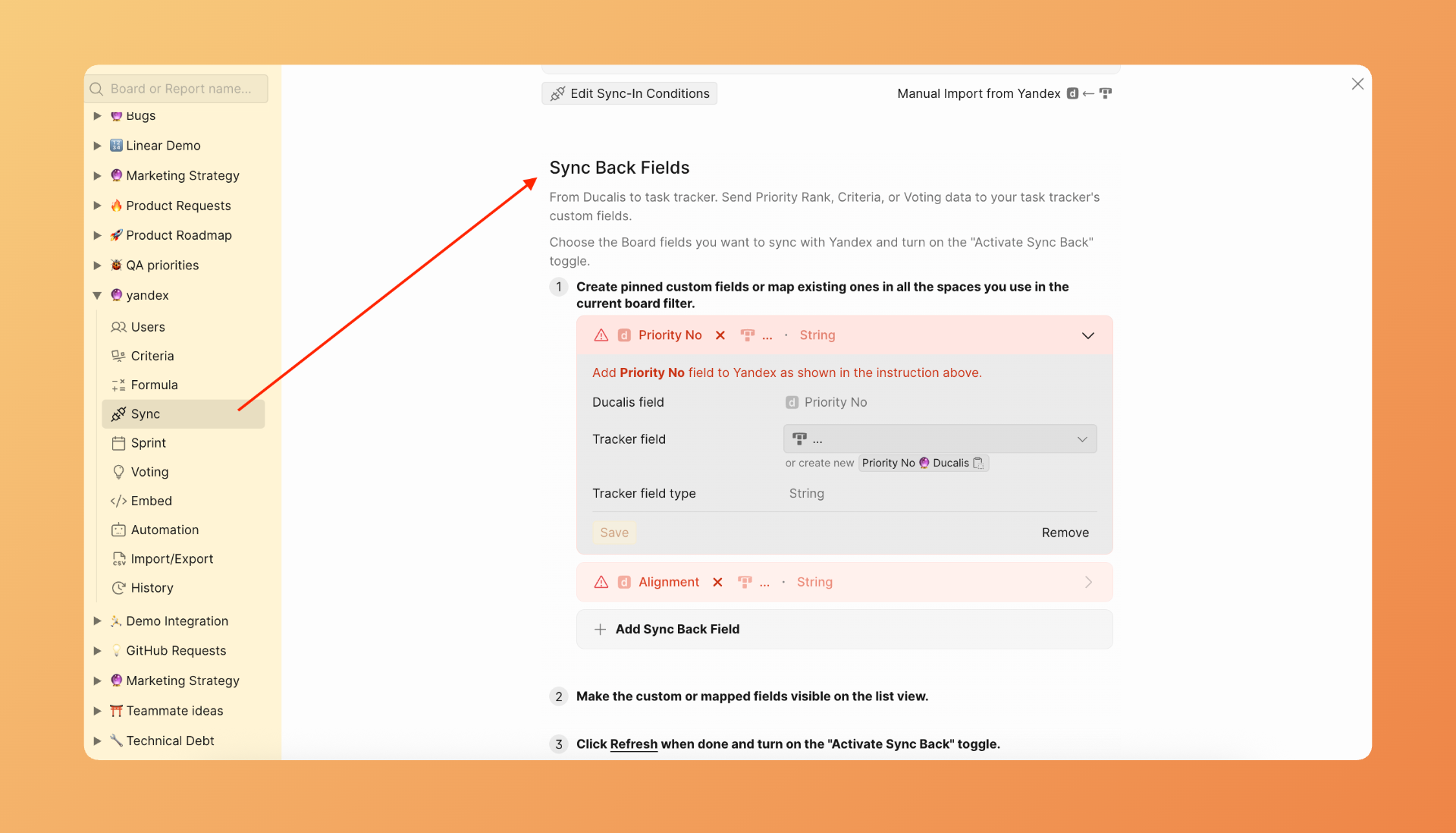
- Acesse as configurações de sincronização e role até Campos de Sincronização de Retorno.
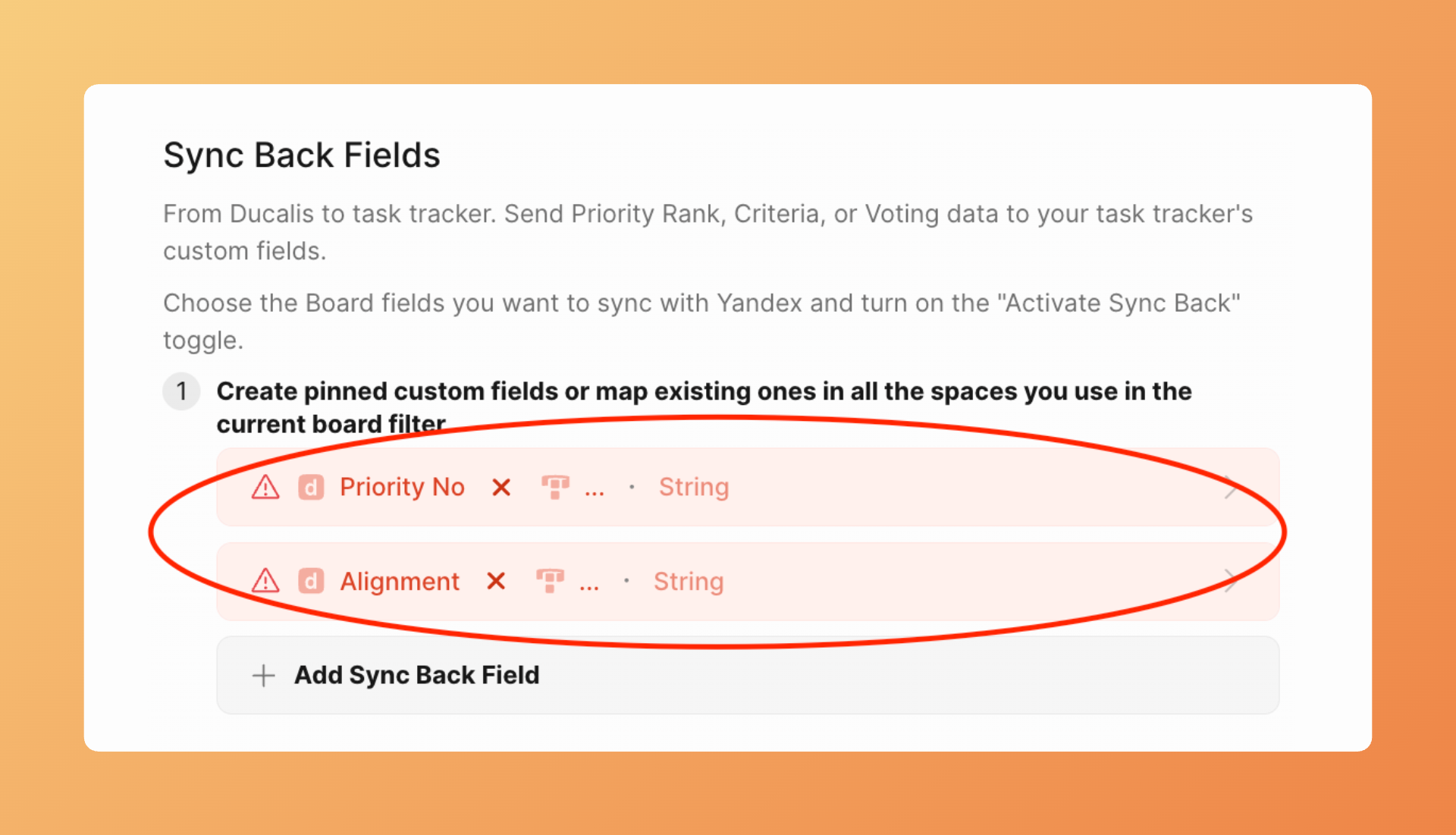
- Revise os campos padrão do Ducalis. Você pode mantê-los ou excluí-los.
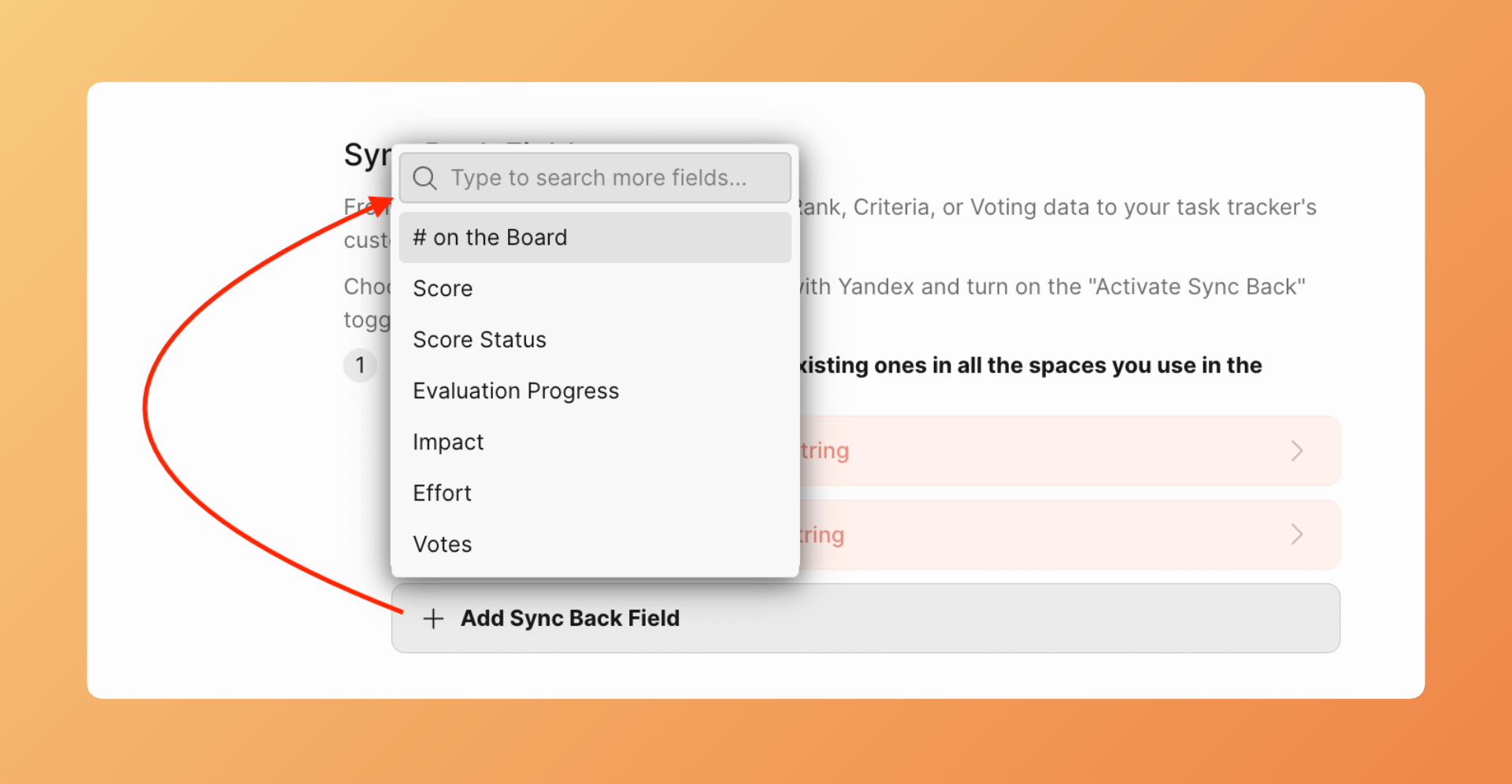
- Para adicionar um campo diferente, clique em Add Sync Back field (Adicionar campo de sincronização de retorno) e selecione o campo do Ducalis que você quer sincronizar.
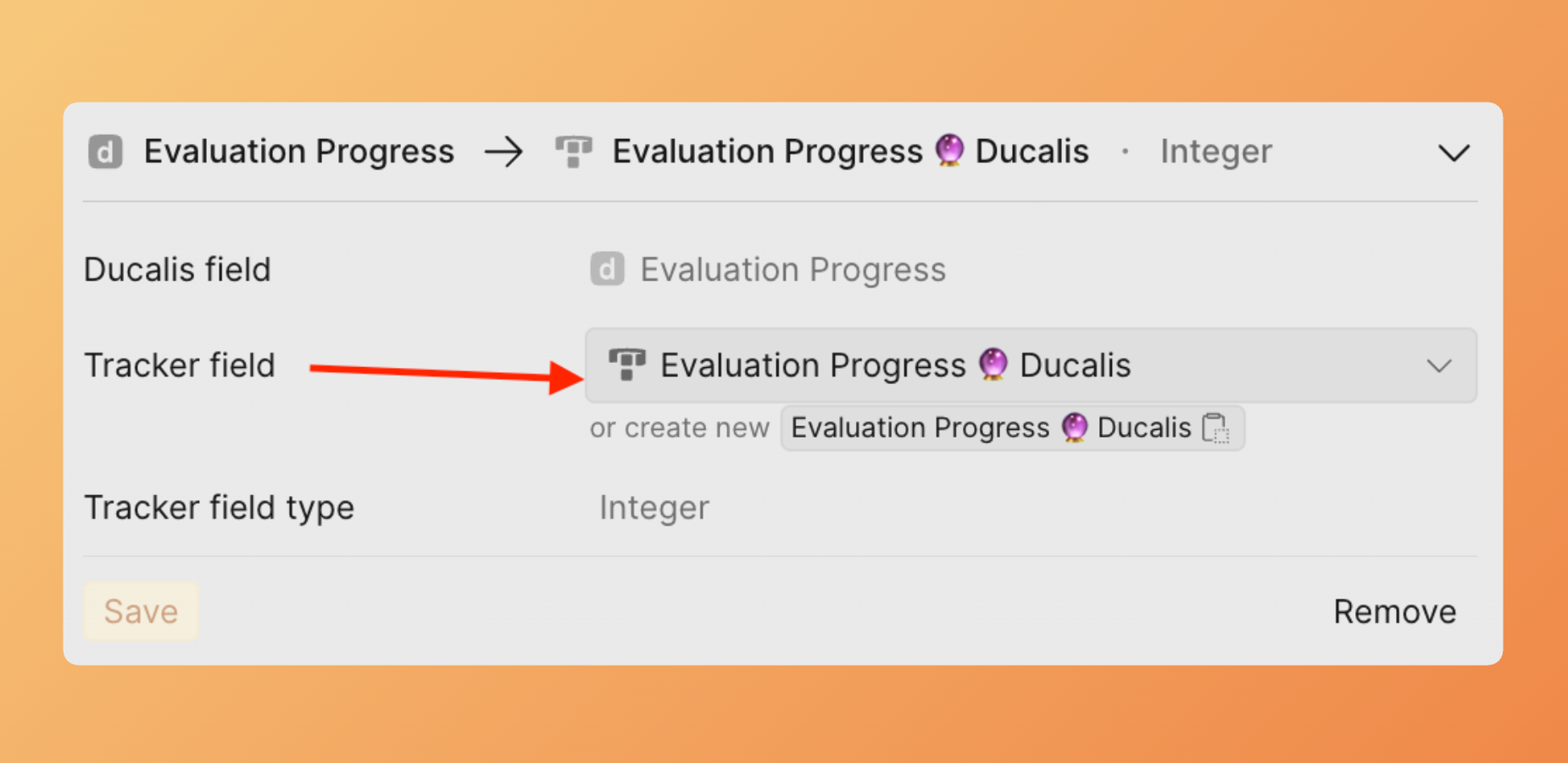
- Ao lado de Tracker field (Campo do tracker), clique no menu suspenso e selecione o campo existente do Yandex tracker para mapear.
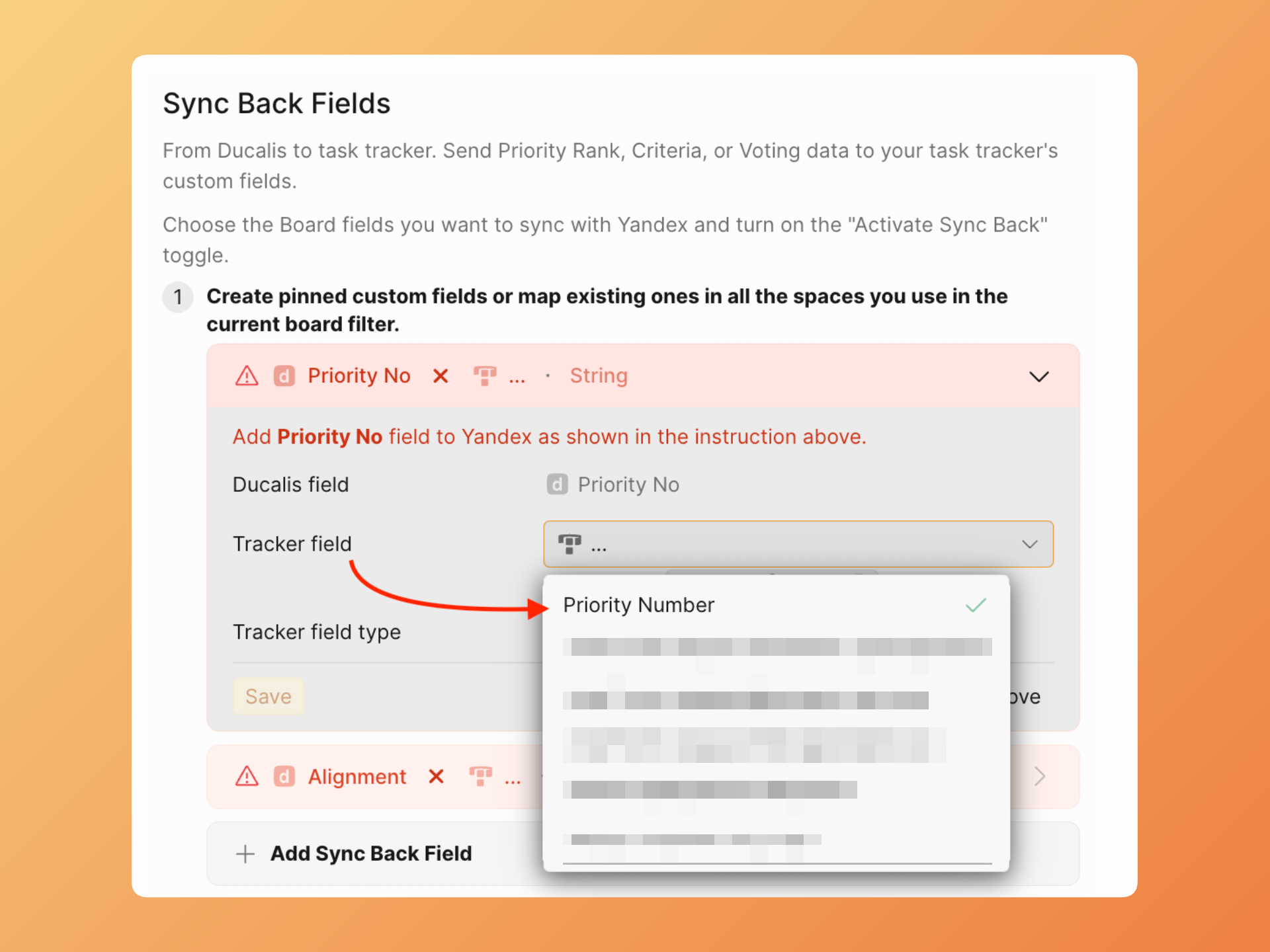
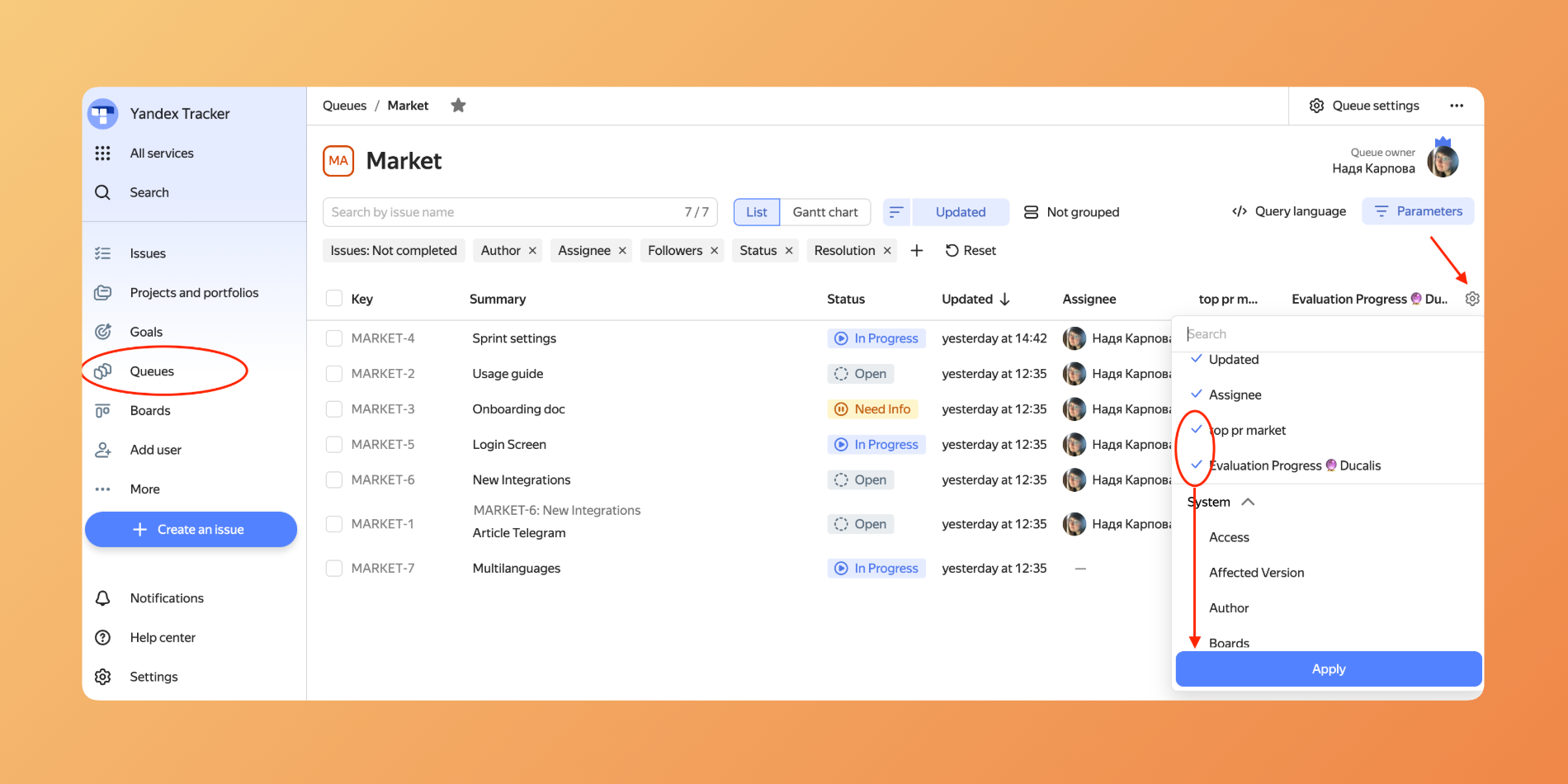
Para ver campos existentes, eles precisam estar visíveis nas Filas.
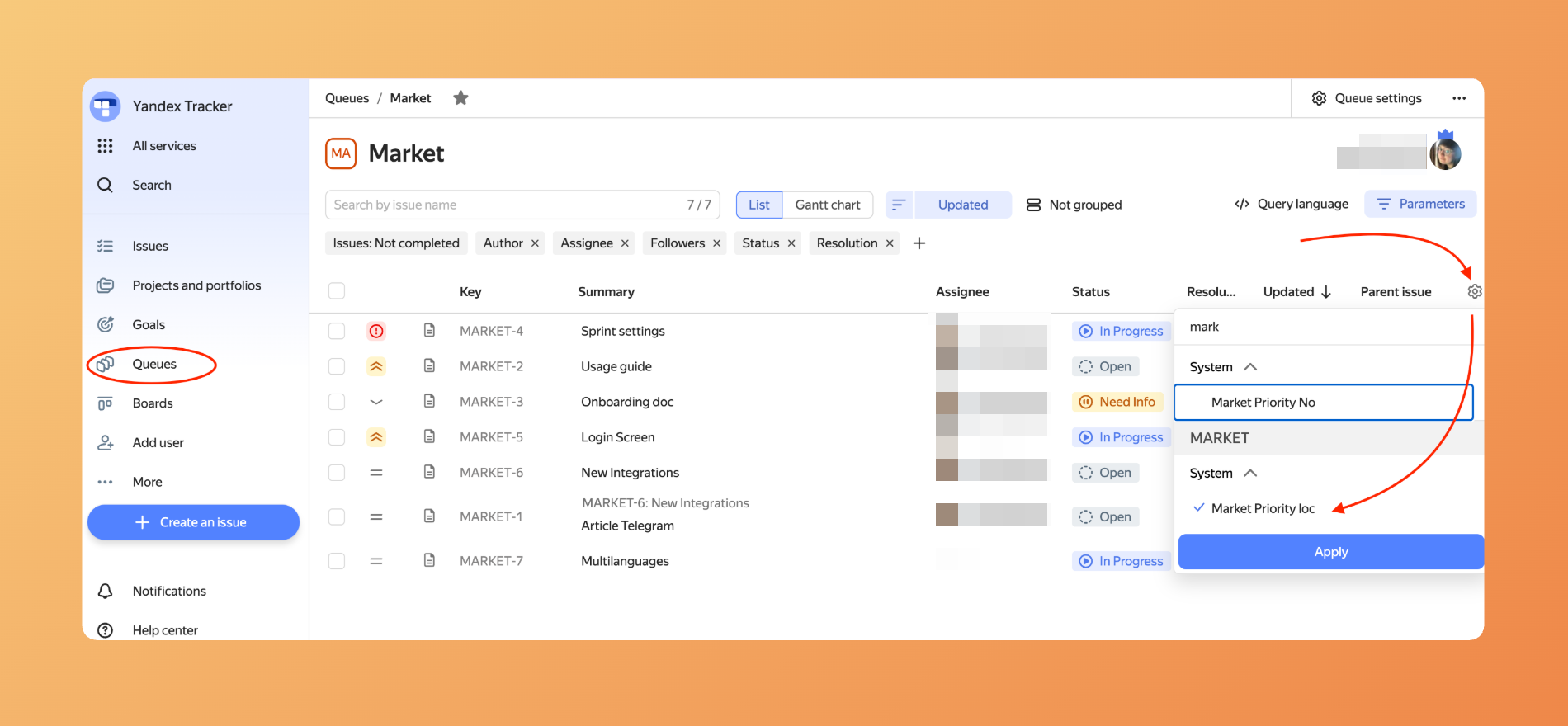
Os tipos de campo devem corresponder. O tipo do campo existente deve ser o mesmo que o campo de destino no Ducalis.
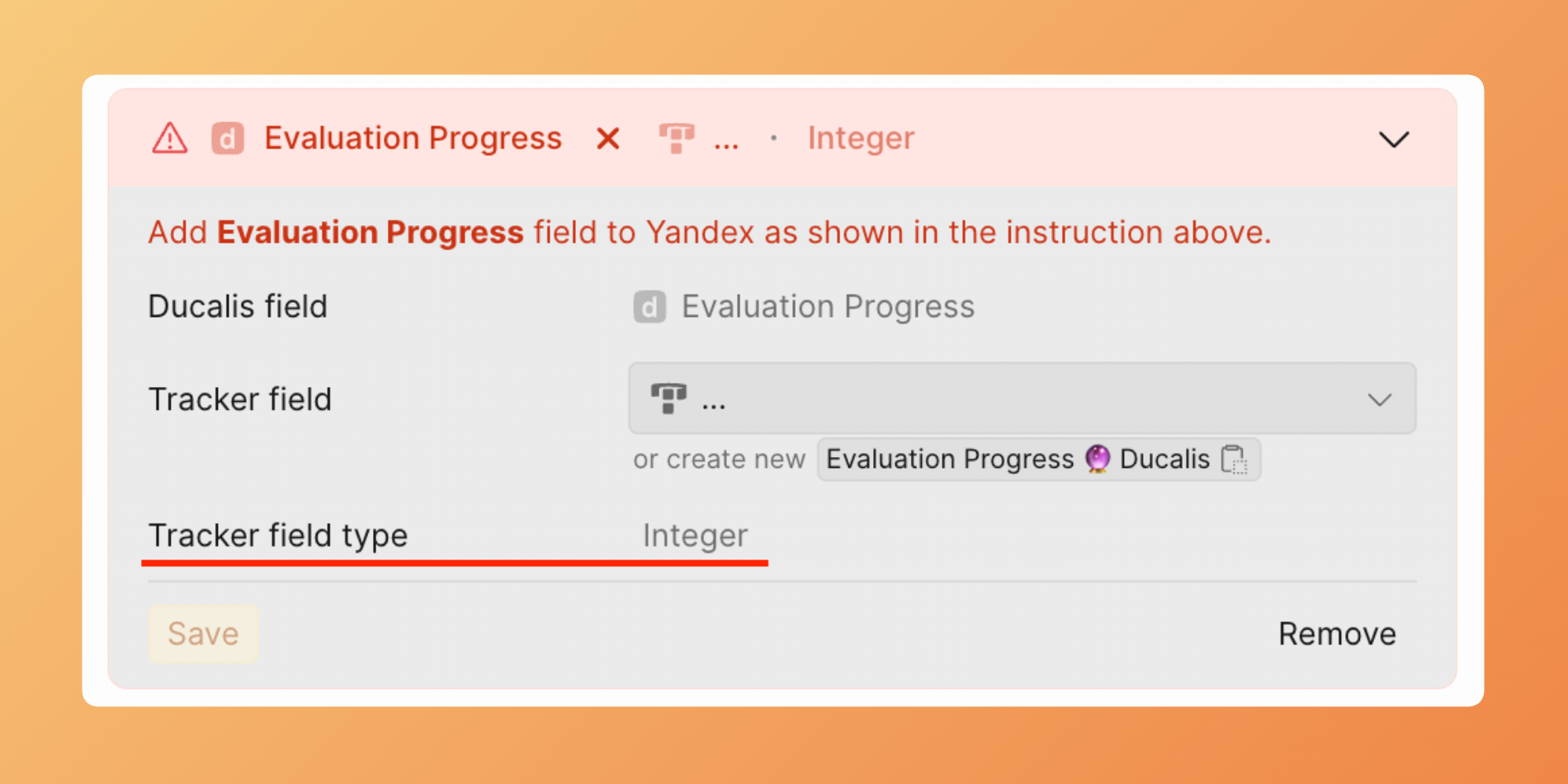
- Clique em Save (Salvar).
Criar campos no Yandex.Tracker
Em vez de mapear para campos existentes, você pode criar novos campos personalizados no Yandex tracker especificamente para dados do Ducalis.
Se você tem uma Fila no filtro do quadro do Ducalis, crie campos globais ou locais. Se você tem duas ou mais Filas no filtro do quadro do Ducalis, crie APENAS campos globais.
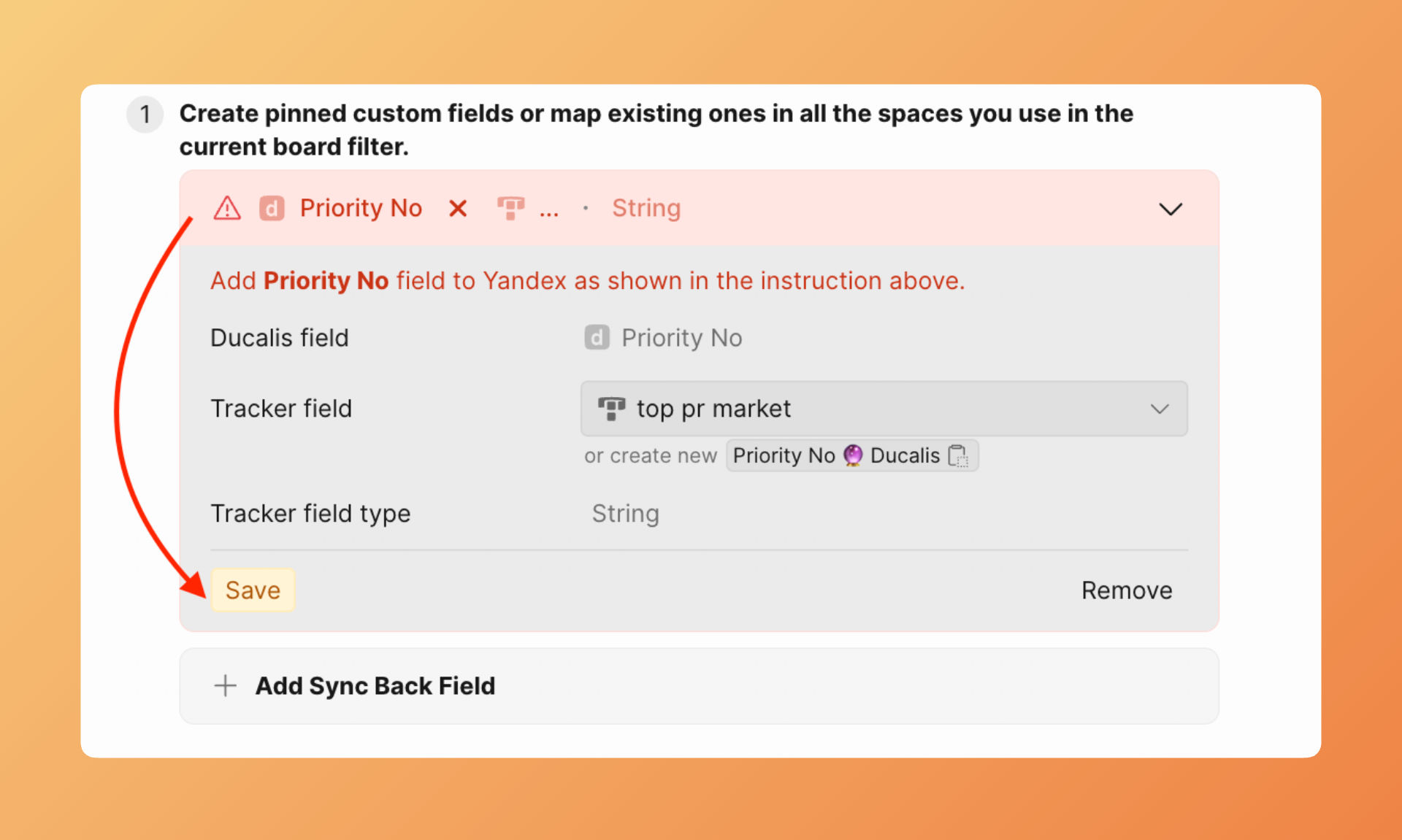
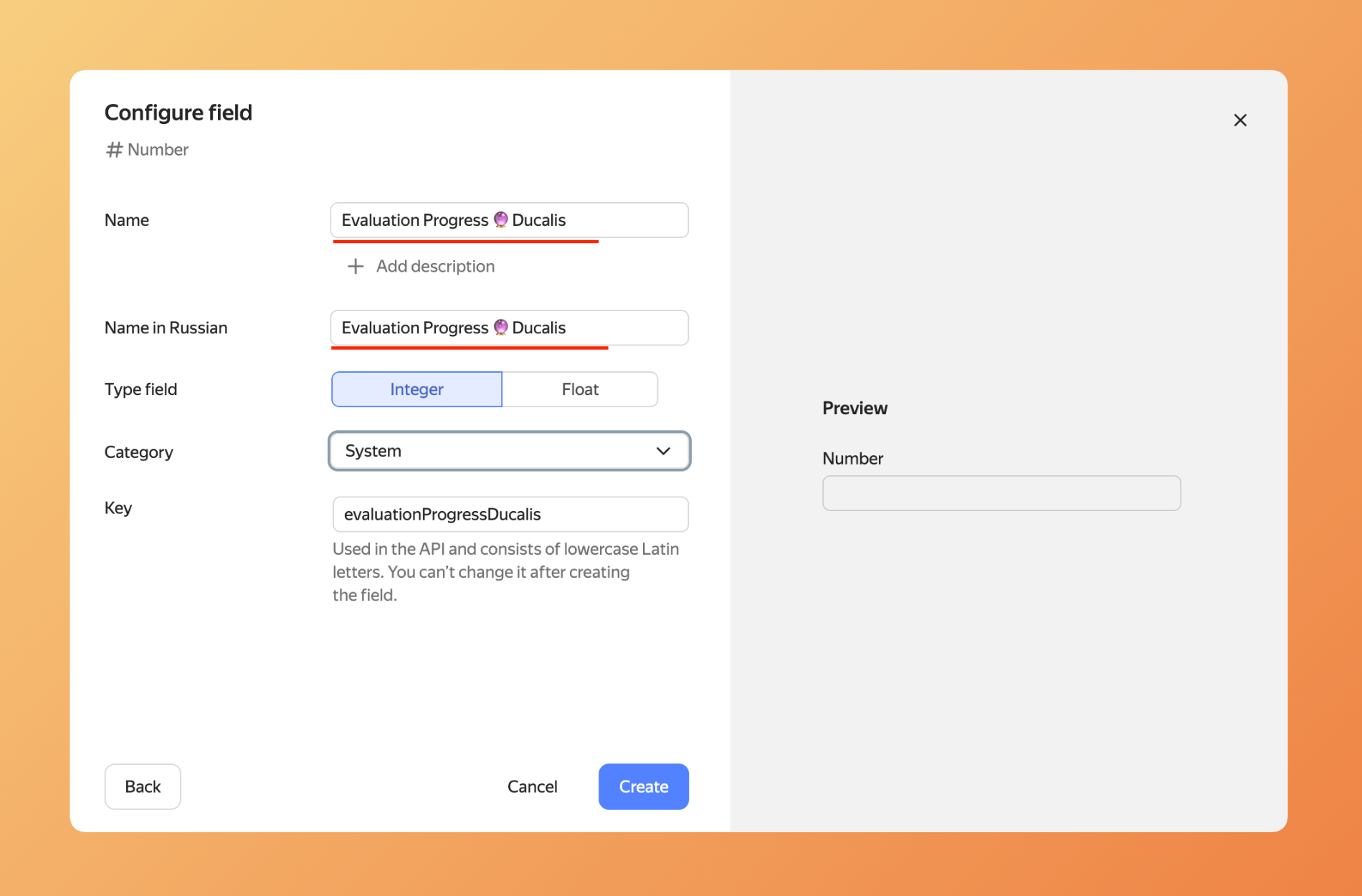
- No Yandex.Tracker, acesse Administration (Administração) > Fields (Campos). Clique em Create Field (Criar Campo).
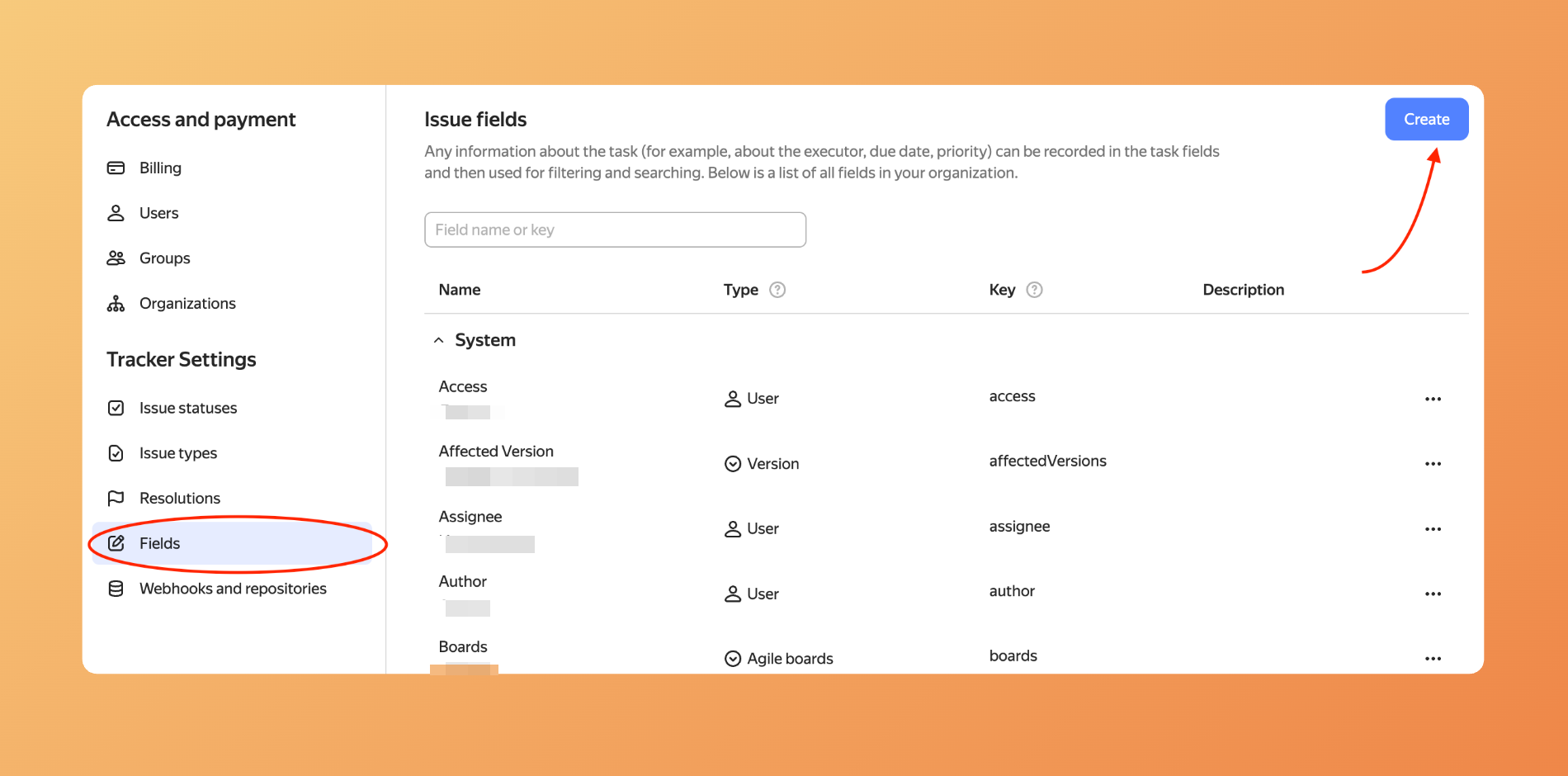
- Escolha o tipo de campo durante a criação no Yandex tracker. Note que o tipo do campo deve ser o mesmo que o campo de destino no Ducalis.
- Copie o nome do campo do Ducalis e cole no formulário de criação de campo no Yandex tracker.
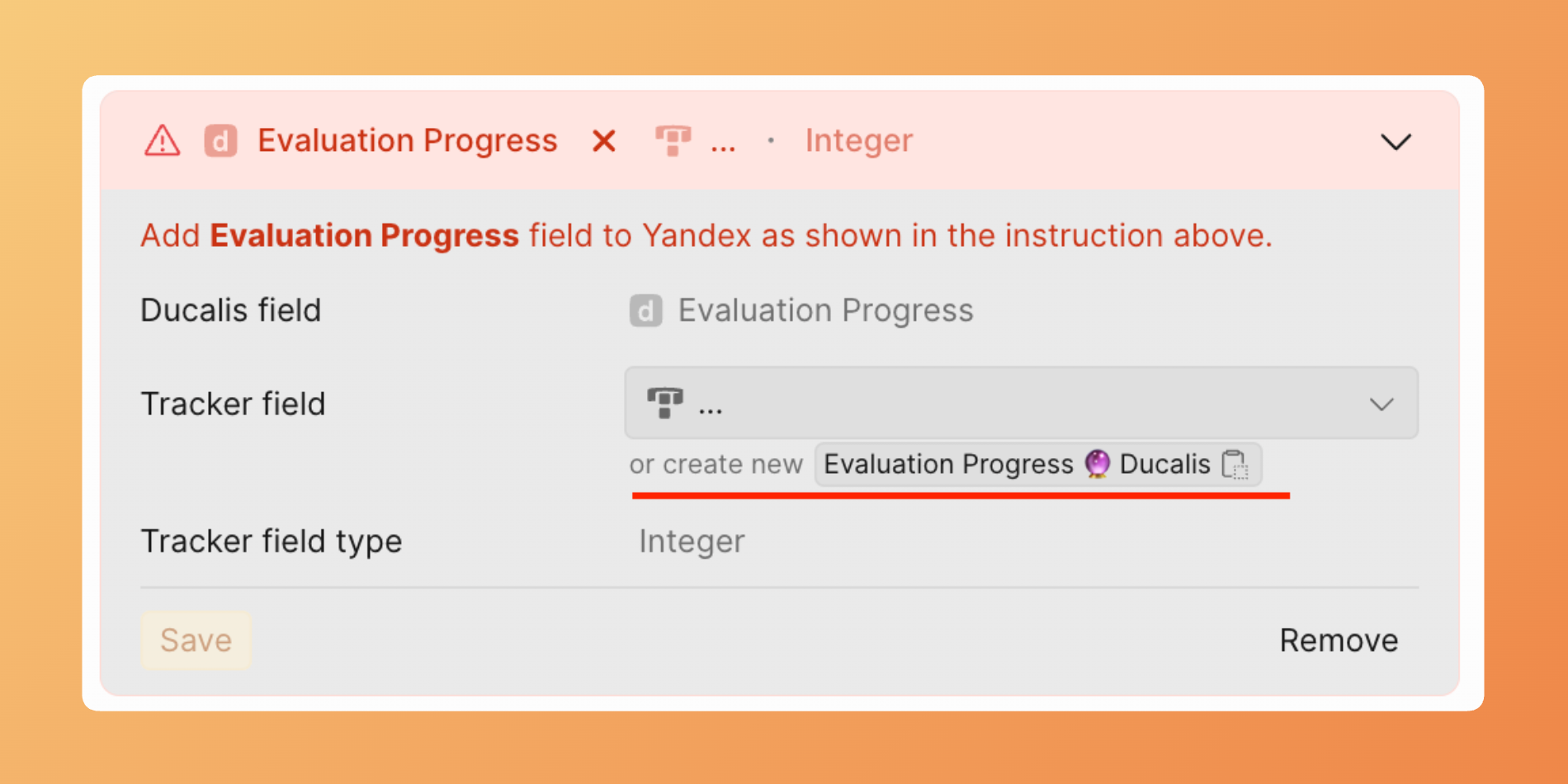
- Torne os campos disponíveis para as Filas que você está sincronizando com o Ducalis.
- O campo aparece no Ducalis.
Tornar campos visíveis
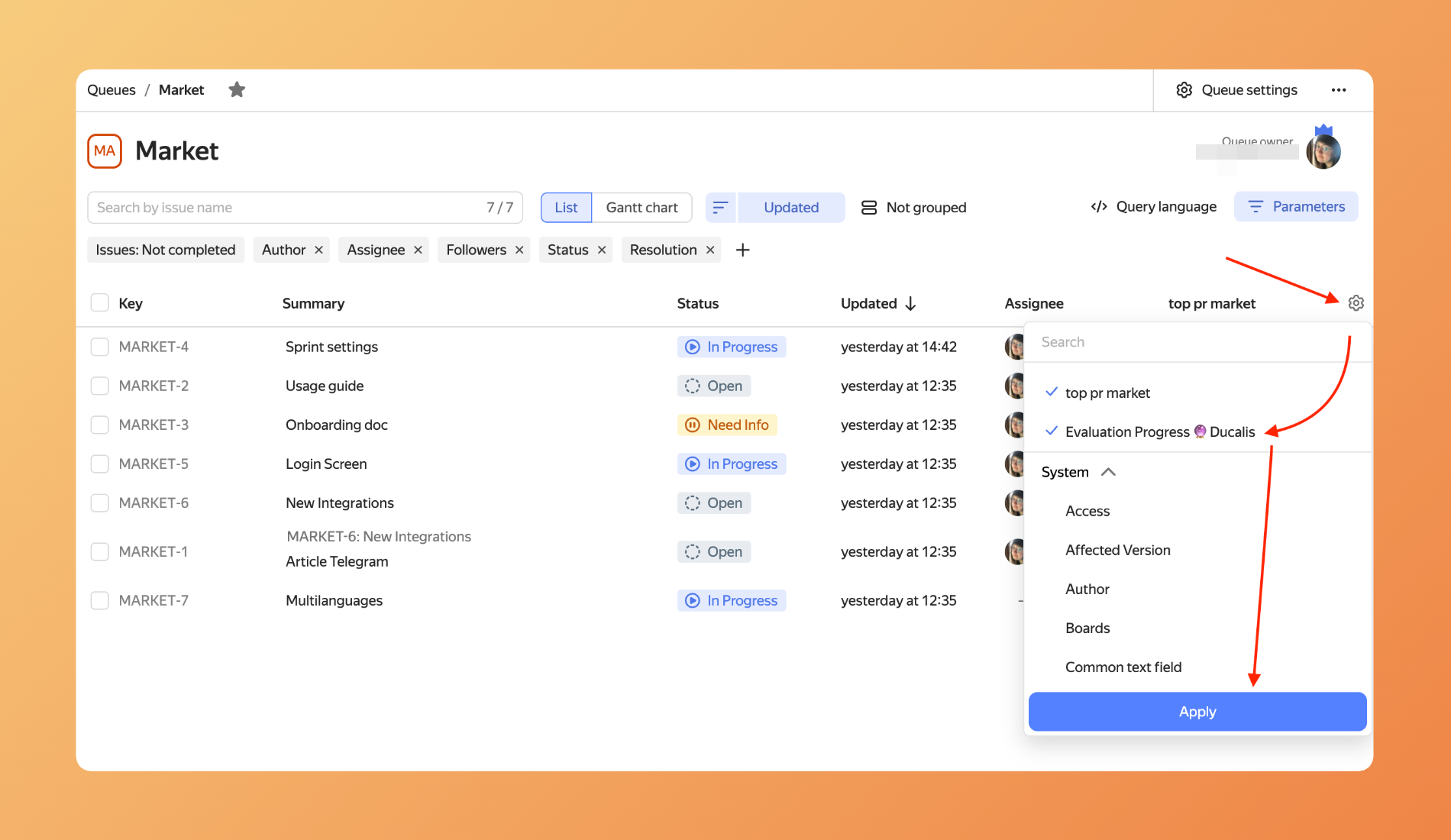
Para ver tanto campos mapeados quanto campos recém-criados no Ducalis, você precisa torná-los visíveis nas filas usadas no filtro do quadro.
Acesse Filas, selecione as filas e torne os campos visíveis em cada fila usada no quadro do Ducalis.
Ativar Sincronização de Retorno
Depois de criar ou mapear campos, ative a sincronização.
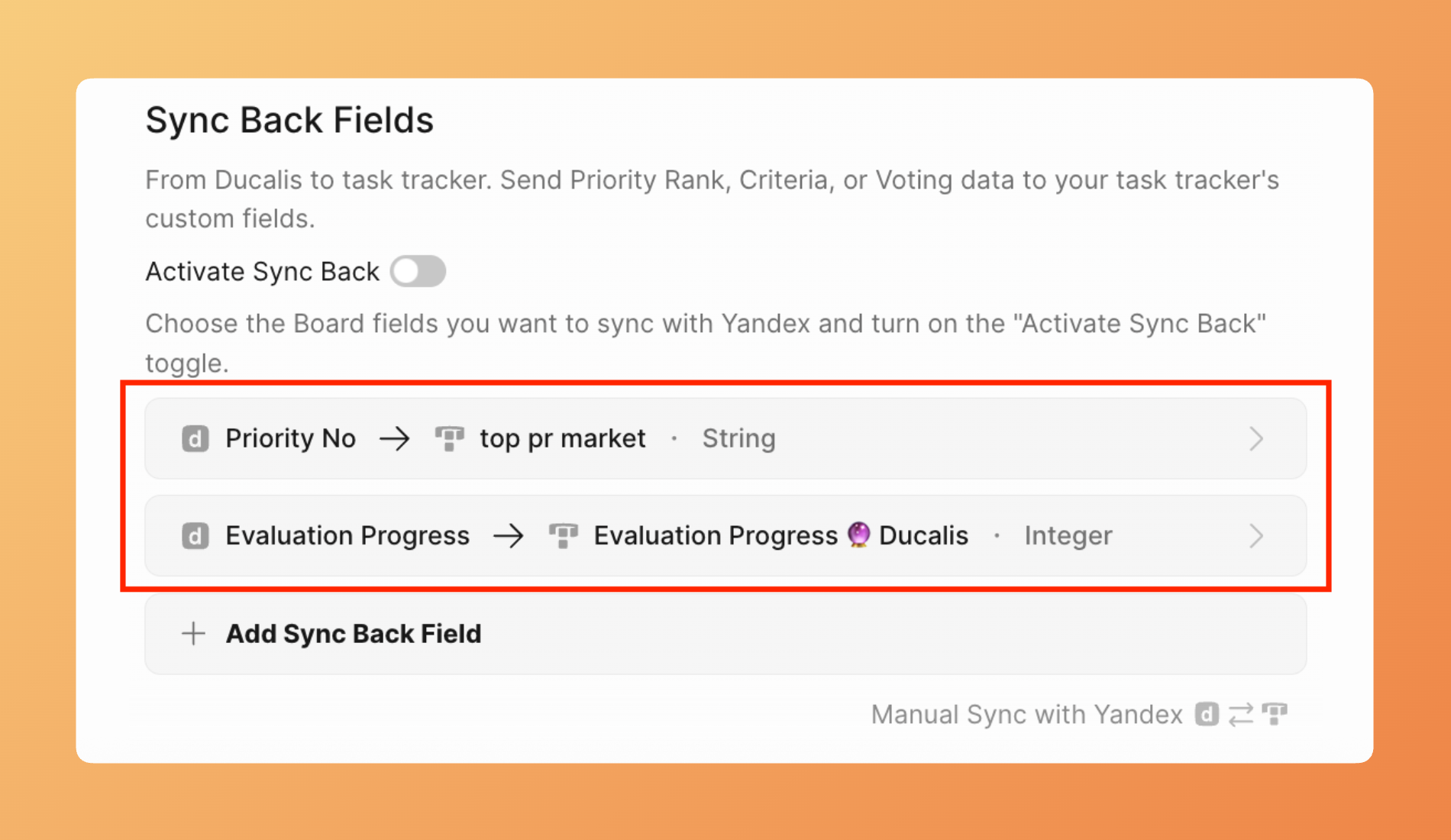
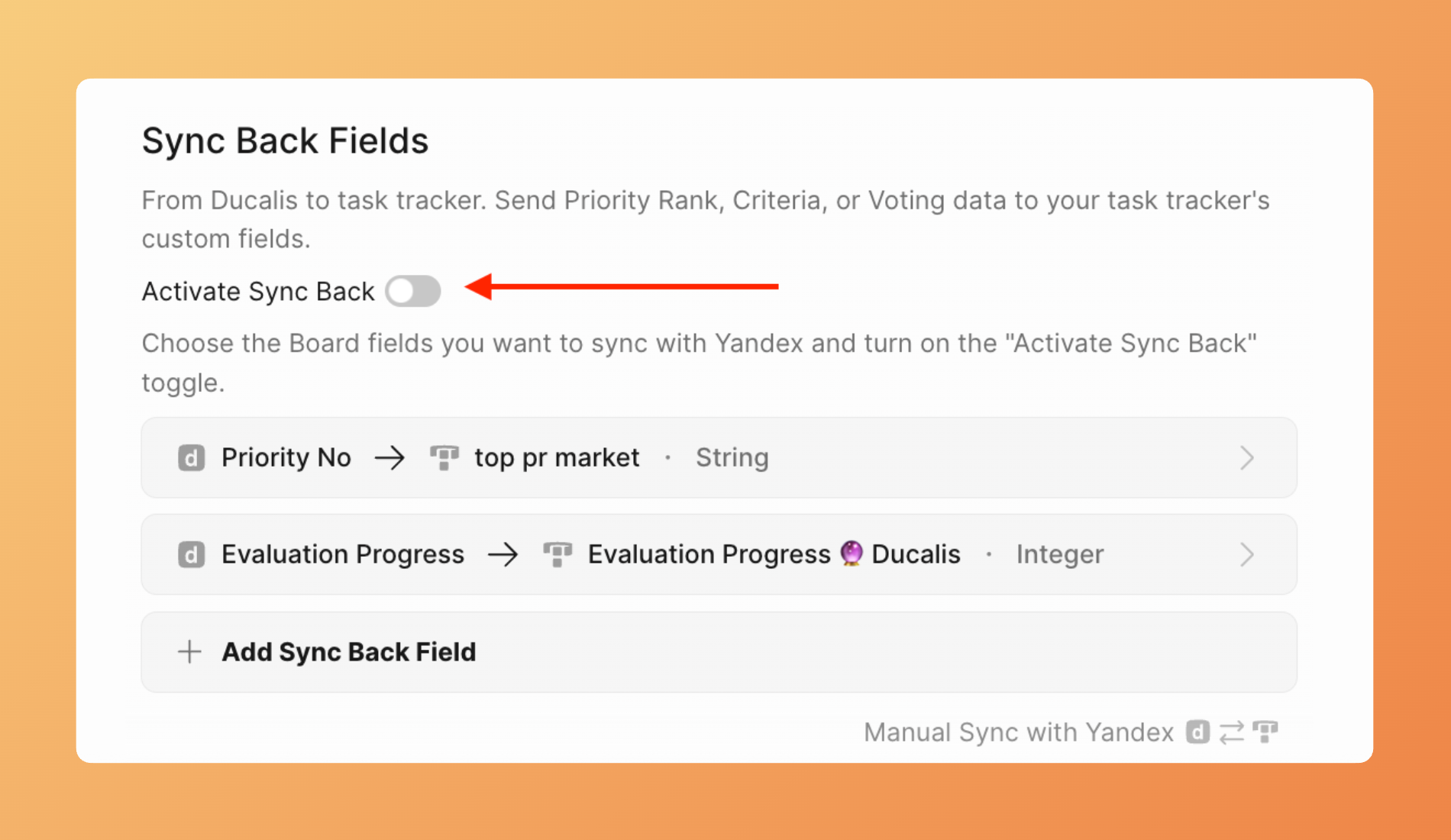
- Na seção Sync-Back Fields (Campos de Sincronização de Retorno), alterne Activate Sync Back (Ativar Sincronização de Retorno) para ligado.
- A sincronização de retorno está ativa agora.
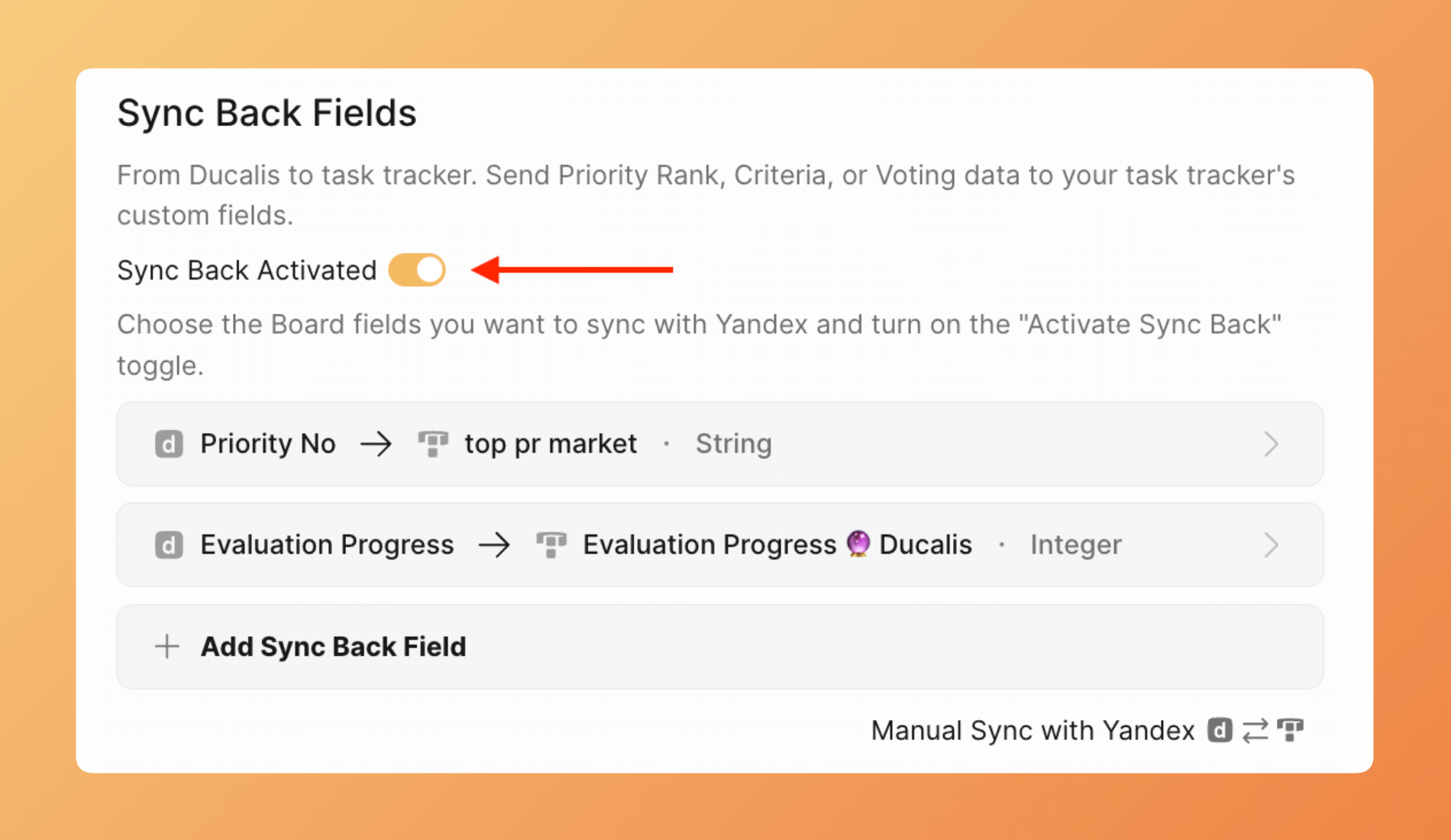
- O Ducalis sincroniza imediatamente os dados atuais de priorização para o Yandex Tracker.
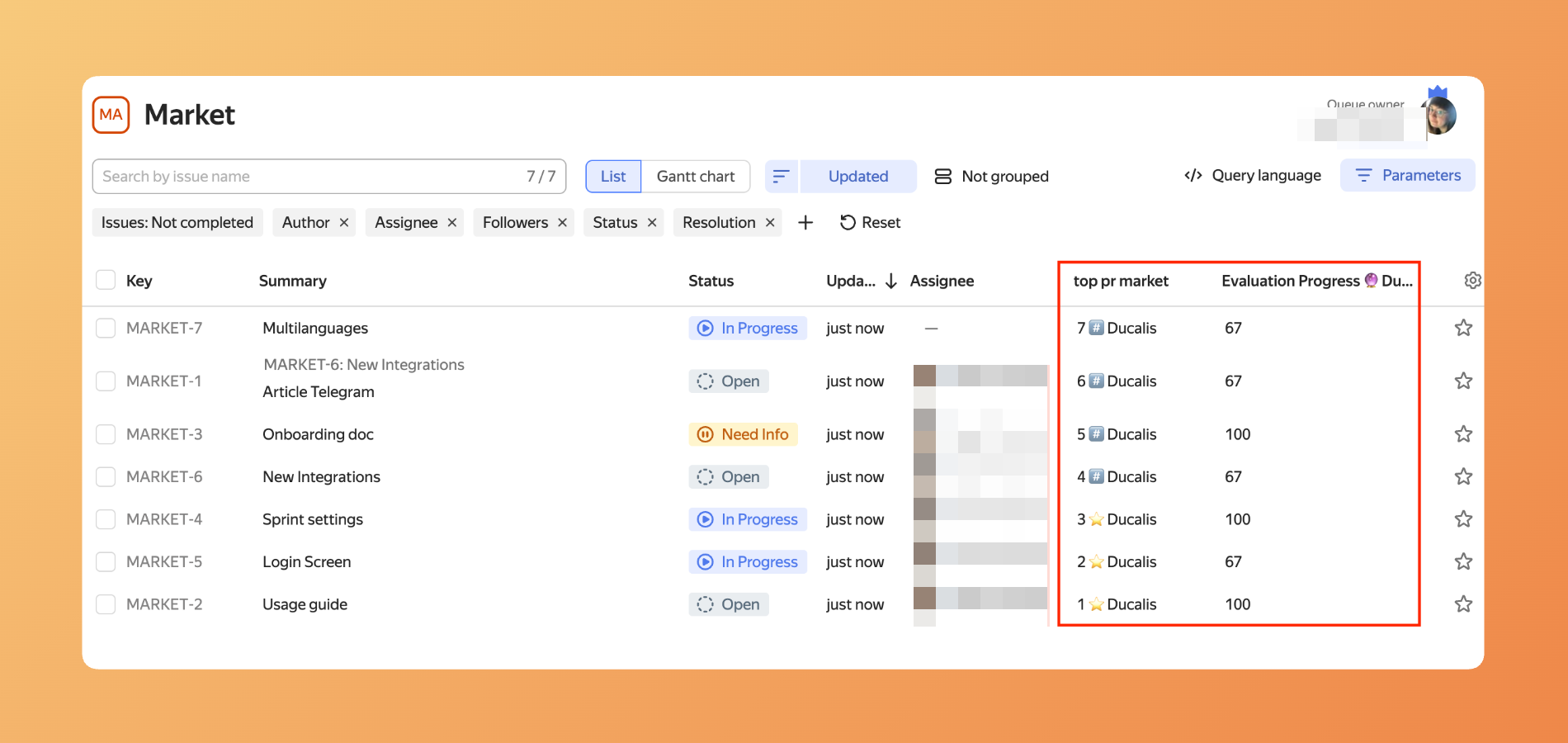
Agendar sincronização automática
Configure quando o Ducalis envia dados atualizados de priorização para o Yandex Tracker.
- Em Sync settings (Configurações de sincronização), encontre a seção Sync Back Schedule (Agendamento de Sincronização de Retorno).
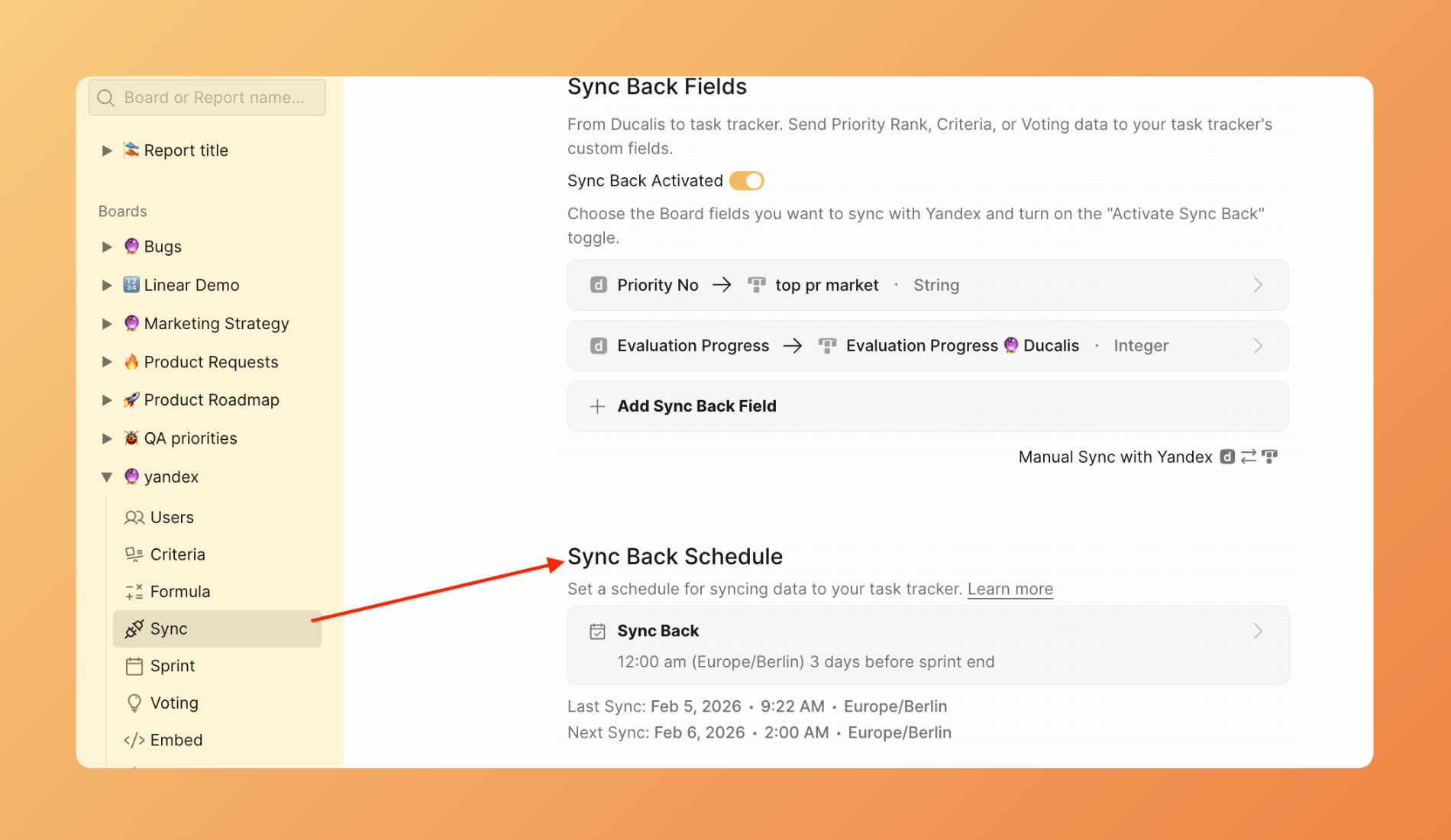
-
Escolha o momento da sua sincronização:
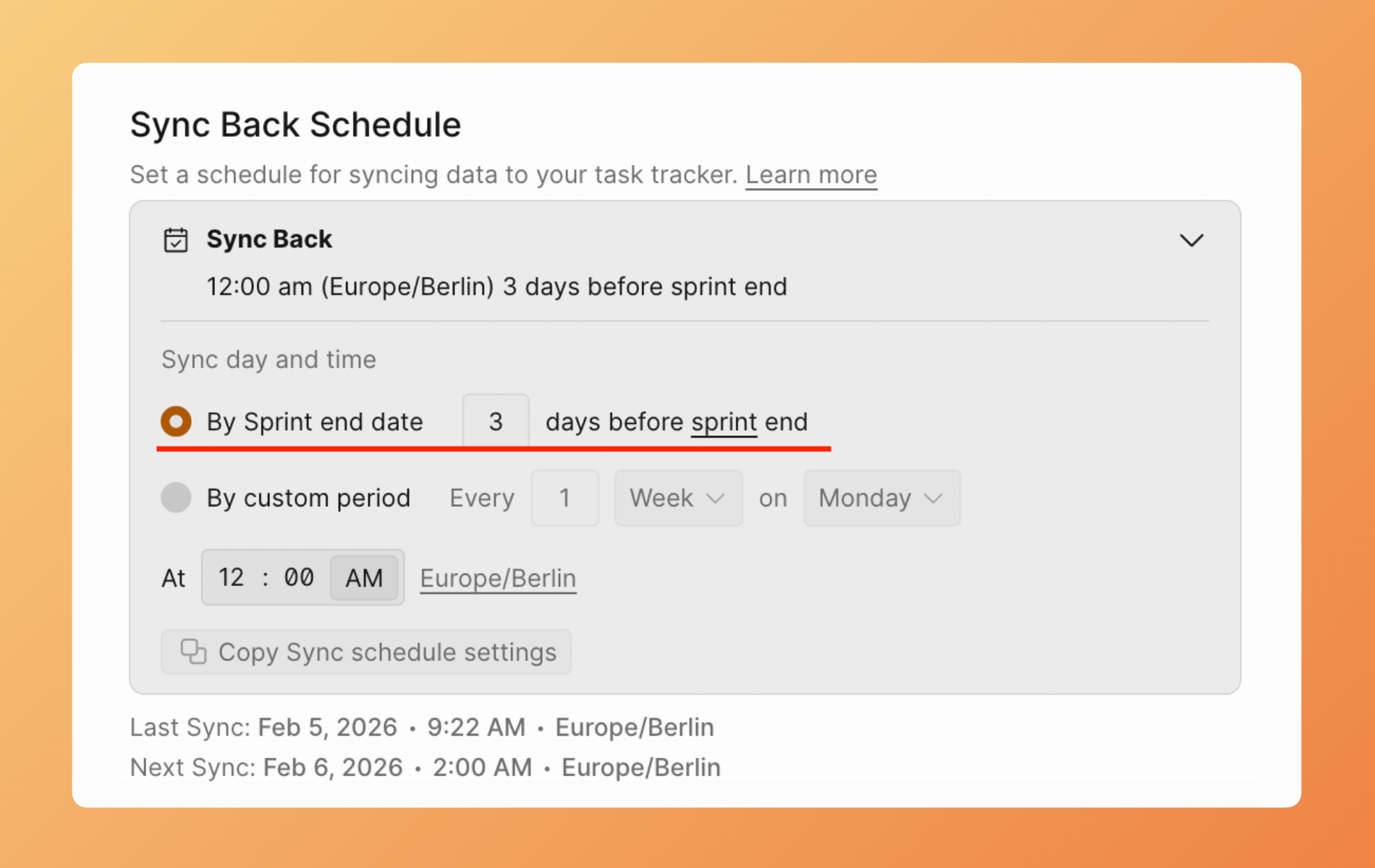
By sprint end date (Por data de término da Sprint) — Sincroniza quando sua Sprint termina. Útil se você quer enviar apenas as prioridades finais após a avaliação.
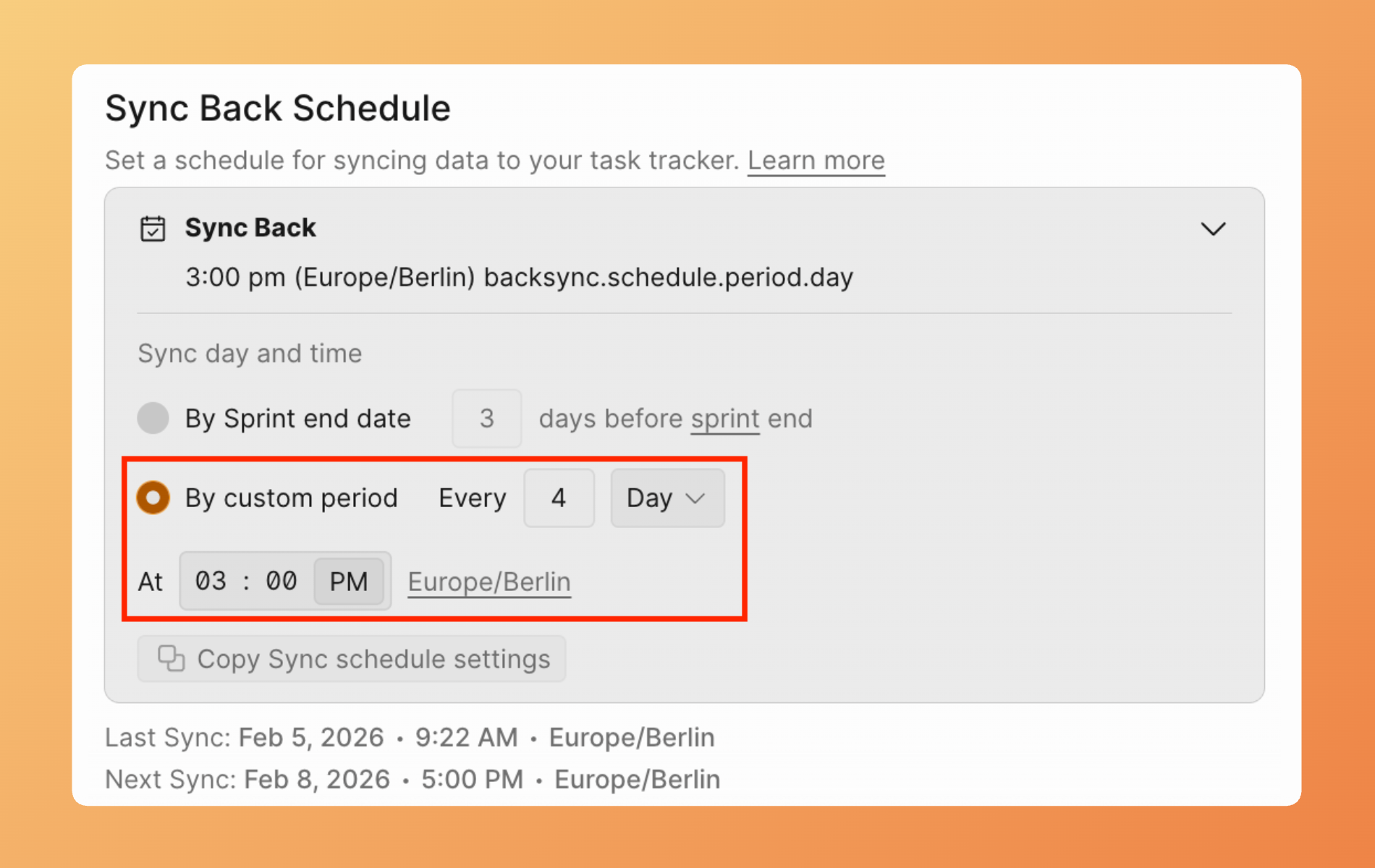
By custom period (Por período personalizado) — Defina um intervalo específico (diário, semanal, etc.) para sincronizações automáticas.
Sincronização de Retorno Manual
Acione uma sincronização a qualquer momento sem esperar pelo agendamento.
-
Acesse Sync settings (Configurações de sincronização).
-
Clique em Manual Sync with Yandex (Sincronização manual com Yandex).
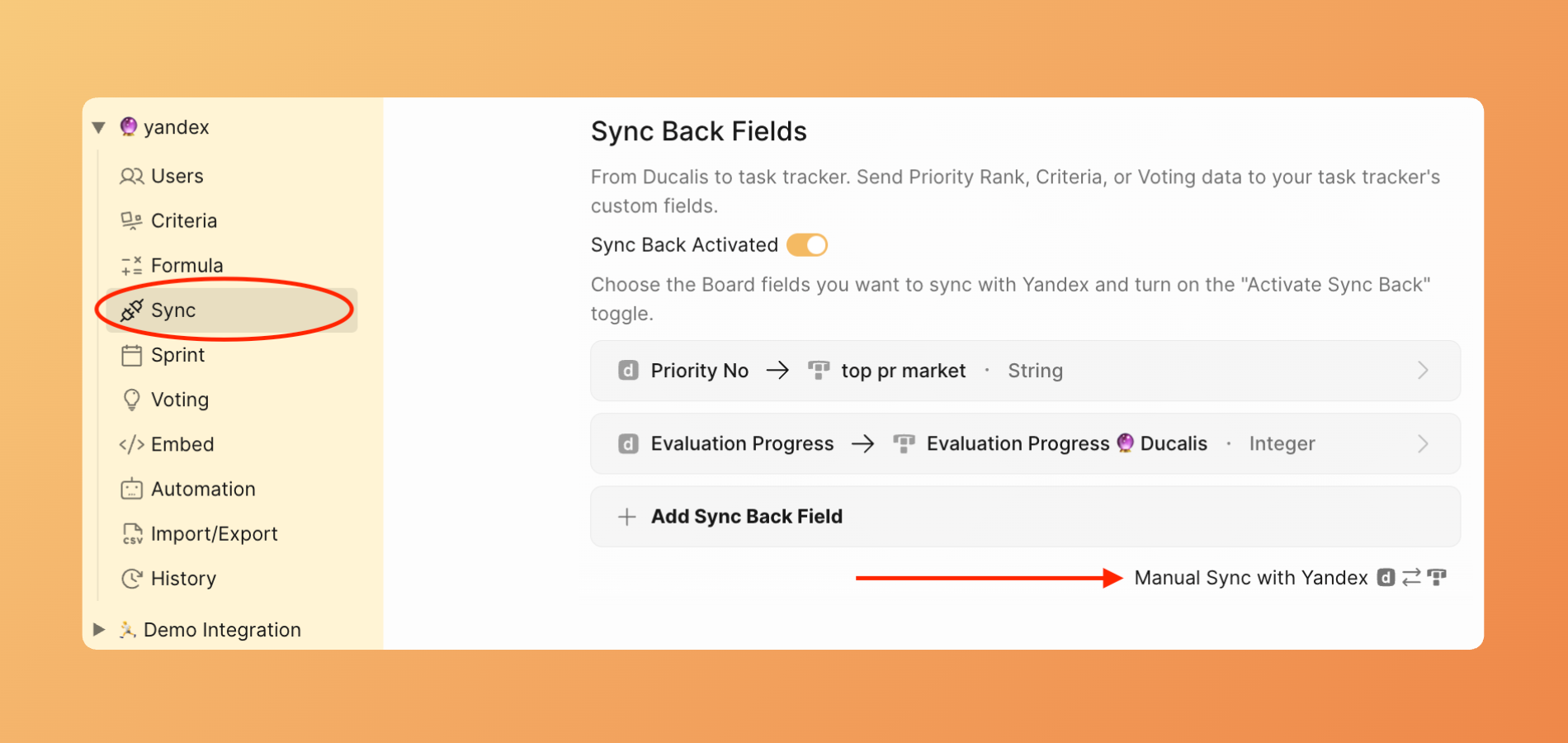
- O Ducalis envia dados atuais de priorização para o Yandex.Tracker imediatamente.
Desativar Sincronização de Retorno
Para parar de sincronizar dados de priorização para o Yandex.Tracker:
-
Acesse Sync settings (Configurações de sincronização).
-
Alterne Activate Sync Back (Ativar Sincronização de Retorno) para desligado.
-
Os dados existentes nos campos do Yandex.Tracker permanecem. Nenhuma atualização adicional é enviada.