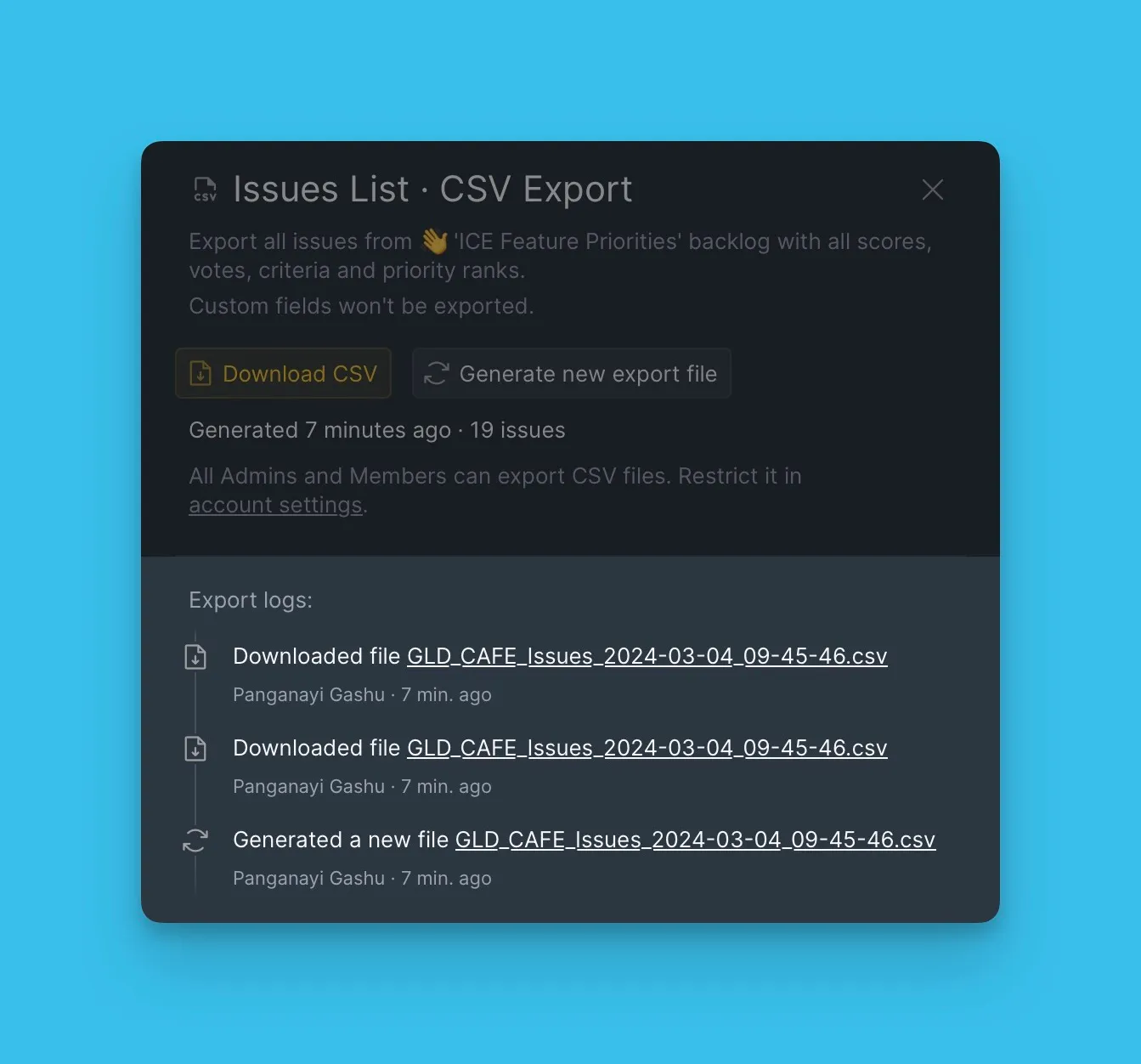
Exportar dados
Exporte dados do Ducalis como arquivos CSV para analisar seu Backlog, listas de usuários, Ideias e Votantes em ferramentas externas.
O que você pode exportar
- Itens do seu Backlog
- Usuários da sua Organização
- Ideias do seu Quadro de Ideias
- Votantes de All Voters (Todos os Votantes)
Exportar Itens
-
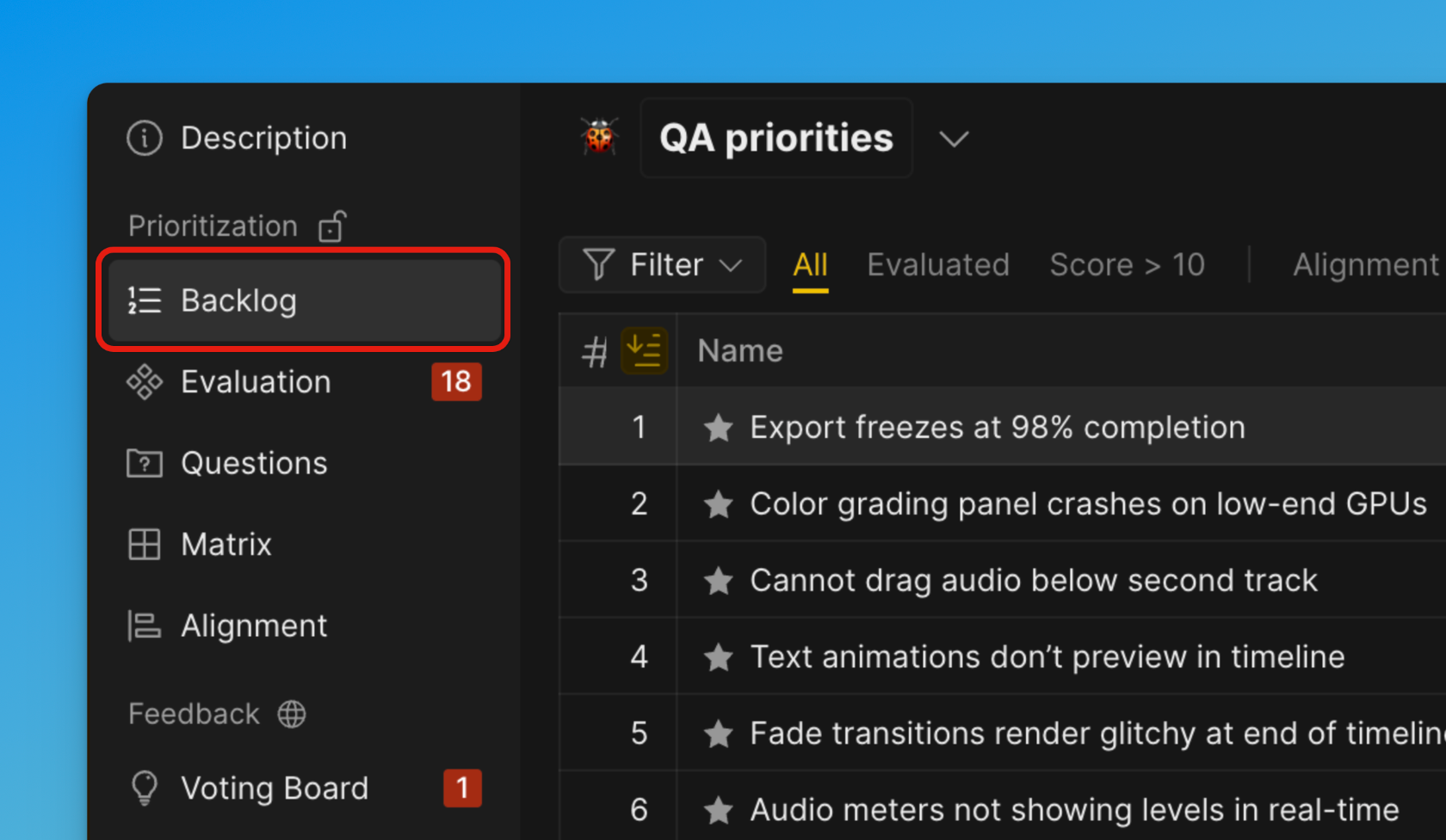
Abra a página Backlog.
-
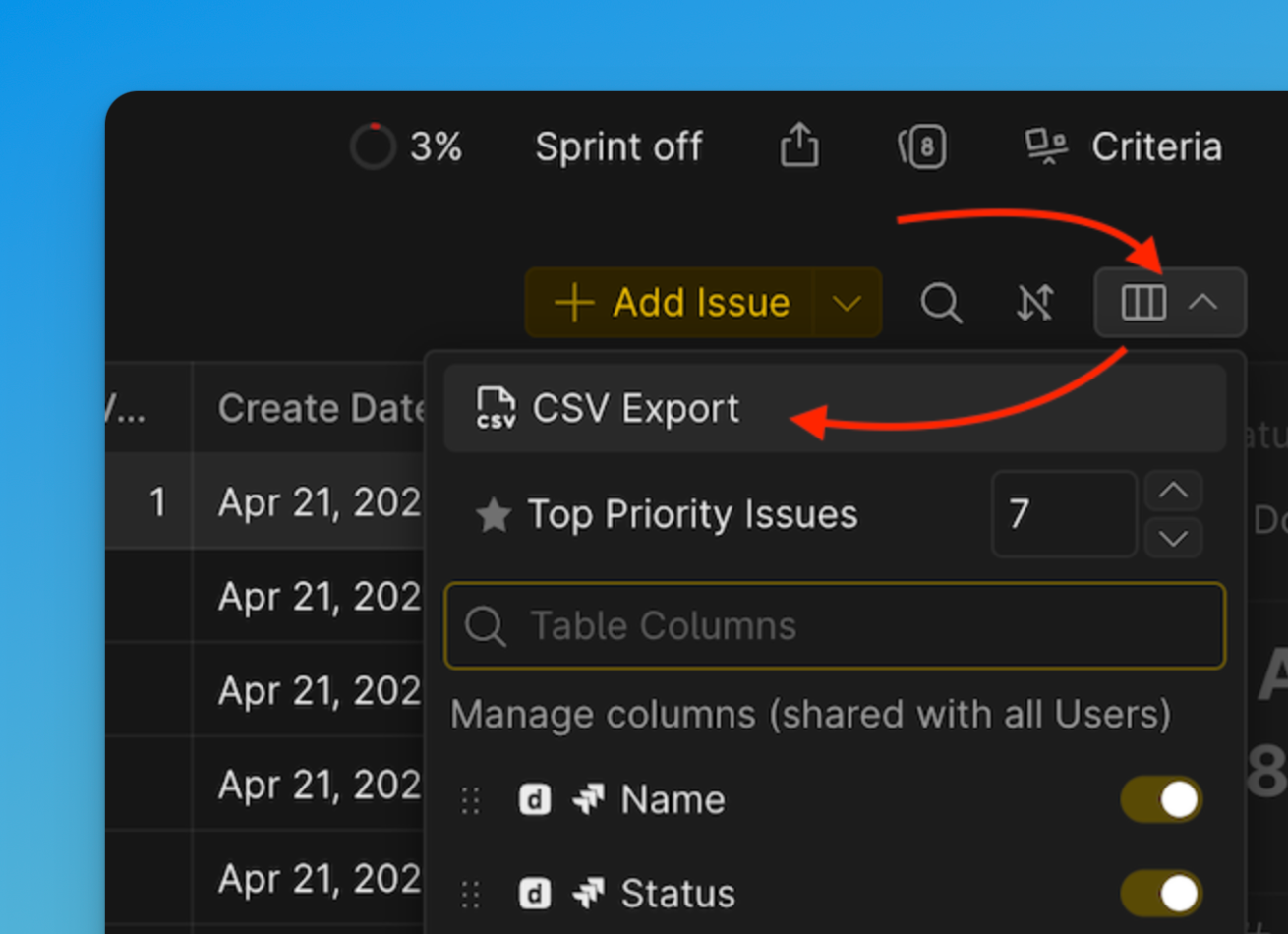
Clique no icone de personalizar a tabela e selecione CSV export (Exportar CSV).
-
Uma janela aparecera com opcoes para escolher o Format of export (Formato de exportacao).
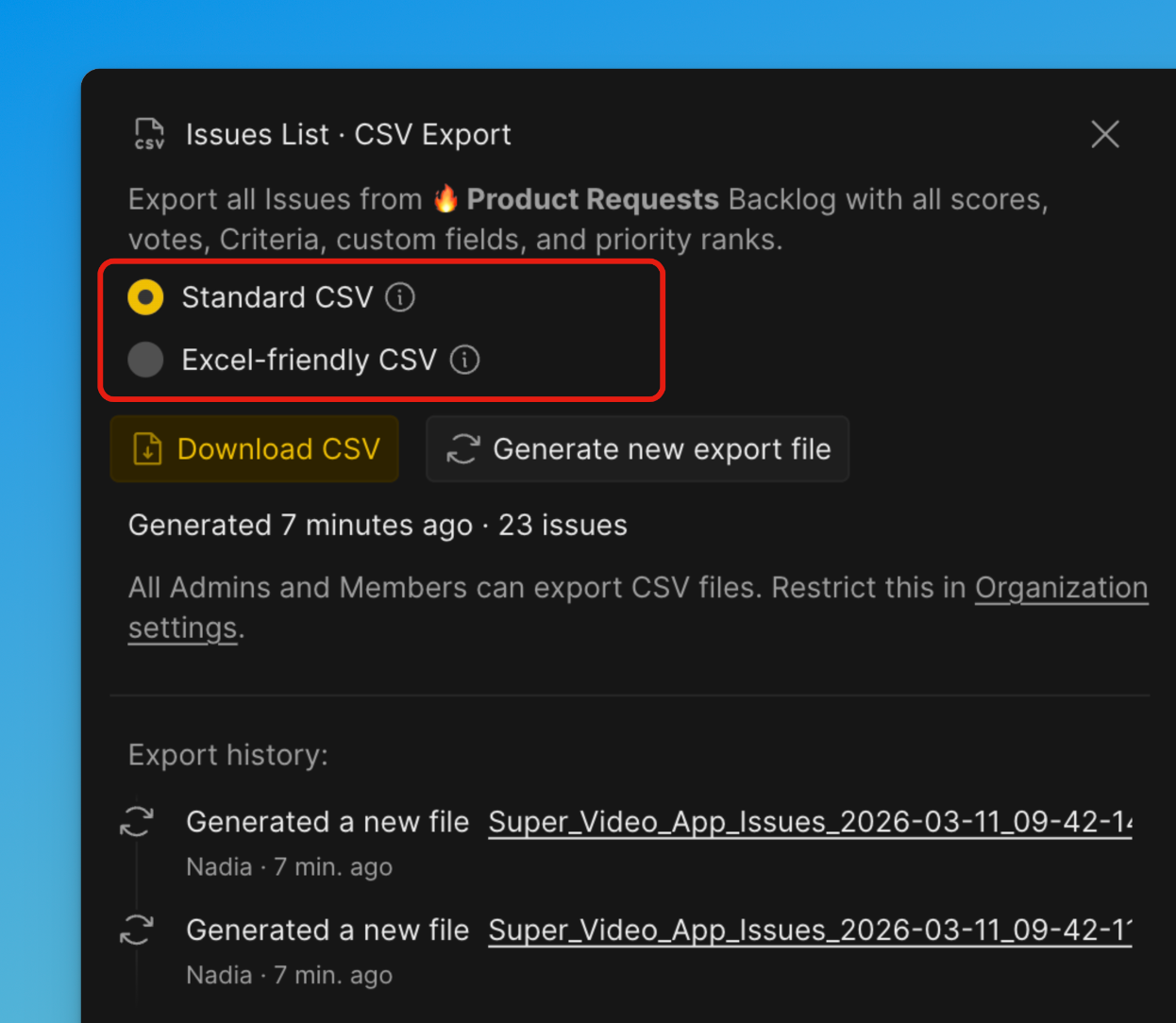
Excel-friendly CSV (CSV otimizado para Excel)
Otimizado especificamente para abrir no Microsoft Excel. Usa formatacao que o Excel reconhece automaticamente (por exemplo, separadores e codificacao). Reduz problemas com separacao incorreta de colunas, caracteres quebrados ou formatacao ao abrir no Excel. Melhor opcao se voce planeja abrir o arquivo diretamente no Excel.
Standard CSV (CSV padrao)
Usa um formato CSV universal seguindo padroes comuns. Projetado para compatibilidade com diversas ferramentas, sistemas e pipelines de processamento de dados. Melhor opcao se o arquivo sera importado em outros softwares, bancos de dados ou scripts.
-
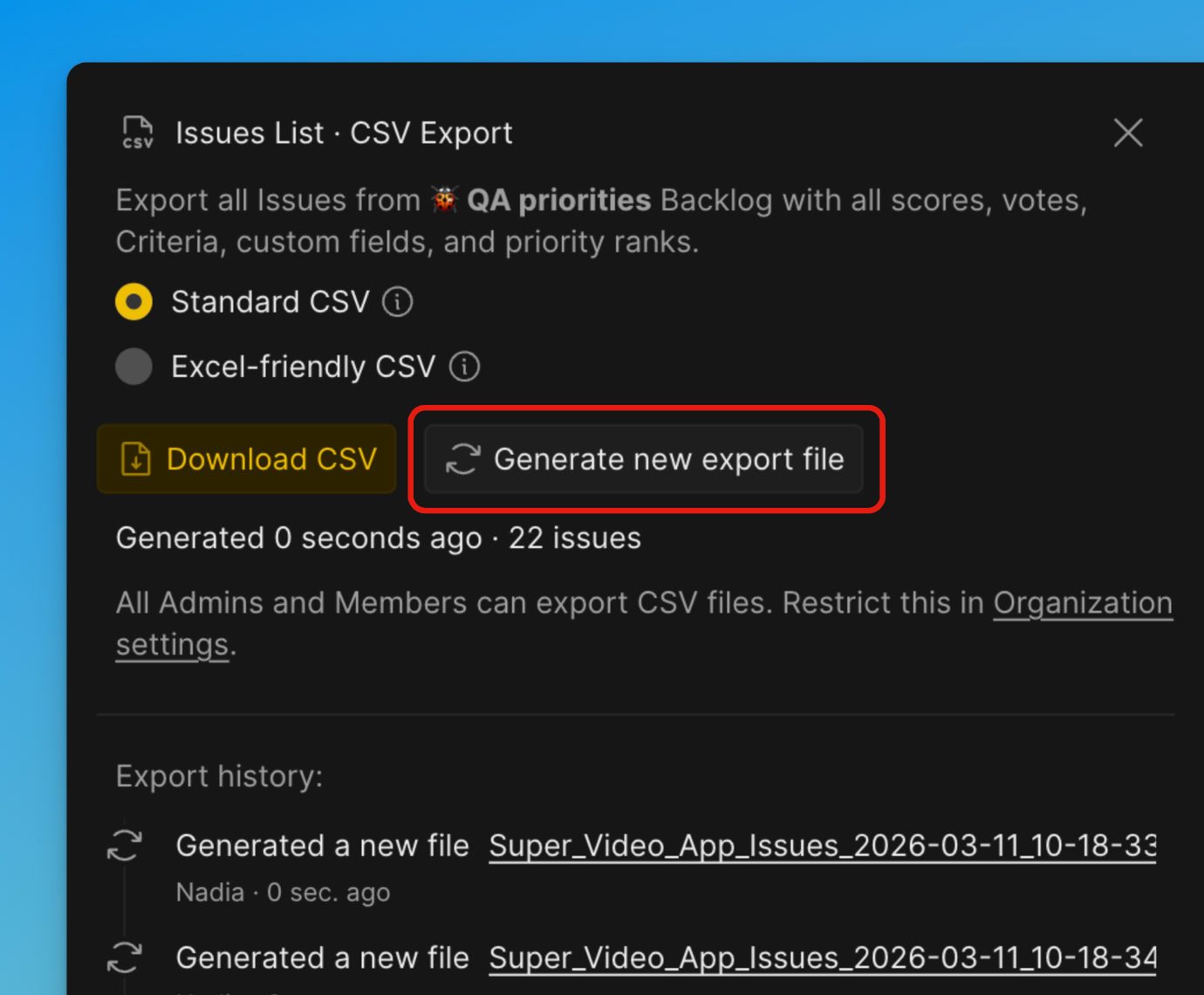
Clique em Generate new export file (Gerar novo arquivo de exportacao).
-
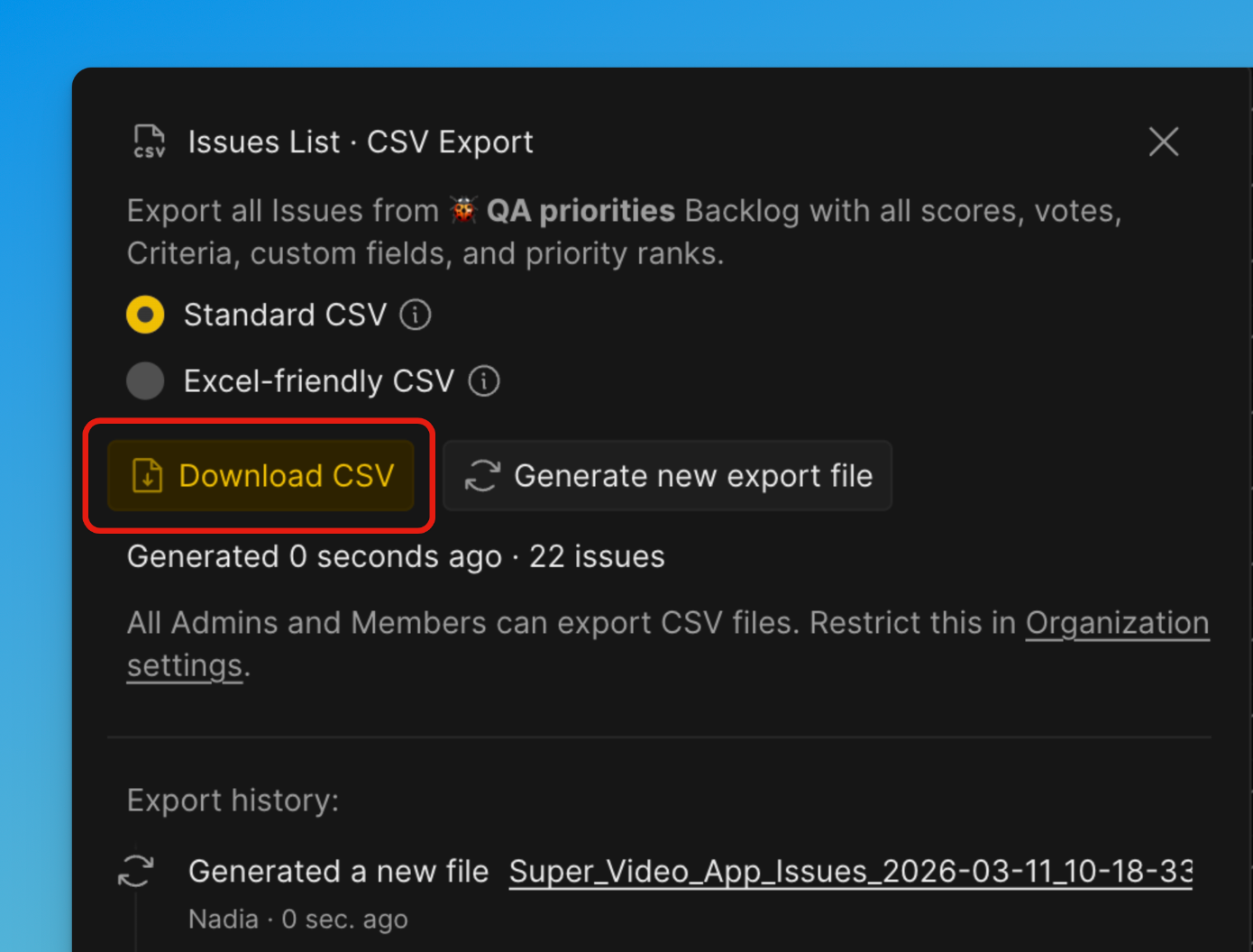
E depois clique em Download CSV (Baixar CSV).
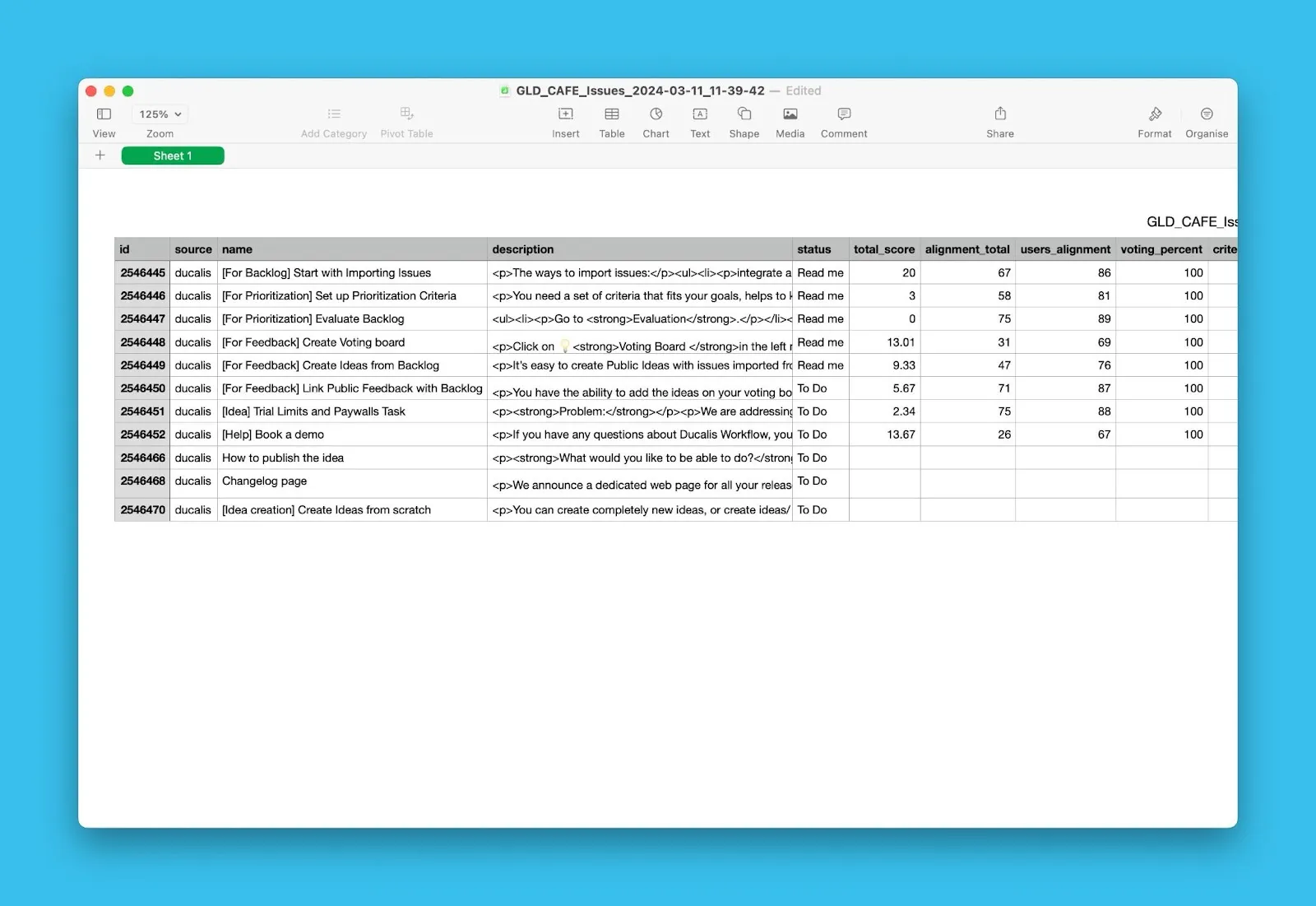
O arquivo CSV inclui pontuacoes de Alinhamento, pontuacoes totais, votos e todas as colunas visiveis da tabela.
Exportar Usuários
-
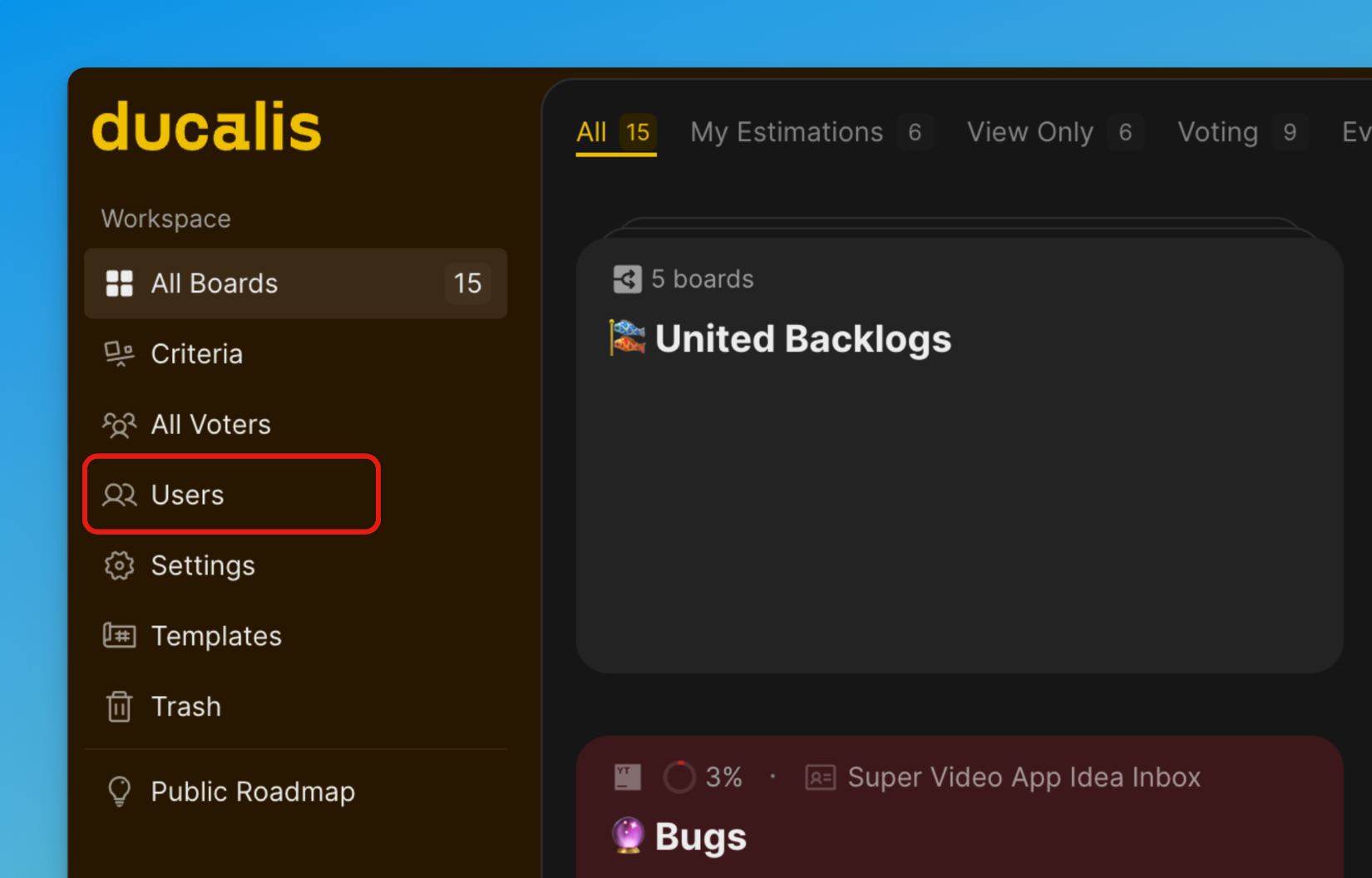
No Dashboard, navegue ate Users (Usuarios).
-
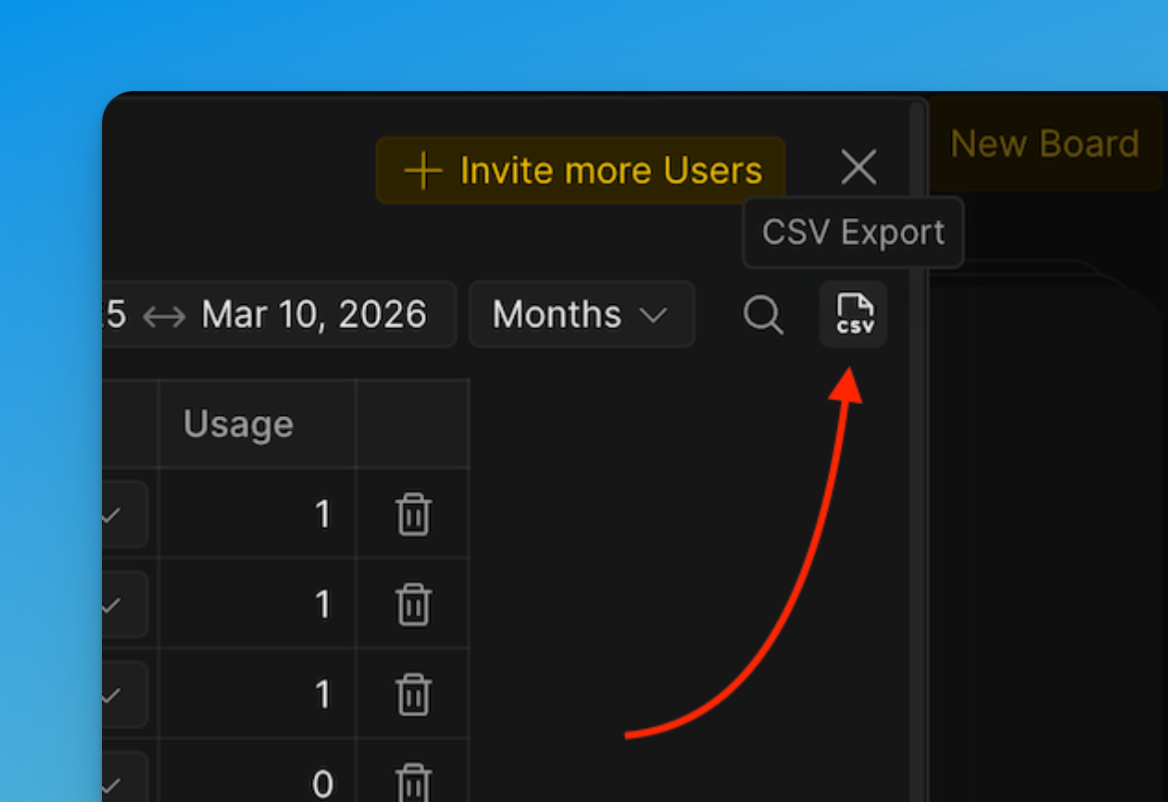
Clique no icone CSV no canto superior direito acima da lista de usuarios.
-
Uma janela aparecera com opcoes para escolher o formato de exportacao.
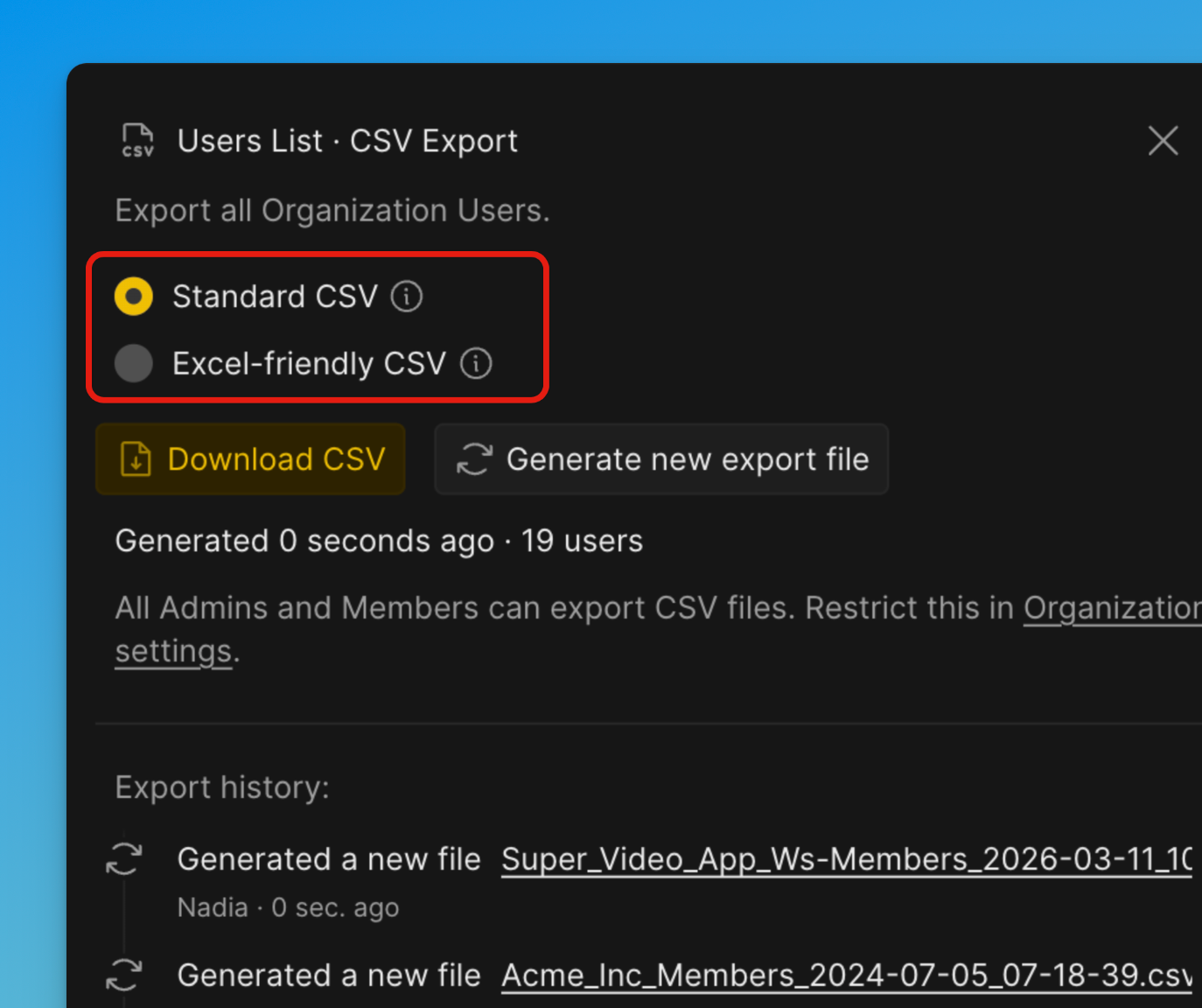
Excel-friendly CSV (CSV otimizado para Excel)
Otimizado especificamente para abrir no Microsoft Excel. Usa formatacao que o Excel reconhece automaticamente (por exemplo, separadores e codificacao). Reduz problemas com separacao incorreta de colunas, caracteres quebrados ou formatacao ao abrir no Excel. Melhor opcao se voce planeja abrir o arquivo diretamente no Excel.
Standard CSV (CSV padrao)
Usa um formato CSV universal seguindo padroes comuns. Projetado para compatibilidade com diversas ferramentas, sistemas e pipelines de processamento de dados. Melhor opcao se o arquivo sera importado em outros softwares, bancos de dados ou scripts.
-
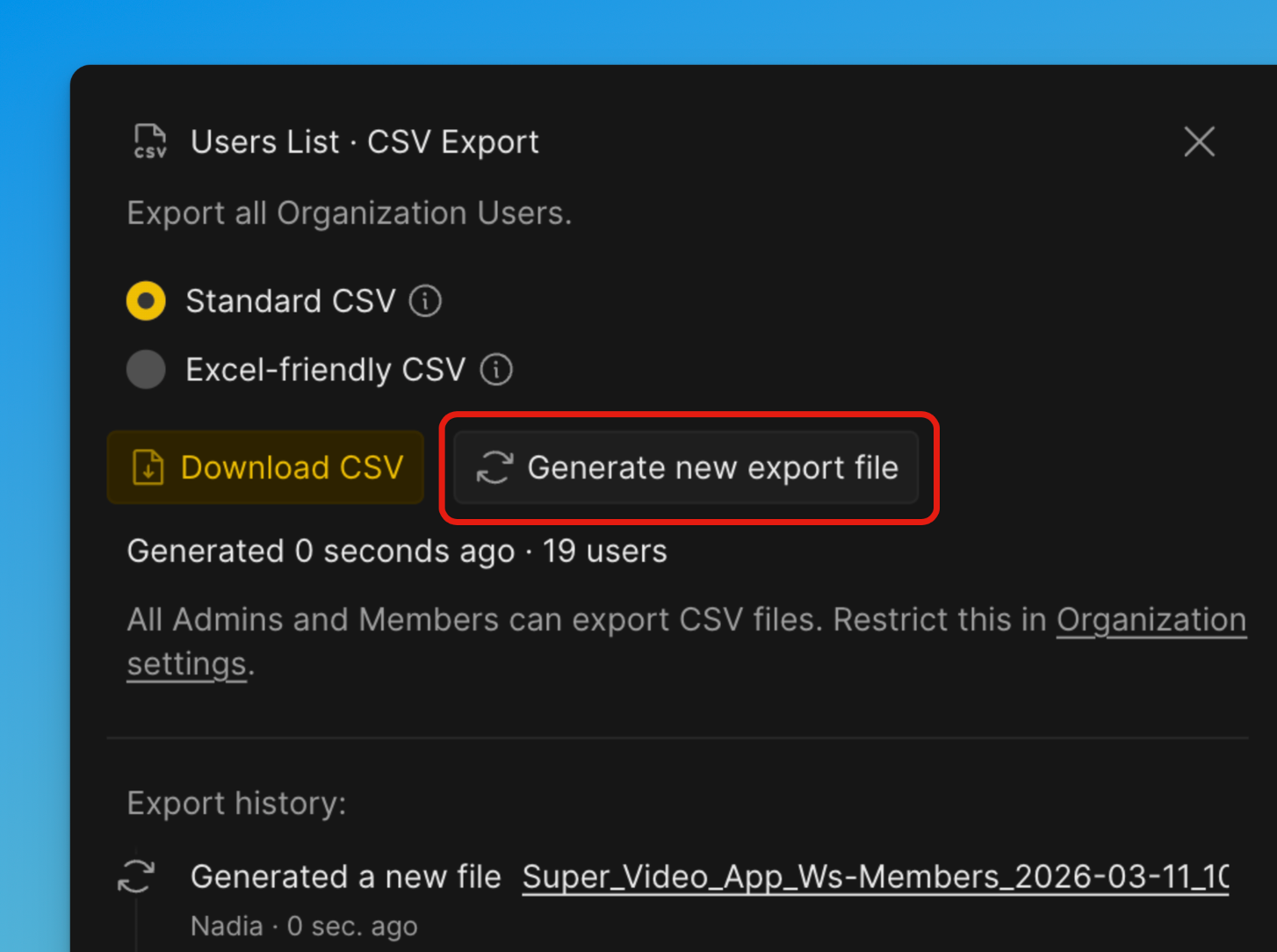
Clique em Generate new export file (Gerar novo arquivo de exportacao).
-
Apos a geracao ser concluida, clique em Download (Baixar).
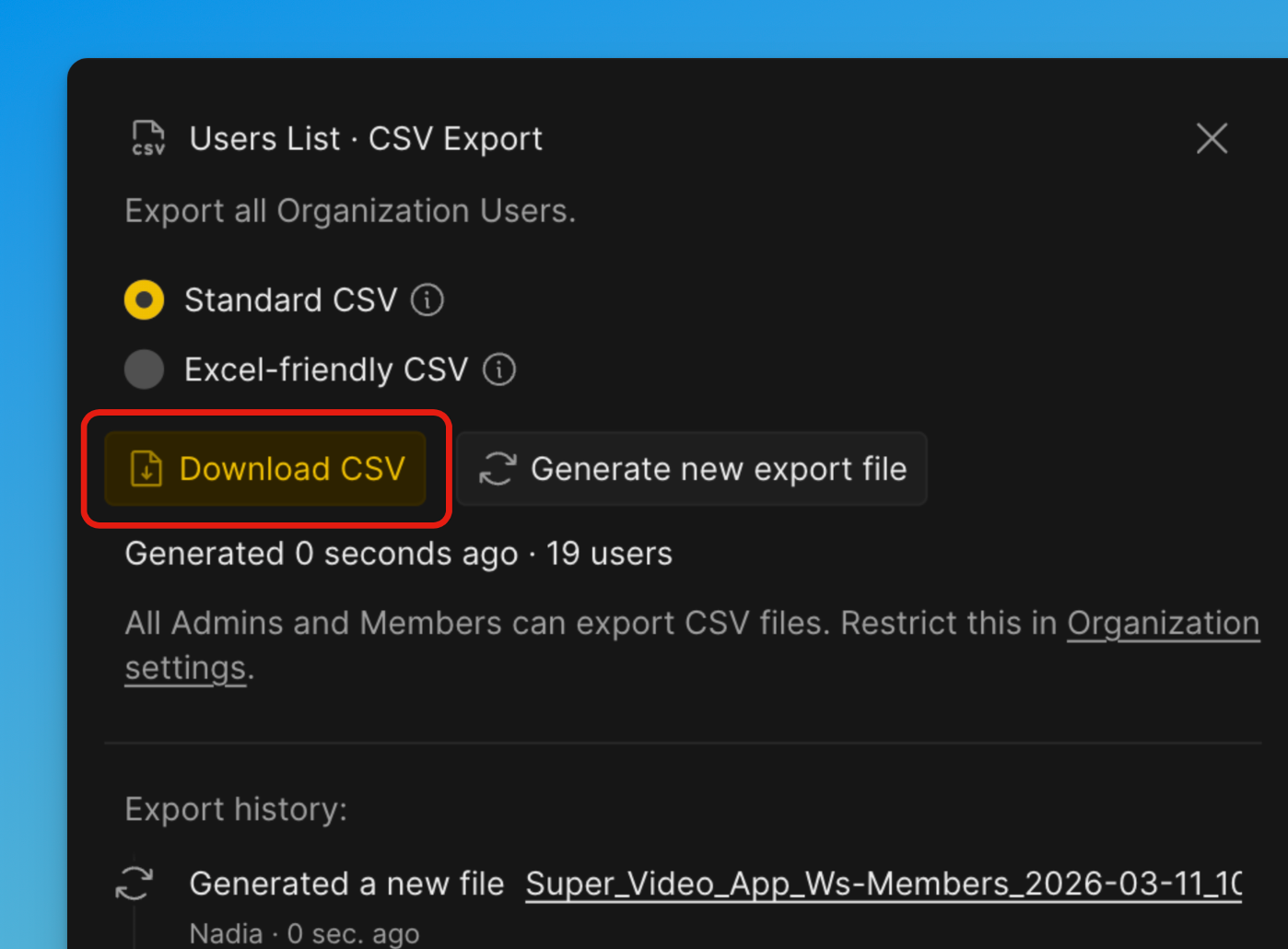
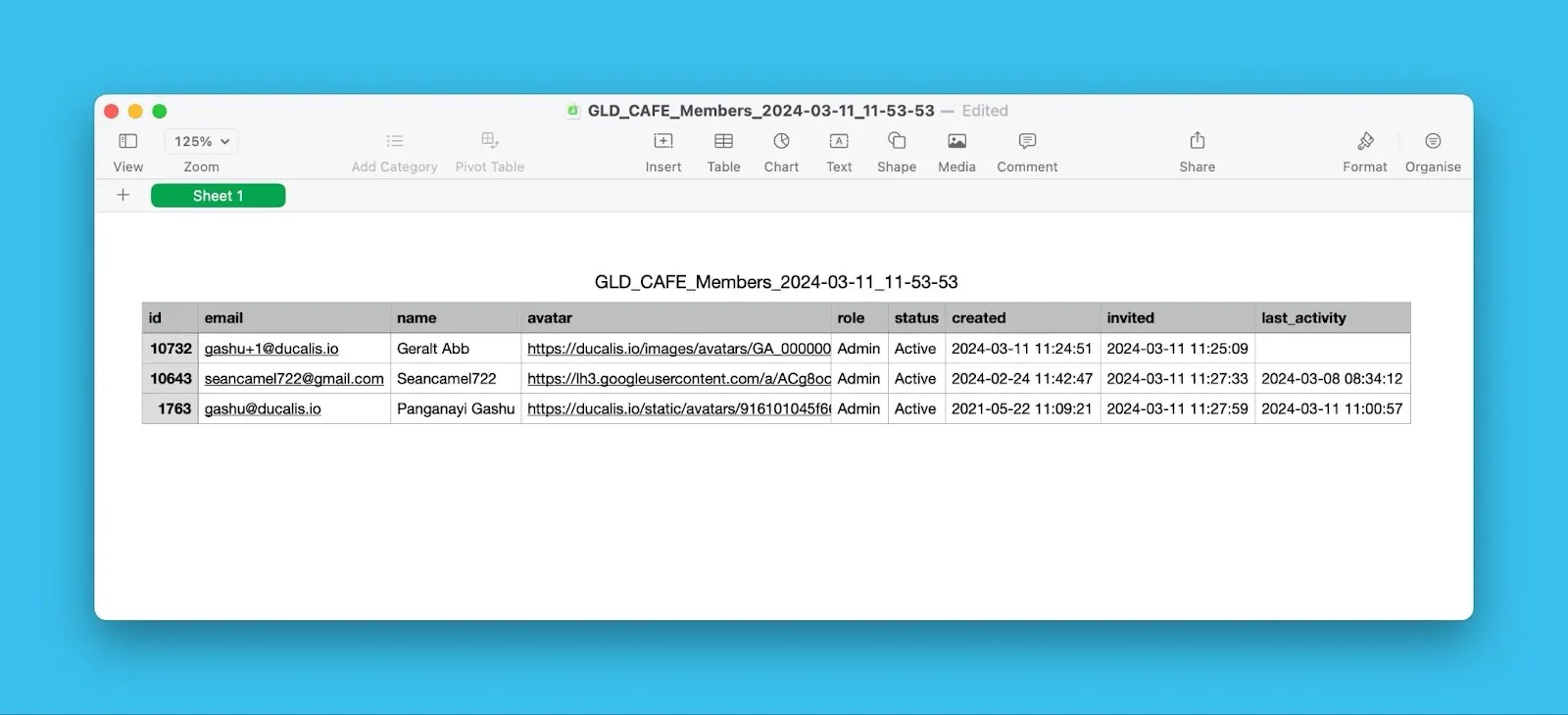
O arquivo CSV inclui nomes de usuarios, enderecos de e-mail, funcoes, datas de adicao a Organizacao, status de atividade e outros detalhes.
Exportar Ideias
-
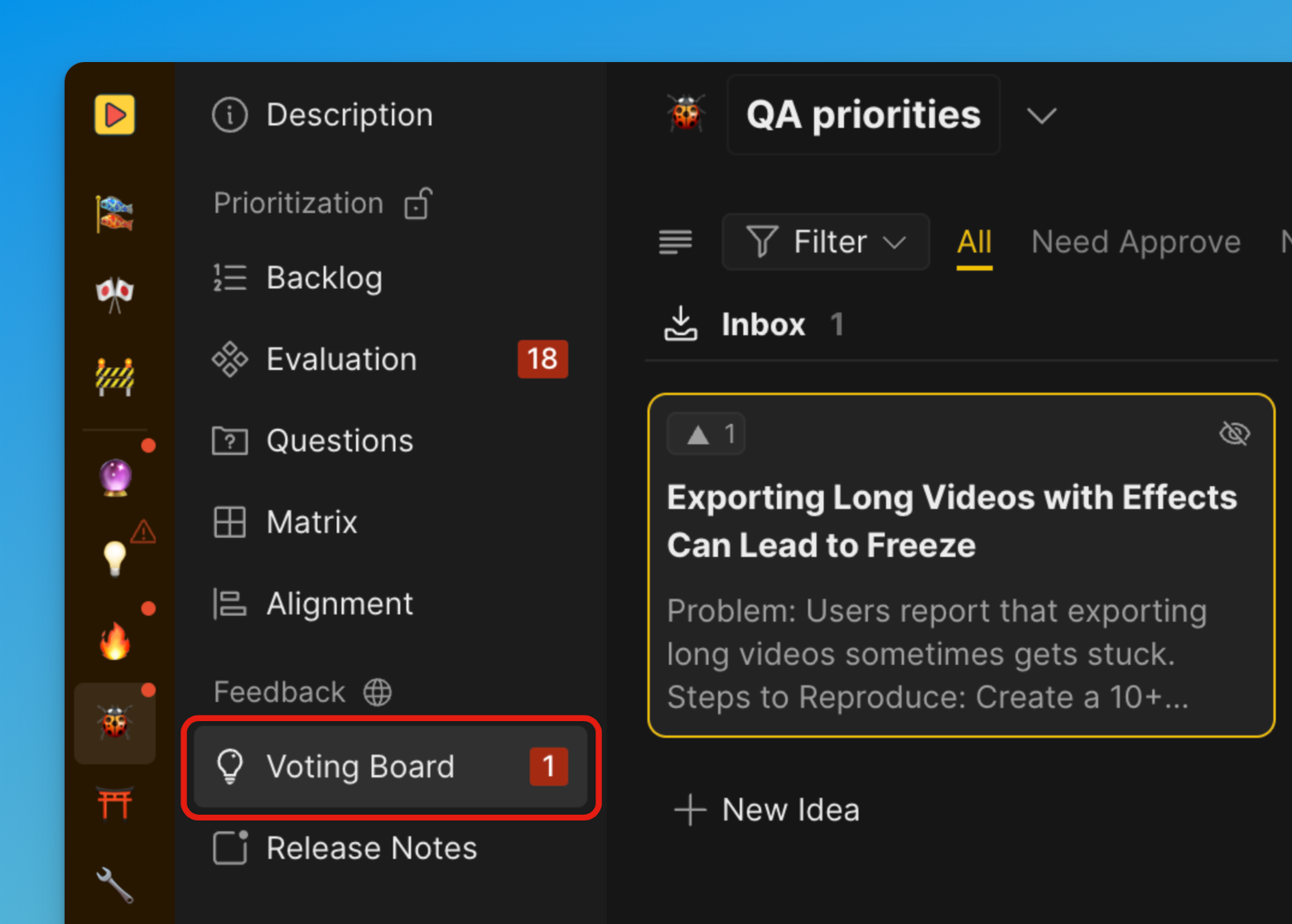
Abra seu Quadro de Ideias.
-
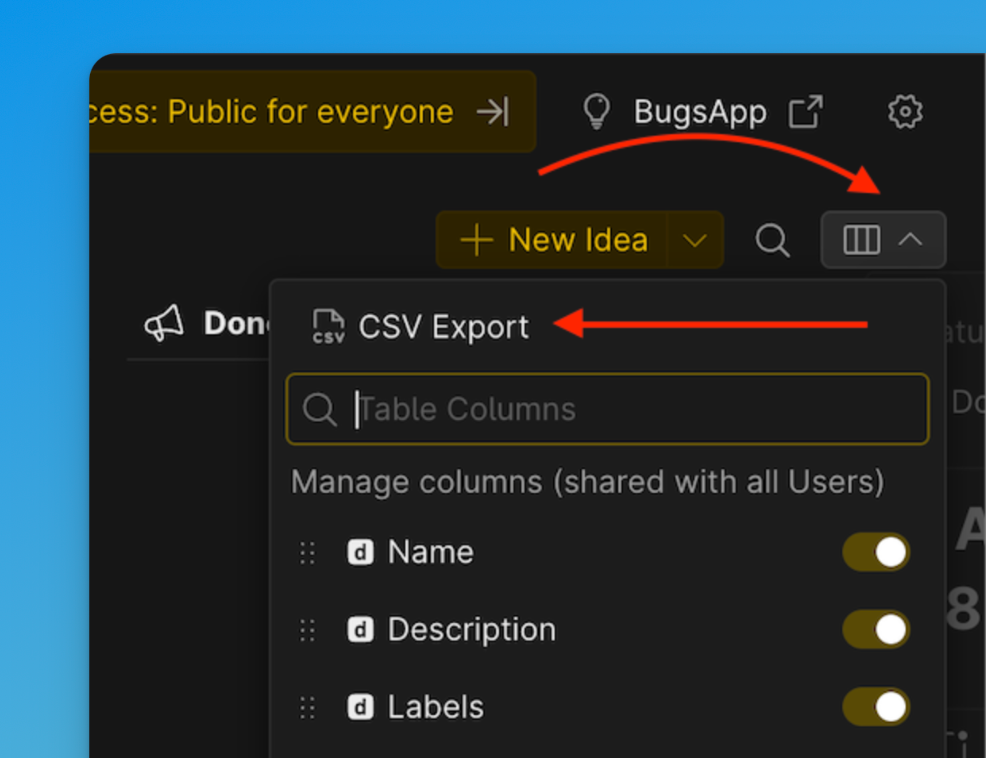
Clique no icone de personalizar a tabela e depois clique no icone CSV.
-
Uma janela aparecera com opcoes para escolher o Format of export (Formato de exportacao).
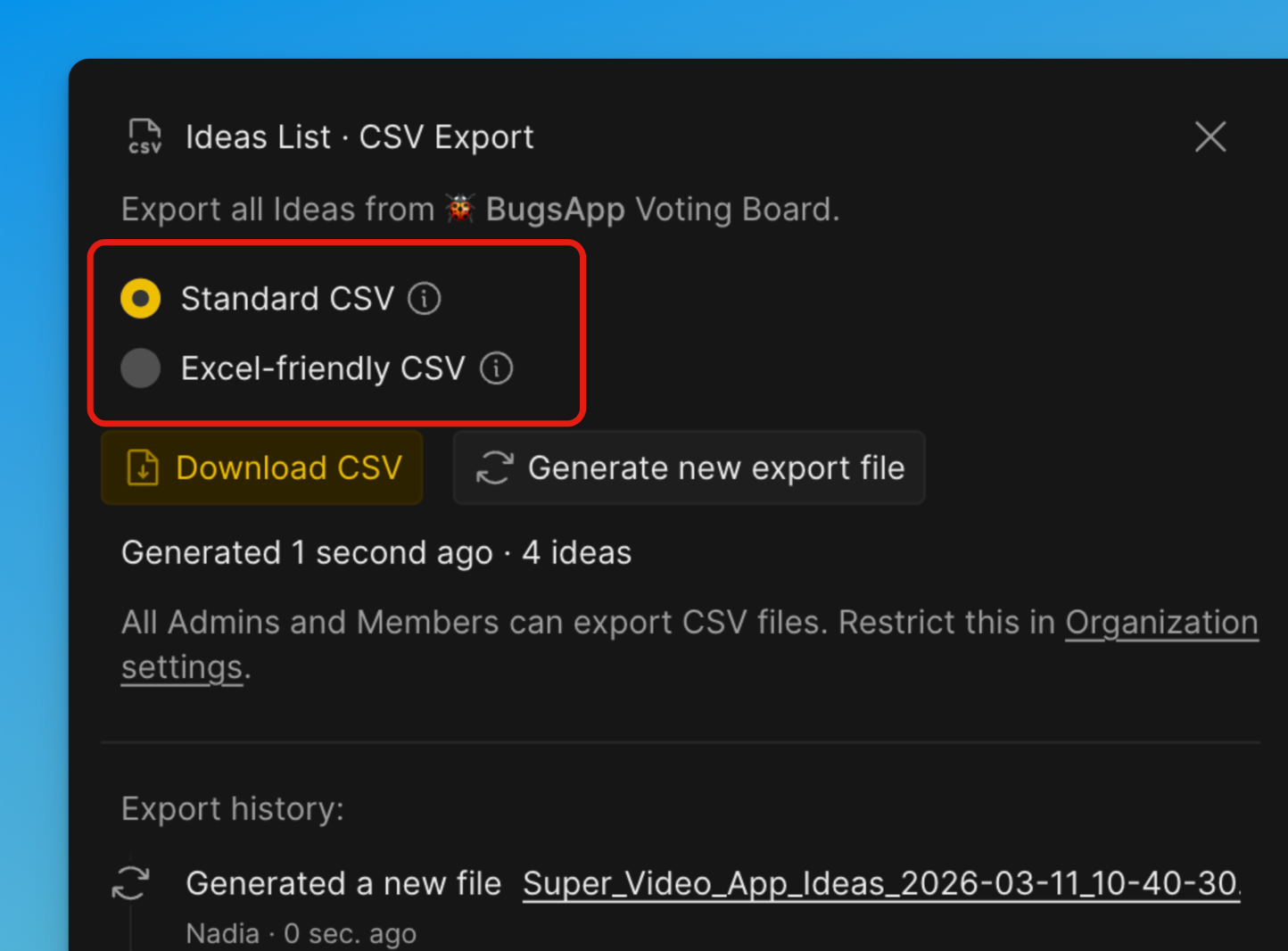
Excel-friendly CSV (CSV otimizado para Excel)
Otimizado especificamente para abrir no Microsoft Excel. Usa formatacao que o Excel reconhece automaticamente (por exemplo, separadores e codificacao). Reduz problemas com separacao incorreta de colunas, caracteres quebrados ou formatacao ao abrir no Excel. Melhor opcao se voce planeja abrir o arquivo diretamente no Excel.
Standard CSV (CSV padrao)
Usa um formato CSV universal seguindo padroes comuns. Projetado para compatibilidade com diversas ferramentas, sistemas e pipelines de processamento de dados. Melhor opcao se o arquivo sera importado em outros softwares, bancos de dados ou scripts.
-
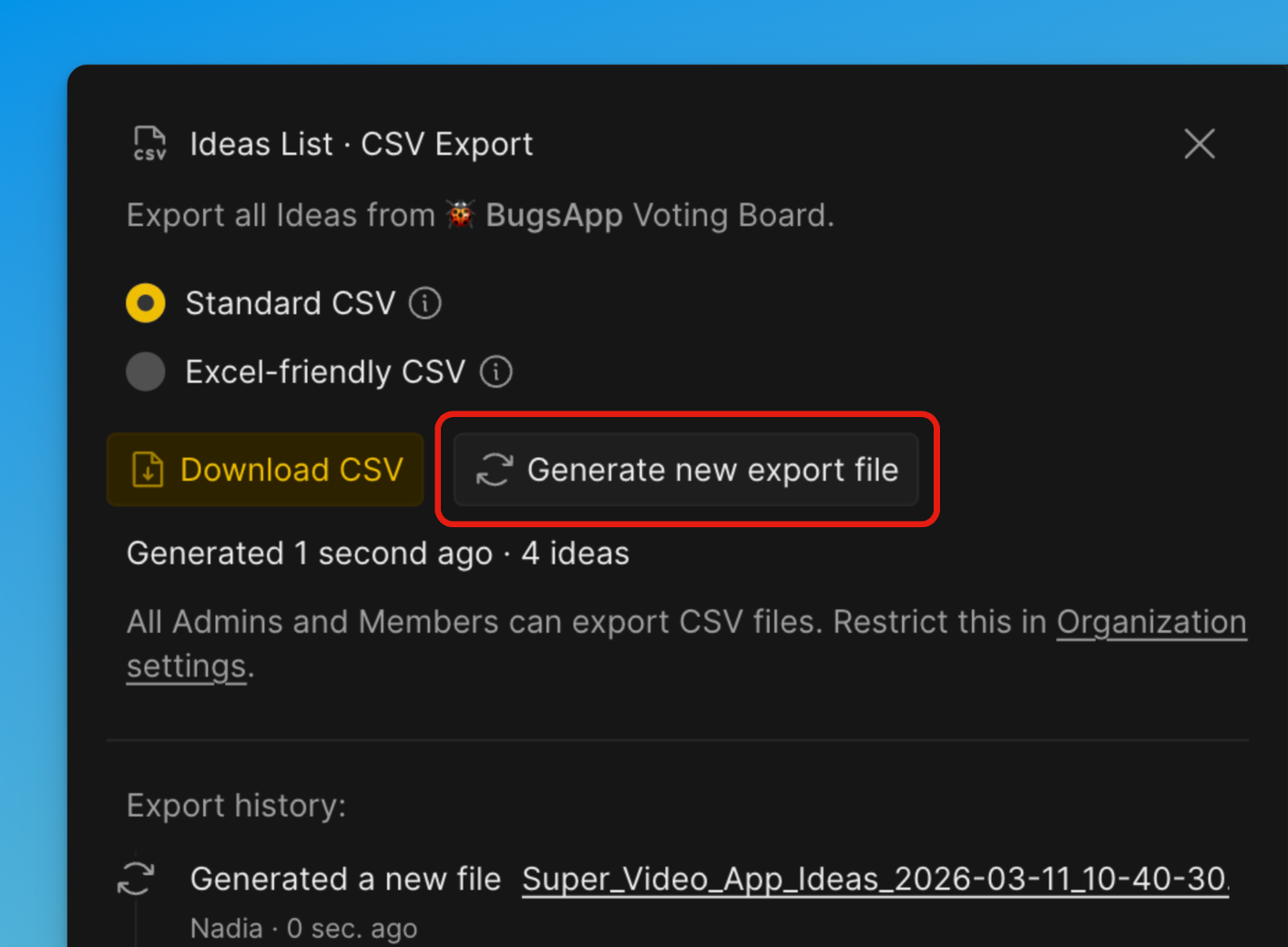
Clique em Generate new export file (Gerar novo arquivo de exportacao).
-
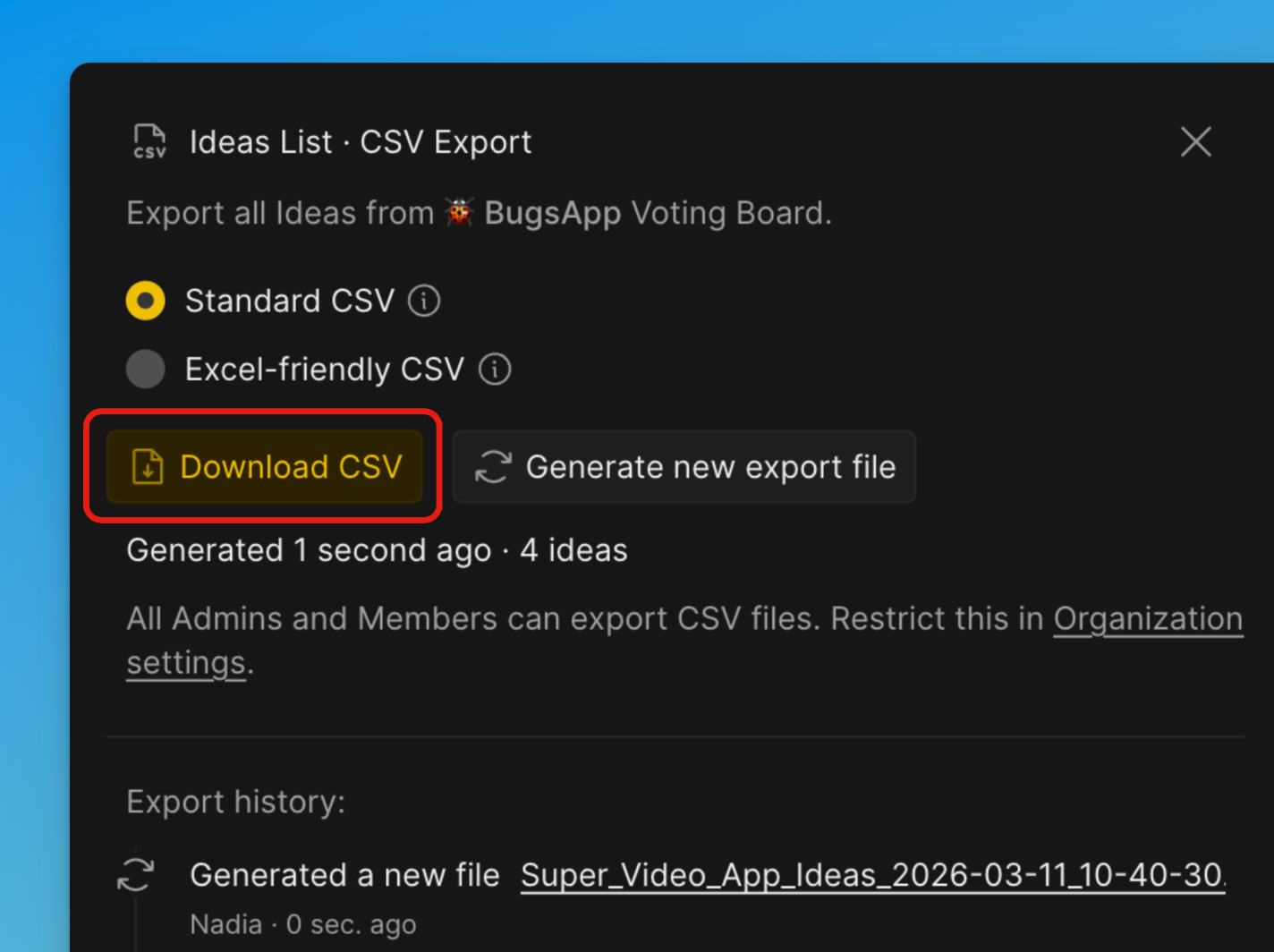
Apos a geracao ser concluida, clique em Download CSV (Baixar CSV).
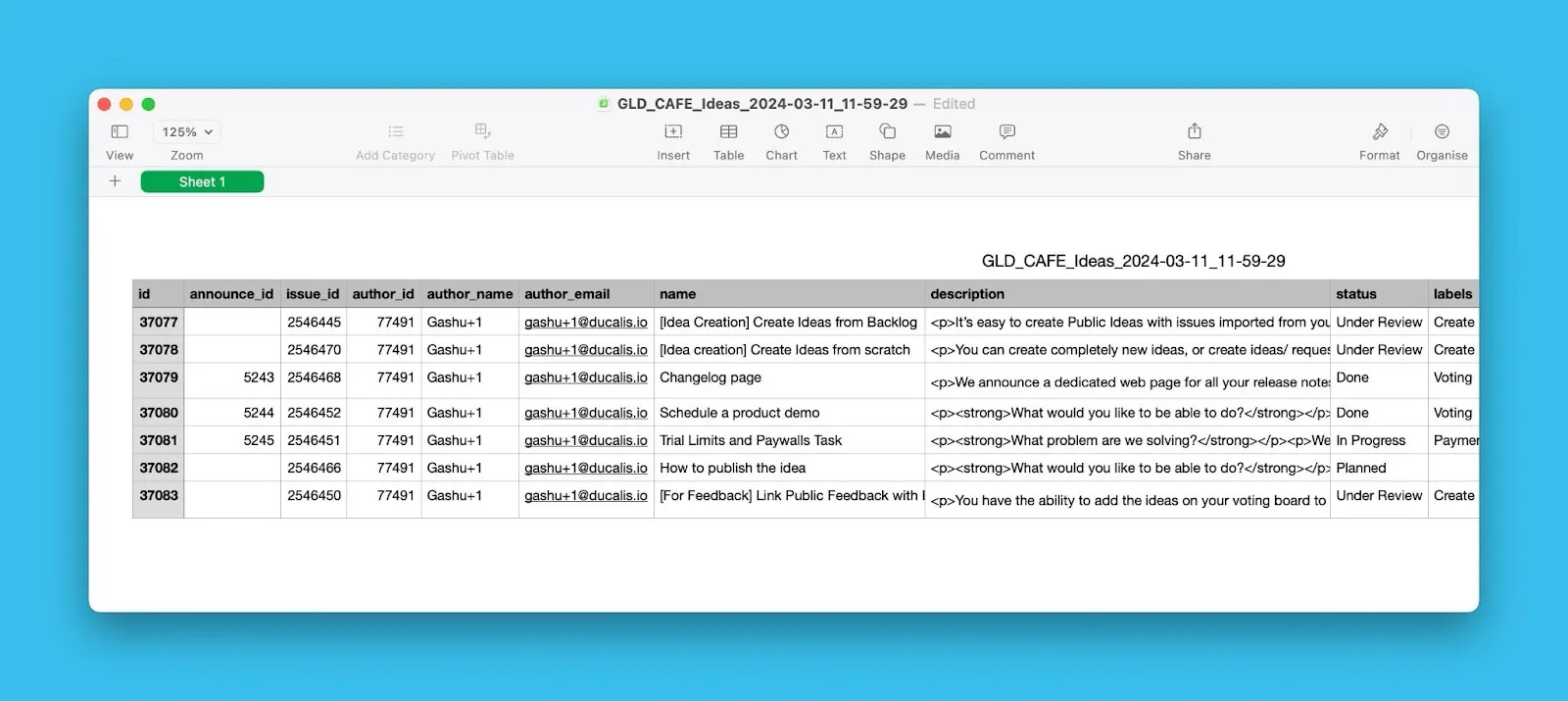
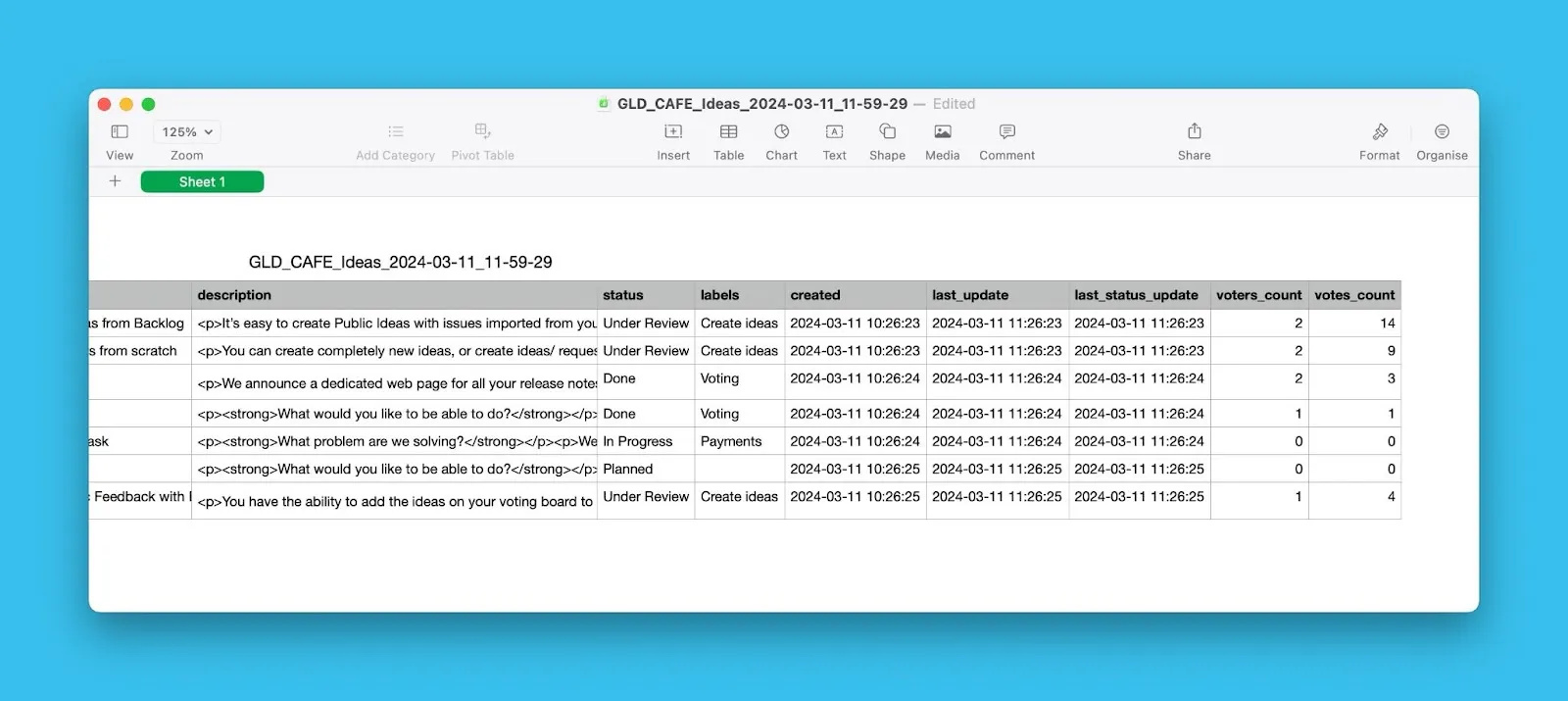
O arquivo CSV inclui nomes das Ideias, datas de criacao, autores, contagem de votos, listas de Votantes e outros detalhes.
Exportar Votantes
-
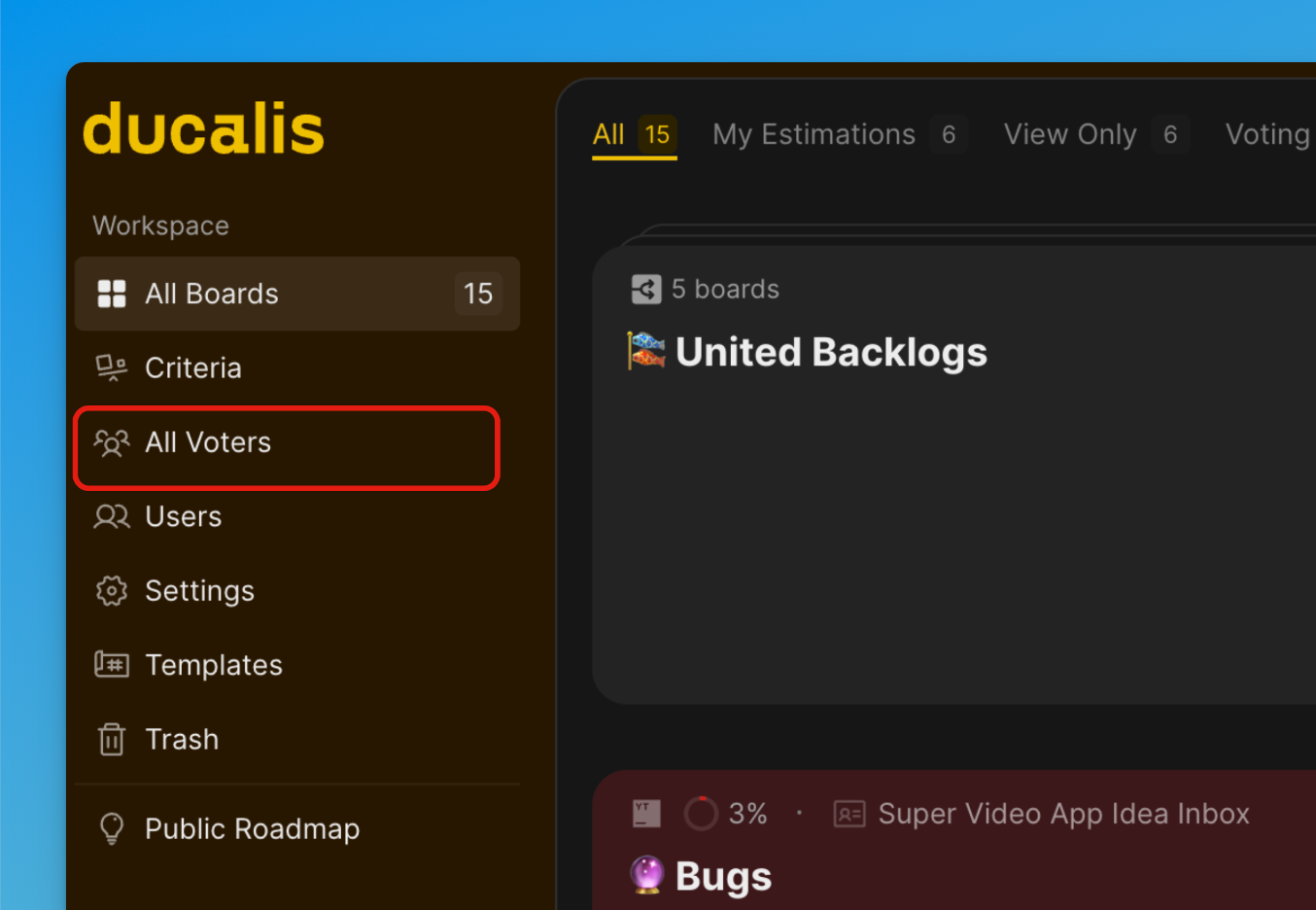
No Dashboard, abra All Voters (Todos os Votantes).
-
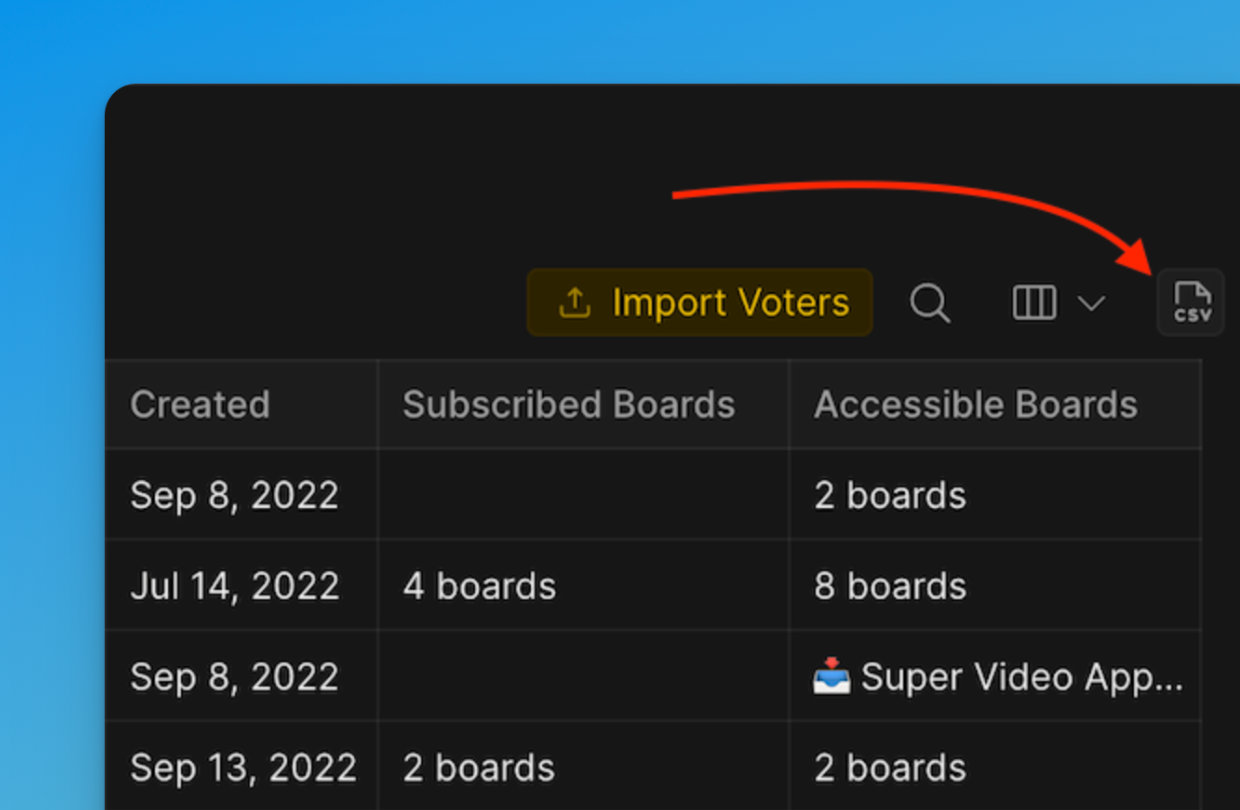
Clique no icone CSV no canto superior direito acima da lista de votantes.
-
Uma janela aparecera com opcoes para escolher o formato de exportacao.
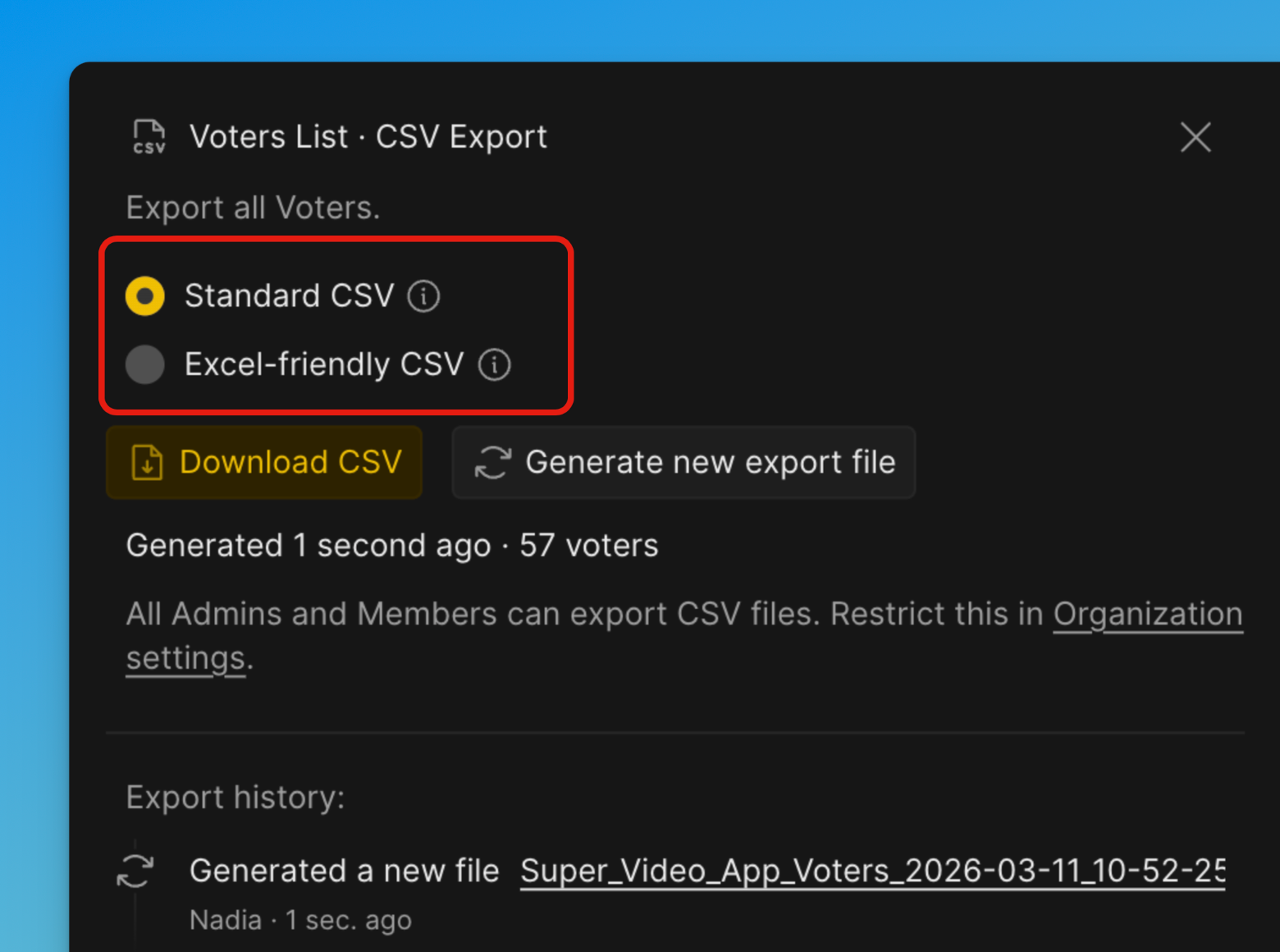
Excel-friendly CSV (CSV otimizado para Excel)
Otimizado especificamente para abrir no Microsoft Excel. Usa formatacao que o Excel reconhece automaticamente (por exemplo, separadores e codificacao). Reduz problemas com separacao incorreta de colunas, caracteres quebrados ou formatacao ao abrir no Excel. Melhor opcao se voce planeja abrir o arquivo diretamente no Excel.
Standard CSV (CSV padrao)
Usa um formato CSV universal seguindo padroes comuns. Projetado para compatibilidade com diversas ferramentas, sistemas e pipelines de processamento de dados. Melhor opcao se o arquivo sera importado em outros softwares, bancos de dados ou scripts.
-
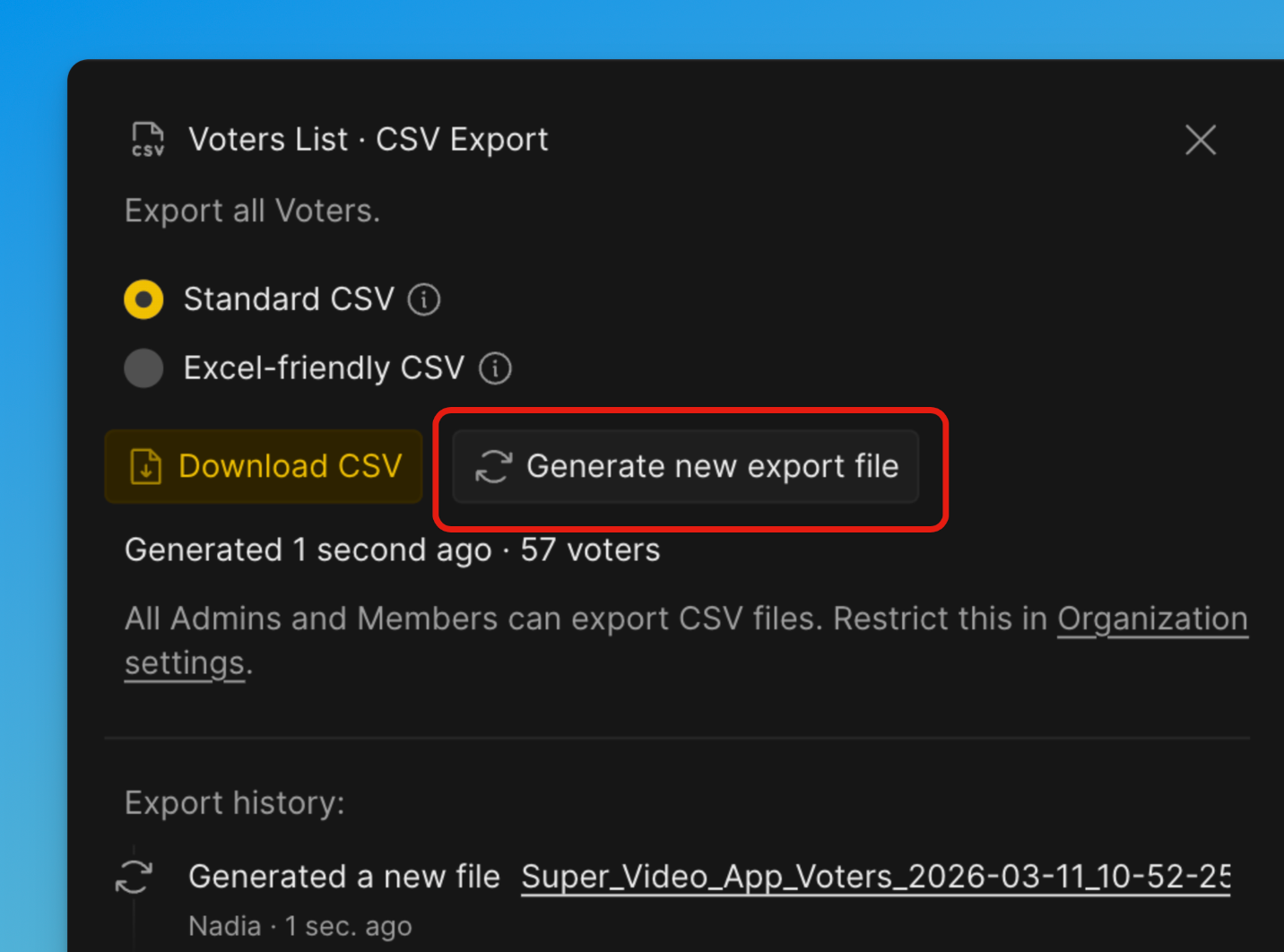
Clique em Generate new export file (Gerar novo arquivo de exportacao).
-
Apos a geracao ser concluida, clique em Download CSV (Baixar CSV).
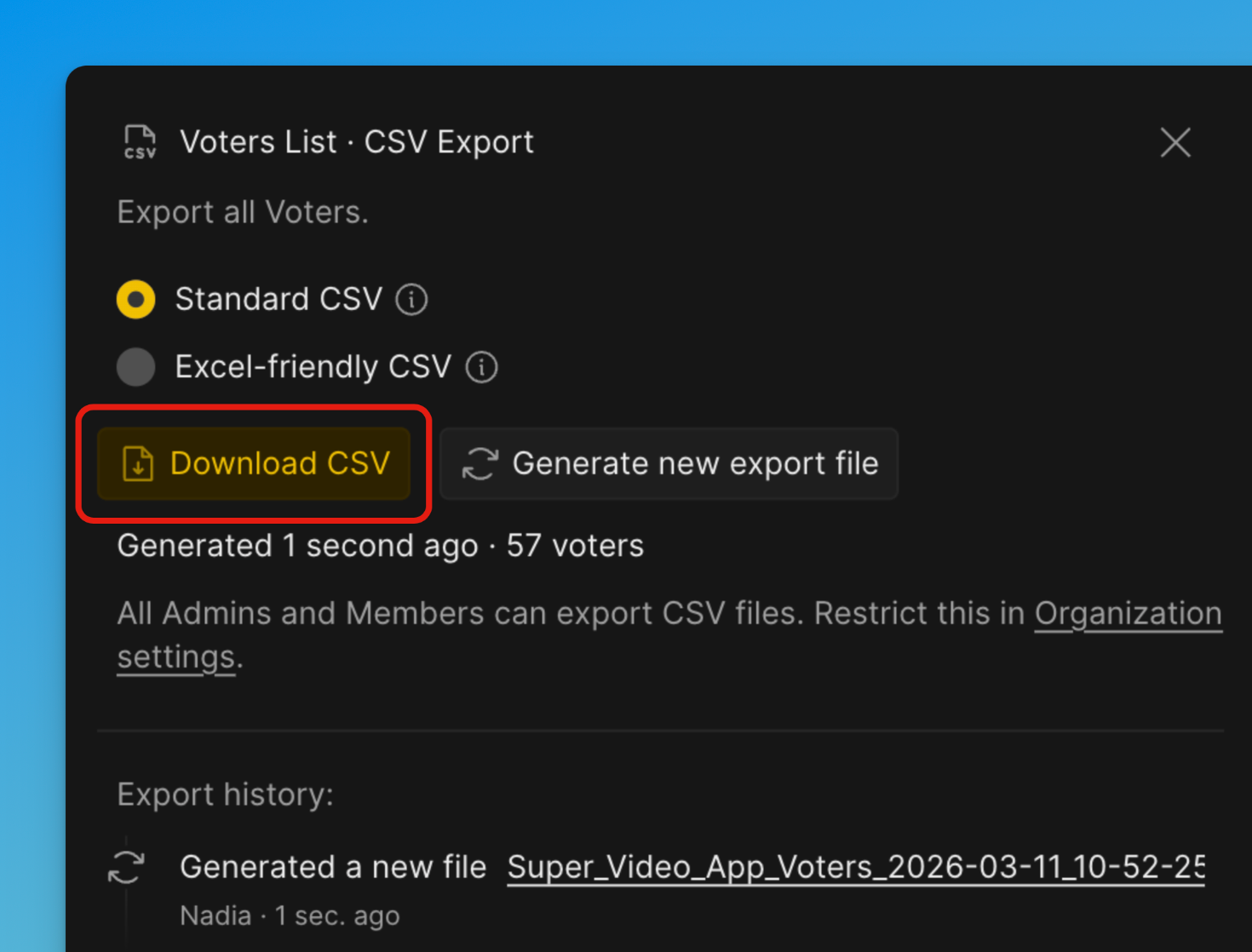
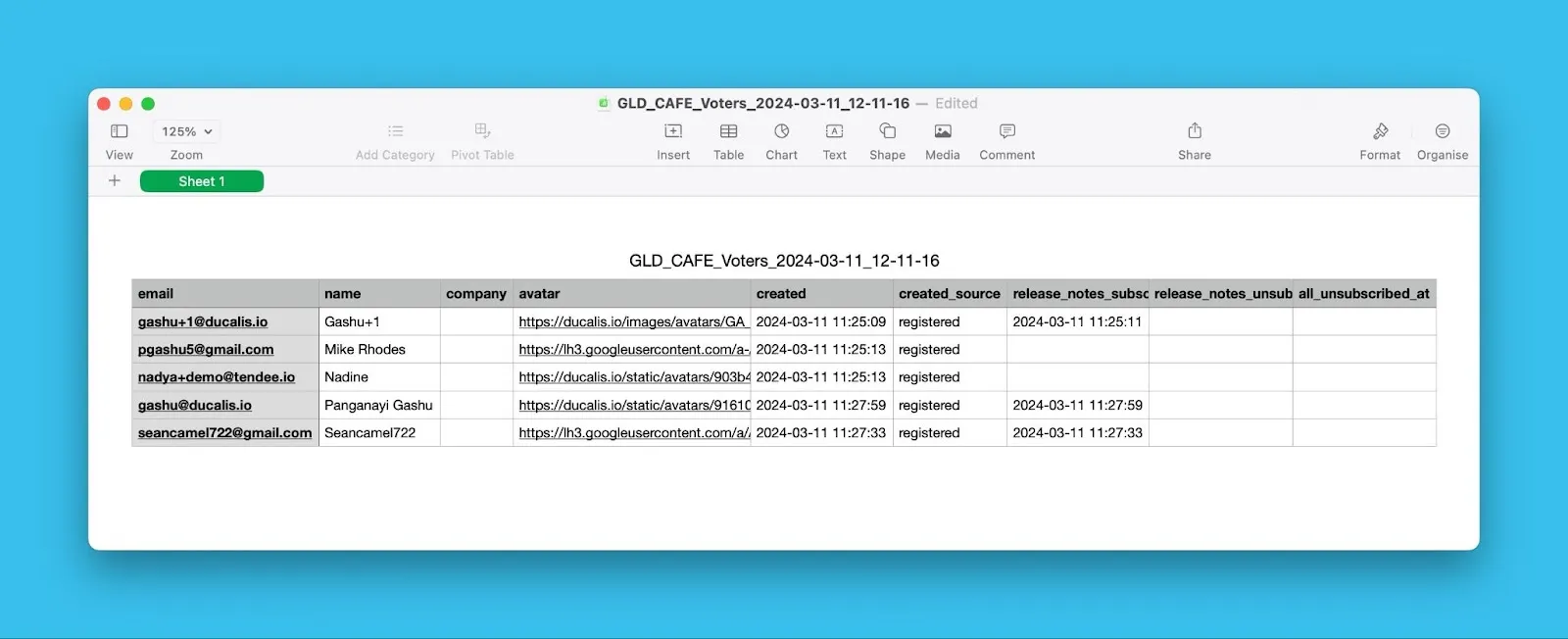
O arquivo CSV inclui nomes dos Votantes, enderecos de e-mail, Empresas, status de assinatura do Changelog e outros detalhes.
Restringir permissoes de exportacao
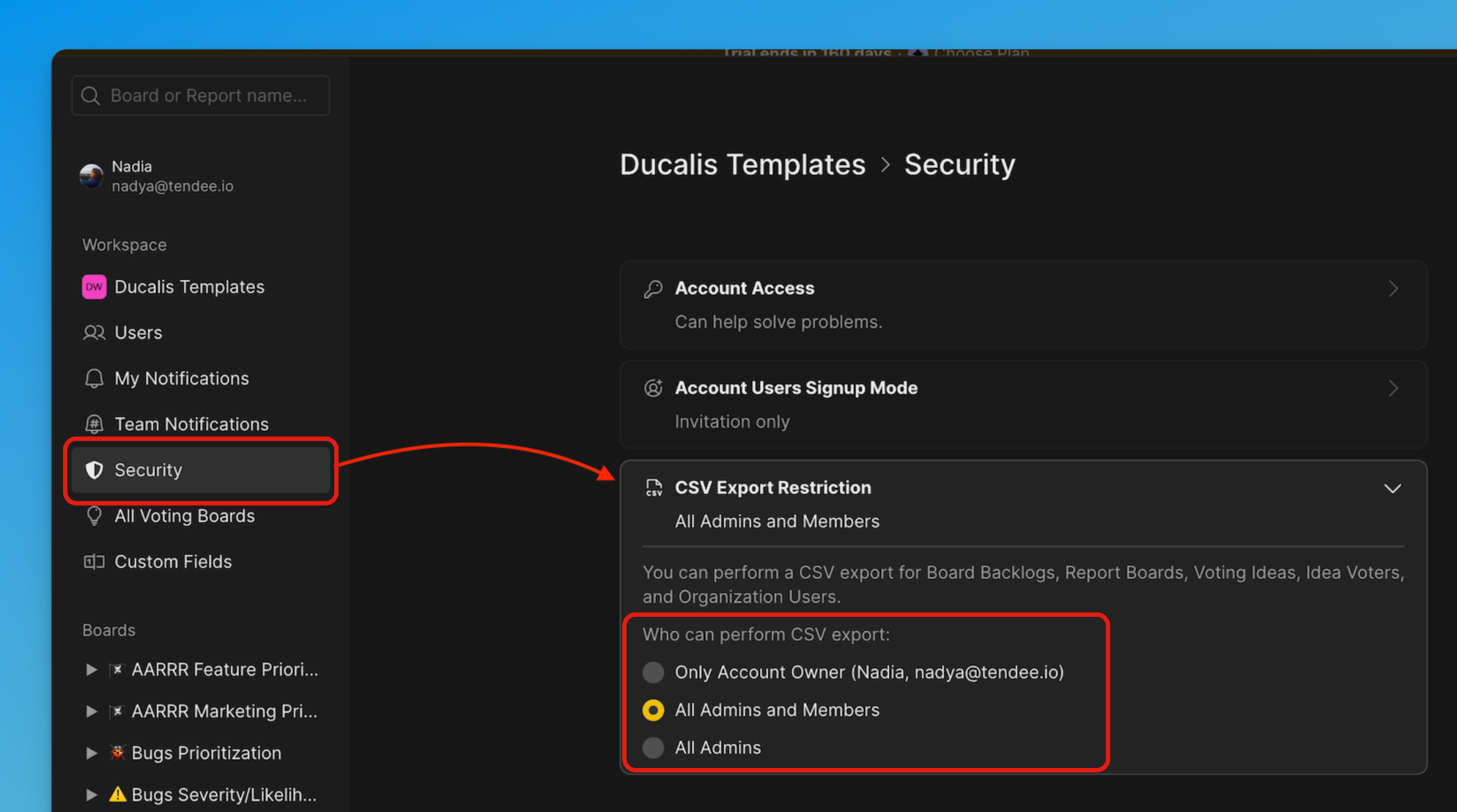
Controle quem pode exportar dados da sua Organizacao.
-
Abra Settings (Configuracoes) -> Security (Seguranca) -> CSV Export Restrictions (Restricoes de exportacao CSV).
-
Selecione uma das seguintes opcoes:
- Account owner (Proprietario da conta) apenas
- All Admins and Members (Todos os Administradores e Membros)
- All Admins (Todos os Administradores)
Historico de exportacao
Visualize o historico de exportacao em Export log (Registro de exportacao).
Cada entrada mostra quem exportou os dados e quando.