Convidar membros da equipe
A priorização funciona melhor quando feita de forma colaborativa. Convide membros da equipe para sua organização para envolvê-los no processo de avaliação.
Convidar usuários
-
No seu Painel, clique em Users (Usuários) na barra lateral esquerda.
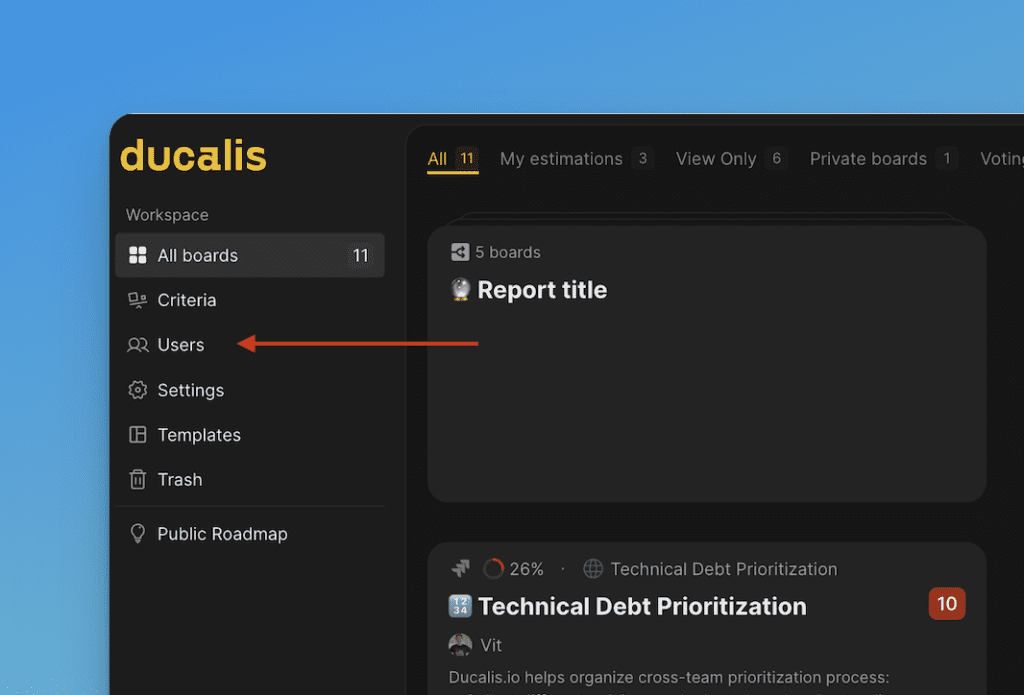
-
Clique em Invite (Convidar).
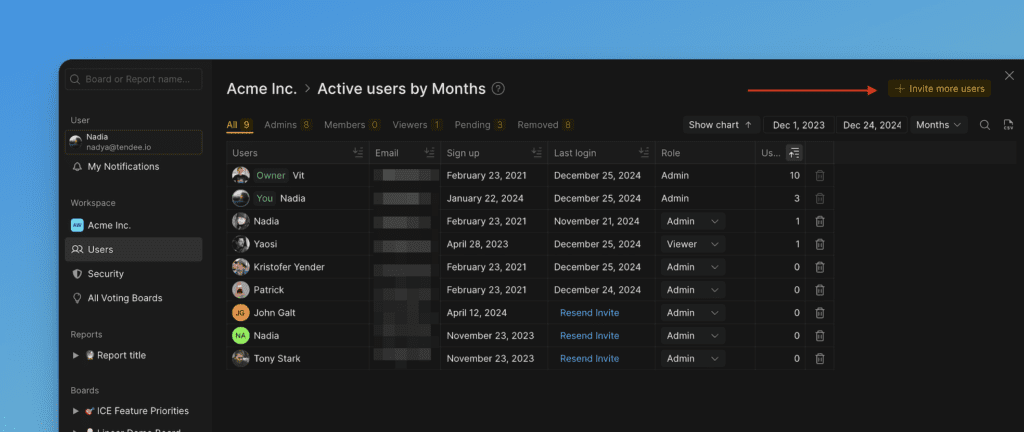
Compartilhar link de acesso
-
Clique em Copy Link (Copiar Link).
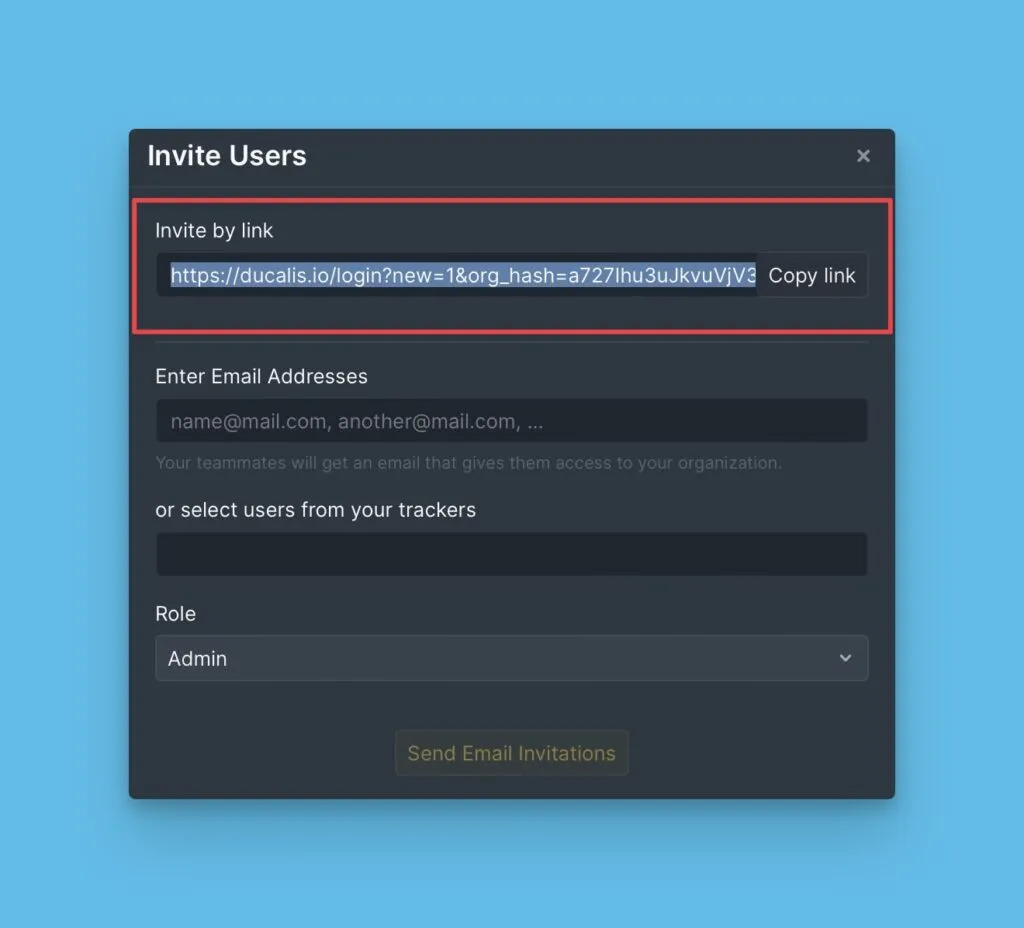
-
Compartilhe o link com os usuários que você deseja convidar.
-
Peça para eles se cadastrarem ou fazerem login pelo link.
Os usuários que entrarem pelo link aparecerão como Administradores na sua organização. Você pode alterar a função deles depois que aceitarem o convite.
Enviar convites por e-mail
-
Digite os endereços de e-mail dos usuários que você deseja convidar.
-
Se você integrou uma ferramenta de rastreamento de tarefas, escolha da lista de usuários da ferramenta.
-
Escolha a função deles: Admin (Administrador) ou Member (Membro).
-
Clique em Send Email Invitations (Enviar Convites por E-mail).
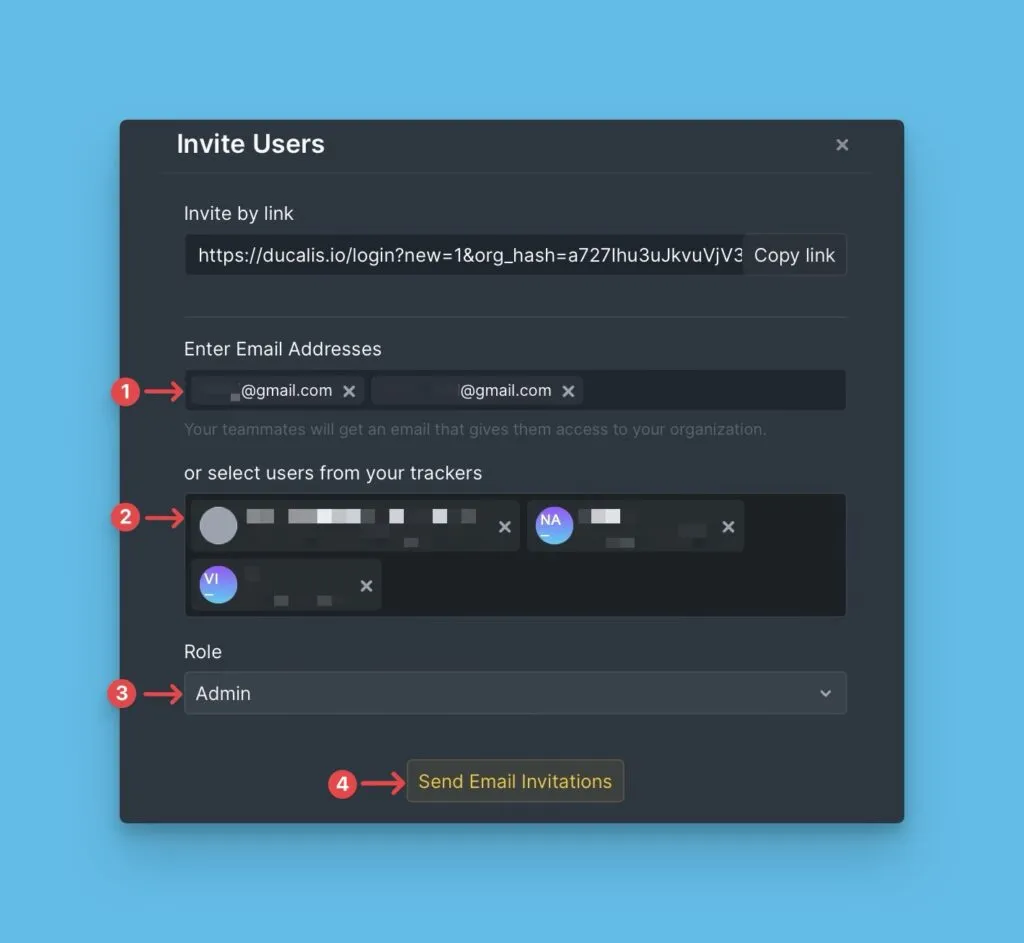
Os usuários receberão um e-mail com um link para se cadastrar ou fazer login na sua organização.
Entrar em uma organização
Peça ao Proprietário ou a um Administrador para compartilhar um link de convite com você. Quando você seguir o link, você entrará na organização como Administrador.
Alternar entre organizações
-
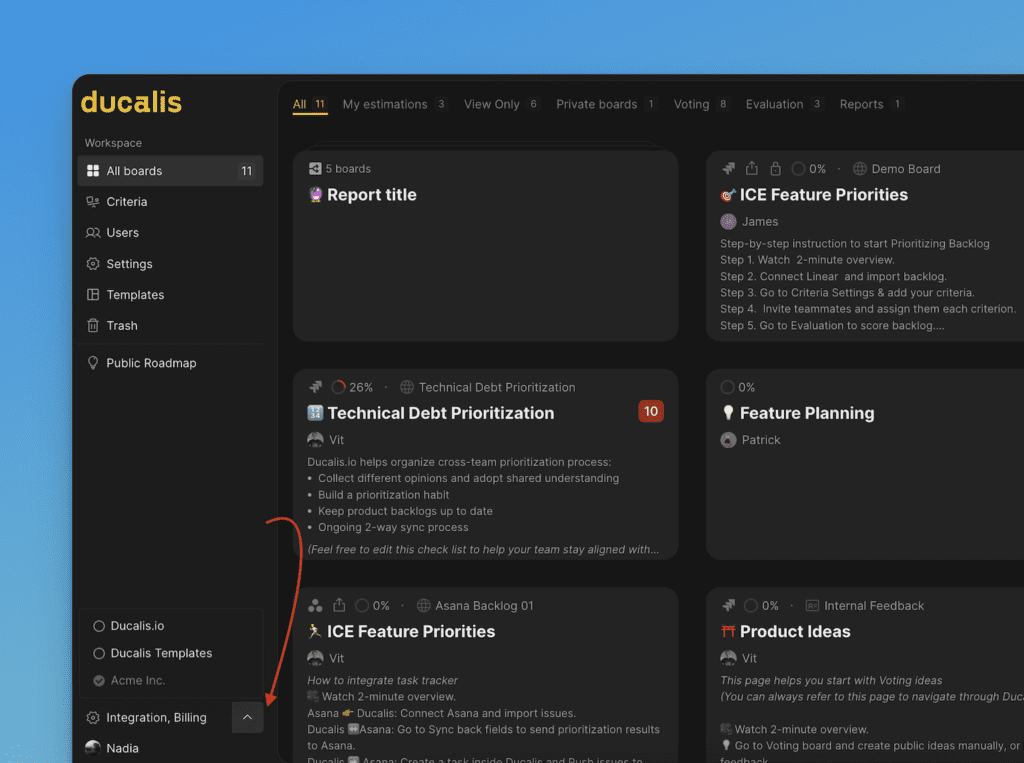
No Painel, clique na seta na barra lateral esquerda.
-
Selecione a organização para a qual você deseja alternar no menu suspenso.
Convites pendentes
Todos os convites que você enviou e que não foram respondidos aparecem em Pending (Pendentes).
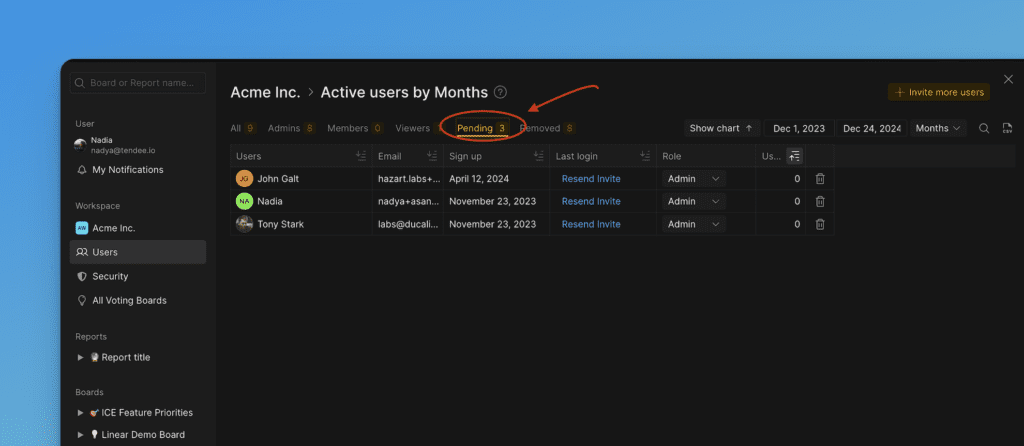
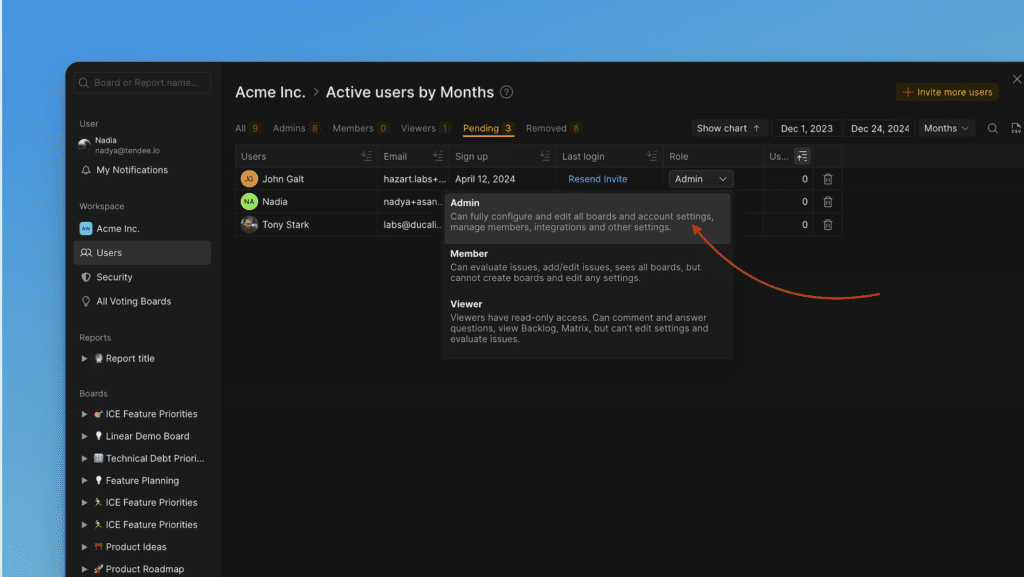
Você pode alterar a função do usuário antes que ele aceite o convite.
Filtrar usuários por função
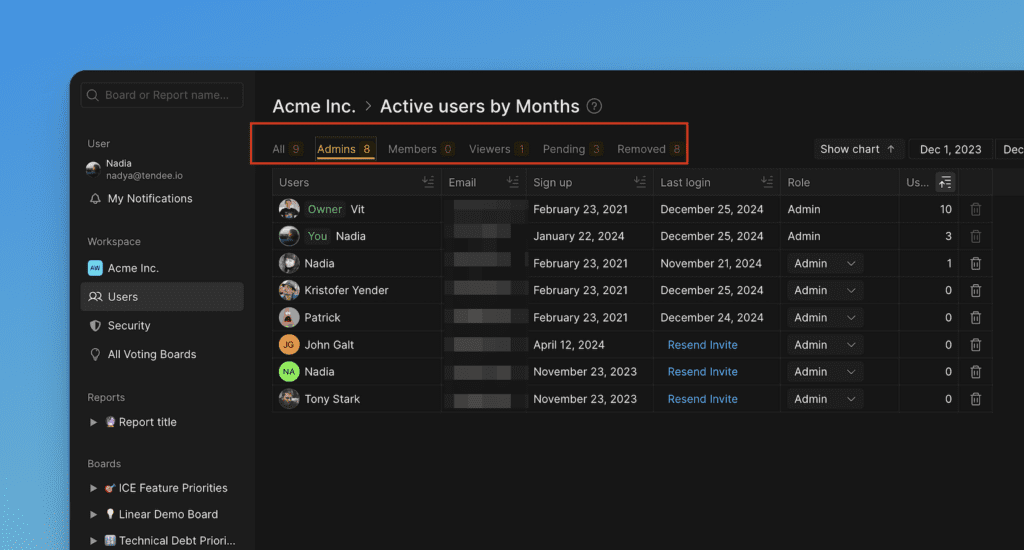
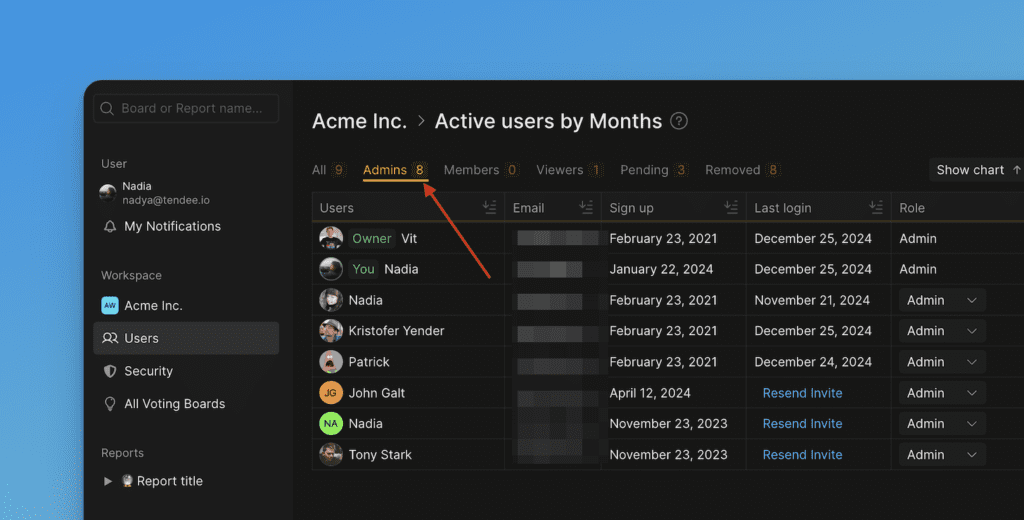
Use os filtros na parte superior para visualizar usuários por função. O número de usuários em cada função aparece ao lado do filtro.
Excluir usuários de uma organização
-
Clique em Users (Usuários) na barra lateral esquerda.
-
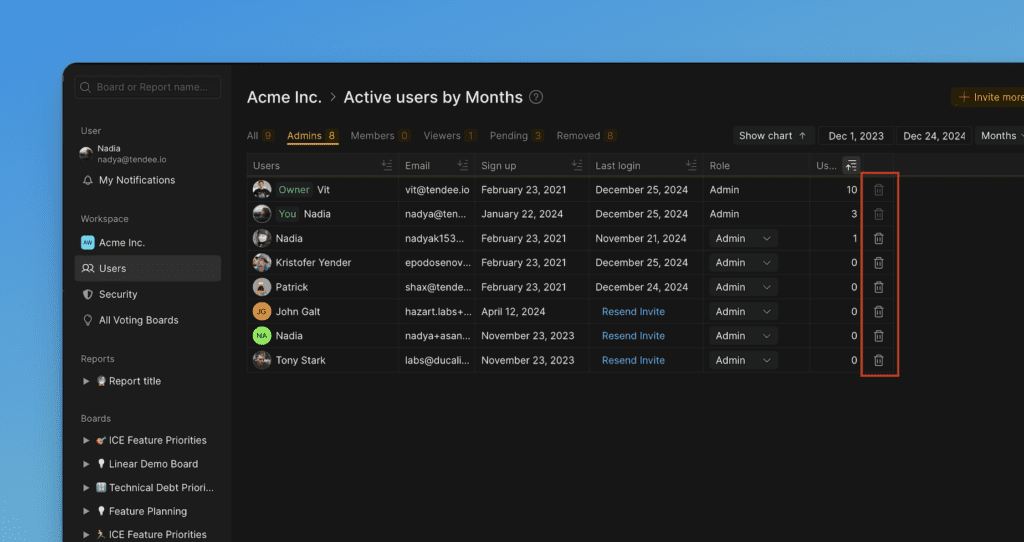
Clique no ícone de Lixeira ao lado do usuário que você deseja remover.
Usuários removidos da organização não podem fazer login nela com o mesmo e-mail.