Compor Nota da Versão
As Notas da Versão anunciam atualizações do produto para seus assinantes. Componha-as manualmente ou use modelos para economizar tempo.
Comece criando um Modelo de Nota da Versão para reutilizar estrutura e configurações em todos os anúncios.
Criar uma Nota da Versão
-
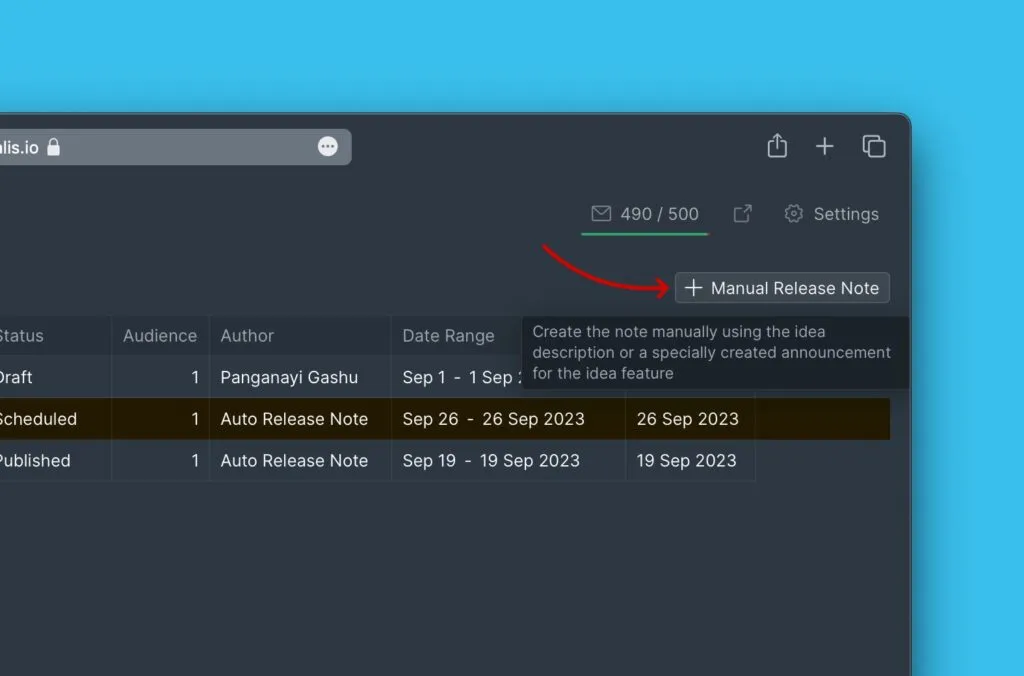
Clique em Manual Release Note (Nota da Versão Manual) para iniciar uma nova.
-
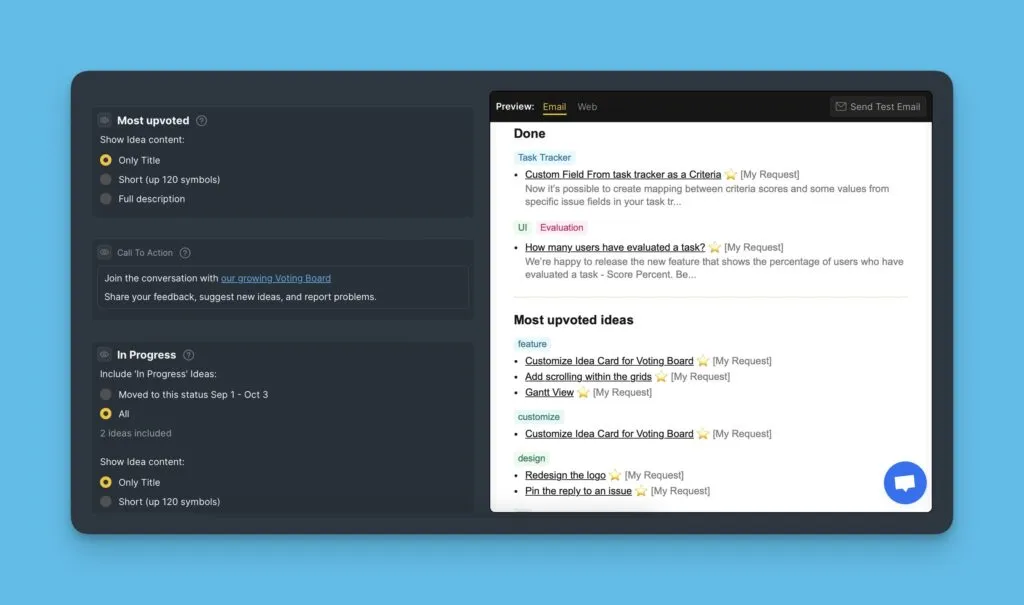
Visualize o rascunho (à esquerda) e a pré-visualização (à direita) enquanto compõe.
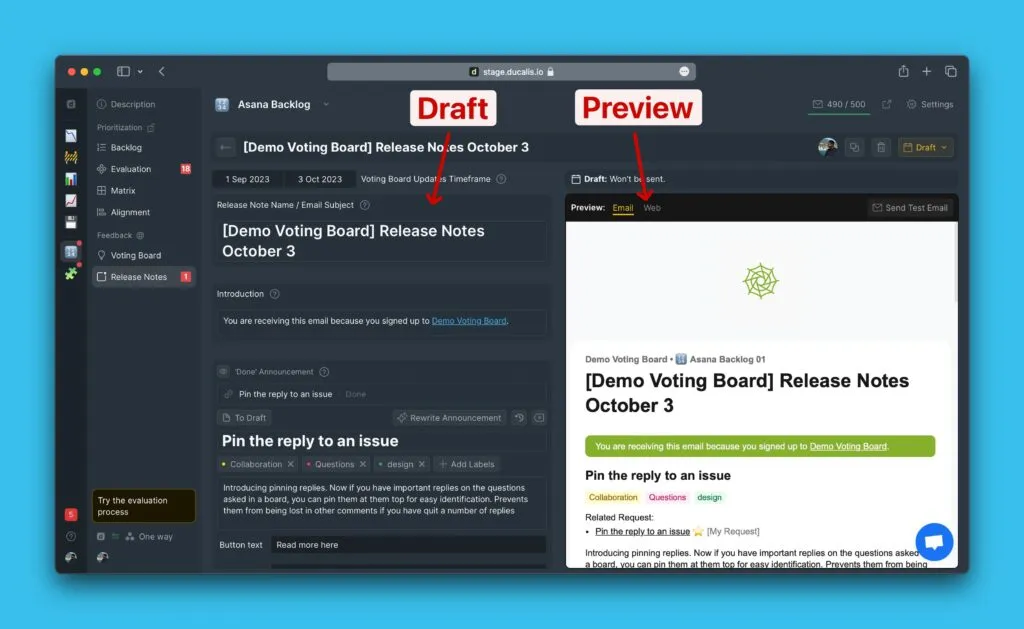
Você pode editar um rascunho de Nota da Versão Automática ou criar uma do zero.
Configurar ajustes básicos
Definir o período
Escolha o intervalo de datas para as Ideias a serem incluídas nesta Nota da Versão.
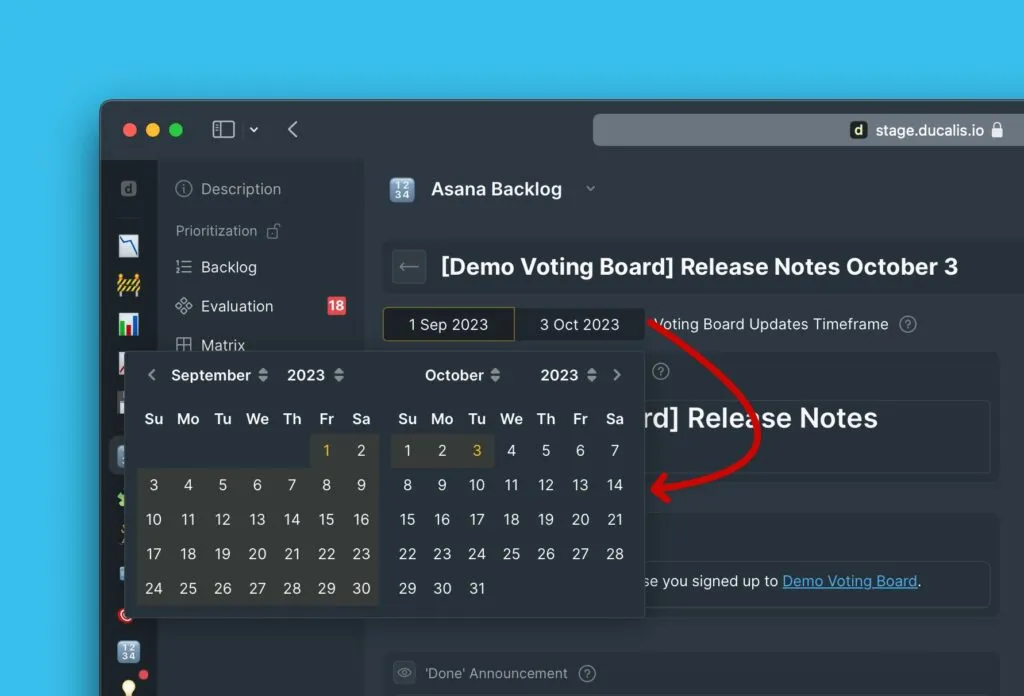
Todas as Ideias têm uma data—seja quando foram adicionadas ao Quadro de Ideias ou quando mudaram para um status específico. O intervalo de datas filtra as Ideias com base nessas datas.
Adicionar assunto do e-mail
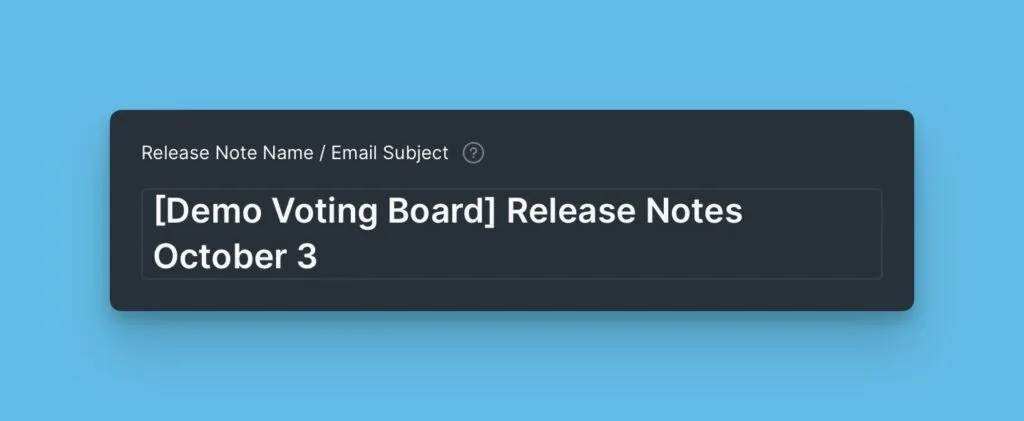
Escreva um assunto claro que diga aos assinantes o que esta atualização contém.
Escrever introdução
Explique por que os assinantes estão recebendo este e-mail. Muitos clientes recebem vários e-mails diariamente—deixe o propósito claro imediatamente.
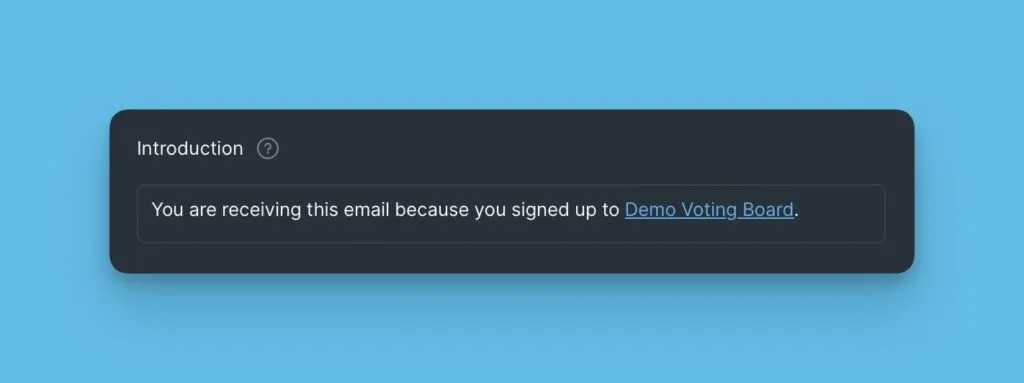
Se você deixar o bloco de Introdução vazio, o e-mail não incluirá um.
Os blocos de Assunto do E-mail e Introdução são obrigatórios. Preencha-os para garantir que os assinantes entendam a atualização.
Adicionar blocos de conteúdo
Os seguintes blocos são opcionais—inclua apenas o que for relevante para este anúncio:
- Main Feature (Funcionalidade Principal) – Destaque novas funcionalidades importantes
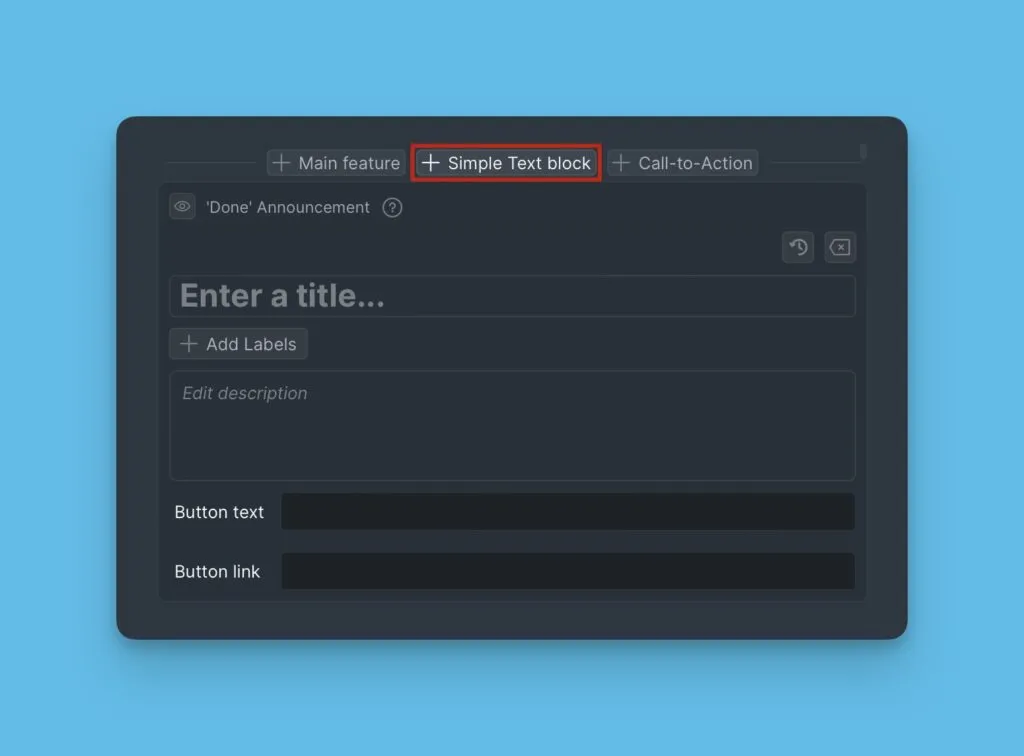
- Simple Text (Texto Simples) – Adicione atualizações gerais do produto
- Call To Action (Chamada para Ação) – Solicite ações específicas dos usuários
- Voting Board Statuses (Status do Quadro de Ideias) – Mostre Ideias por status
Bloco Main Feature
Mostre suas novas funcionalidades mais importantes.
Adicionar o bloco
-
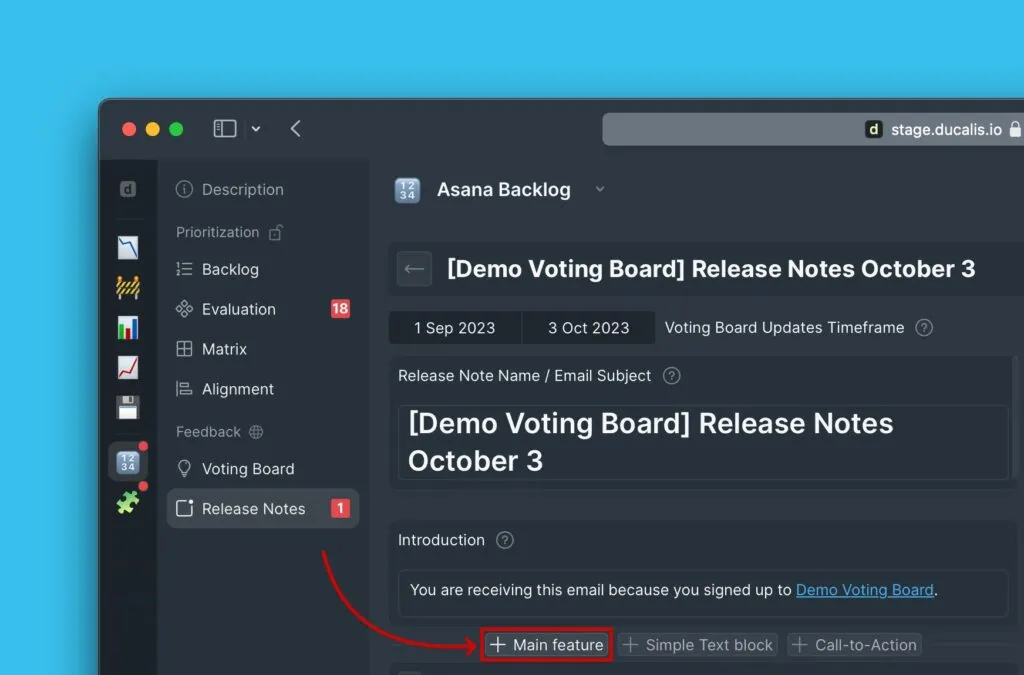
Passe o mouse sobre a parte inferior de qualquer bloco existente.
-
Selecione Main Feature (Funcionalidade Principal) no menu de blocos.
-
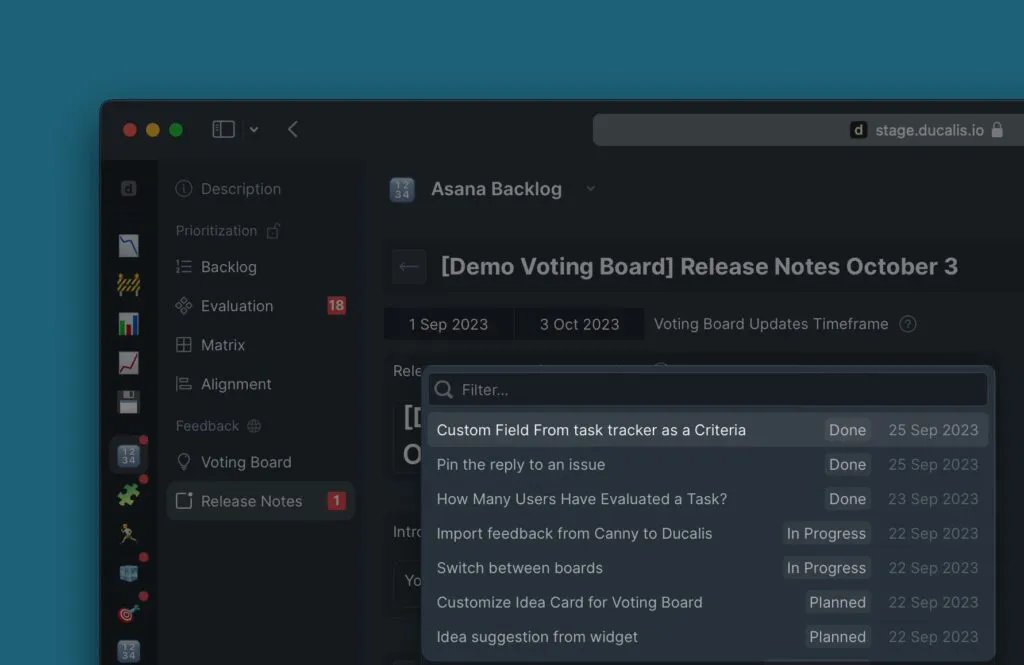
Escolha a Ideia do seu Quadro de Ideias.
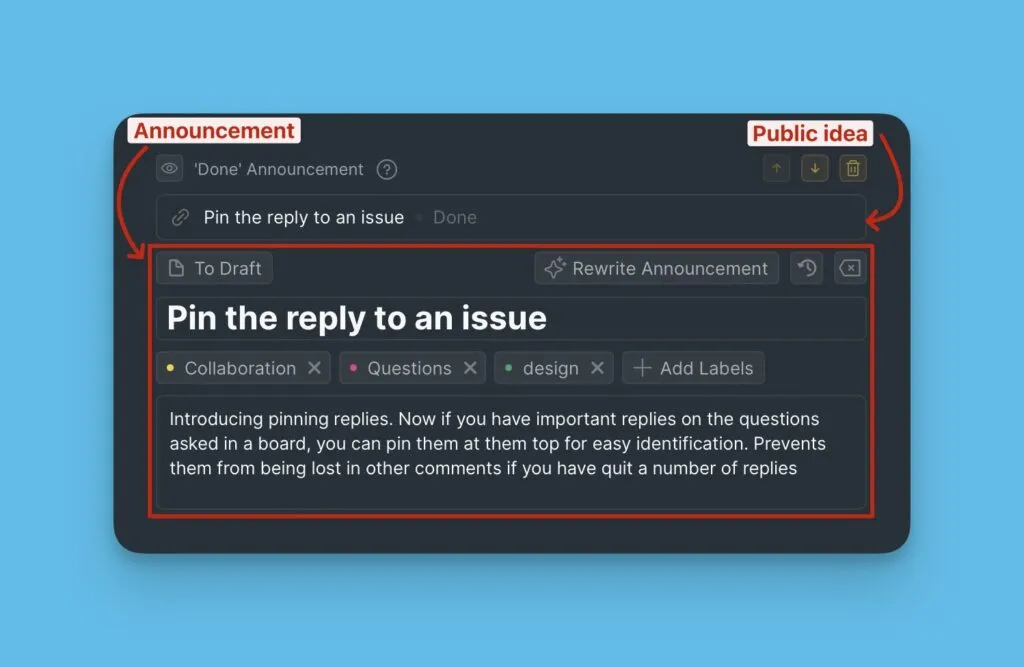
O bloco exibe a Ideia pública e o anúncio que você escreveu ou gerou com a IA do Ducalis.
Editar anúncio
Se você já escreveu o anúncio manualmente ou gerou com IA, ele será importado automaticamente.
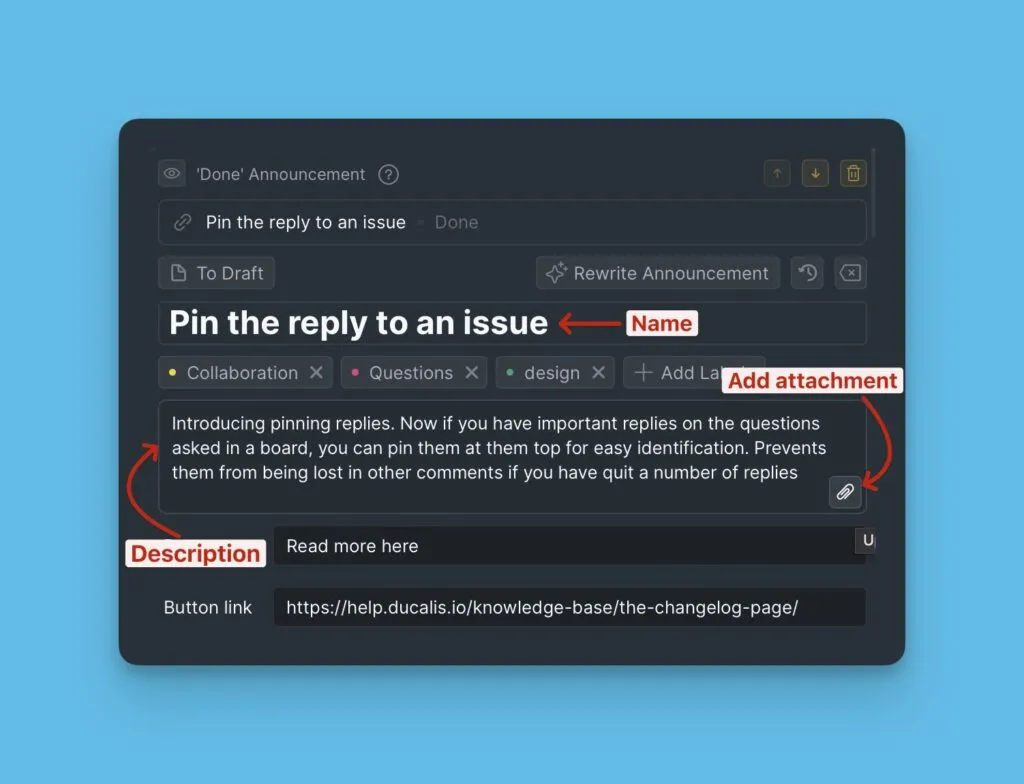
Edite o nome, a descrição e adicione anexos conforme necessário.
Criar anúncio
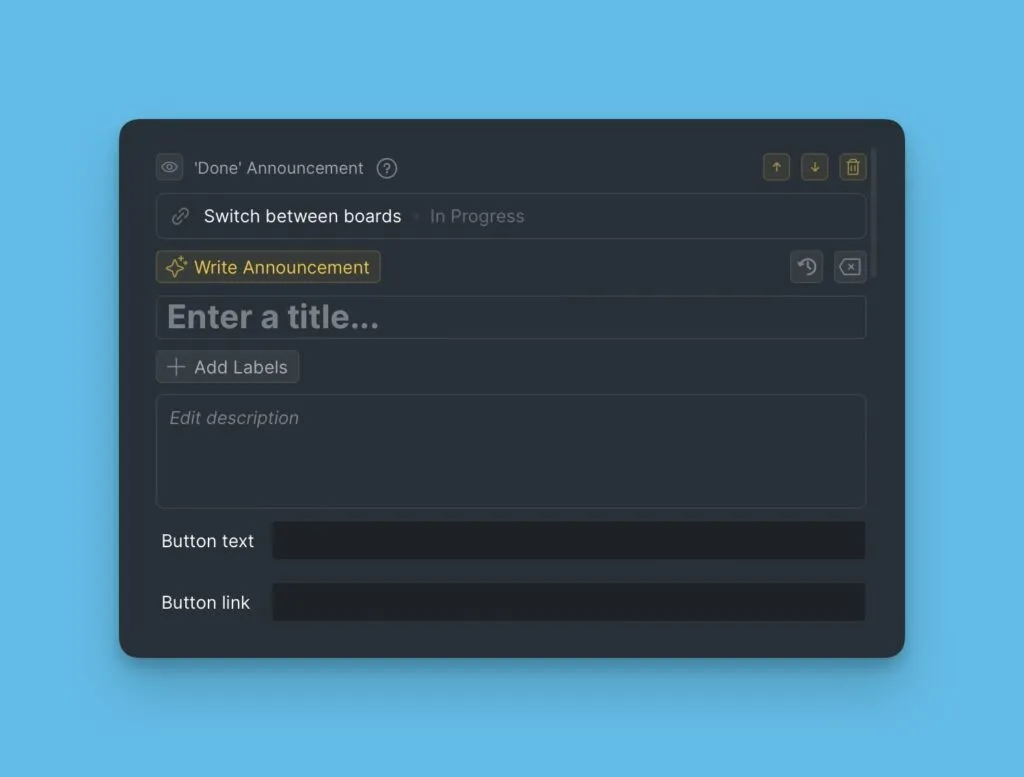
Se o anúncio ainda não existe, todos os campos estarão vazios.
Clique em Write Announcement (Escrever Anúncio).
Adicionar etiquetas
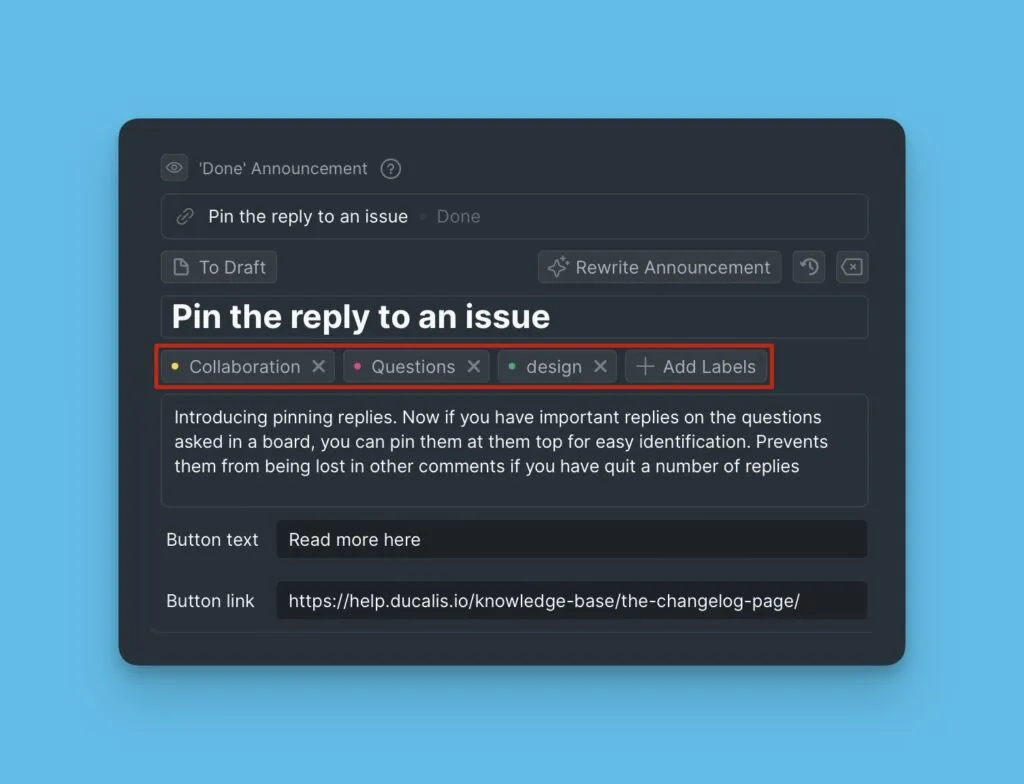
Categorize funcionalidades com etiquetas. Os clientes podem filtrar por etiquetas na página do Changelog.
Adicionar botão CTA
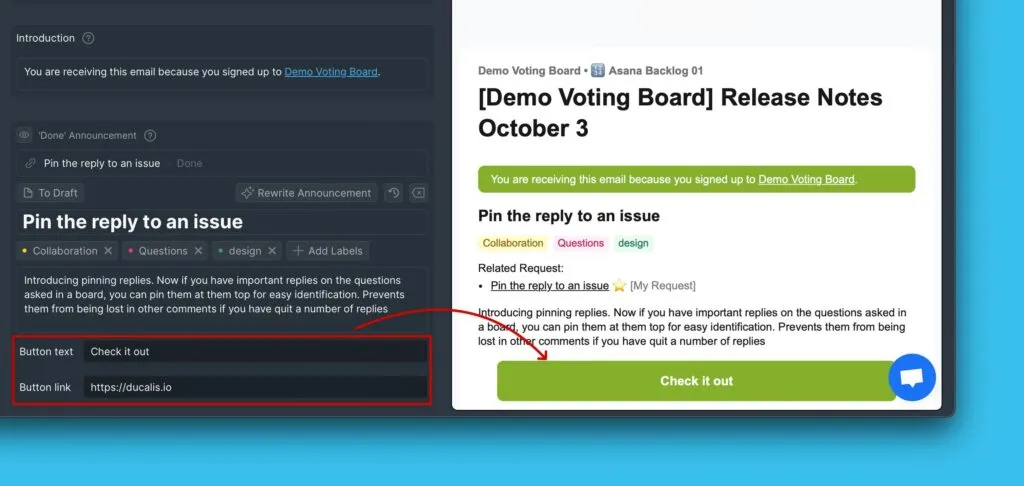
Crie um link direto para a nova funcionalidade para que os usuários possam experimentá-la imediatamente.
Bloco Call To Action
Solicite que os assinantes tomem ações específicas—inscreva-se em webinars, visite seu Quadro de Ideias ou explore novas funcionalidades.
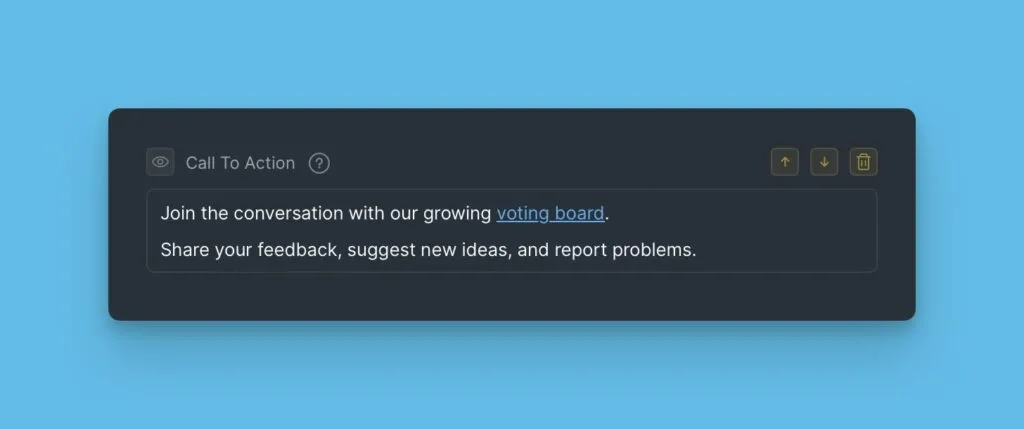
Isso é separado do botão CTA nos anúncios, dando a você flexibilidade para adicionar várias chamadas para ação.
Bloco Simple Text
Inclua atualizações gerais do produto que não se encaixam em outros tipos de blocos.
Blocos Voting Board Statuses
Atualize os assinantes sobre a atividade do Quadro de Ideias por status.
Escolher Ideias para incluir
Para a maioria dos blocos de status, selecione:
- Ideas moved to this status during the date range (Ideias movidas para este status durante o intervalo de datas) – Mostra mudanças recentes
- All Ideas currently in this status (Todas as Ideias atualmente neste status) – Mostra visualização completa do status
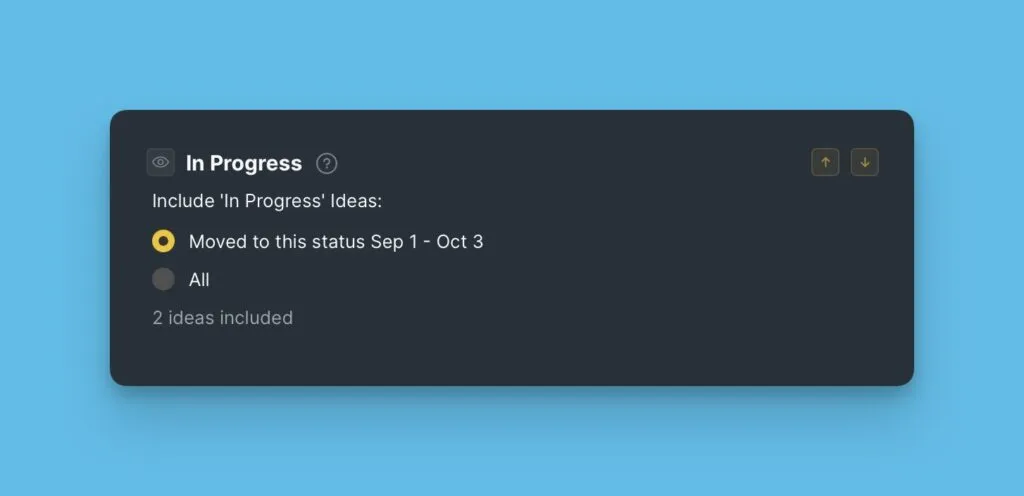
Esta opção não está disponível para os blocos Done e Most Upvoted.
Personalizar exibição das Ideias
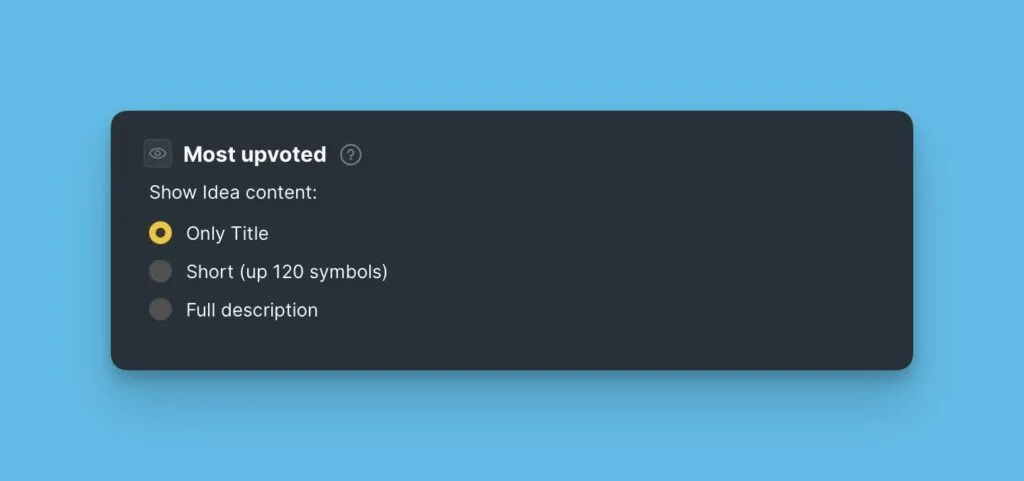
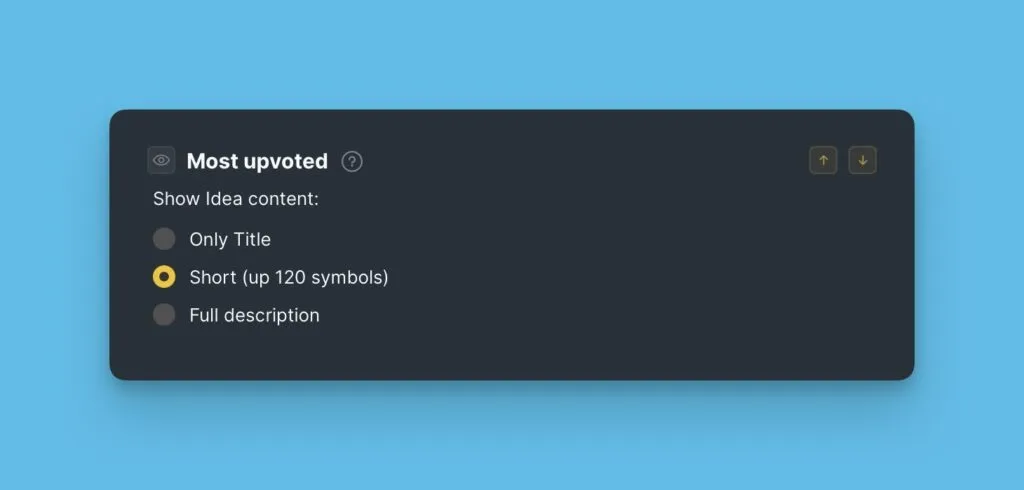
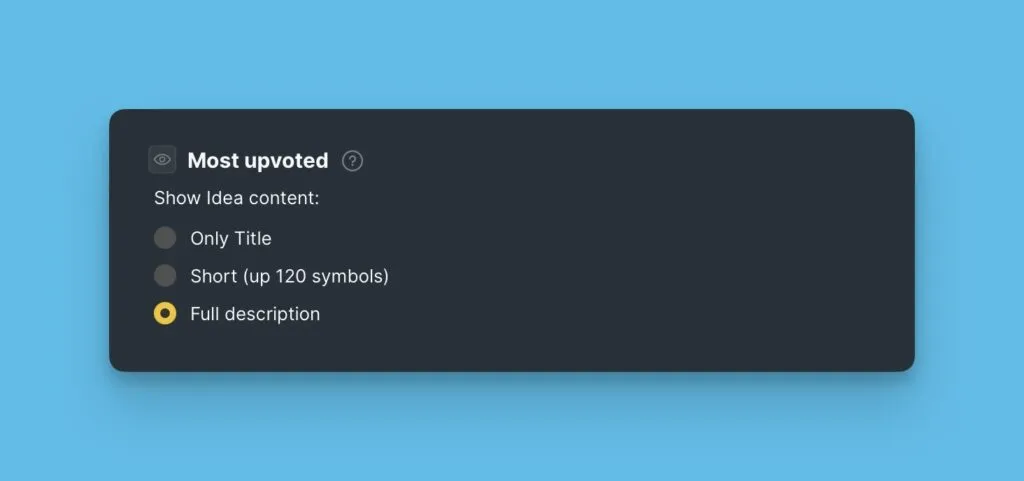
Controle quanto detalhe mostrar para cada Ideia:
Apenas título:
Descrição curta:
Descrição completa:
Saiba mais sobre os status do Quadro de Ideias.
Organizar e gerenciar blocos
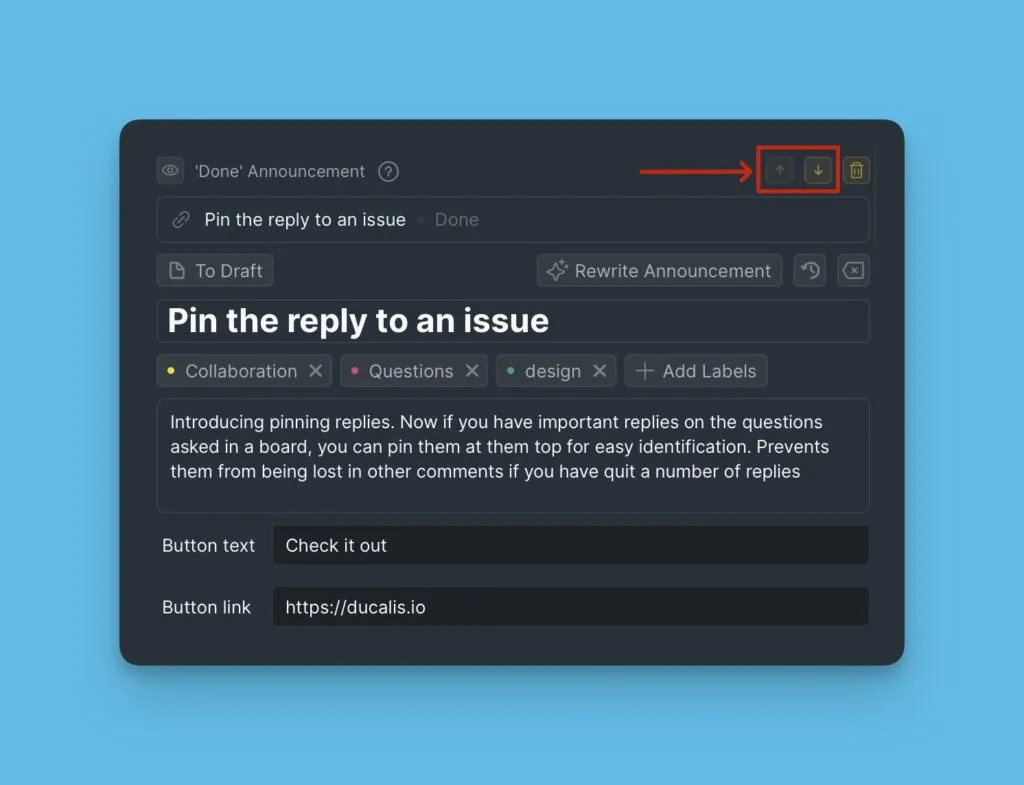
Reorganizar blocos
Arraste blocos para reordená-los. Os blocos de Assunto do E-mail e Introdução permanecem fixos no topo.
Excluir blocos
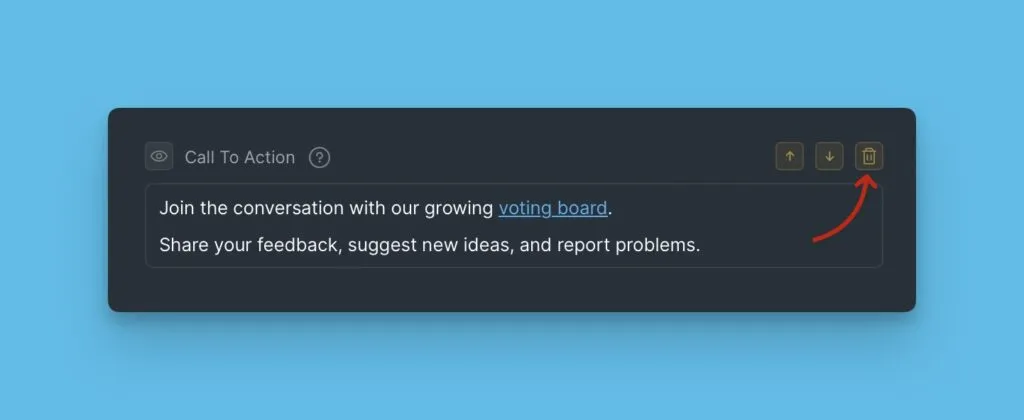
Remova os blocos Main Feature, Simple Text e CTA quando não forem necessários.
Duplicar Notas da Versão
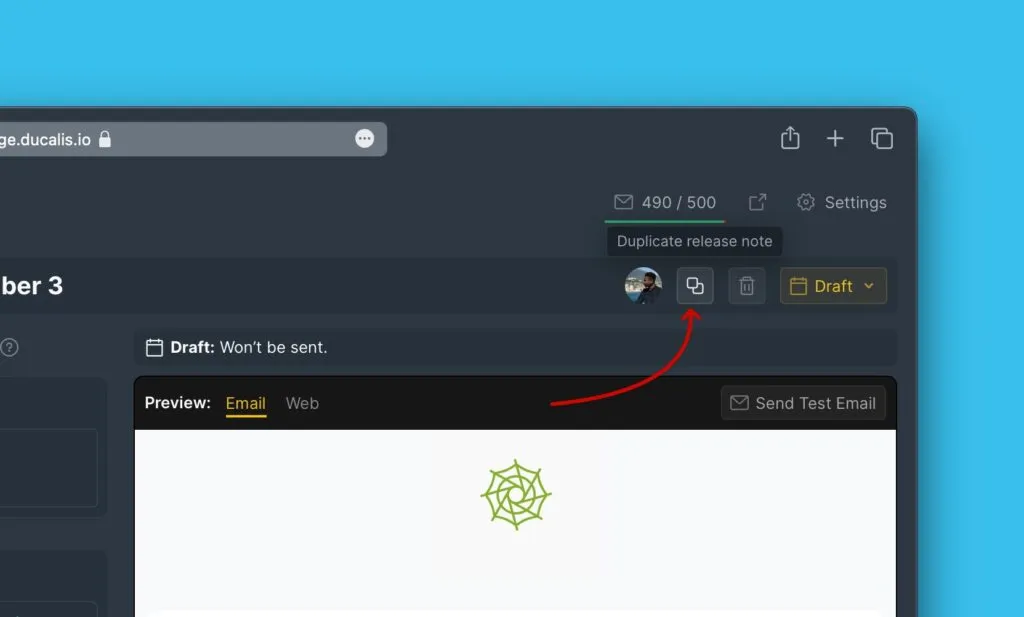
Economize tempo duplicando anúncios anteriores que têm a estrutura e as configurações que você deseja reutilizar.
-
Clique no ícone de duplicação.
-
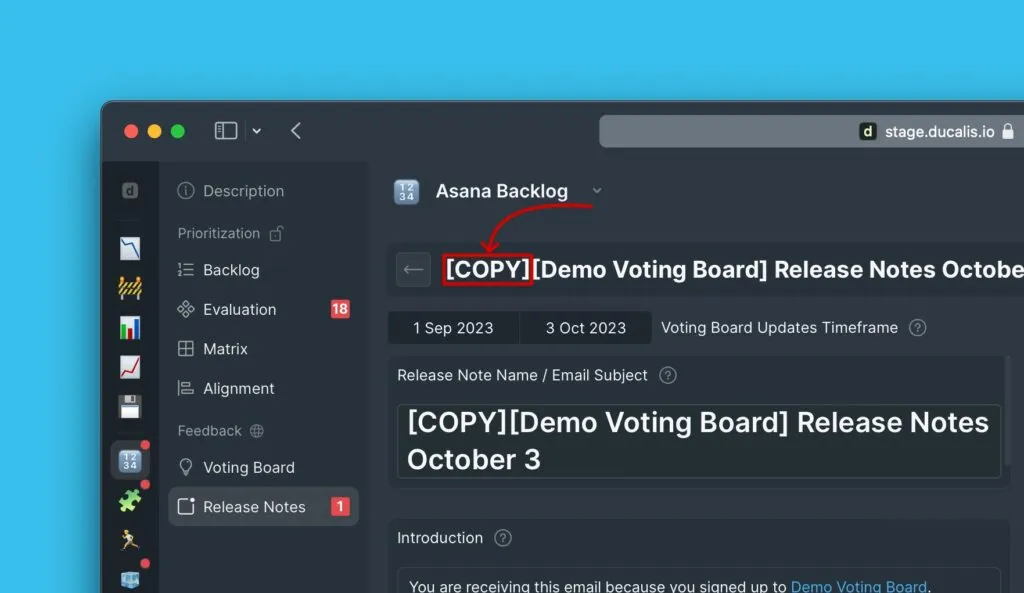
Edite a Nota da Versão duplicada com novo conteúdo.
Link da página do Changelog
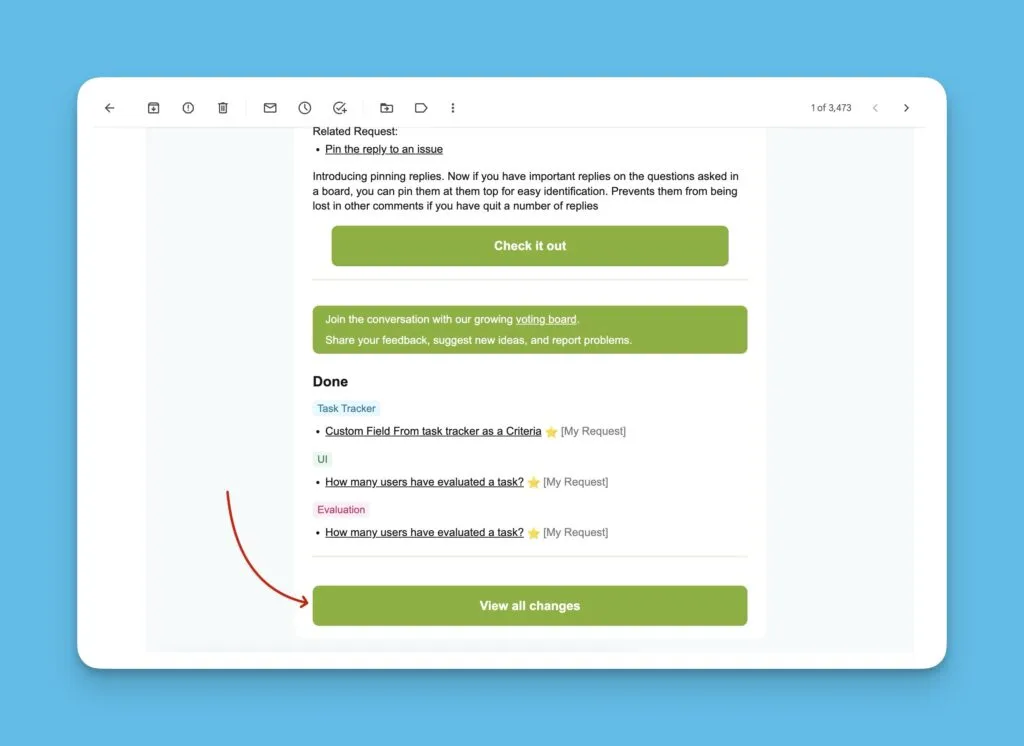
Todo e-mail de Nota da Versão inclui um botão com link para sua página do Changelog, onde os assinantes podem visualizar todos os anúncios anteriores.
O que vem a seguir
Agende sua Nota da Versão para entrega aos assinantes.