Criar anúncios
Os anúncios comunicam funcionalidades concluídas aos seus usuários por meio do Changelog. Crie-os manualmente, use assistência de IA ou automatize todo o processo quando as Ideias alcançarem o status Concluído.
Criar anúncios manualmente
Quando uma funcionalidade está prestes a ser lançada, os administradores precisam escrever os anúncios que serão publicados na página do Changelog.
-
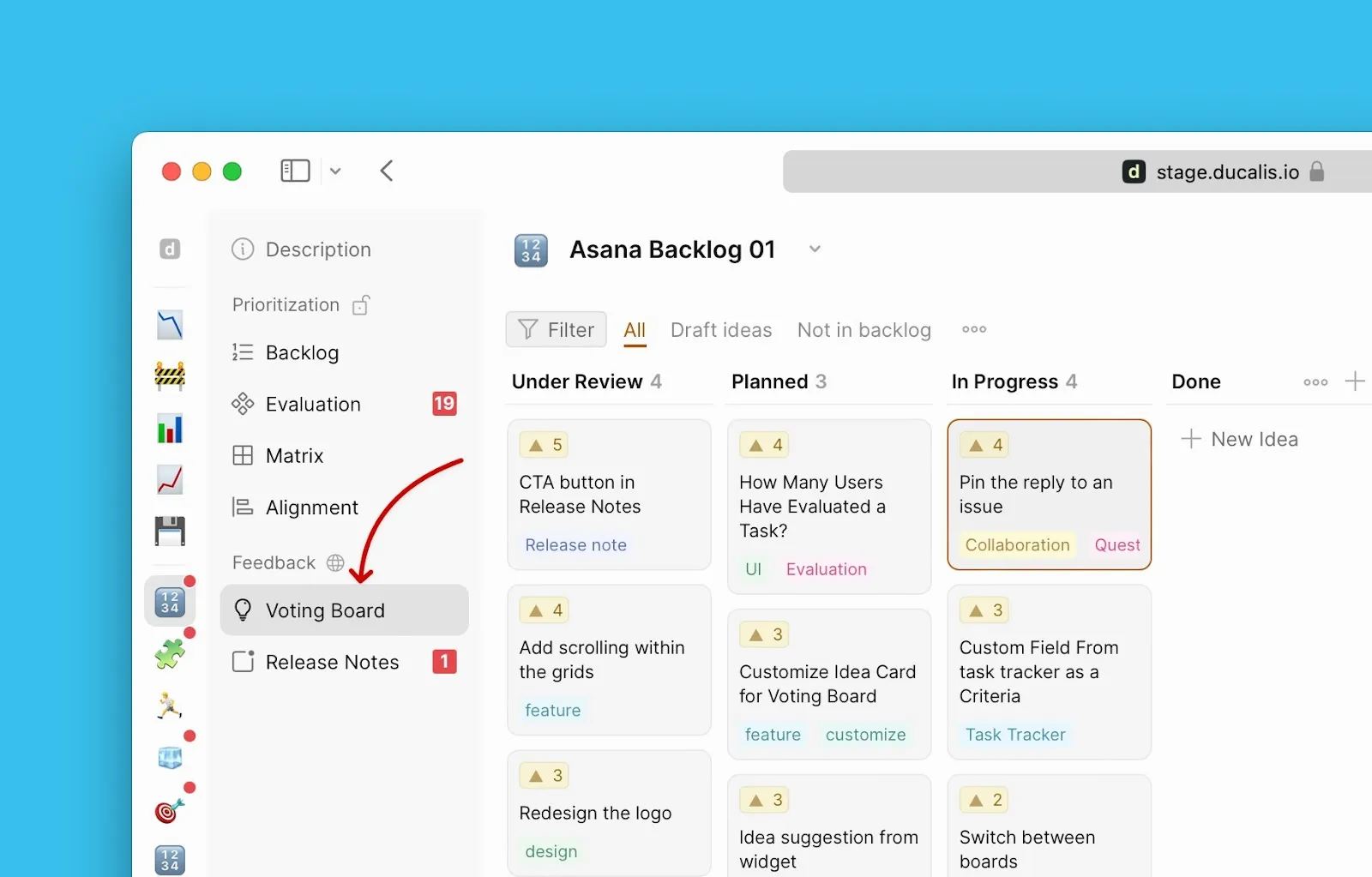
Dentro do Quadro, navegue até Voting Board (Quadro de Ideias).
-
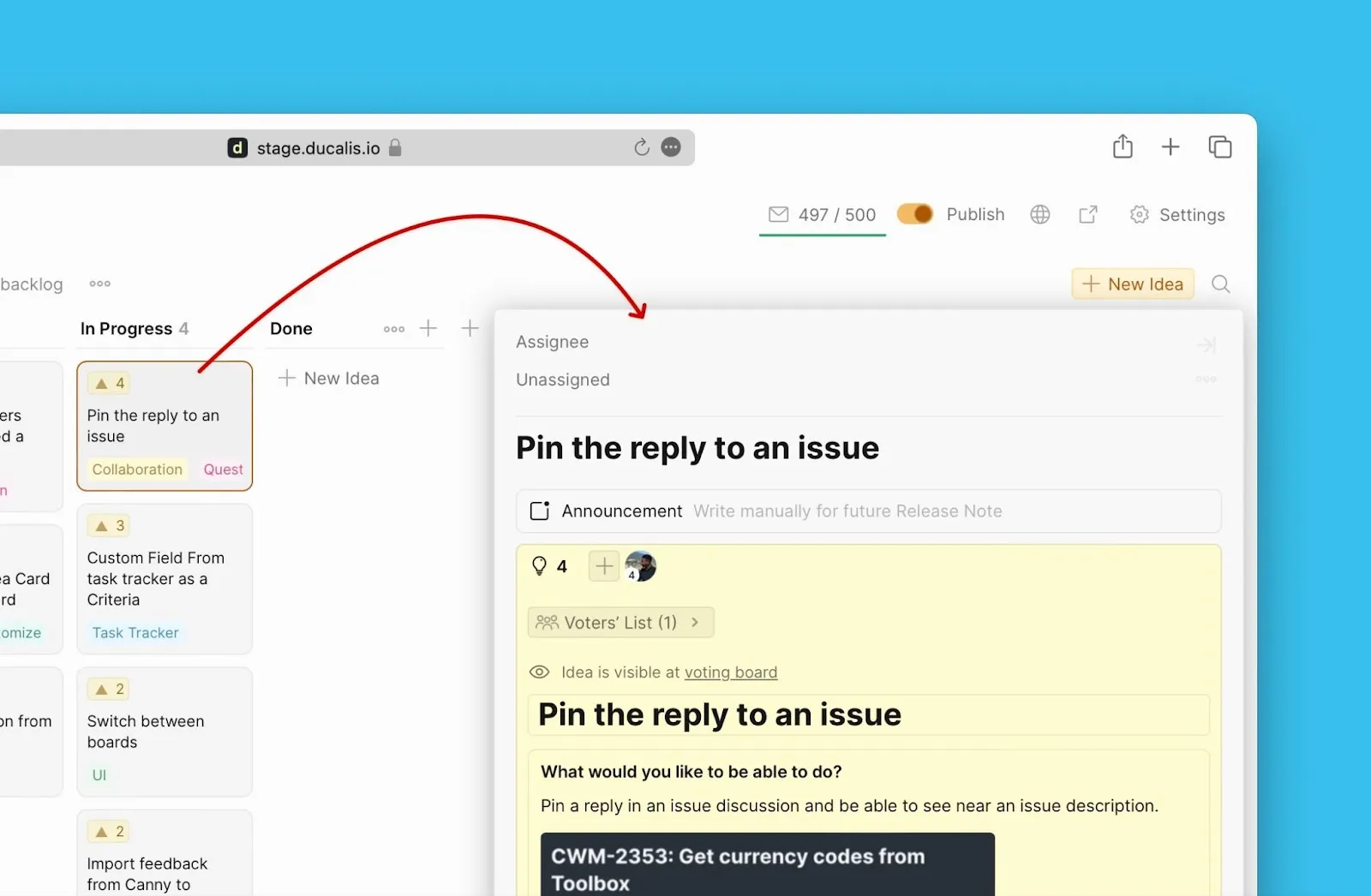
Abra a Ideia para a qual deseja criar um anúncio.
-
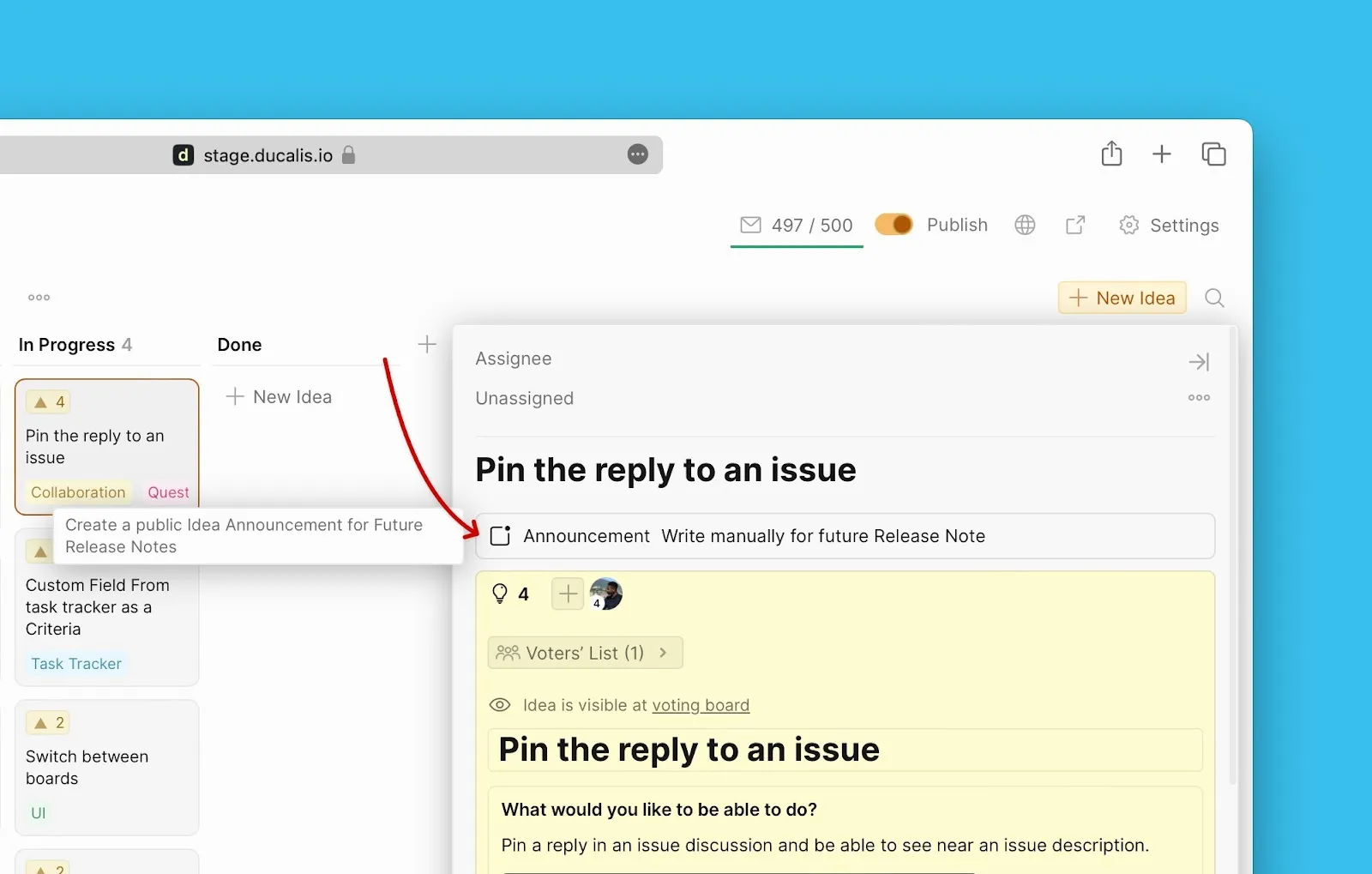
Clique no bloco de anúncio para começar a criar um anúncio.
-
Se precisar editar o título do anúncio, você pode começar por isso.
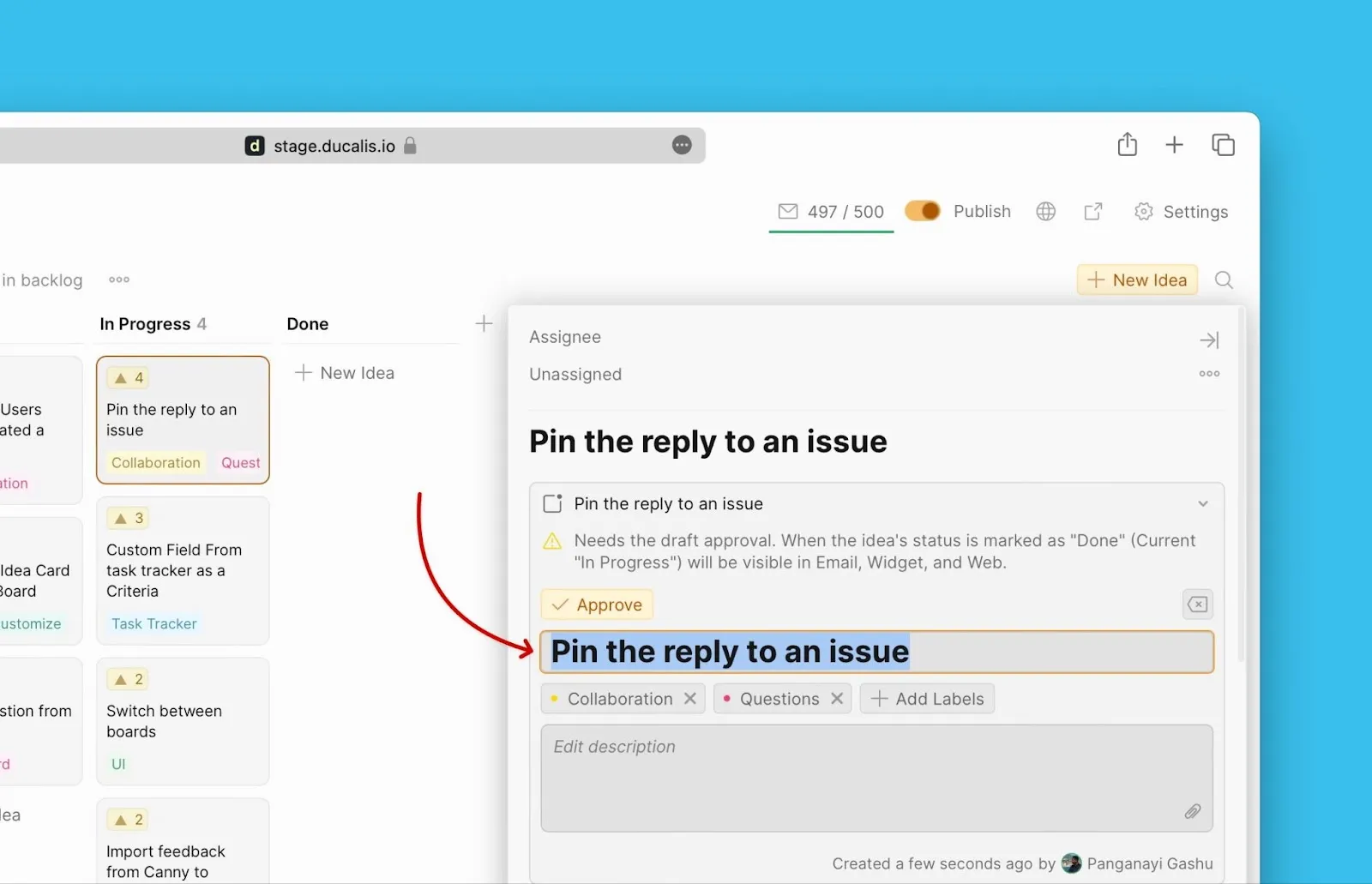
-
Escreva a descrição. Ela deve ser compreensível e destacar o valor que está agregando à experiência dos seus usuários.
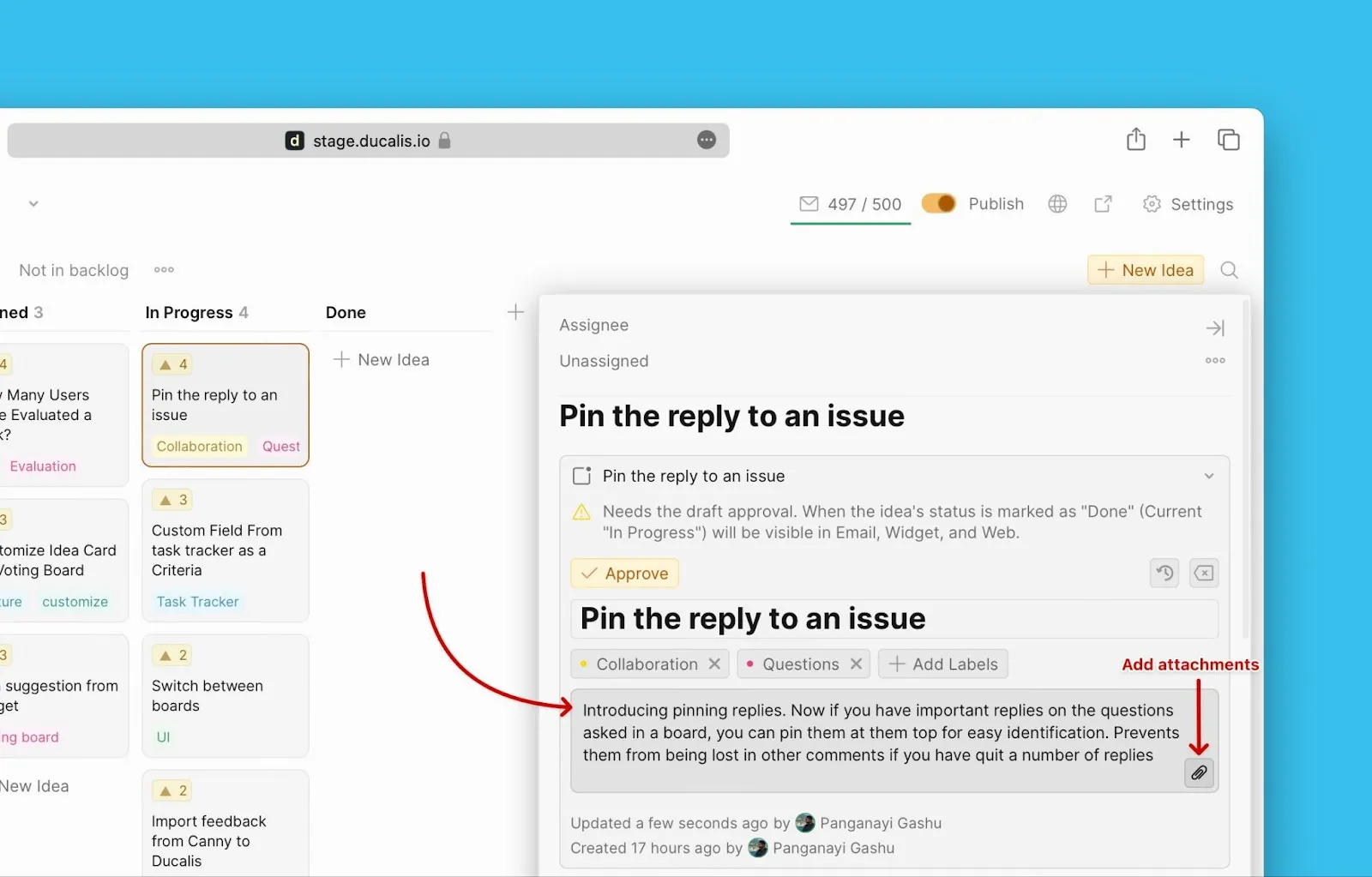
-
Adicione etiquetas que podem ser usadas como filtros pelos usuários para encontrar o anúncio na página do Changelog.
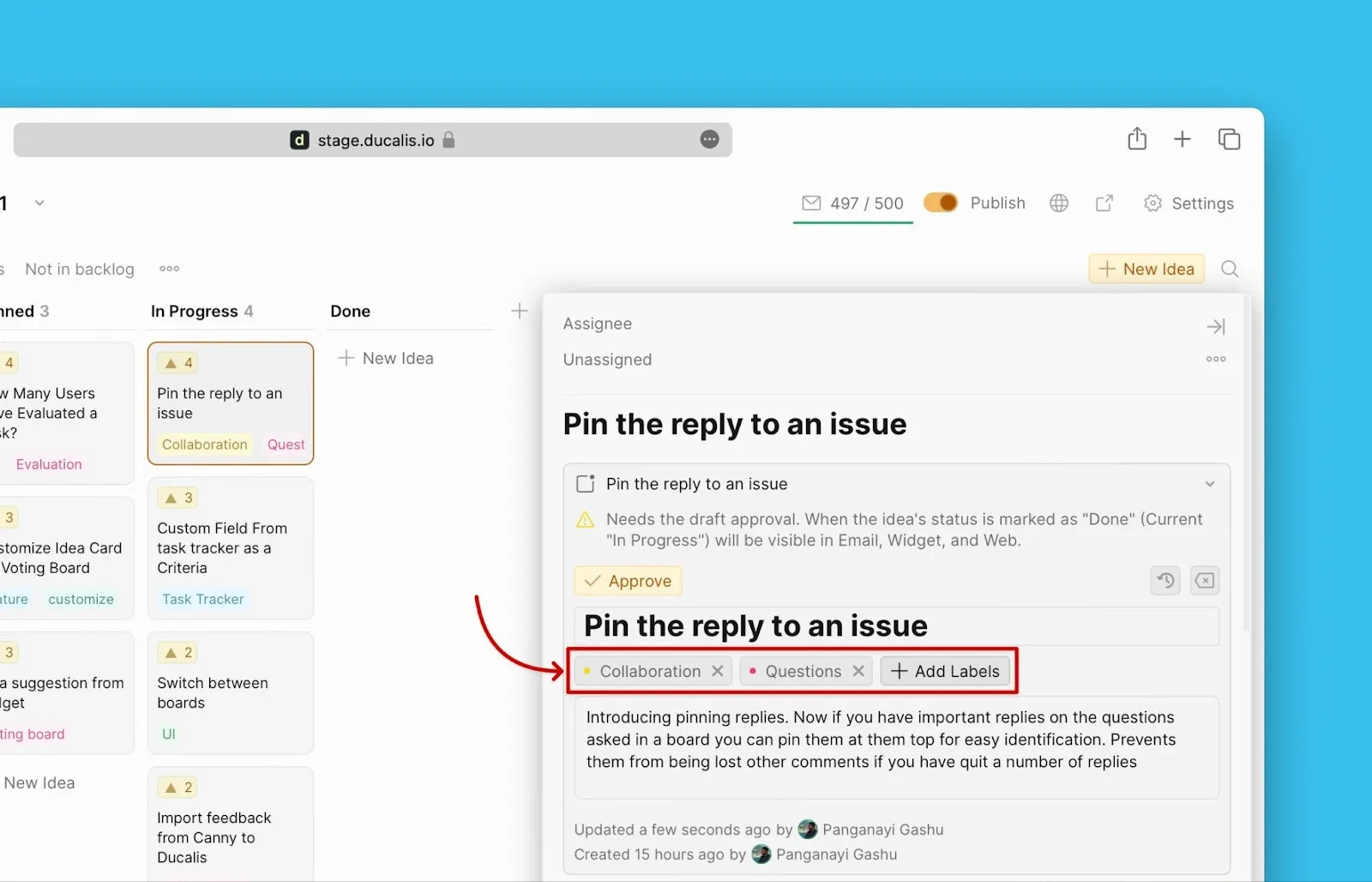
-
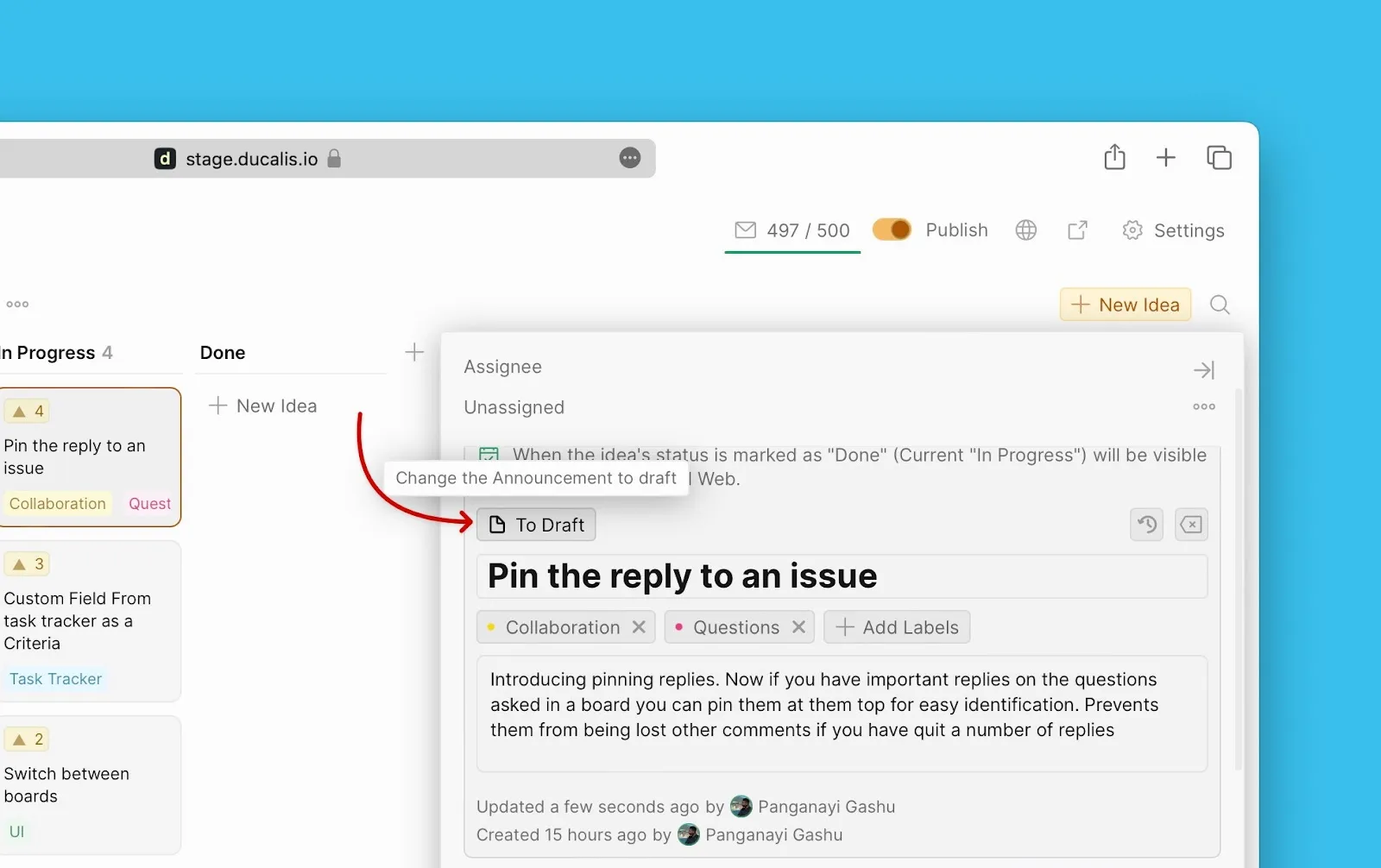
Inicialmente, o anúncio é salvo como rascunho. Para que seja publicado quando você mover a Ideia para Concluído, é necessário aprová-lo.
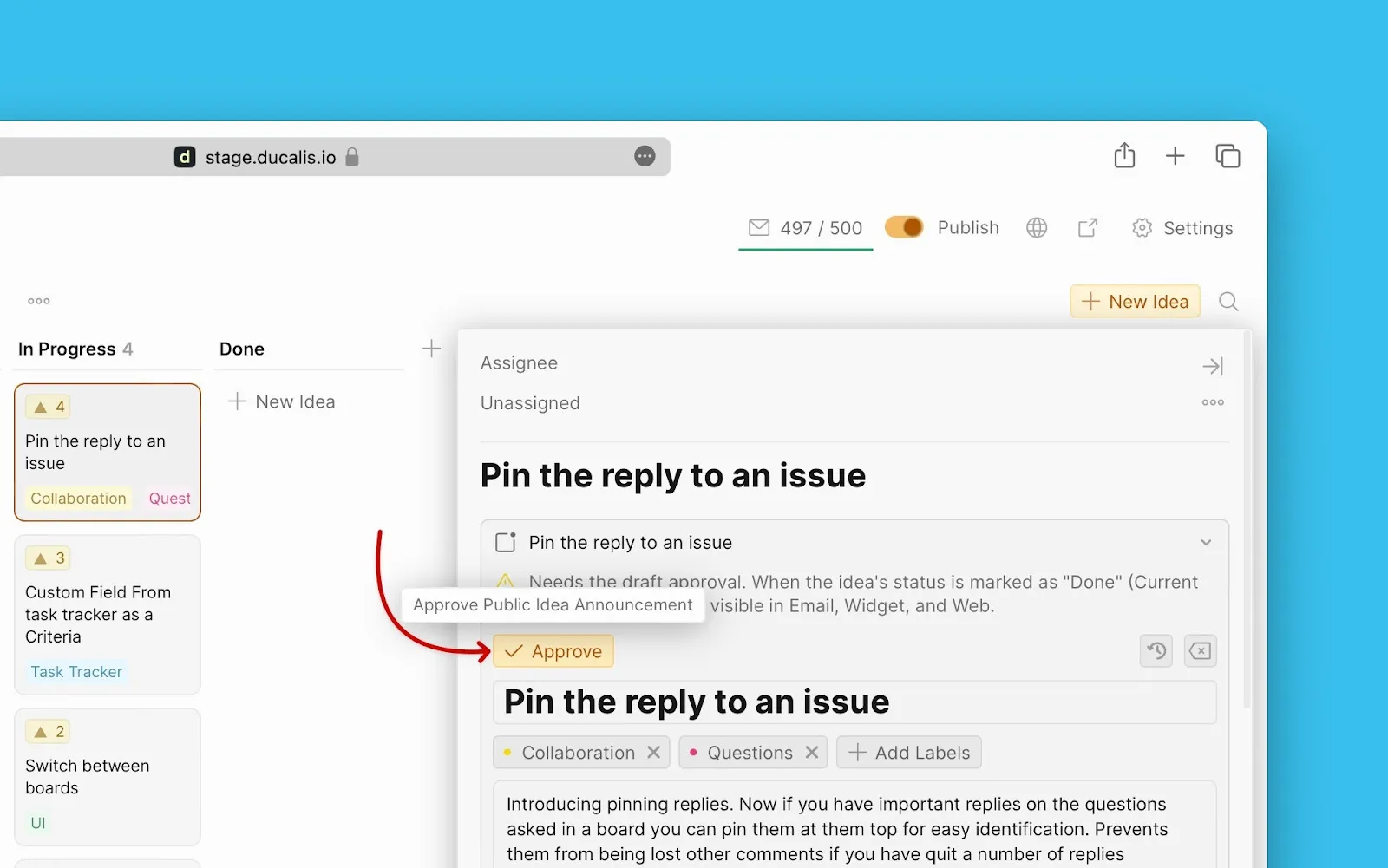
-
Você ainda pode movê-lo de volta para rascunho quando quiser fazer alterações.
Criar anúncios com IA
Em vez dos administradores criarem os anúncios por conta própria, você pode usar a IA do Ducalis. A IA escreverá os anúncios para as funcionalidades que você lançará. Você ainda terá a chance de revisar os anúncios antes de serem publicados na página do Changelog.
Ativar o assistente de IA
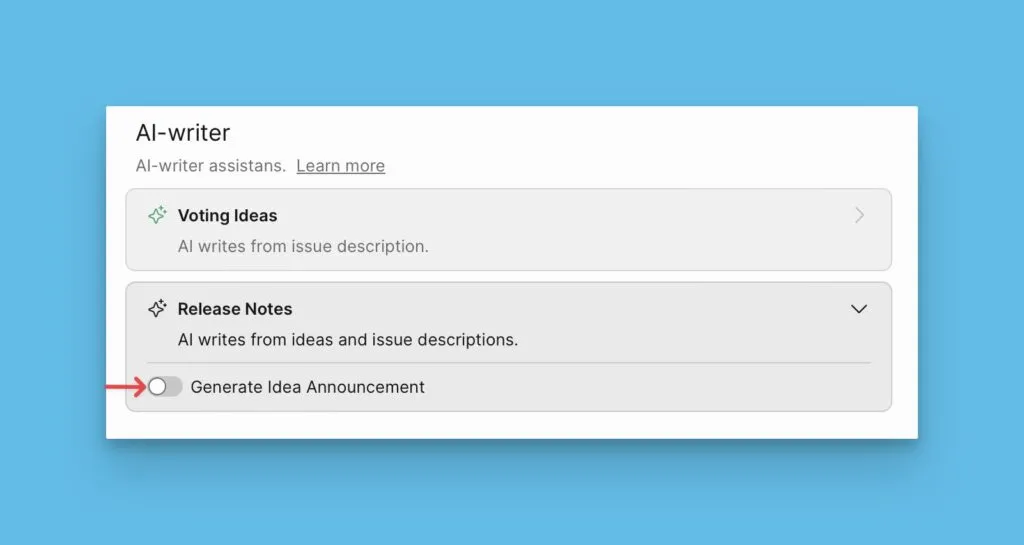
Para usar esta funcionalidade, você precisa ativá-la primeiro porque está desativada por padrão.
-
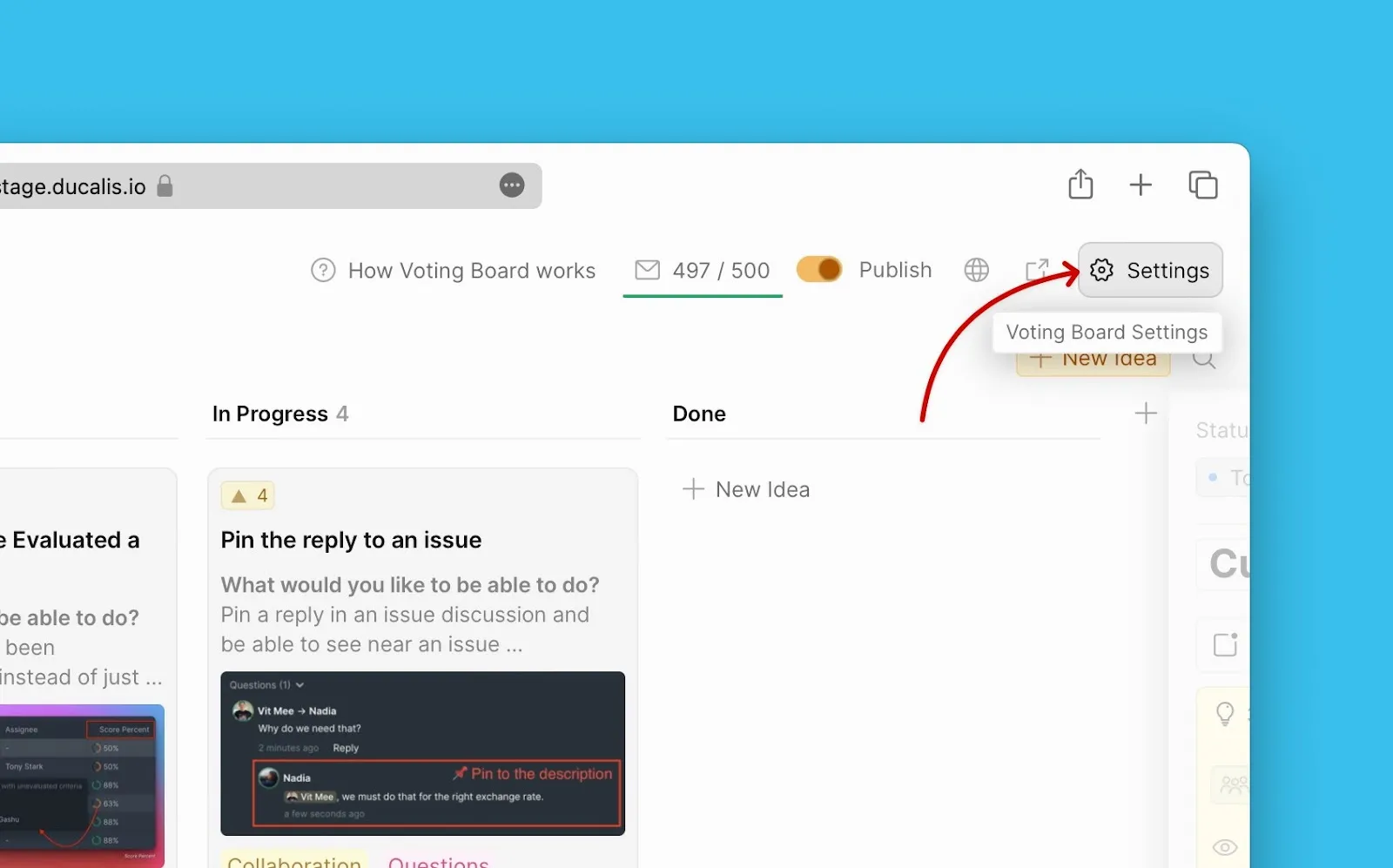
Vá para Voting Board (Quadro de Ideias) → Settings (Configurações).
-
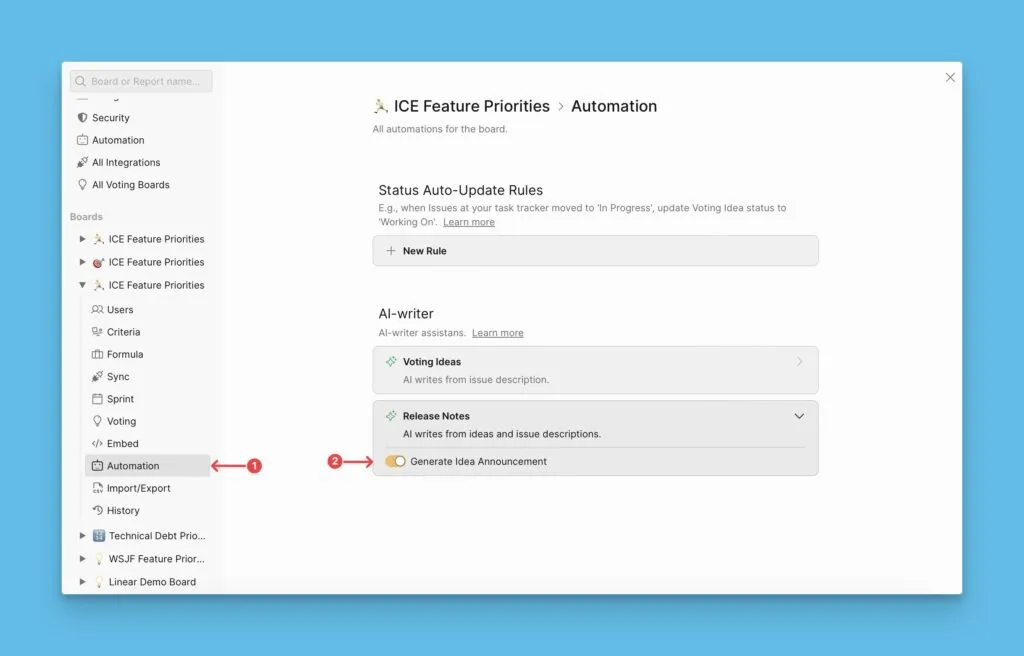
Depois vá para Automation (Automação) → AI-writer.
Passos a seguir para criar um anúncio usando IA
-
Vá para a Ideia para a qual deseja criar um anúncio.
-
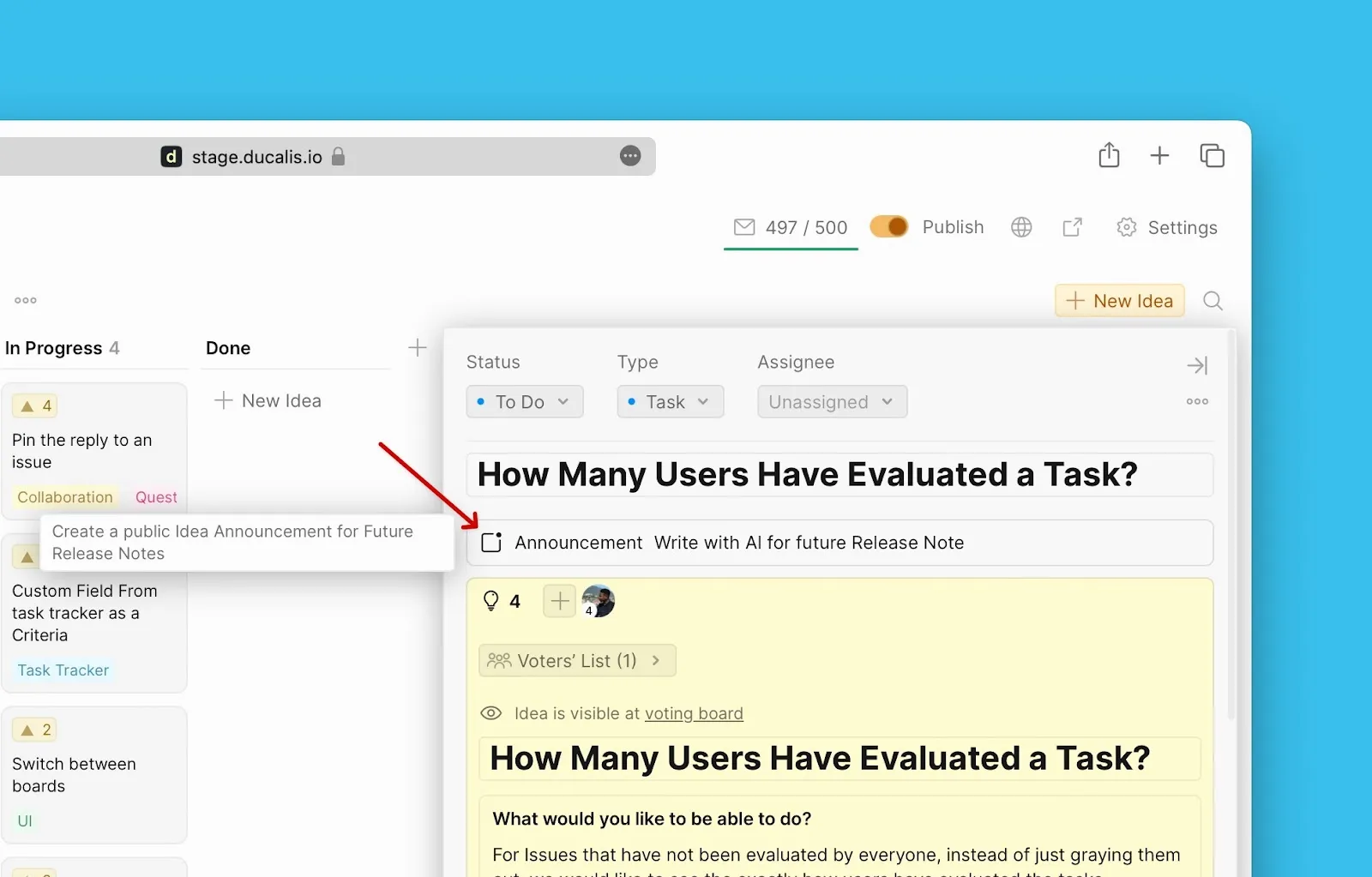
No cartão, clique no bloco de anúncio.
-
No momento em que você clicar no bloco, a IA começará a gerar um anúncio para a Ideia.
-
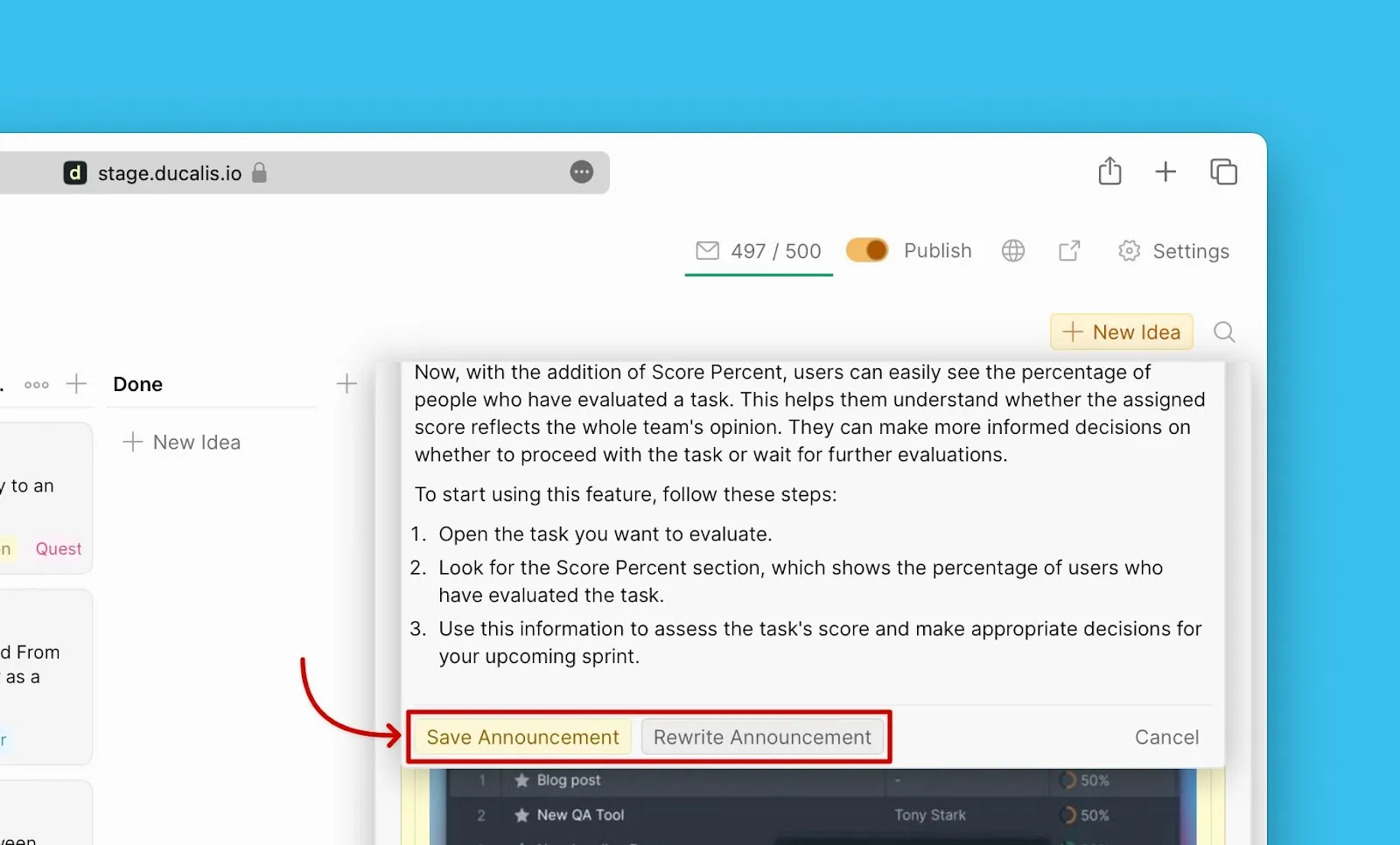
Se gostar do anúncio gerado, você pode salvá-lo. Se não estiver satisfeito, pode clicar em Rewrite Announcement (Reescrever Anúncio) para que a IA escreva um resumo completamente novo.
-
Quando você clicar em Save Announcement (Salvar Anúncio), ele será salvo como rascunho.
-
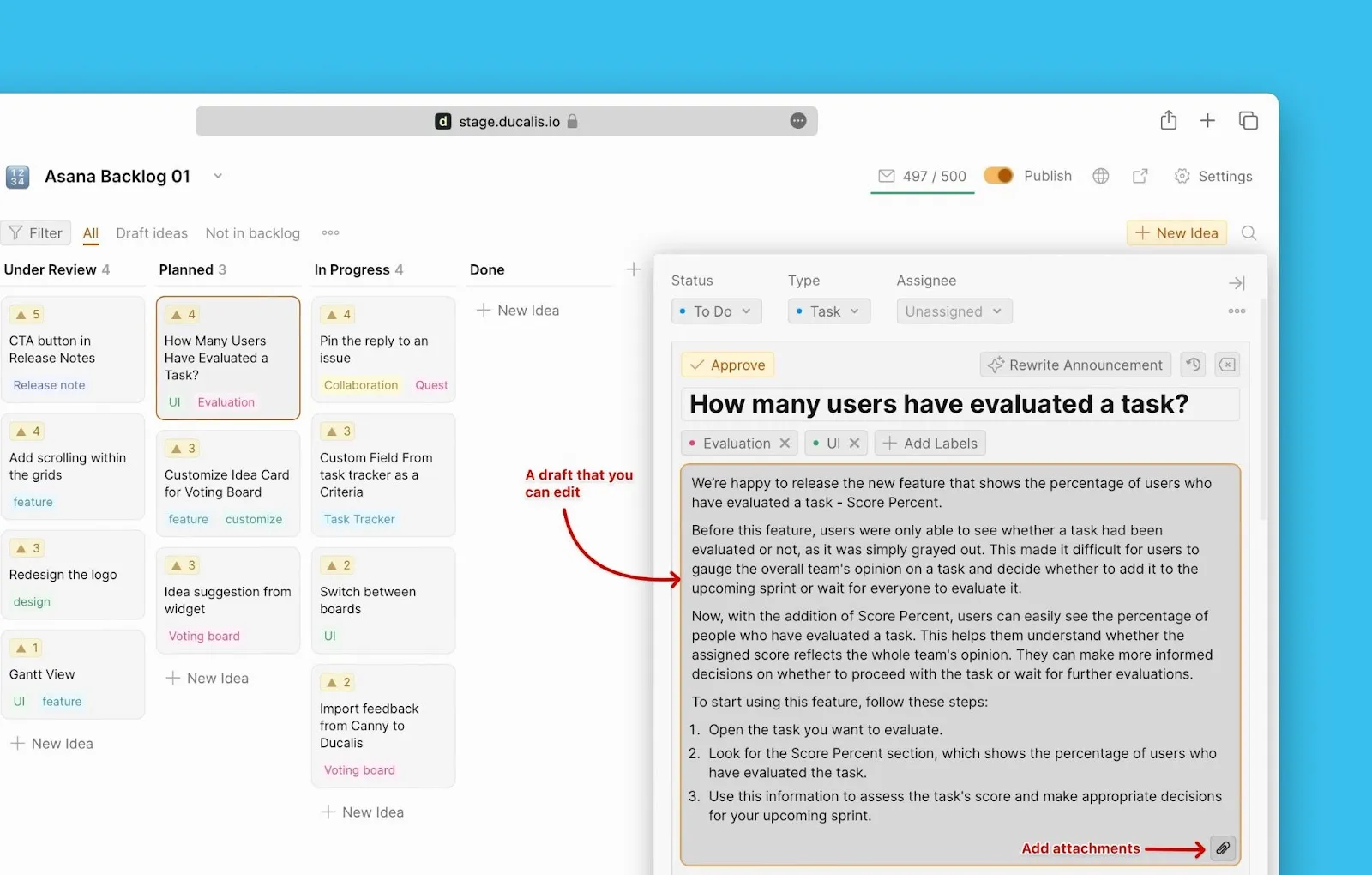
Você terá a oportunidade de revisá-lo e editar as partes que considerar necessárias. Você pode adicionar anexos.
-
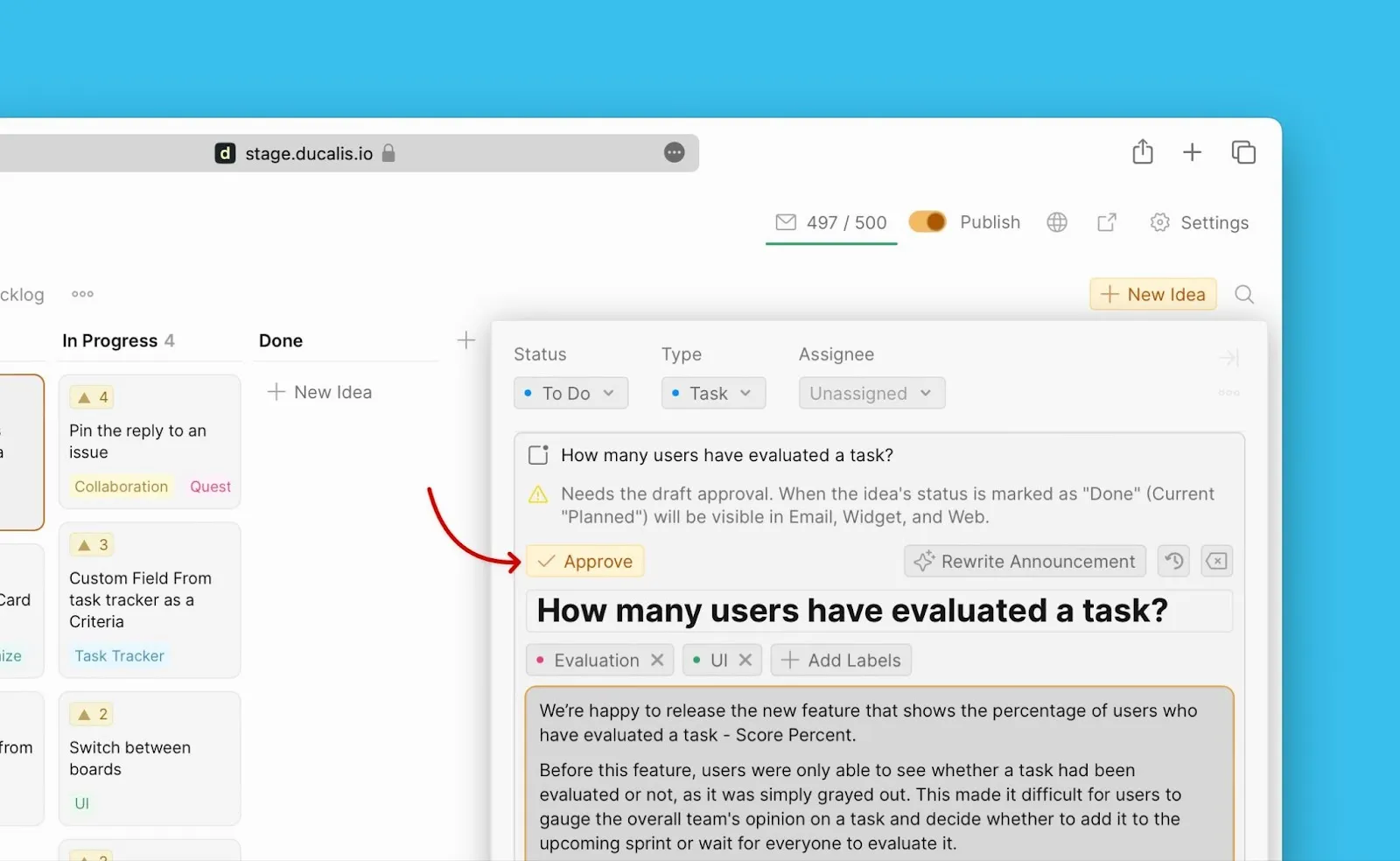
Como rascunho, quando você mover a Ideia para o status Concluído, ou seja, lançar a funcionalidade, o anúncio não será publicado na página do Changelog.
-
Para que o anúncio seja publicado na página do Changelog quando você mover a Ideia para Concluído, é necessário aprová-lo.
-
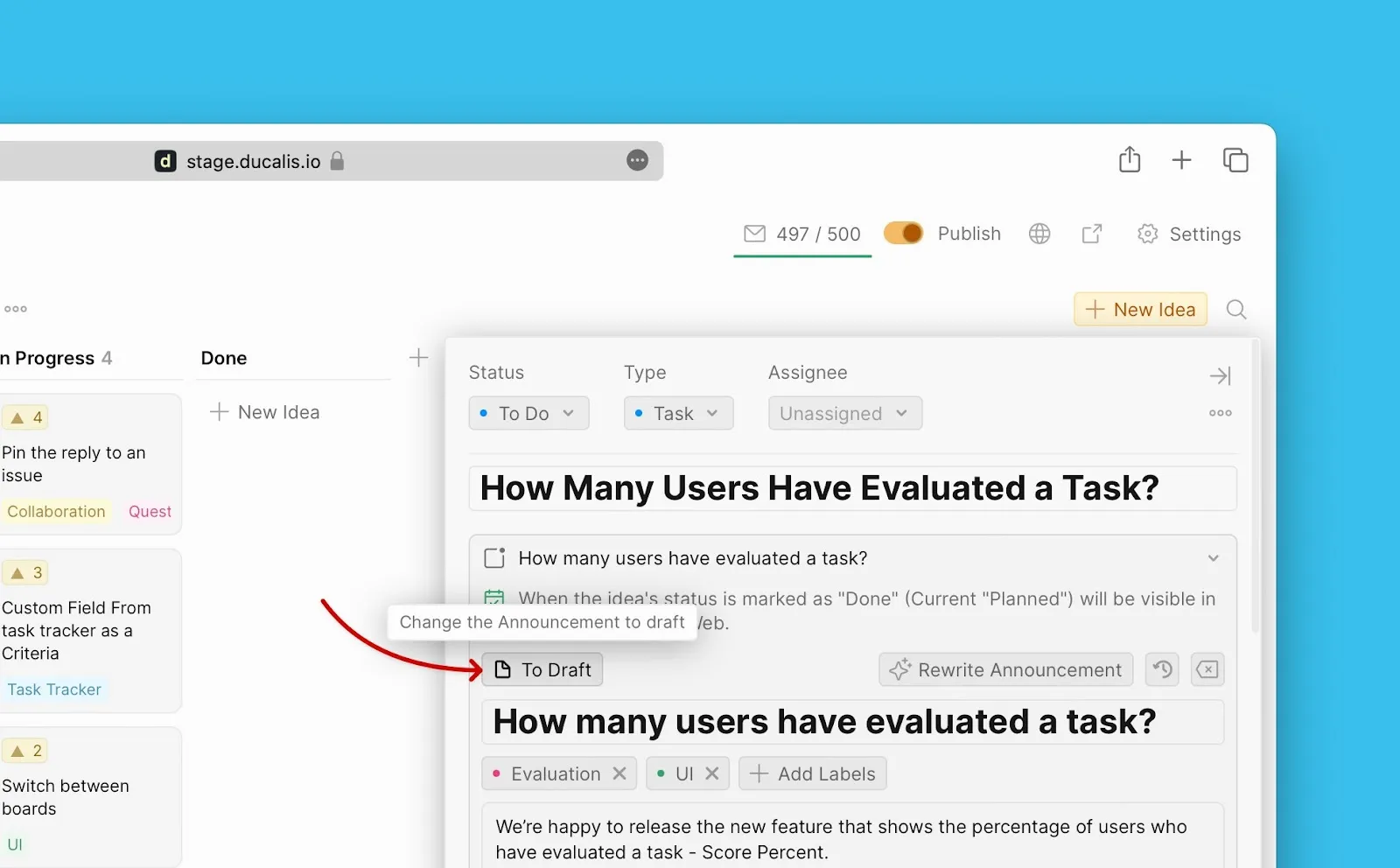
Você ainda pode mover o anúncio de volta para rascunho quando quiser fazer alterações.
Automatizar a criação de anúncios
Para evitar gastar tempo e energia repetindo este processo cada vez que quiser criar um anúncio, você pode automatizar o processo de criação.
Quando você atualizar o status (Em andamento → Concluído) de um Item interno:
- O status da Ideia pública que está vinculada a esse Item também será atualizado.
- Uma vez atualizado, a IA do Ducalis criará um anúncio para essa Ideia pública.
- O anúncio será salvo como rascunho até que você o revise e aprove para publicação.
O que você deve fazer para automatizar o processo de criação de anúncios?
Ativar a IA
Primeiro, você precisa ativar a IA do Ducalis em Voting Board (Quadro de Ideias) → Settings (Configurações) → Automation (Automação) → AI-writer.
Configurar regra de atualização automática de status
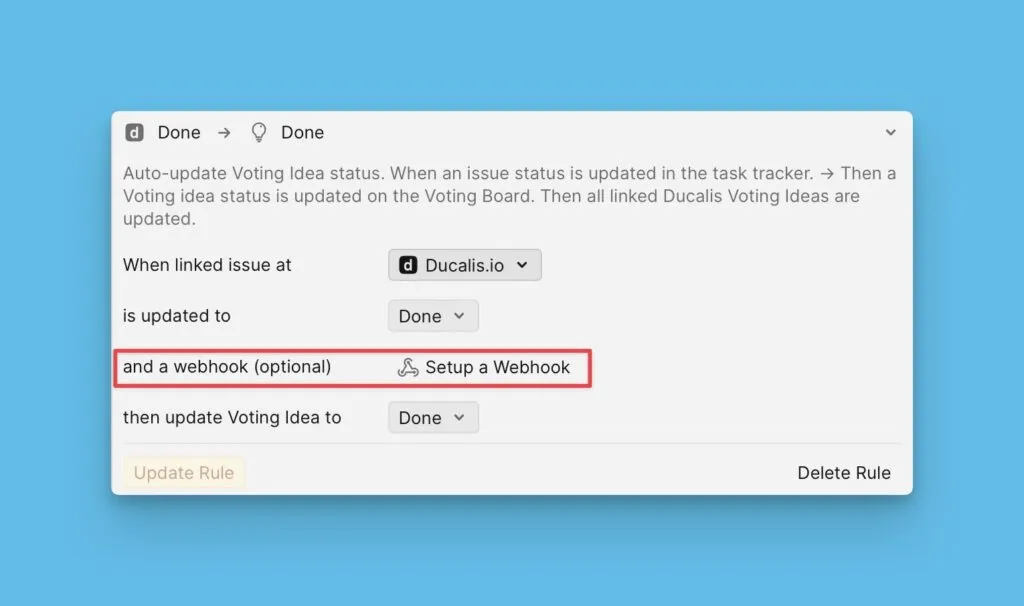
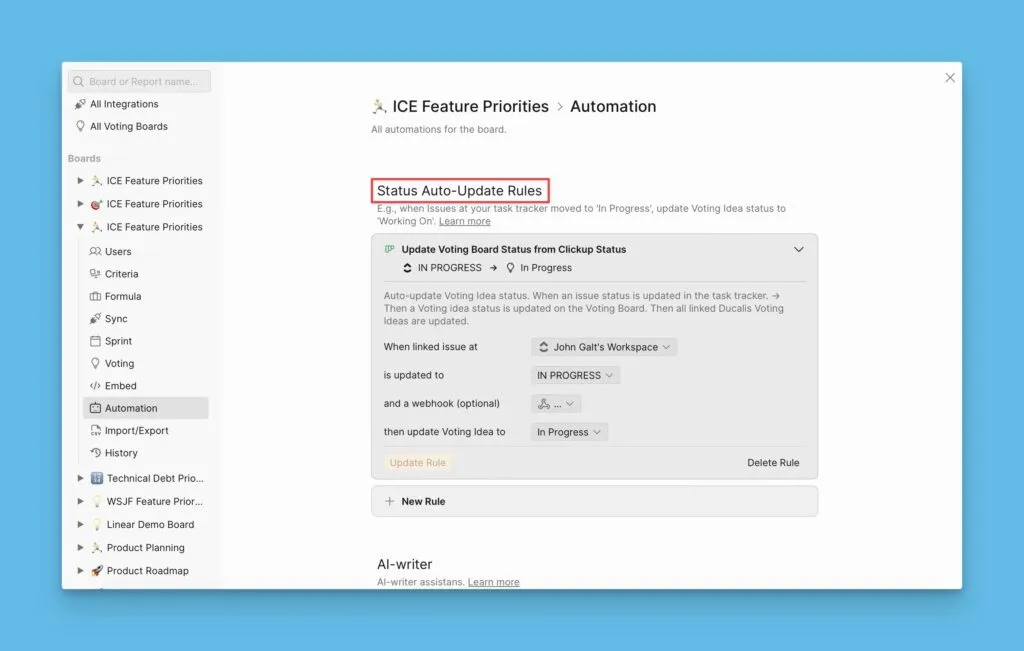
Ainda nas configurações de Automação, você deve configurar a regra de atualização automática de status. Cada vez que você atualizar o status de um Item interno (no Ducalis ou no rastreador de tarefas), o status da Ideia pública vinculada também será atualizado automaticamente.
Configurar webhook
Se você quiser que o newsletter do Changelog também seja enviado automaticamente quando o anúncio for movido para o status Concluído, então você precisa configurar o webhook também.