Personalização de blocos
Personalize o layout dos blocos em seus e-mails de Notas da Versão. Adicione, exclua, oculte ou reordene blocos para apresentar as informações do seu jeito.
Adicionar blocos
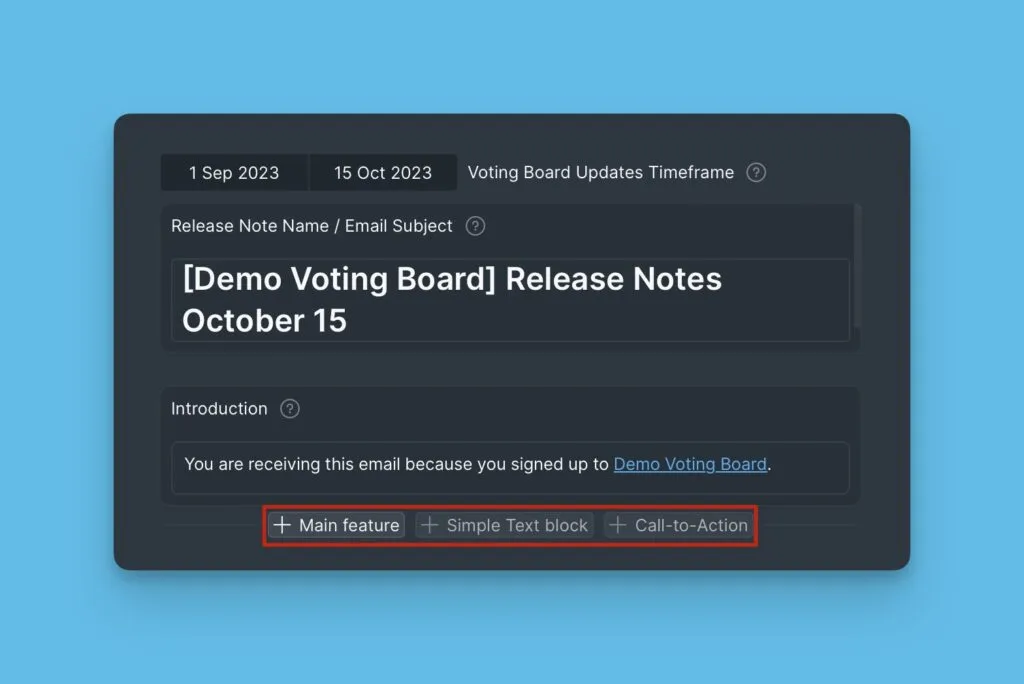
Adicione múltiplos blocos de Anúncio ou Call to Action à sua Nota da Versão.
-
Passe o mouse abaixo de um bloco para revelar as opções.
-
Clique no bloco que deseja adicionar.
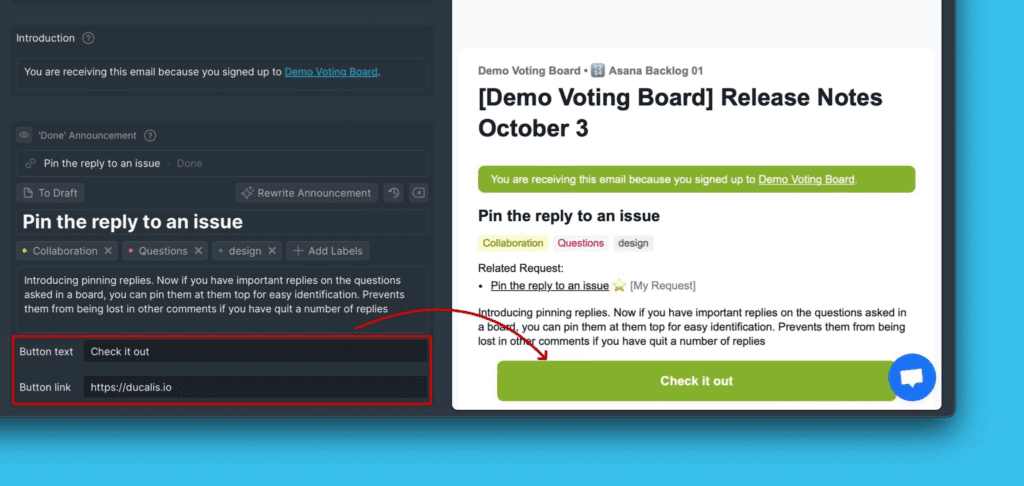
Abaixo do bloco de Anúncio, adicione um botão CTA para ajudar os usuários a testar rapidamente a nova funcionalidade.
Excluir e ocultar blocos
Exclua permanentemente blocos de Anúncio ou Call to Action que você não precisa.
Para excluir um bloco:
-
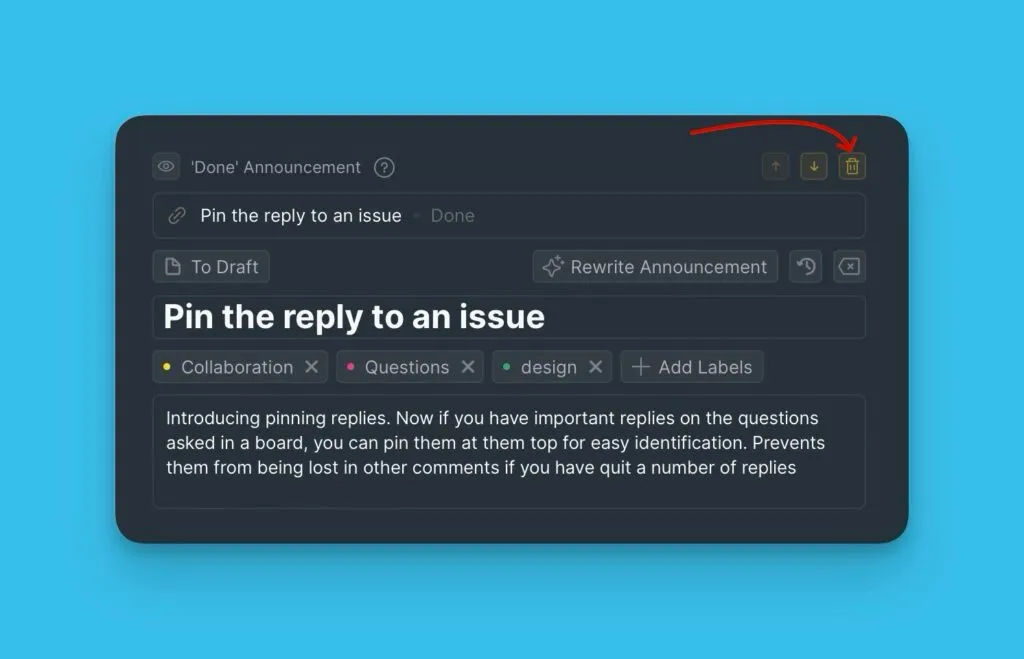
Passe o mouse sobre o bloco.
-
Clique no ícone de exclusão e confirme.
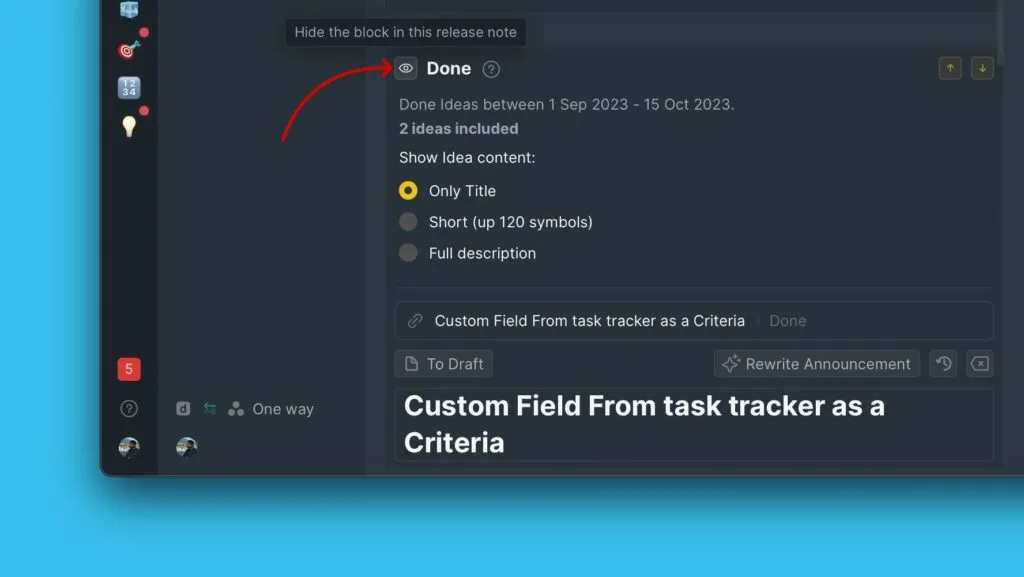
Se você não quer excluir blocos permanentemente, oculte-os. Blocos ocultos não aparecerão no e-mail.
Escolher conteúdo para blocos de status
Escolha quais Ideias incluir em cada bloco de status:
- Ideias movidas para aquele status no intervalo de datas selecionado
- Todas as Ideias atualmente naquele status
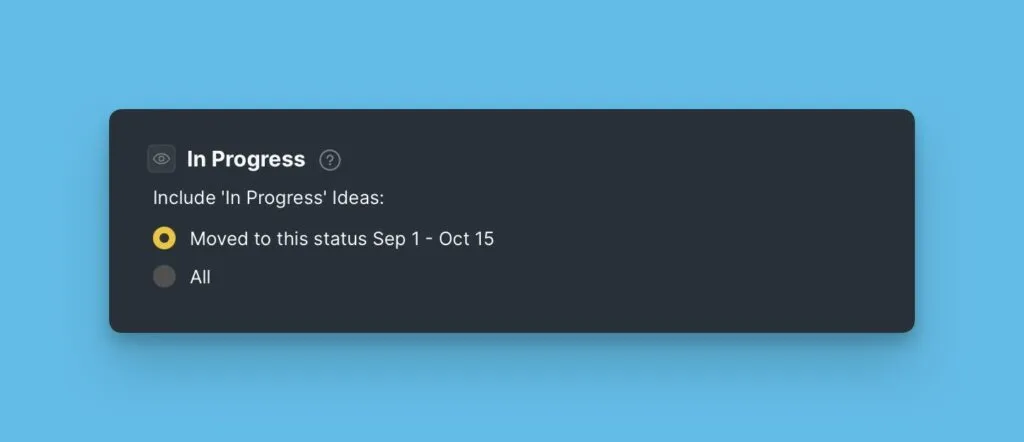
Esta opção não está disponível para o bloco Most Upvoted (Mais Votadas).
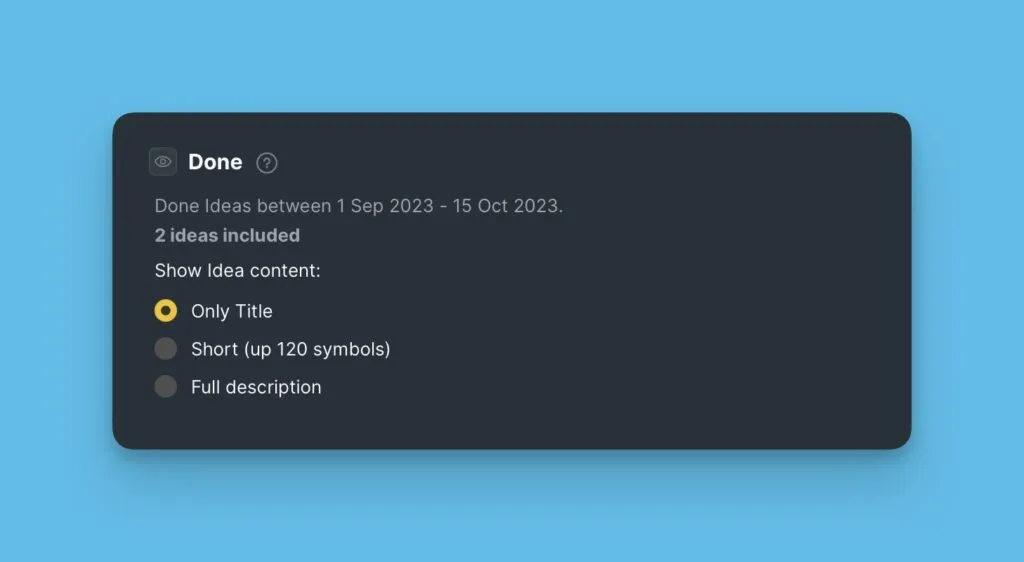
Personalize quanto conteúdo mostrar para cada Ideia:
- Apenas título
- Título com descrição curta
- Título com descrição completa
Reordenar blocos
Organize os blocos na ordem de sua preferência.
-
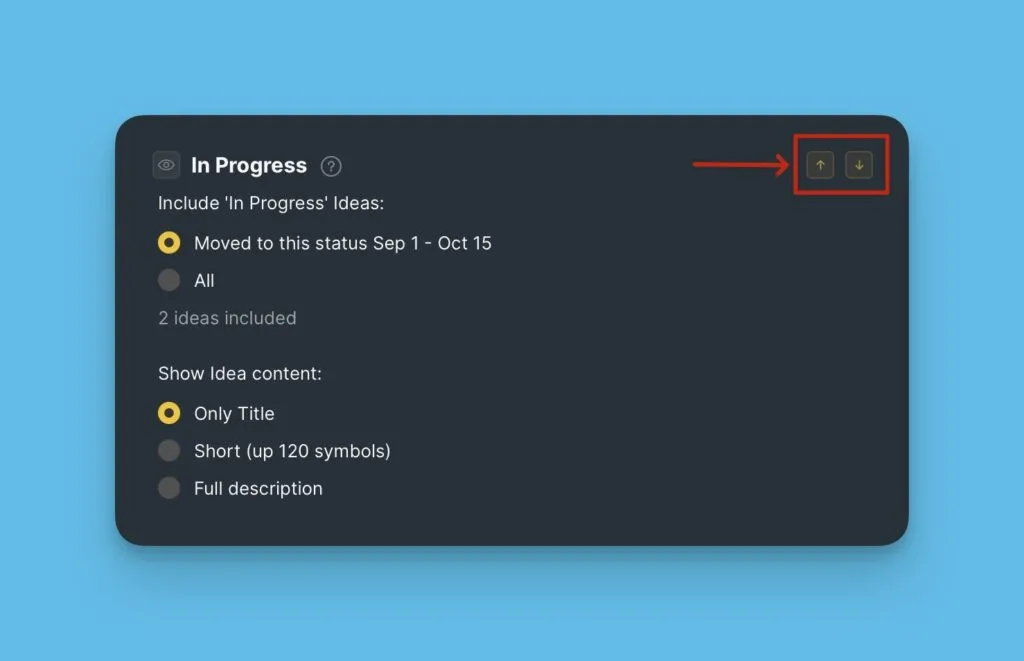
Passe o mouse sobre o bloco que deseja mover.
-
Clique na seta para cima para movê-lo para cima ou na seta para baixo para movê-lo para baixo.