Modelo de Notas da Versão
Modelos de notas da versão tornam o processo de elaboração de uma nota da versão fácil e rápido. Em vez de criar uma nova Nota da Versão do zero toda vez, você pode usar um modelo como base. O recurso que define um modelo, no entanto, é sua reutilização.
Para criar um modelo, acesse Release Notes (Notas da Versão).
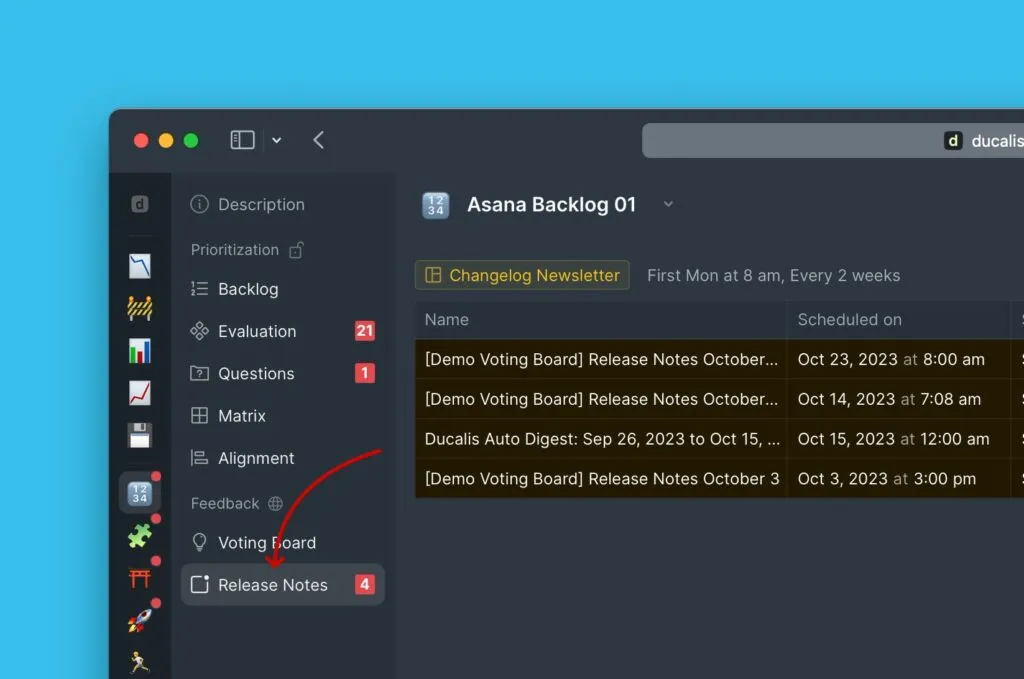
Em Notas da Versão, posicione o cursor no canto superior esquerdo e clique em Release Note Template (Modelo de Nota da Versão).
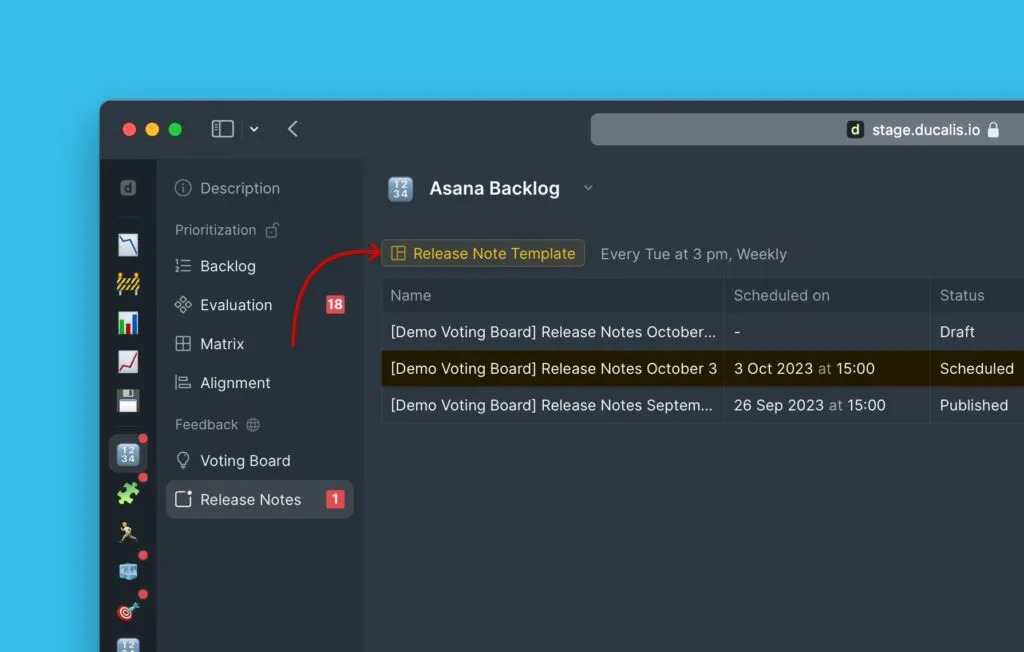
Personalizando o modelo
Blocos
A Nota da Versão é composta por blocos. Esses blocos conterão o conteúdo da sua Nota da Versão. Você pode escolher quais blocos deseja incluir no e-mail e em qual ordem. Esta ordem será mantida em todas as Notas da Versão futuras até que você a altere novamente. Dois blocos que você não pode ocultar/excluir/reorganizar são os blocos de Título e Introdução.
Título
Adicione o título da Nota da versão/linha de assunto do e-mail. Insira variáveis para qualquer conteúdo dinâmico no título.
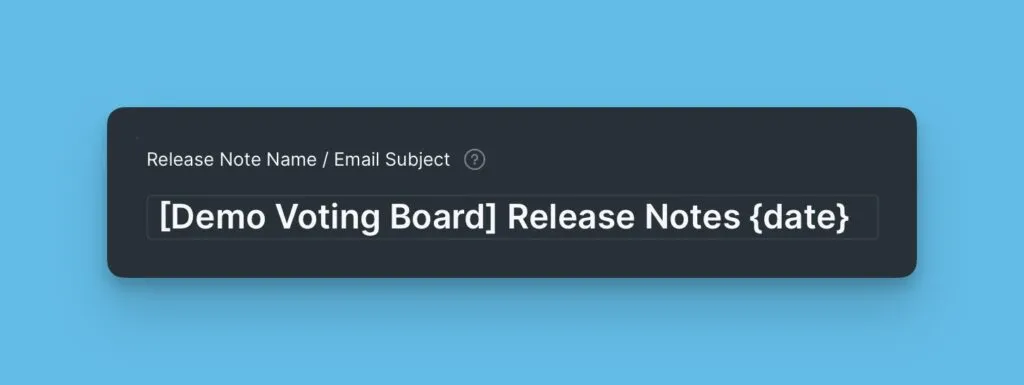
Introdução
Em seguida, você precisa adicionar a Introdução. Como seus clientes recebem muitos e-mails, você precisa informá-los o motivo pelo qual eles estão recebendo seu e-mail.
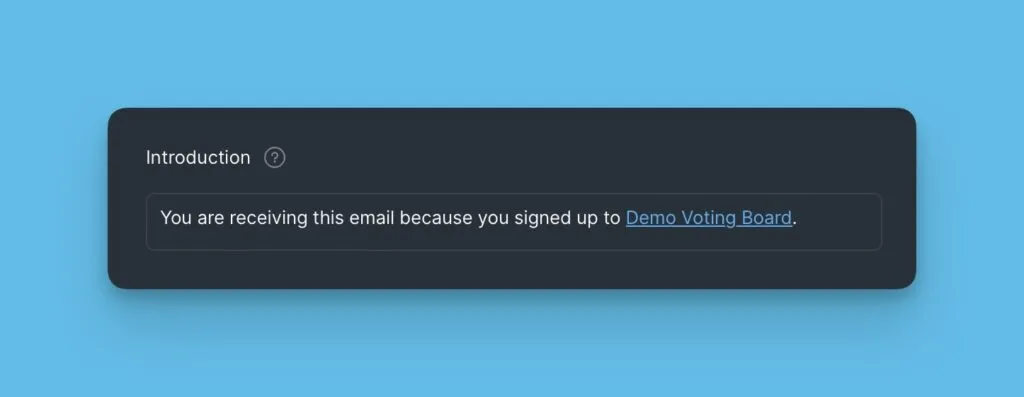
Blocos de Recursos Principais
Nesses blocos, você adicionará informações sobre novos recursos nos produtos que deseja informar aos seus usuários.
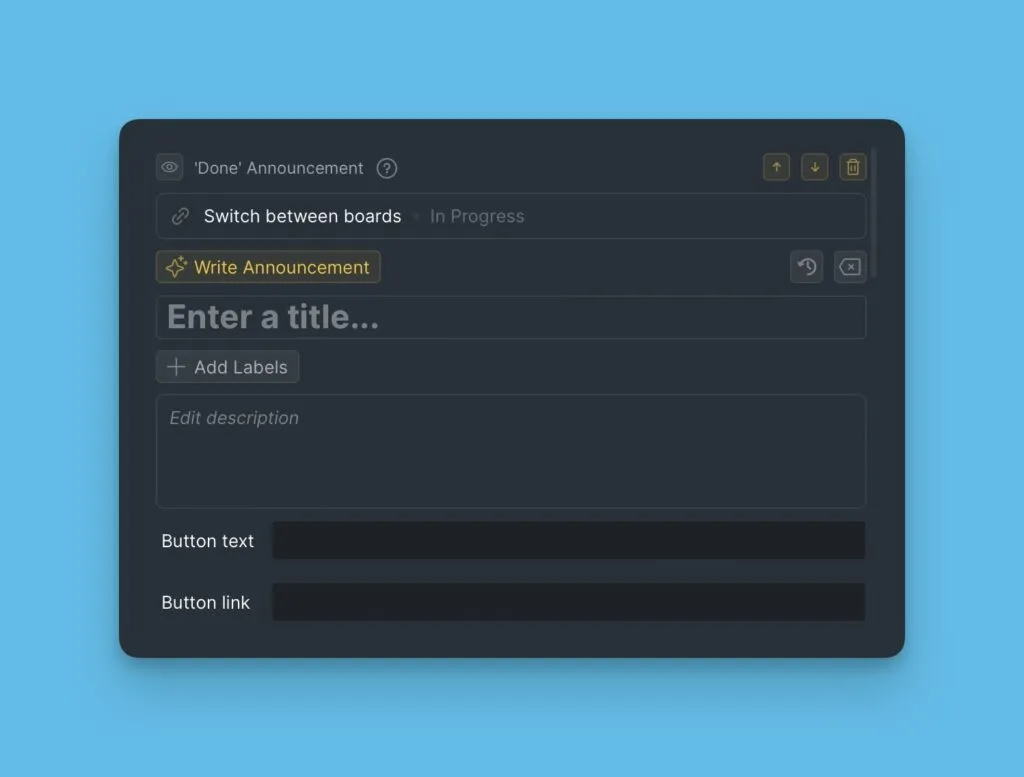
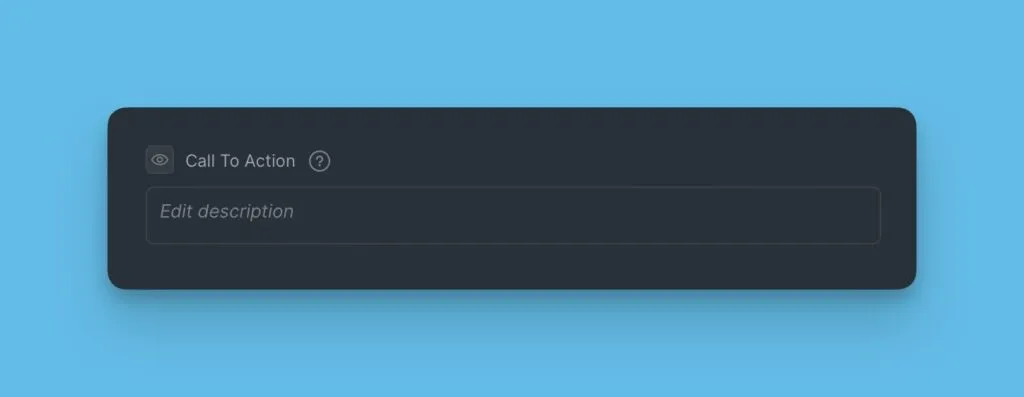
Blocos de Chamada para Ação
Esses blocos terão CTAs que você gostaria que seus usuários executassem, por exemplo, inscrever-se em um webinar ou visitar o quadro de ideias.
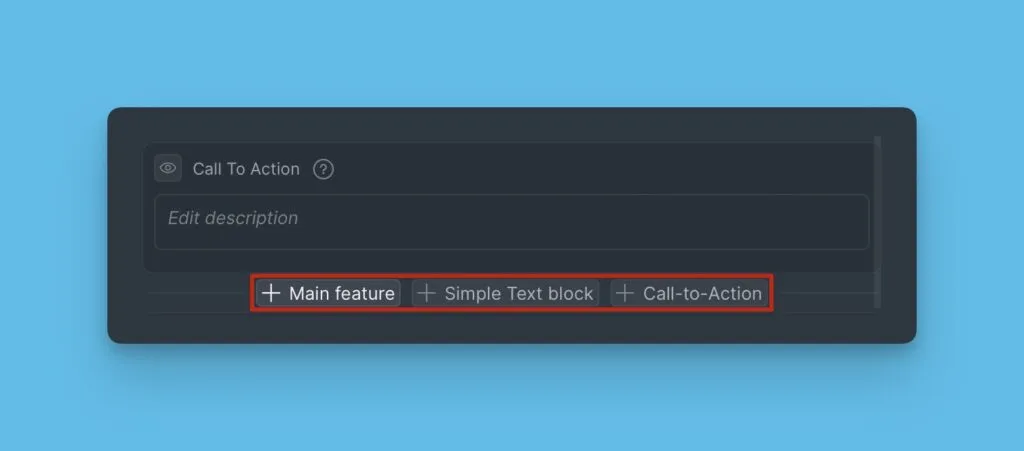
Você pode adicionar quantos blocos quiser. Para adicionar um bloco, basta posicionar o mouse na parte inferior de um bloco e escolher o bloco que deseja adicionar nas opções.
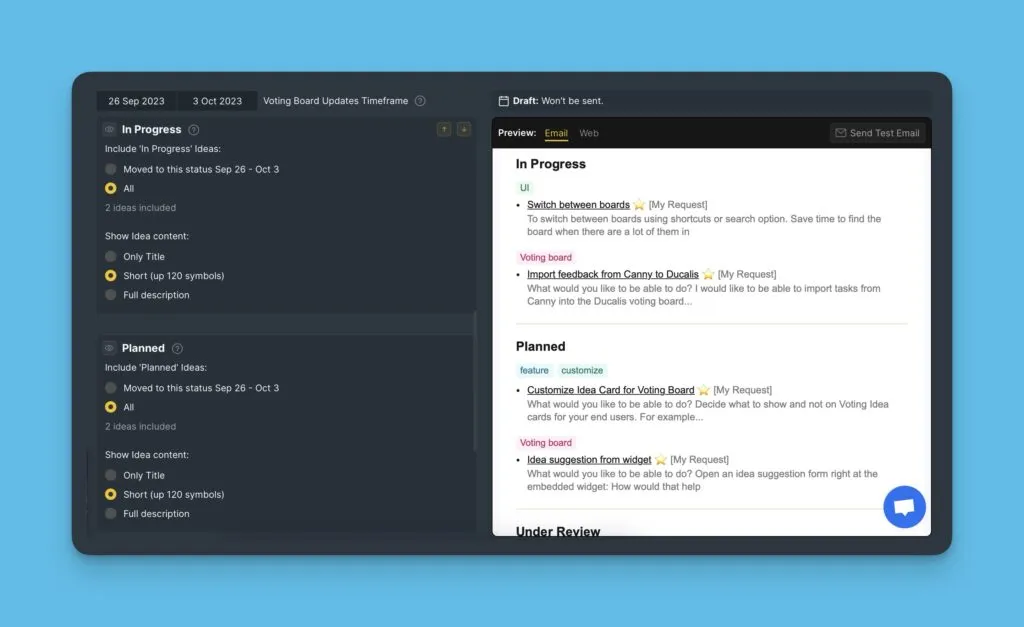
Blocos de Status de Progresso do Quadro de Ideias
Esses blocos serão usados para atualizar os clientes sobre outras atividades que acontecem no quadro de ideias, como recursos nos quais você está trabalhando atualmente.
Você pode optar por ocultar os blocos que não deseja mostrar nas suas Notas da Versão. Os blocos que você ocultar não aparecerão em todas as suas campanhas futuras. Você também pode decidir qual conteúdo mostrar: título, descrição curta ou completa.
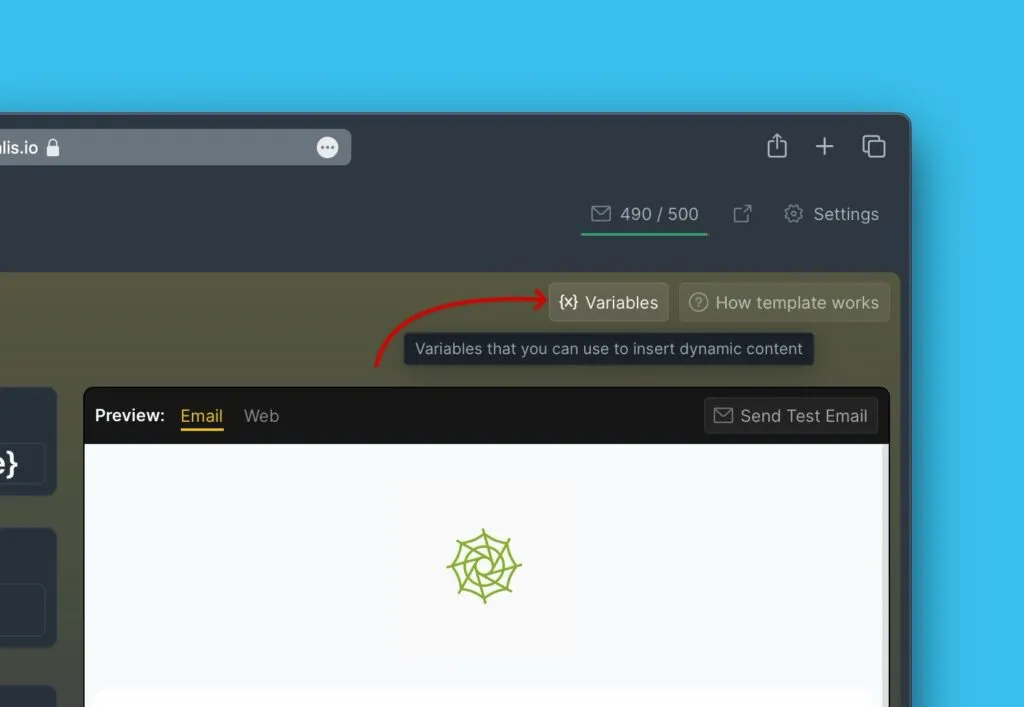
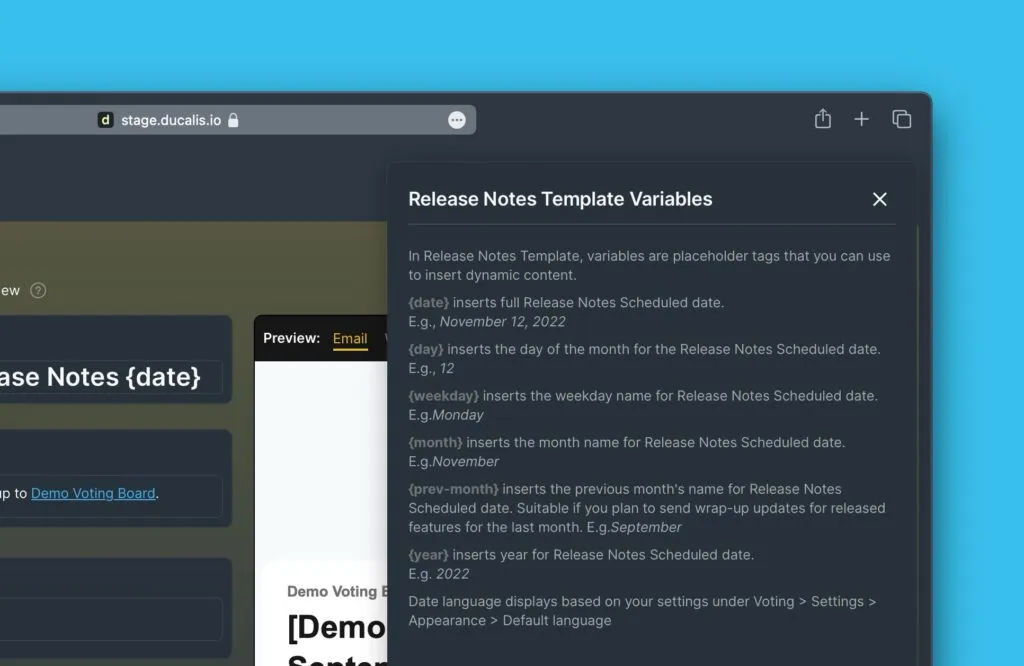
Variáveis do modelo
Use variáveis para inserir conteúdo dinâmico diferente nas suas Notas da Versão, por exemplo, datas, dias da semana, anos e outros.
Idioma
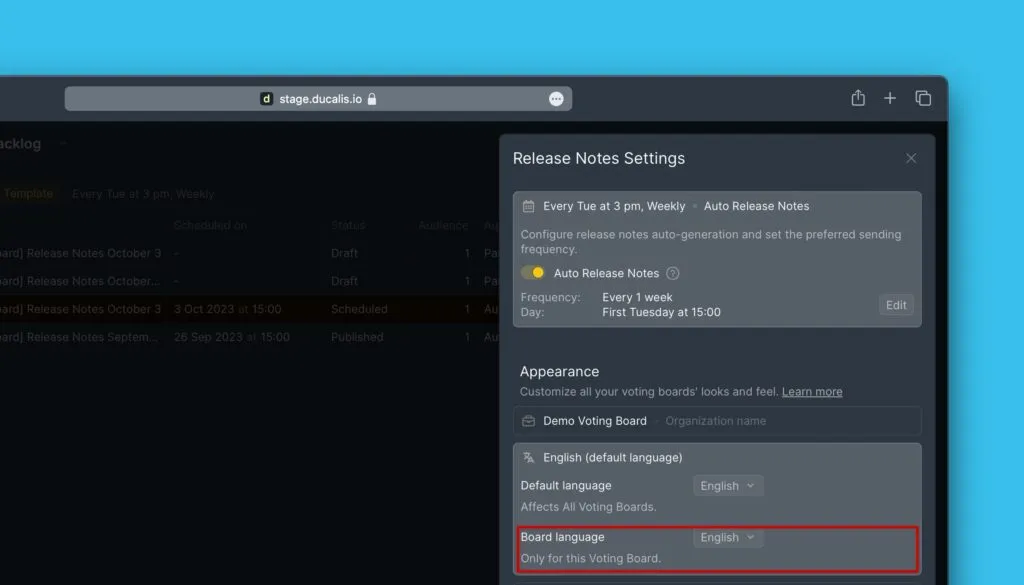
O idioma que você definir para o quadro de ideias é o que será usado nos e-mails.
Usar e ajustar o modelo
Para usar o modelo preparado, clique em Manual Release Note (Nota da Versão Manual). Desta vez, você usará o modelo como base para sua nota da versão, não precisará criar uma do zero. Basta adicionar as informações que você precisa adicionar ao modelo.
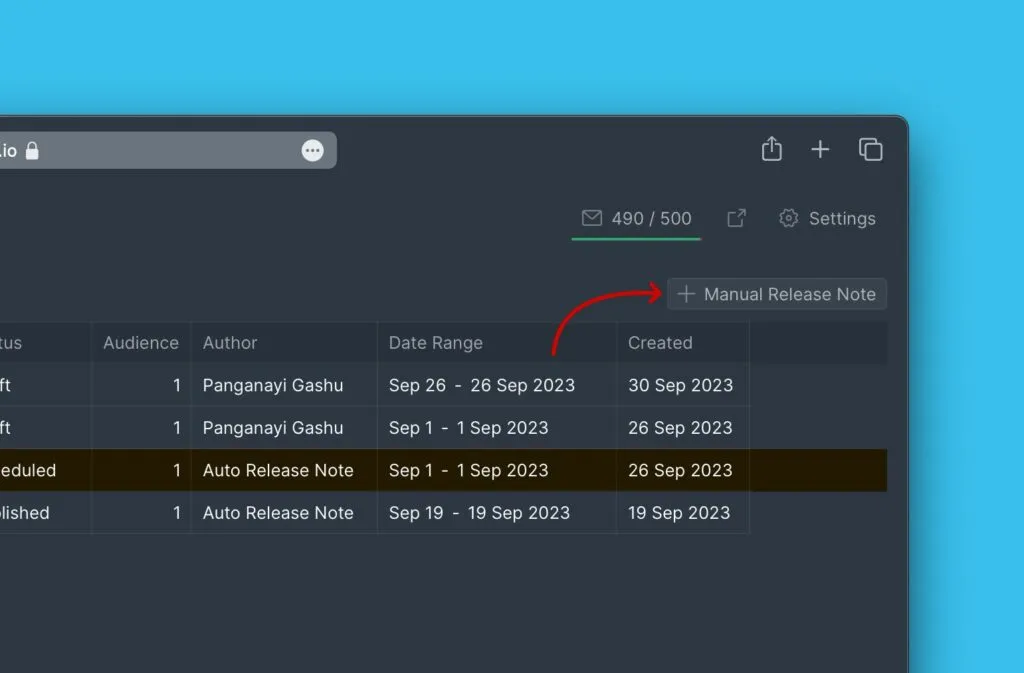
Você pode adicionar mais anúncios e blocos de CTA, e mostrar blocos de status de progresso do quadro de ideias ocultos.
O mesmo modelo será usado para o Auto-digest.
Leia mais sobre como elaborar uma Nota da versão.
Os benefícios de usar um modelo
O modelo oferece a você e sua equipe o presente do tempo, ajudando a produzir Notas da Versão futuras de forma mais rápida e eficiente, já que o código subjacente já está escrito.
O modelo também protege a reputação da sua marca, mantendo suas Notas da Versão alinhadas com a marca e livres de erros.
Eles não apenas tornam o processo de elaboração de Notas da Versão rápido e fácil, mas também ajudam a manter a uniformidade de todas as Notas da Versão.