Estados
Os estados de progresso de ideias públicas ajudam a manter os clientes informados sobre o progresso das ideias em que está a trabalhar e quão perto estão de serem concluídas. Mover uma ideia de um estado de progresso para outro é uma forma fácil de mostrar aos clientes que votaram na ideia em que fase esta se encontra no seu fluxo de trabalho.
Quando cria um Voting Board encontra quatro estados predefinidos:
-
Inbox – Normalmente definido como a coluna de Início — a "caixa de entrada" do seu Voting Board. Novas ideias que foram adicionadas ao Voting Board ficam nesta coluna. Ideias que está a considerar trabalhar.
-
For Prioritization – Ideias que foram adicionadas ao backlog (têm itens associados) mas ainda não foram avaliadas.
-
Prioritized – Ideias que foram adicionadas ao backlog, e os seus itens de backlog associados foram avaliados e NÃO colocados em Top Priority.
-
Top Priority – Ideias que foram adicionadas ao backlog, e os seus itens de backlog associados foram avaliados e colocados em Top Priority.
-
In progress – Ideias em que está ativamente a trabalhar.
-
Done – Normalmente definido como a coluna Final — a "caixa de saída" do seu Voting Board. Adicione ideias em que terminou de trabalhar a esta coluna. Assim que movida para este estado é publicada na página de changelog. Ideias em que terminou de trabalhar.
-
Postponed – Ideias que não serão implementadas no período de tempo atual.
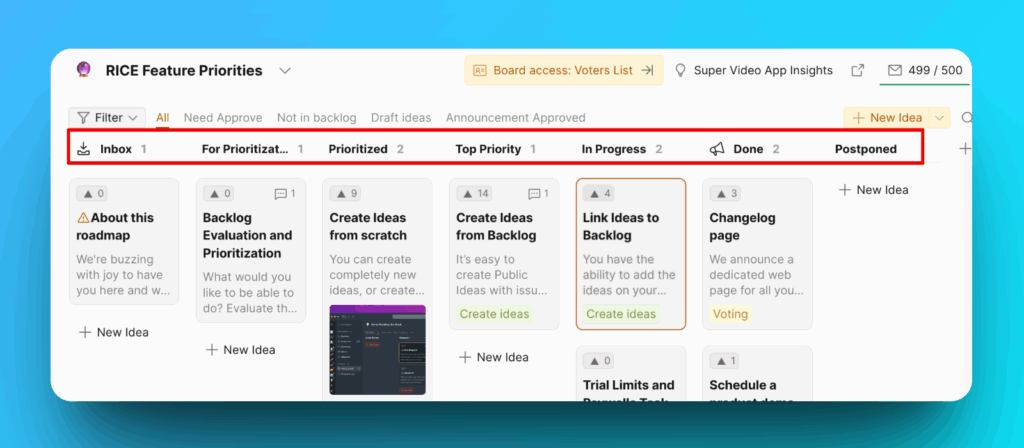
Para ajudá-lo a ter estados que melhor refletem o fluxo de trabalho das ideias no seu Voting Board, pode personalizar os estados, ou seja, criar novos ou eliminar os que não necessita dos estados predefinidos.
Criar um estado
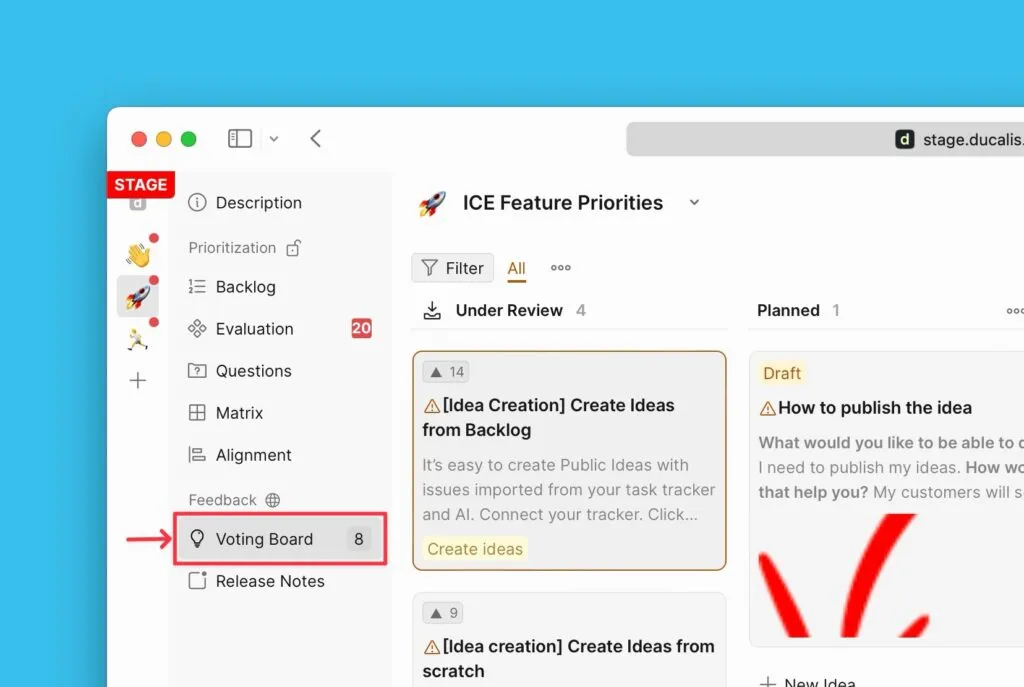
- Navegue para a vista de administração do Voting Board.
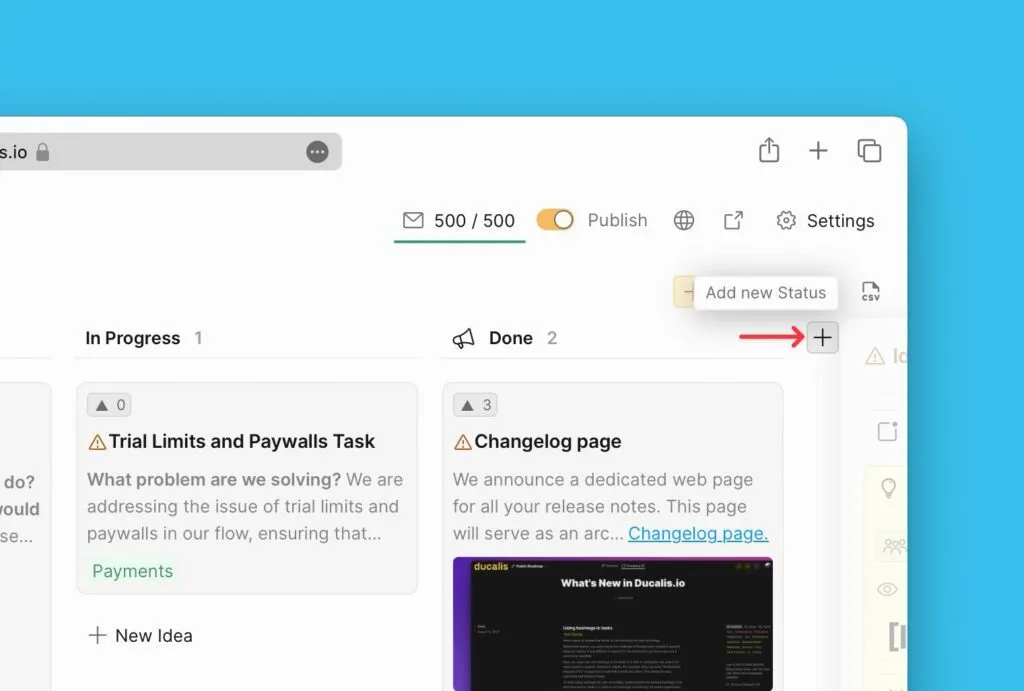
- Passe o cursor sobre o canto superior direito da vista Kanban e clique no ícone +.
- Introduza o nome do estado e pressione Enter.
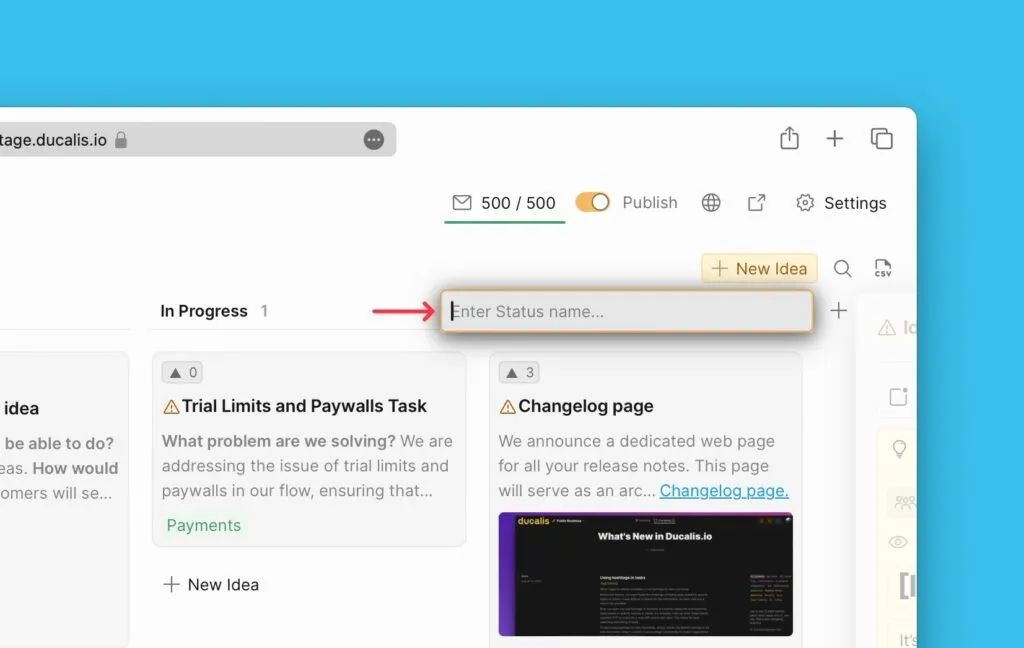
- Será gerada uma nova coluna com o estado que criou.

Renomear um estado
-
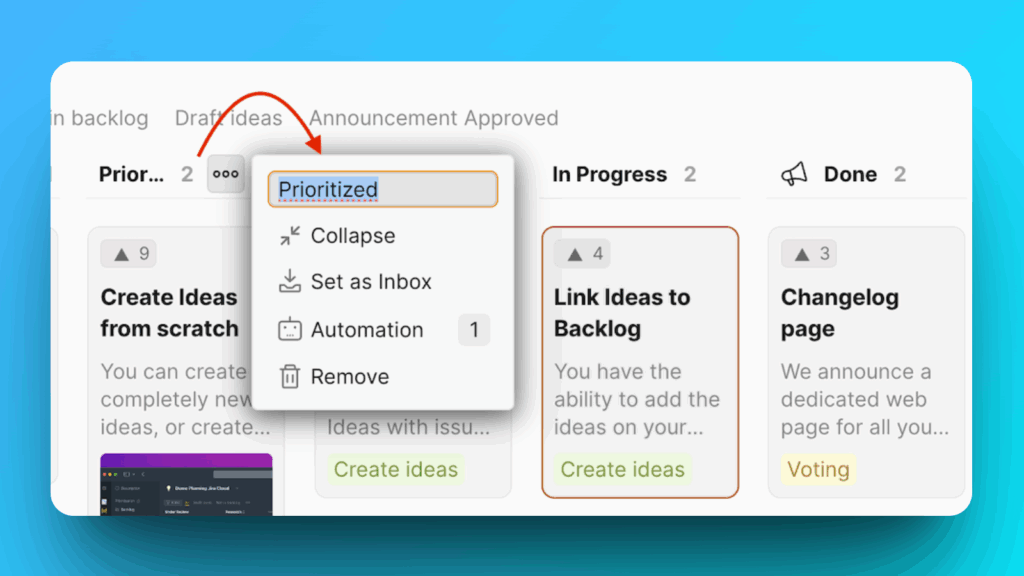
Para editar um estado existente, clique no botão de reticências junto ao estado.
-
Verá opções para alterar o nome do estado.
Eliminar um estado
Os estados também podem ser eliminados. Para eliminar um estado:
-
Passe o cursor sobre o estado que pretende eliminar.
-
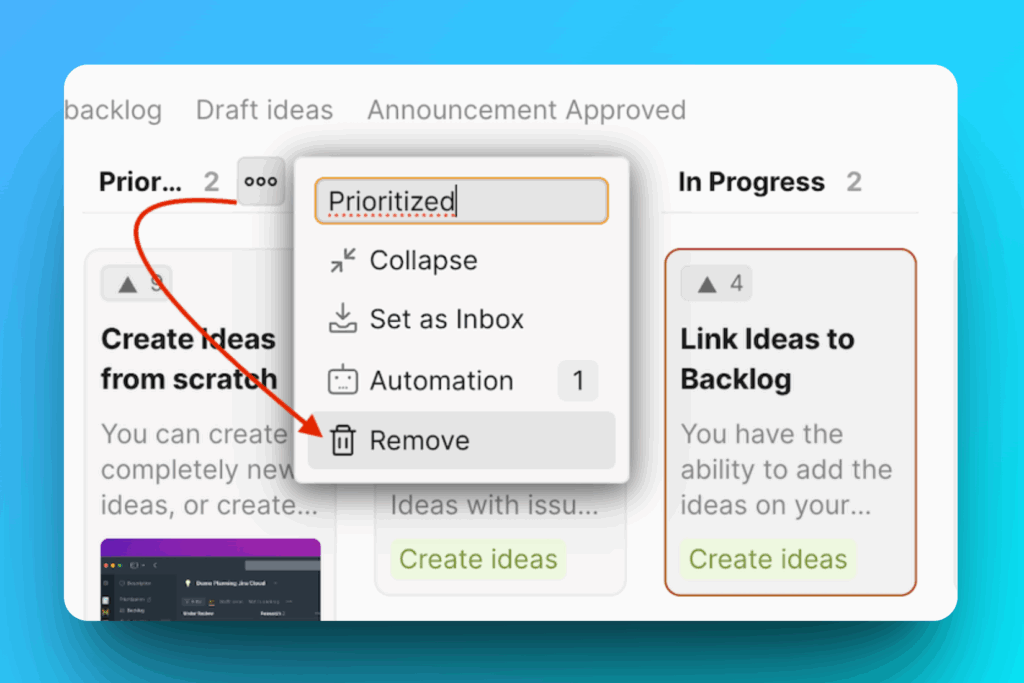
Clique nas reticências junto ao nome do estado.
-
No menu pendente, clique em Remove (Remover).
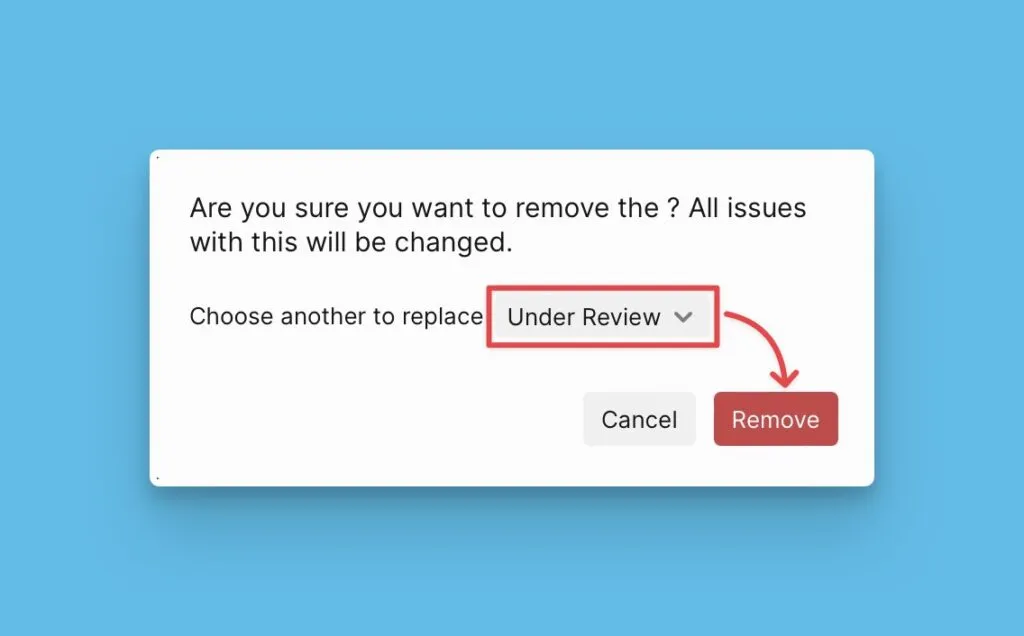
- Mas antes de eliminar, tem de escolher um estado para onde pretende mover as ideias que estão sob o estado que pretende eliminar. Só depois poderá eliminá-lo.
No entanto, duas colunas predefinidas não podem ser eliminadas.
-
Coluna de Início – Todas as novas ideias adicionadas ao Voting Board vão para esta coluna. Significa o início de um fluxo de trabalho de Ideia Pública.
-
Done – Significa o fim de um fluxo de trabalho de Ideia Pública. Esta é a coluna onde adiciona todas as Ideias em que terminou de trabalhar. Ideias adicionadas a esta coluna são automaticamente adicionadas à página de changelog.
Reordenar estados
Também pode organizar os estados em qualquer ordem que pretenda.
Para mover um estado de uma posição para outra, clique e arraste a grelha à esquerda do estado que pretende mover.

Alterar a coluna de Início
Por predefinição, "Inbox" está definida como a coluna de Início — a "caixa de entrada" do seu Voting Board. Novas ideias adicionadas ao Voting Board são colocadas nesta coluna, que está marcada com o ícone de caixa de entrada.
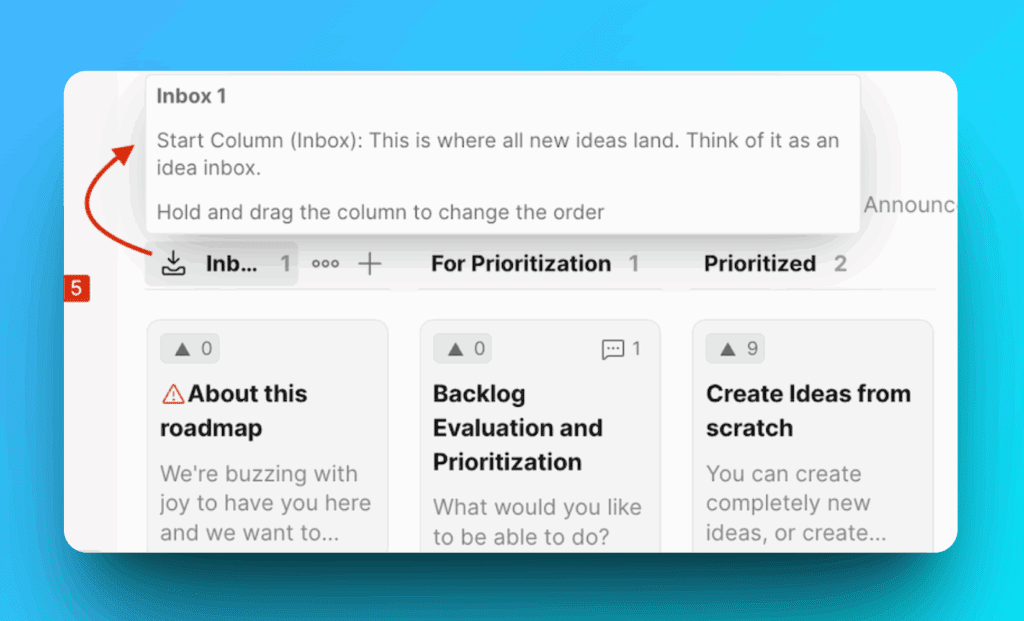
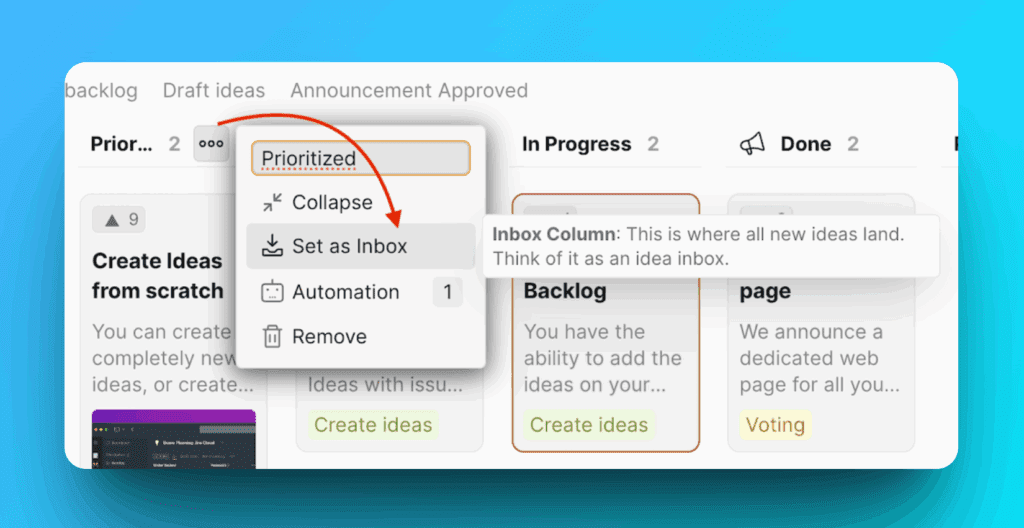
No entanto, pode alterar a coluna de Início. Por exemplo, se descobrir que tem muitas ideias em "Prioritized", não em "Inbox", pode definir "Prioritized" como a coluna de Início. Não é necessário mover manualmente ideias existentes de "Prioritized" para "Inbox", o que poderia acionar notificações por e-mail; simplesmente altere a coluna de Início. Desta forma, todas as novas ideias serão automaticamente colocadas em "Prioritized."
Para definir uma nova coluna de Início:
-
Escolha a coluna que pretende tornar a Inbox.
-
Clique nos três pontos junto à mesma.
-
Selecione Set as Start Column (Definir como Coluna de Início).
Também receberá um lembrete sobre as ideias na sua Inbox, solicitando que as reveja.
Automatização de estados
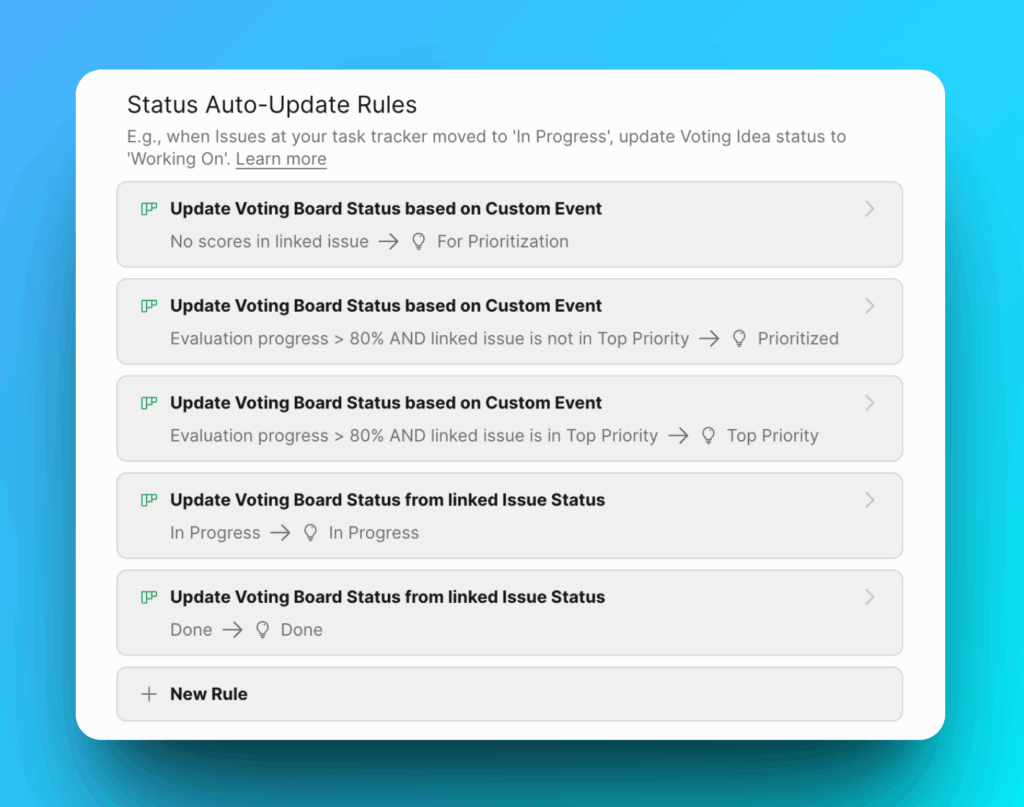
Pode verificar facilmente se uma coluna tem uma regra de automatização. Estas regras garantem que quando o estado de um item interno muda, o estado da ideia pública associada é automaticamente atualizado também. Leia sobre configurar regras de atualização automática de estado.
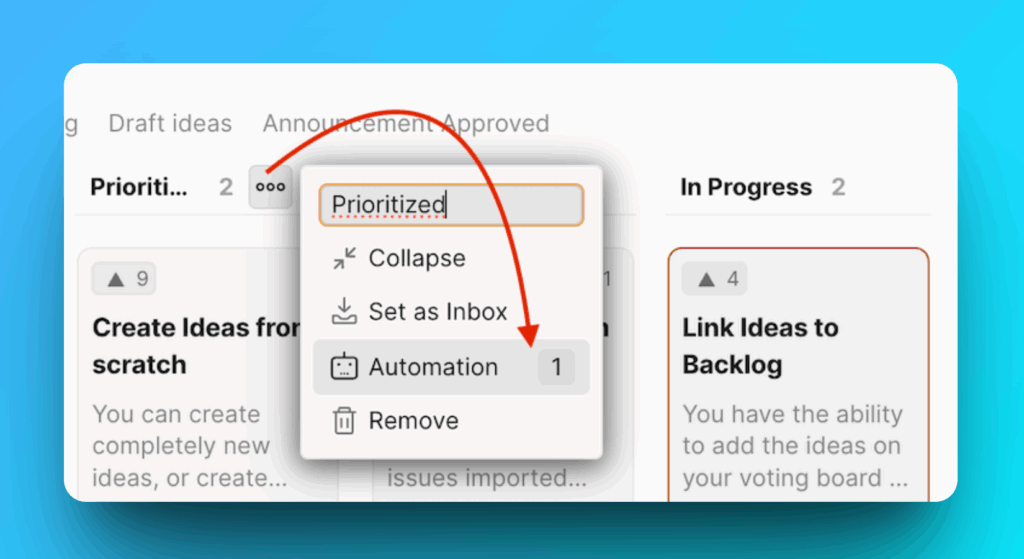
Se houver um número, significa que uma regra já está definida. Clique em Automation para ver, editar ou criar regras de atualização automática de estado.
Se necessitar de mais condições para as regras de Automatização, apenas envie-nos uma mensagem via chat.
O Que se Segue?
Configure regras de atualização automática de estado para que os estados das ideias públicas sejam automaticamente atualizados quando os estados dos itens internos aos quais estão associadas são alterados.
Leia sobre configurar regras de atualização automática de estado.