Campos Personalizados
Aprenda a criar e gerir campos personalizados para adaptar a organização dos dados em Ducalis nas várias secções da aplicação.
Os campos personalizados permitem organizar dados com base em categorizações únicas que não estão disponíveis nas definições predefinidas de Ducalis, oferecendo flexibilidade na forma como gere a informação nas várias secções da aplicação.
Os campos personalizados que criar serão refletidos nos Itens do Backlog e nas Ideias do Voting Board.
Após criar um campo, este aparecerá tanto no cartão de ideia como no cartão de item.
Aceder aos Campos Personalizados
Para aceder e gerir os campos personalizados, navegue até Settings (Definições) > Custom Fields (Campos Personalizados).
Nota: apenas os administradores podem aceder a estas definições.
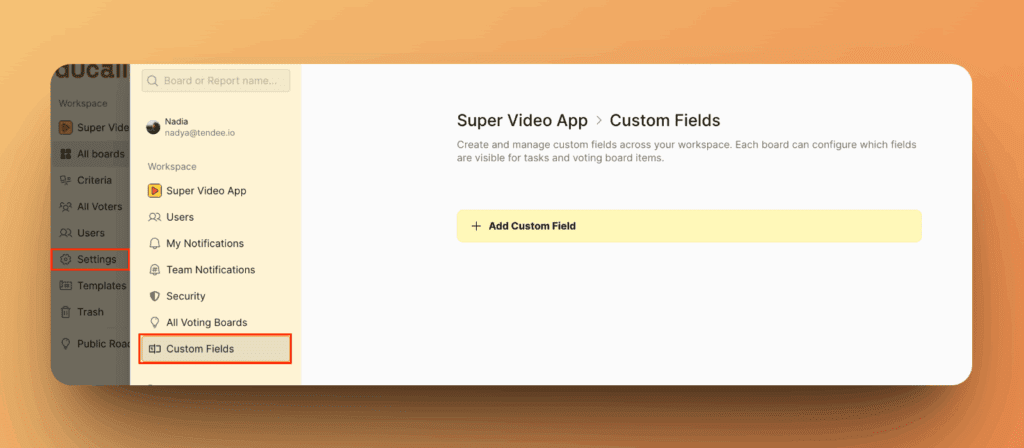
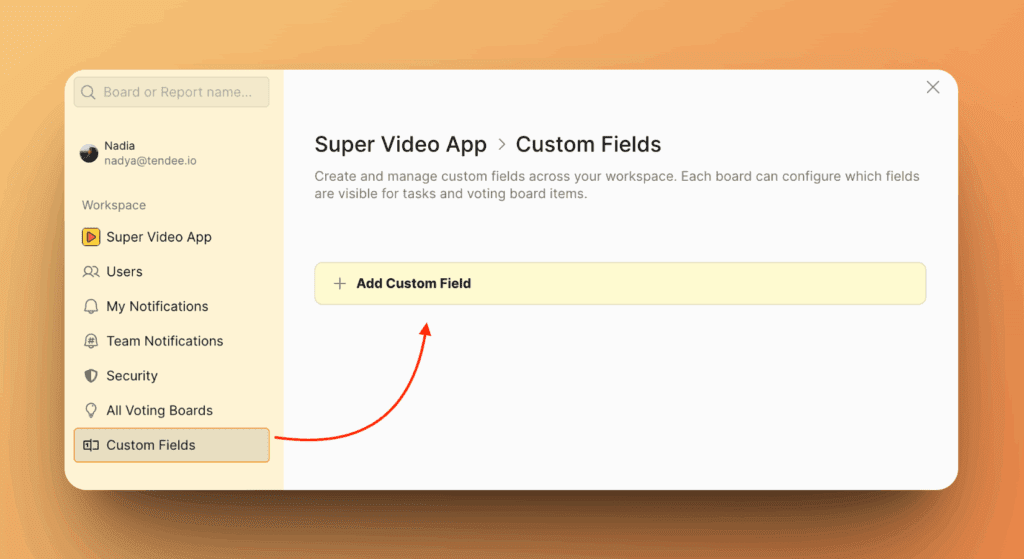
Aqui, pode ver quantos campos personalizados utilizou e criar novos.
Criar um Campo Personalizado
1. Clique em Add Custom Field (Adicionar Campo Personalizado)
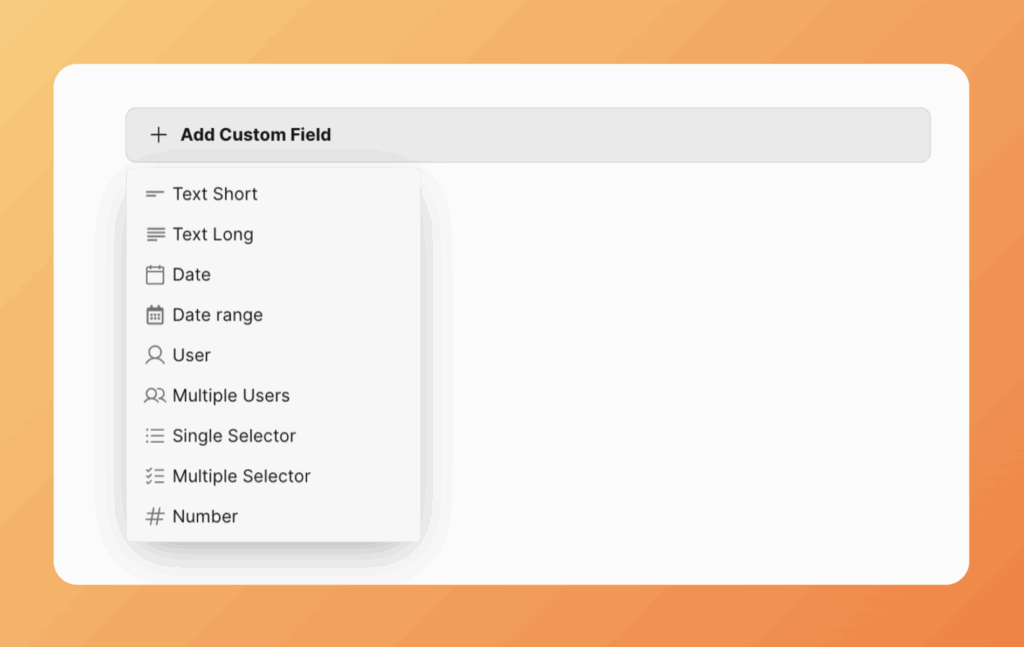
2. Escolha um Tipo:
-
Text Short – Uma cadeia de texto de uma linha para resumos breves.
-
Text Long – Texto com várias linhas para informação detalhada.
-
Date – Fornece um seletor de calendário para datas.
-
Date Range – Período de tempo por semana, mês, trimestre, semestre, ano e personalizado.
-
User – Permite escolher um utilizador por e-mail.
-
Multiple Users – Permite escolher vários utilizadores pelos seus e-mails.
-
Single-Selector – Cria uma lista pendente onde pode selecionar apenas uma opção.
-
Multiple Selector – Cria uma lista pendente que permite múltiplas seleções.
-
Number – Um valor numérico como "123".
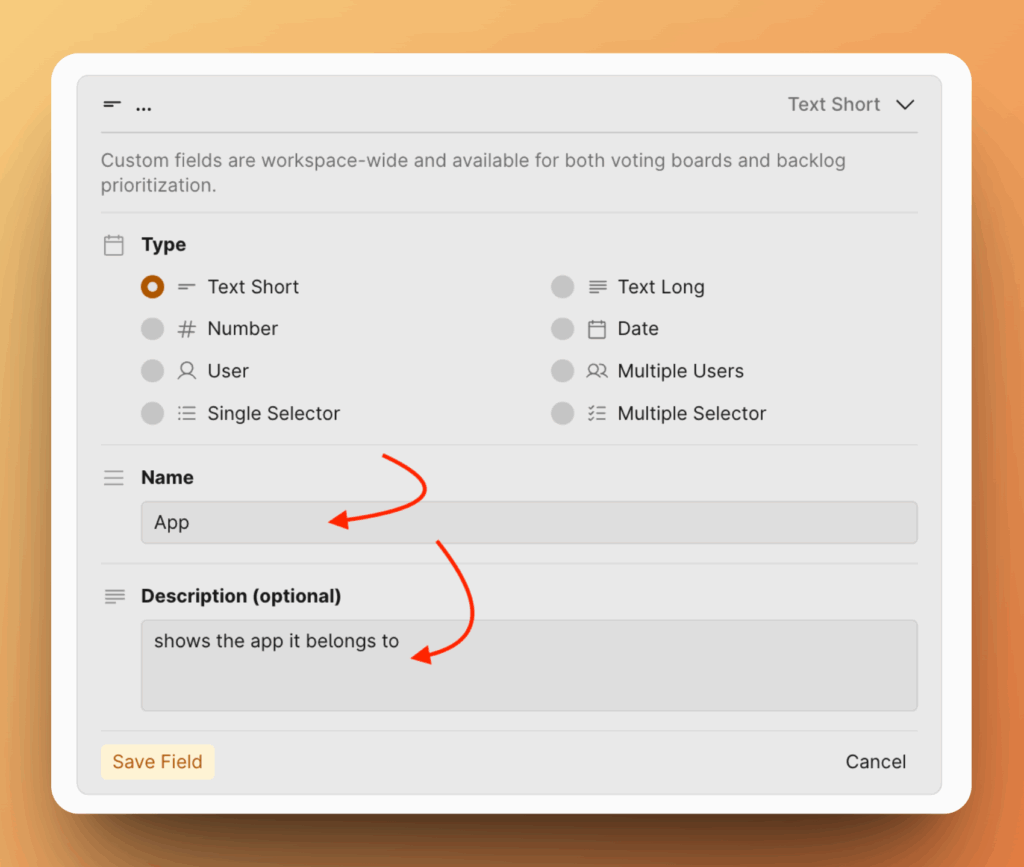
3. Atribua um nome e descrição
Ao criar um campo personalizado, não se esqueça de incluir um nome que identifique o seu propósito e explicar brevemente o que representa (a descrição aparecerá na aplicação quando passar o cursor sobre o nome do campo).
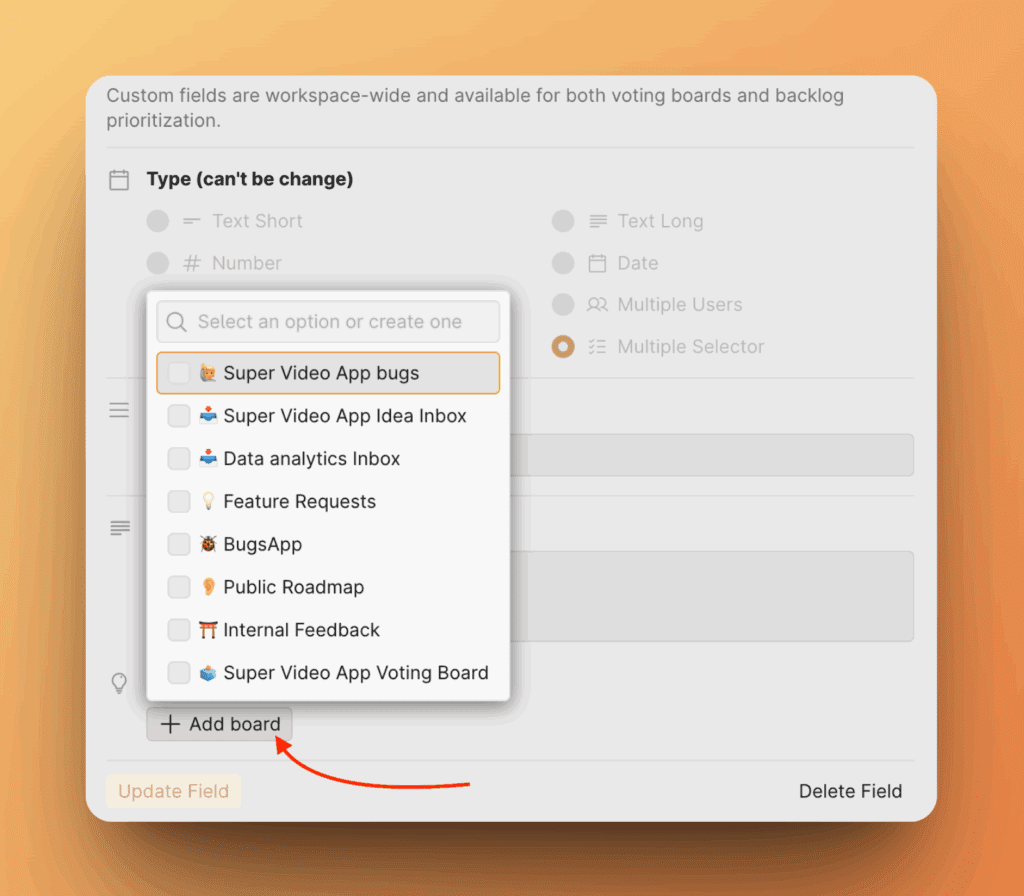
4. Escolha onde permitir o preenchimento do campo (apenas para Voting Boards)
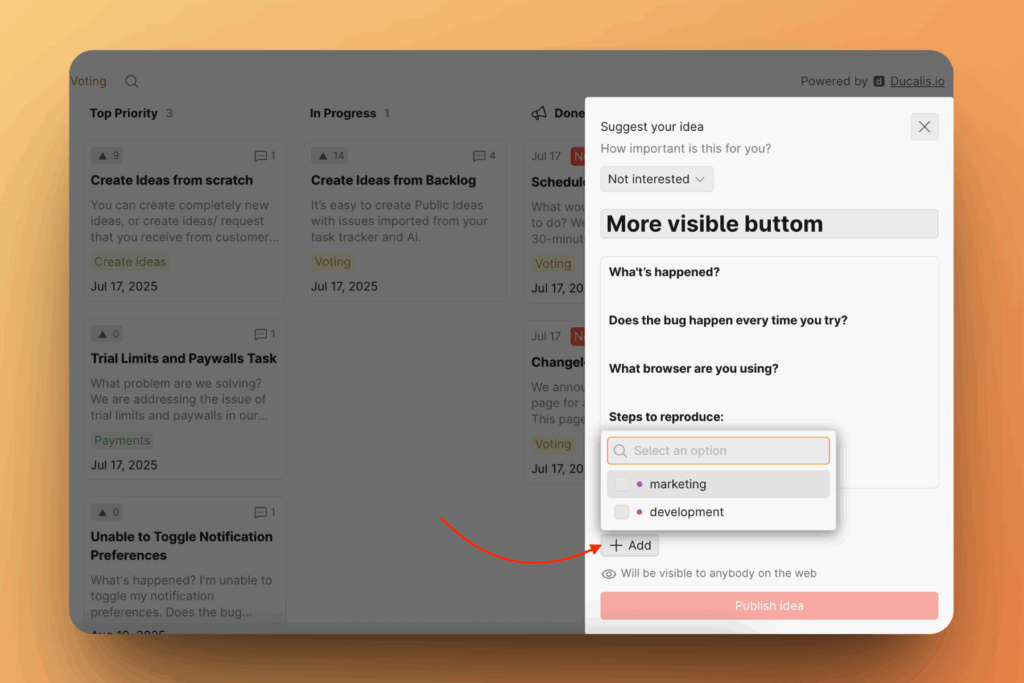
1. Pode escolher se os utilizadores externos podem preencher este campo ao criar uma nova ideia.
Como aparece para um votante externo:
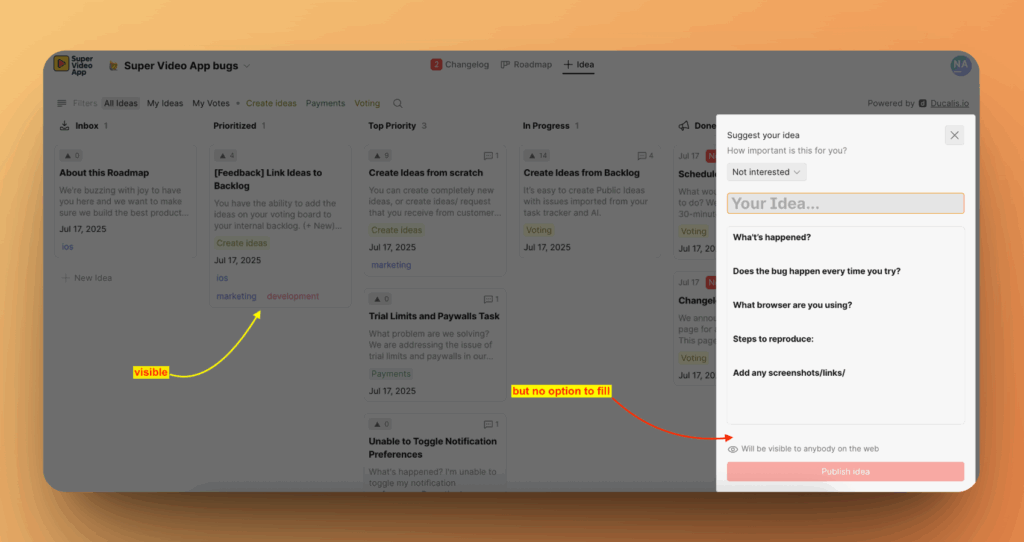
2. Deixe vazio se este for um campo apenas interno; não estará disponível para os votantes externos preencherem, mas ainda será mostrado a eles.
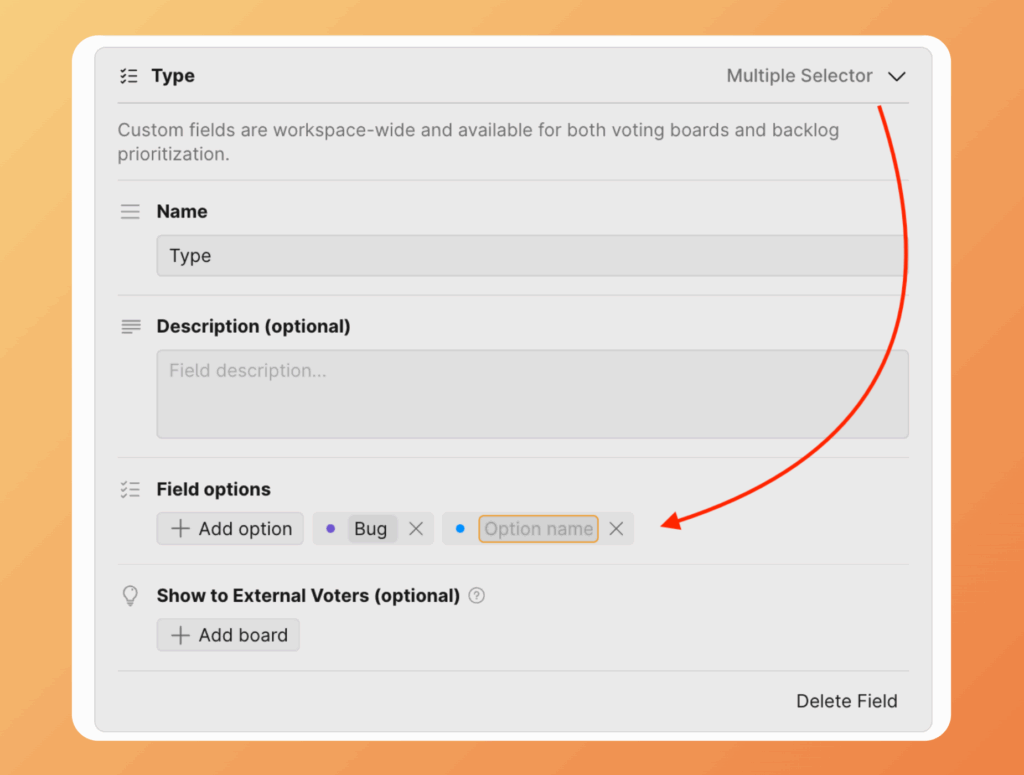
Opções para Campos de Seleção
Ao criar campos com Select (Seleção), pode adicionar opções a eles — estas são chamadas opções de campo.
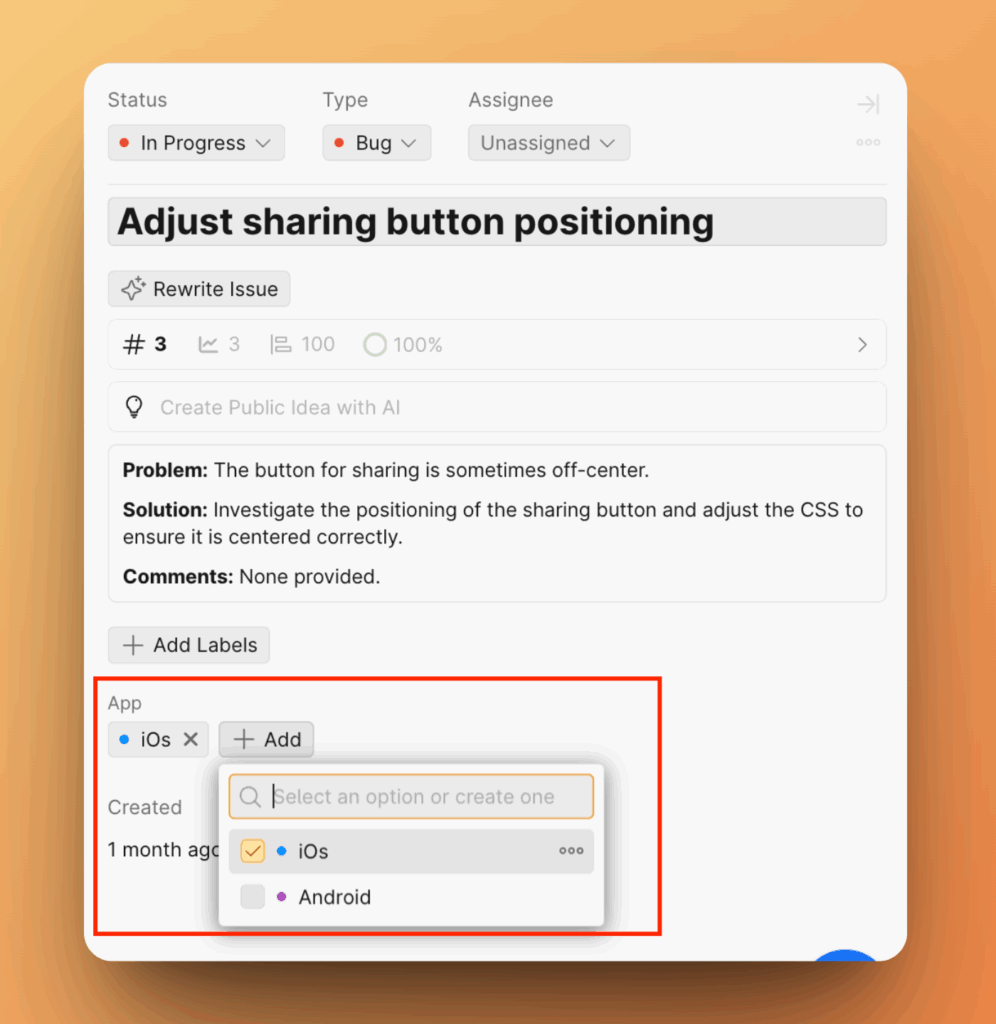
Exibição no Cartão de Item e Cartão de Ideia
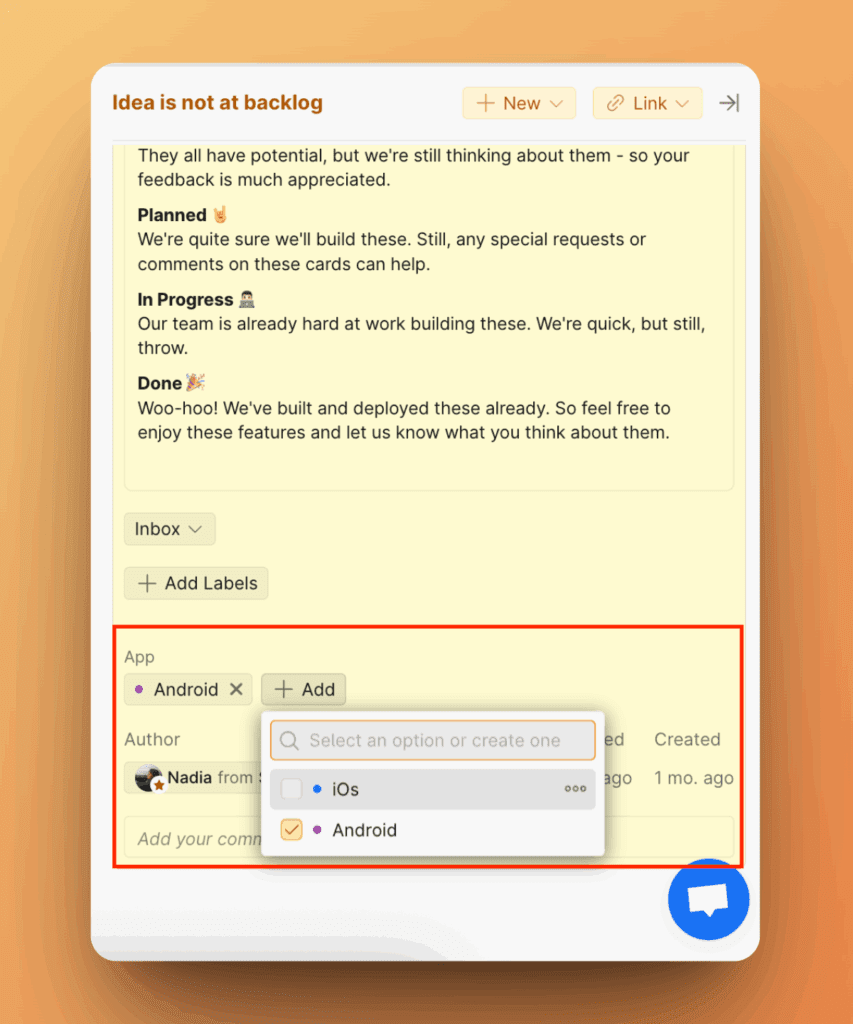
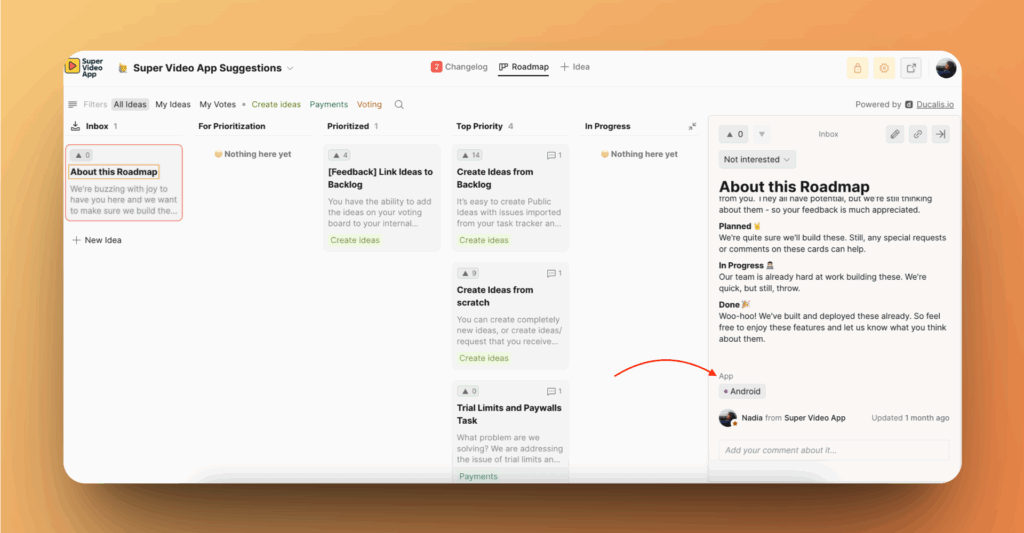
Após criar um campo personalizado, este será refletido no Cartão de Item e Cartão de Ideia de Ducalis.
- Exibição no Cartão de Item de Ducalis.
- Exibição num Cartão de Ideia.
- A vista pública final para votantes e visitantes:
Exibir Campos Personalizados na Vista Kanban do Voting Board
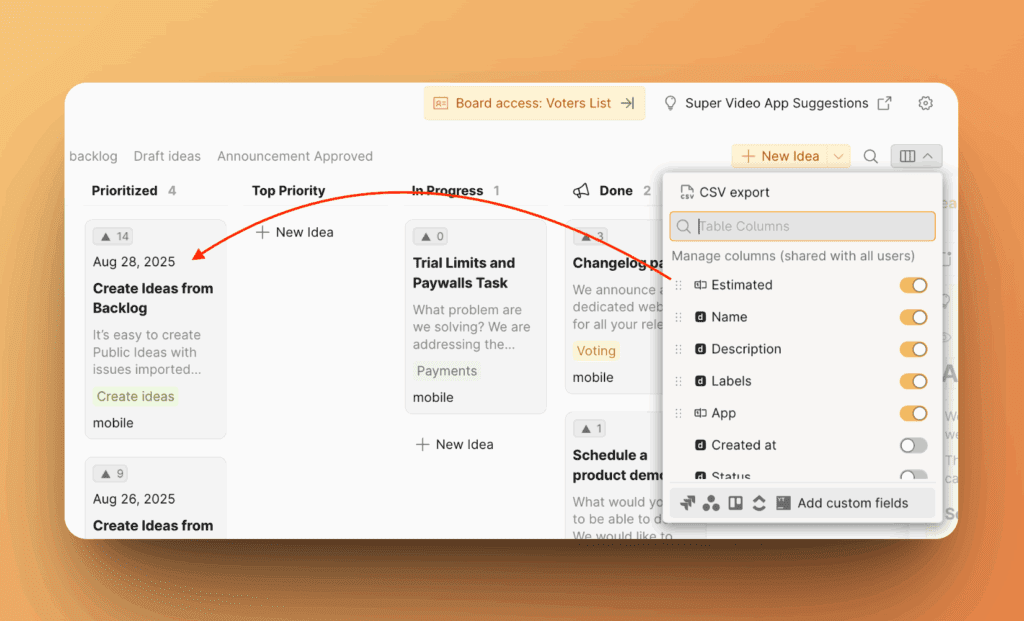
Para tornar os campos personalizados visíveis nos cartões de ideias, é necessário ativá-los.
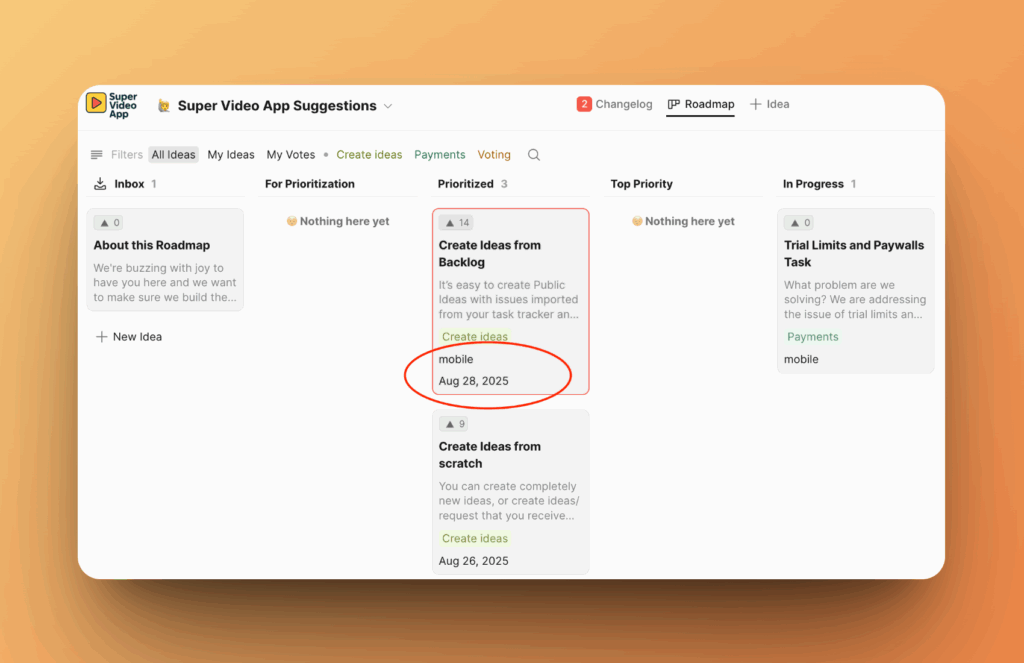
1. Aceda ao Voting Board. Clique no ícone de colunas.
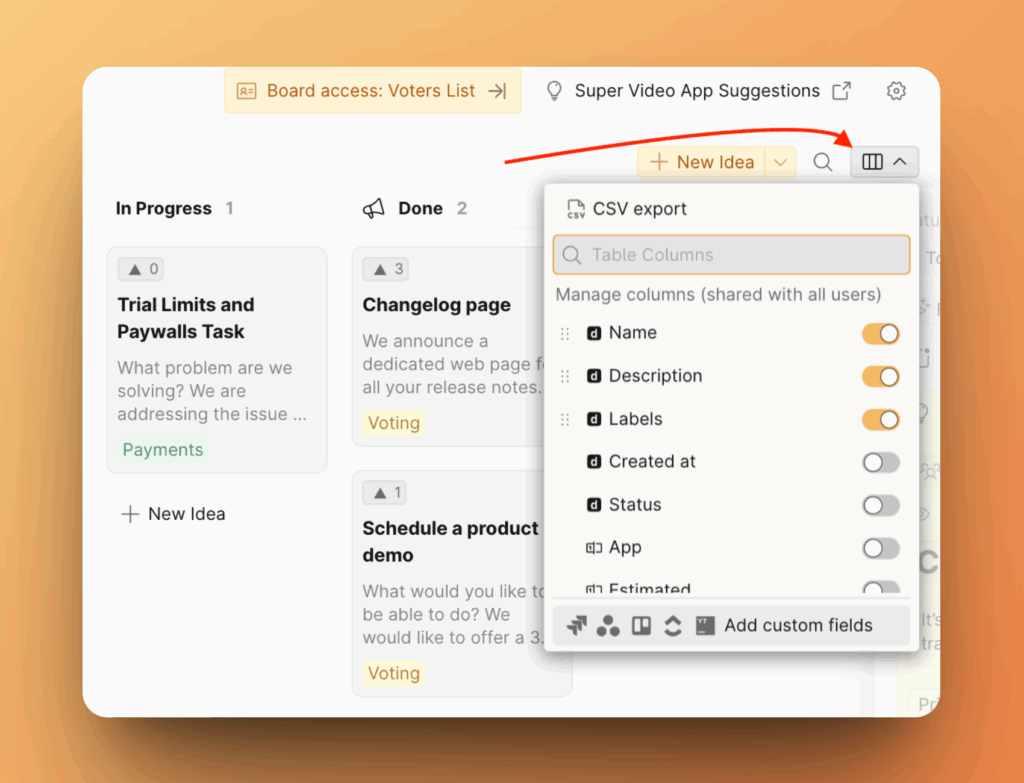
2. Escolha os campos personalizados que pretende que sejam refletidos na vista pública kanban do Voting Board.
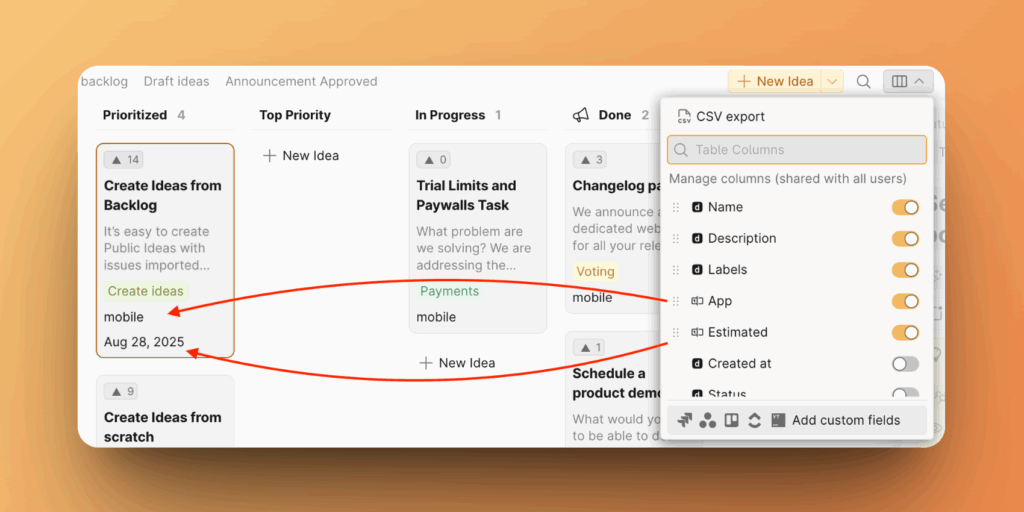
Os visitantes do Voting Board também poderão vê-los.
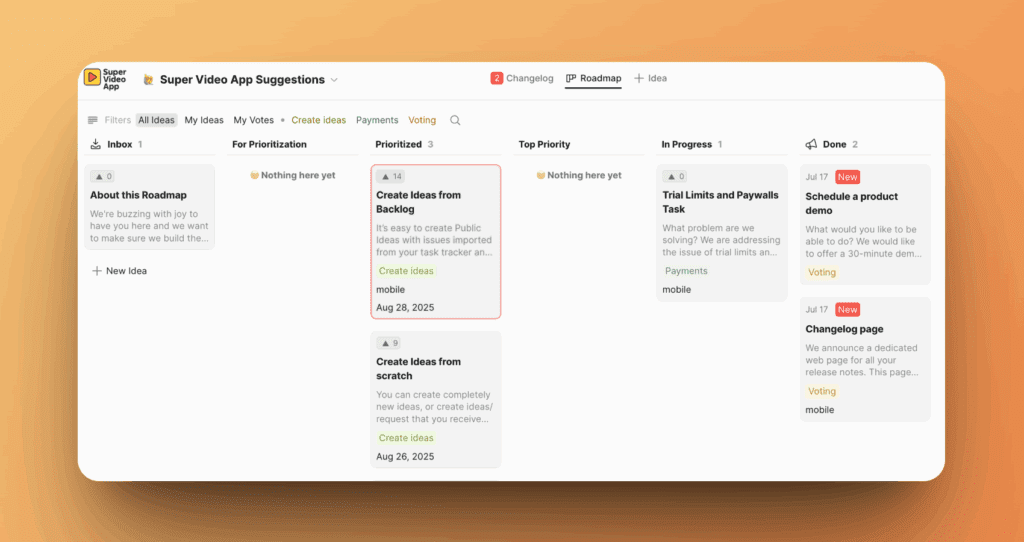
A reordenação dos campos personalizados nas definições de colunas determinará como aparecem em todo o Voting Board.
Editar e Eliminar Campos Personalizados Existentes
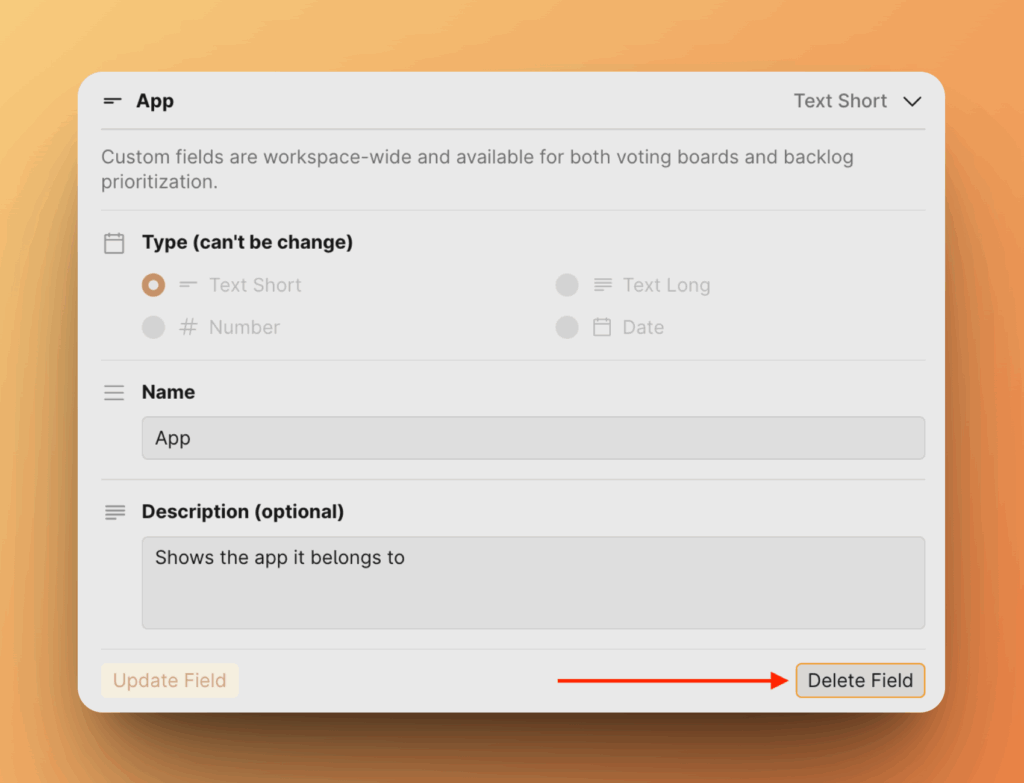
Para editar ou eliminar campos personalizados, aceda a Settings (Definições) > Custom Fields (Campos Personalizados).
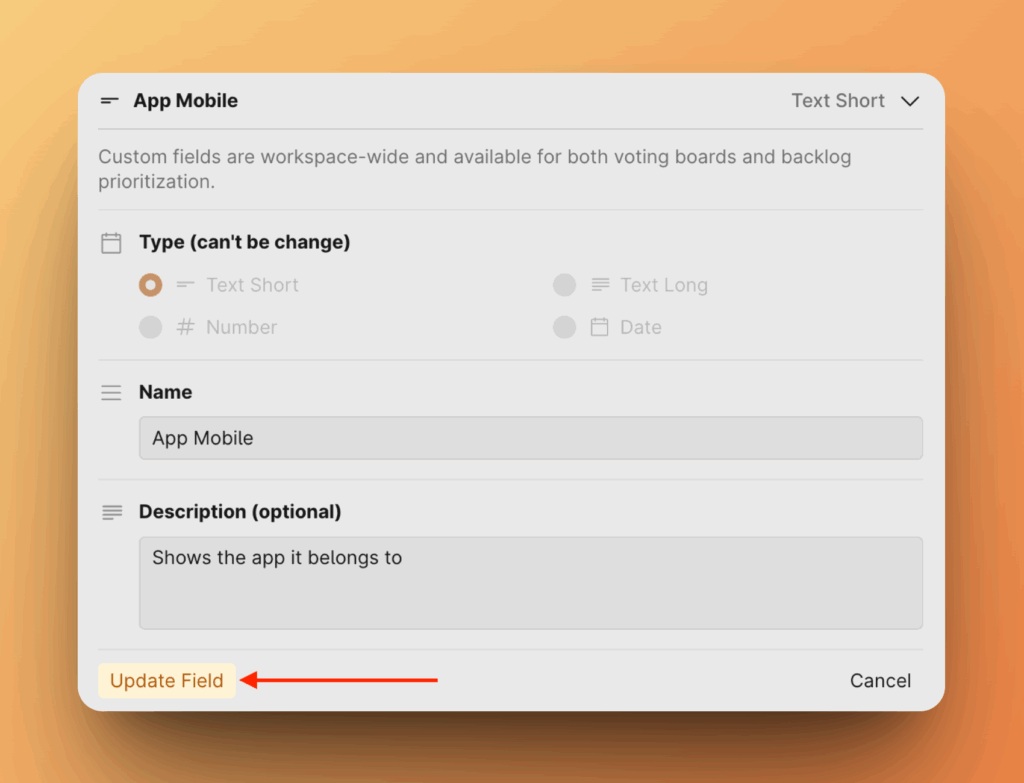
1. Selecione o campo que pretende modificar e faça as alterações. Pode alterar o Nome e a Descrição. Clique em Update Field (Atualizar Campo).
2. Para eliminar um campo, clique em Delete Field (Eliminar Campo) à direita e confirme a escolha.