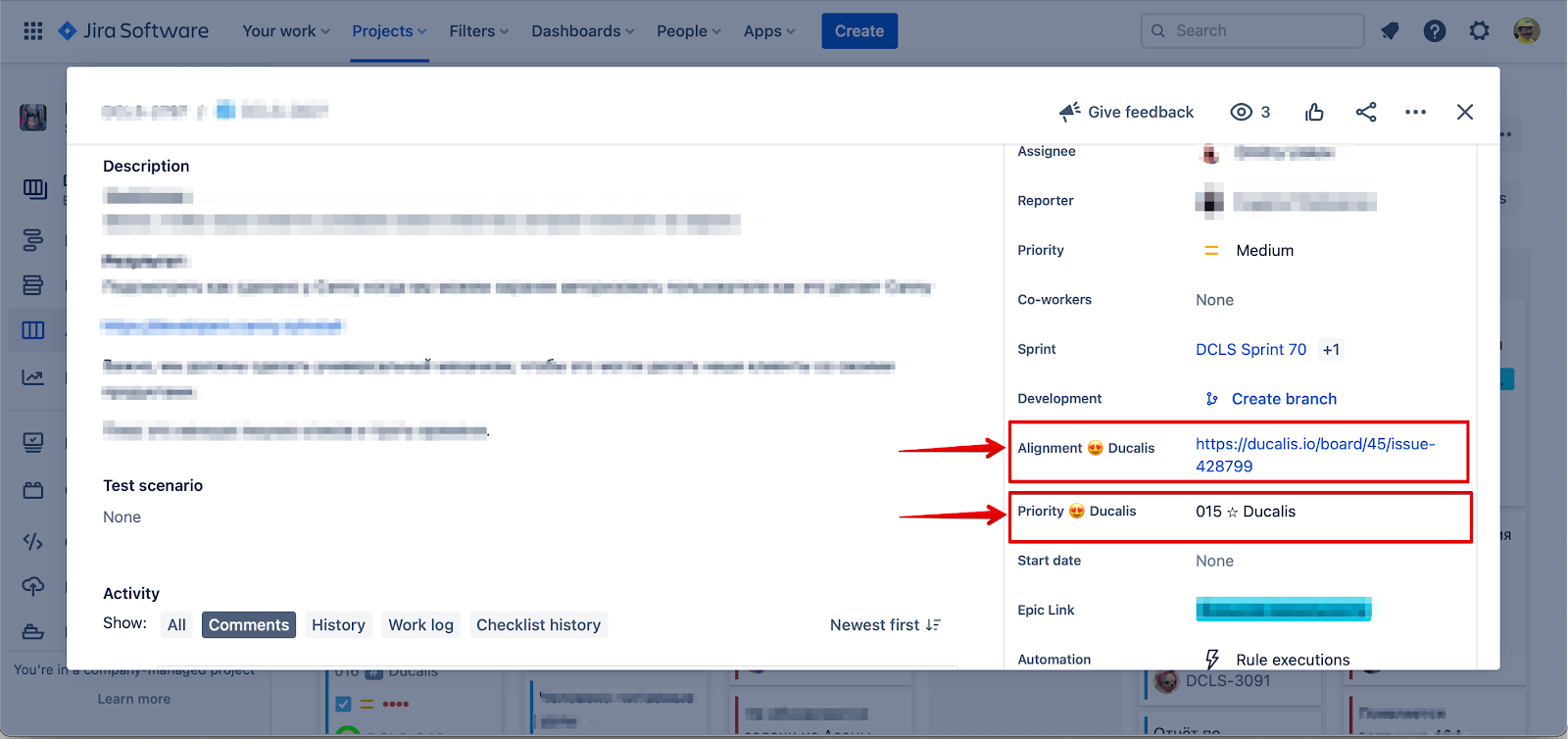
第 2 步:项目字段
前置条件
继续操作前,请先完成第 1 步:创建自定义字段。你需要在 Jira Cloud 中创建的自定义字段来配置项目。
配置 Jira Cloud 项目,在待办事项和迭代中显示 Ducalis 排序,并按优先级对工单排序。
本指南仅适用于 Jira Cloud 公司管理型项目。
按优先级排序工单
-
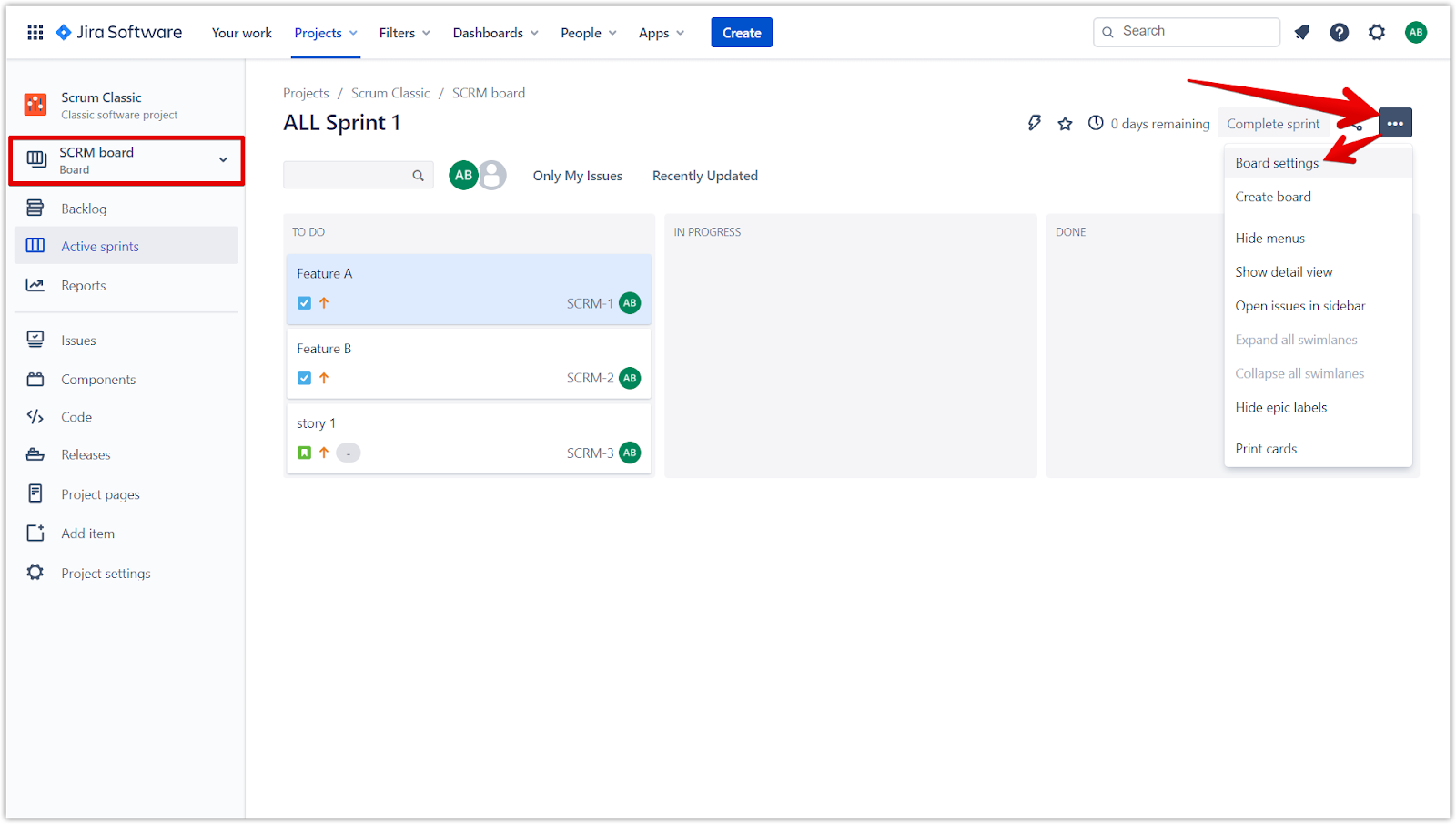
打开要配置的项目,点击省略号(...)。
-
选择 Board settings(项目设置)。
-
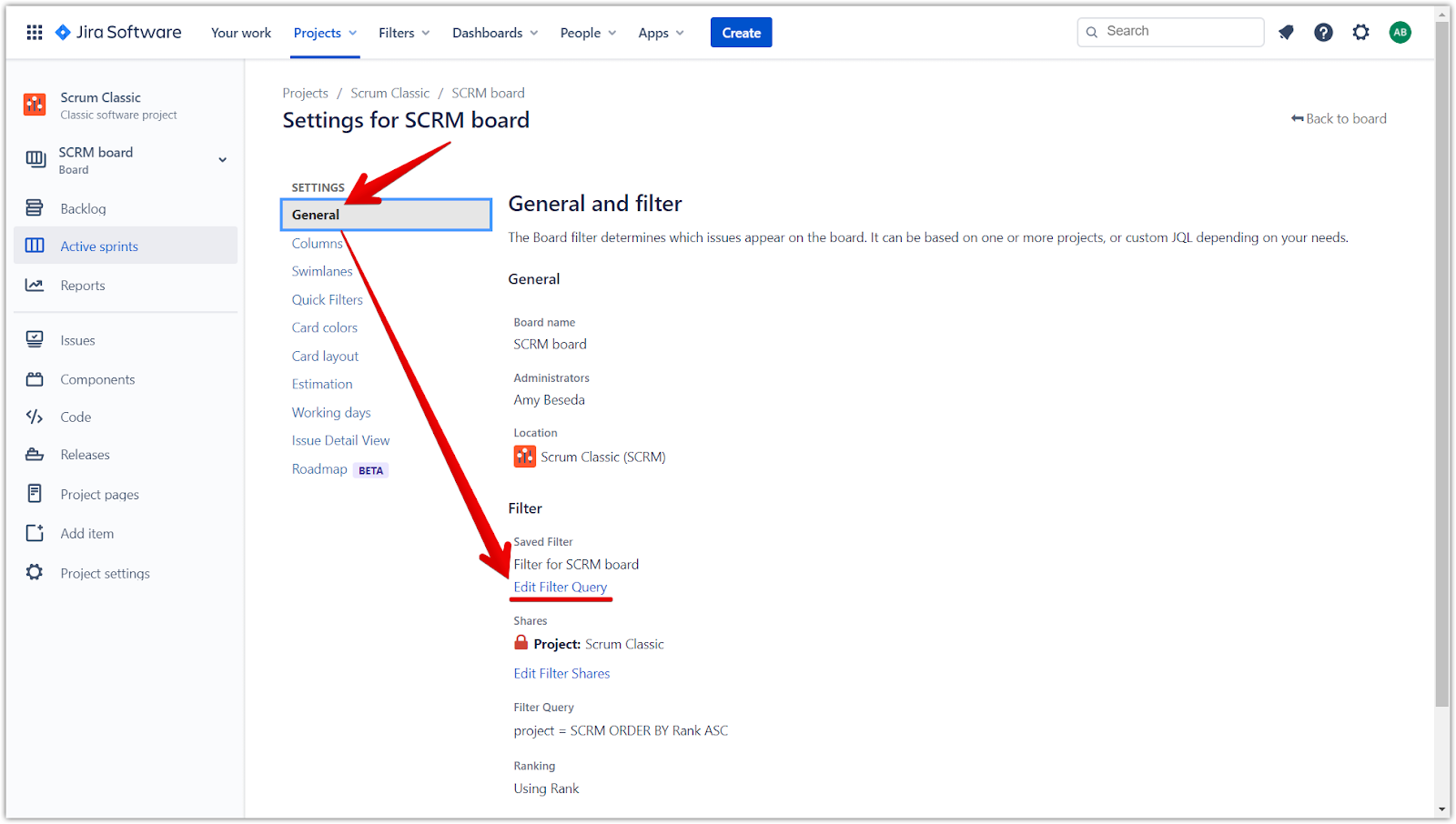
在 General(常规)部分,点击 Edit Filter Query(编辑筛选查询)。
-
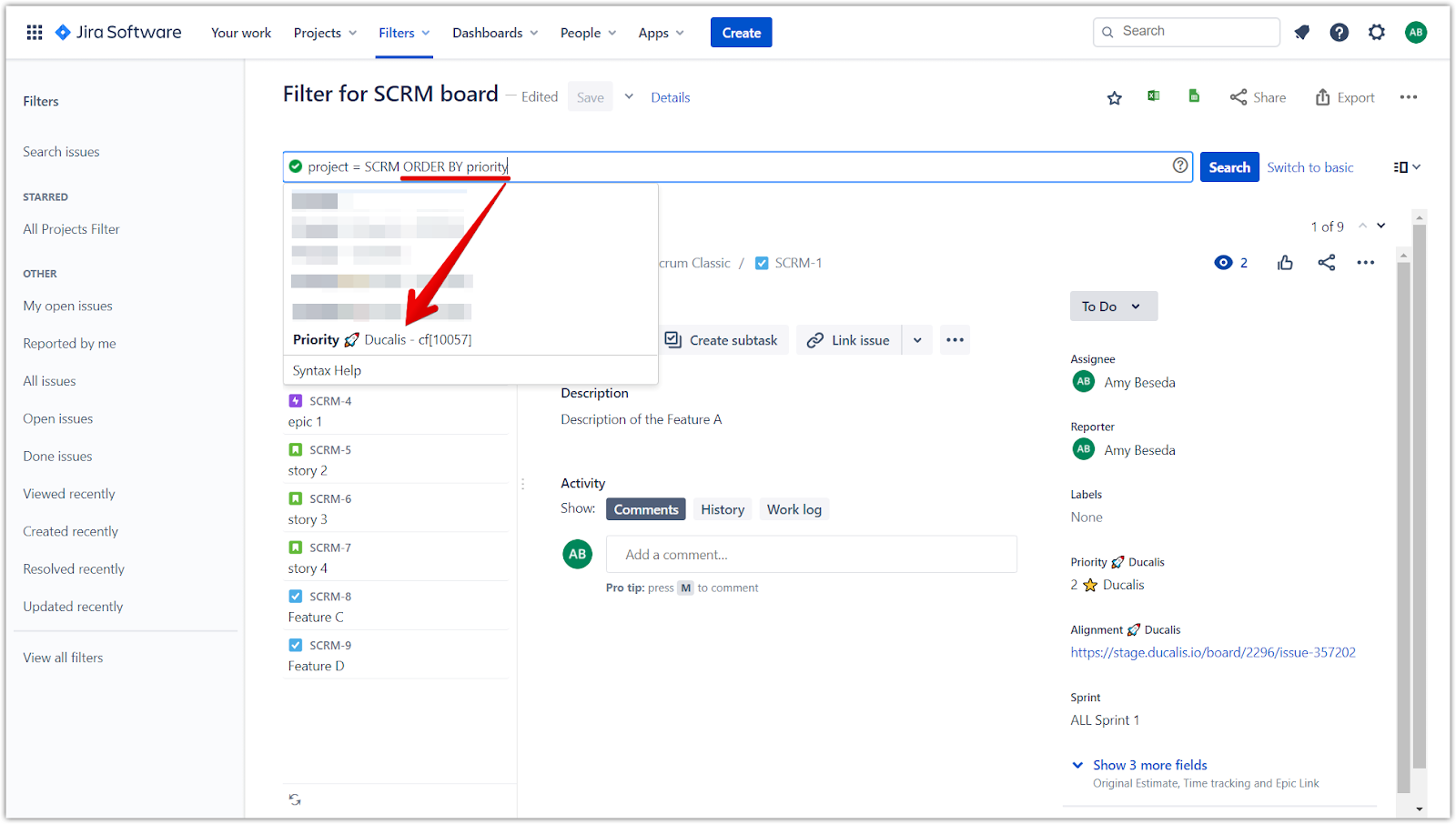
在查询字段中,输入
ORDER BY后跟一个空格。 -
从下拉菜单中选择 Priority {your emoji} Ducalis。
-
在字段名称后输入
ASC,表示升序排列(排序编号最小的在前)。 -
点击 Search(搜索)预览结果。
-
点击 Save(保存)应用排序。
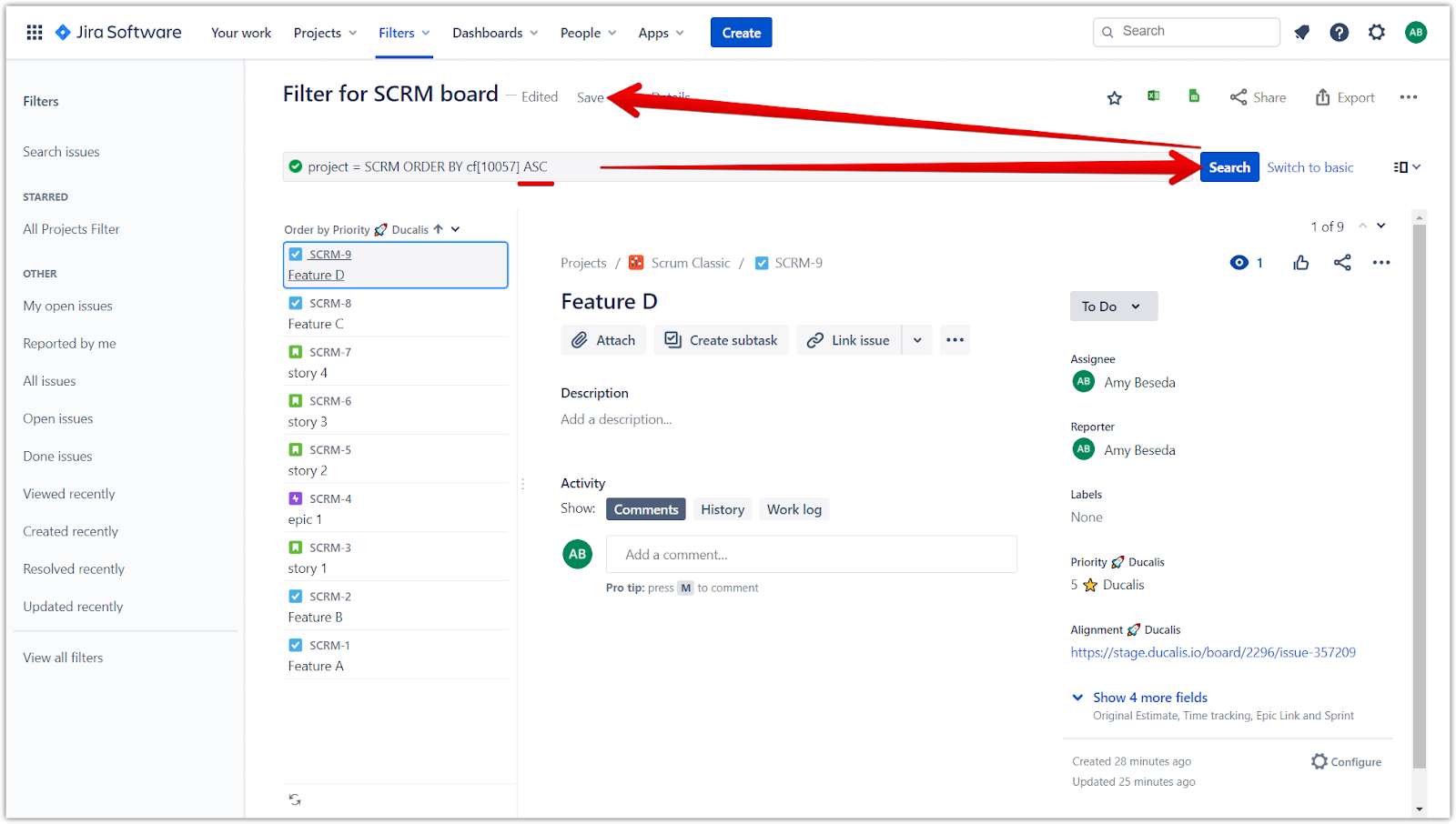
现在项目已按优先级排序排列工单。
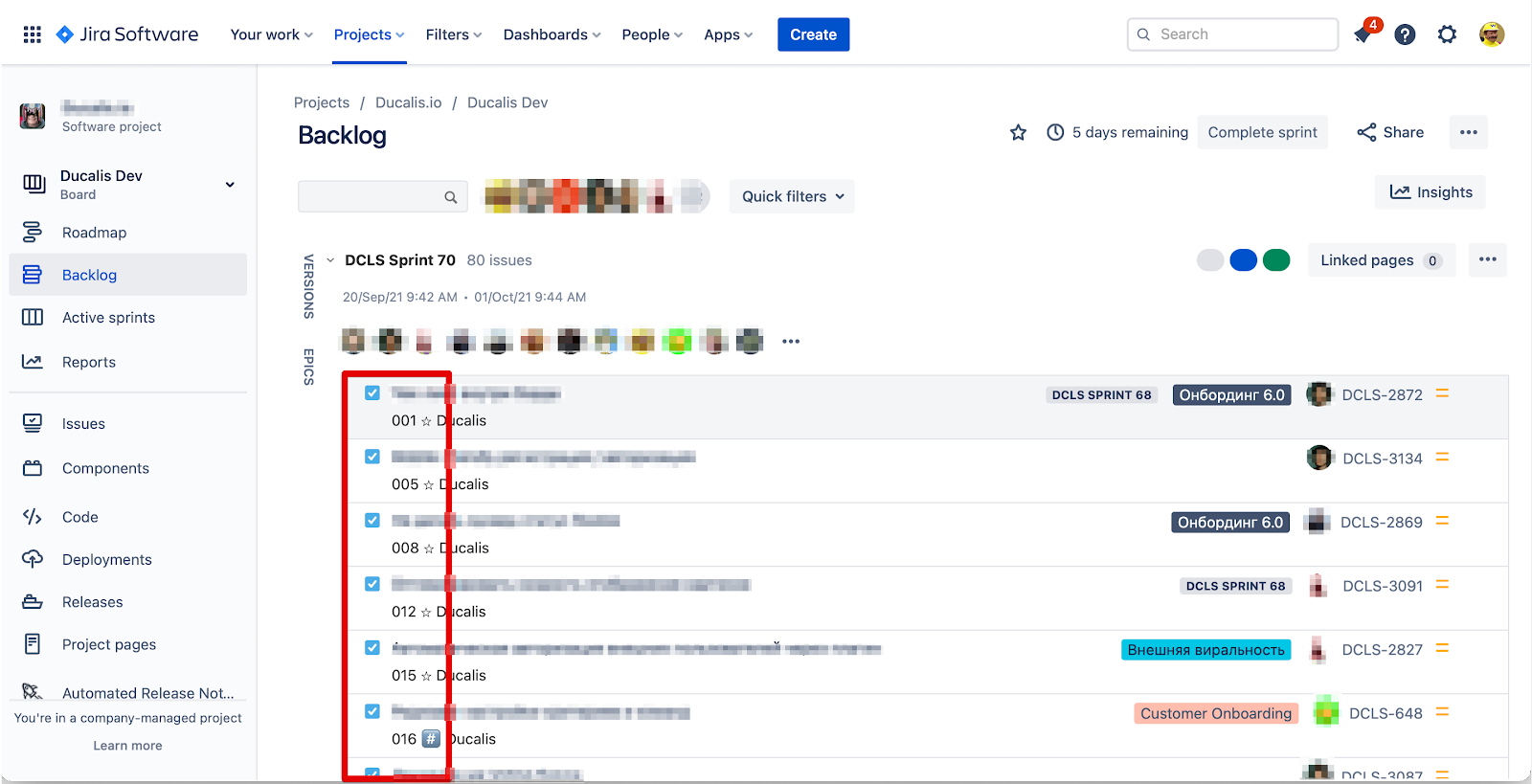
将自定义字段添加到工单卡片
在待办事项和迭代的工单卡片上直接显示优先级排序。
-
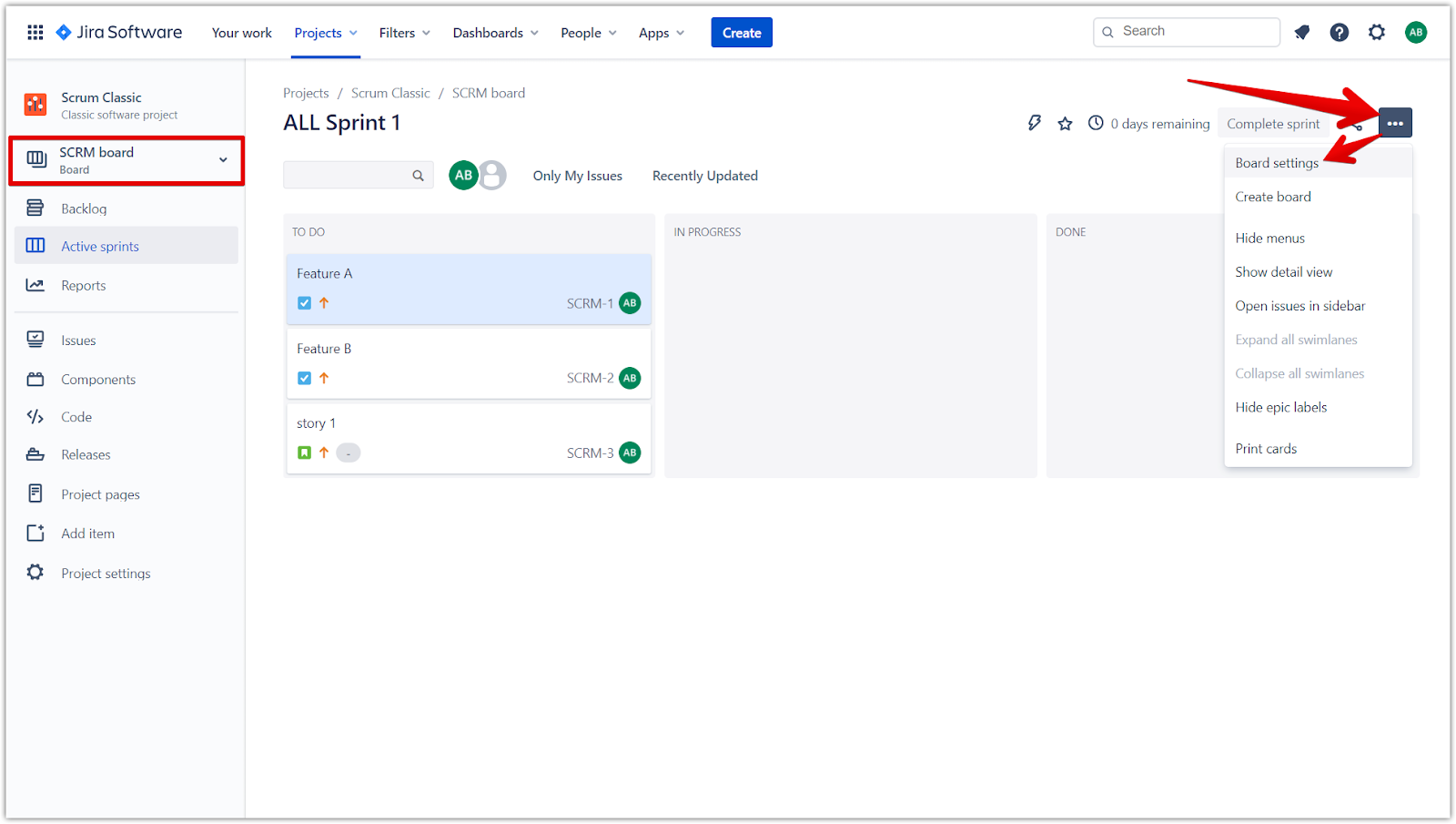
打开要配置的项目,点击省略号(...)。
-
选择 Board settings(项目设置)。
-
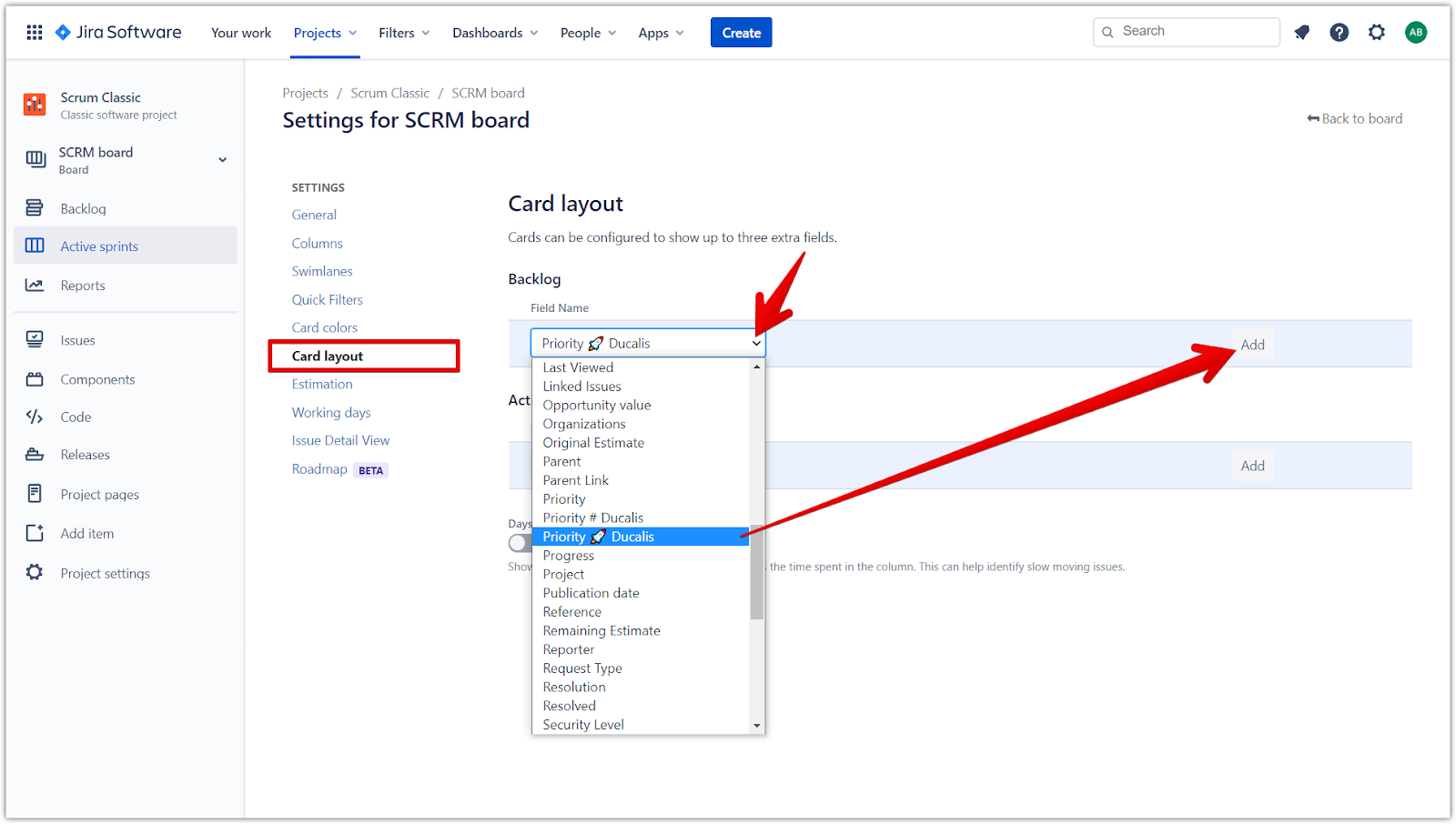
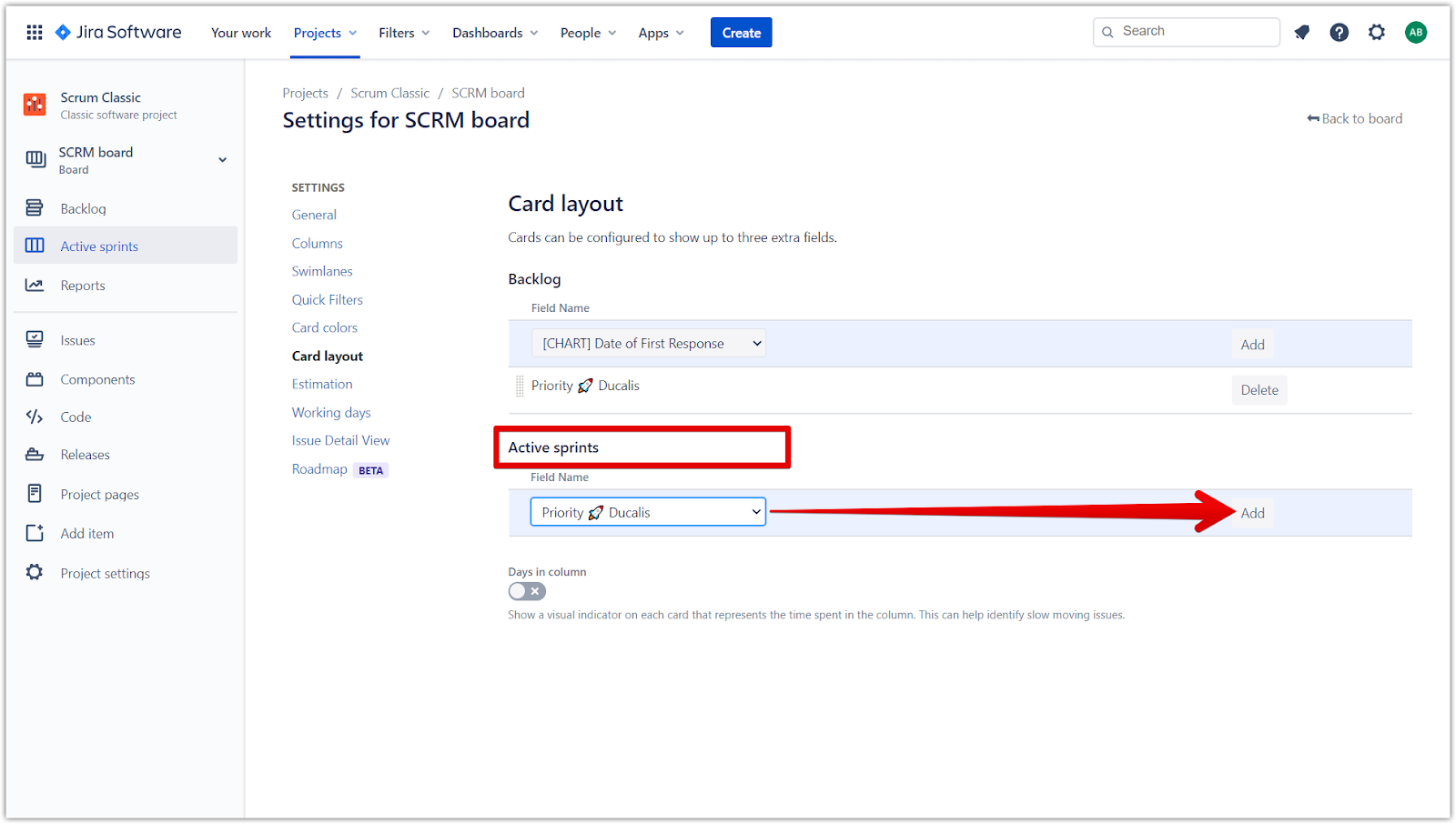
在左侧边栏中,选择 Card Layout(卡片布局)。
-
在 Backlog(待办事项)部分下,点击 Field Name(字段名称)下拉菜单。
-
从列表中选择 Priority Ducalis。
-
点击 Add(添加)。
-
向下滚动到 Active sprints(活跃迭代)部分。
-
点击 Field Name(字段名称)下拉菜单,选择 Priority Ducalis,然后点击 Add(添加)。
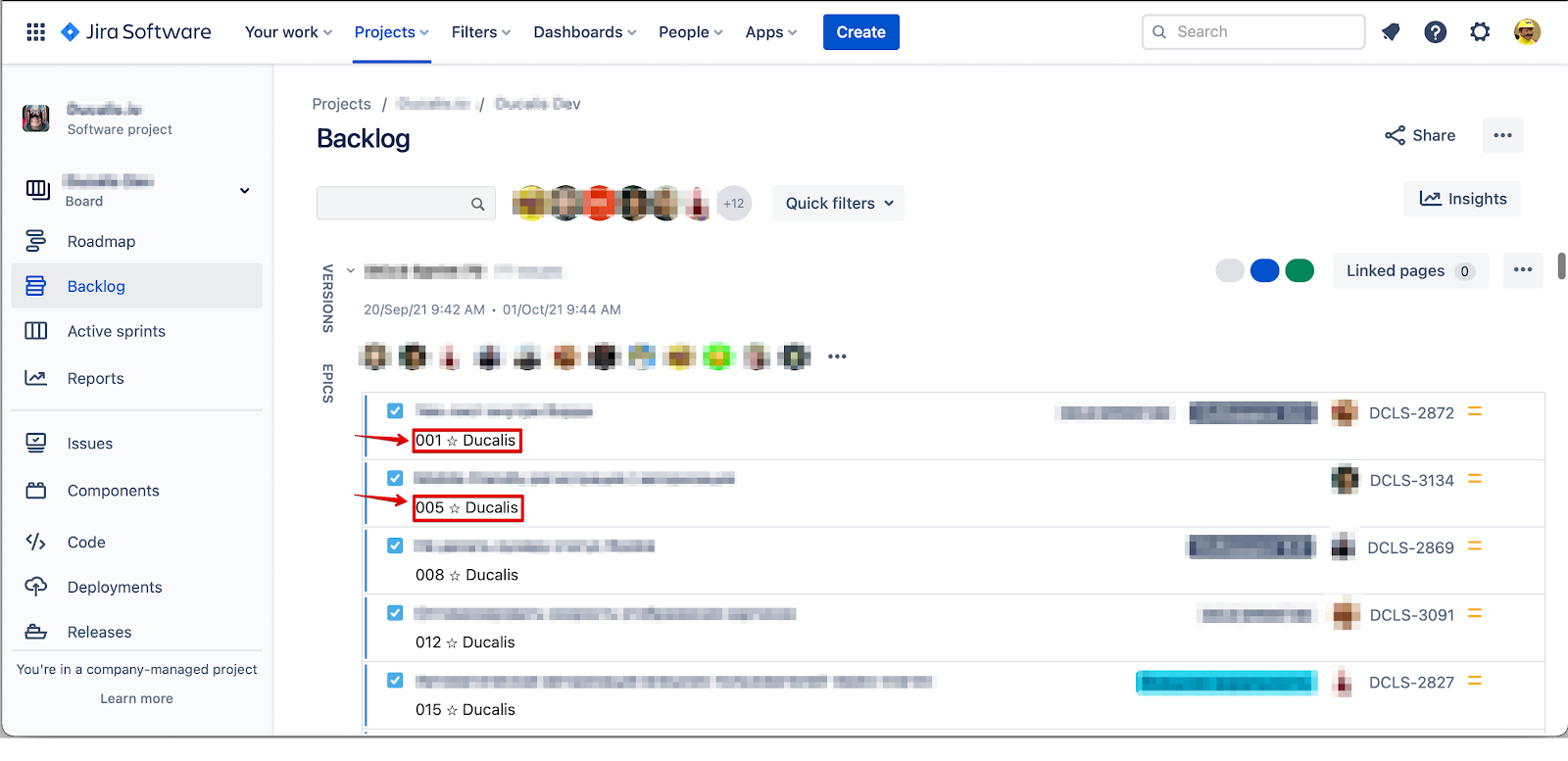
现在待办事项和迭代的工单卡片上都会显示优先级排序。
待办事项视图:
活跃迭代视图:
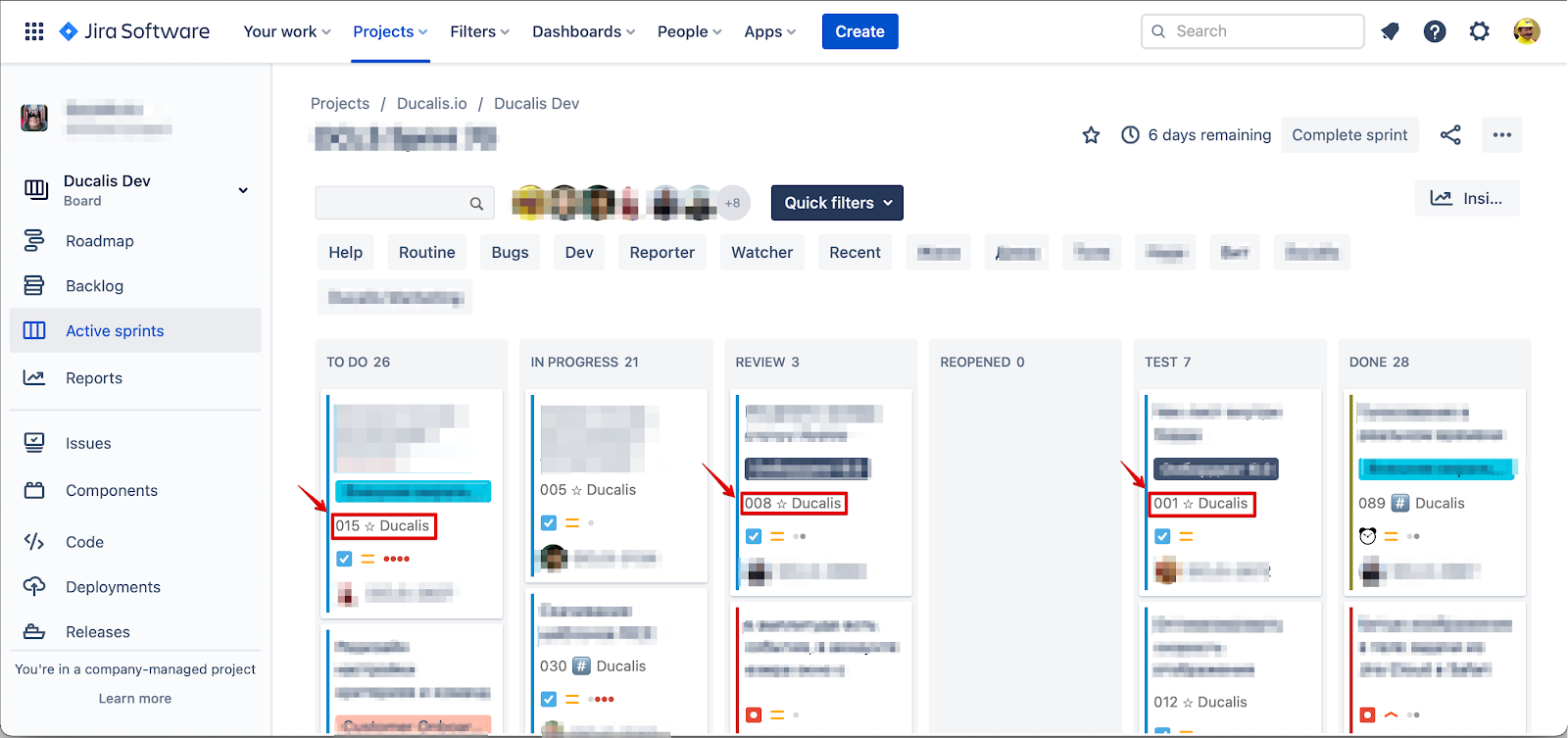
工单卡片详情: