回写同步概述
回写同步会将优先级排序结果从 Ducalis 自动发送到 Jira Cloud 自定义字段。同步的数据包括:
- 总评分
- 优先级排名
- 标准评分
- 评分状态
- 评分百分比
- 想法投票数
这样可以避免在需要在 Jira Cloud 中查看优先级时,在 Jira Cloud 和 Ducalis 之间手动切换。
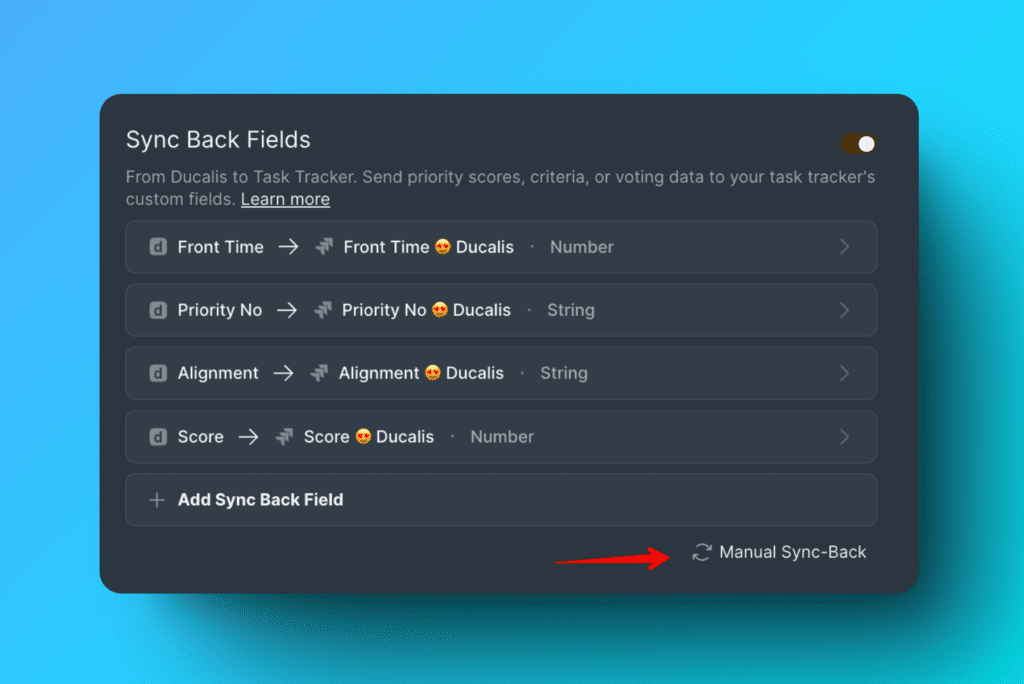
数据会按照你配置的计划同步到 Jira Cloud,你也可以随时点击 Manual Sync Back(手动回写同步)触发立即同步。
在 Jira Cloud 中查看优先级排名
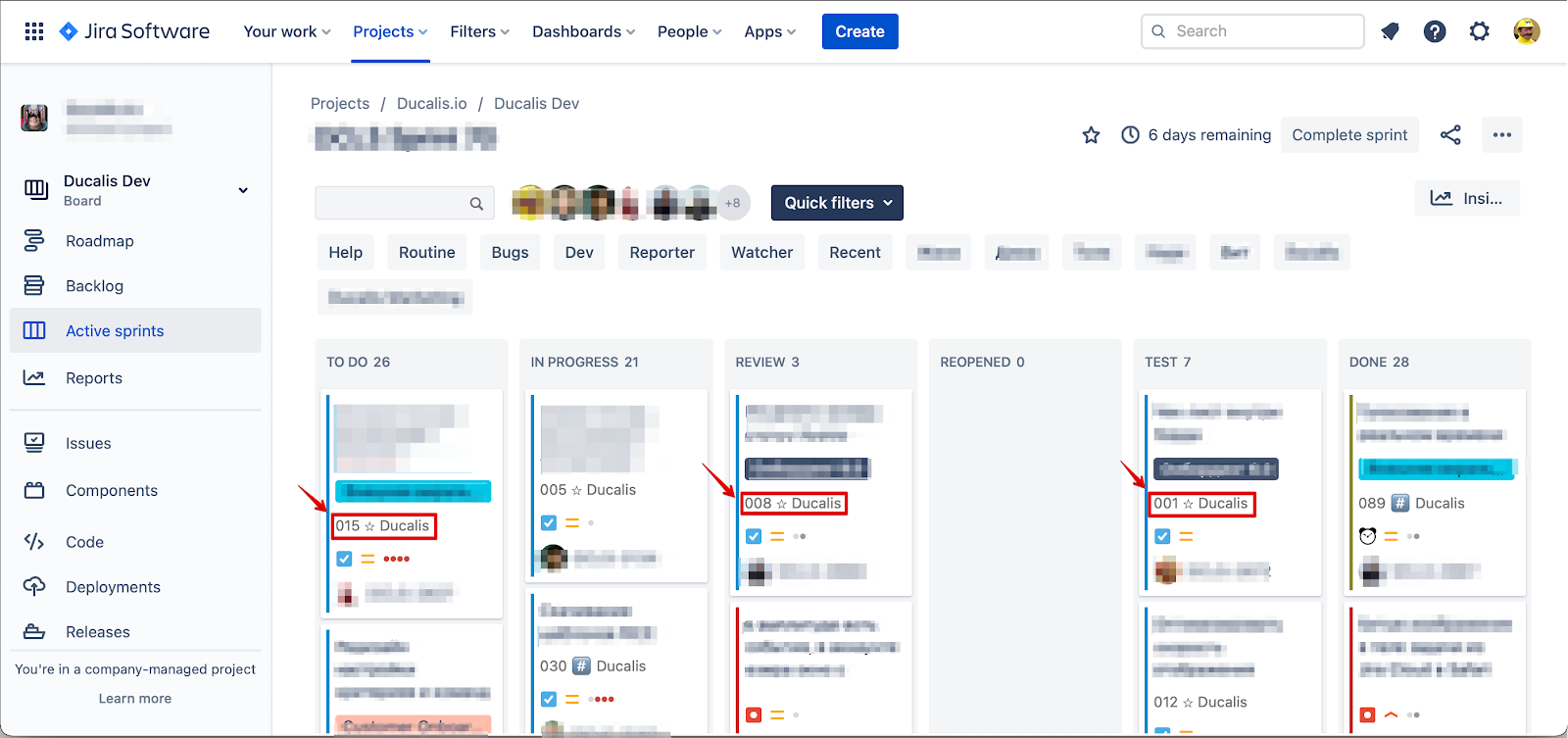
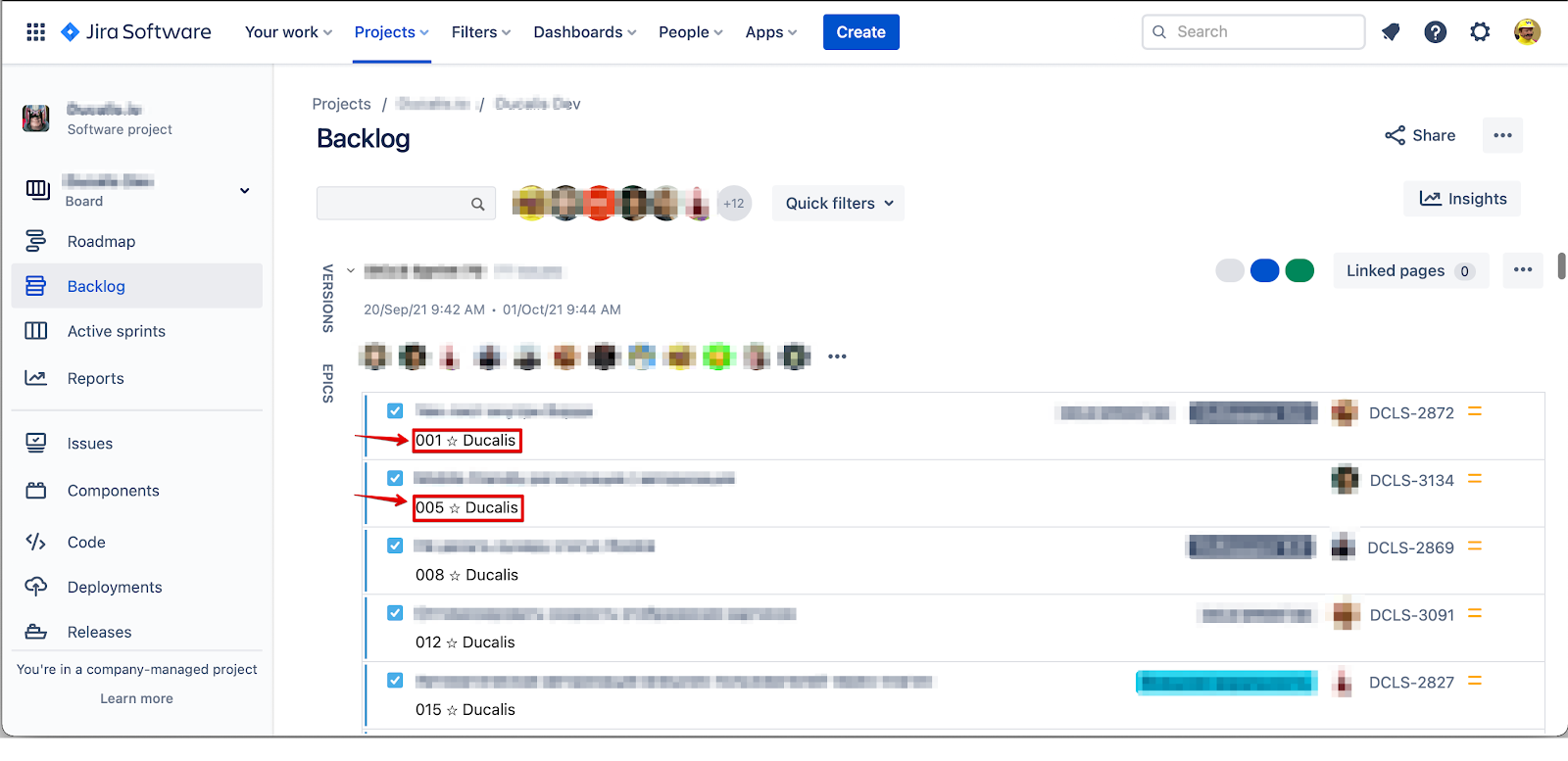
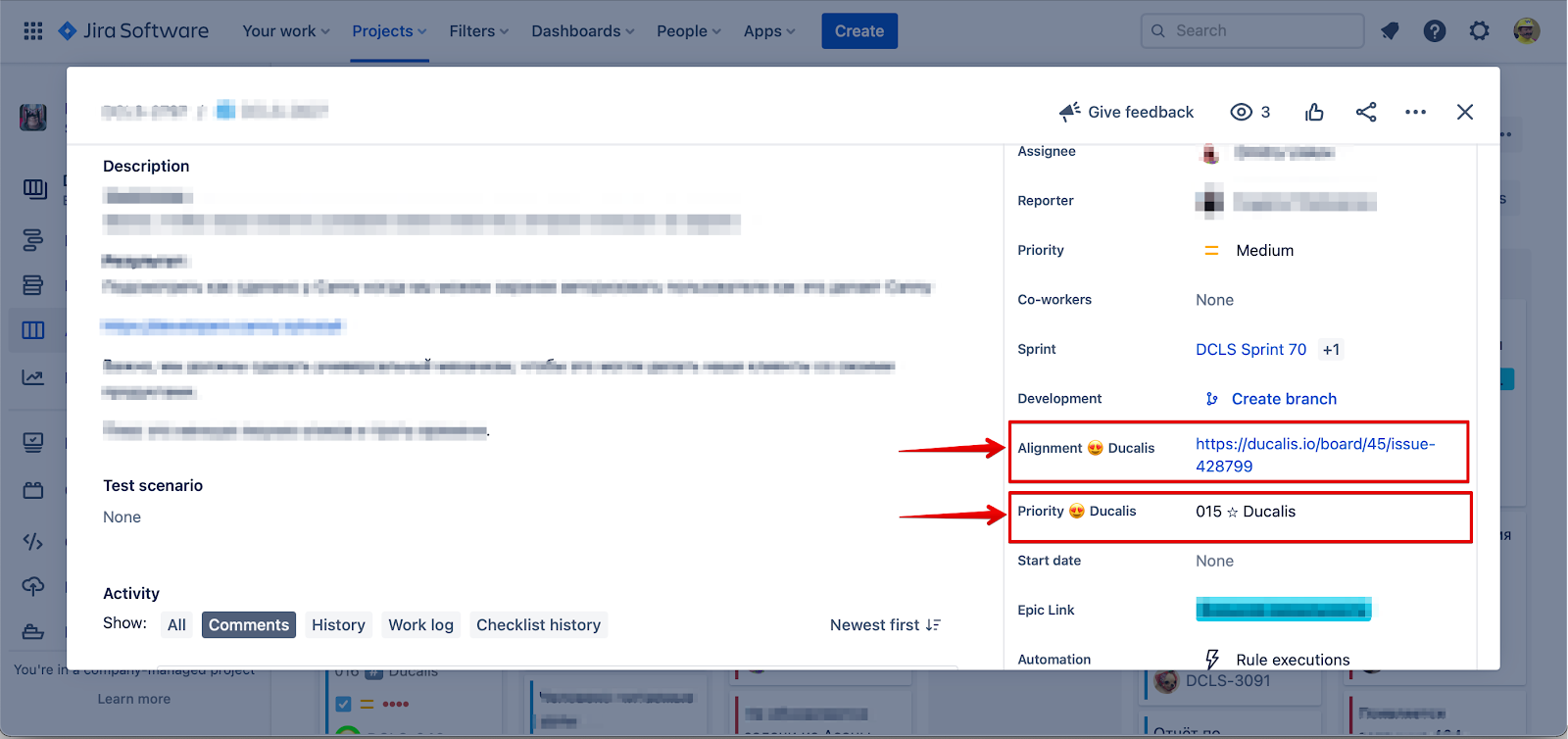
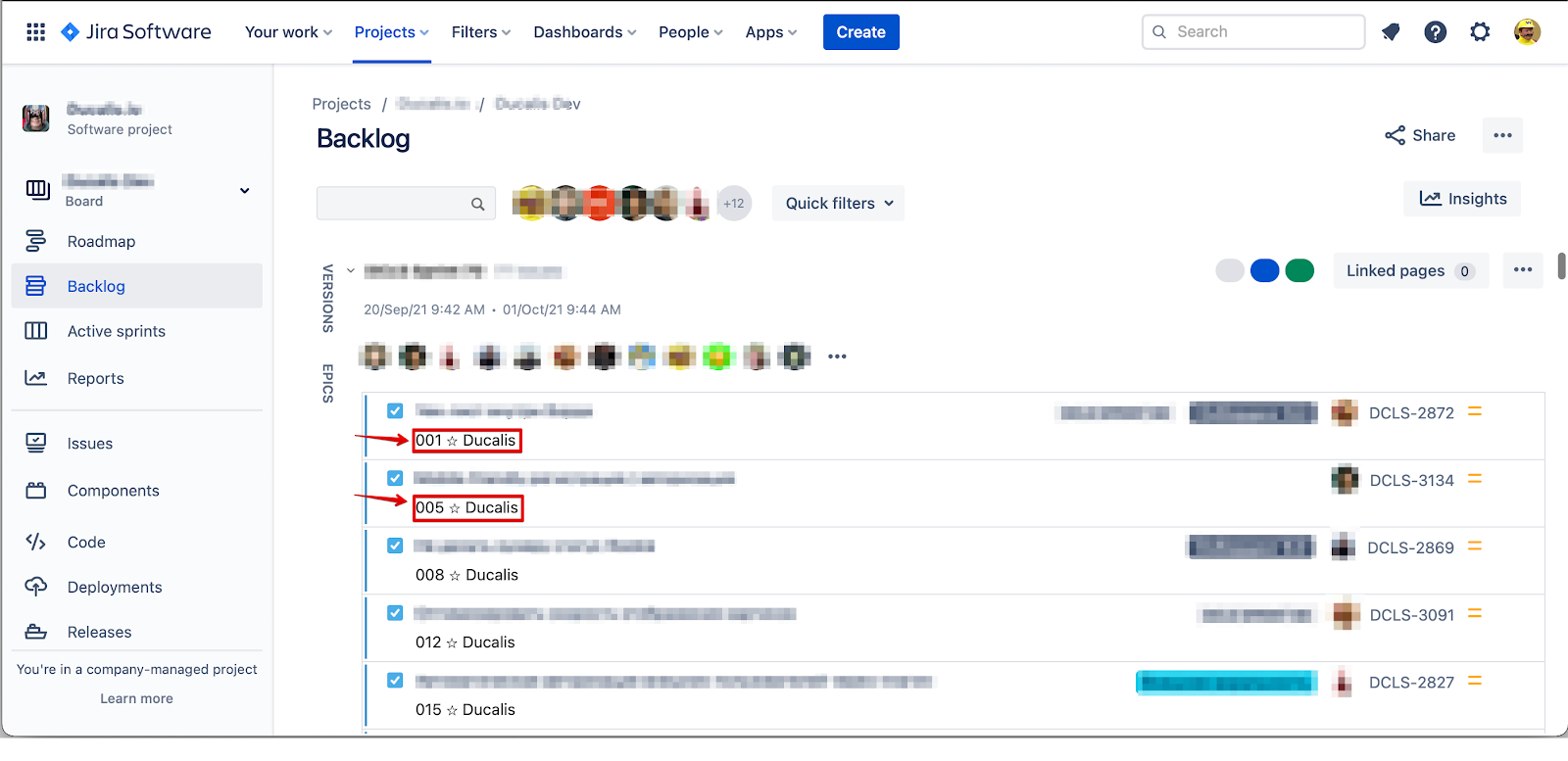
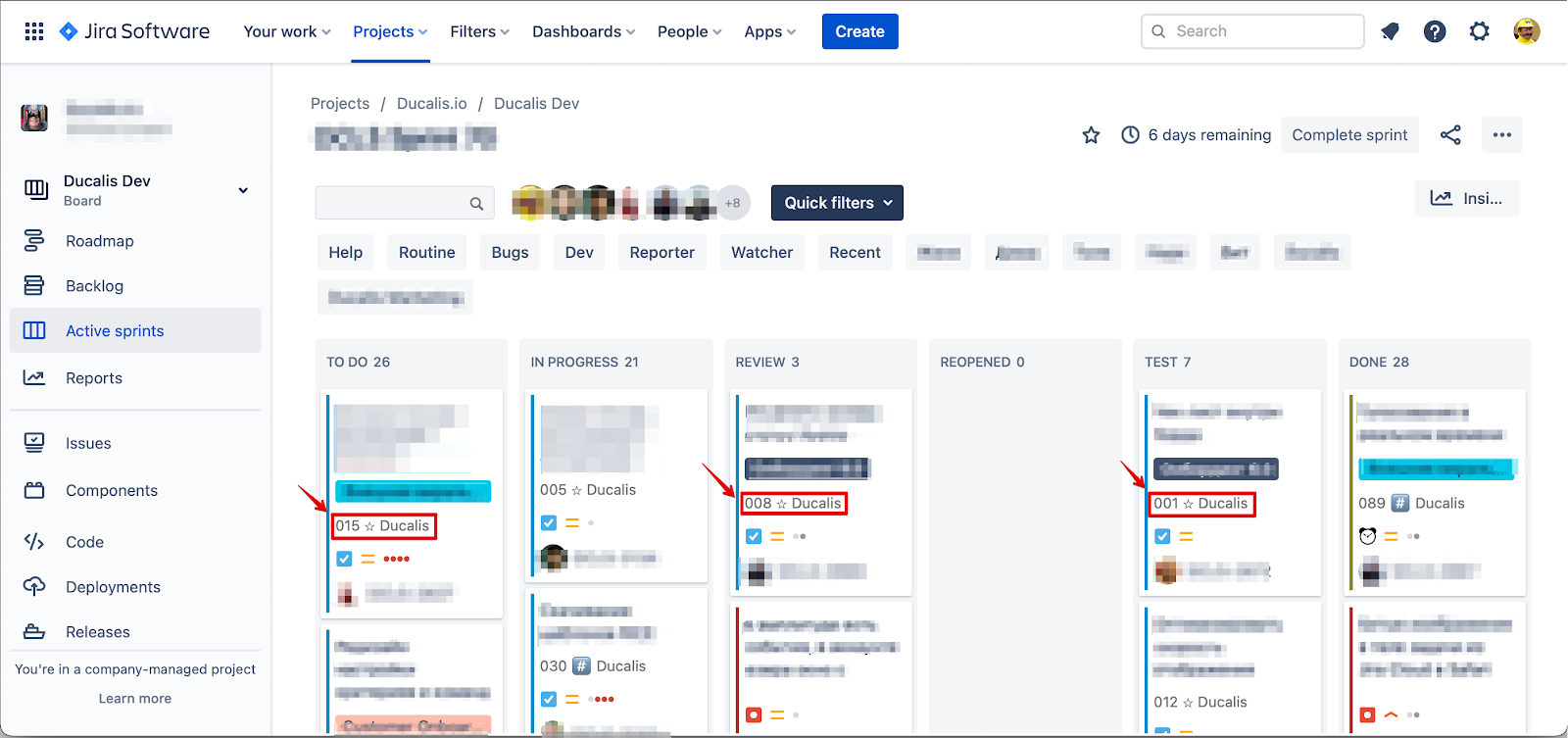
回写同步运行后,Jira Cloud 会显示工单及其优先级排名。最高优先级的工单会在排名旁边显示星标图标。
你可以在以下位置查看优先级排名:
-
在 Active sprints(活动迭代)中。
-
在 Backlog(待办事项)中,按优先级顺序排序。
-
在单个工单卡片上。
设置概述
要在 Jira Cloud 中设置回写同步:
如果你在 Jira Cloud 中已经有合适的自定义字段,请参阅使用现有字段进行回写同步。
选择要同步的字段
在 Jira Cloud 中创建自定义字段之前,选择要同步的 Ducalis 数据。
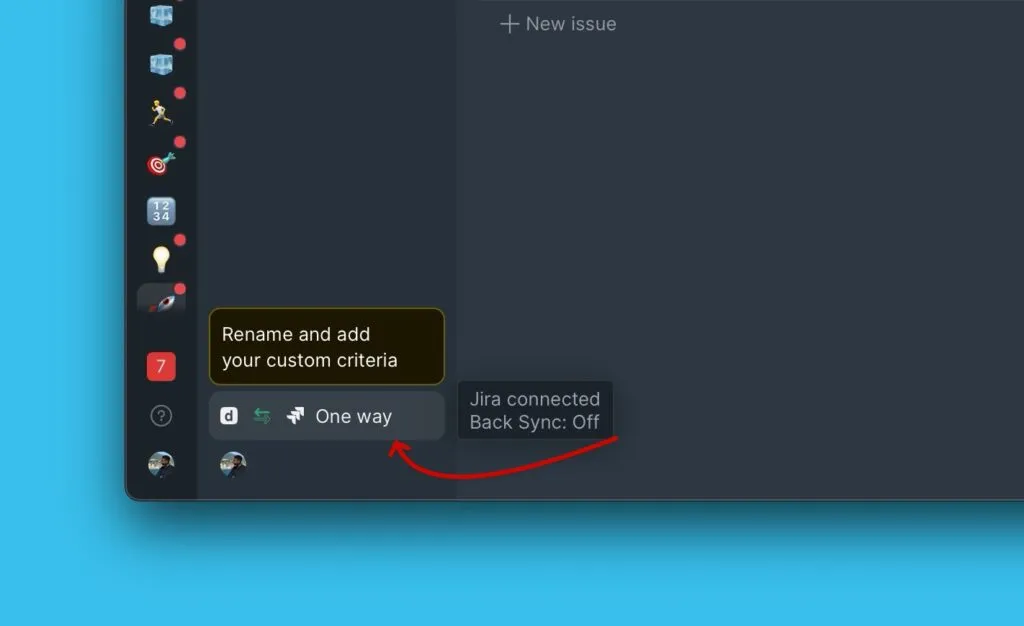
-
前往 Backlog Management(待办事项管理)设置。
-
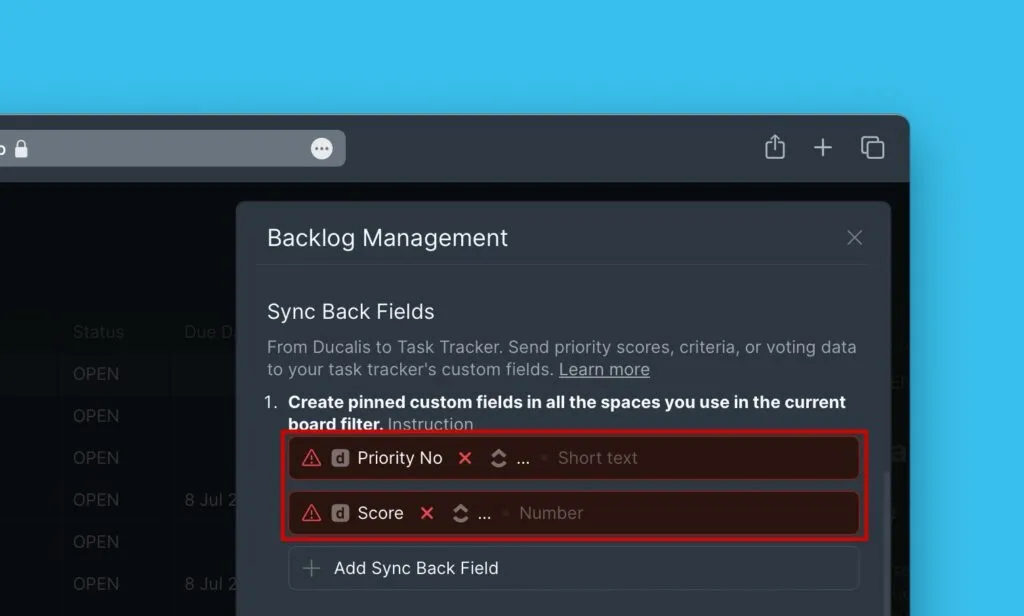
向下滚动到 Sync Back Fields(回写同步字段)。
-
查看两个默认字段:
- Priority {emoji} Ducalis
- Alignment {emoji} Ducalis
-
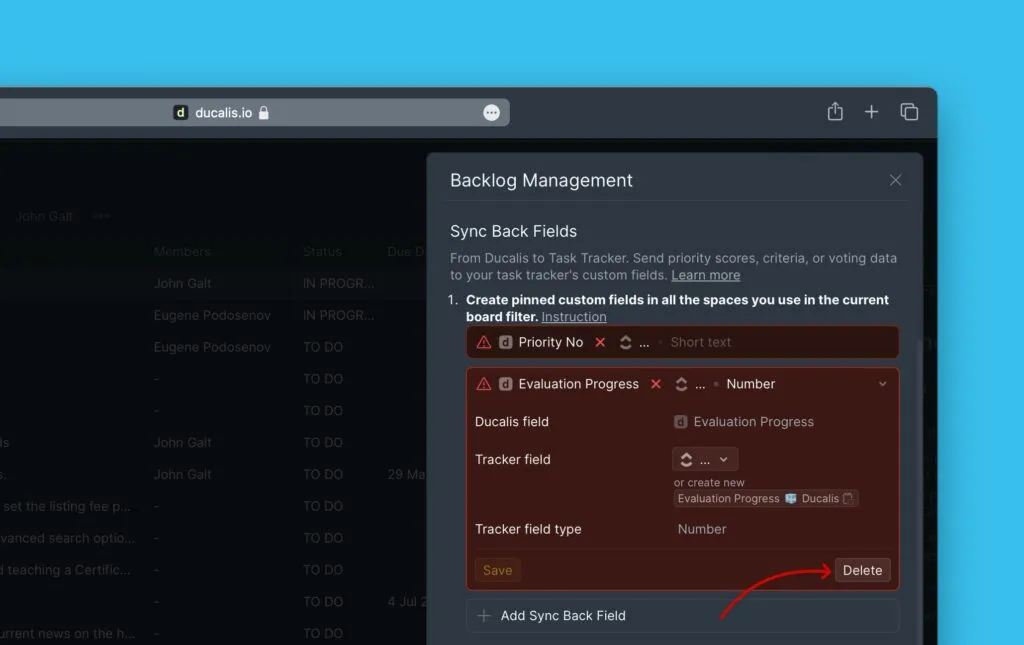
(可选)如果不需要,删除默认字段。
-
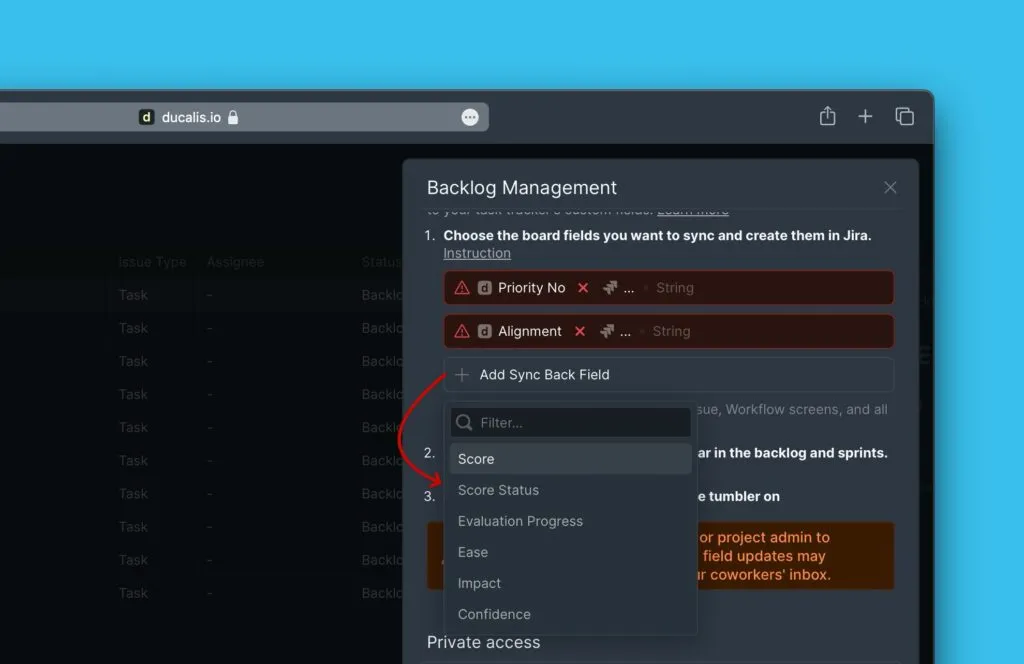
点击 Add field(添加字段)并选择要同步的其他字段。
下一步
选择要同步的字段后,继续进行:
- 步骤 1:在 Jira Cloud 中创建自定义字段,用于接收 Ducalis 数据
- 步骤 2:将自定义字段添加到 Jira 看板,使其显示在待办事项和活动迭代视图中
预览:Jira 视图中的自定义字段
完成步骤 1 和步骤 2 后,自定义字段会显示在:
待办事项视图
活动迭代视图
激活回写同步
在 Jira Cloud 中创建自定义字段(步骤 1-2)后,在 Ducalis 中激活回写同步。
-
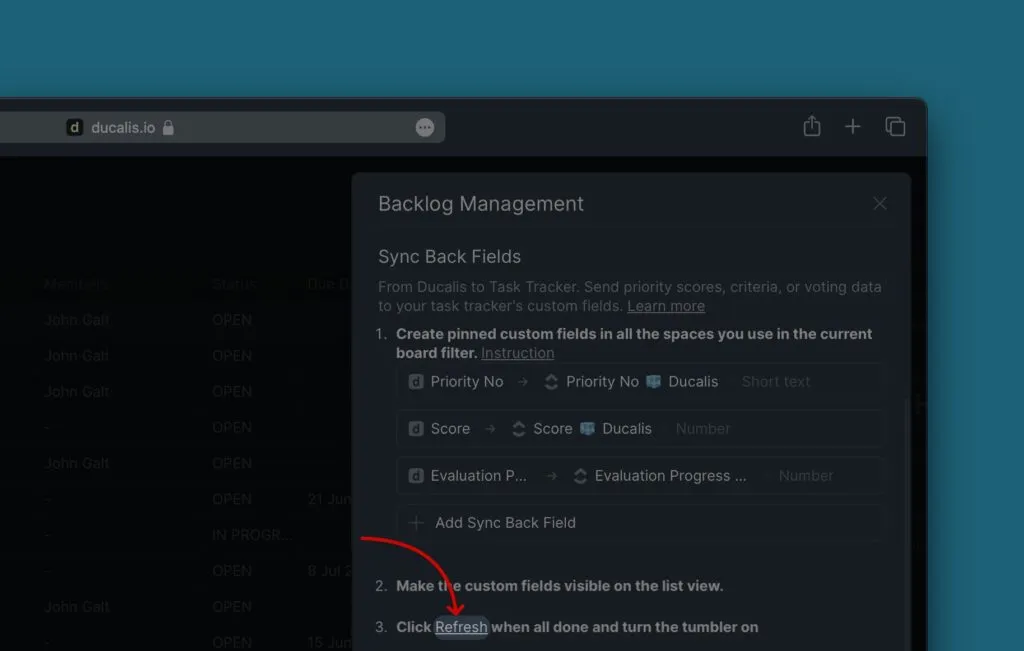
点击 Refresh(刷新)以检测你在 Jira Cloud 中创建的自定义字段。
-
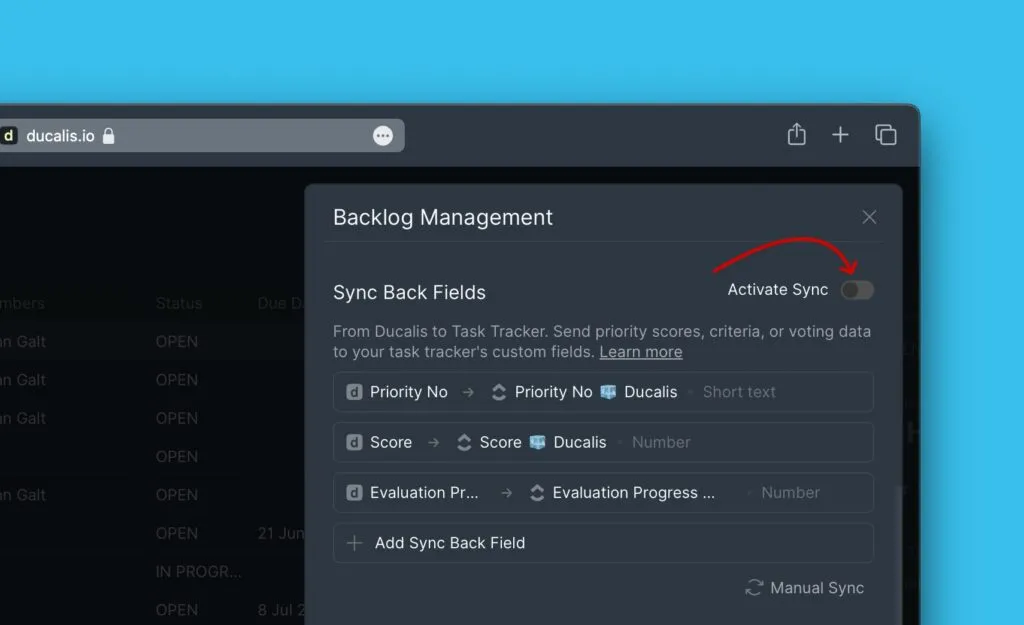
切换 Activate Sync Back(激活回写同步)以启用同步。
配置同步计划
选择何时将数据从 Ducalis 同步到 Jira Cloud。
两种计划选项:
- By sprint end date(按迭代结束日期):在迭代结束时自动同步
- By custom period(按自定义周期):在你设置的特定日期和时间同步
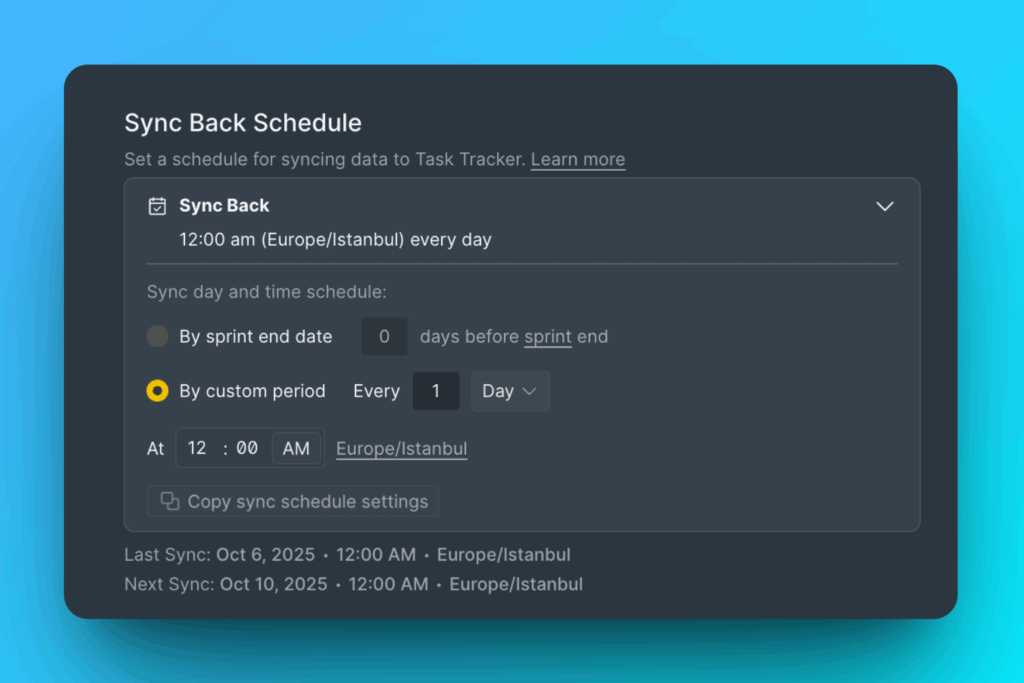
要立即同步而不等待计划时间,点击 Manual Sync Back(手动回写同步)。
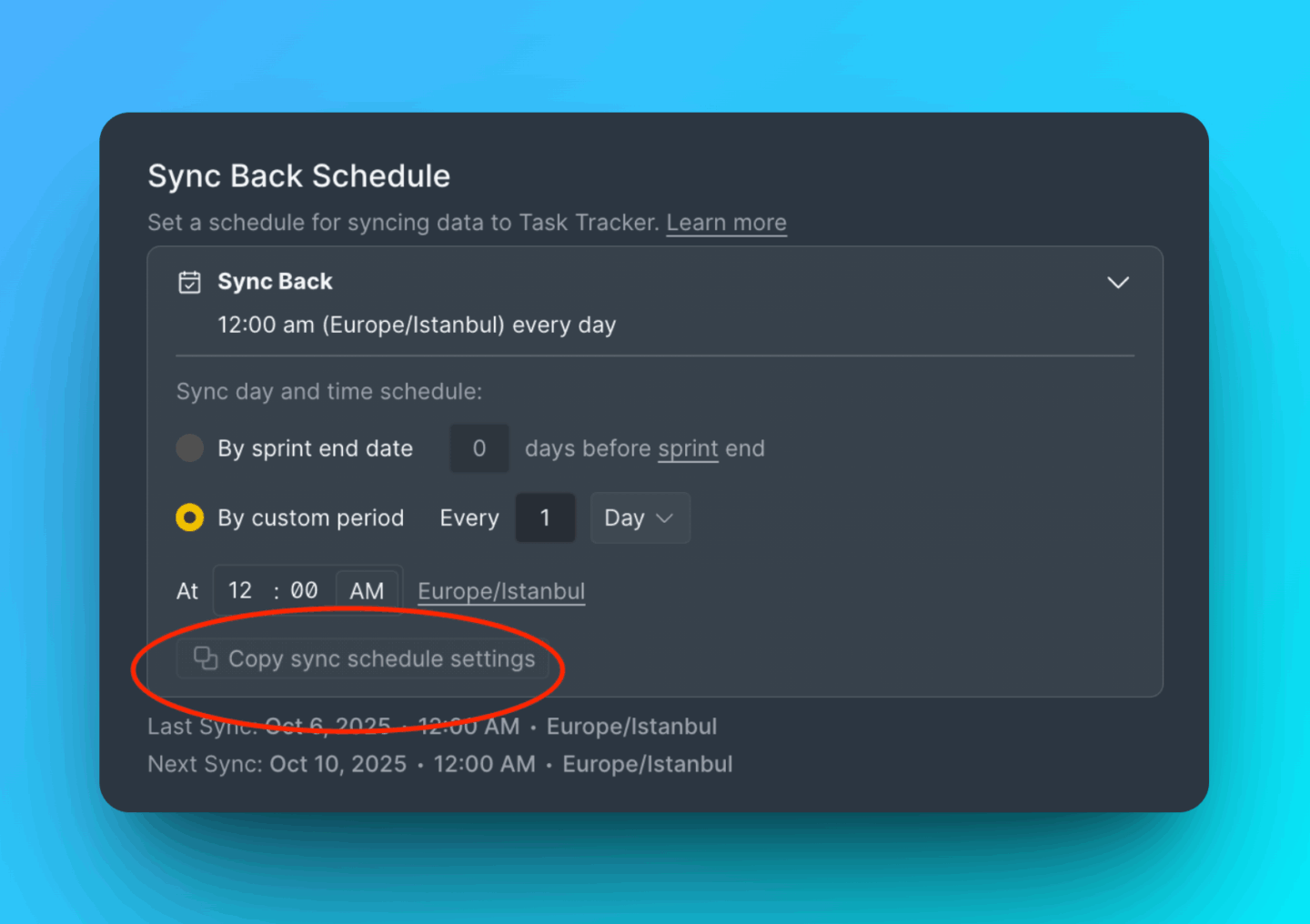
将同步计划复制到其他项目
一次性将相同的计划设置应用到多个项目。
-
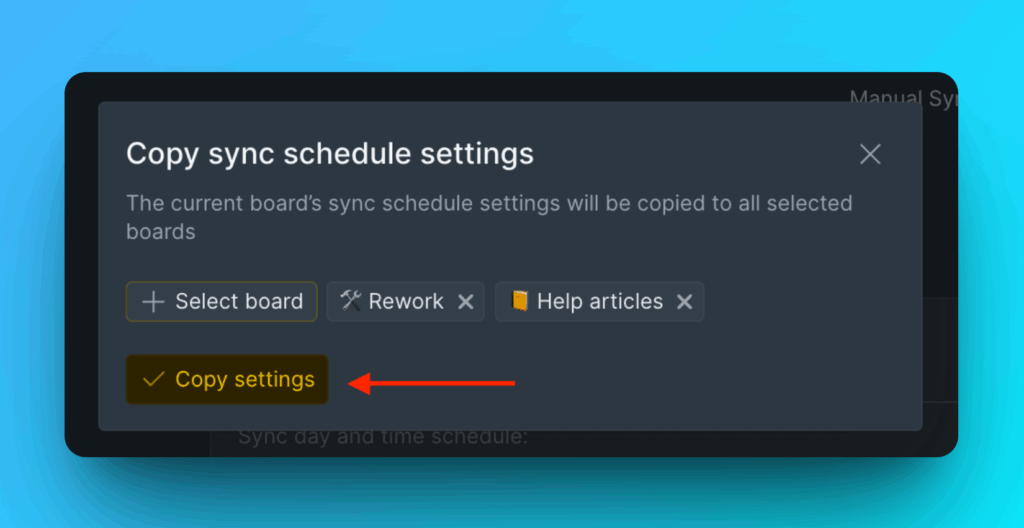
点击 Copy sync schedule settings(复制同步计划设置)。
-
选择要应用这些设置的项目。
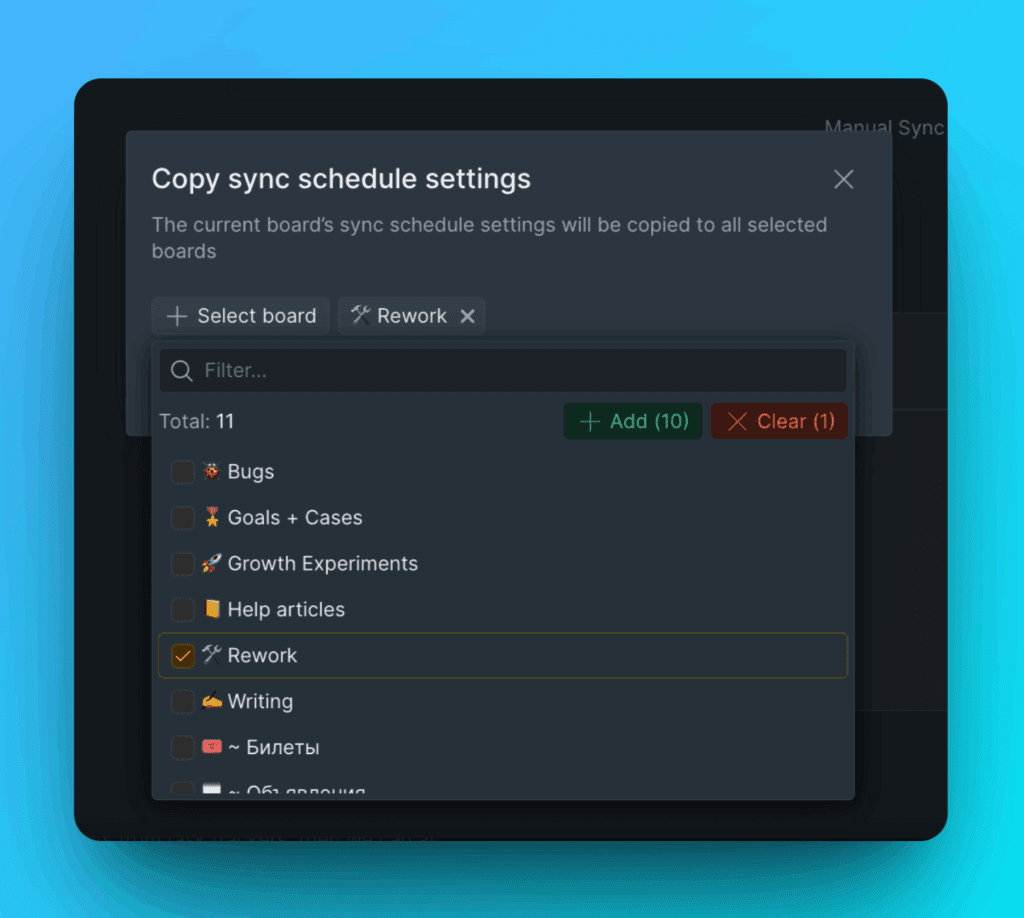
-
点击 Copy Settings(复制设置)以确认。