使用筛选器导入
在将 Ducalis 与 Jira Cloud 集成后,你可以使用三种筛选器类型导入工单:
- Jira 保存的筛选器 — 使用你在 Jira 中创建并保存的筛选器
- JQL 筛选器 — 编写自定义 Jira 查询语言查询进行高级筛选
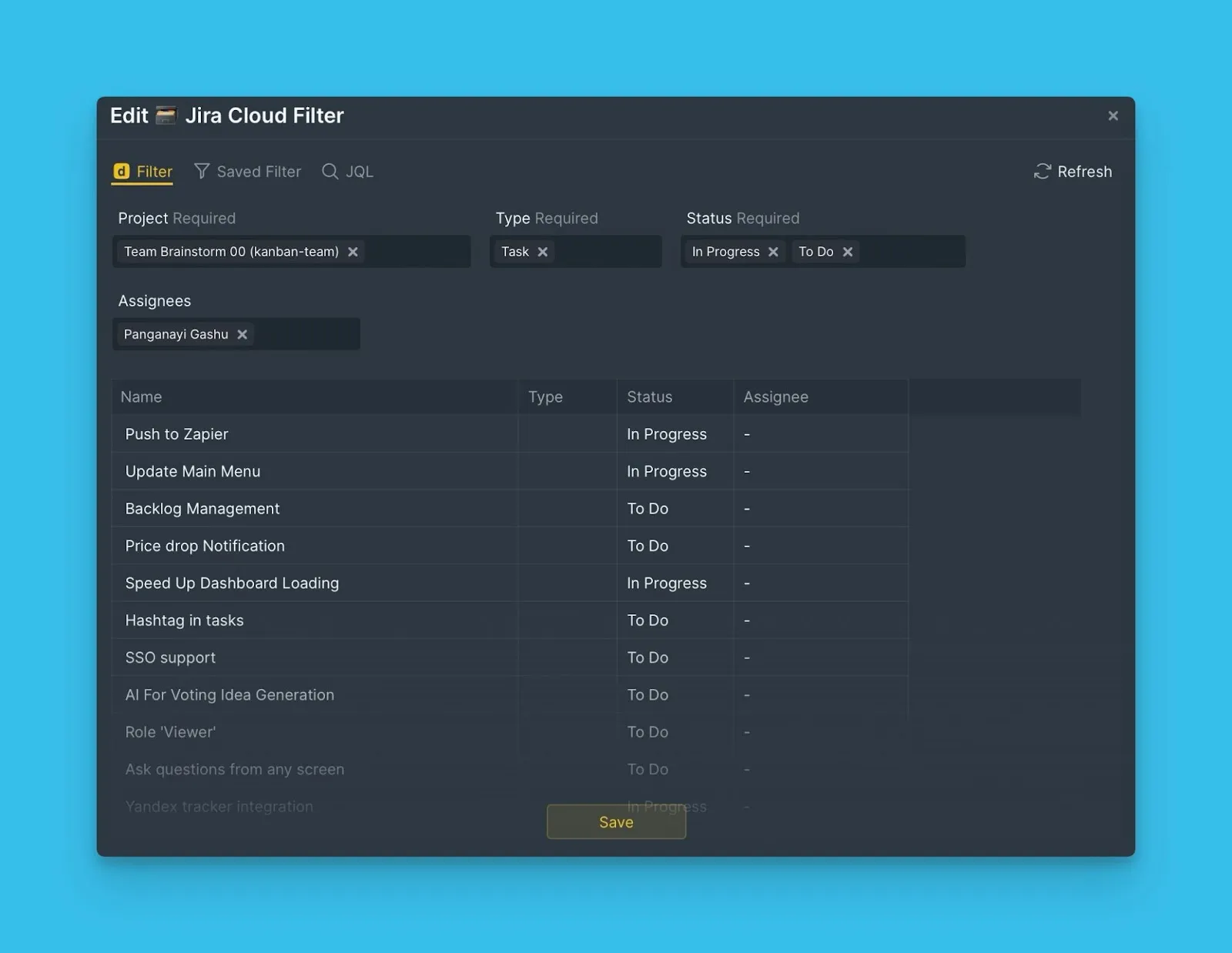
- Ducalis 筛选器 — 按项目、状态、经办人和其他字段选择工单
本文介绍如何使用每种筛选器类型导入你需要的工单。
使用 Jira 保存的筛选器
Jira 保存的筛选器允许你使用已在 Jira Cloud 中创建的筛选器导入工单。
-
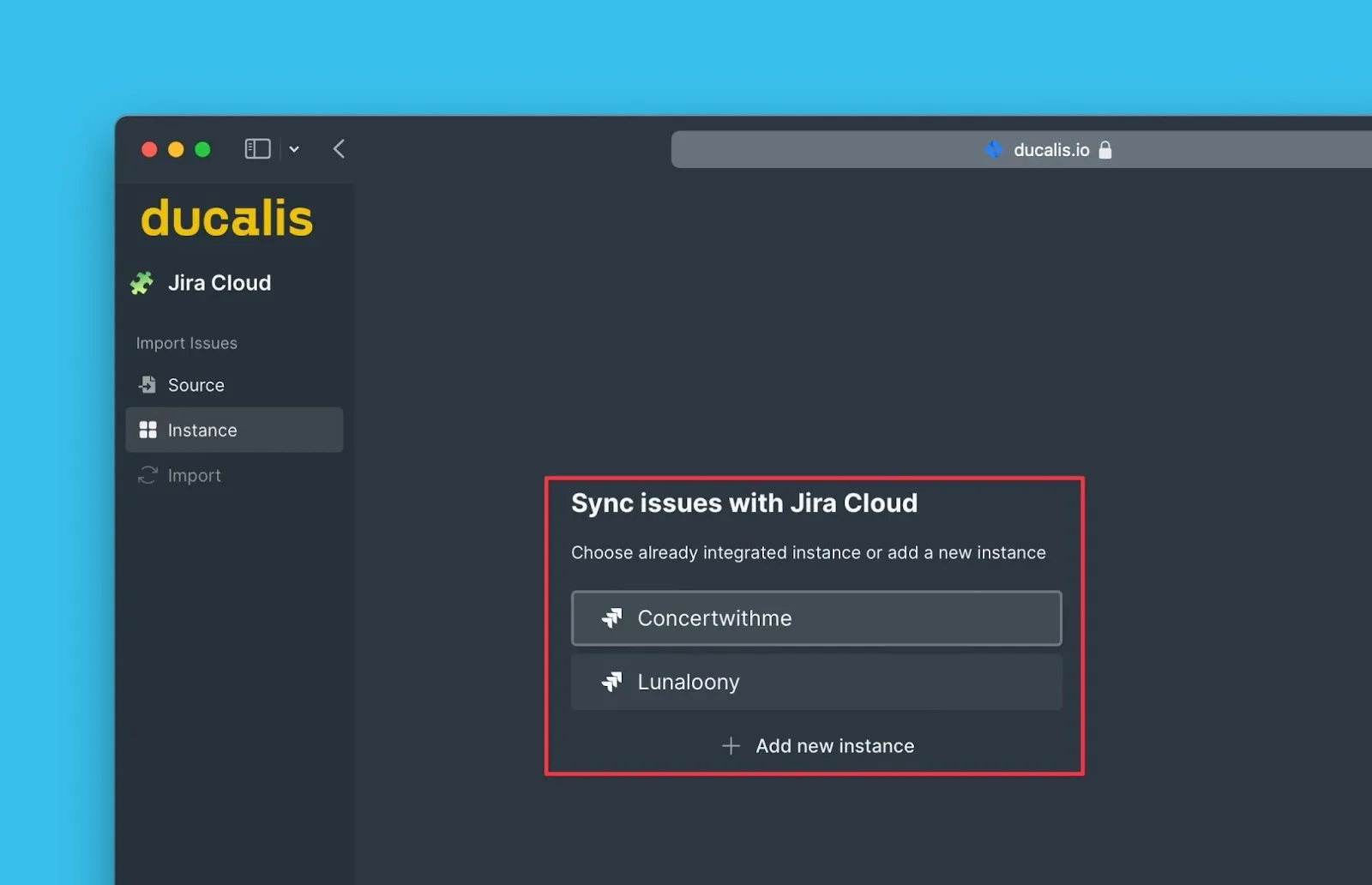
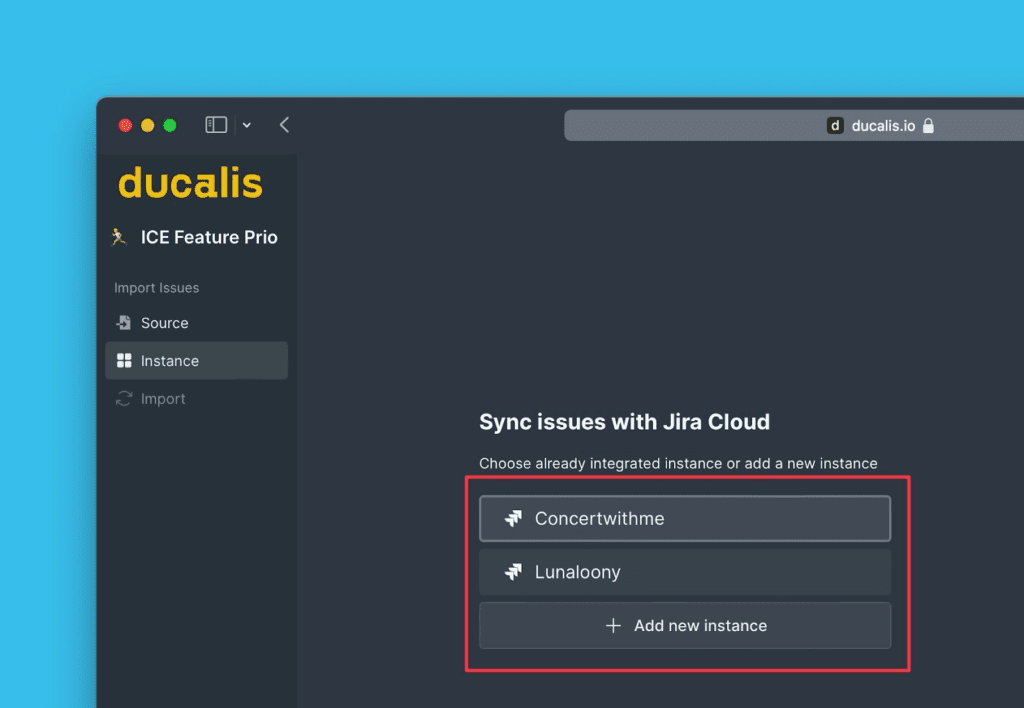
选择要从中导入的实例。
-
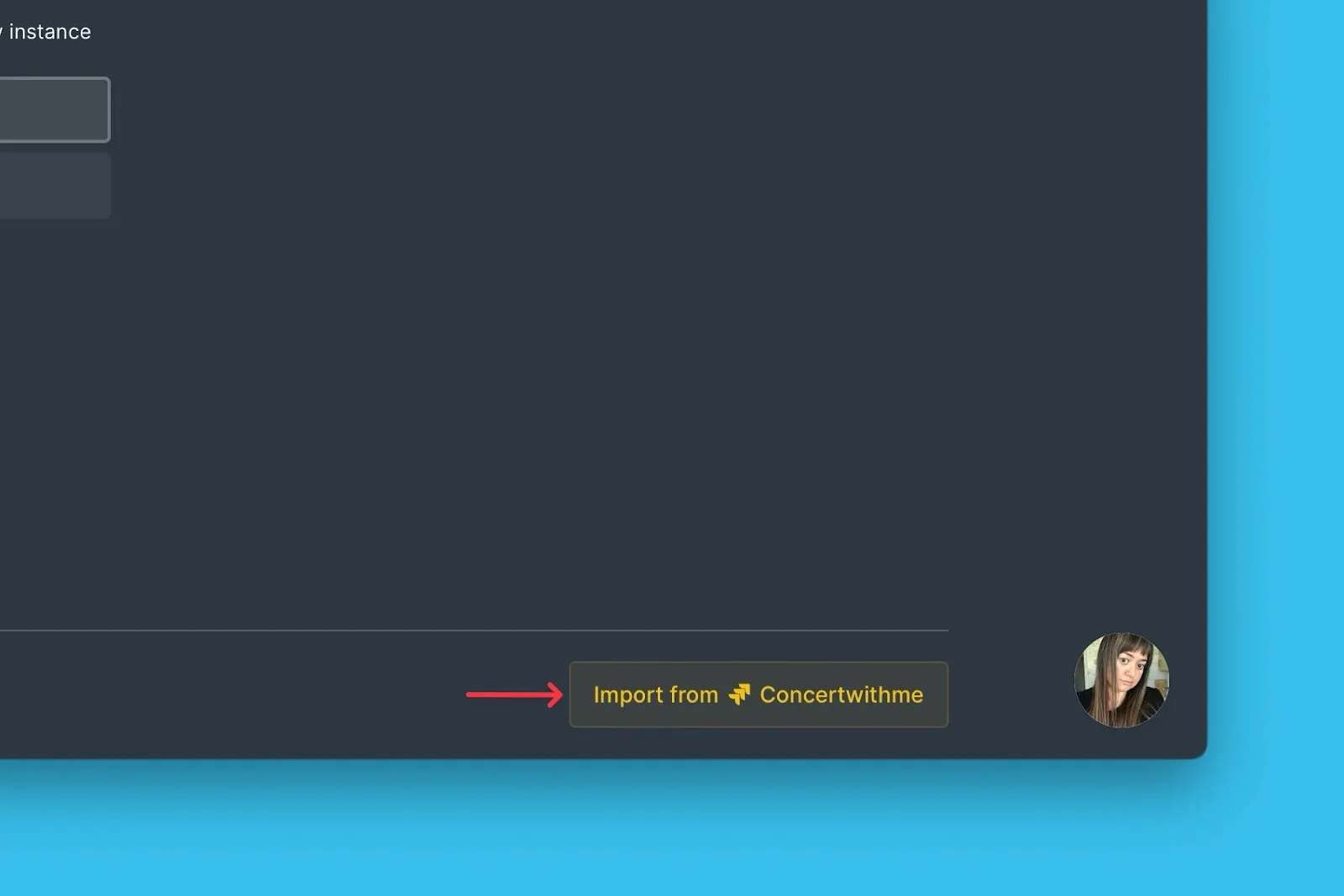
点击 Import from [instance] (从 [实例] 导入)。
-
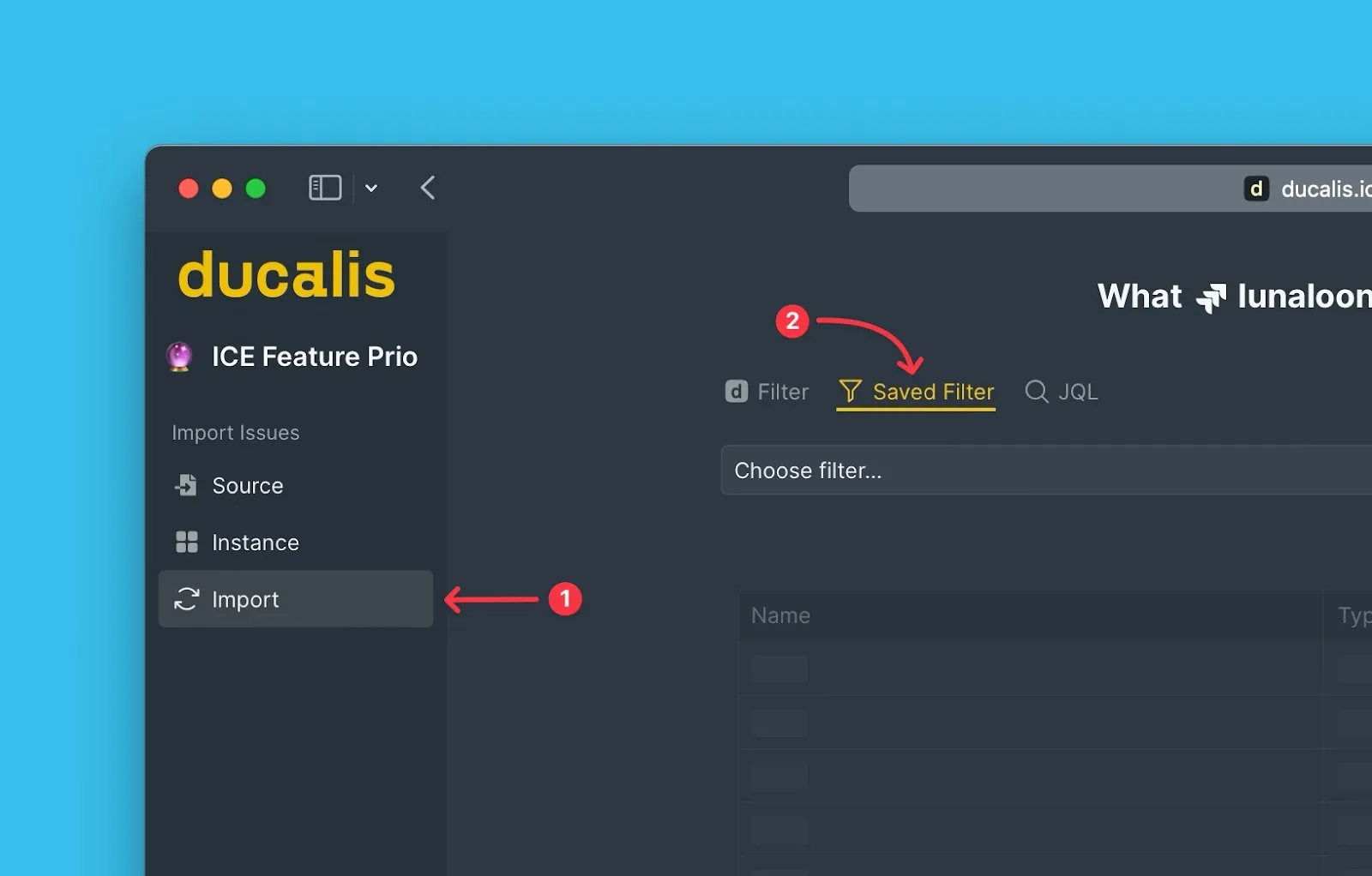
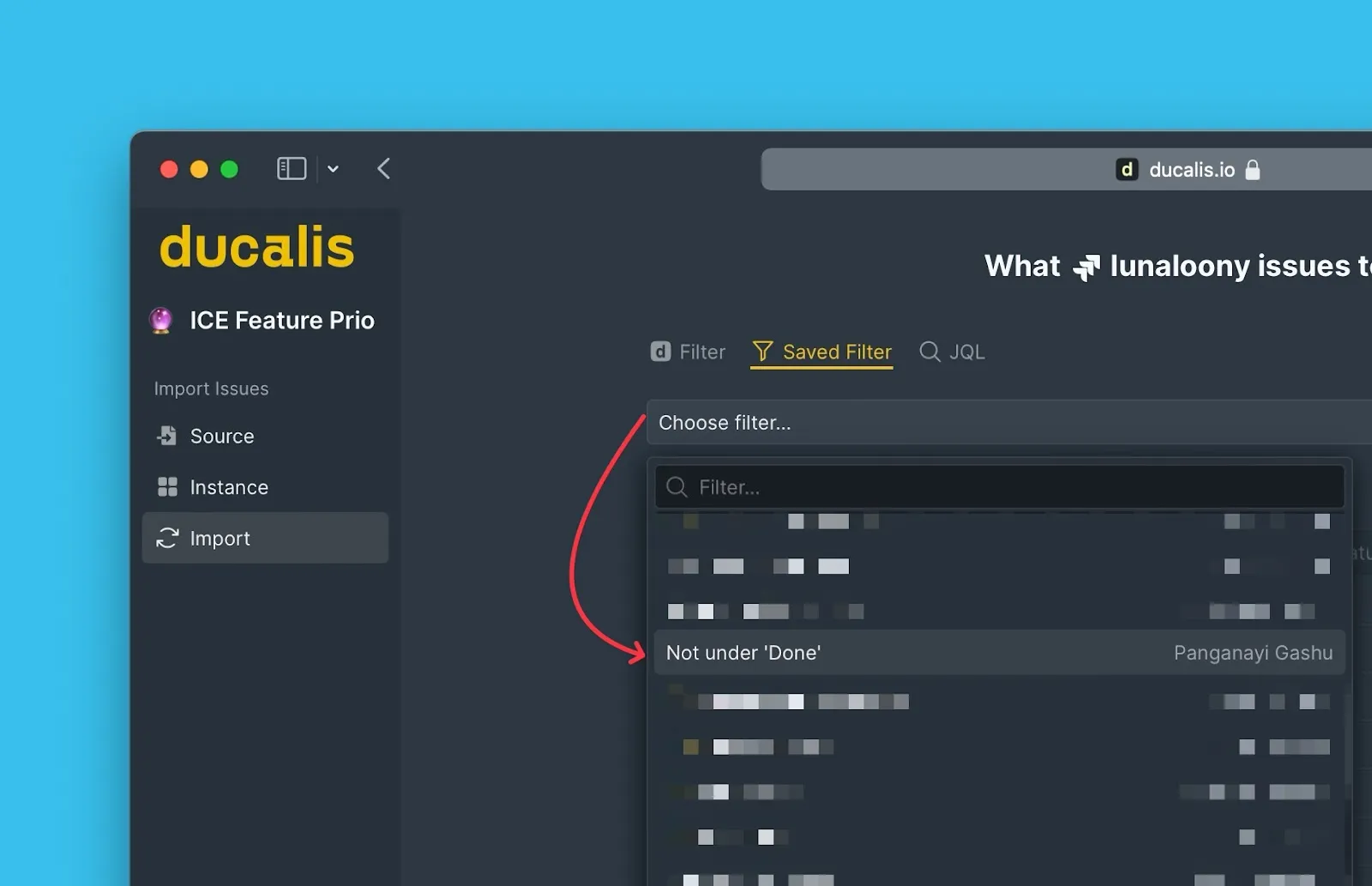
在 Import (导入) 步骤中,选择 Saved Filters (保存的筛选器)。
-
从下拉列表中选择包含你想导入的工单的筛选器。
-
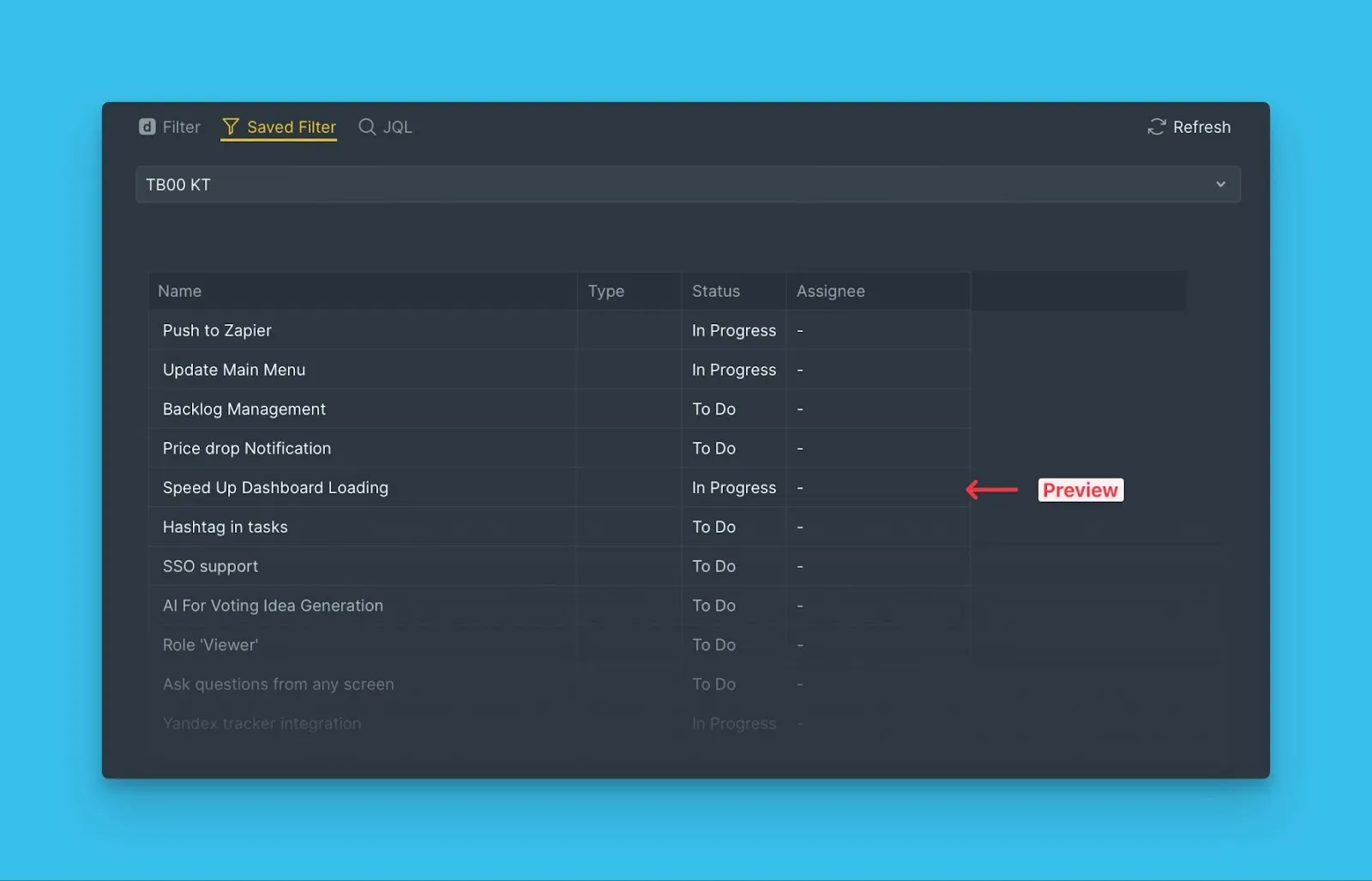
查看与筛选器匹配的工单的实时预览。
-
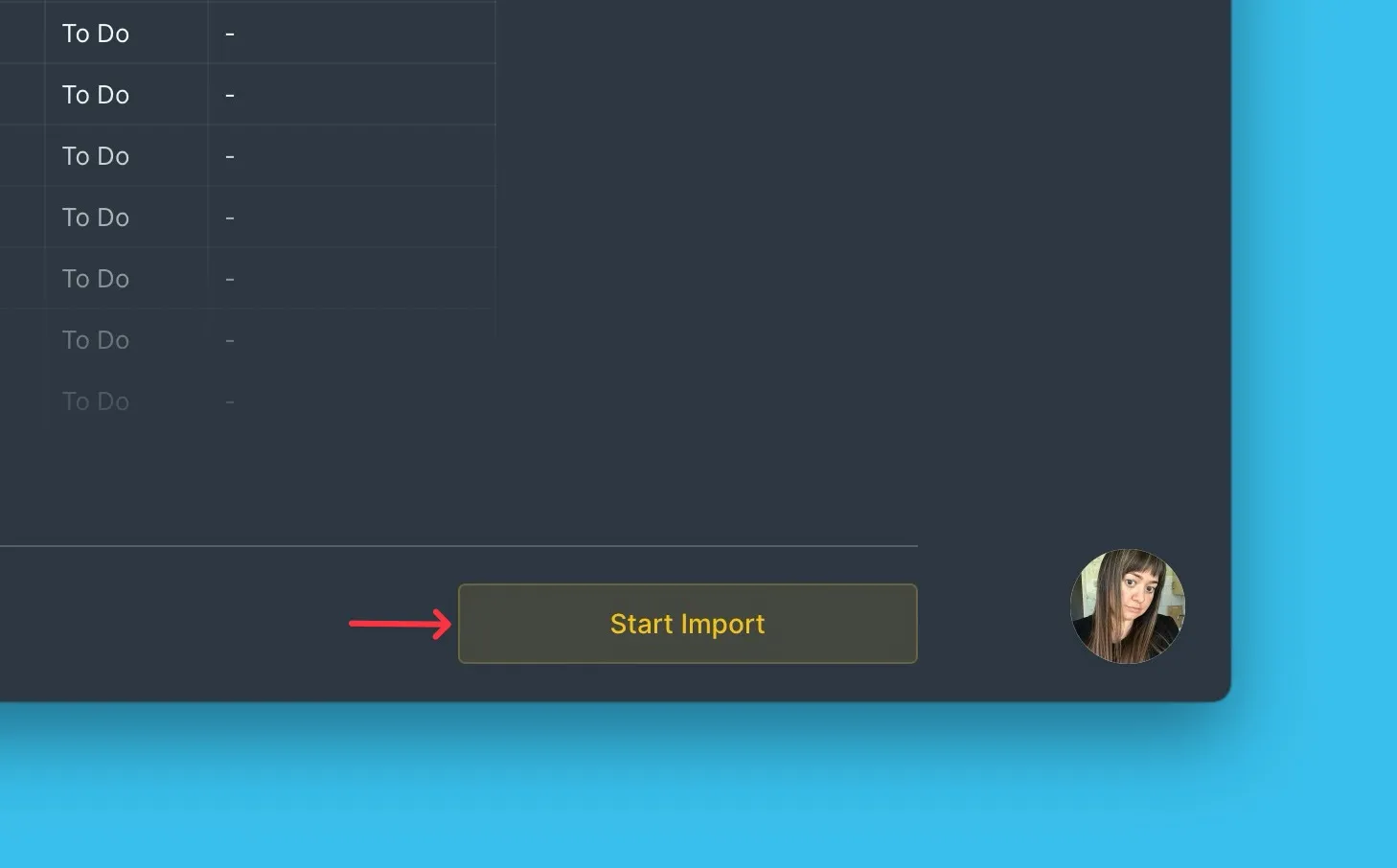
点击 Start Import (开始导入)。
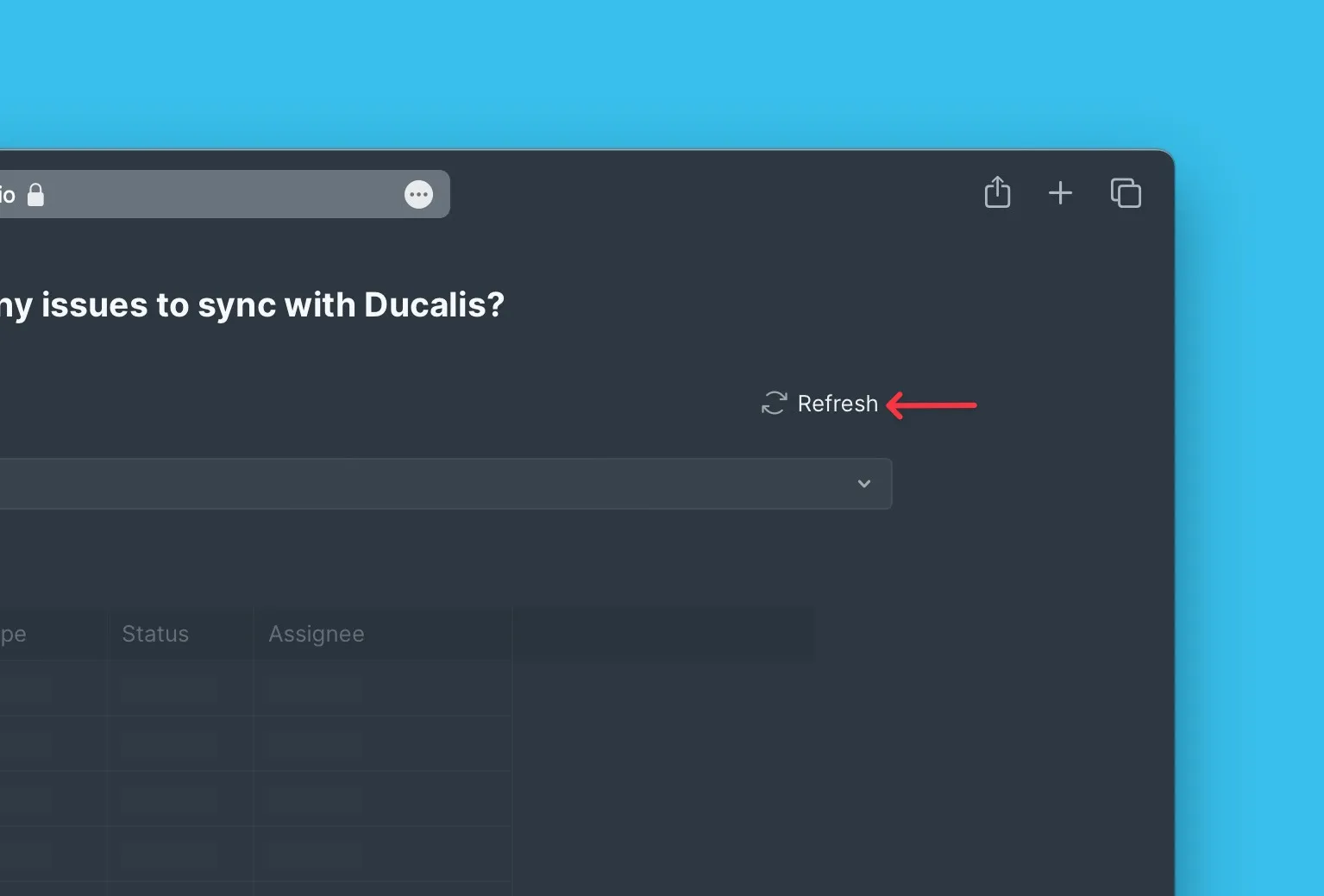
如果在 Jira 中进行更改后未看到筛选器,点击 Refresh (刷新) 以更新筛选器列表。
修复缺失的筛选器
如果筛选器存在于 Jira Cloud 中但未在 Ducalis 中显示,筛选器权限可能设置为私有。
Jira Cloud 筛选器必须具有 Public (公开)、Open (开放) 或 My Organization (我的组织) 访问权限才能在 Ducalis 中显示。
更改筛选器权限:
-
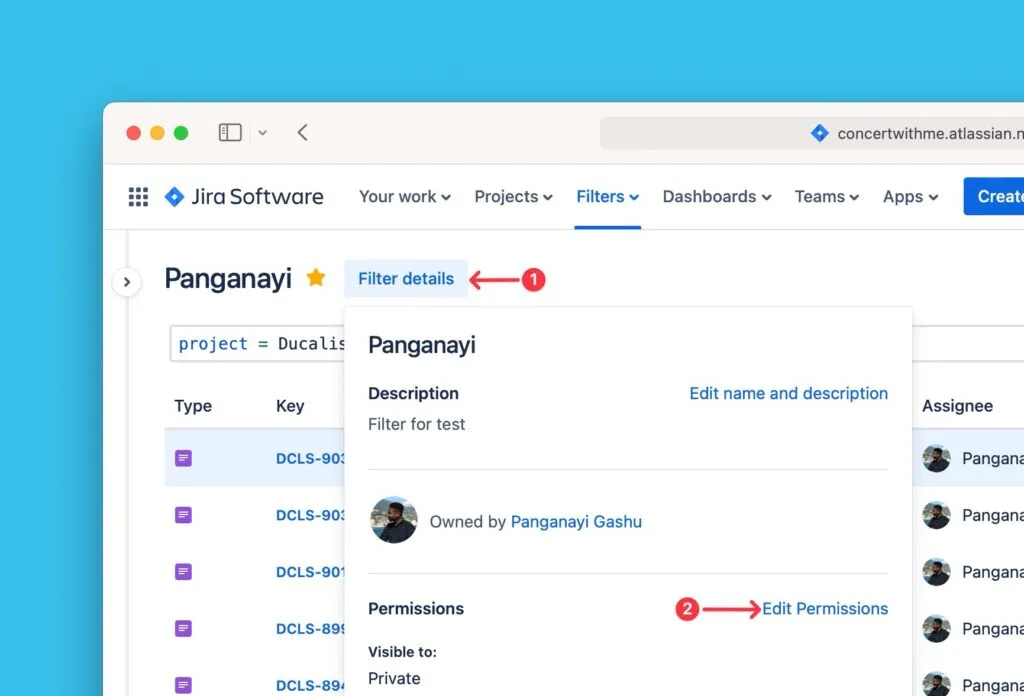
在 Jira Cloud 中,打开筛选器并点击 Details (详情)。
-
点击 Edit permissions (编辑权限)。
-
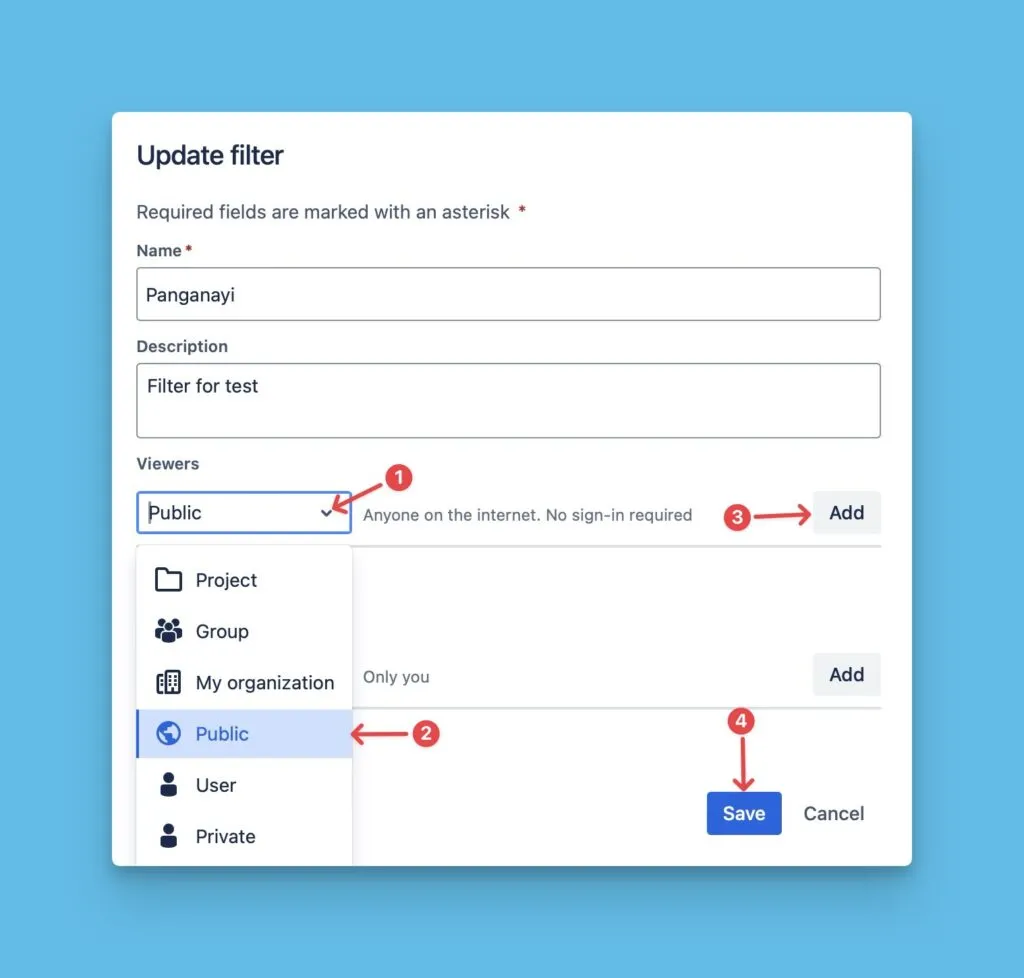
将访问权限更改为 Public (公开)、Open (开放) 或 My Organization (我的组织)。
-
点击 Add (添加)。
-
验证访问状态是否显示在权限列表中。
-
点击 Save (保存)。
-
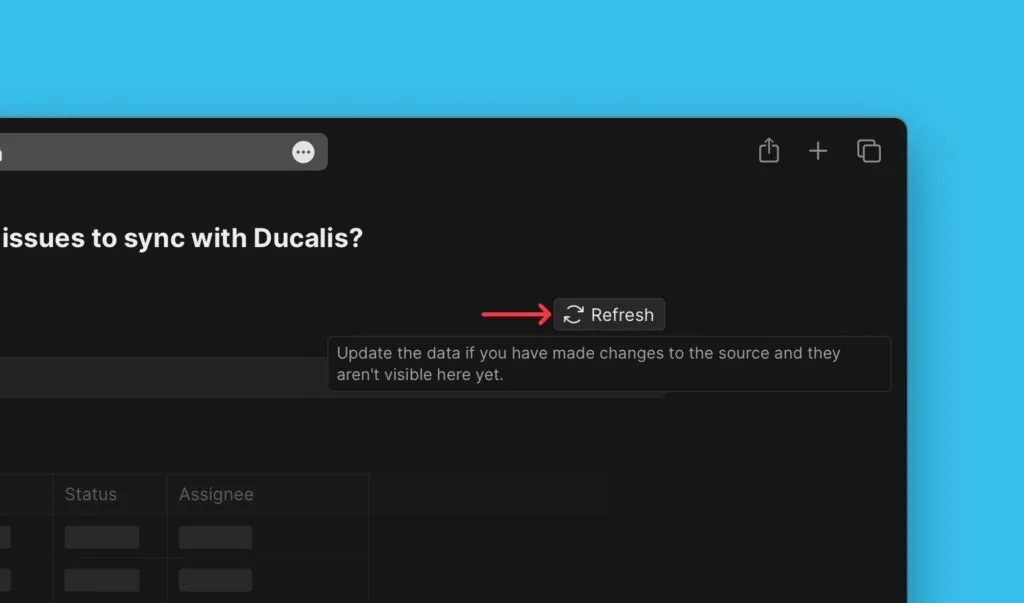
返回 Ducalis 并点击 Refresh Filter List (刷新筛选器列表)。
-
按名称搜索筛选器 — 现在应该显示出来了。
如果仍有问题,请使用右下角的聊天功能联系支持人员。
编辑 Jira 保存的筛选器
你可以编辑 Jira 保存的筛选器以从项目中添加或删除工单,无需更改集成。
-
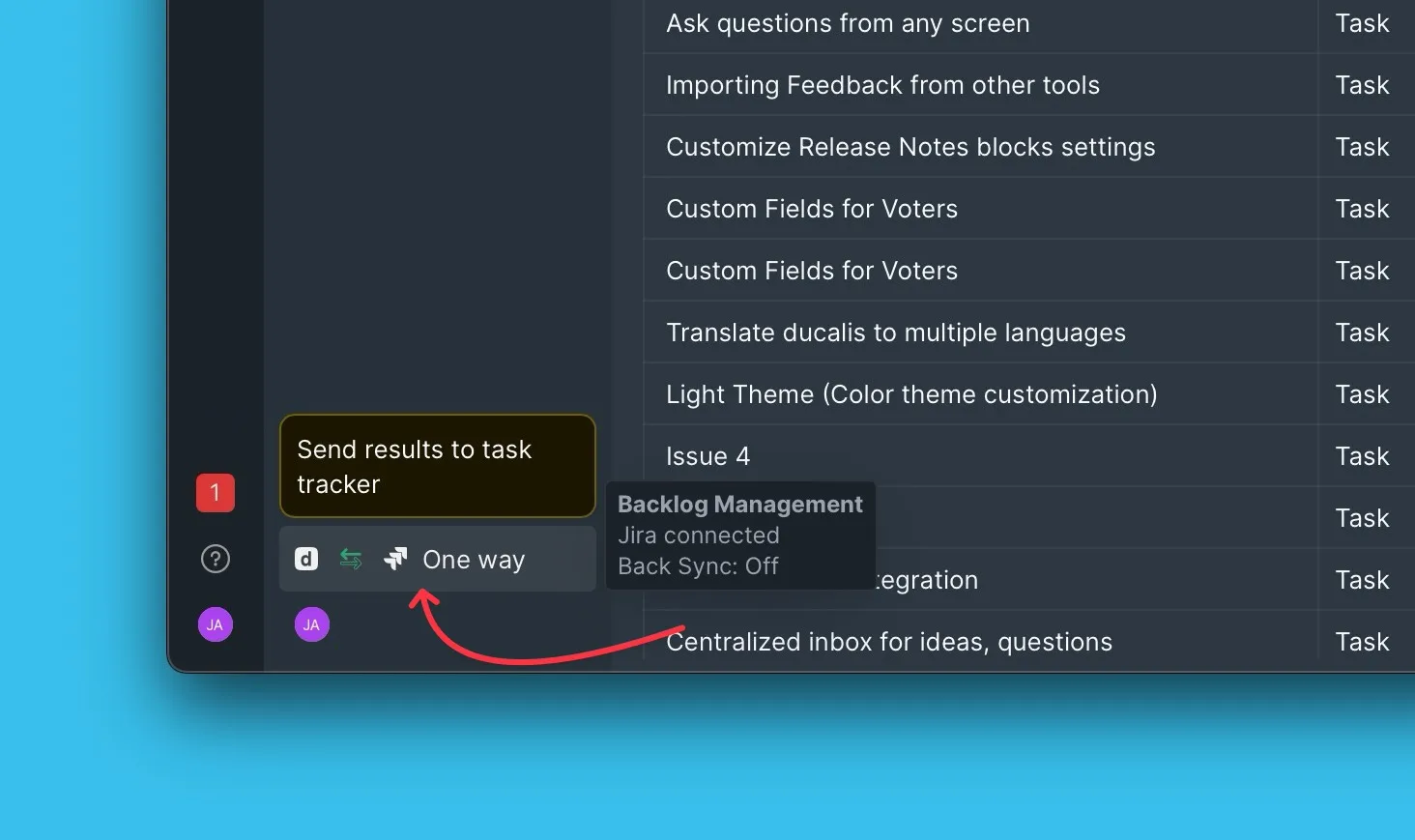
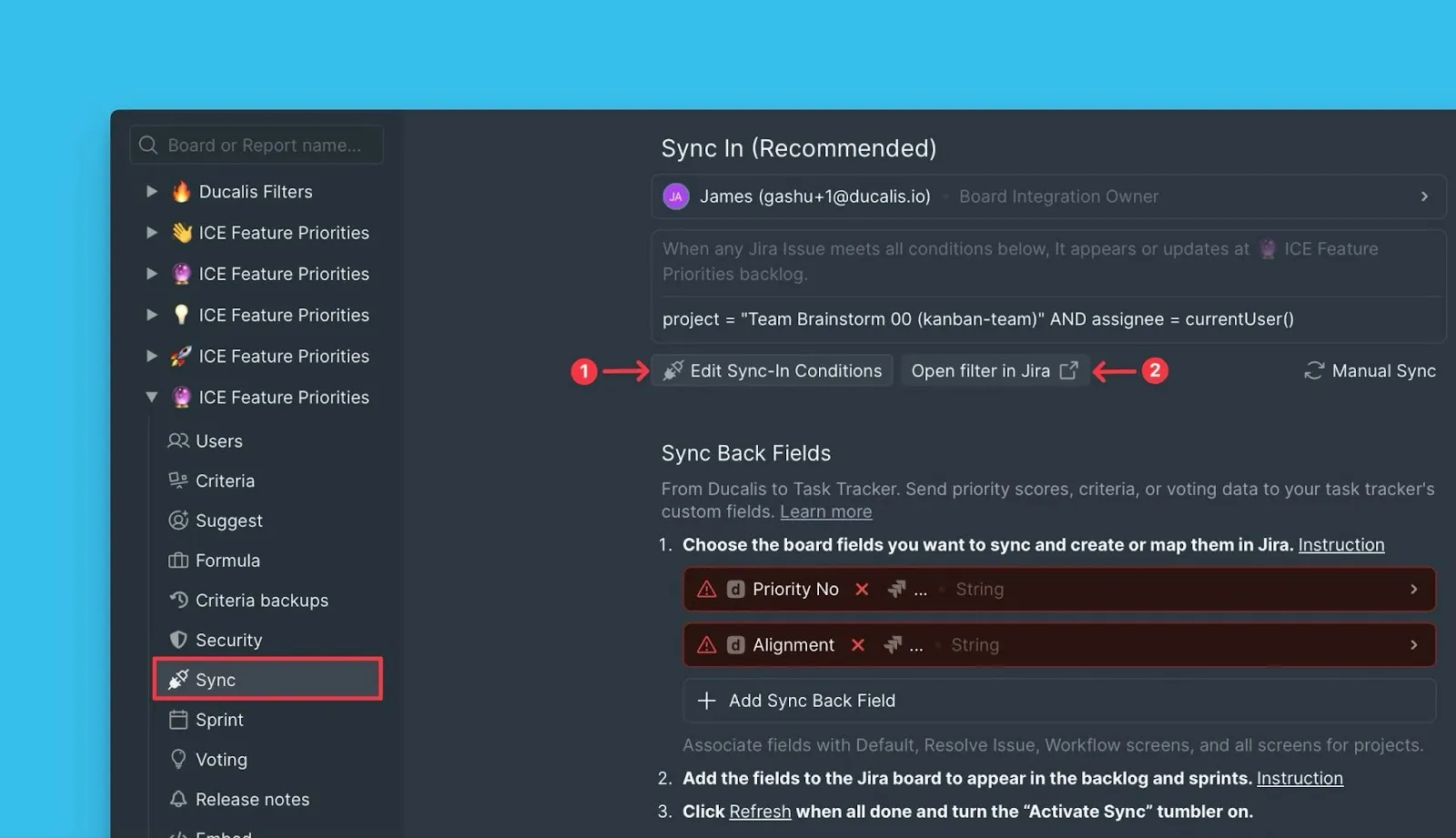
从项目菜单打开 Sync settings (同步设置)。
-
在 Sync (同步) 下,点击 Edit Sync-In Conditions (编辑同步条件)。
-
点击 Open filter in Jira (在 Jira 中打开筛选器) 以在 Jira Cloud 中编辑筛选器。
-
在 Jira Cloud 中编辑筛选器条件以匹配你想要的工单。
-
在 Jira 中点击 Save (保存)。
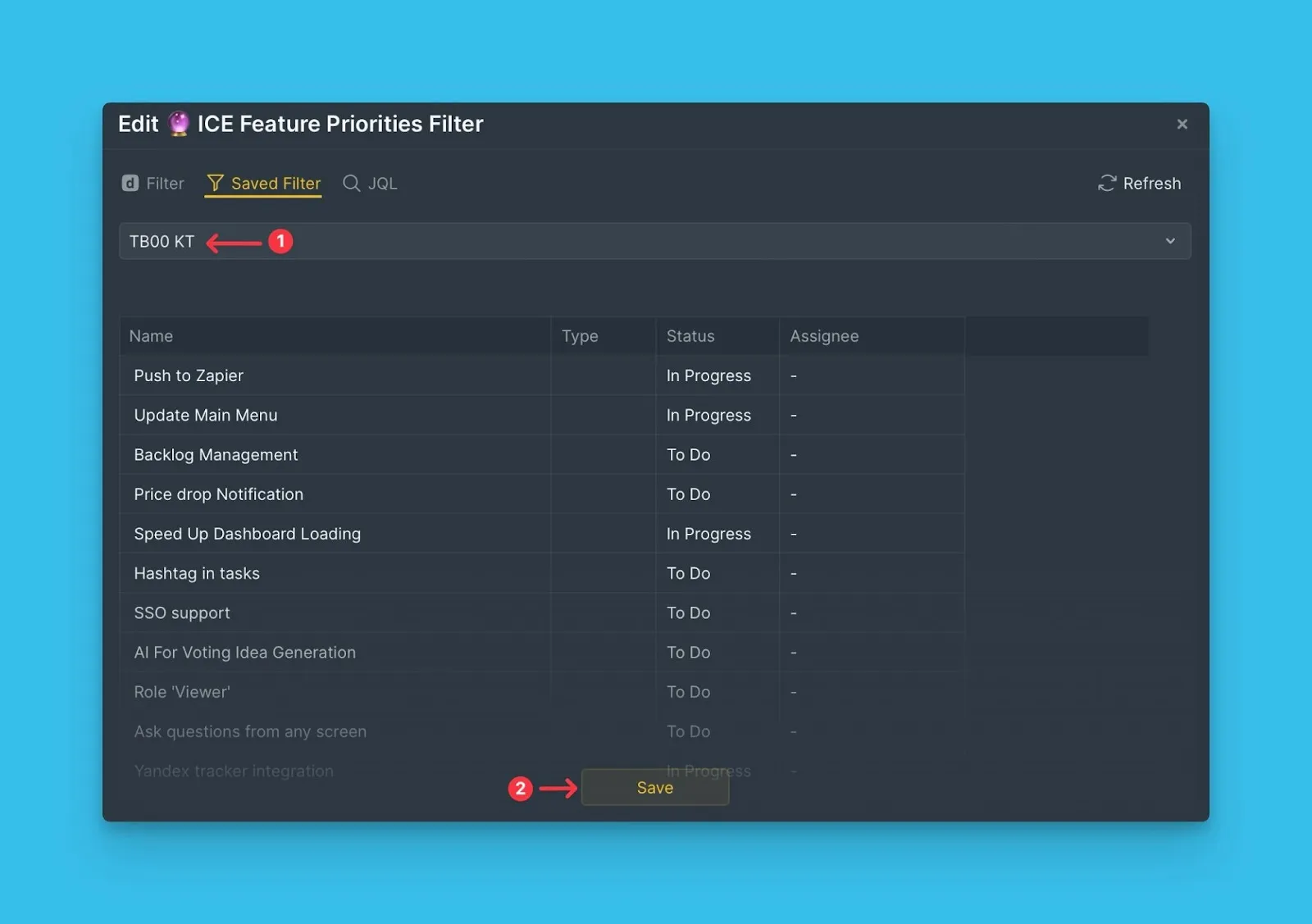
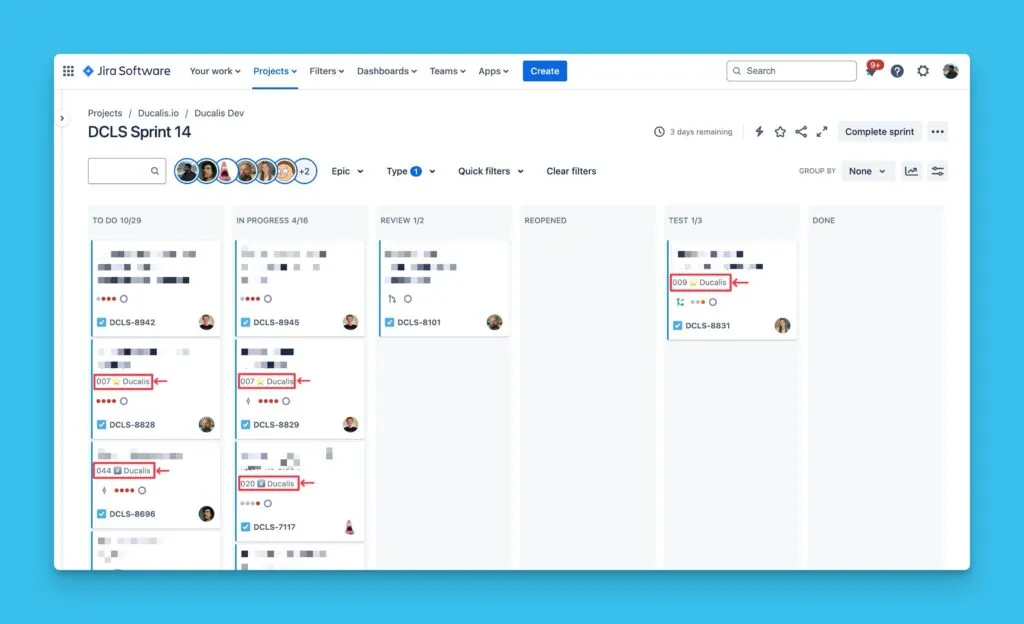
更新后的筛选器条件将同步回 Ducalis。
使用 JQL 筛选器
JQL(Jira 查询语言)筛选器允许你编写自定义查询来查找工单,无论它们在 Jira 中的结构如何。
-
选择要从中导入的实例。
-
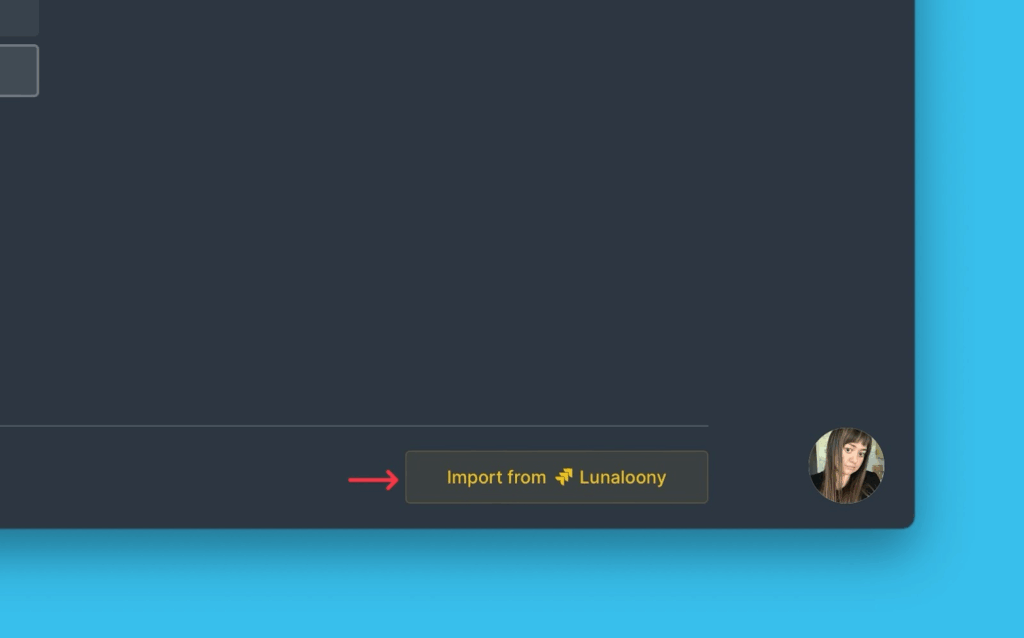
点击 Import from [instance] (从 [实例] 导入)。
-
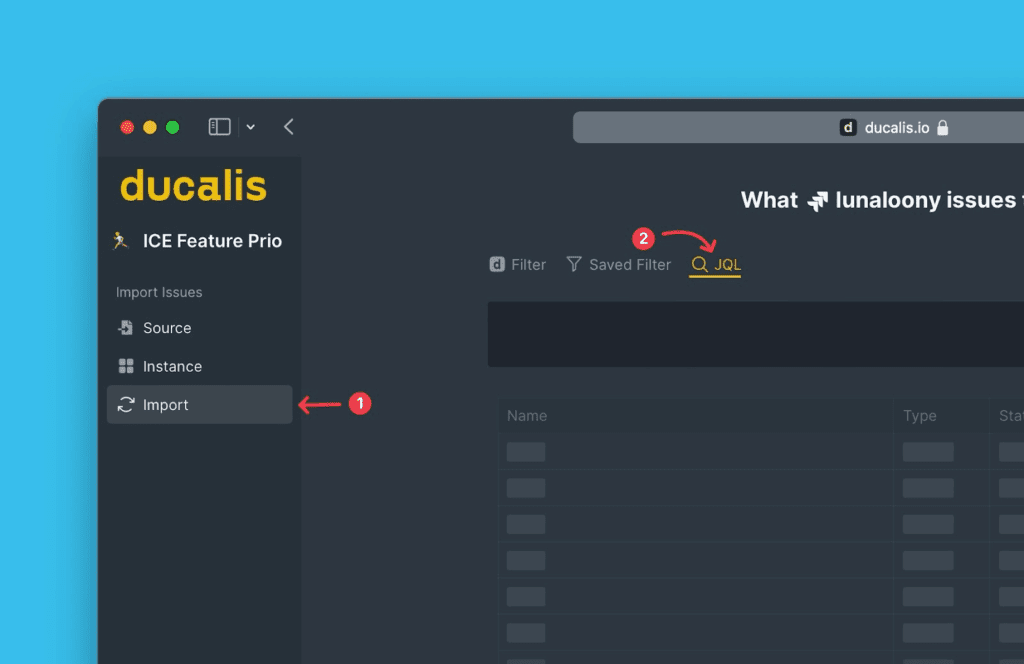
在 Import (导入) 步骤中,选择 JQL filters (JQL 筛选器)。
-
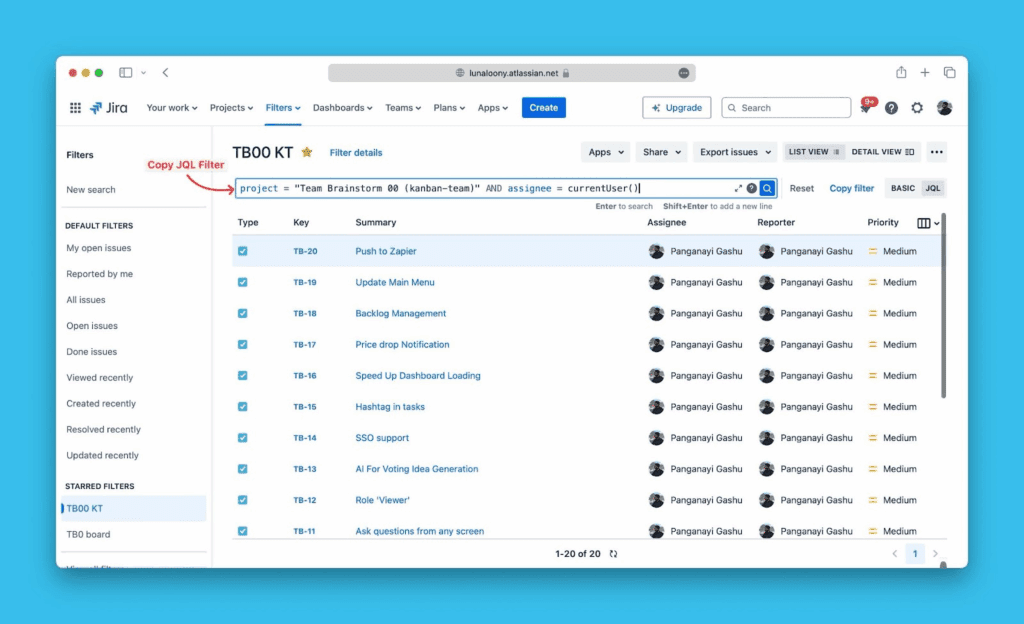
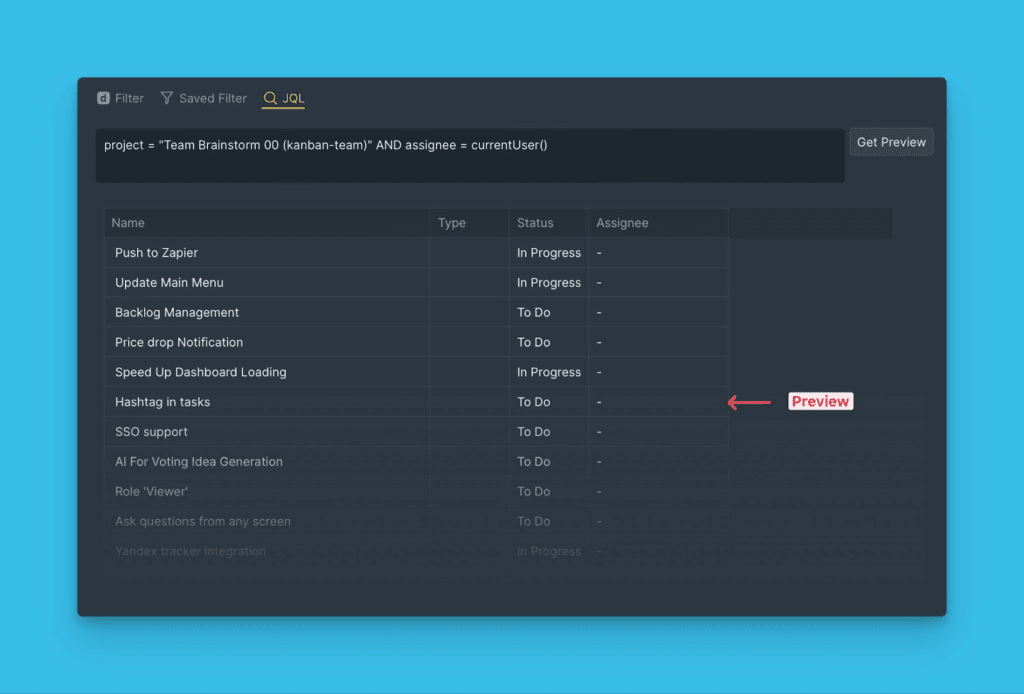
从 Jira Cloud 复制你的自定义 JQL 查询。
-
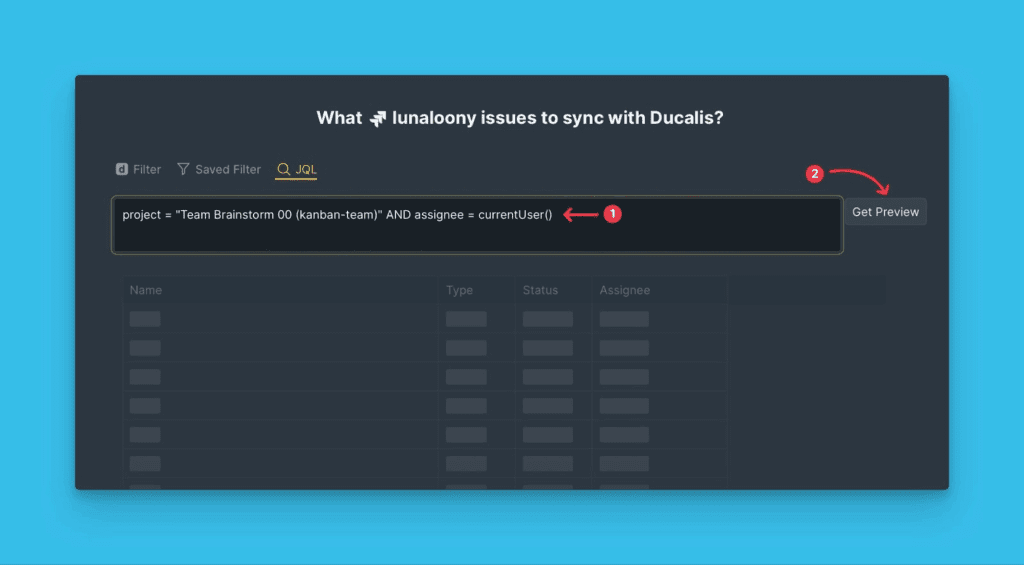
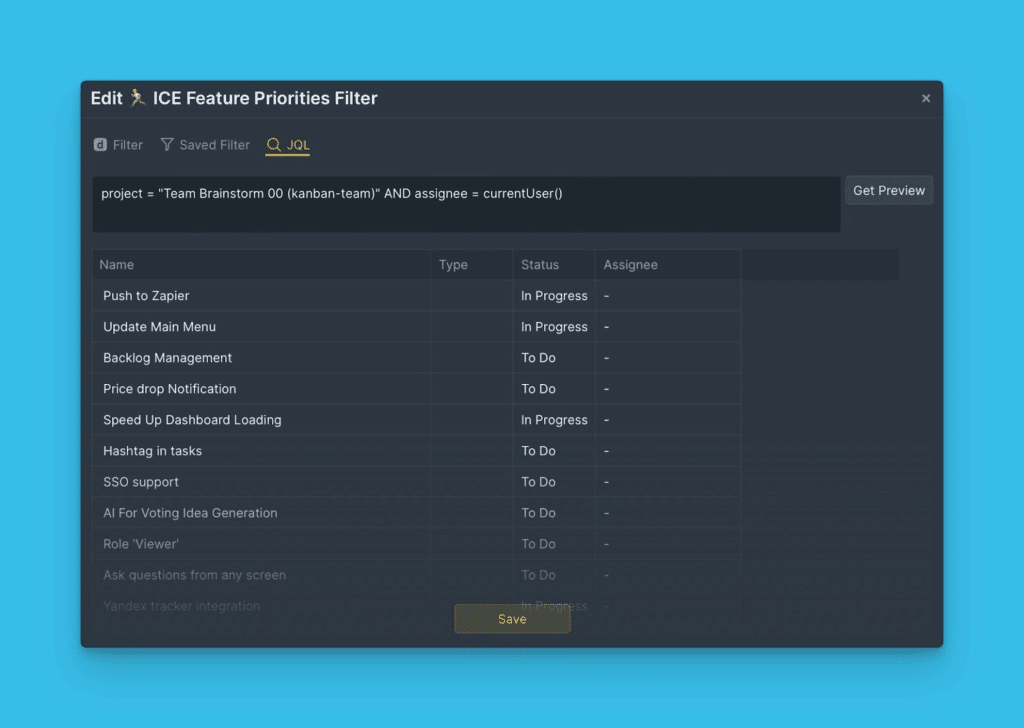
将查询粘贴到 Ducalis 中并点击 Get Preview (获取预览) 以查看匹配的工单。
-
查看与 JQL 查询匹配的工单预览。
-
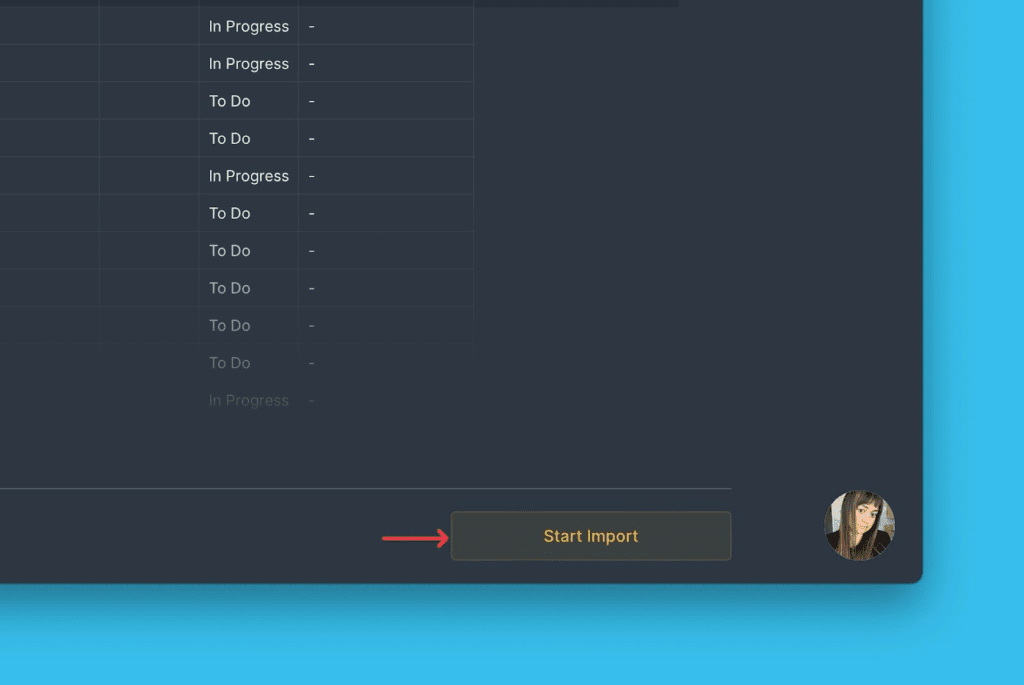
点击 Start import (开始导入)。
编辑 JQL 筛选器
你可以编辑 JQL 筛选器以从项目中添加或删除工单,无需更改集成。
-
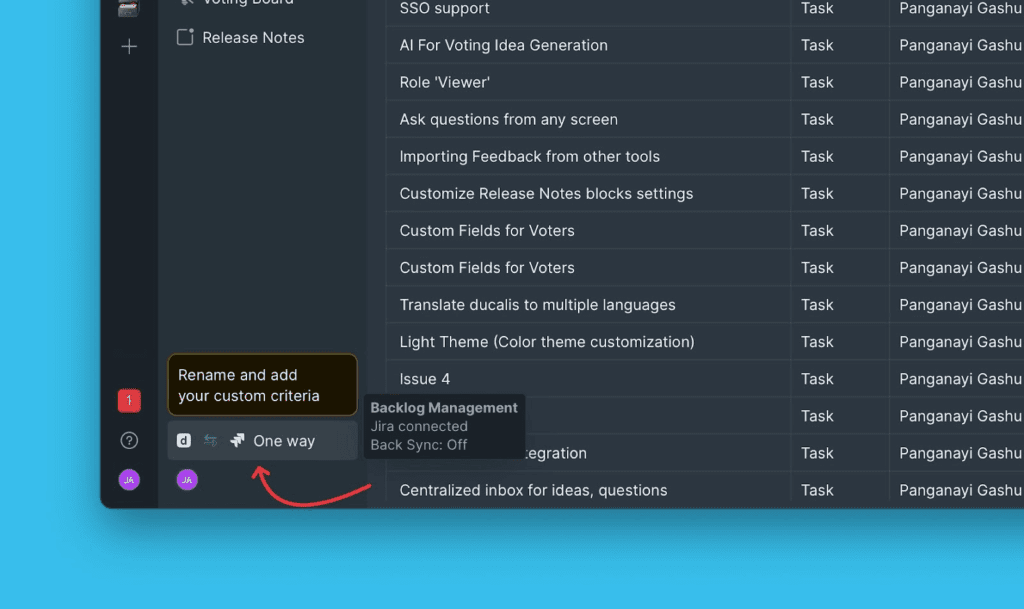
从项目菜单打开 Sync settings (同步设置)。
-
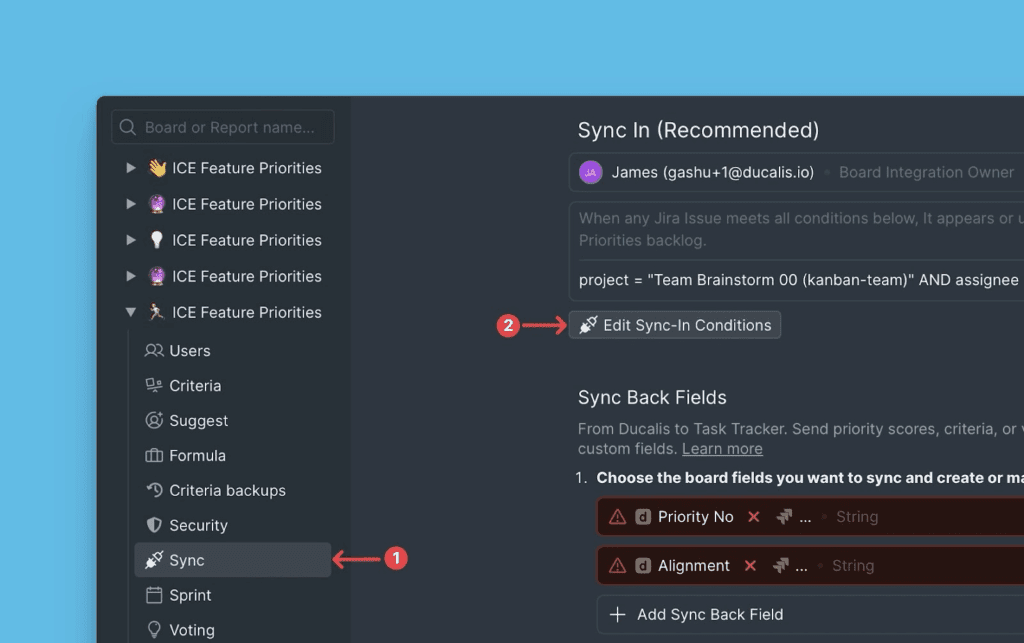
在 Sync settings (同步设置) 下,点击 Edit Sync-In Conditions (编辑同步条件)。
-
编辑你的 JQL 查询并点击 Save (保存) 以应用更改。
使用 Ducalis 筛选器
Ducalis 筛选器允许你按项目、状态、经办人和其他 Jira 字段选择工单,无需编写 JQL 查询。
-
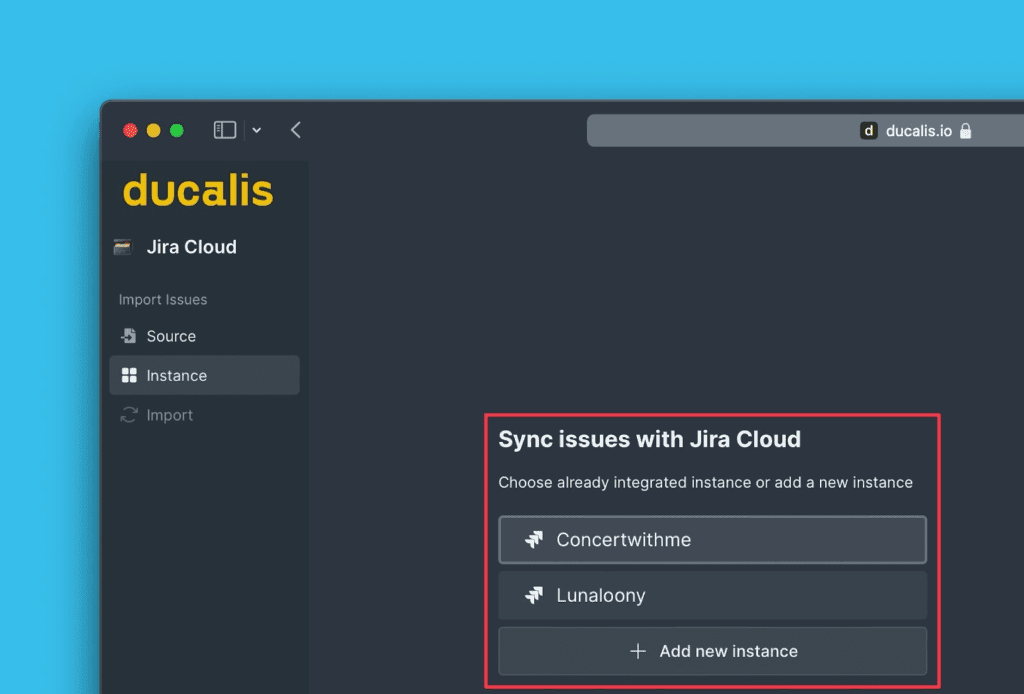
选择要从中导入的实例。
-
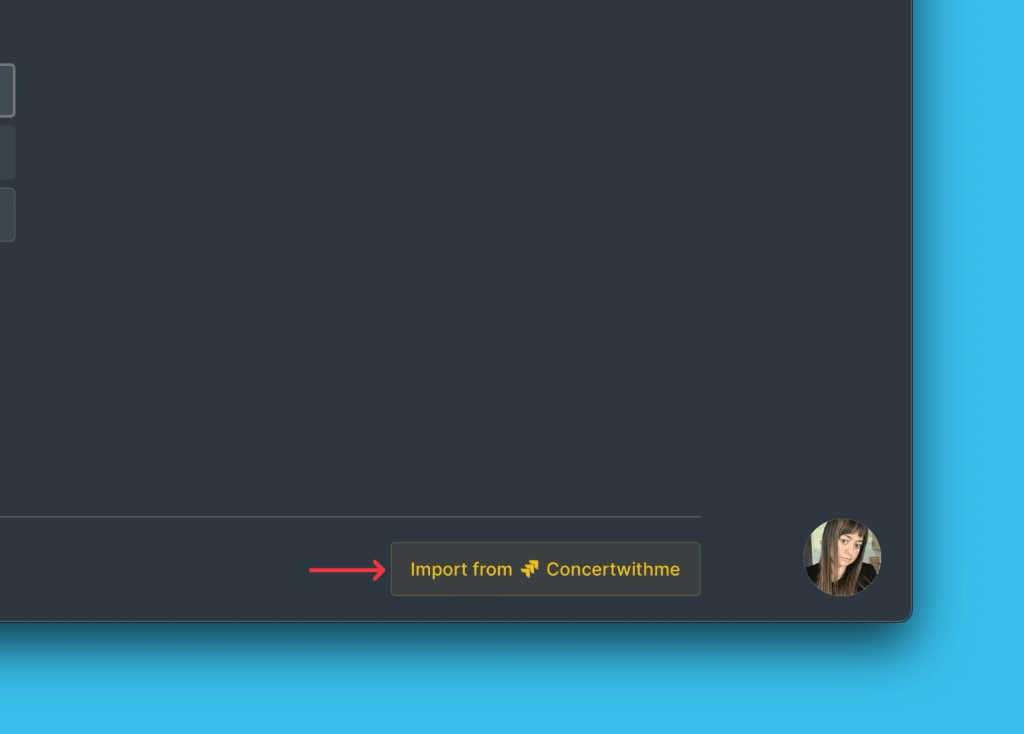
点击 Import from [instance] (从 [实例] 导入)。
-
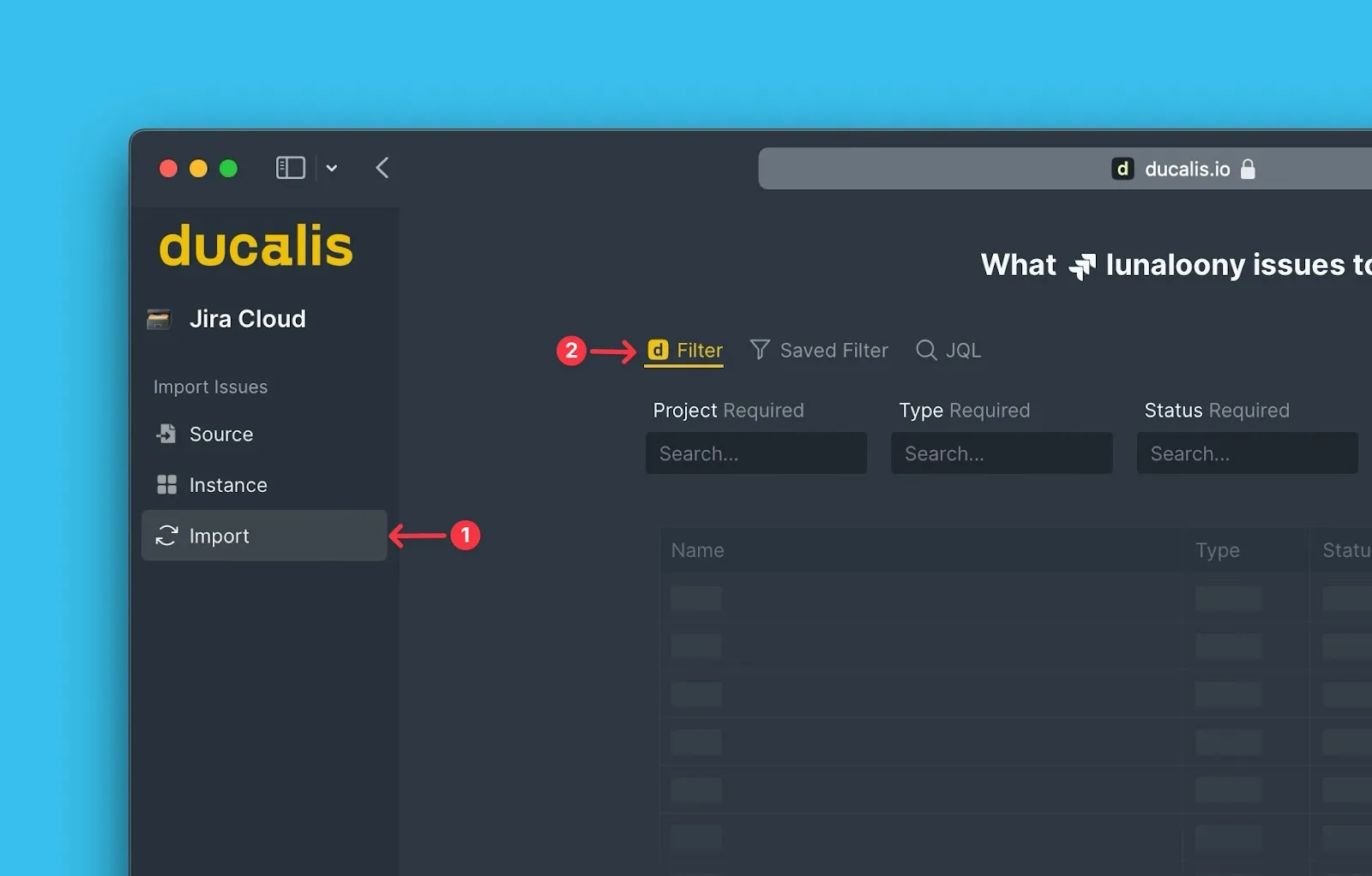
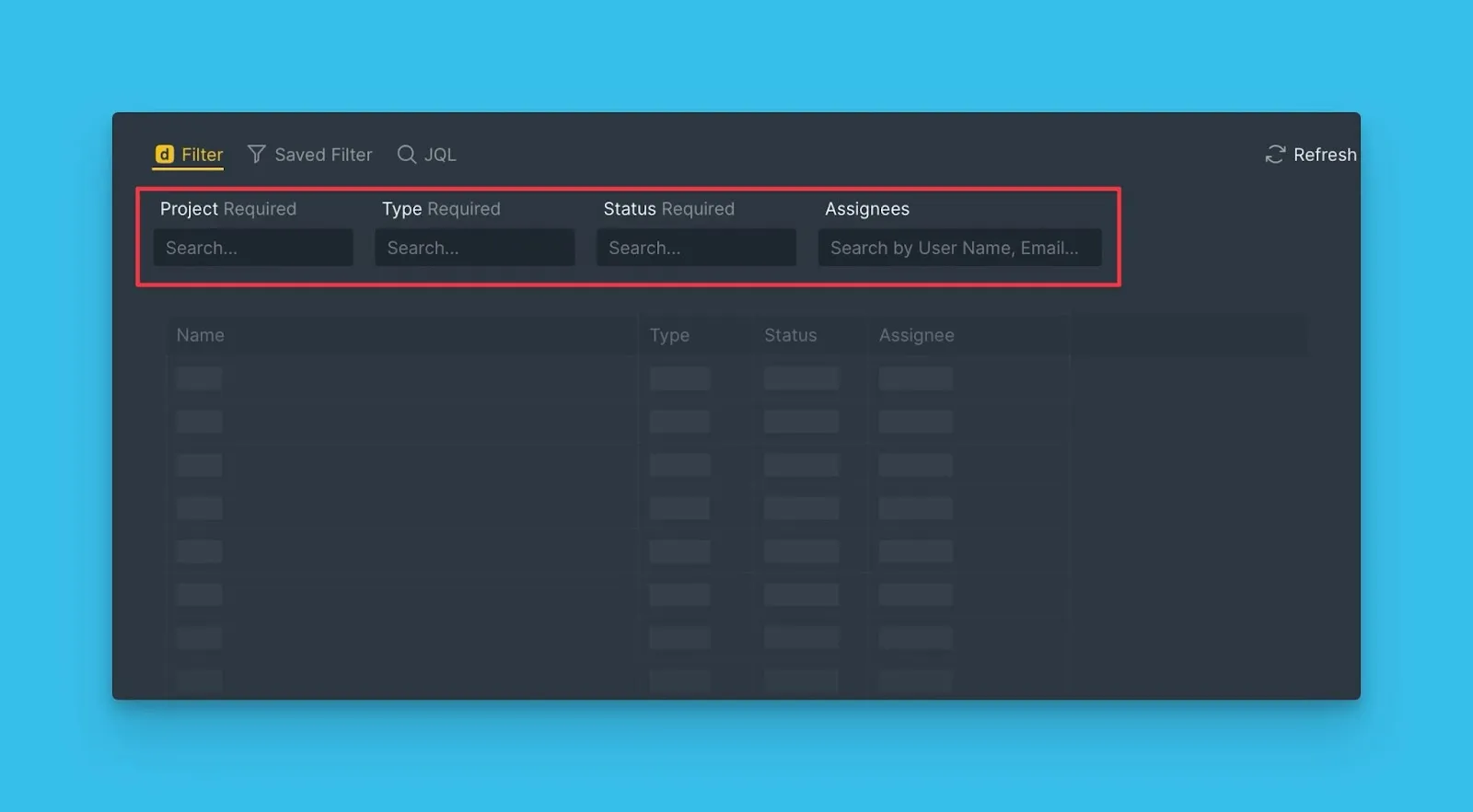
在 Import (导入) 步骤中,选择 Ducalis filters (Ducalis 筛选器)。
-
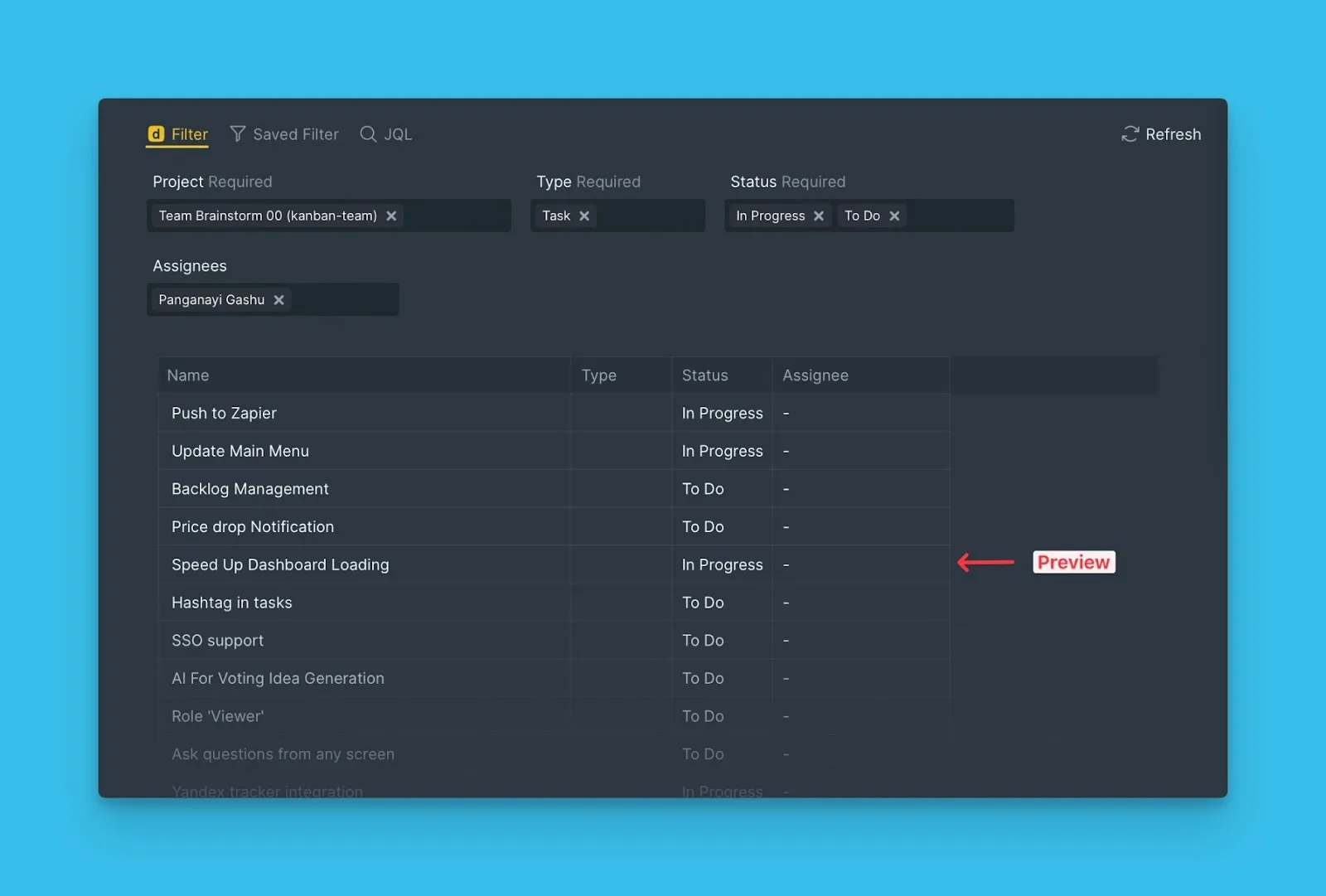
选择要导入的工单的筛选器参数。必需参数已标记。
-
查看与筛选器匹配的工单的实时预览。
-
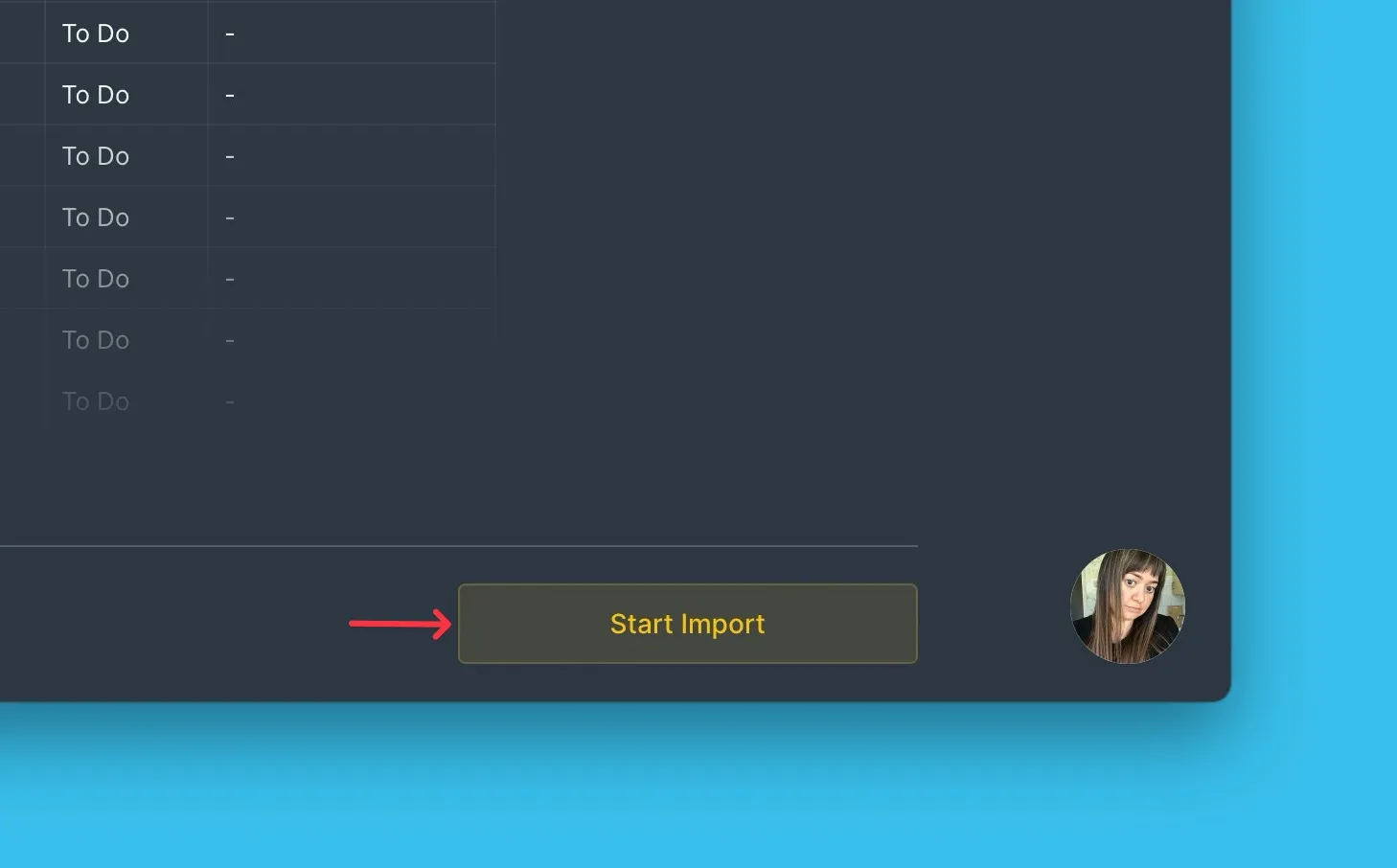
点击 Start Import (开始导入)。

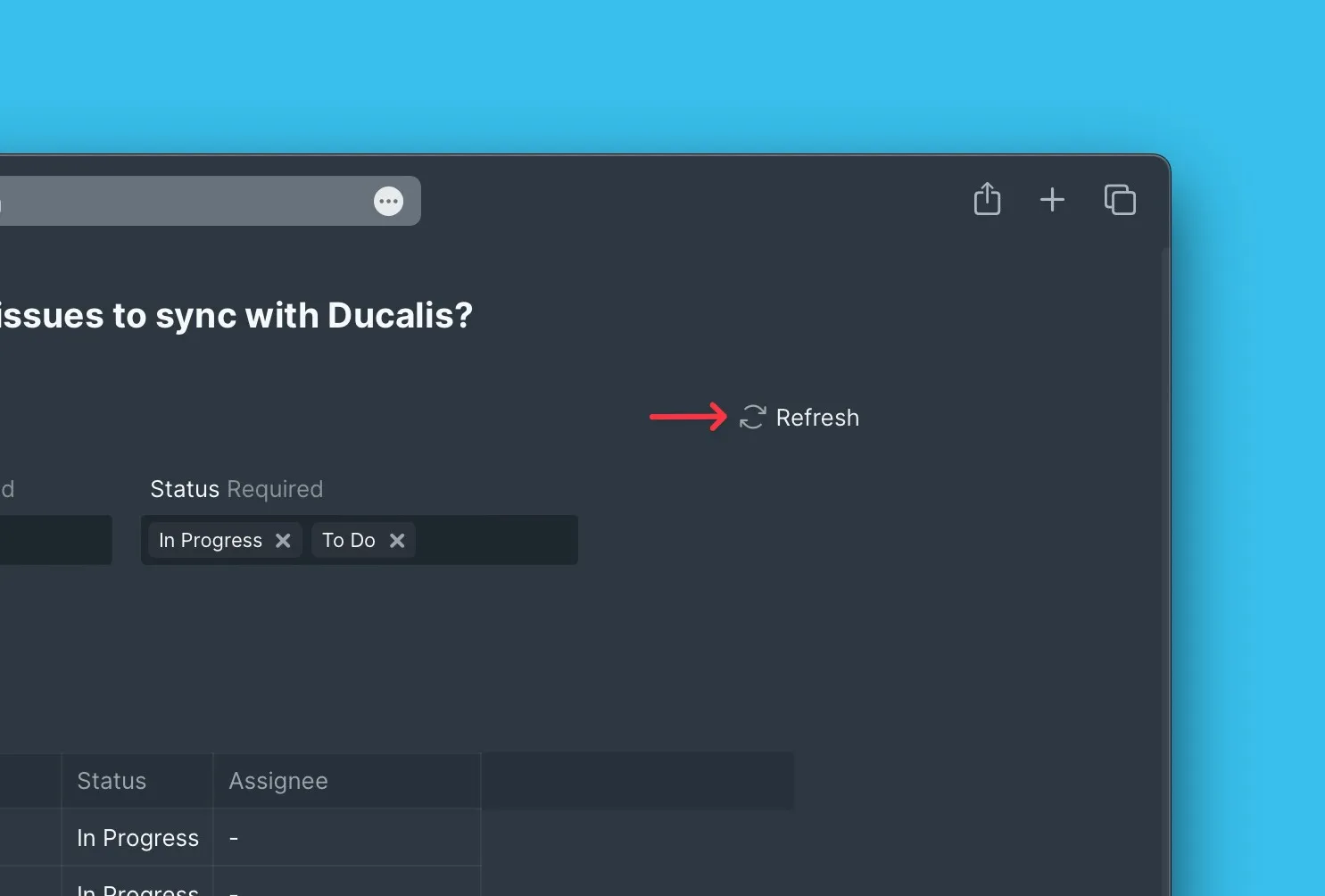
如果在 Jira 中进行更改后未看到某些参数,点击 Refresh (刷新) 以更新列表。
你的项目现在显示从 Jira Cloud 导入的工单。
导入子任务
你可以从 Jira Cloud 导入子任务及其父任务。
-
在选择导入筛选器时,选择包含父任务的项目。
-
在 Issue type (工单类型) 下,选择 Sub-tasks (子任务)。
-
选择任何其他必需或可选的筛选器。
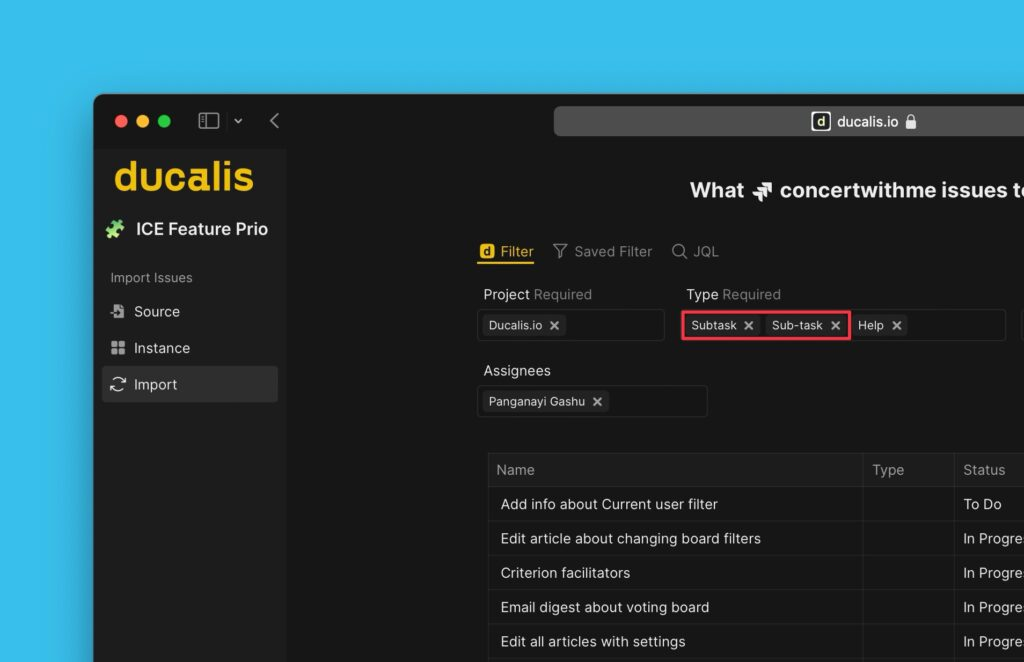
-
查看与筛选器匹配的子任务预览。
-
点击 Start import (开始导入)。
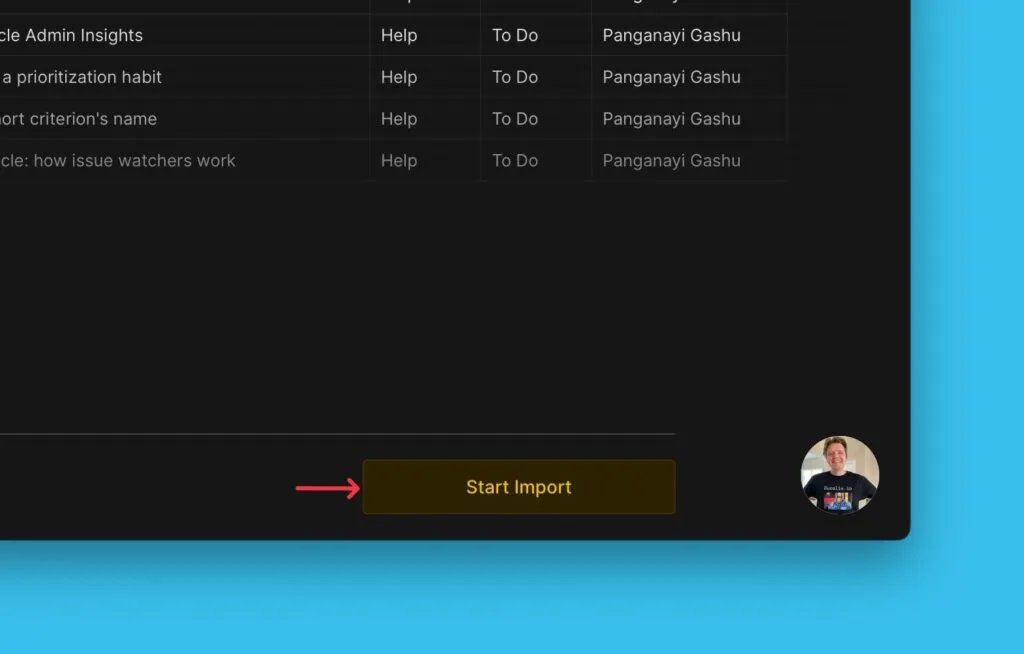
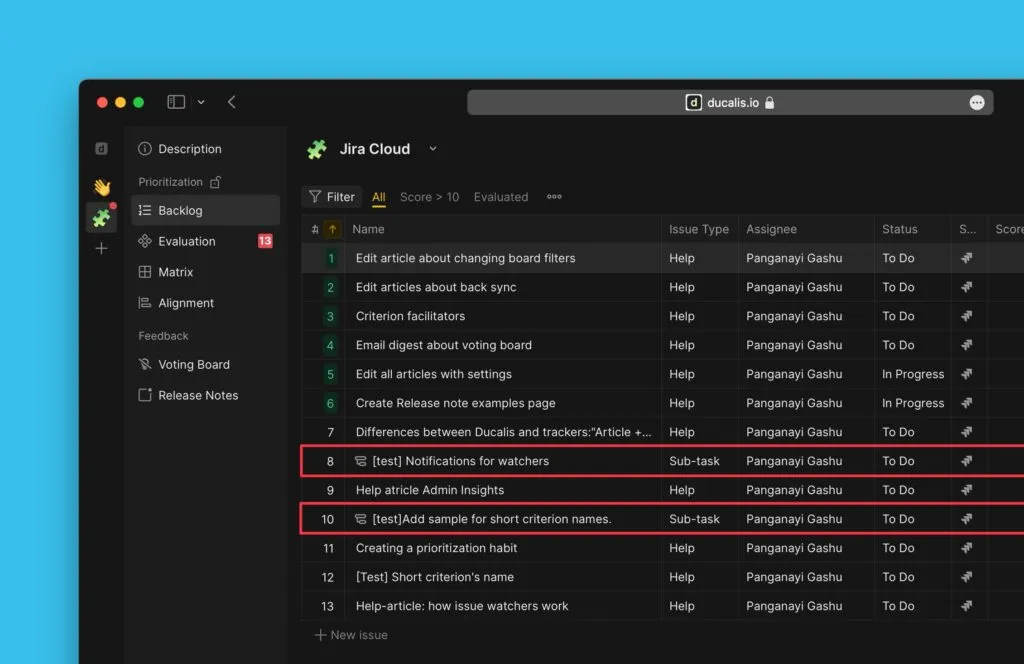
所有父任务及其子任务均已导入。子任务在工单列表中显示子任务图标。
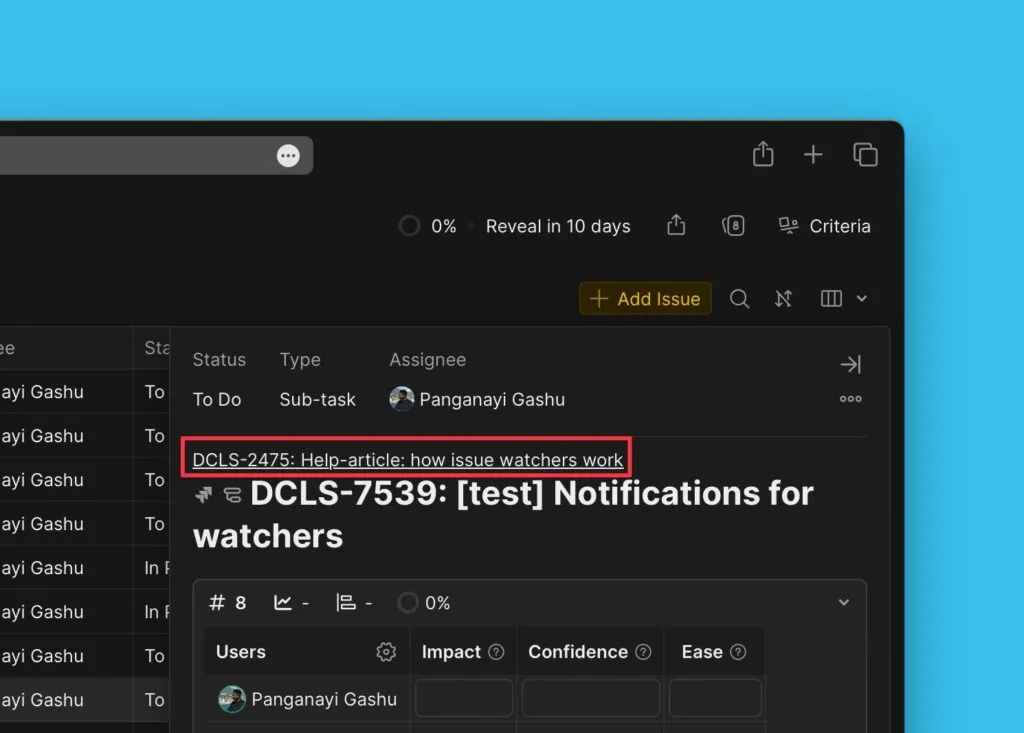
当你打开子任务时,父任务显示在顶部。点击它即可在 Jira Cloud 中打开父任务。
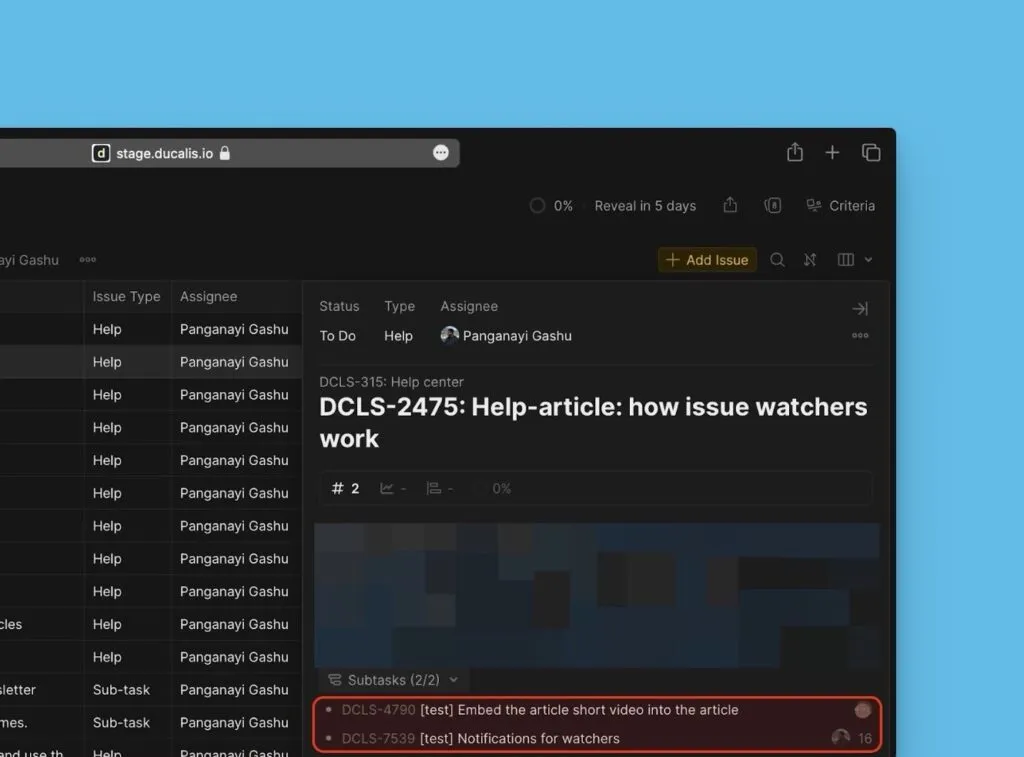
当你打开父任务时,可以看到其所有子任务(包括已完成的)以及它们的评分(如果已导入并评估)。
编辑 Ducalis 筛选器
你可以编辑 Ducalis 筛选器以从项目中添加或删除工单,无需更改集成。
-
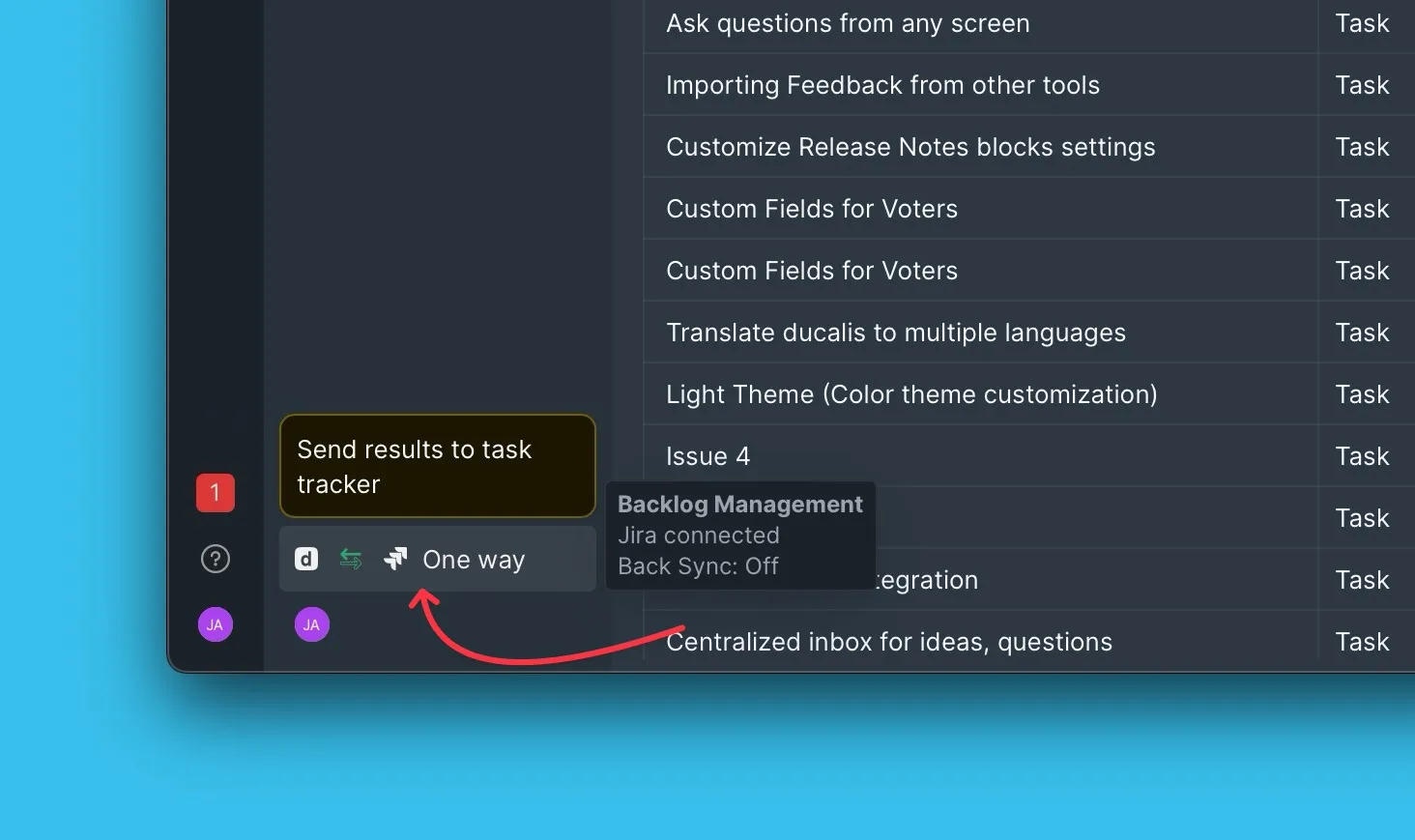
从项目菜单打开 Sync settings (同步设置)。
-
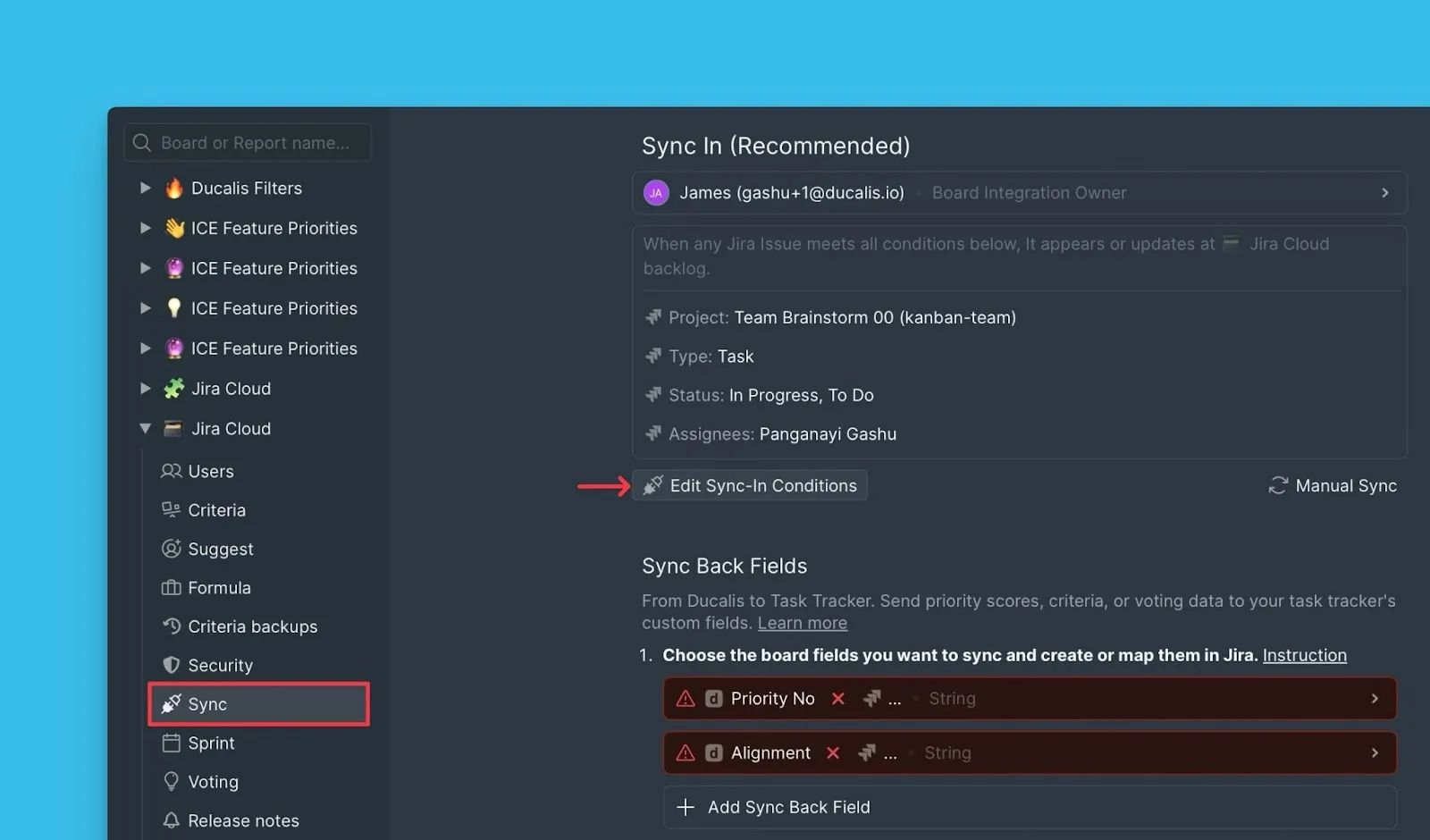
在 Sync (同步) 下,点击 Edit Sync-In Conditions (编辑同步条件)。
-
编辑筛选器参数以匹配你想要的工单。
-
点击 Save (保存) 以应用更改。