推送工单
当你将 Ducalis 与 Jira Cloud 集成时,可以将在 Ducalis 中创建的工单和想法发送到 Jira Cloud。这有助于在两个系统之间保持工作流的连续性。
前提条件
你的项目必须已连接到 Jira Cloud。
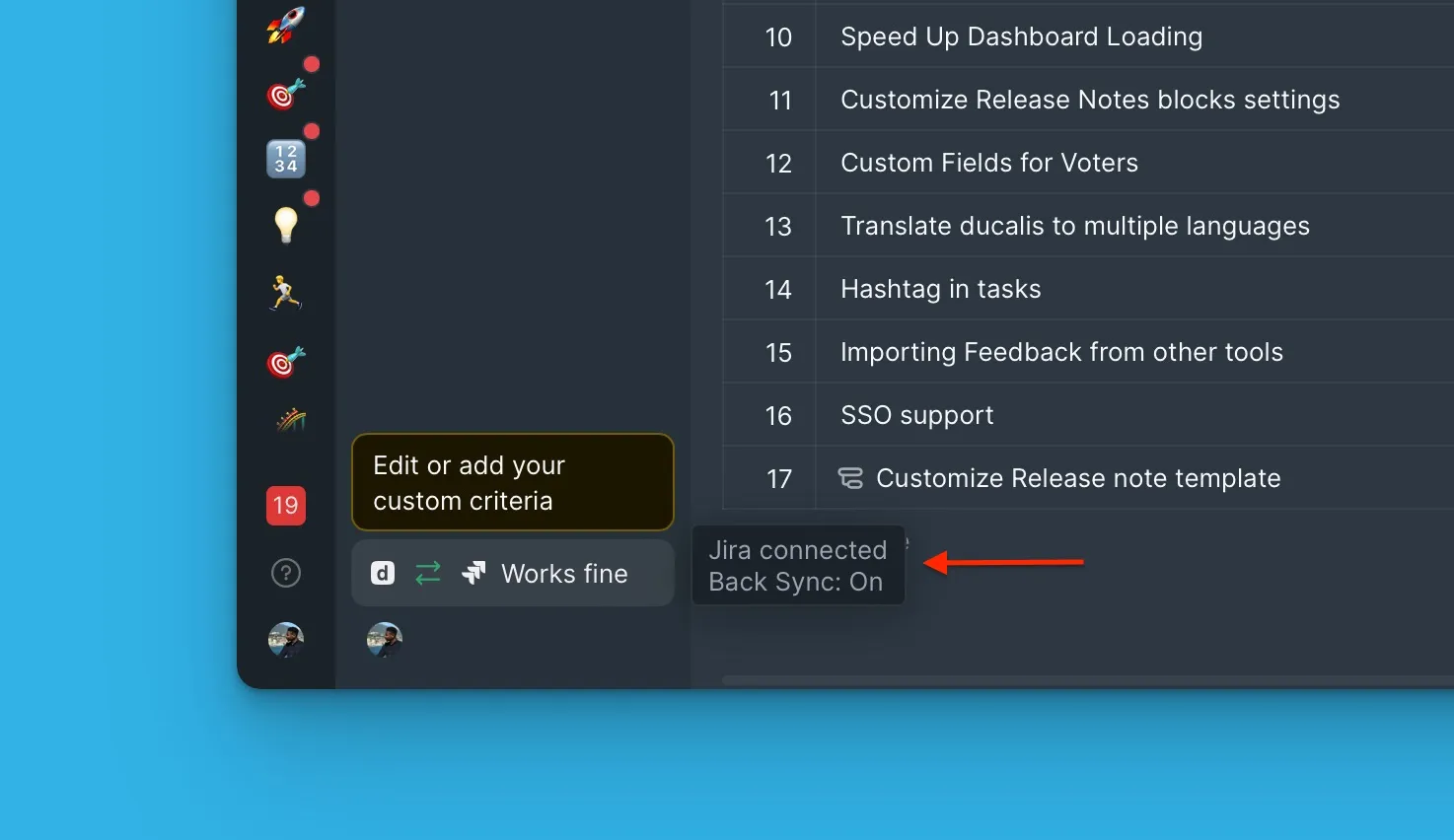
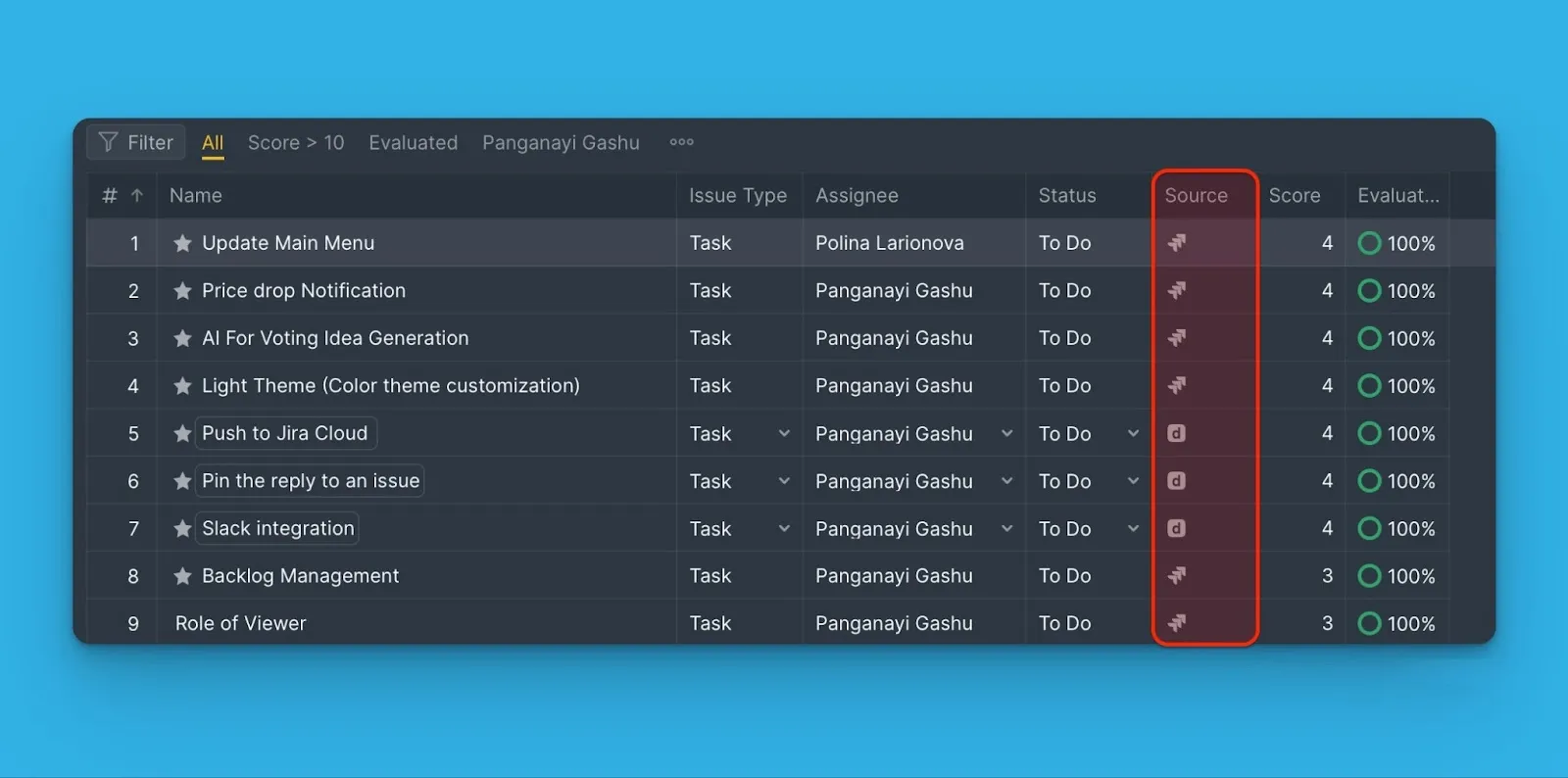
在你的项目中,在 Ducalis 中创建的工单会显示 Ducalis 图标。从 Jira Cloud 导入或关联的工单会显示 Jira 图标。
从待办事项推送工单
-
选择你想要发送到 Jira Cloud 的工单并打开其卡片。
-
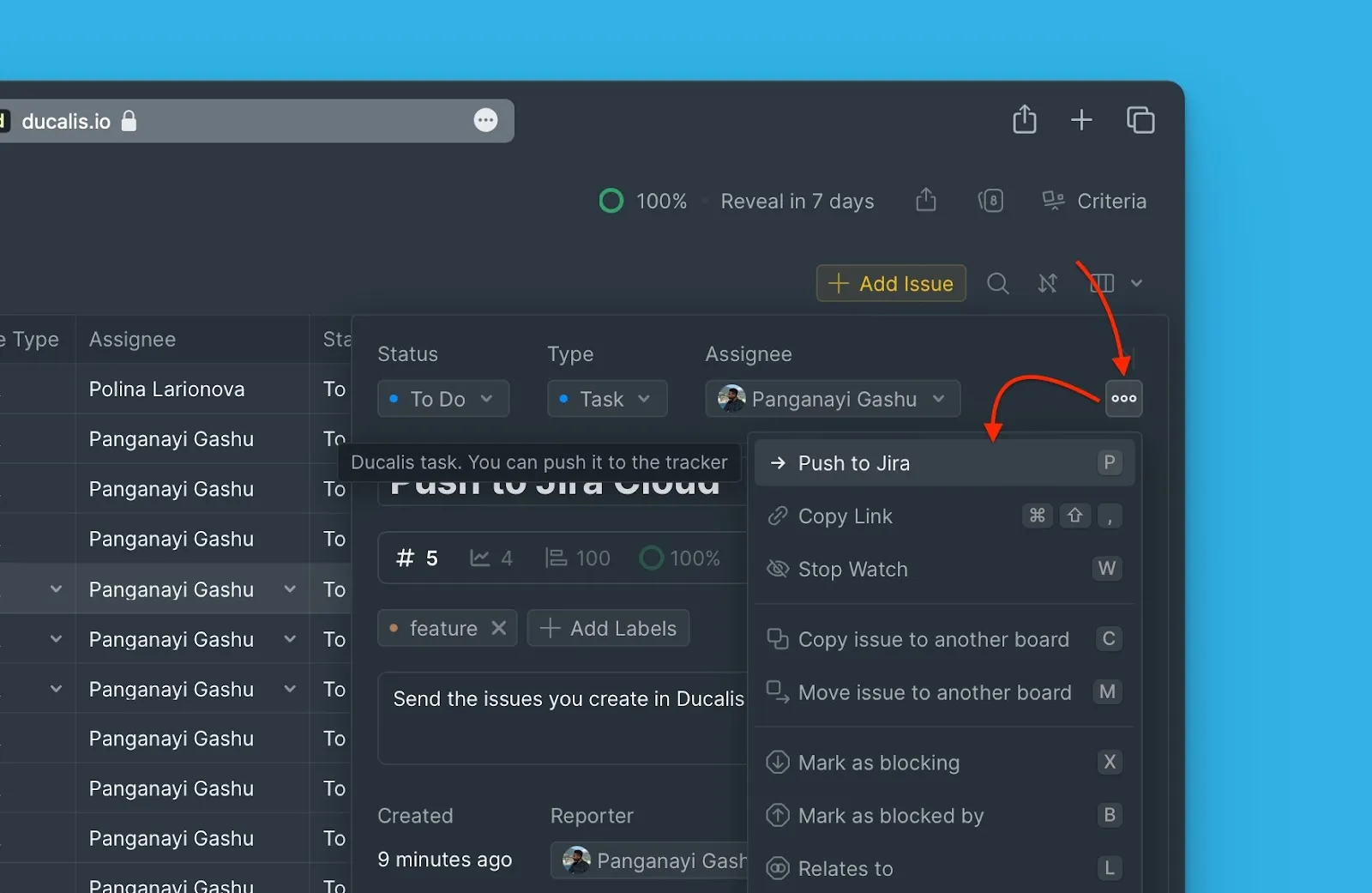
在卡片中,点击右上角的省略号按钮,然后从下拉菜单中选择 Push to Jira(推送到 Jira)。
-
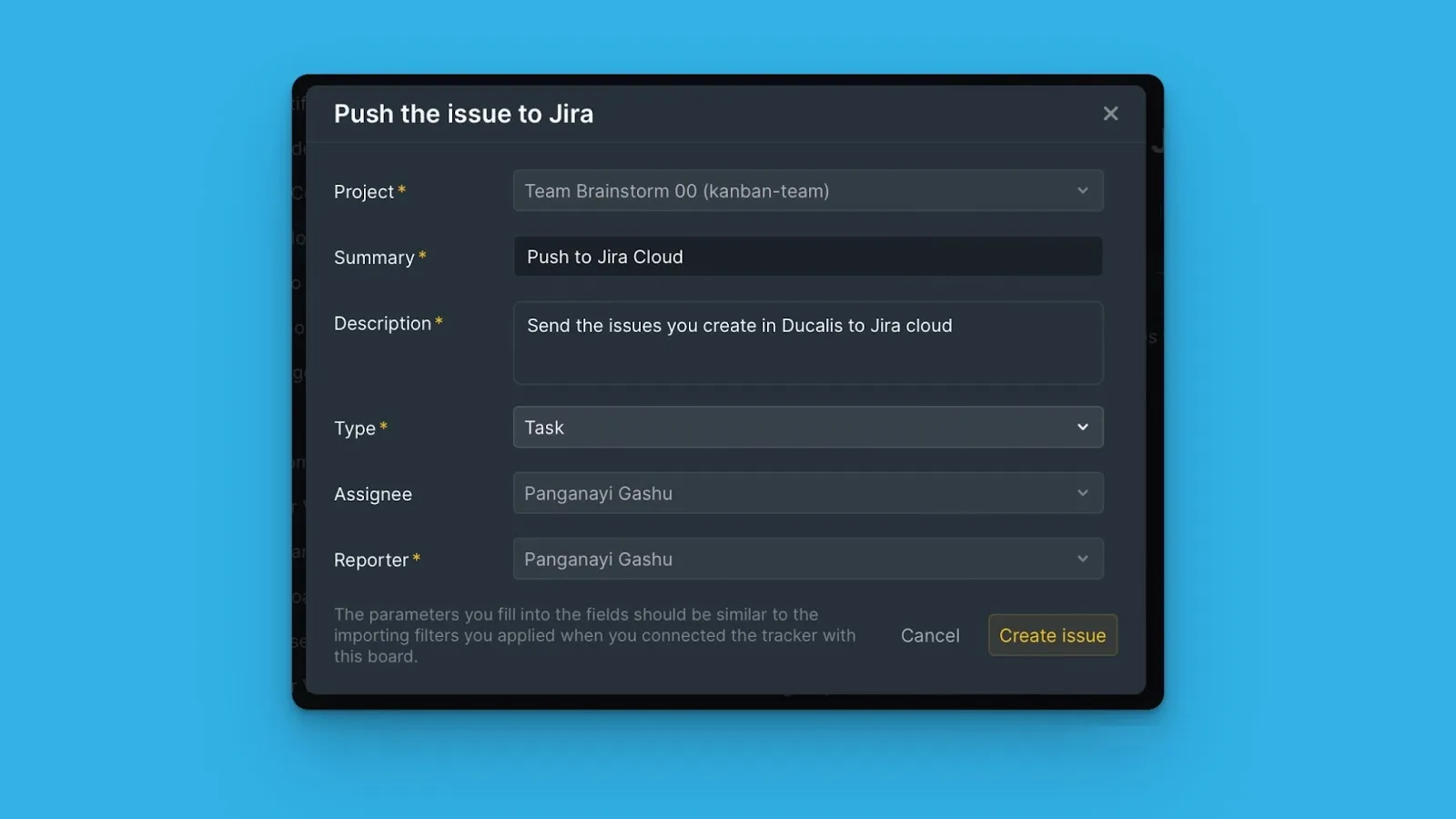
填写必填字段,并编辑任何需要更新的字段。
-
点击 Create issue(创建工单)将工单发送到 Jira Cloud。
提示
确保填写的字段与你从 Jira Cloud 导入工单时应用的筛选器匹配。这样可以确保你创建的工单出现在 Ducalis 项目上。
从投票看板推送想法
投票看板让你可以将客户反馈转换为工单,添加到内部项目中,进行优先级排序并开始处理。
-
前往 Voting Board(投票看板)页面,选择你想要添加到 Jira Cloud 待办事项的想法。
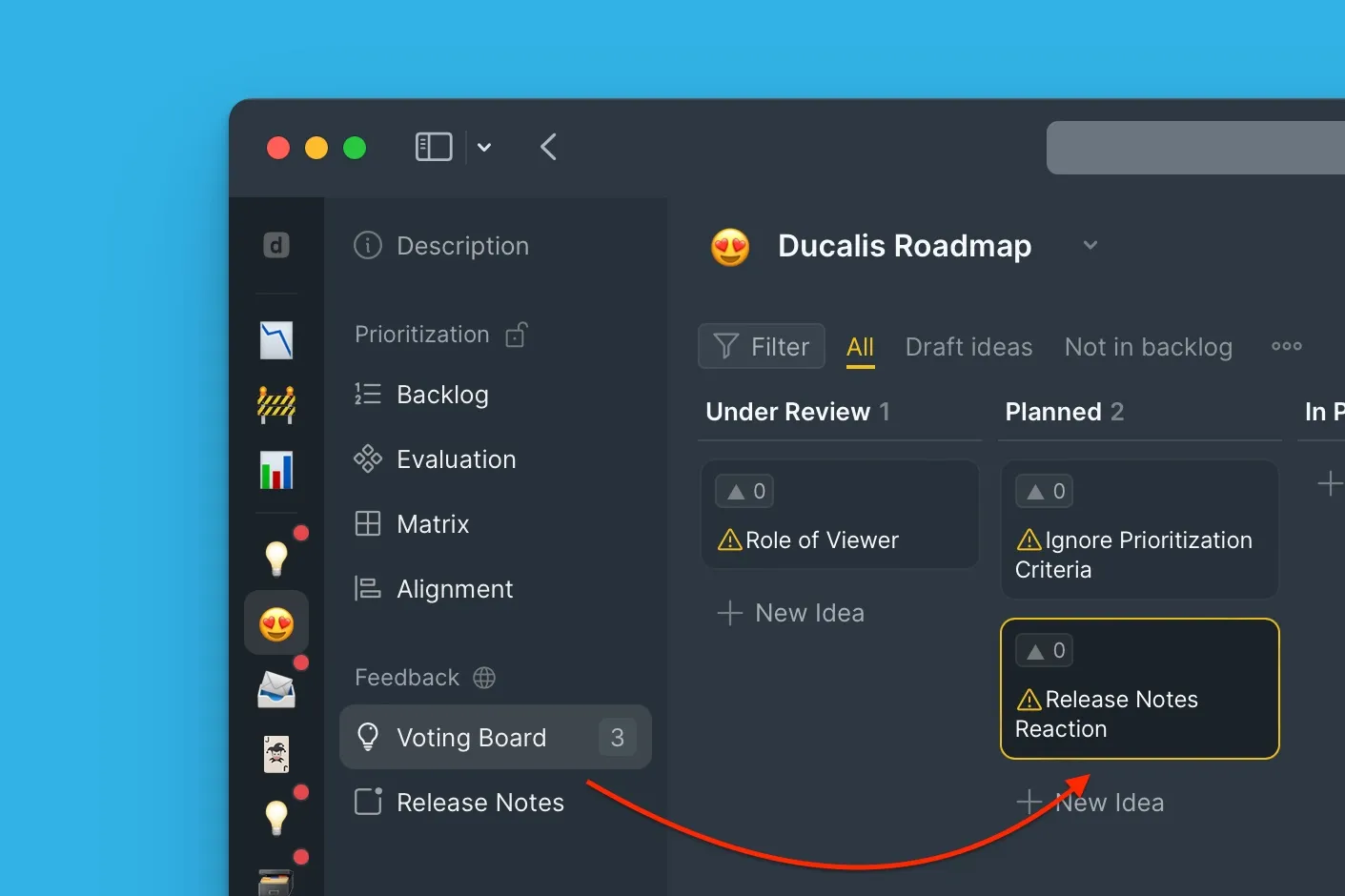
-
在想法卡片上,点击 +New(+新建),然后从下拉菜单中选择 In Jira (Linked with Ducalis)(在 Jira 中(与 Ducalis 关联))。
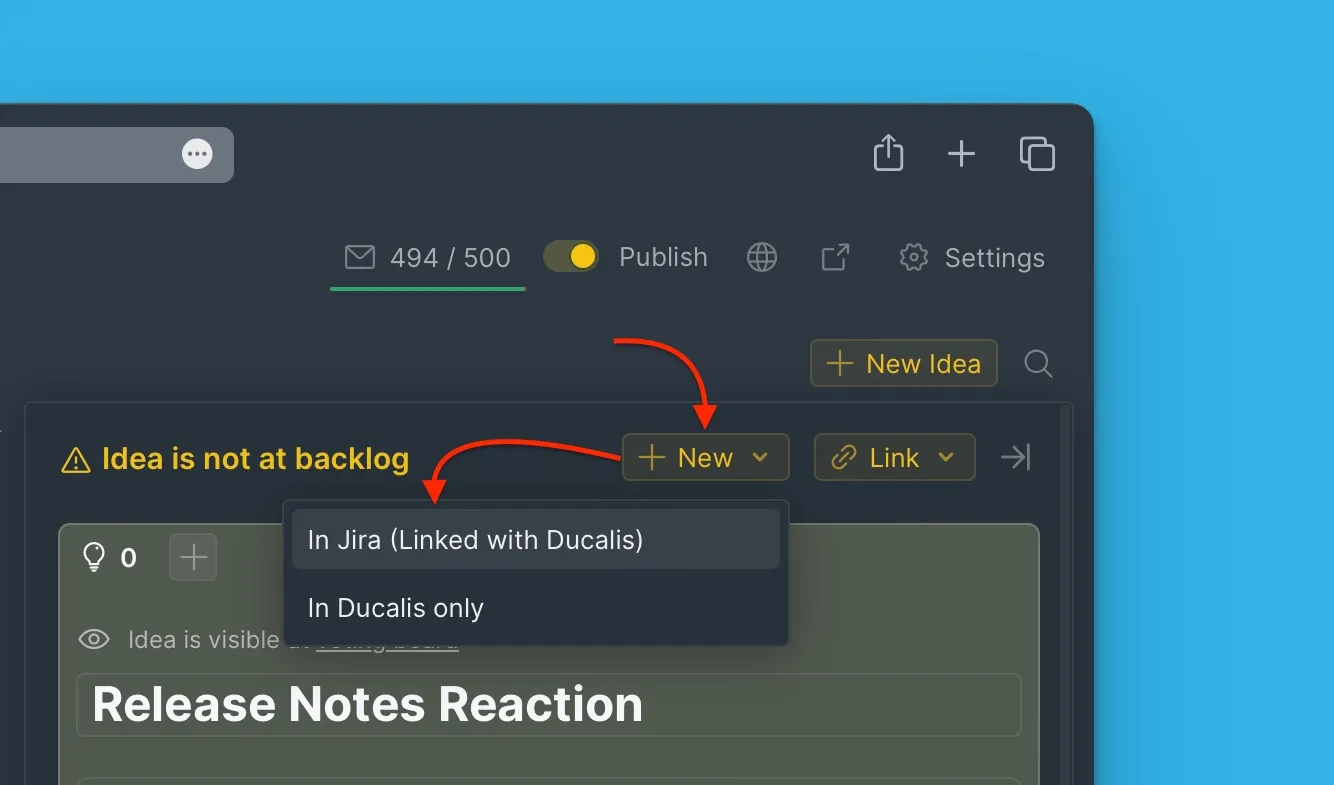
-
填写必填字段,并编辑任何需要更新的字段。
-
点击 Create Issue(创建工单)将想法发送到 Jira Cloud。
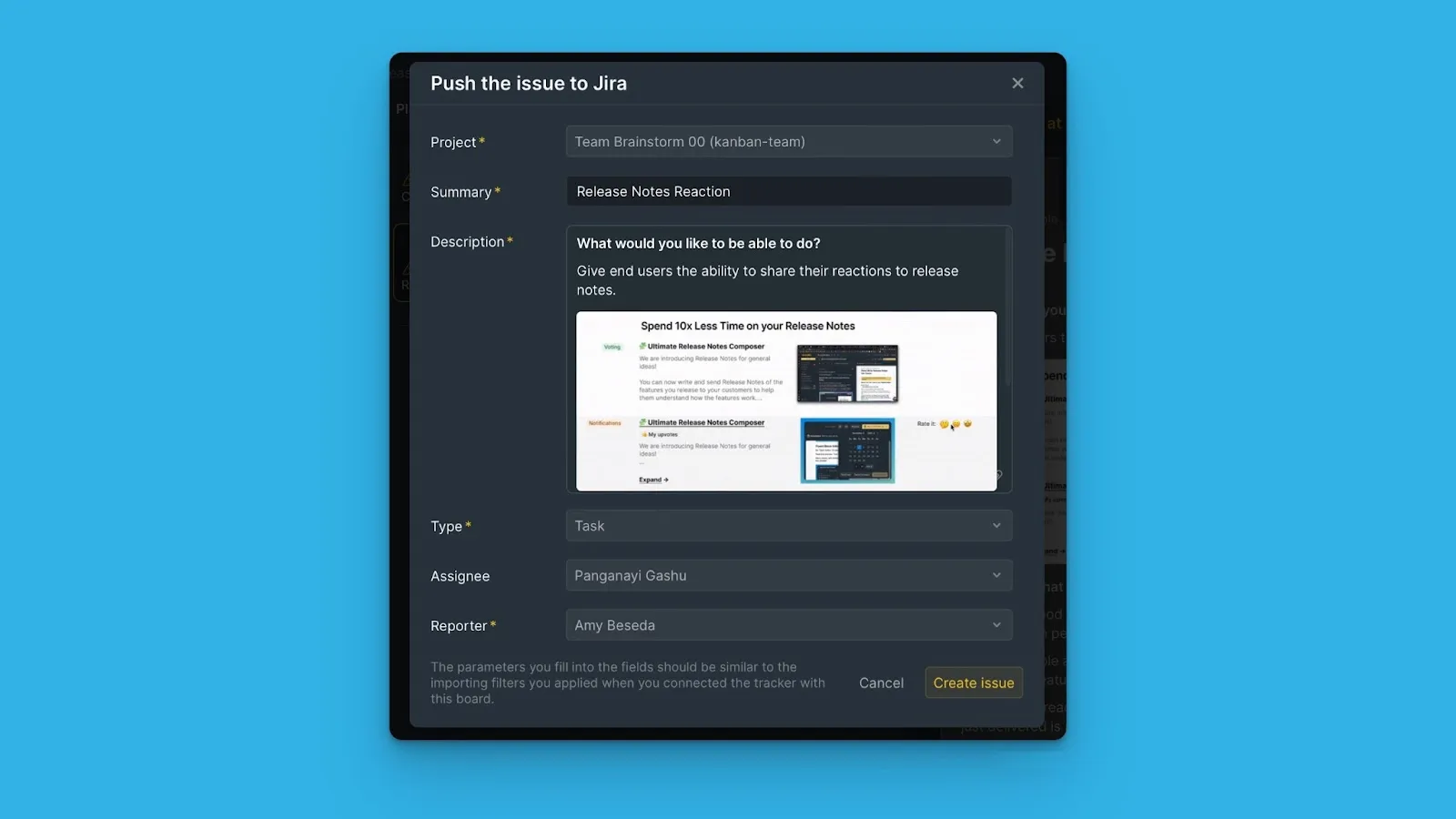
提示
确保填写的字段与你从 Jira Cloud 导入工单时应用的筛选器匹配。这样可以确保你创建的工单出现在 Ducalis 项目上。