编写版本说明
版本说明向订阅者宣布产品更新。可以手动编写,也可以使用模板节省时间。
首先创建一个版本说明模板,以便在所有公告中重复使用结构和设置。
创建版本说明
-
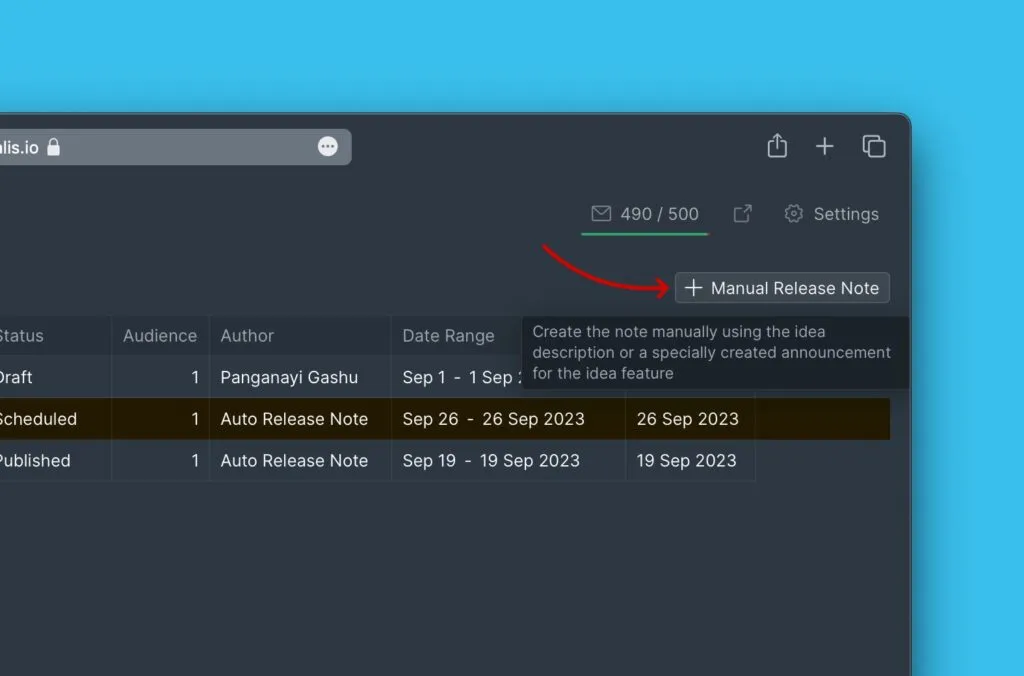
点击 Manual Release Note(手动版本说明)开始创建新版本说明。
-
编写时可以同时查看草稿(左侧)和预览(右侧)。
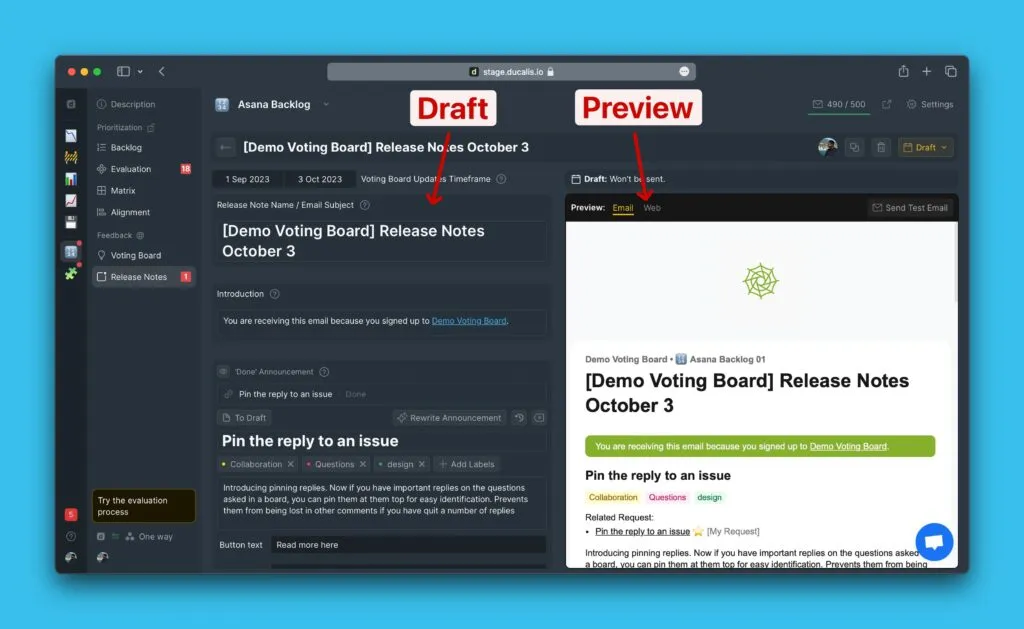
你可以编辑自动版本说明草稿,也可以从头开始创建。
配置基本设置
设置时间范围
选择要包含在此版本说明中的想法的日期范围。
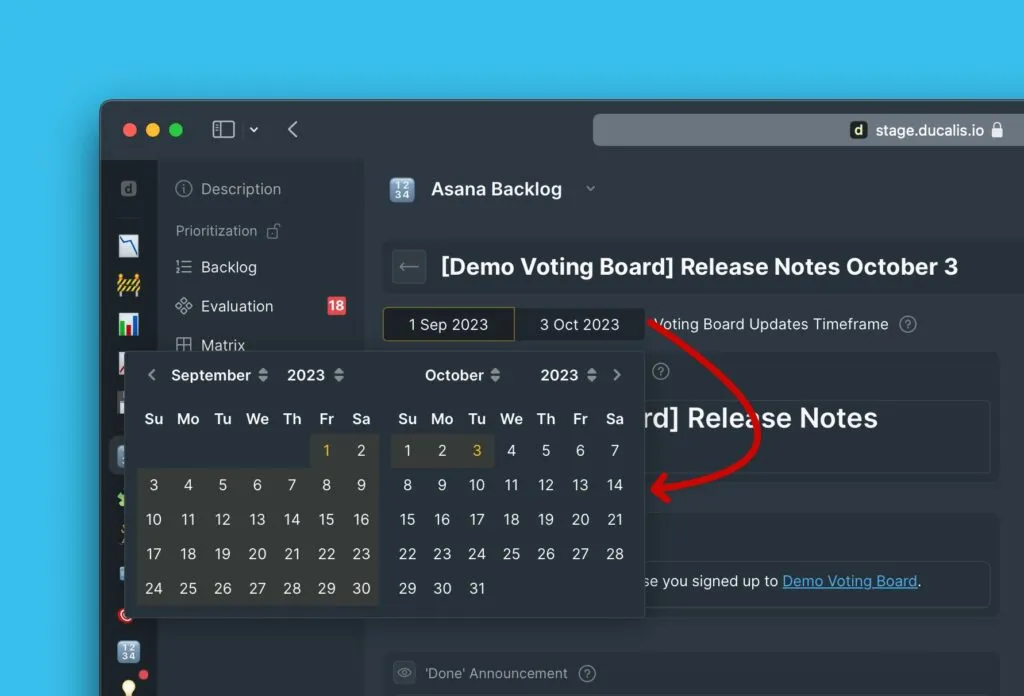
所有想法都有日期——添加到投票看板的日期或移动到特定状态的日期。日期范围根据这些日期筛选想法。
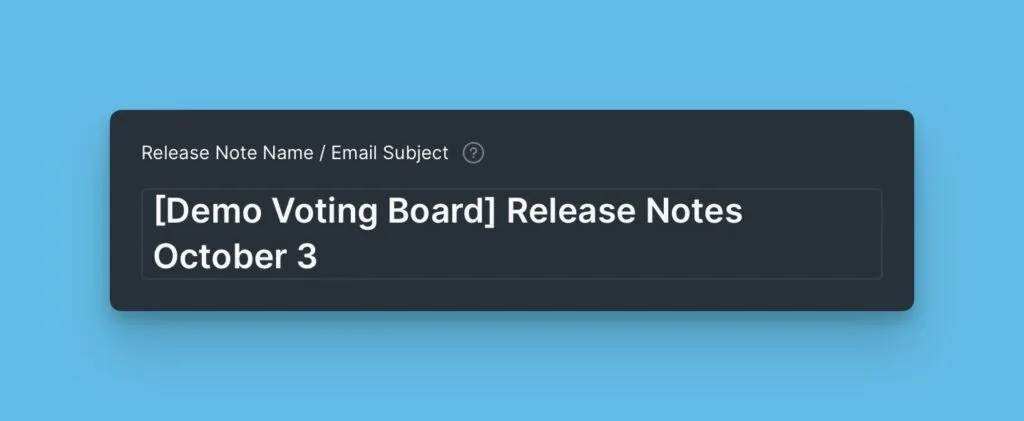
添加邮件主题
撰写清晰的主题行,告诉订阅者此更新包含哪些内容。
撰写引言
解释订阅者为何收到此邮件。许多客户每天收到大量邮件——立即明确说明目的。
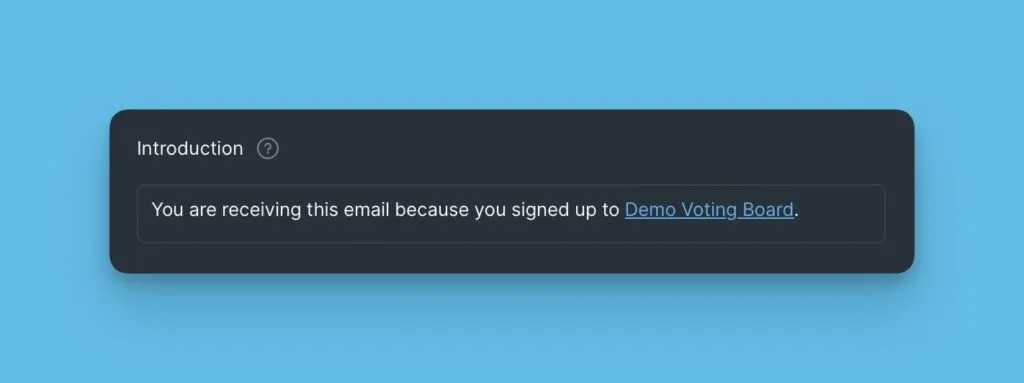
如果引言模块留空,邮件将不包含引言部分。
邮件主题和引言模块是必填的。填写这些内容以确保订阅者理解更新。
添加内容模块
以下模块是可选的——仅包含与此公告相关的内容:
- Main Feature(主要功能)——突出显示主要新功能
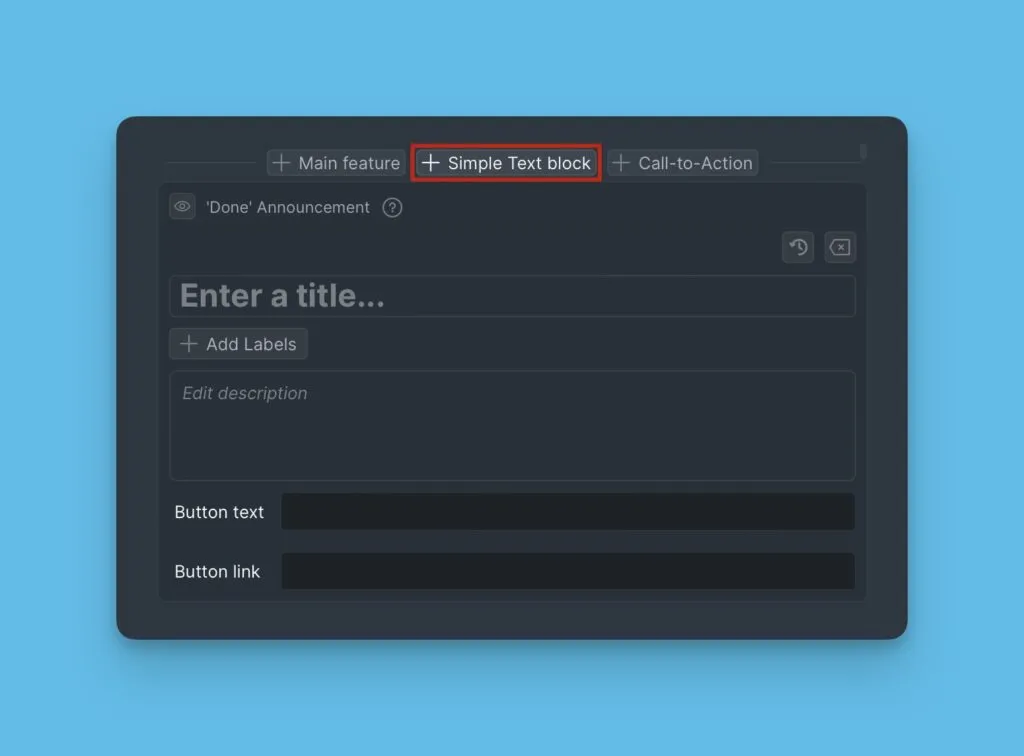
- Simple Text(简单文本)——添加一般产品更新
- Call To Action(行动号召)——提示用户采取特定操作
- Voting Board Statuses(投票看板状态)——按状态显示想法
Main Feature 模块
展示最重要的新功能。
添加模块
-
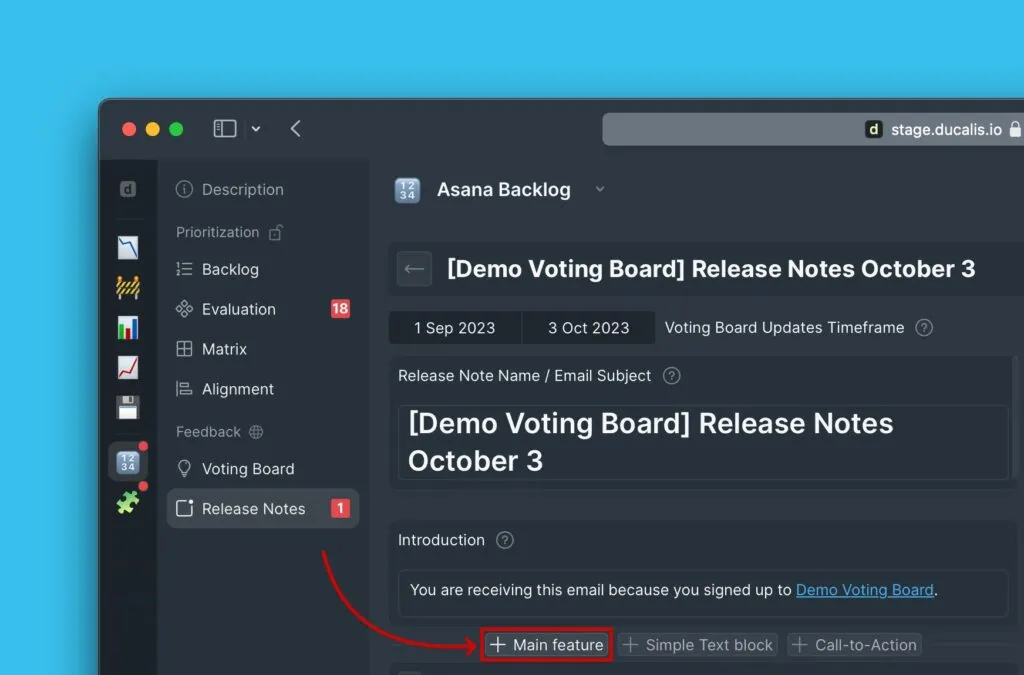
将鼠标悬停在任何现有模块的底部。
-
从模块菜单中选择 Main Feature(主要功能)。
-
从投票看板中选择想法。
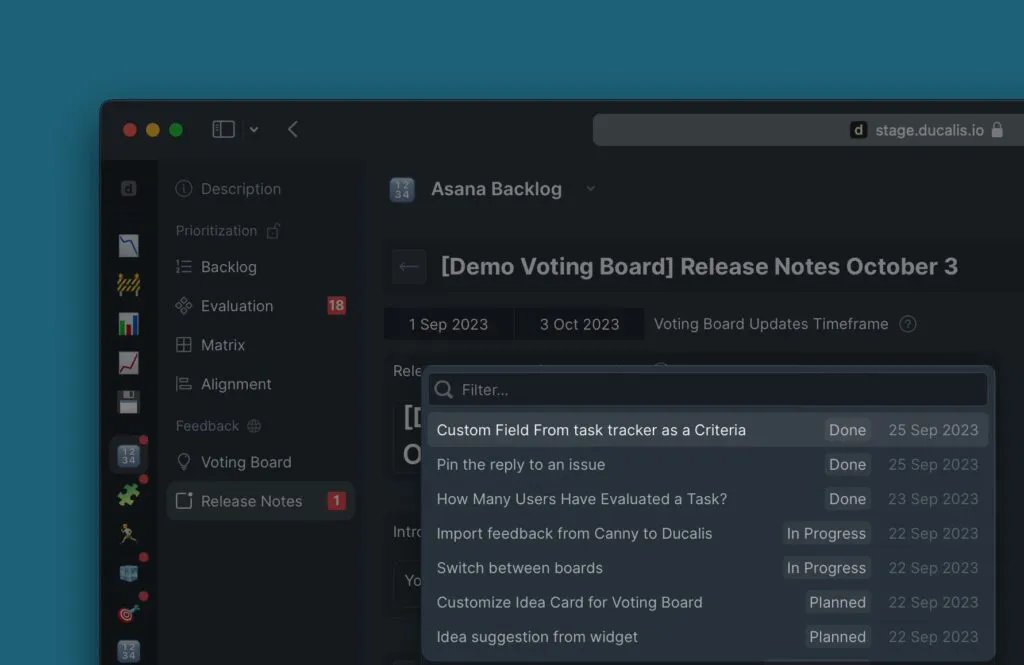
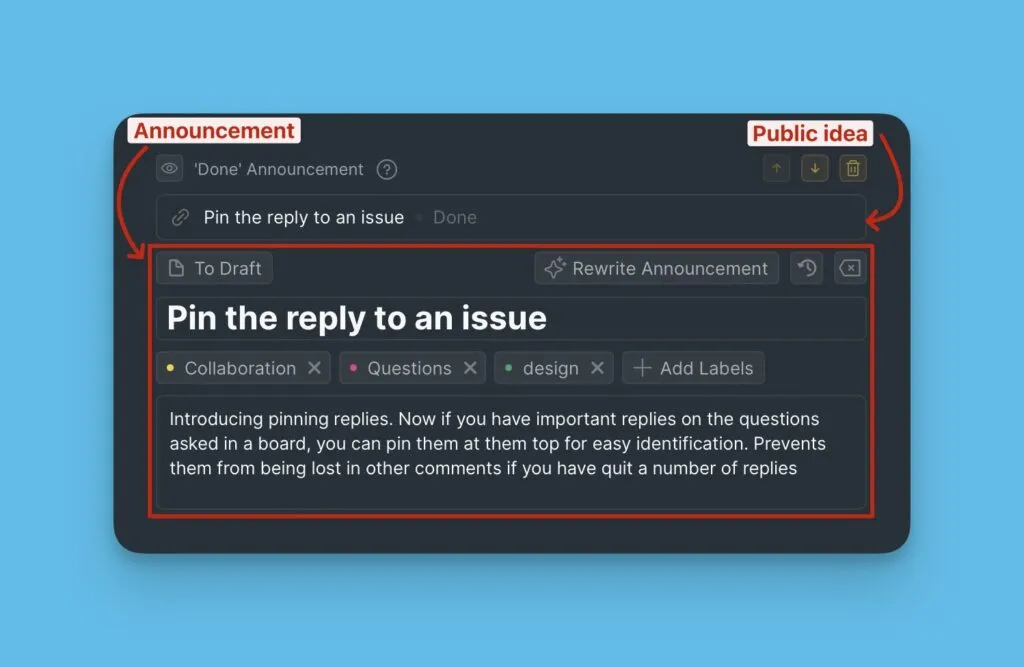
该模块显示公开想法以及你手动撰写或使用 Ducalis AI 生成的公告。
编辑公告
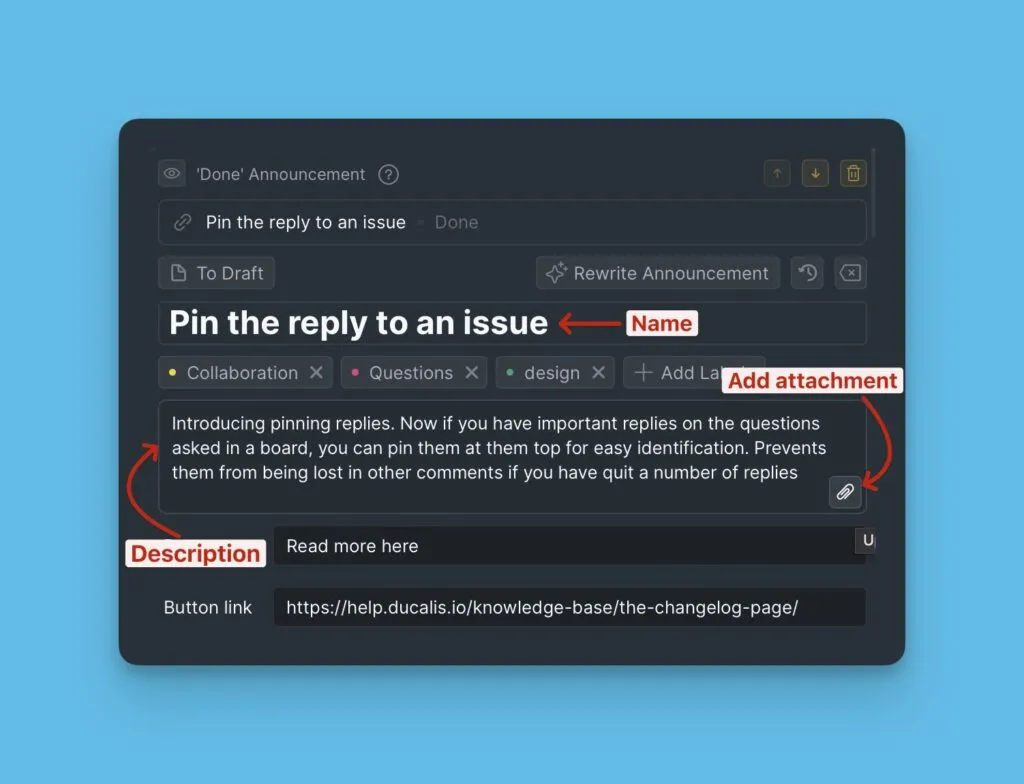
如果你已经手动撰写了公告或使用 AI 生成了公告,它将自动导入。
根据需要编辑名称、描述并添加附件。
创建公告
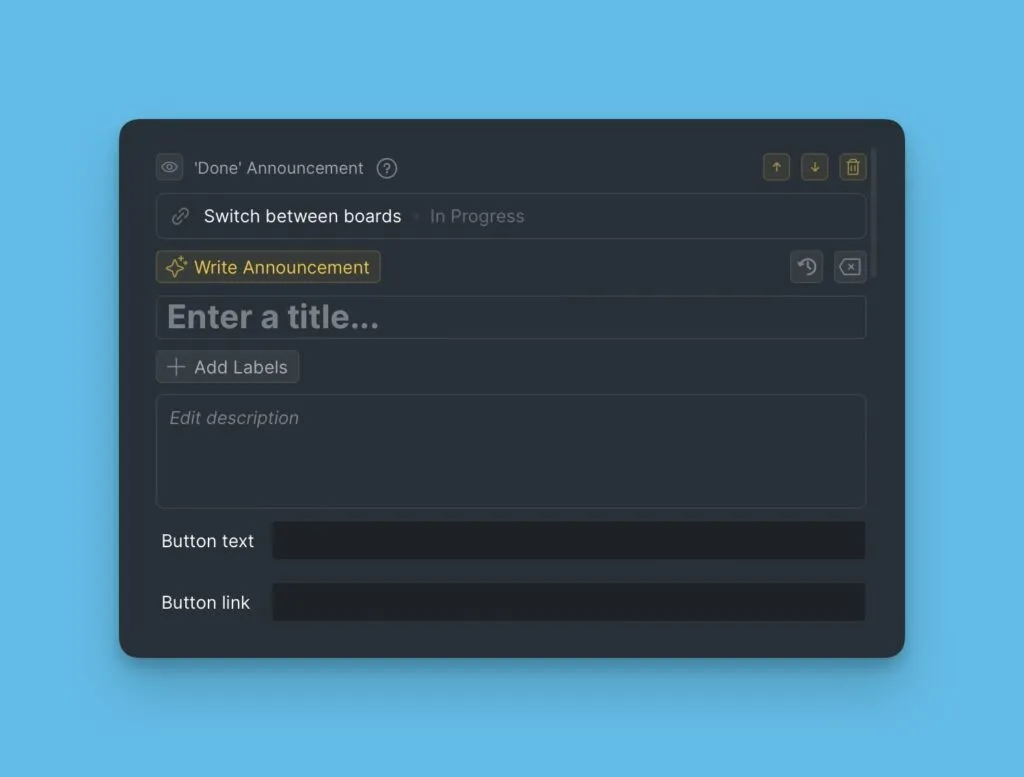
如果公告尚不存在,所有字段都将为空。
点击 Write Announcement(撰写公告)。
添加标签
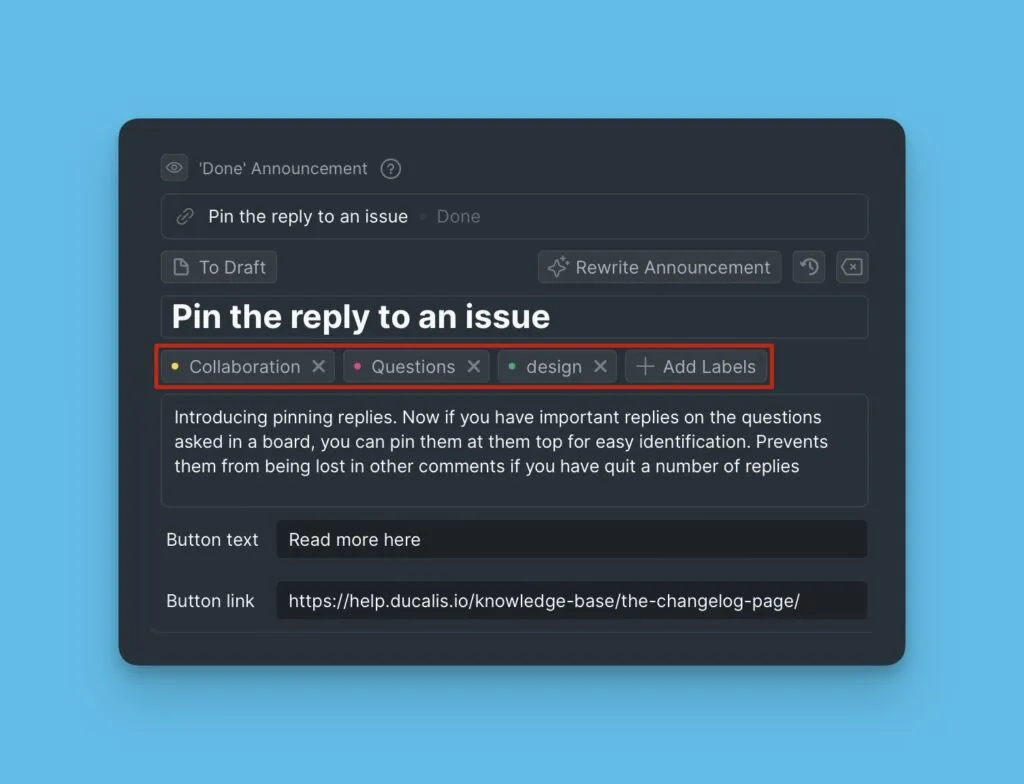
使用标签对功能进行分类。客户可以在更新日志页面上按标签筛选。
添加 CTA 按钮
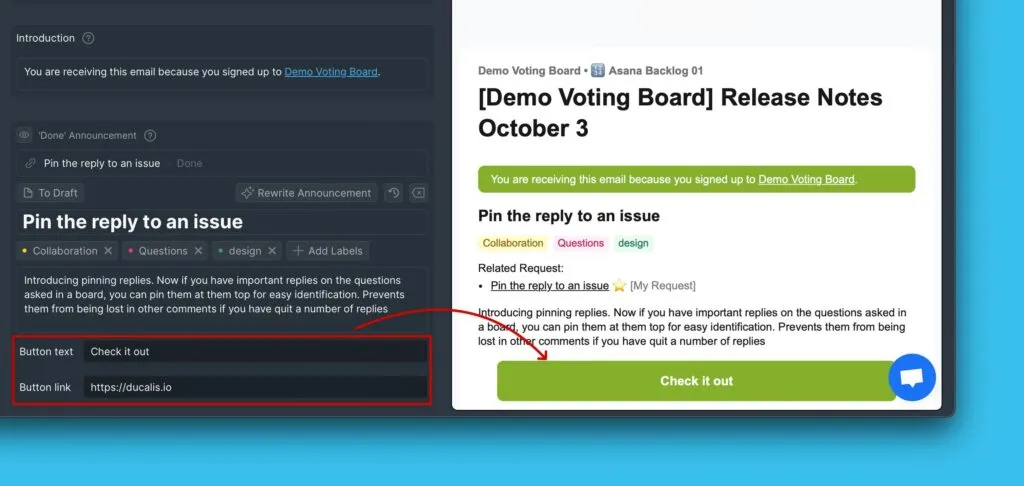
直接链接到新功能,以便用户立即试用。
Call To Action 模块
提示订阅者采取特定操作——注册网络研讨会、访问投票看板或探索新功能。
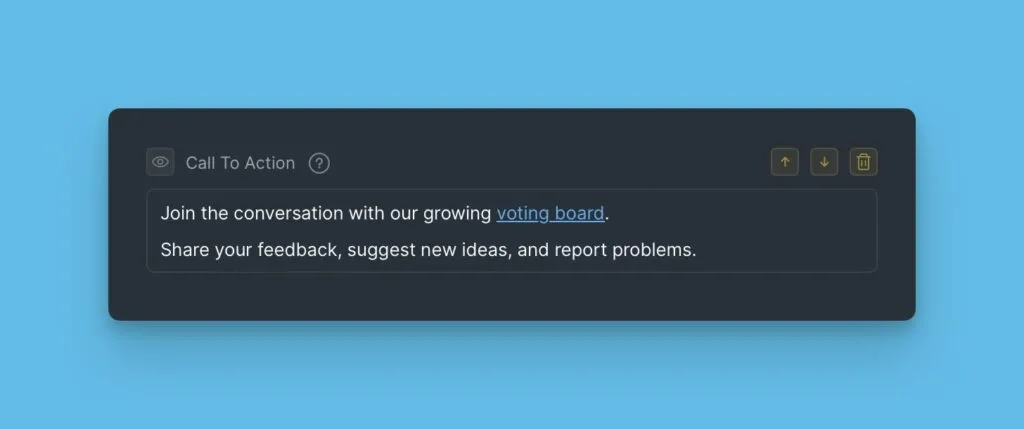
这与公告下的 CTA 按钮是独立的,让你可以灵活添加多个行动号召。
Simple Text 模块
包含不适合其他模块类型的一般产品更新。
Voting Board Statuses 模块
按状态向订阅者更新投票看板活动。
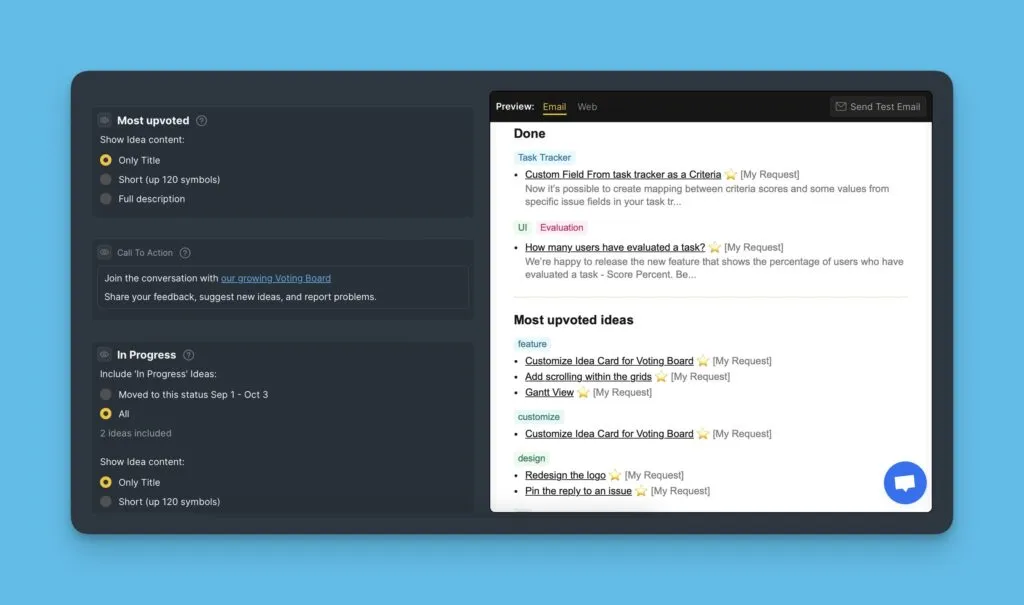
选择要包含的想法
对于大多数状态模块,可以选择:
- Ideas moved to this status during the date range(在日期范围内移动到此状态的想法)——显示最近的变化
- All Ideas currently in this status(当前处于此状态的所有想法)——显示完整的状态视图
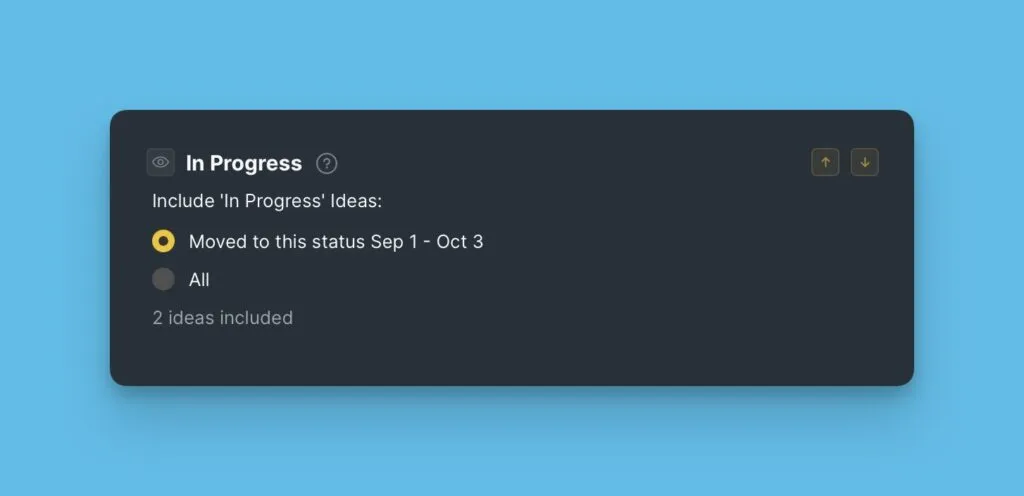
此选项不适用于 Done(已完成)和 Most Upvoted(最多投票)模块。
自定义想法显示
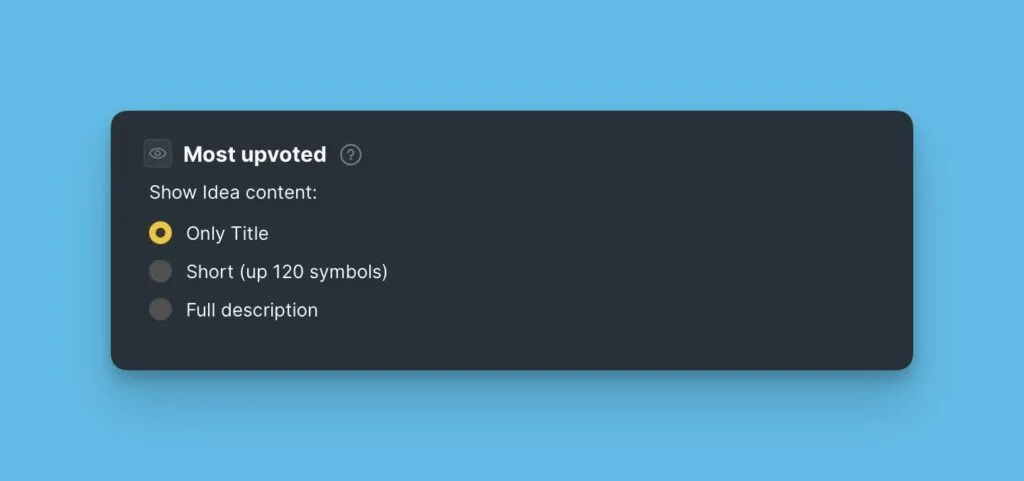
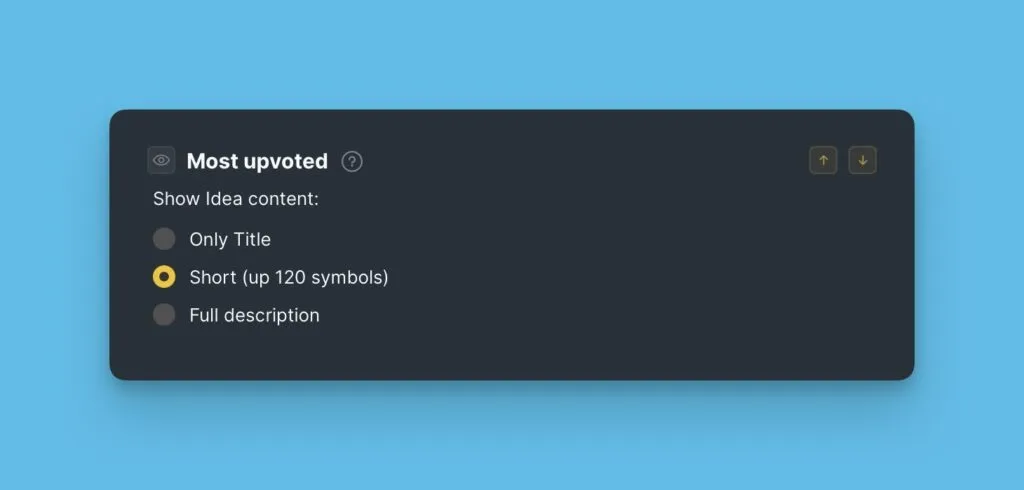
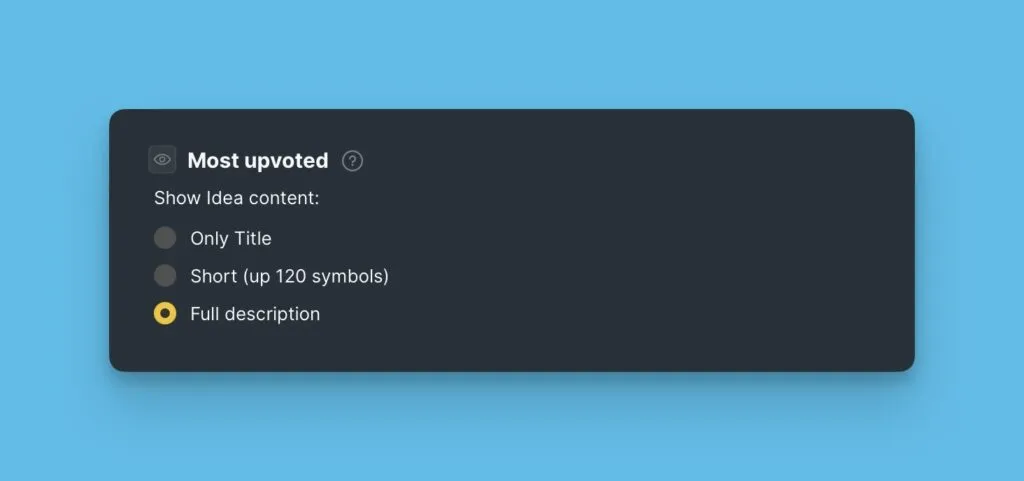
控制每个想法显示的详细程度:
仅标题:
简短描述:
完整描述:
了解更多关于投票看板状态的信息。
排列和管理模块
重新排列模块
拖动模块以重新排序。邮件主题和引言模块固定在顶部。
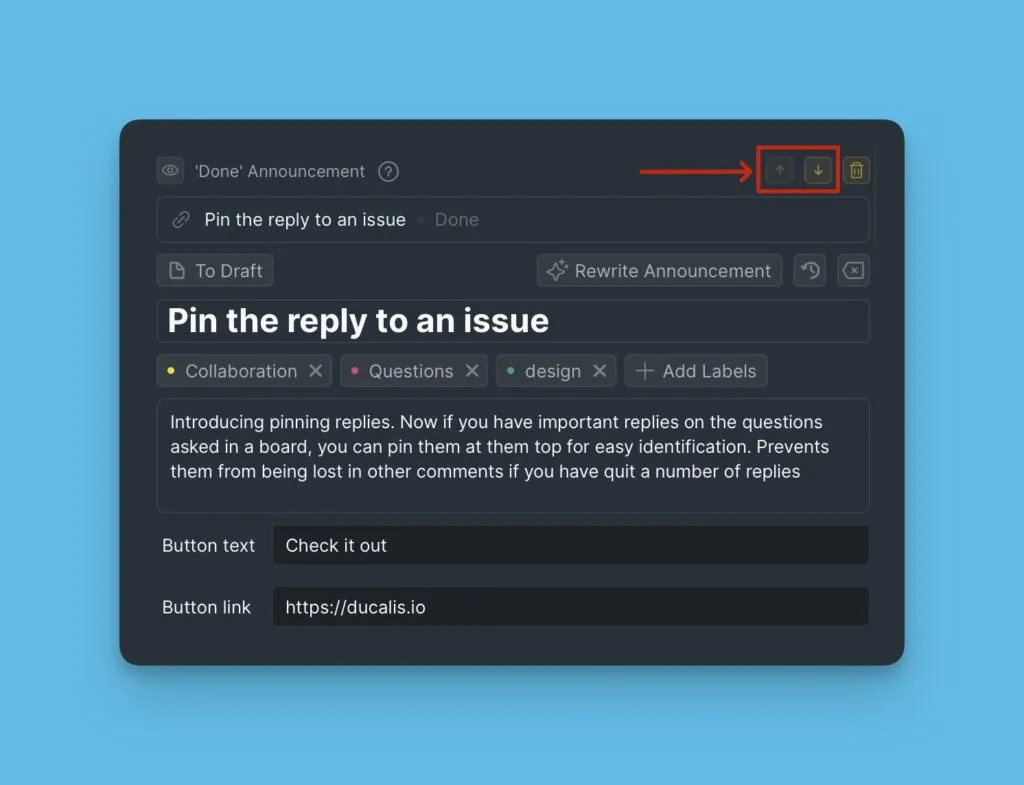
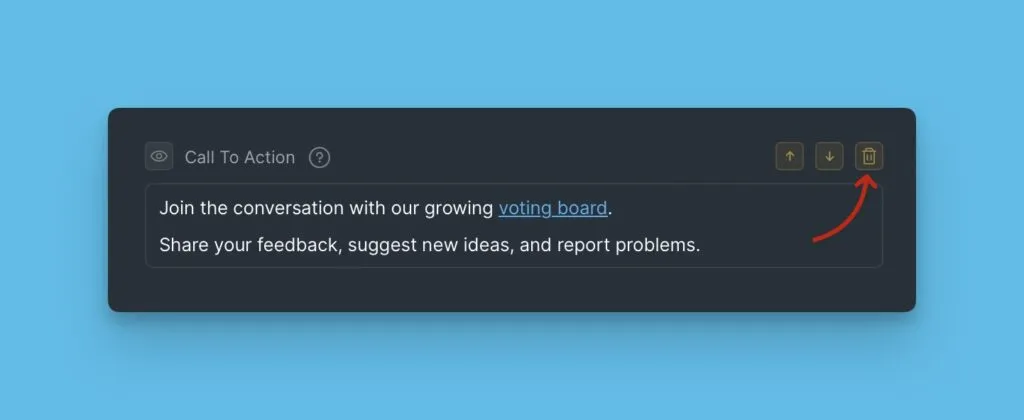
删除模块
不需要时删除 Main Feature(主要功能)、Simple Text(简单文本)和 CTA 模块。
复制版本说明
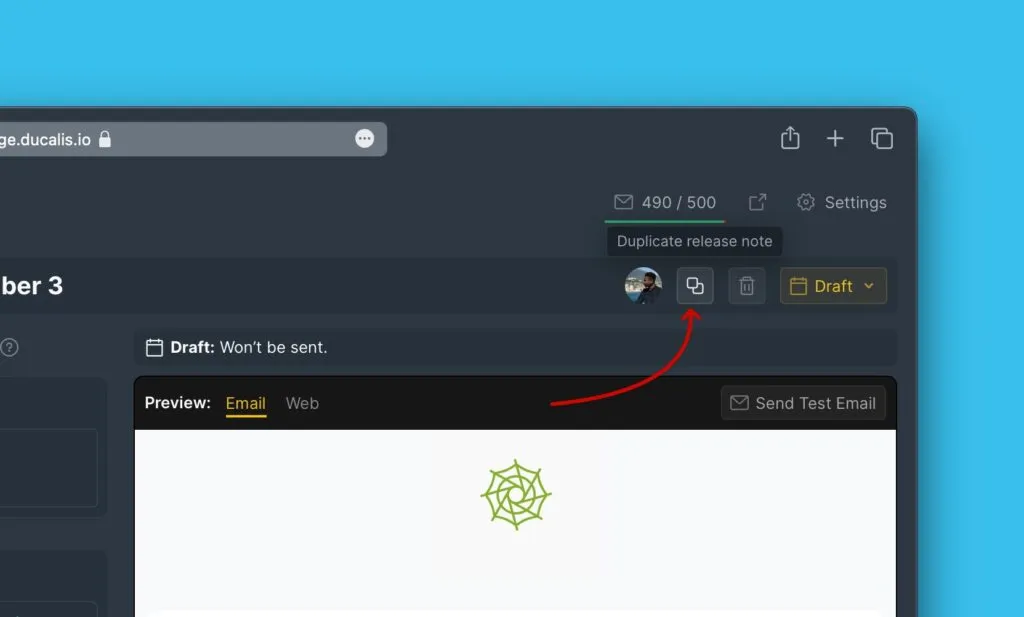
通过复制以前的公告来节省时间,这些公告具有你想要重复使用的结构和设置。
-
点击复制图标。
-
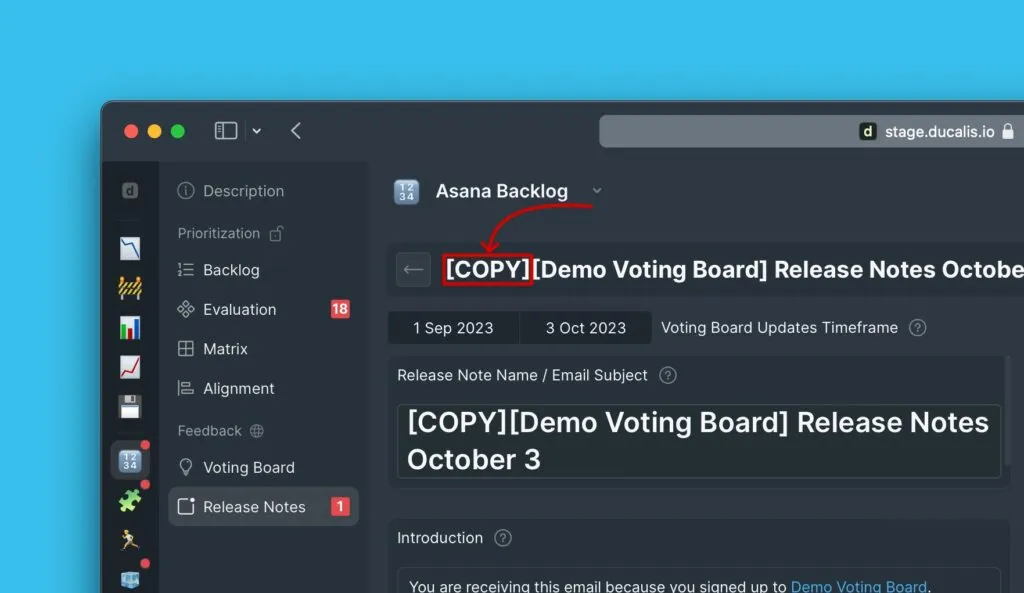
使用新内容编辑复制的版本说明。
更新日志页面链接
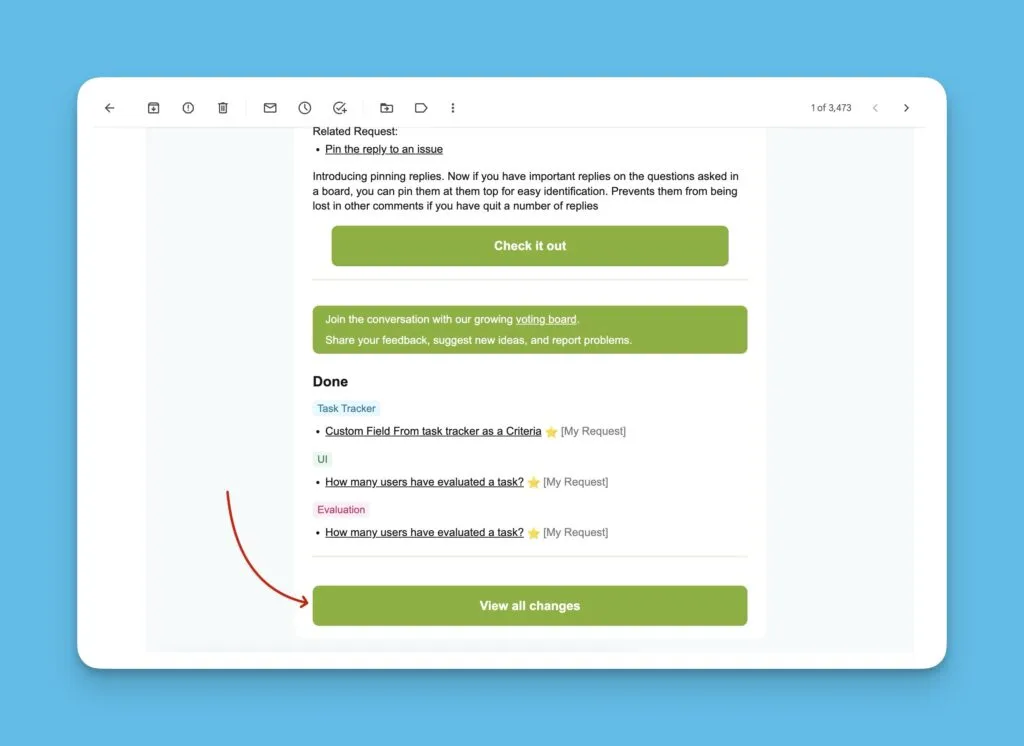
每封版本说明邮件都包含一个链接到更新日志页面的按钮,订阅者可以在其中查看所有过去的公告。
下一步
安排版本说明发送给订阅者。