自定义区块
自定义版本说明邮件中区块的布局。添加、删除、隐藏或重新排序区块,以你的方式展示信息。
添加区块
向版本说明中添加多个公告或行动号召区块。
-
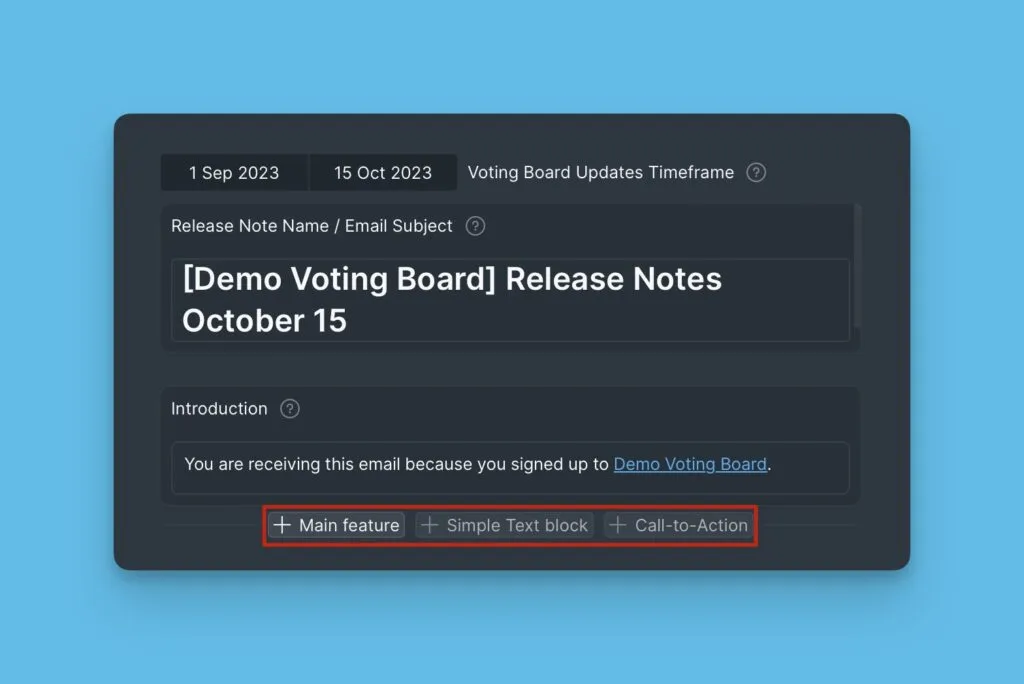
将鼠标悬停在区块下方以显示选项。
-
点击要添加的区块。
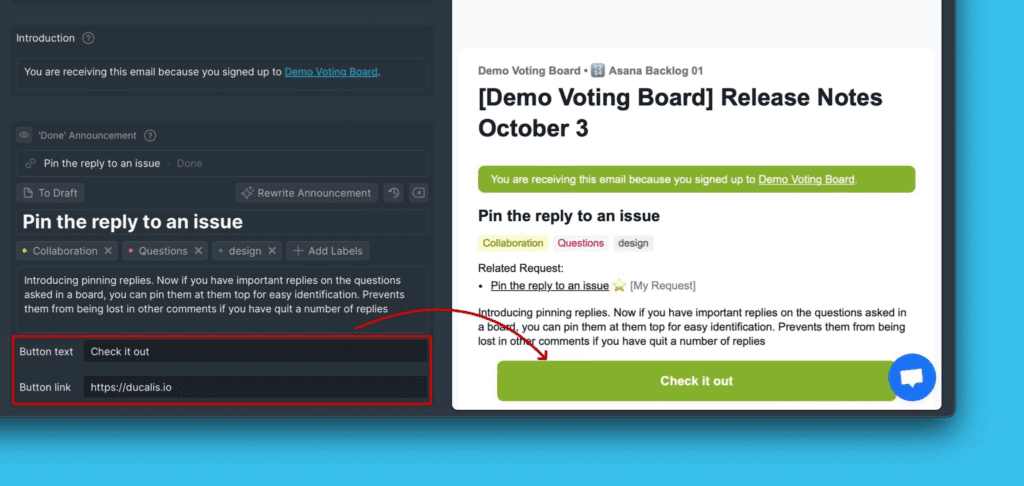
在公告区块下方,添加一个行动号召按钮,帮助用户快速试用新功能。
删除和隐藏区块
永久删除不需要的公告或行动号召区块。
要删除区块:
-
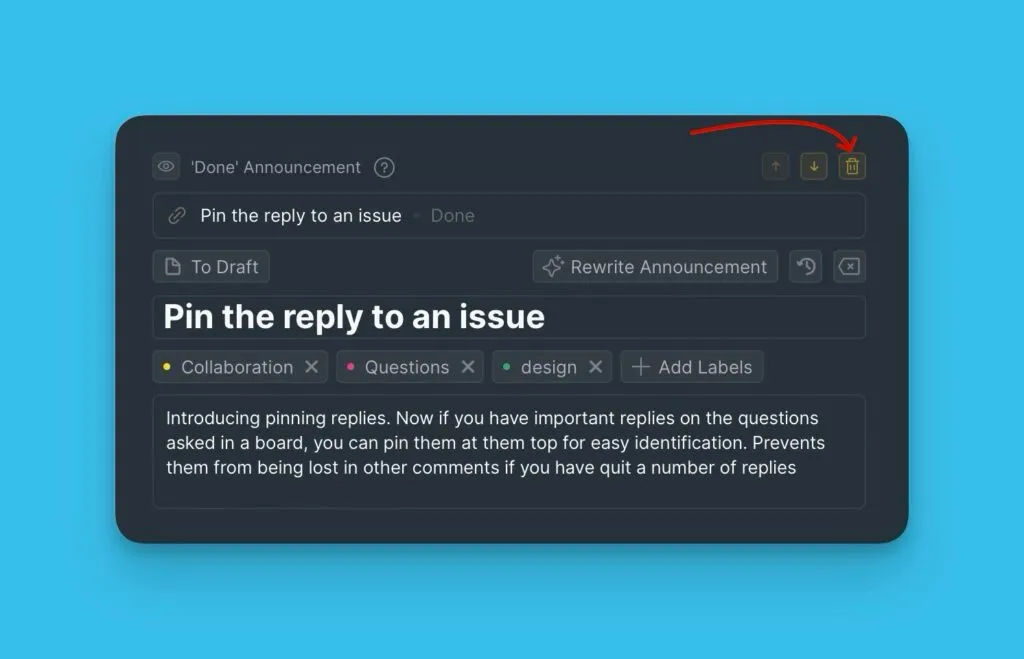
将鼠标悬停在区块上。
-
点击删除图标并确认。
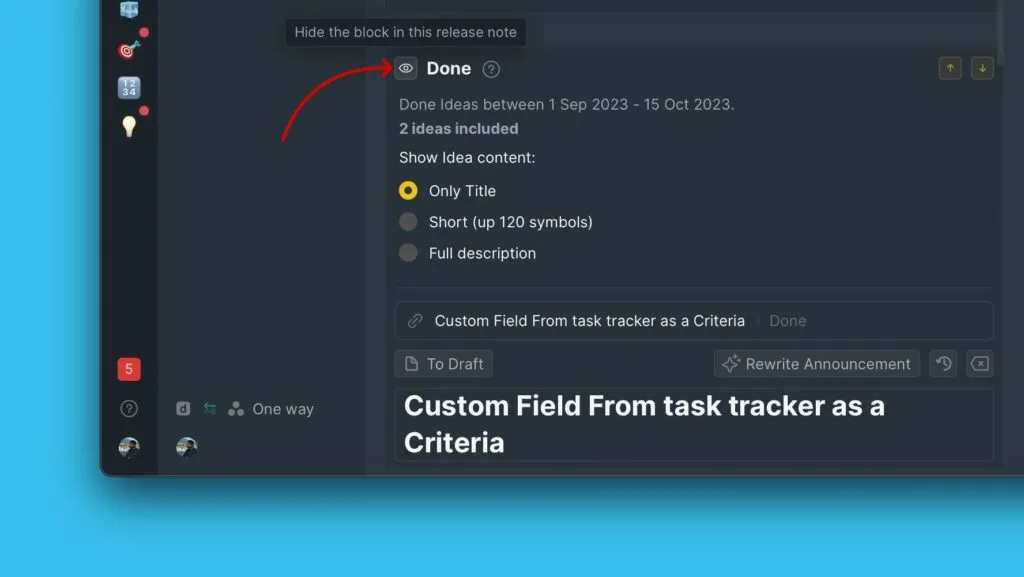
如果不想永久删除区块,可以选择隐藏。隐藏的区块不会出现在邮件中。
选择状态区块的内容
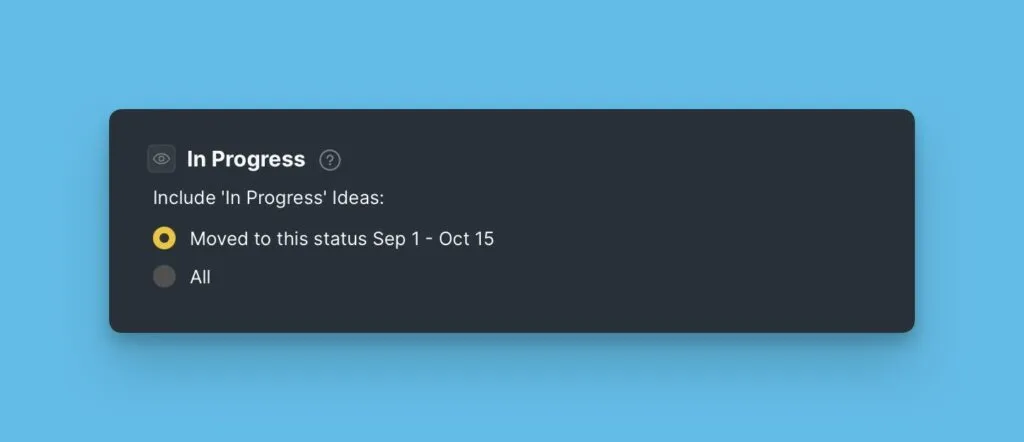
选择要在每个状态区块中包含的想法:
- 在所选日期范围内移至该状态的想法
- 当前处于该状态的所有想法
信息
此选项不适用于 Most Upvoted (最多投票) 区块。
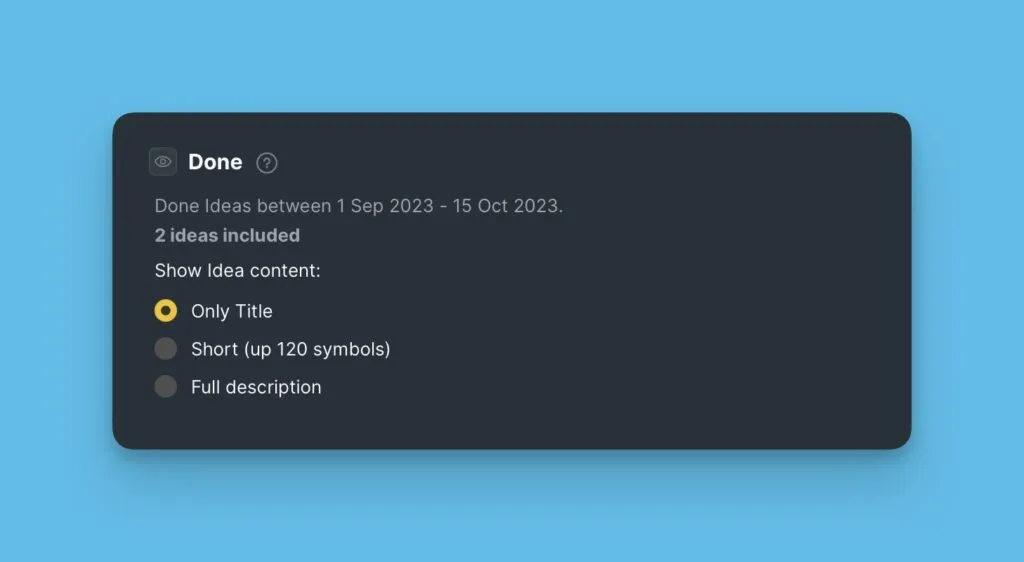
自定义为每个想法显示的内容量:
- 仅标题
- 标题和简短描述
- 标题和完整描述
重新排序区块
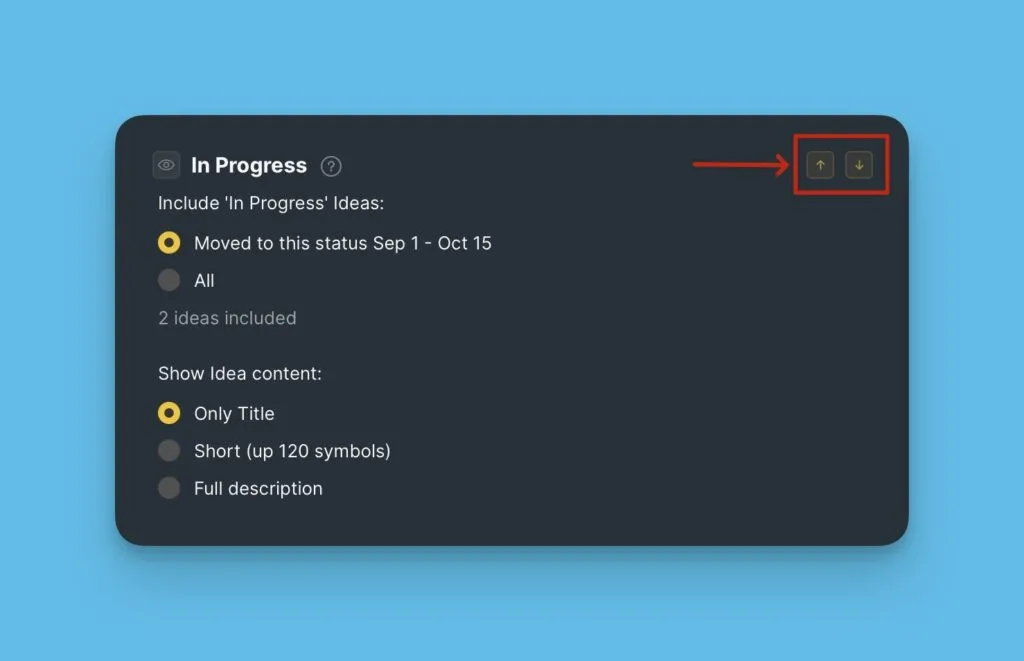
按你喜欢的顺序排列区块。
-
将鼠标悬停在要移动的区块上。
-
点击向上箭头将其上移,或点击向下箭头将其下移。