版本说明模板
版本说明模板使撰写版本说明的过程变得简单快捷。你无需每次从头创建新的版本说明,可以使用模板作为基础。模板的核心特性在于其可重用性。
要创建模板,请前往 Release Notes(版本说明)。
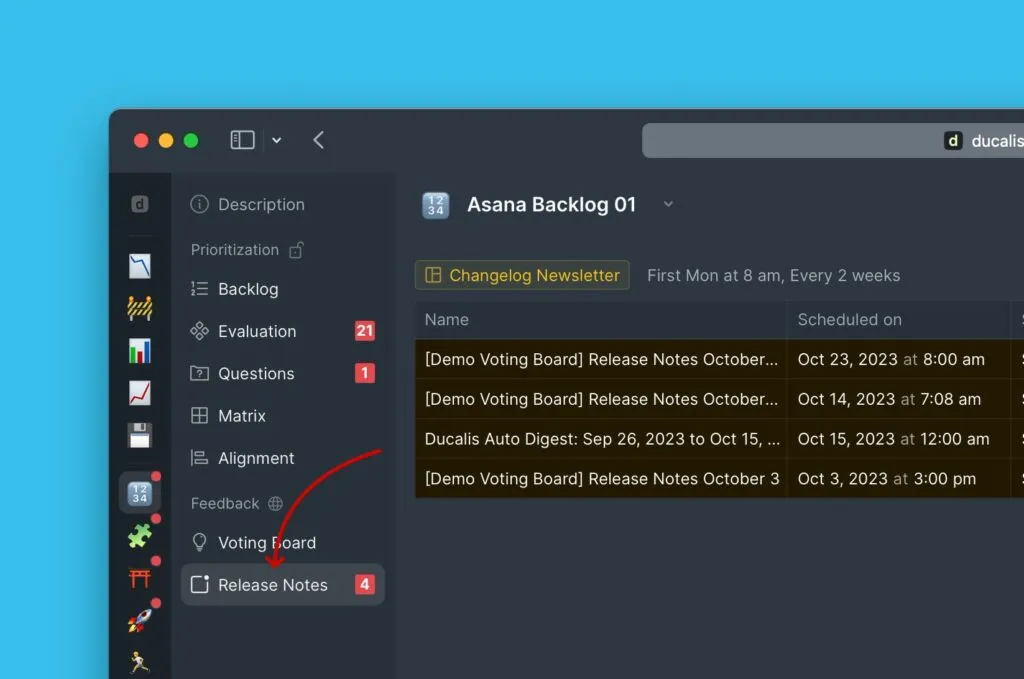
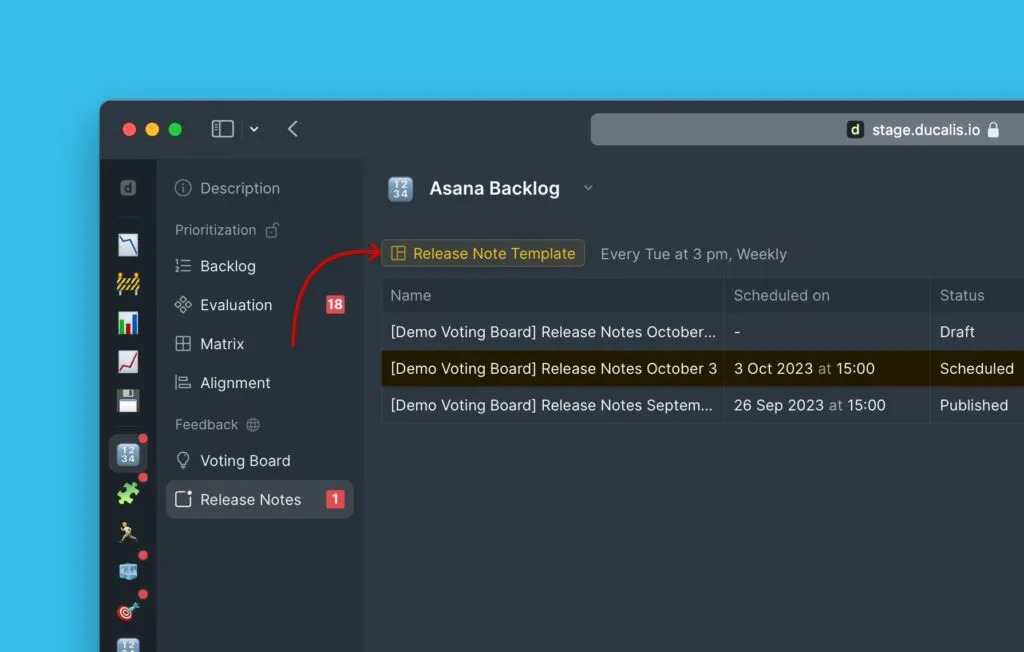
在版本说明页面,将鼠标悬停在左上角,然后点击 Release Note Template(版本说明模板)。
自定义模板
内容块
版本说明由多个内容块组成。这些内容块将包含版本说明的内容。你可以选择在邮件中包含哪些内容块,以及它们的顺序。此顺序将保持在所有未来的版本说明中,直到你再次更改。有两个内容块无法隐藏/删除/重新排列:标题和简介内容块。
标题
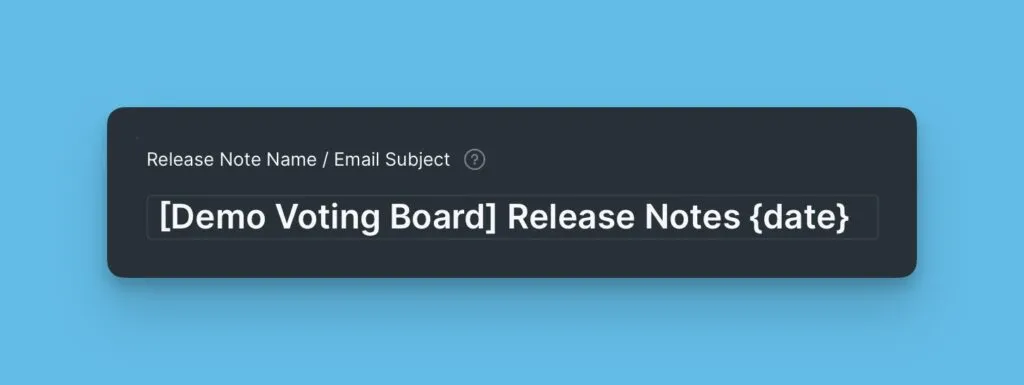
添加版本说明标题 / 邮件主题行。在标题中插入变量以添加任何动态内容。
简介
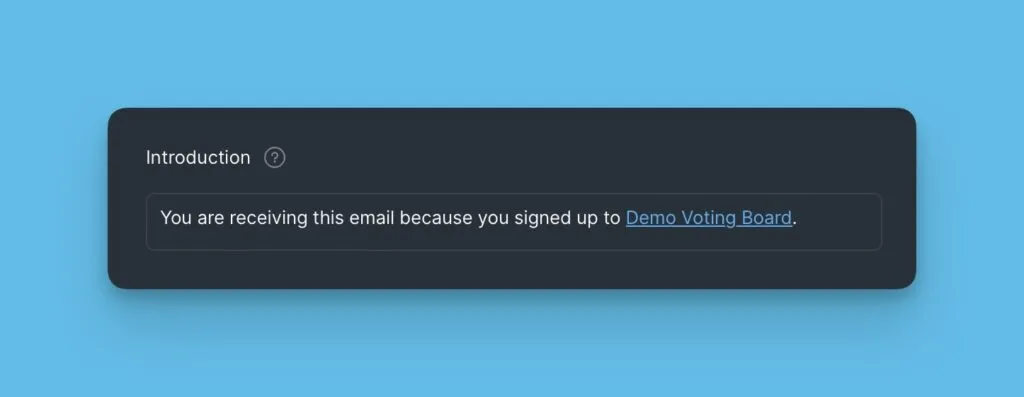
接下来你需要添加简介。由于你的客户会收到许多邮件,你需要让他们知道收到这封邮件的原因。
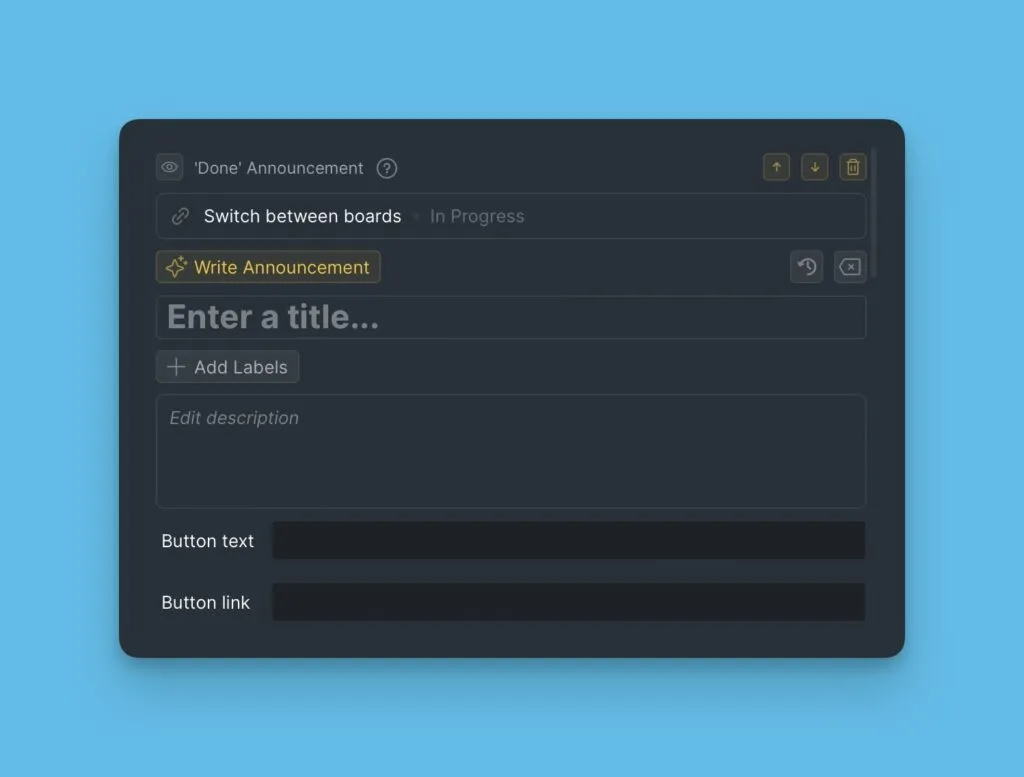
主要功能块
在这些内容块中,你将添加关于产品新功能的信息,以便告知用户。
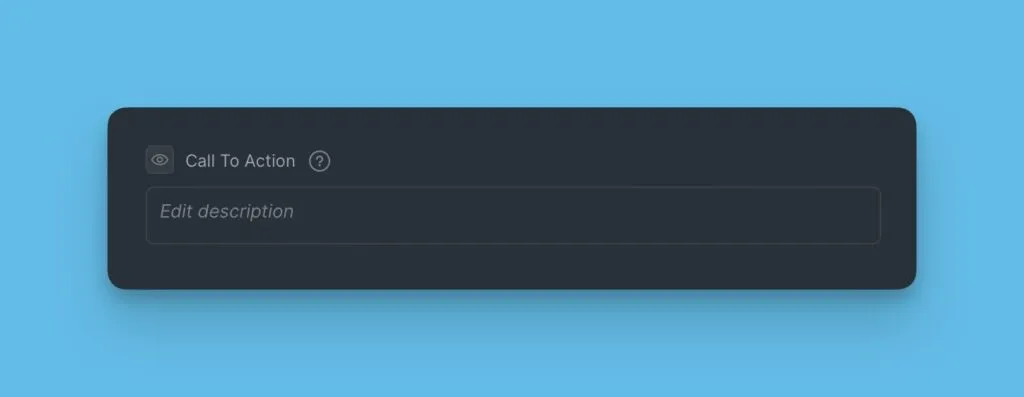
行动号召块
这些内容块将包含你希望用户执行的行动号召(CTA),例如注册网络研讨会或访问你的投票看板。
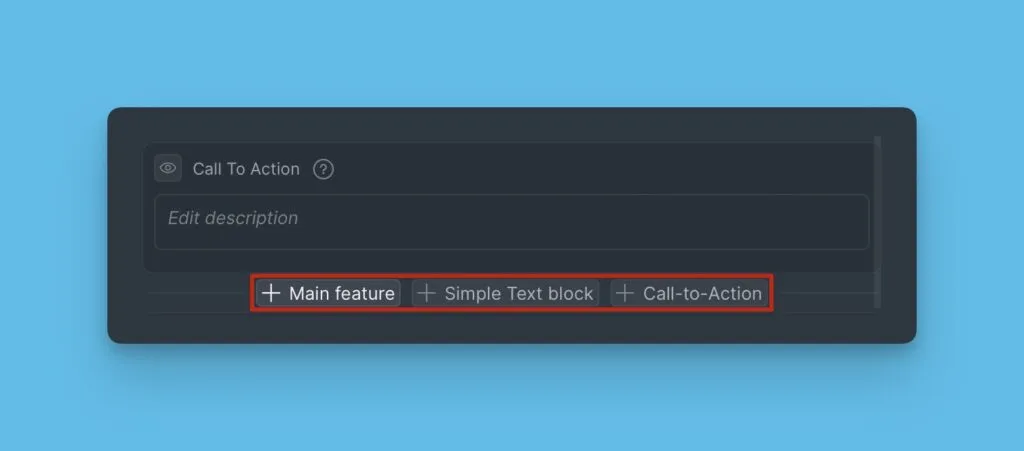
你可以添加任意数量的这些内容块。要添加内容块,只需将鼠标悬停在某个内容块的底部,然后从选项中选择要添加的内容块。
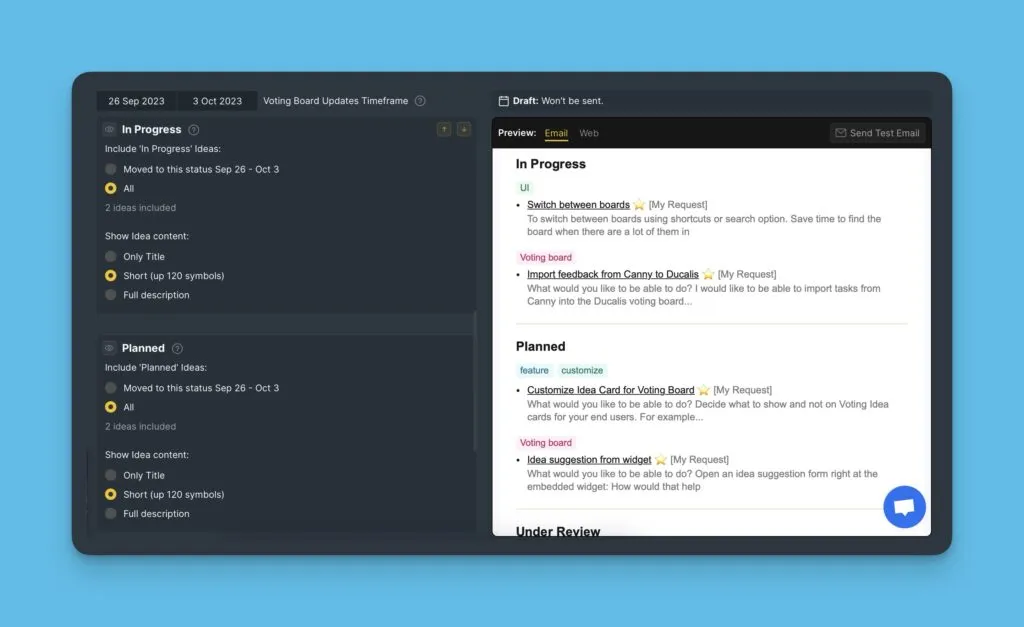
投票看板进度状态块
这些内容块将用于向客户更新投票看板上发生的其他活动,例如你目前正在开发的功能。
你可以选择隐藏不想在版本说明中显示的内容块。隐藏的内容块将不会出现在所有未来的公告中。你还可以决定显示什么内容:标题、简短描述或完整描述。
模板变量
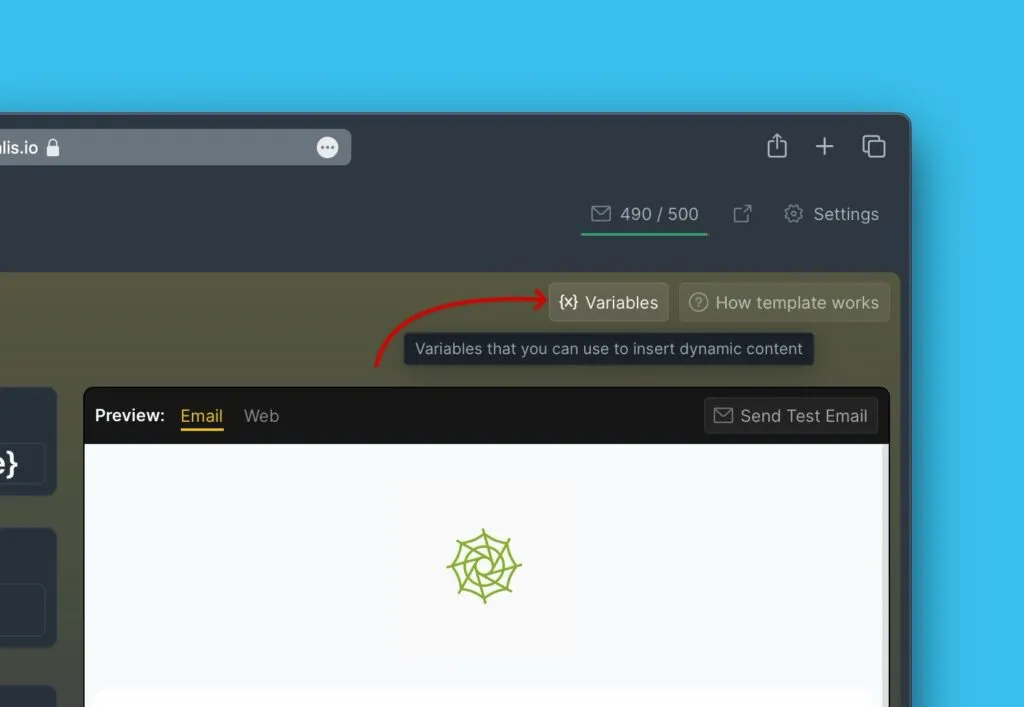
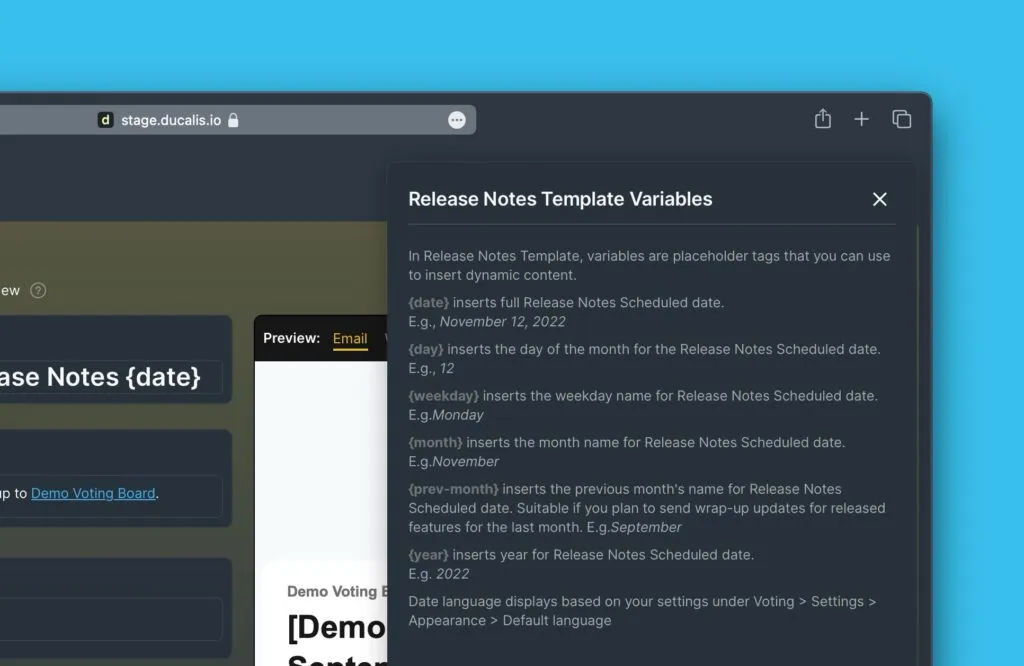
使用变量在版本说明中插入不同的动态内容,例如日期、星期、年份等。
语言
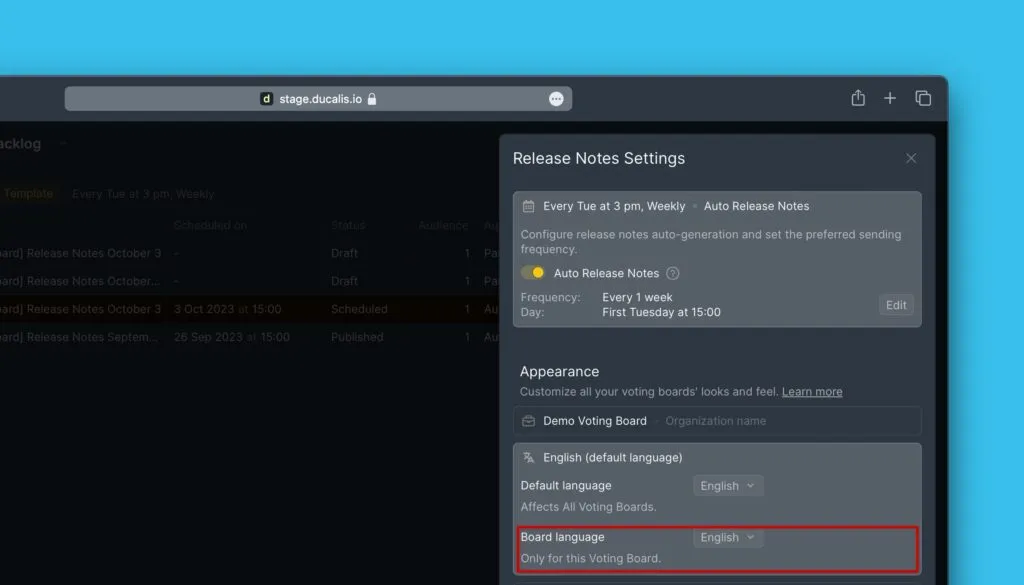
你为投票看板设置的语言将用于邮件中。
使用和调整模板
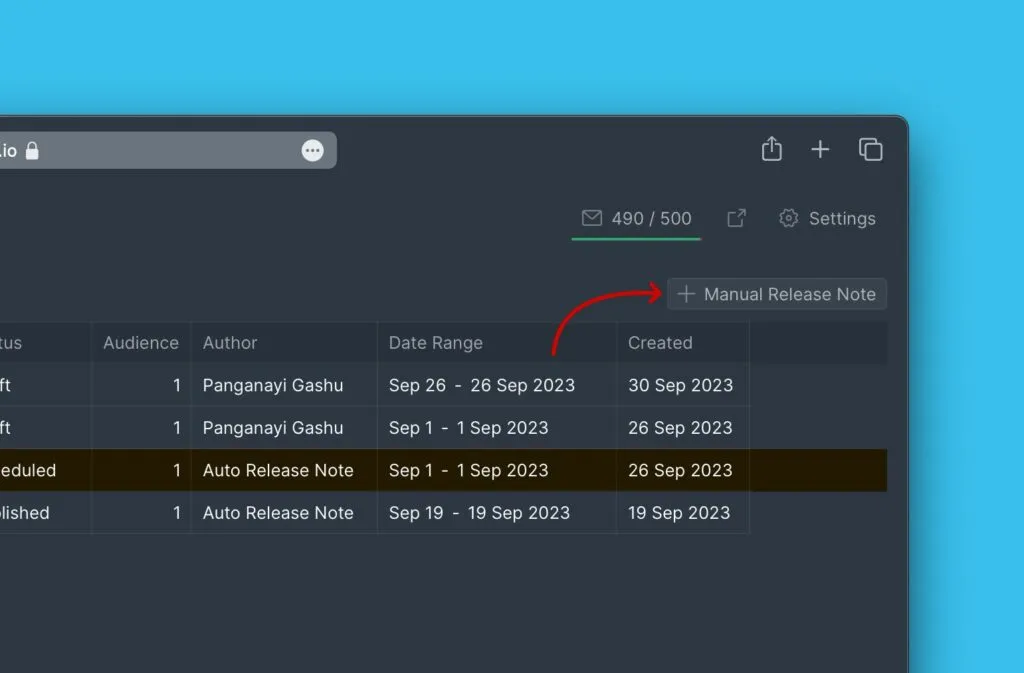
要使用准备好的模板,点击 Manual Release Note(手动版本说明)。这次你将使用模板作为版本说明的基础,无需从头创建。只需在模板中添加需要的信息即可。
你可以添加更多公告和行动号召块,并显示隐藏的投票看板进度状态块。
相同的模板也将用于自动摘要。
了解更多关于如何撰写版本说明的信息。
使用模板的优势
模板为你和你的团队节省时间,帮助更快、更高效地制作未来的版本说明,因为底层代码已经编写好了。
模板还通过保持版本说明符合品牌风格且无错误,来保护你的品牌声誉。
它们不仅使撰写版本说明的过程变得快速简单,而且有助于保持所有版本说明的一致性。