自动版本说明
自动版本说明通过定期发送自动化邮件摘要,让订阅者及时了解投票看板的活动。
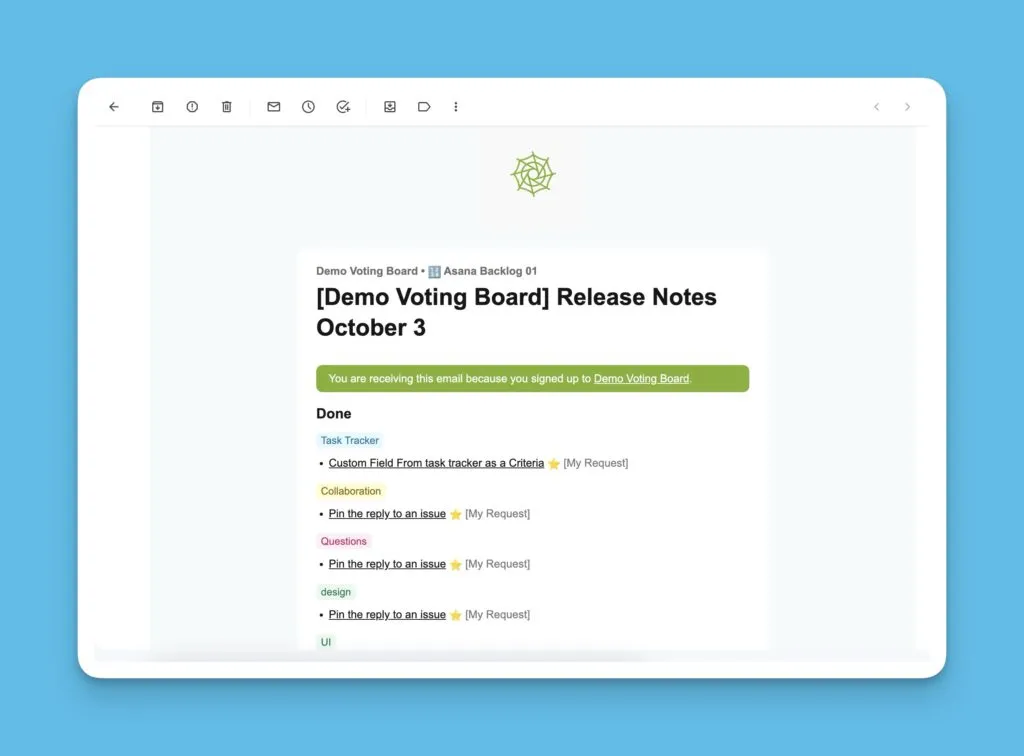
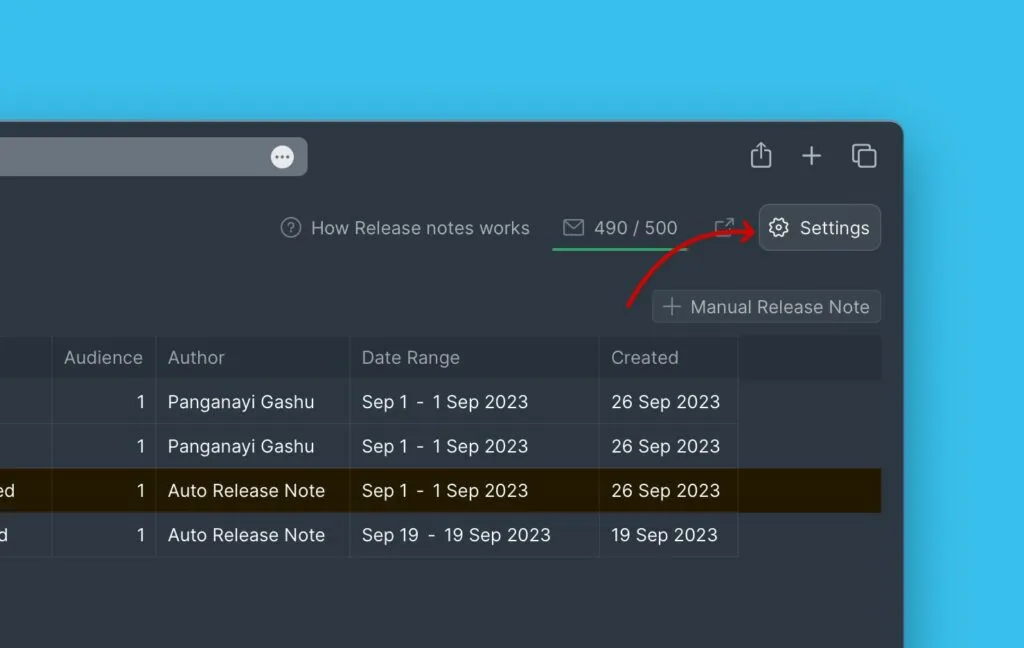
当你激活投票看板时,自动版本说明默认启用。你可以在 Settings(设置)中开启或关闭此功能。
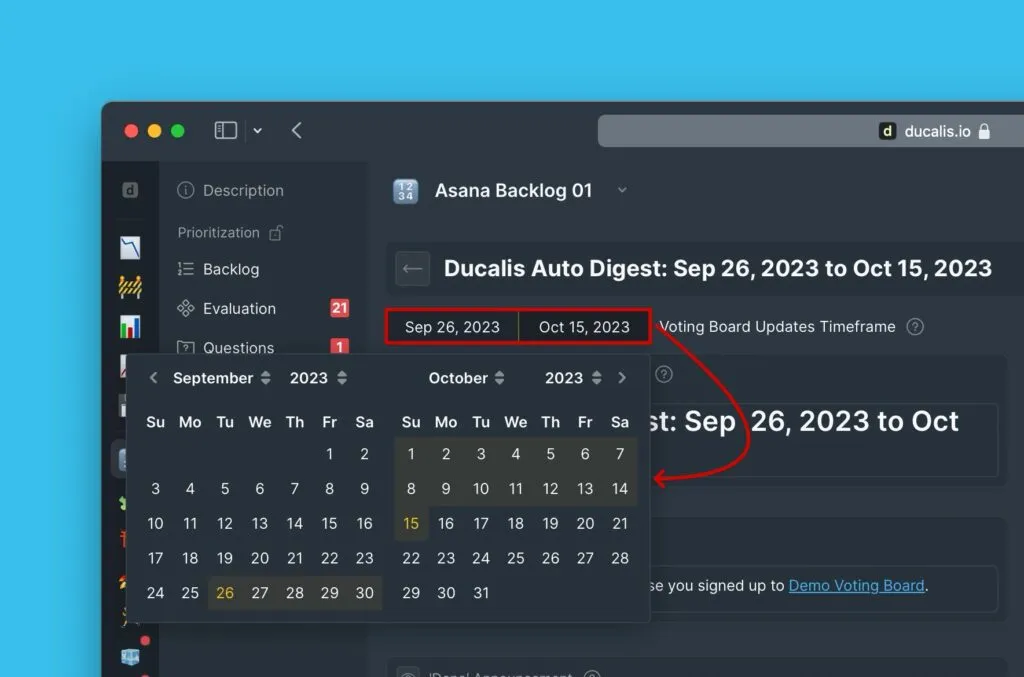
要准备邮件,首先选择要包含哪些想法的日期范围。
版本说明的结构和内容
邮件中包含的内容块:
- 版本说明的标题
- 引言
- 进度状态块
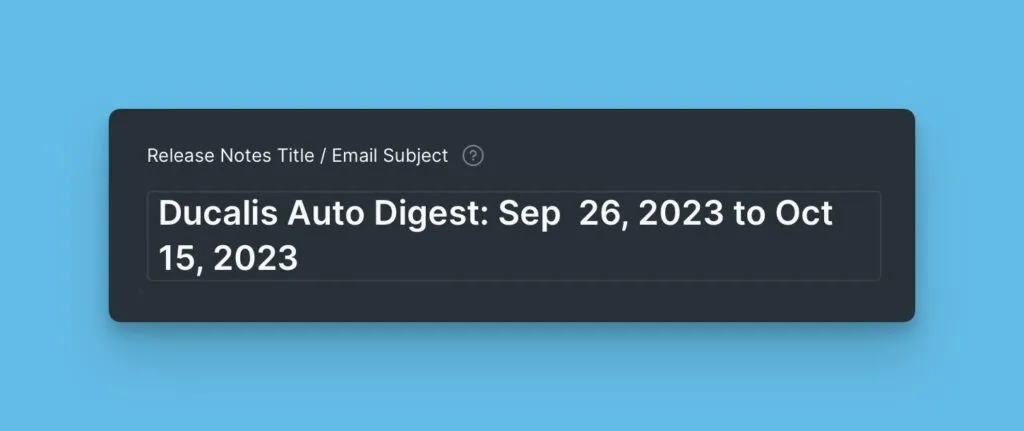
标题
突出显示邮件的主要主题。
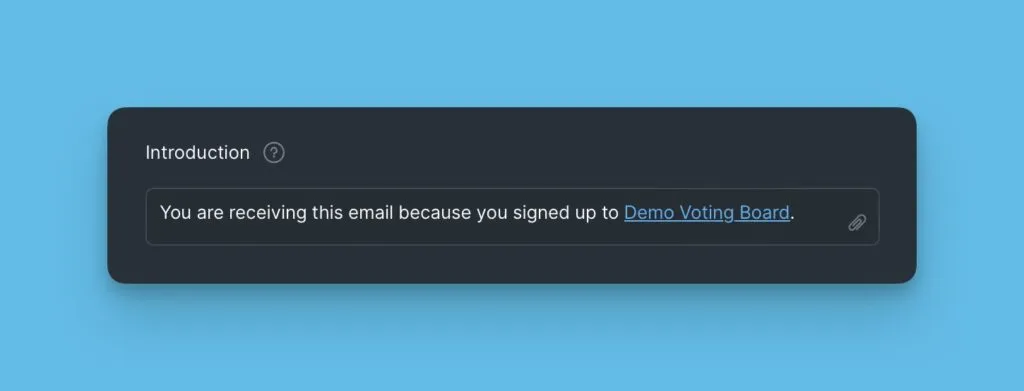
引言
通常,此内容块用于说明用户收到此邮件的原因。
进度状态块
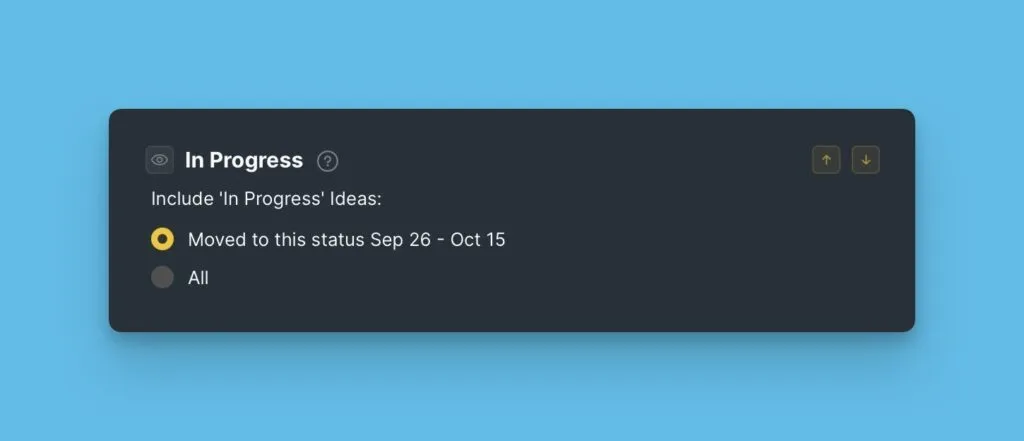
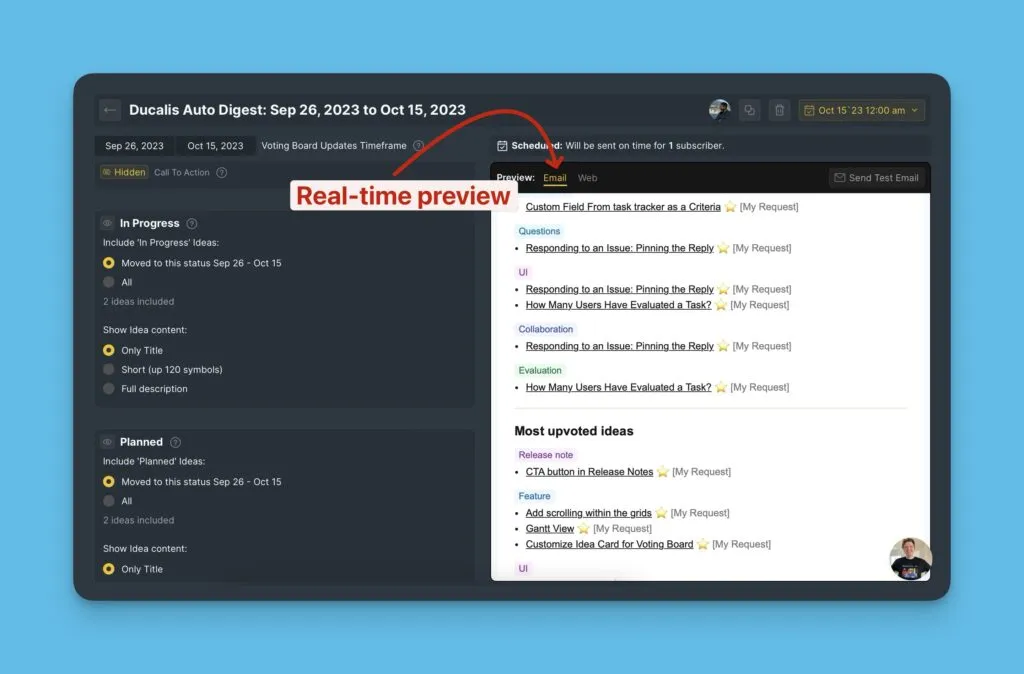
这些内容块代表投票看板上的进度状态。每个内容块包含在你选择的日期范围内添加到任一状态的想法,或发送自动版本说明时某个状态下的所有想法。
你可以选择在每个内容块中包含哪些想法。可以是:
- 在你上面选择的日期范围内移动到该特定状态的想法。
- 或,该状态下的所有想法。
不适用于"获得最多投票"内容块。
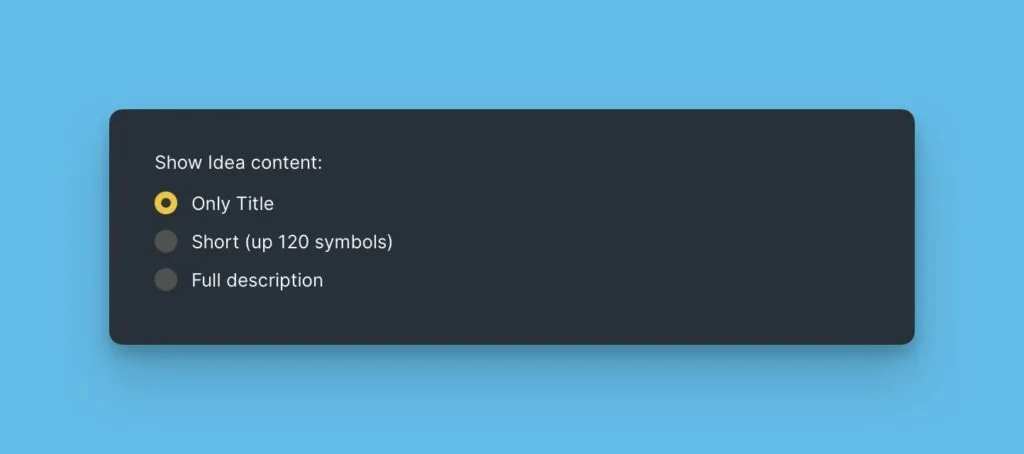
你还可以自定义要显示的想法内容的详细程度。可以是:
- 仅标题。
- 想法的简短描述。
- 想法的完整描述。
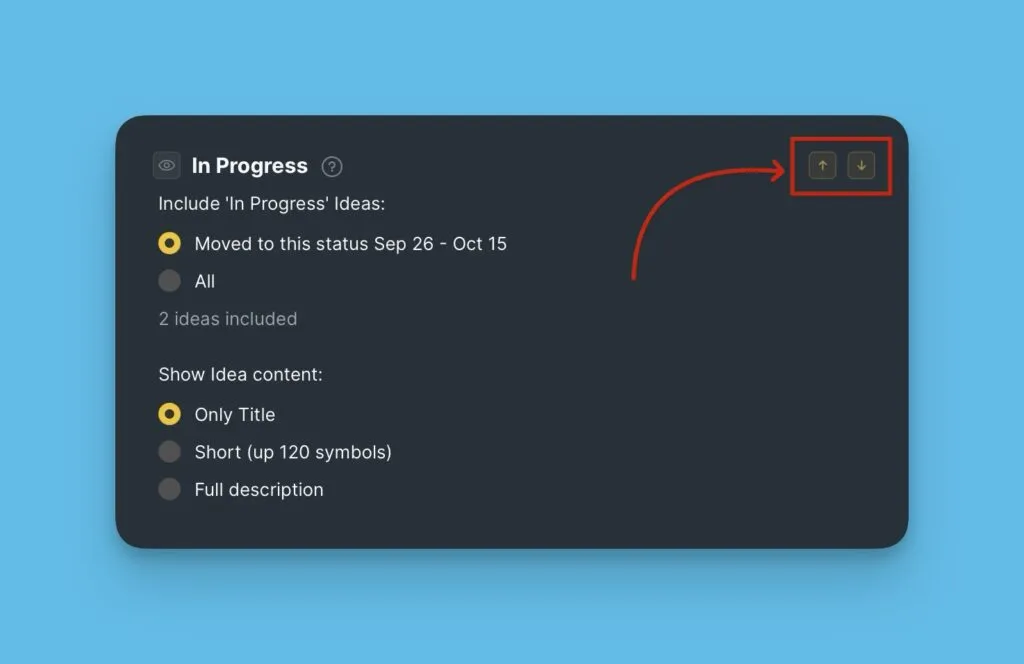
这些内容块可以:
- 重新排列
- 禁用
在准备邮件时,你可以查看预览,帮助你了解邮件的外观。
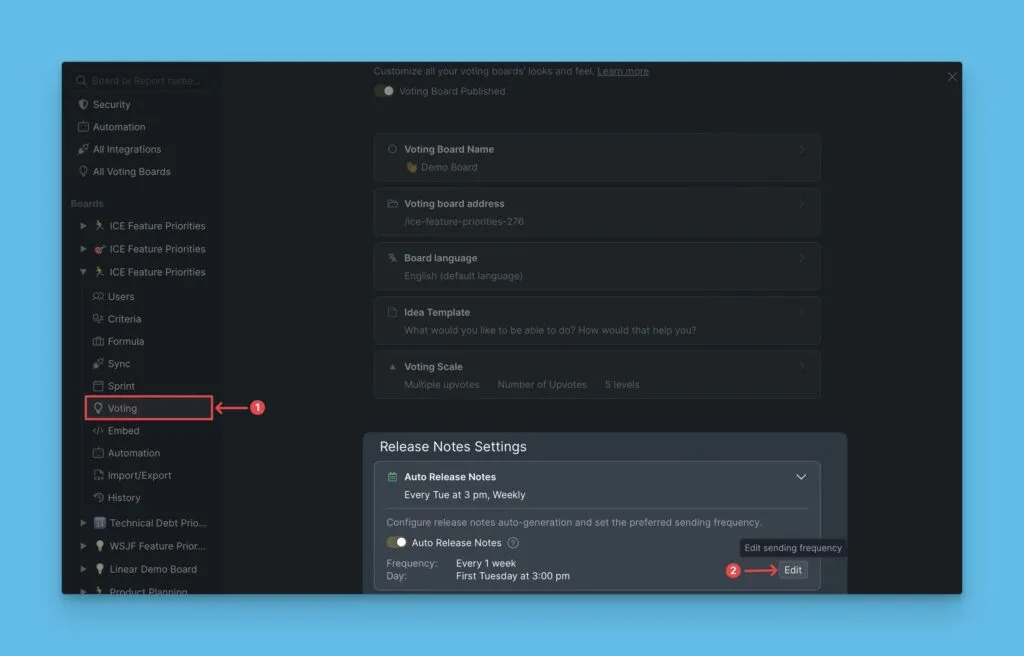
设置发送计划
你可以设置向客户发送邮件的频率——发送的日期和时间。
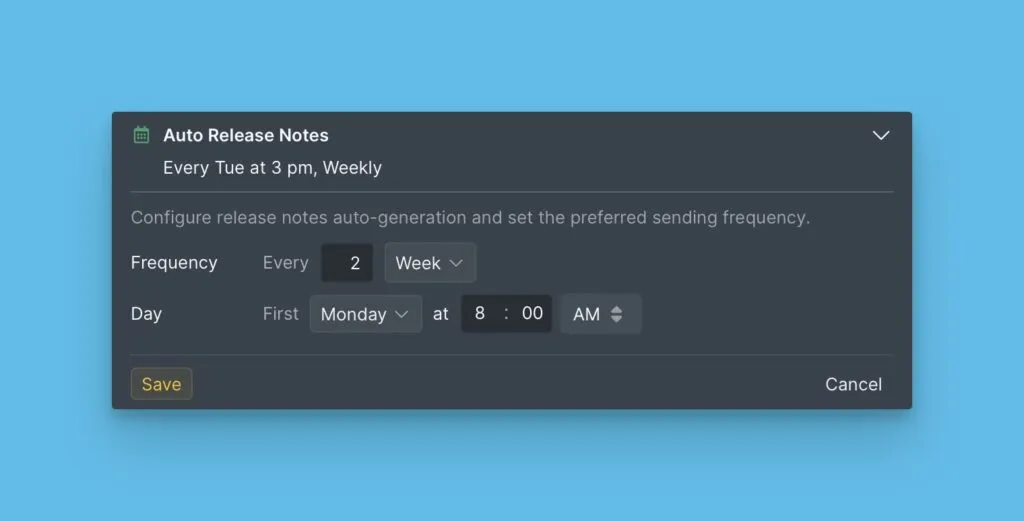
如下面的示例所示,邮件每 2 周向客户发送一次,在星期一发送(将在这两周内的第一个星期一发送)。
你可以在表格顶部看到已设置的发送计划。
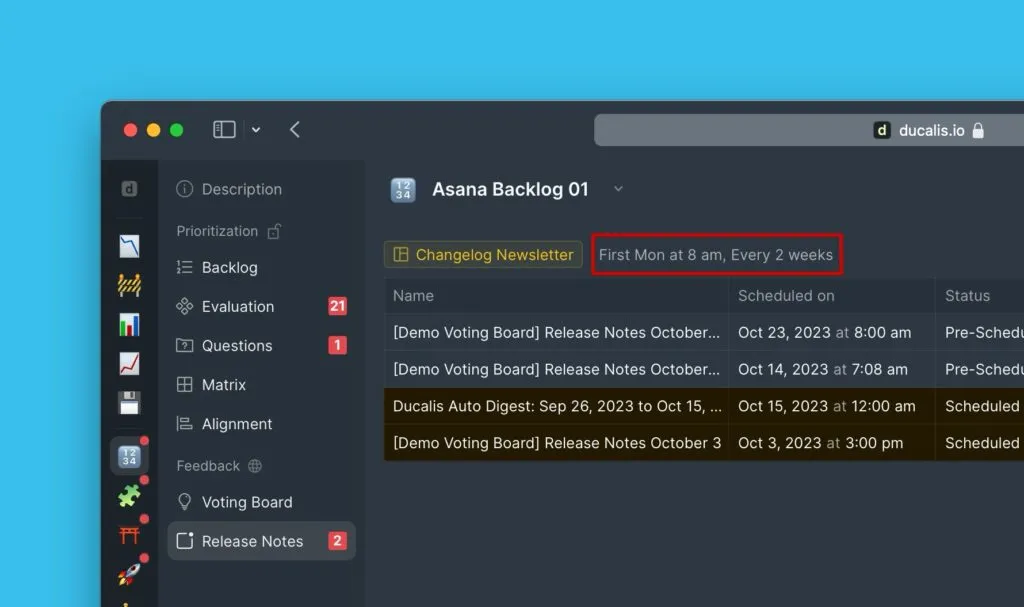
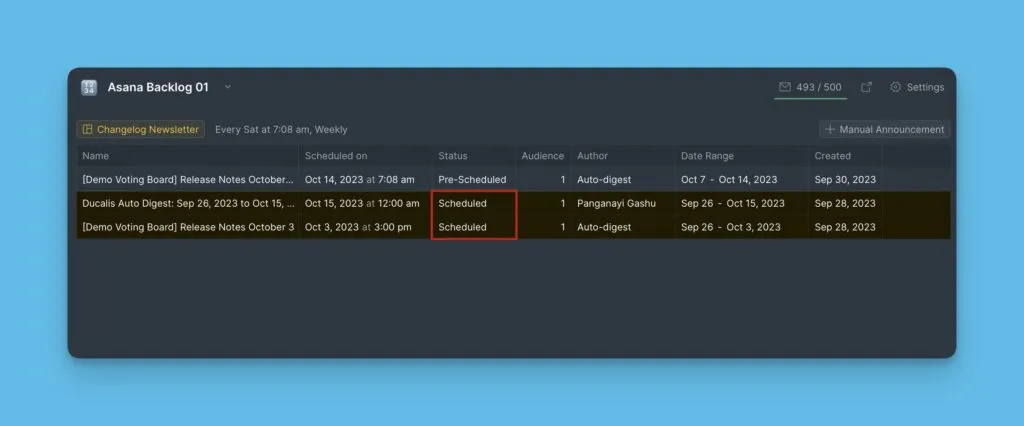
邮件发送后,次日将生成下一封自动版本说明。它的状态为"预定"。
状态为"预定"的自动版本说明在计划日期不会发送,除非在选择的日期范围内投票看板上发生了一些活动(想法的进度状态变化,或创建了新的公开想法)。
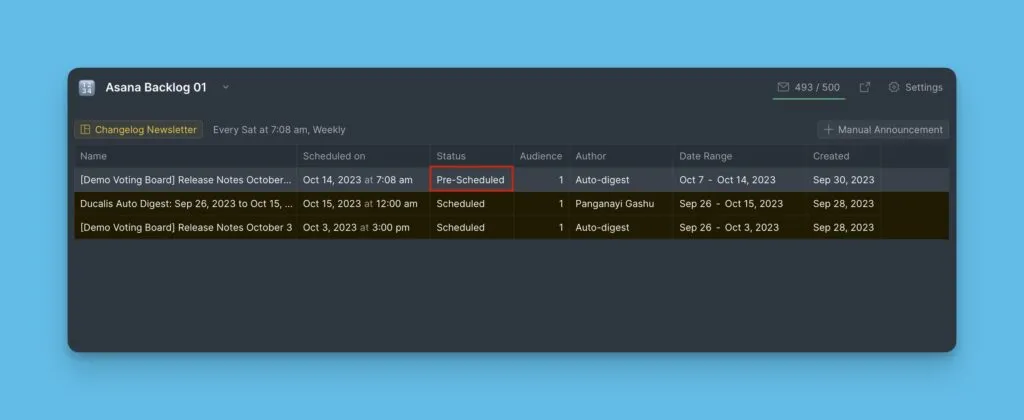
当信息被添加到邮件中时,即投票看板上发生任何活动时,状态将更改为"已计划"。
下一步
了解如何撰写版本说明。