步骤 2. 自定义投票看板品牌
使用您的品牌颜色、Logo 和主题自定义投票看板,以便客户访问时能立即识别。
上传您的 Logo
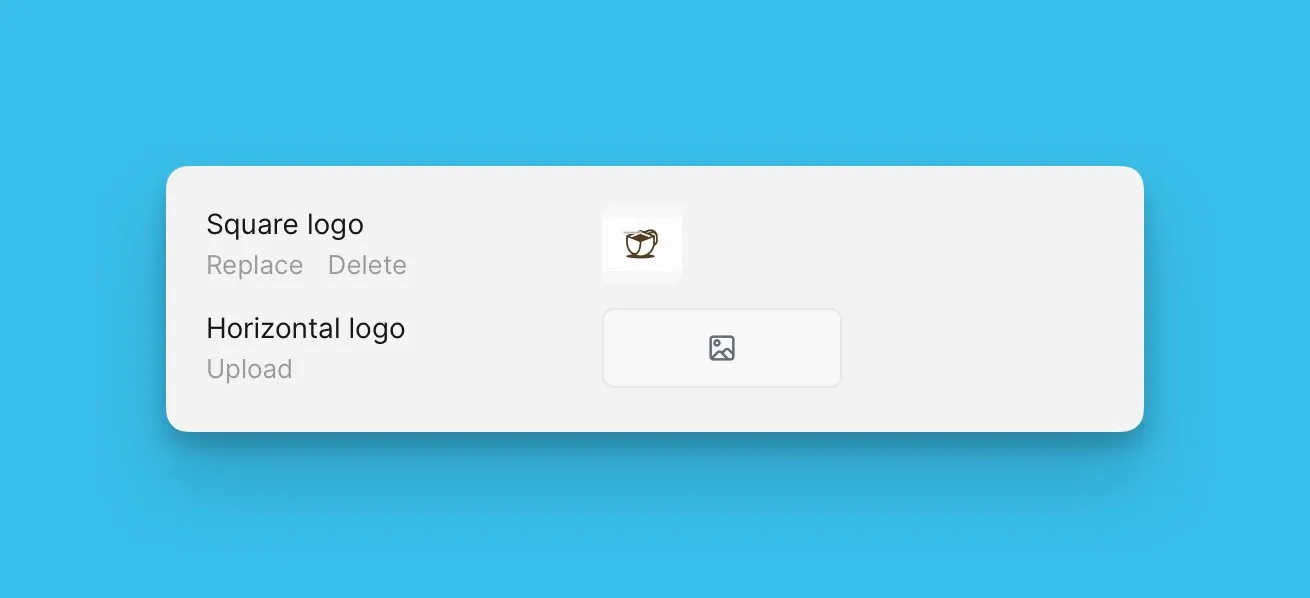
上传您的 Logo 以在投票看板上显示。您可以上传方形或横向 Logo。
-
前往 Voting Board Settings(投票看板设置)。
-
在 Logo 部分上传您的 Logo。
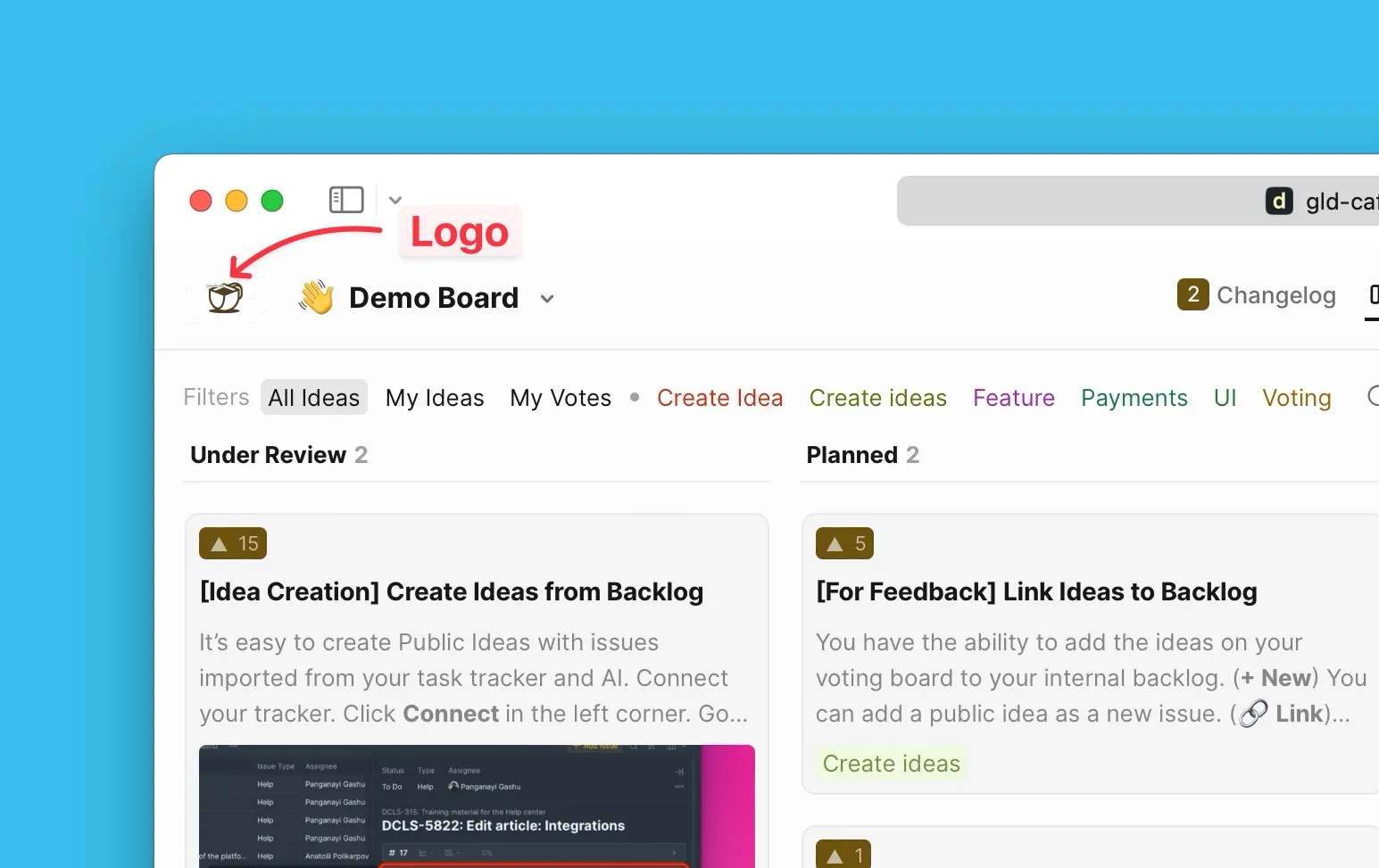
了解更多:Logo 自定义
设置主色调和主题
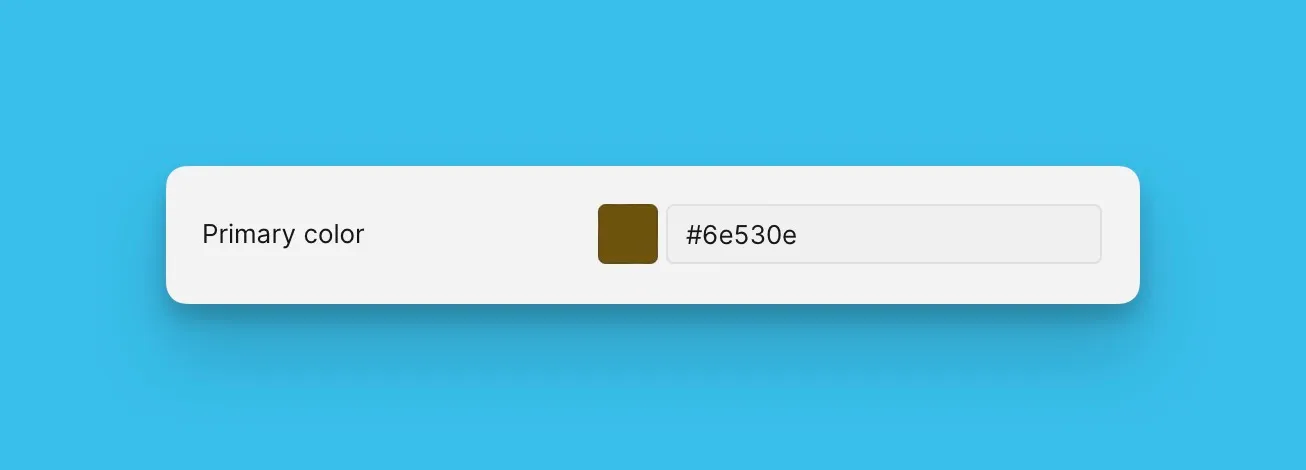
选择您品牌的主色调,以在所有投票看板中使用。可从调色板中选择或粘贴您的特定颜色代码。
-
打开 Primary Color(主色调)设置。
-
从调色板中选择颜色或粘贴您的颜色代码。
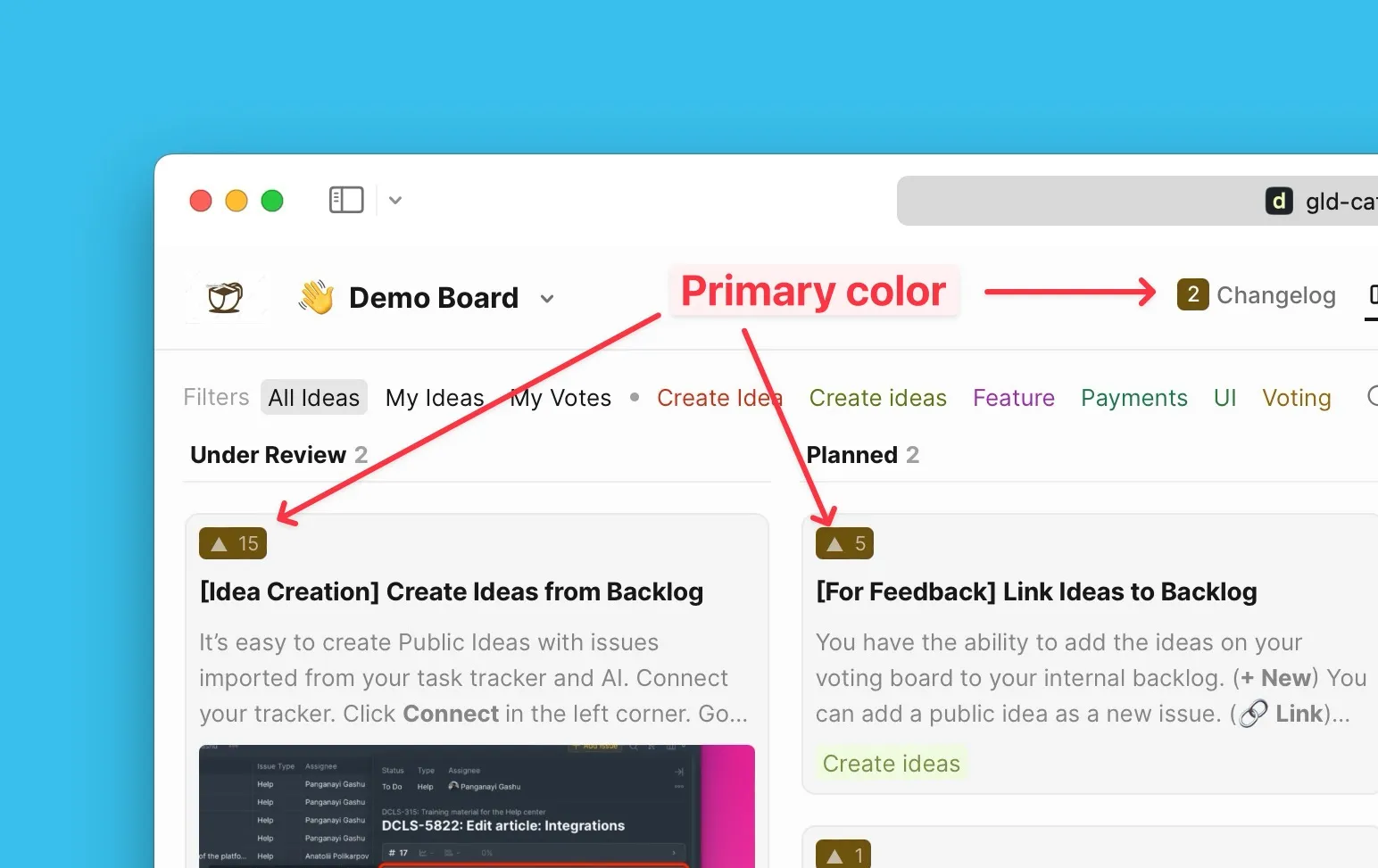
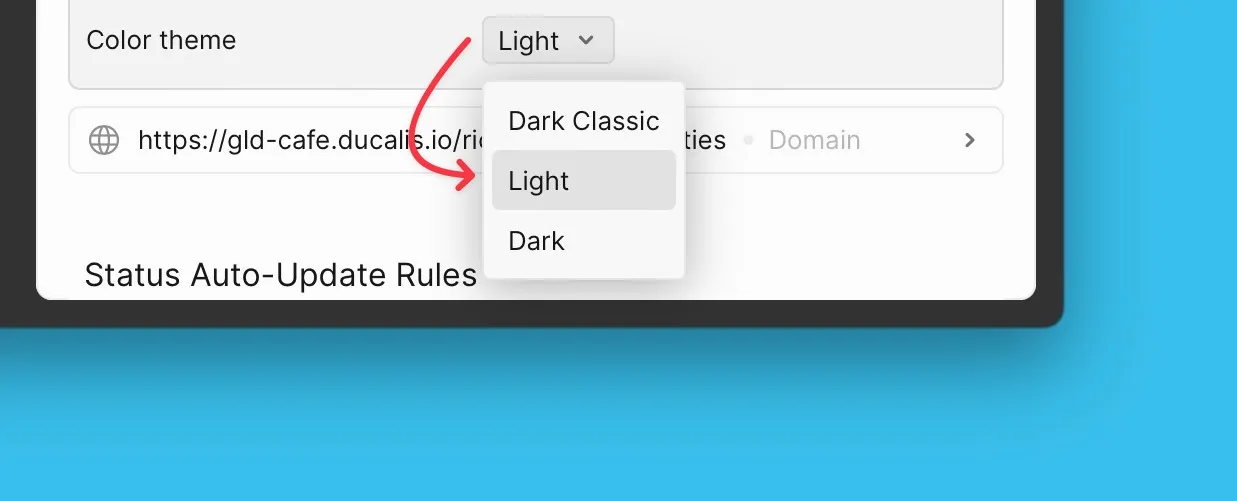
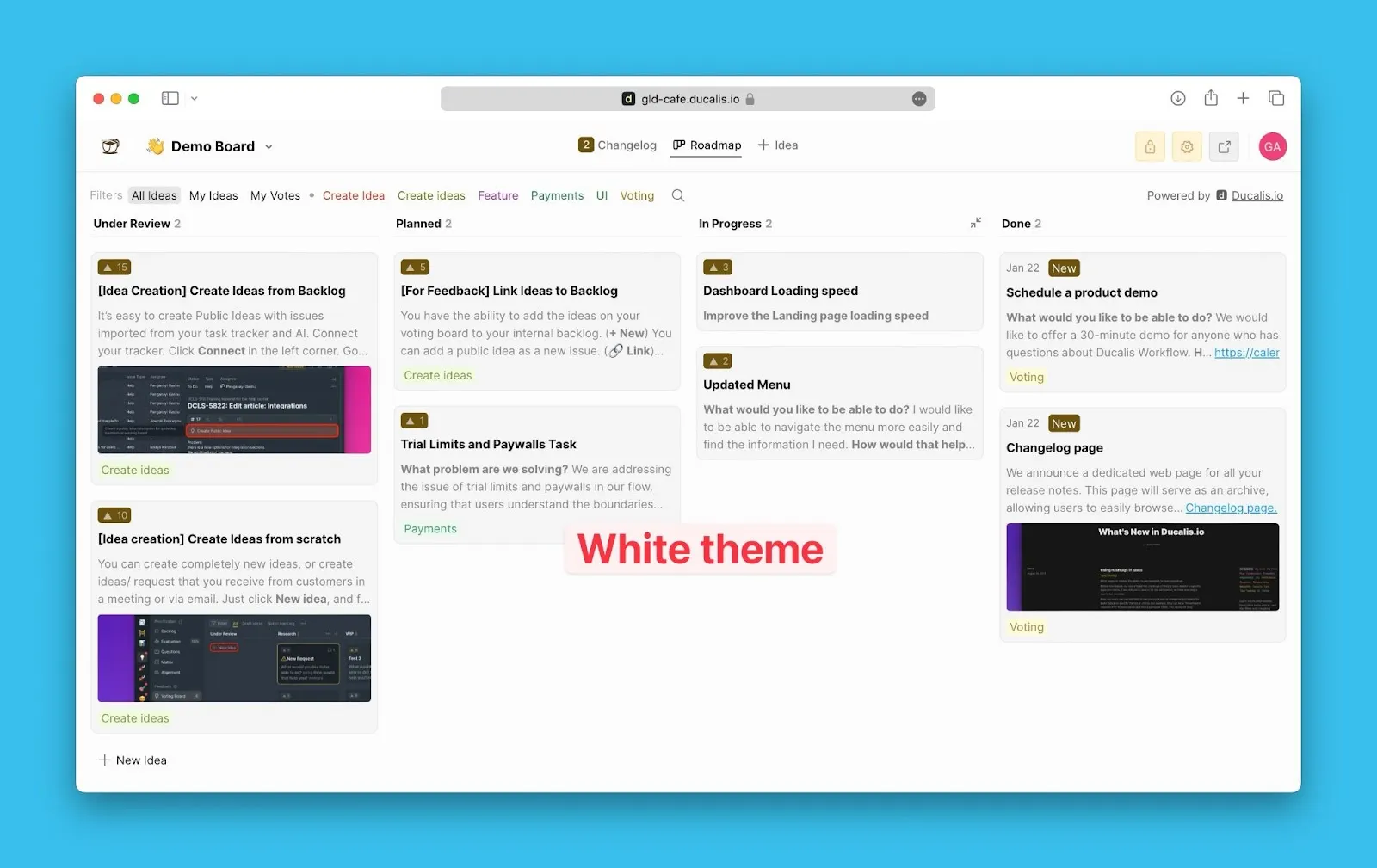
为投票看板选择您偏好的颜色主题。提供三种主题:Dark Classic(深色经典)、Light(浅色)和 Dark(深色)。
-
打开 Color Theme(颜色主题)设置。
-
选择您偏好的主题。
配置语言设置
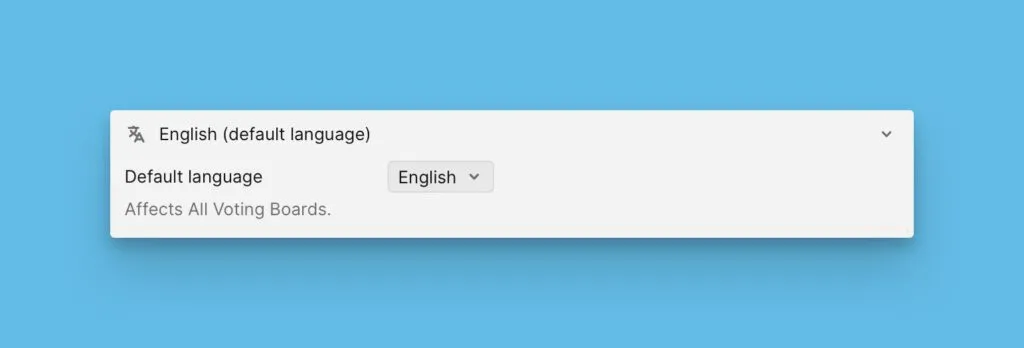
为所有投票看板选择默认语言。您创建的所有新投票看板都将使用此语言。
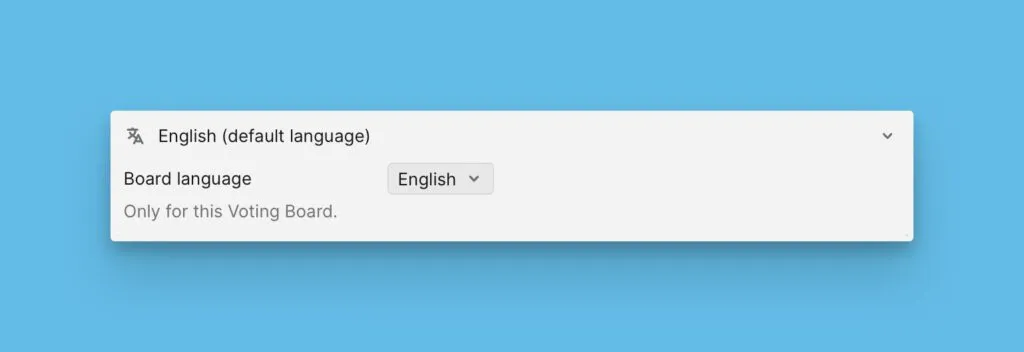
您可以为单个投票看板设置特定语言,以服务使用不同语言的客户。
了解更多:为不同的投票看板设置不同的语言
设置自定义域名
为组织的投票看板自定义域名或子域名,帮助客户立即识别您的网站。
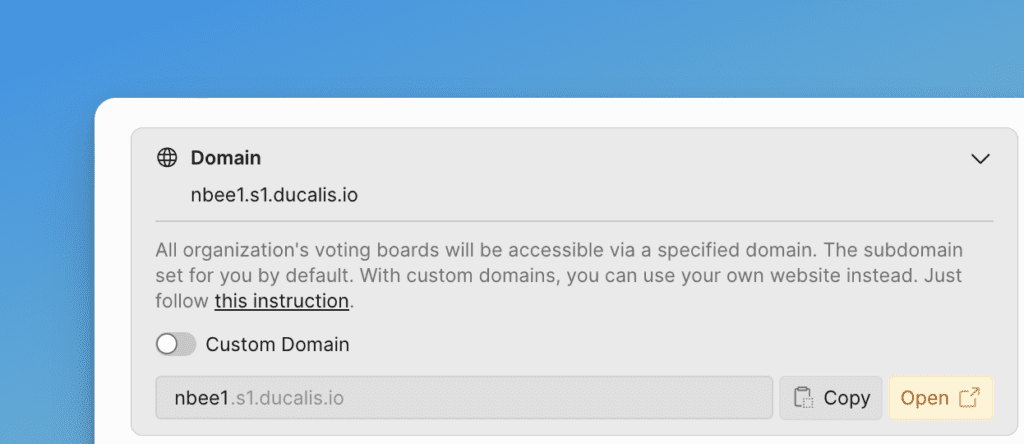
了解更多:设置自定义域名
自定义投票看板 URL
为每个投票看板自定义 URL,使其更易识别且更便于分享。
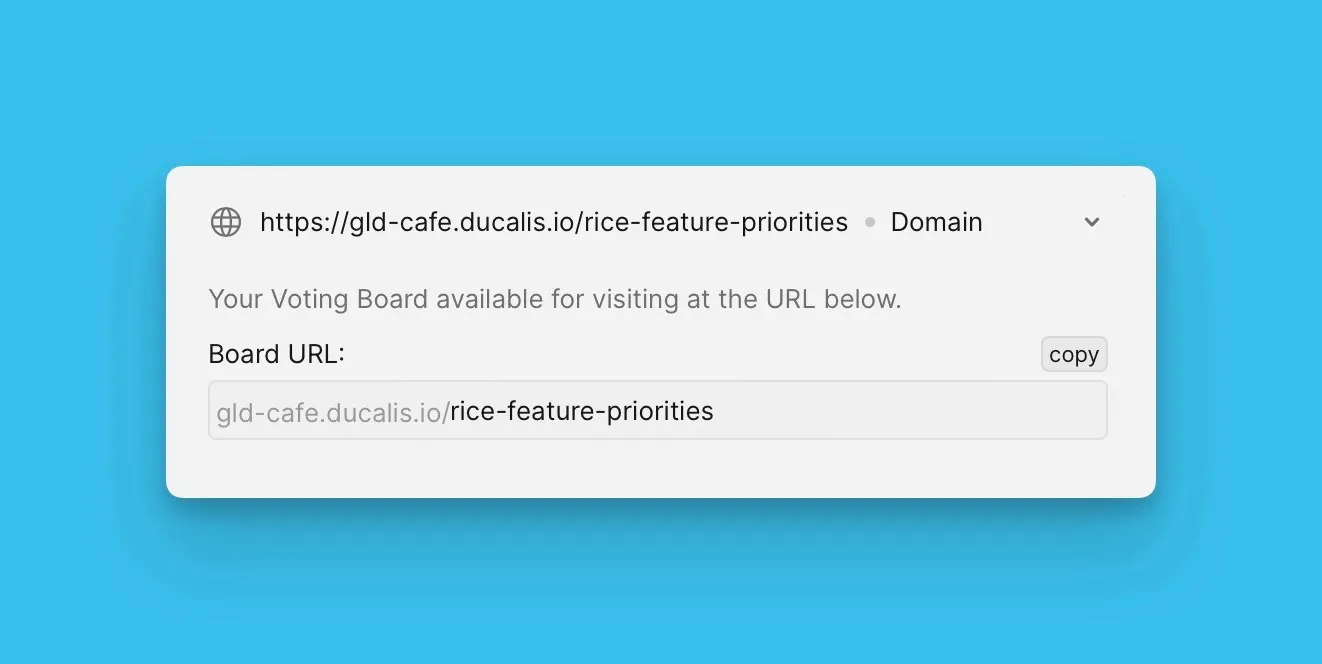
了解更多:投票看板 URL 自定义
配置隐私设置
将特定投票看板设置为私有,并仅向选定客户授予访问权限。
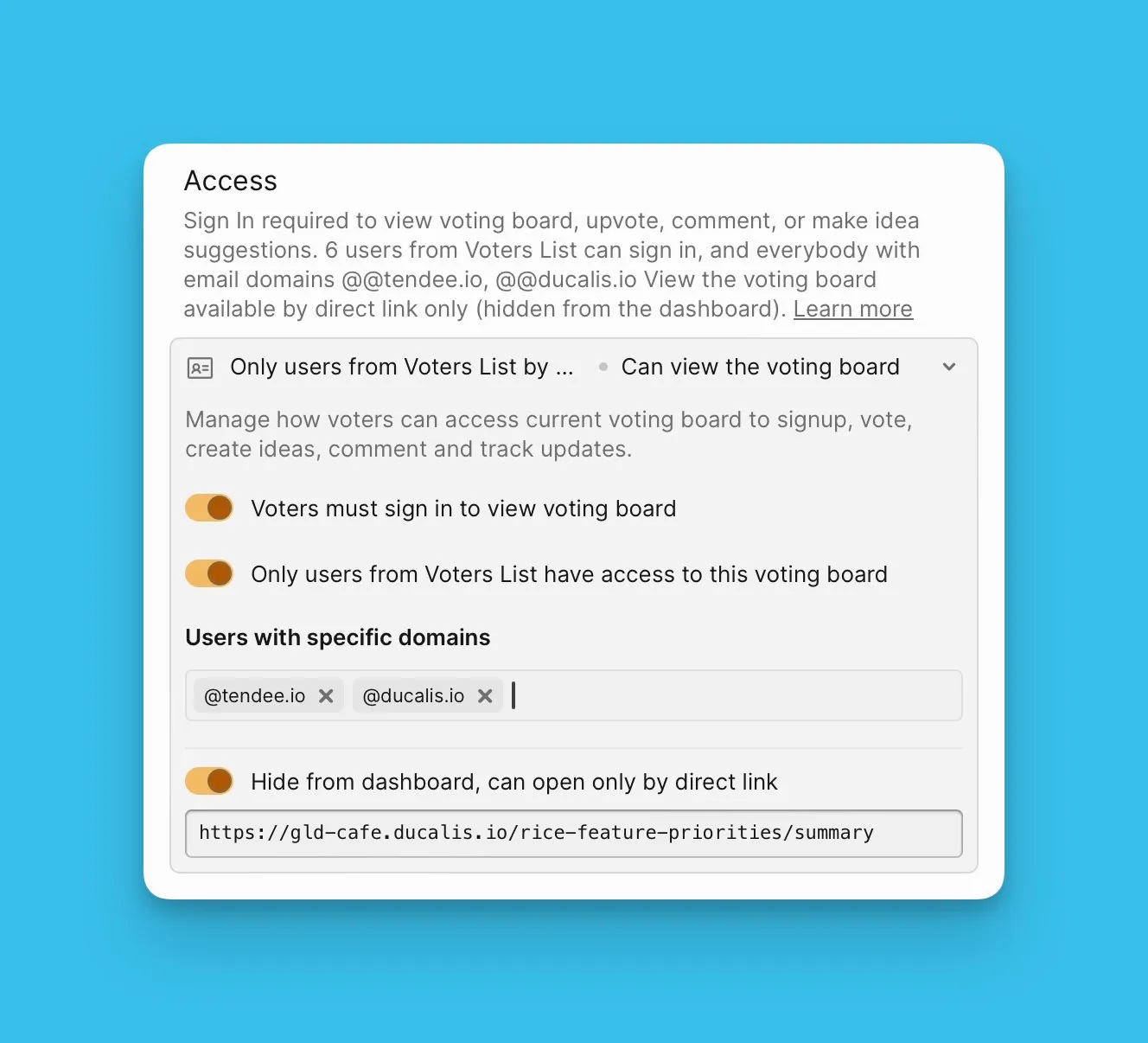
了解更多:投票看板隐私
设置自定义邮件域名
客户更可能阅读来自您自己域名(如 username@yourcompany.com)的邮件。
为Ducalis 投票看板通知自定义发送给投票人的邮件地址。
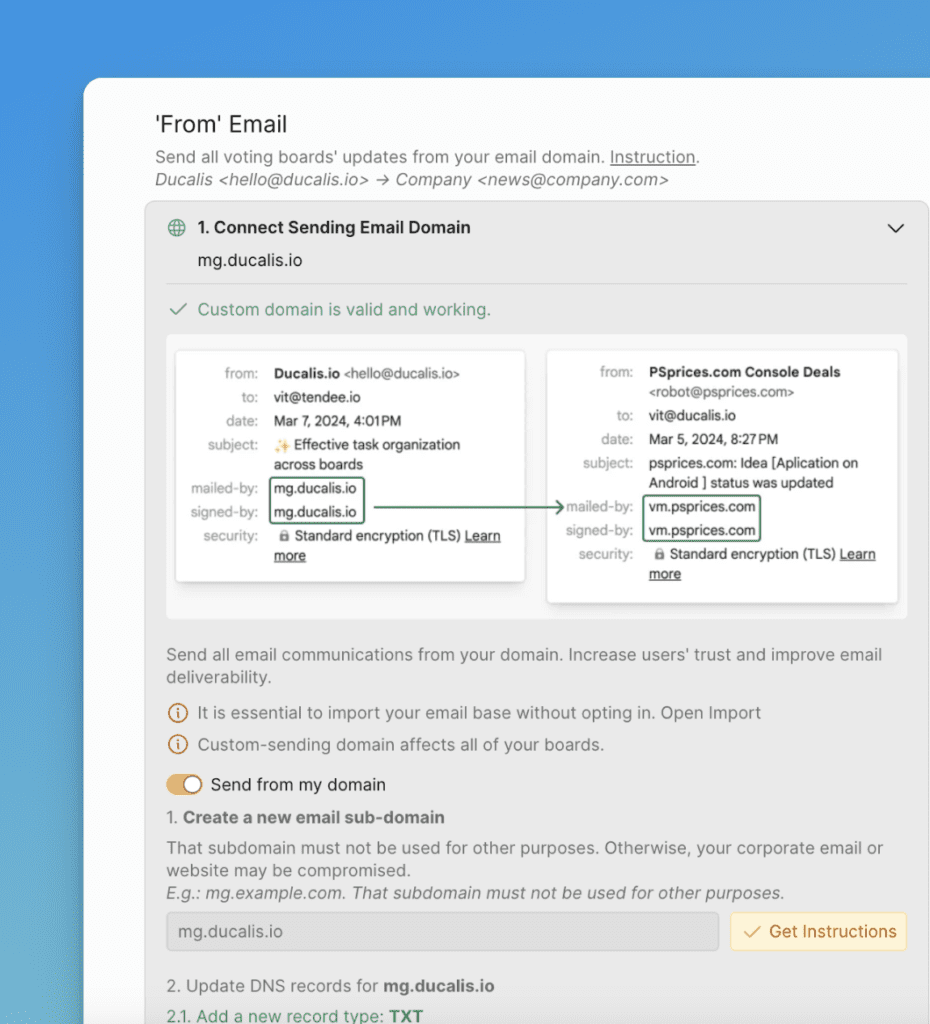
了解更多:从您自己的域名发送版本说明
下一步?
创建想法模板,引导投票人向投票看板提交想法。
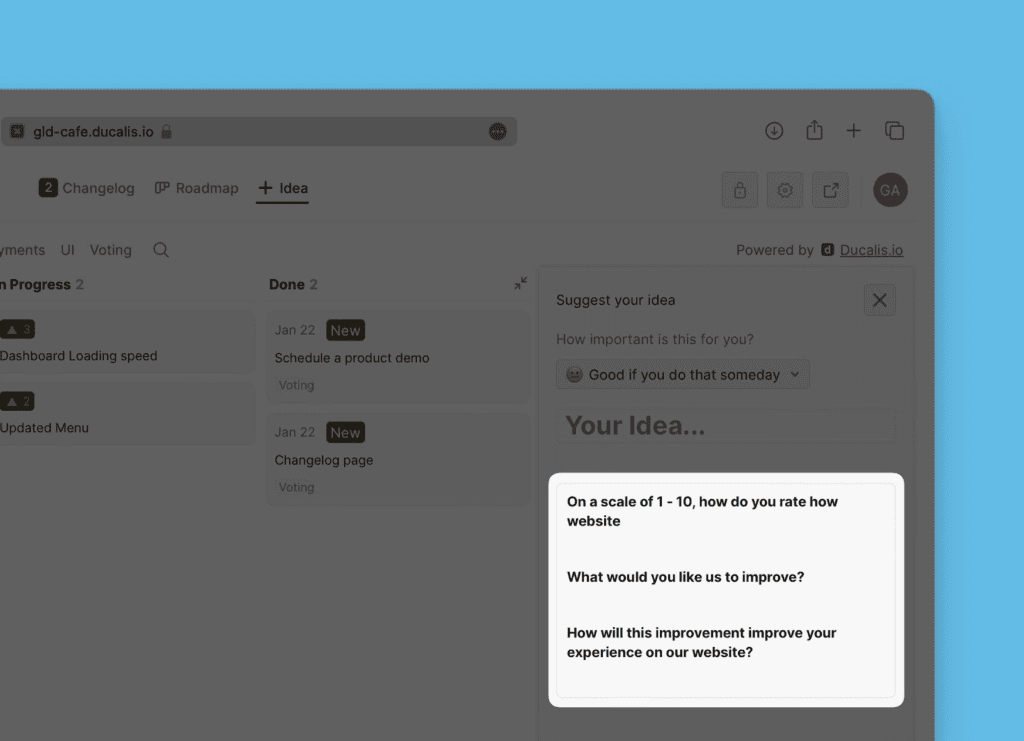
继续前往步骤 3:为公开想法创建模板。