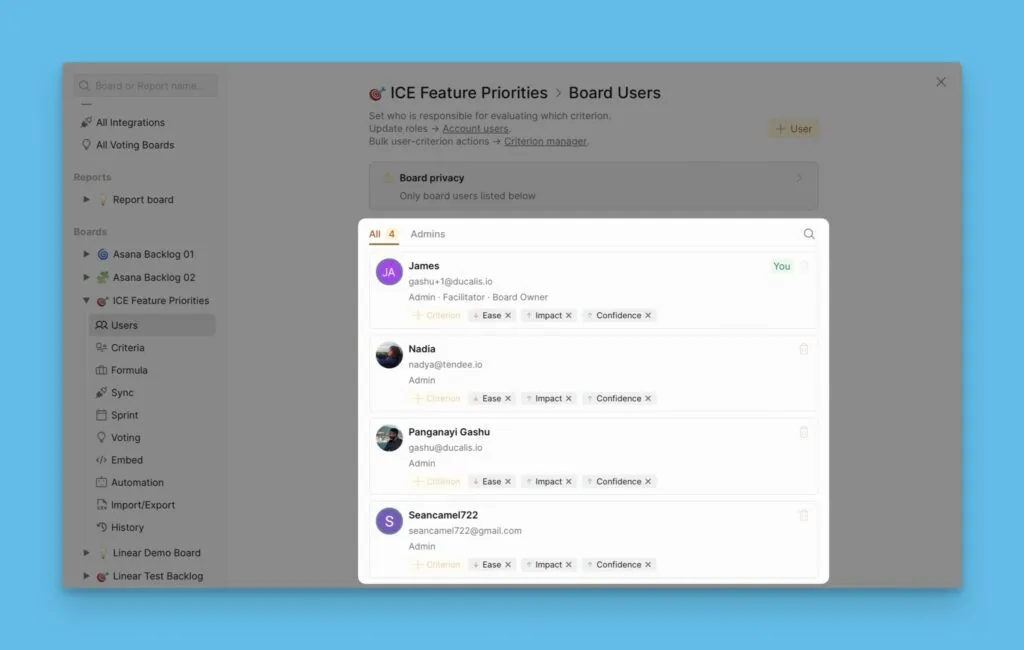
Privacy
Control who can see and access your boards by setting them as public or private. Private boards restrict visibility to specific team members, while public boards are visible to everyone in your Ducalis account.
Public boards
Public boards are visible to all Organization Users:
- All users see the board on the Dashboard
- Members who aren't on the board can view Backlog and Matrix but can't evaluate or configure settings
- Admins who aren't on the board see everything and can make changes
Private boards
Private boards restrict access to specific members:
- Display with a lock icon on the Dashboard
- Only board users see the board on the Dashboard and can access it
- Admins see private boards on the Dashboard but can't access them
- Other Organization Users don't see private boards at all
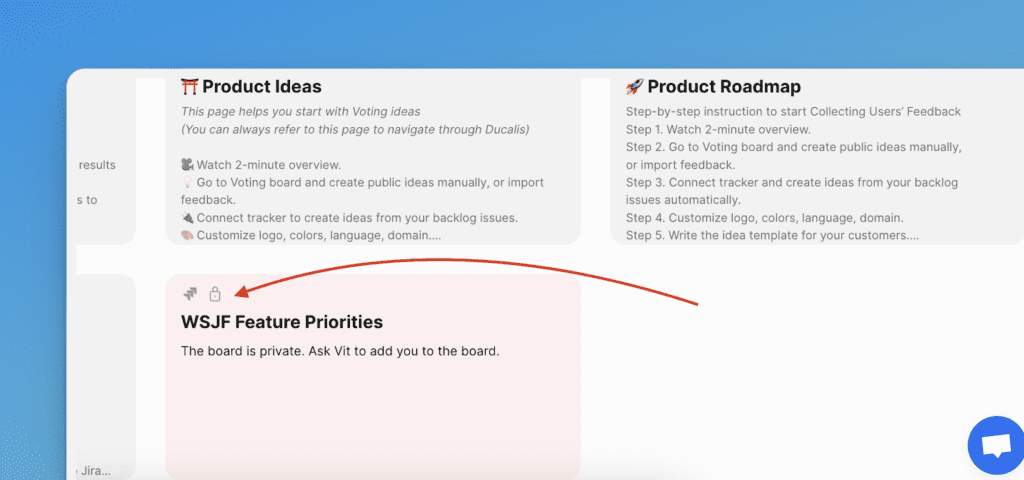
Make a board private
All newly created boards are public by default. To make a board private:
-
Click the lock icon in the left sidebar.
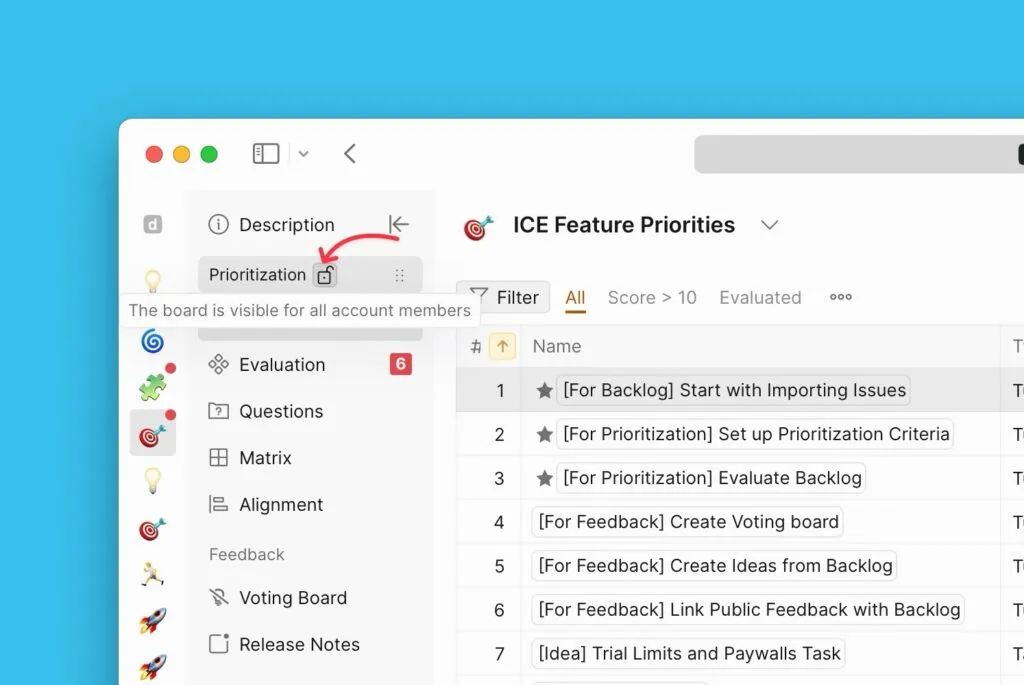
-
The Board Users settings page opens.
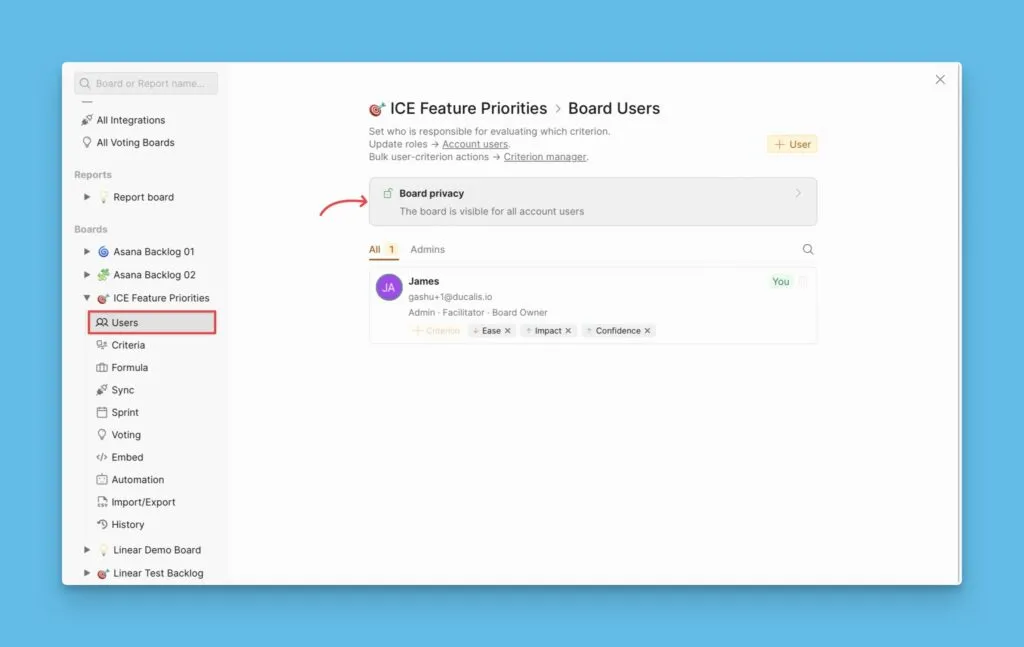
-
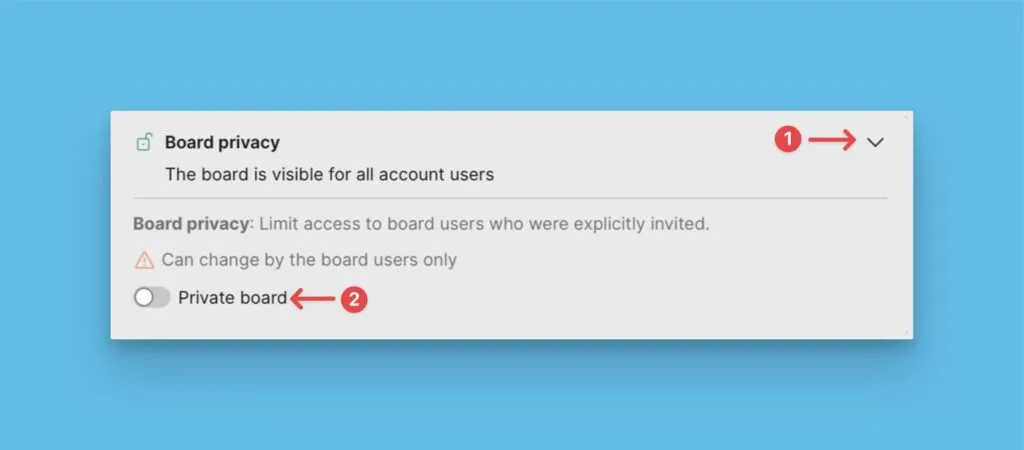
In the Board Privacy section, toggle Private board on.
-
Click OK to confirm.
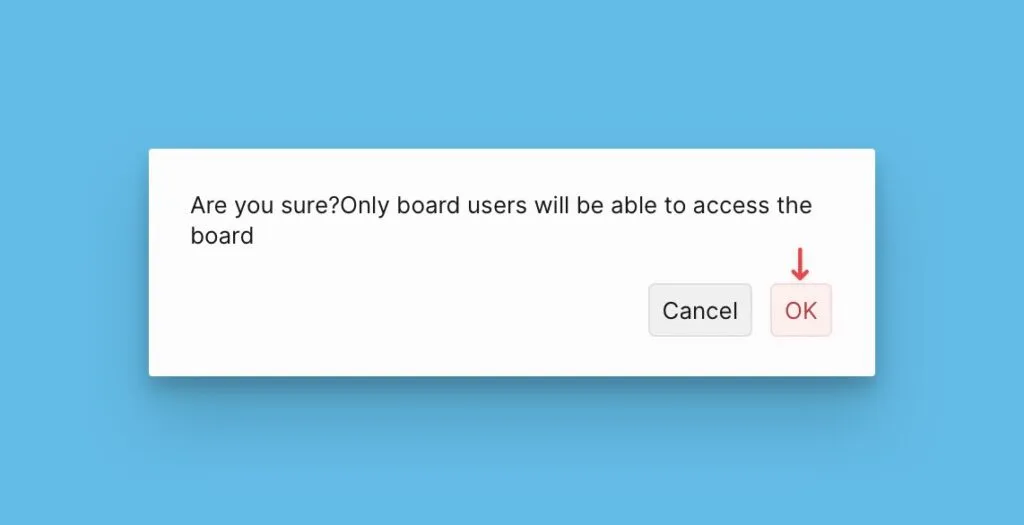
The board is now private. Only users in the Board Users list below can access the board. To grant access to other users, add them to the board. Learn more in Users and criteria.